
Excel 2007 масштабирование листа для печати
СОВЕТ. Чтобы уменьшить лист для соответствия размеру печатной страницы, введите значение меньше 100 %. Чтобы увеличить лист для соответствия размеру печатной страницы, введите значение больше 100 %.
Обеспечение соответствия листа ширине печатной страницы
- Щелкните в любом месте листа, который требуется распечатать.
- На вкладке Разметка страницы в группе Параметры страницы нажмите кнопку вызова диалогового окна возле поля Параметры страницы. Будет отображено диалоговое окно Параметры страницы.
- На вкладке Страница в поле Масштаб щелкните элемент Установить.
- В первом поле Разместить не более чем на введите 1, чтобы разместить лист по ширине одной страницы.
- Удалите значение во втором поле параметра Разместить не более чем на, чтобы снять ограничение на число страниц в высоту.
Настройка полей и масштаба при печати в Excel
В Excel иногда возникает необходимость внести небольшие корректировки на панели Печать, чтобы вписать все требуемые данные на страницу. Панель Печать предлагает несколько инструментов, которые позволяют сделать это, например, настройка полей и масштаба.
Настройка масштаба при печати
Если некоторые данные обрезаются при печати в Excel, вы можете воспользоваться масштабированием, чтобы вписать их на страницу.
- Перейдите к панели Печать. В следующем примере видно, что при выводе на печать часть данных будет обрезана.
- Перейдите к параметрам масштабирования и из выпадающего меню выберите пункт Вписать лист в одну страницу.
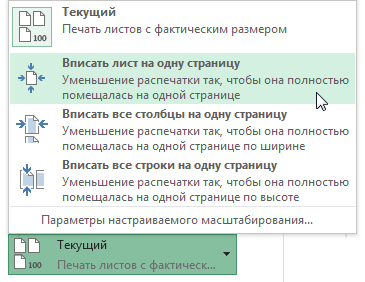
- Все содержимое листа будет вписано в рамки одного печатной страницы.
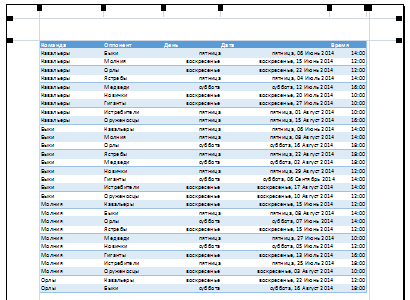
- Если такой масштаб Вас устраивает, нажмите Печать.
Помните, что при уменьшении масштаба, текст на листе становится труднее читать. Поэтому не рекомендуется использовать данную опцию для листов, содержащих большой объем информации.
Настройка полей при печати
Помимо настройки параметров масштабирования, Excel также позволяет изменять ширину полей и отдельных столбцов листа прямо в Области предварительного просмотра. При изменении ширины полей и столбцов, они также изменяются и на рабочем листе Excel.
- Перейдите к панели Печать, затем нажмите команду Показать поля в правом нижнем углу.
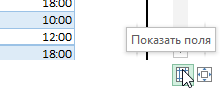
- Поля страницы отобразятся в Области предварительного просмотра. Наведите курсор мыши на одну из линий, курсор примет вид двойной стрелки. В нашем примере мы уменьшим ширину левого поля, чтобы вместить дополнительный столбец на страницу.
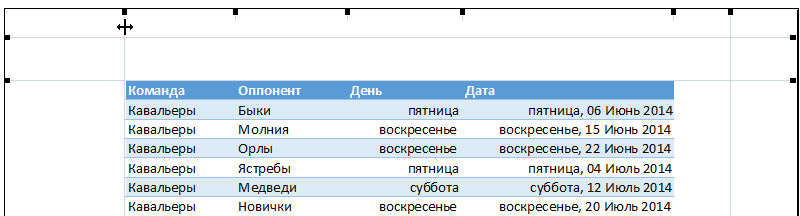
- Нажмите на линию и, не отпуская левую кнопку, переместите мышь, чтобы увеличить или уменьшить ширину поля.
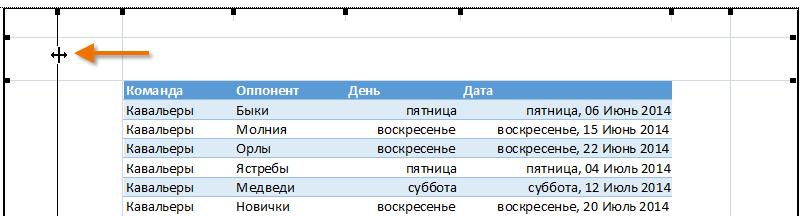
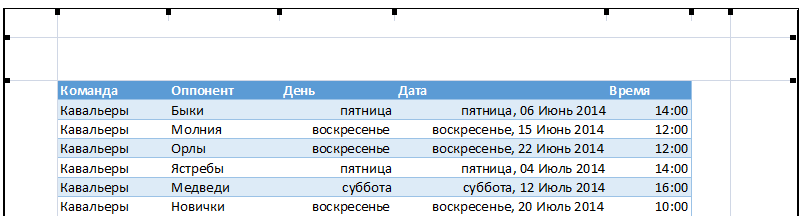
- Отпустите левую кнопку мыши. Поле изменится. Как видите, нам удалось вместить еще один столбец на страницу.
Часто задаваемые вопросы и устранение неполадок
-
Нажмите [Файл] — [База данных] — [Подключить. ].
Если в используемом файле содержится несколько листов, отобразится диалоговое окно выбора таблицы базы данных. Выберите лист, который необходимо использовать.
- В окне «Шрифт» в разделе «Свойства текста» укажите шрифт, например «Arial».
- В окне «Шрифт» в разделе «Свойства текста» укажите размер шрифта, например «14».
- Шрифт и размер также можно изменить после вставки текста в шаблон.
В зависимости от выбранного протокола штрихкода данные могут не отображаться.
(Появится сообщение «Invalid» (Недопустимое значение) или «Incorrect check digit» (Неверная контрольная цифра).)
Штрихкод может не отображаться по одной из следующих причин:
- Эти данные не могут быть использованы со штрихкодом.
- Данные не содержат указанное количество цифр.
- Неверный расчет контрольных цифр.
- Нажмите [Выделить все] в меню [Правка], чтобы выбрать все объекты.
- На панели «Макет» нажмите кнопку «Выравнивание центров выделенных объектов по горизонтали». Все объекты будут выровнены по горизонтальным центрам.
- Также можно выровнять все объекты по вертикали относительно ширины этикетки с помощью кнопки «Выравнивание выделенных объектов по вертикали».
- Нажмите на панели «Печать».
- Откроется диалоговое окно «Печать». В разделе «Диапазон печати» выберите «Все записи«. После завершения настройки требуемых параметров нажмите кнопку [Печать].
В таблице ниже приведены подробные сведения о диапазоне записей.
| Диапазон печати | Печатаемые записи |
|---|---|
| Все записи | Печать всех записей. |
| Текущая запись | Печать текущей записи. |
| Выделенная запись (записи) | Печать только выделенных записей. |
| Диапазон записей | Печать записей в диапазоне «От» и «До». |
Если вам не удалось найти ответ на свой вопрос, вы не пробовали просмотреть ответы на другие вопросы?
- Перейти наверх страницы раздела «Часто задаваемые вопросы и устранение неполадок»
- Просмотреть другие вопросы в этой категории
Вопросы и ответы по работе с системой КонсультантПлюс
Как изменить настройки шрифта при печати документа из системы КонсультантПлюс?
Изменить настройки шрифта для печати из системы КонсультантПлюс можно двумя способами.
Способ 1
В меню системы (кнопка в левом верхнем углу экрана) выбрать «Сервис» / «Настройки». В открывшемся окне выбрать вкладку «Шрифт для печати», где задать параметры.
Способ 2
В окне с текстом документа нажать стрелку рядом с кнопкой «Печать», выбрать «Параметры страницы» / «Параметры», указать размер шрифта.
- Как узнать, сколько страниц займет распечатанный документ?
- Как убрать гипертекстовые ссылки при копировании документа из системы КонсультантПлюс?
- Можно ли скопировать в Word только фрагмент текста, а не весь документ целиком?