
Свыше 10 способов, как высвободить оперативную память на Ваших устройствах с Windows или Mac
Когда вы используете всю доступную оперативную память на вашем компьютере, вы можете заметить, что ваше устройство начинает работать медленнее, а система и установленные приложения начинают «бороться» за доступную оперативную память при выполнении своих задач. Если вы обнаружите, что приложения вашего компьютера часто сбоят и требуется больше времени для выполнения простых задач, то вам может быть интересно, как высвободить оперативную память на вашем компьютере.
Что такое ОЗУ?
Оперативная память (ОЗУ, или по-английски RAM) вашего компьютера хранится на чипе памяти, который обычно находится на материнской плате. Это место, где ваш компьютер хранит краткосрочные данные. Оперативная память – это центр хранения всех активных и запущенных программ и процессов. Ваш компьютер использует информацию, хранящуюся в оперативной памяти, для выполнения задач, одновременно получая и выполняя другие функции.
Когда вы используете всю доступную оперативную память, производительность вашего компьютера может замедлиться, потому что у него уже нет хранилища, необходимого для выполнения своих задач. Когда вы очищаете пространство оперативной памяти, это дает вашему компьютеру возможность быстрее выполнять свои задачи. В зависимости от того, какой у вас компьютер, существует несколько различных способов, как можно высвободить место в оперативной памяти.
Как максимально эффективно использовать вашу оперативную память
Достичь использования всей доступной оперативной памяти достаточно легко, потому что она поддерживает очень много функций. Прежде чем вы начнете удалять программы с компьютера, попробуйте выполнить следующие быстрые действия, которые позволят вам высвободить место в оперативной памяти.
Перезагрузите ваш компьютер
Первое, что вы можете сделать, чтобы попытаться освободить оперативную память, — это перезагрузить компьютер. Когда вы перезагружаете или выключаете компьютер, вся ваша оперативная память (сохраненные данные) будет стерта, а программы будут перезагружены. Это потенциально может очистить некоторые процессы и программы, которые работают в фоновом режиме и используют вашу оперативную память.
Обновите ваше ПО
Очень важно, чтобы на вашем компьютере использовались самые последние версии программного обеспечения и установленных приложений. Более старые версии программного обеспечения и приложений могут занимать больше памяти для обработки, что приводит к замедлению работы компьютера.

Попробуйте другой браузер
Что еще вы можете попробовать — это использовать другой браузер, так как некоторые из них, как известно, используют больше данных, чем другие. Попробуйте использовать, например, Chrome или Firefox, которые обычно являются хорошими браузерами с точки зрения потребления оперативной памяти.
Очистите ваш кэш
Если вам все еще не хватает оперативной памяти, следующий шаг – это попытаться очистить свой кэш (скешированные данные). Иногда ваш кэш может занимать много места, потому что он использует оперативную память. Кэш хранит информацию, которую ваш компьютер использует для перезагрузки страниц, которые он открывал ранее, чтобы не загружать их снова. Это может сэкономить вам время при просмотре, но если вам не хватает оперативной памяти, то кэшем вы можете пожертвовать без проблем.
Удалите расширения браузера
Наверняка, для упрощения ряда операций вы устанавливали в своем браузере дополнительные расширения. Однако они также требуют постоянного использования оперативной памяти, поэтому можно попробовать отключить или даже удалить эти расширения и дополнения к браузеру.
5 способов, как высвободить ОЗУ в Windows 10
Если вы все еще испытываете проблемы с чрезмерным использованием оперативной памяти, то, возможно, у вас слишком много лишних программ и приложений, о которых вы даже не знаете. Попробуйте пять способов ниже, чтобы высвободить оперативную память на компьютере с Windows 10.
1. Проверьте память и очистите процессы
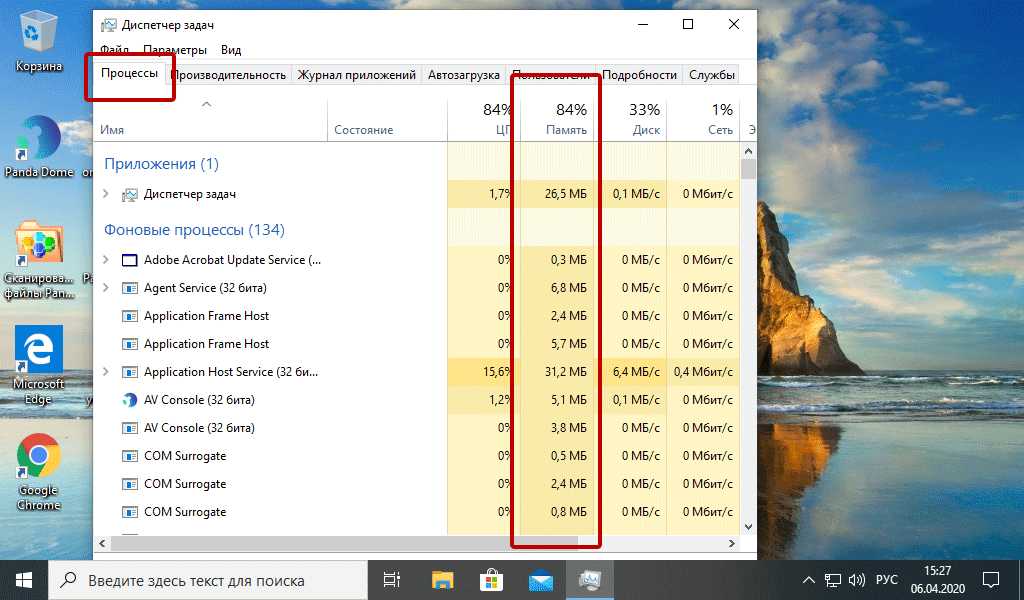
Вы должны следить за использованием оперативной памяти вашего компьютера, чтобы не истощить ее запас прежде, чем она действительно потребуется вам для решения важных задач. Чтобы контролировать память вашего компьютера, вы можете перейти в Диспетчер задач для проверки процессов. Именно здесь вы сможете увидеть, какие программы запущены и сколько памяти они потребляют.
Чтобы проверить память вашего компьютера, выполните следующие действия:
1. Нажмите на клавиатуре одновременно клавиши Ctrl+Alt+Del и выберите Диспетчер задач.
2. Выберите закладку «Процессы».
3. Нажмите на названии столбца «Память», чтобы отсортировать процессы по объему используемой памяти.
Теперь вы можете видеть, какие из ваших программ требуют больше всего памяти на вашем компьютере. Если вы обнаружите какой-то подозрительный процесс, который «пожирает» много вашей памяти, вы можете остановить его, а также удалить соответствующие программы, которые вам не нужны или не используются. Но! Если вы не чувствуете себя уверенным в данном вопросе, то лучше обратиться к специалистам.
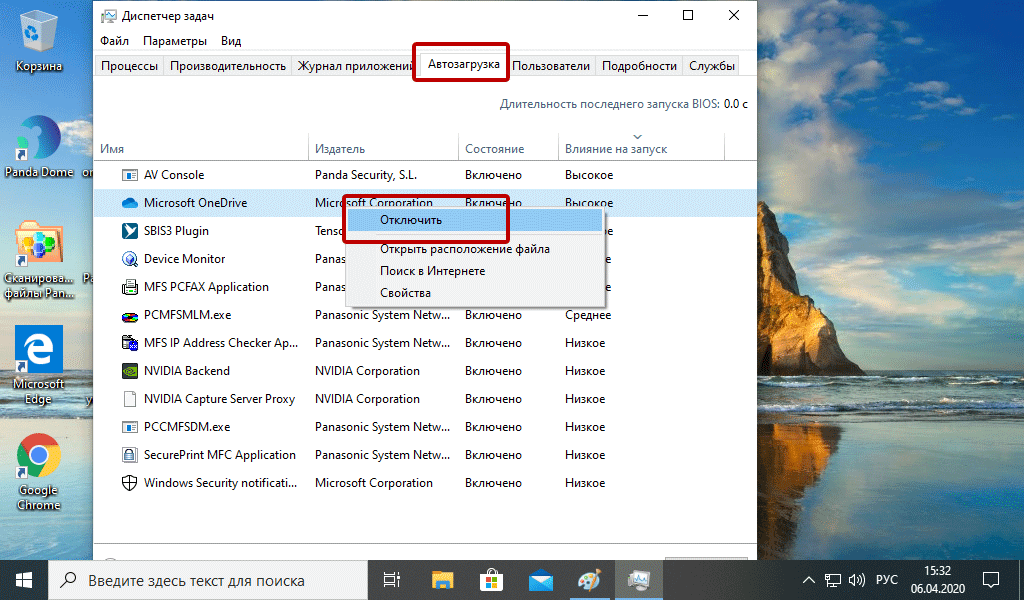
2. Отключить из автозагрузки те программы, которые вам не нужны
Если вы используете свой компьютер в течение нескольких лет, то вы, вероятно, скачали изрядное количество программ, про которые вы либо забыли, либо больше не используете их. После того, как закладка «Процессы» покажет вам, какие программы потребляют вашу память, то, возможно, вы захотите перейти к настройкам автозагрузки, чтобы удалить из нее те программы, которые вам больше не нужны.
Чтобы отключить автозагрузку программ, выполните следующие действия:
1. Выберите закладку «Автозагрузка» в Диспетчере задач.
2. Нажмите «Влияние на запуск», чтобы отсортировать программы по степени использования.
3. Нажмите правой кнопкой мыши, чтобы отключить любые ненужные вам программы.
Автозагружаемые программы – это те программы, которые активируются при загрузке вашего компьютера. Когда эти программы запускаются, каждая из них в фоновом режиме без вашего согласия потребляет определенный объем оперативной памяти. И хотя этот объем может быть не очень большой, но суммарно с другими программами и со временем это значение может возрасти. Убедитесь, что автозапуск всех ненужных программ отключен или такие программы вовсе удалены.
3. Остановите работу фоновых приложений
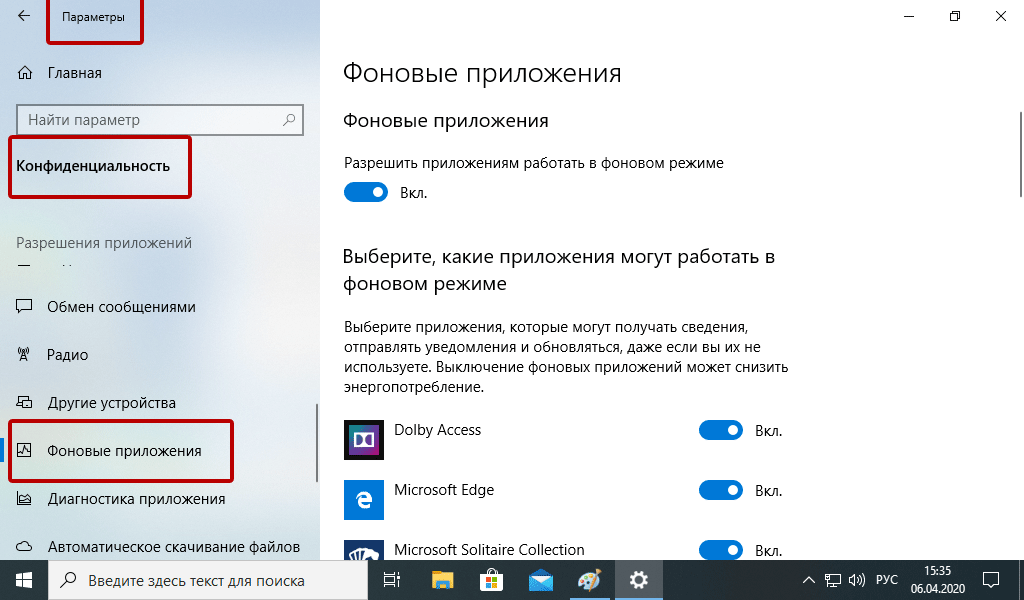
Следующие элементы, которые могут потреблять вашу оперативную память, — это ваши приложения, настроенные на автоматический запуск в фоновом режиме. Возможно, вы использовали свой компьютер в течение многих лет, прежде чем заметили, что некоторые из таких приложений потребляют вашу оперативную память. Такие приложения могут быть «сожрать» вашу память, батарею устройства и снизить производительность работы компьютера.
Чтобы остановить фоновые приложения:
1. Перейдите к настройкам компьютера.
2. Нажмите на раздел «Конфиденциальность».
3. Прокрутите вниз панель слева до «Фоновые приложения»
4. Отключите все приложения, которые вы не используете.
Часто приложения автоматически настроены для работы в фоновом режиме на вашем устройстве. Это позволяет им автоматически отображать уведомления и обновлять свое программное обеспечение. Отключив фоновой режим работы у приложений, которые вы не используете, вы можете сэкономить оперативную память.
4. Очищайте файл подкачки при завершении работы
Когда вы перезагружаете компьютер, ваши файлы подкачки не очищаются и не сбрасываются, потому что, в отличие от оперативной памяти, они хранятся на жестком диске. Таким образом, когда оперативная память получает сохраненные с различных страниц сайтов файлы, они не очищаются автоматически при выключении компьютера.
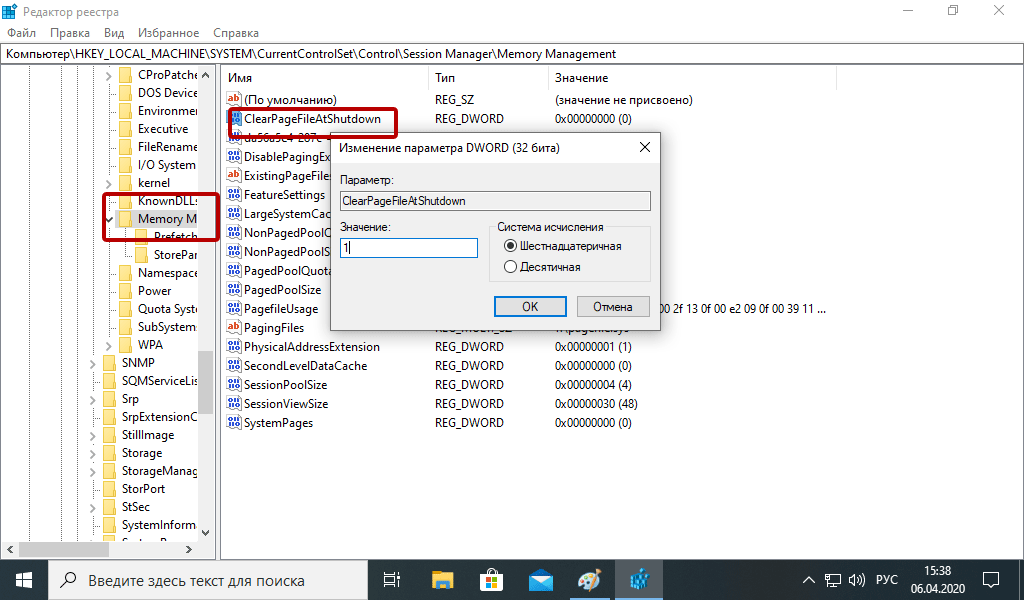
Очистка файлов подкачки на вашем жестком диске очистит все, что сохранила на жесткий диск ваша оперативная память, и поможет сохранить высокую производительность вашего компьютера. Вы можете настроить работу компьютера так, чтобы файлы подкачки удалялись автоматически при выключении компьютера, подобно ситуации с оперативной памяти. Это можно сделать в Редакторе Реестре:
1. Наберите «Редактор реестра» в строке поиска в стартовом меню
2. Нажмите кнопку «Да», чтобы разрешить Редактору Реестра внести изменения на вашем устройстве.
3. Слева прокрутите и выберите «HKEY_LOCAL_MACHINE»
4. Прокрутите ниже и выберите «SYSTEM»
5. Затем выберите «CurrentControlSet»
6. Найдите и выберите «Control»
7. Прокрутите и выберите «Session Manager»
8. Найдите и выберите «Memory Management»
9. Выберите «ClearPageFileAtShutdown»
10. Введите число «1» в качестве значения и нажмите OK.
5. Уберите визуальные эффекты
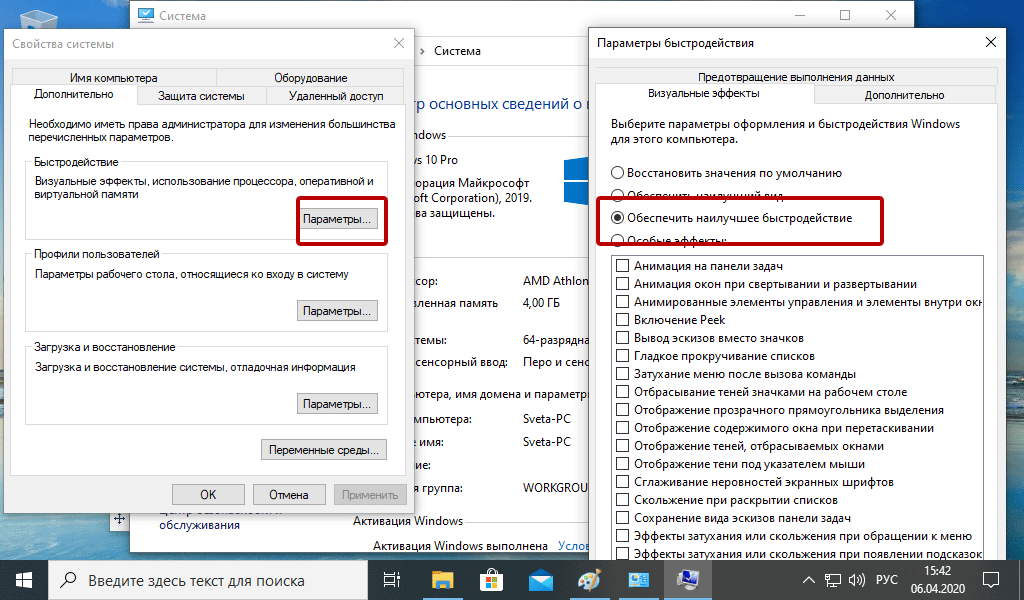
С улучшением технологий появляется гораздо больше возможностей для компьютерных эффектов и визуальных эффектов. Например, вы можете отключить анимацию для приложений и значков, которая также использует оперативную память для ненужных эффектов. Если вам кажется, что у вас заканчивается оперативная память, но при этом есть некоторые эффекты, от которых вы можете временно отказаться, пока не хватает памяти, то лучше отключите их.
Чтобы получить доступ к визуальным эффектам на вашем компьютере, выполните следующие действия:
1. Откройте Проводник.
2. В панели слева нажмите правой кнопкой мыши на «Этот компьютер», чтобы выбрать свойства.
3. Нажмите слева «Дополнительные параметры системы»
4. Выберите закладку «Дополнительно».
5. Перейдите к настройкам в разделе «Быстродействие»
6. Измените на «Обеспечить наилучшее быстродействие»
Данный параметр отключит все анимированные функции на вашем компьютере. Это позволит вам выделить больше оперативной памяти, но значительно ограничит эстетику вашего компьютера. Но на той же вкладке вы всегда можете настроить, какие визуальные эффекты ваш компьютер будет выполнять в соответствии с вашими предпочтениями.
5 способов высвободить ОЗУ на компьютере с Mac
Для пользователей Mac существует множество удобных инструментов для мониторинга и высвобождения оперативной памяти на компьютере.
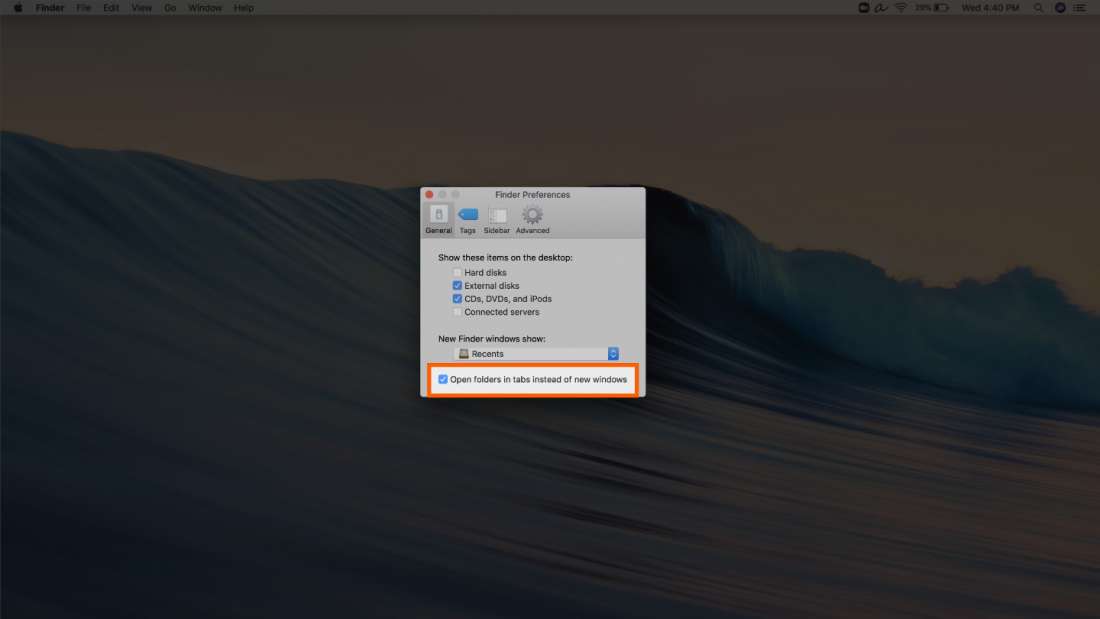
1. Настройте Finder
При открытии нового окна в finder все данные, отображаемые в каждом окне, сохраняются в оперативной памяти. Настройка параметров finder позволяет вам открывать папки не в новых окнах, а на вкладках.
Чтобы открыть настройки вашего Finder:
1. Нажмите «Finder» в левом верхнем углу экрана.
2. Нажмите правой кнопкой мыши и в выпадающем меню выберите «Preferences».
3. Нажмите на опции «Open folders in tabs instead of new windows», чтобы открывать папки на вкладках, а не в новых окнах.
Существует еще один способ очистить оперативную память, объединив окна в вашем Finder. Вместо этого в левом верхнем меню выберите «Window», а не «Finder». Далее выберите «Merge All Windows», чтобы все ваши окна Finder открывались в одном окне. Это позволит вам сэкономить на использовании оперативной памяти, а также убрать лишнее с вашего рабочего стола.
2. Проверьте монитор активности Activity Monitor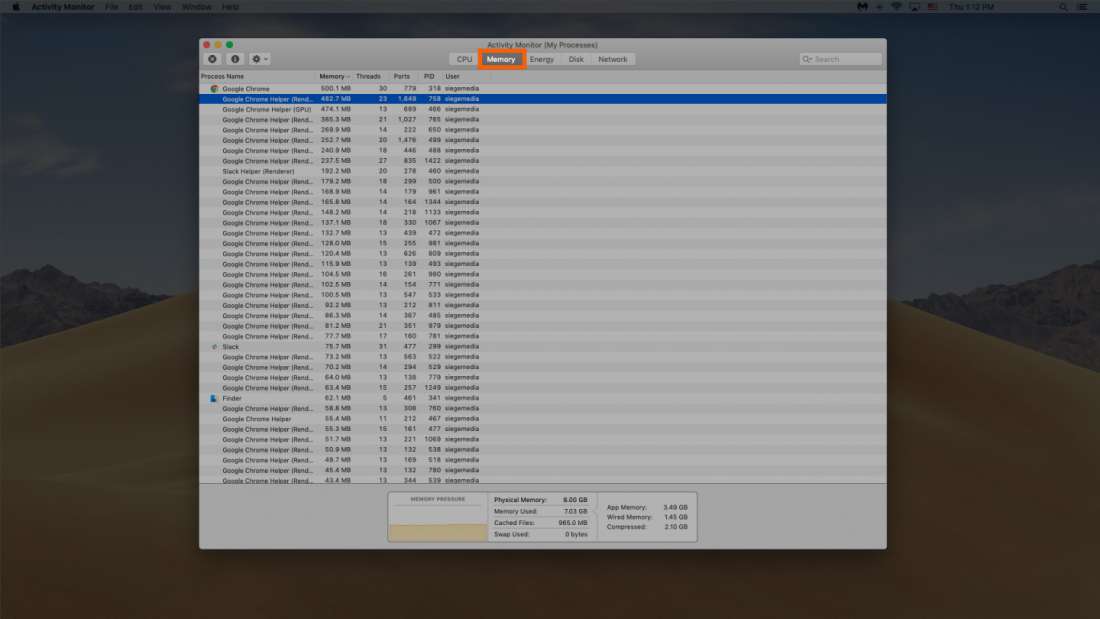
Чтобы отслеживать использование оперативной памяти на Mac, вы можете проверить монитор активности, который показывает вам, сколько памяти используется и какие процессы ее используют. Используйте Монитор активности, чтобы определить, какие приложения больше всего потребляют оперативной памяти. Удалите те приложения, которые вы больше не используете.
Чтобы проверить монитор активности:
1. Найдите «Activity Monitor» в вашей панели поиска spotlight (Ctrl + Пробел).
2. Нажмите на закладке «Memory».
3. Удалите нежелательные приложения.
3. Проверьте использование процессора (CPU)
Вы также можете использовать приложение Activity Monitor для проверки работоспособности и уровня использования вашего процессора. CPU – это ваш центральный процессор, и он выполняет от компьютерных программ инструкции, которые хранятся в оперативной памяти.
Чтобы контролировать свой процессор, просто выберите вкладку «CPU». Именно здесь вы можете увидеть, какие приложения больше всего потребляют ресурсы процессора.
4. Почистите программы и приложения
Если вы хотите, чтобы ваша оперативная память использовалась эффективно, то вам нужно будет поддерживать свой компьютер в порядке. Загроможденный рабочий стол будет использовать оперативную память намного интенсивнее, потому что macOS рассматривает каждый значок рабочего стола как активное окно. Даже если вы не думаете, что можете организовать свои файлы, просто помещая все в одну общую папку, вы сможете высвободить много оперативной памяти.
5. Очистите дисковое пространство
Если вы обнаружите, что ваша оперативная память полностью заполнена, но вам нужно еще больше оперативной памяти, то вы можете использовать свободное пространство на диске вашего Mac, называемой виртуальной памятью. Это дополнительное хранилище находится на жестких дисках компьютера Mac, так что вы можете продолжать запускать приложения. Эта функция всегда включена, однако для использования виртуальной памяти вам нужно будет убедиться, что у вас есть достаточно свободного места для ее работы.
Дополнительные способы высвобождения ОЗУ на устройствах с Windows или Mac
Самое лучшее, что можно сделать, — это «играть на опережение», чтобы эффективно использовать оперативную память вашего компьютера не беспокоиться о высвобождении места на компьютере. Используйте перечисленные ниже дополнительные способы, чтобы высвободить вашу оперативную память.

Установите «очиститель» памяти
Если вы обнаружите, что у вас нет времени или вы просто не можете организовать свой компьютер, существуют приложения для очистки памяти, которые помогут вам вылечить ваш компьютер. Многие из таких программ имеют специальные функции для удаления приложений или расширений и позволяют пользователям управлять автозапуском своих программ.
Увеличьте объем ОЗУ
Вы всегда можете добавить на своем компьютере дополнительные планки памяти, чтобы увеличить объем оперативной памяти. Купить и добавить ОЗУ достаточно легко для настольного компьютера, но может быть затруднительно для ноутбуков. Убедитесь, что вы покупаете правильный тип и объем оперативной памяти для вашего компьютера, и будьте уверены в своих силах, что сможете правильно ее установить, иначе обратитесь к специалисту.
Проверьте на вирусы и вредоносные программы
Когда вы загружаете какие-либо программы или расширения на свой компьютер, существует вероятность того, что к ним может быть прикреплен вирус или другое вредоносное ПО. Как только на вашем компьютере появляется вредоносное ПО, оно может начать кражу как вашей информации, так и вашей памяти. Чтобы предотвратить попадание каких-либо вредоносных программ или вирусов, попробуйте использовать антивирус Panda для защиты вашего компьютера и памяти.
Сейчас самое время провести ревизию ваших файлов и приложений. Многие файлы, приложения и процессы на вашем компьютере занимают место в оперативной памяти без вашего ведома. Теперь вы знаете, как безопасно избавить ваш компьютер от этих неиспользуемых файлов и как освободить оперативную память, чтобы ваш компьютер работал более эффективно.
Как освободить оперативную память на компьютере

Пять способов освободить пару лишних гигабайт «оперативки» своего компьютера для новых задач.
В оперативной памяти вашего компьютера хранится много ненужного, мешая работе софта, которым вы пользуетесь. Мы собрали для вас пять простых способов освободить оперативную память, чтобы ускорить запуск операционной системы и работу программ.
Завершите ненужные процессы
Каждая программа, которая работает на вашем компьютере — это системный процесс или целая группа процессов. Процессы могут работать как явно (вы сами открыли программу и пользуетесь ей) так и в фоновом режиме (программа независимо от вас создает процессы для своей работы).
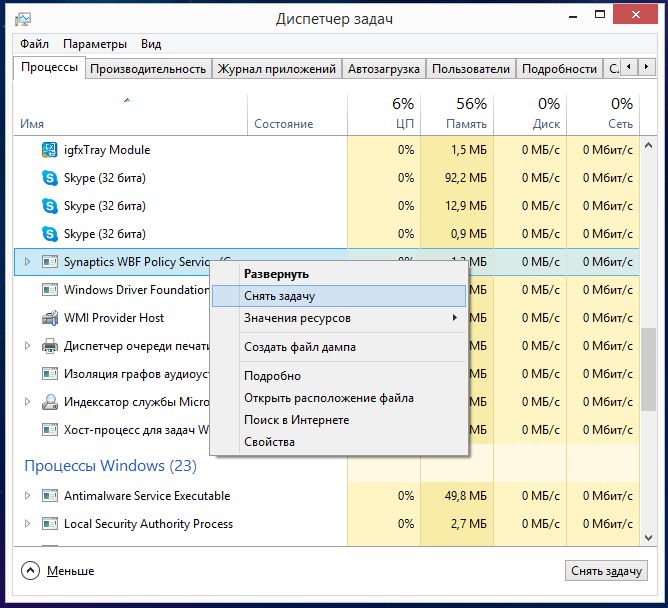
Нажмите Ctrl + Alt + Delete и откройте диспетчер задач. Посмотрите на список процессов, которые сейчас есть в вашей оперативной памяти? Какие из них ненужные? Обычно это различные службы фонового обновления программ или «висящие» в трее программы, которыми вы не пользуетесь. Нажмите правой кнопкой мыши по процессу и выберите Снять задачу. Убрав лишние процессы, вы освободите от них свою ОЗУ.
 Отключите ненужные программы в автозагрузке
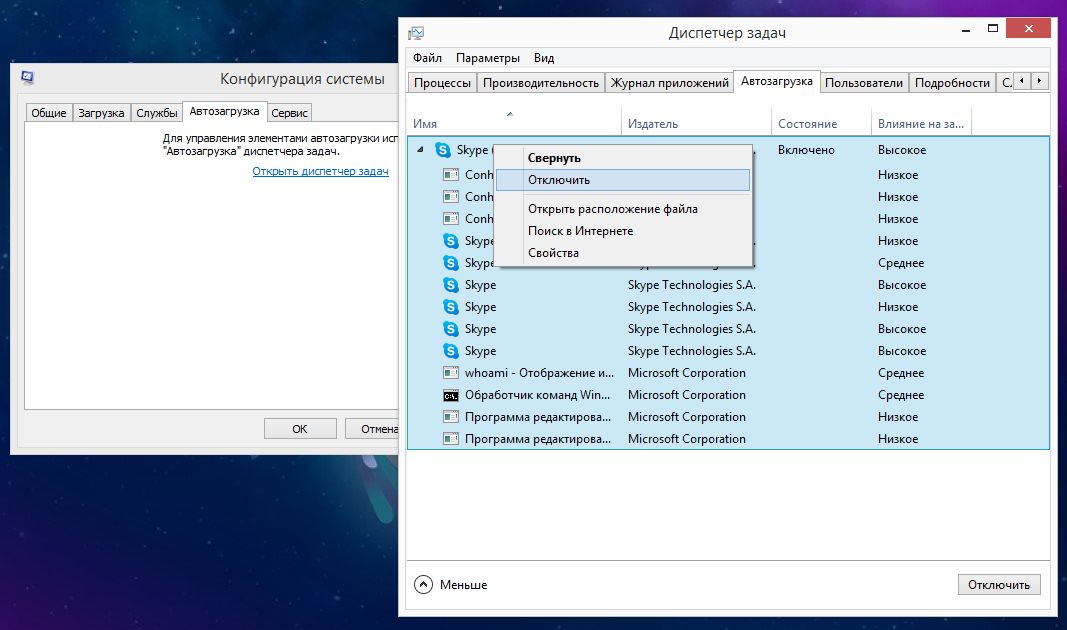
Программы, настроенные на автозагрузку, запускаются при включении компьютера независимо от вашего желания и работают в фоновом режиме, занимая место в оперативной памяти компьютера. Уберите из автозагрузки Skype, uTorrent и сервисы обновления разных драйверов, и память немного разгрузится.
Для этого наберите msconfig в строке поиска Windows и откройте утилиту конфигурации Windows. Перейдите на вкладку Автозагрузка и снимите галочки (или нажмите правой кнопкой мыши и выберите Отключить в Windows 8.1) с программ, запускающихся в фоновом режиме.
Отключите лишние службы
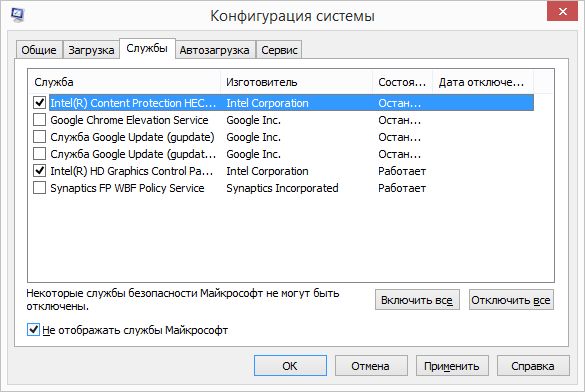
Службы в Windows вообще работают независимо от вас — вы их даже не замечаете. Но при этом они занимают свою долю оперативной памяти. Если вы не пользуетесь Bluetooth на ноутбуке, соответствующую службу можно просто отключить. Или выключить все службы обновления драйверов видеокарты и устанавливать их вручную.
Для этого используйте ту же утилиту msconfig. Перейдите на вкладку Службы и снимите галочки со всех служб, которые не нужны. Будьте осторожны: вы можете отключить системную службу Windows, так что перед отключением «погуглите», для чего нужна та или иная служба, и можно ли ее отключать. Можно для верности просто установить галочку «Не отображать службы Microsoft».
Закройте лишние вкладки в браузере
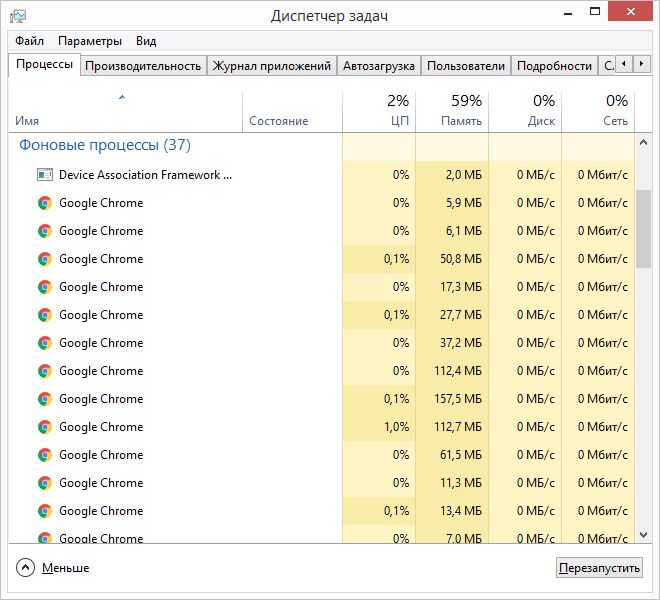
Если у вас есть привычка хранить открытыми по пятьдесят вкладок в браузере, избавьтесь от нее. И от закрепленных вкладок, которые открываются вместе с браузером — тоже. Каждая вкладка отъедает определенный запас оперативной памяти. Вот, примеру, потребляют память открытые вкладки Chrome:
Воспользуйтесь приложением для очистки памяти
Есть самый легкий способ почистить «оперативку»: специальные утилиты, которые умеют определять, что в памяти лишнее. Они справятся за вас, если вам страшно или лень работать со службами и процессами самостоятельно (но вкладки в браузере все-таки придется закрыть своими руками). К примеру, можно использовать следующие утилиты:
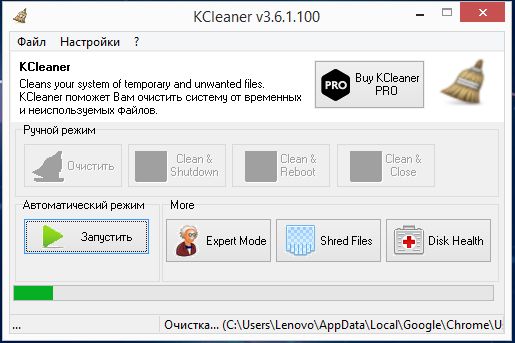
- KCleaner. Скачайте с официального сайта, установите, запустите и нажмите на кнопку Очистить. Все — программа приберется в оперативной памяти за вас. Это достаточно мощный и «умный» уборщик памяти, который хорошо умеет определять ненужное.
Если ничего не помогает, стоит задуматься о расширении оперативной памяти. У нас есть подборка, в которой мы собрали 5 оптимальных вариантов планок DDR4 для ПК. А если вы не знаете, сколько памяти вам нужно для игр — вот наши советы на этот счет. Есть у нас и подробный гайд по увеличению объема оперативки в ПК.
Как освободить оперативную память на компьютере Windows 7
Операционная система Windows 7 сама по себе потребляет определённое количество оперативной памяти, установленной в компьютере. ОЗУ расходуют также и запущенные приложения. В данной статье речь пойдёт о том, как очистить оперативную память на Windows 7.
Как посмотреть, чем занята оперативка
Чтобы получить такие сведения, пользователю ПК потребуется выполнить несколько простых действий:
- Зажать на клавиатуре ПК клавши «Ctrl + Alt + Delete» для открытия меню специальных параметров.
- Тапнуть по строке «Диспетчер задач».
- Переключиться на вкладку «Процессы» в верхней части окна.
- В отобразившемся окне будут представлены все элементы, которые в данный момент запущены на компьютере. Это могут быть программы, папки, текстовые документы, браузеры и т. д. Перейдя в свойства того ли иного процесса, можно увидеть подробную информацию о его работе. Количество потребляемой оперативной памяти также будет прописано.
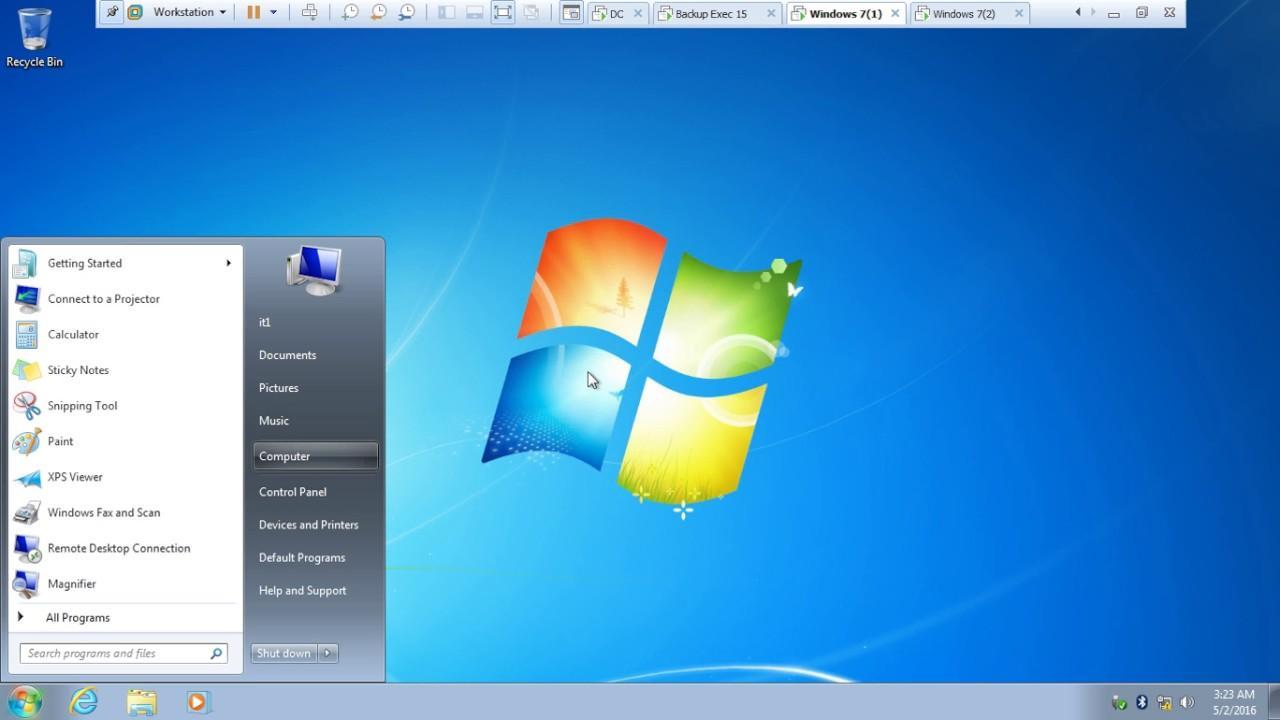
Внешний вид OC Windows 7
Обратите внимание! Просмотреть подобные сведения пользователь сможет и другими способами. Например, через командную строку или системное средство PowerShell. Работает как на 32, так и на 64 Bite OC Windows.
Как разгрузить ОЗУ выключением ненужных программ
Более простой и эффективный метод выполнения поставленной задачи основывается на использовании диспетчера задач. Подойдёт для домашнего забитого компа. Очистка памяти компьютера Windows 7 выполняется следующим образом:
- Аналогичным образом запустить классическое приложение операционной системы и переключиться на раздел «Процессы».
- В представленном списке пользователю потребуется отыскать программы, которыми он в данный момент не пользуется, и выделить их.
- Щёлкнуть правой кнопочкой манипулятора по названию выделенного софта.
- В контекстном меню нажать на строчку «Завершить процесс», тем самым деактивировав работу приложения.
- Аналогичную процедуру нужно будет проделать со всеми запущенными программами.
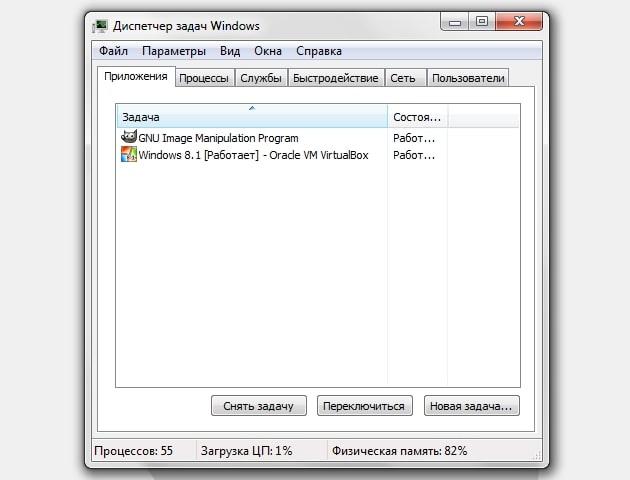
Как почистить оперативку на виндовс 7 через диспетчер задач
Обратите внимание! Выключить ненужный софт можно и вручную, закрыв его курсором мыши.
Как убрать лишнее ПО из автозагрузки
В автозагрузку операционной системы Windows 7 входят приложения, которые запускаются одновременно со стартом ОС. Некоторые из них попадают туда автоматически или случайно, работая при этом постоянно и загружая большое количество ОЗУ. Поэтому у пользователя возникает потребность убрать ненужные программы из меню автозагрузки. Для осуществления поставленной задачи существует универсальный алгоритм действий:
- Открыть «Диспетчер задач» по рассмотренной выше схеме.
- Переключиться в раздел «Автозагрузка» вверху окна.
- Снять галочки с программ, которые не нужны пользователю.
- Нажать на кнопку «Применить», а затем на «Ок».
Важно! В автозагрузке также присутствует строка «Операционная система Windows». С неё нельзя снимать галочку, иначе система не сможет стартовать после включения ПК. Впоследствии проблему можно будет решить через BIOS или безопасный режим.
Очистка ОЗУ Windows 7 с помощью штатных функций OC
В операционную систему виндовс семь встроено несколько стандартных средств, позволяющих разгрузить оперативную память компьютера. Далее речь пойдёт именно о таких программах. Они не позволяют памяти забиваться ненужной информацией.
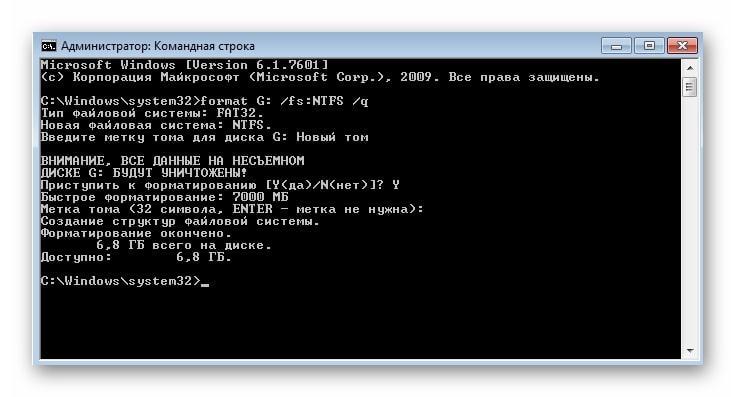
Командная строка на Windows 7
Отключение невостребованных служб
Чистка таким способом производится в следующей последовательности:
- Войти в «Диспетчер задач» по уже известной схеме.
- Переключиться на вкладку «Службы».
- Выключить ненужные службы, кликнув правой кнопкой манипулятора по конкретному названию и нажав на параметр «Отключить» в представленном списке.
Обратите внимание! К невостребованным службам можно отнести те, которыми человек никогда не пользуется. Это понятно из названия. Например, служба PrintWorkFlow отвечает за работу с принтерами. Её нужно будет деактивировать, если принтер отсутствует. Такие службы зря расходуют ОЗУ стационарного компьютера либо ноутбука.
Ручная очистка в диспетчере задач
Процесс выполнения поставленной задаче уже был подробно описан в предыдущем разделе. Необходимо найти программы в списке процессов, которыми человек не пользуется, и выключить их, нажав на соответствующую клавишу в контекстном меню.
На основе диспетчера задач проще всего разгрузить оперативную память ПК. Другие способы подразумевают осуществление более сложных манипуляций.
Перезапуск проводника, чтобы чистить ОЗУ
Эффективный и надёжный метод разгрузки оперативной памяти, который выполняется следующим образом:
- Перевести курсор мыши на панель задач (строка внизу экрана).
- Кликнуть ПКМ по пустому месту панели задач.
- Выбрать строку «Диспетчер задач» и тапнуть по ней ЛКМ.
- Перейти в графу «Процессы».
- В представленном списке отыскать значение «explorer.exe» и щёлкнуть по нему правой кнопкой манипулятора. Это и есть проводник Windows.
- Выбрать пункт «Завершить процесс» из контекстного меню.
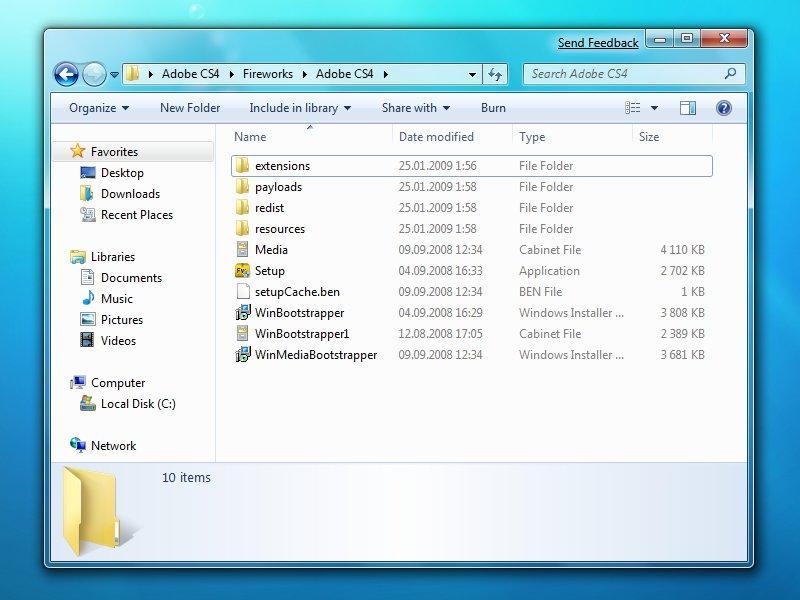
Проводник виндовс 7
После проделывания данных манипуляций оперативная память должна очиститься на некоторое время.
Освобождение памяти через редактор реестра
Чтобы освобождать ОЗУ, нужно очистить системный реестр. Процесс осуществления данной процедуры подразделяется на несколько этапов:
- Одновременно зажать на клавиатуре клавиши «Win + R» для запуска окна «Выполнить».
- В строке «Открыть» (одна единственная) прописать слово «regedit» для отображения окна редактора реестра операционной системы.
- Развернуть первые четыре строчки и удалить всё содержимое, которое отображается в центральном окне.
- Перезагрузить компьютер для применения внесённых изменений. Перезагрузка носит обязательный характер.
Обратите внимание! При выполнении поставленной задачи следует проявлять предельную аккуратность. Нельзя удалять лишнего, иначе впоследствии придётся переустанавливать операционную систему.
В чём смысл программ для разгрузки ОЗУ
Данный софт обладает следующими особенностями:
- поиск установленного на ПК софта, работу которого можно оптимизировать, чтобы очищать оперативку;
- стабилизация работы некоторых программ;
- отсутствие необходимости в ручном отключении каждого процесса в диспетчере задач;
- автоматическое закрытие программ с максимальным потреблением оперативной памяти компьютера.
Такие программы скачиваются из Интернета с официального сайта разработчика. Они способны в минимально короткие сроки освободить определённый объём ОЗУ для повышения общей производительности компьютера и операционной системы в целом. Далее рассмотрены самые распространённые и эффективные приложения для выполнения поставленной задачи.
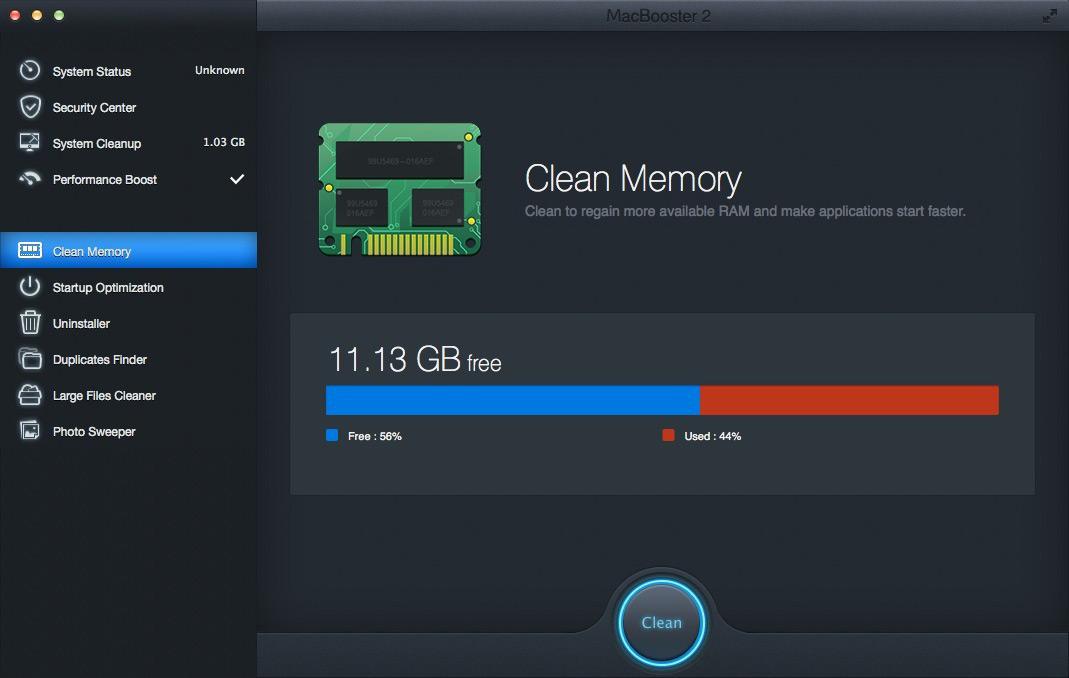
Интерфейс программы RAM Memory Cleaner and Optimizer
RAM Memory Cleaner and Optimizer
Популярная мини-программа, которая отлично справляется с возложенными на неё функциями по очистке оперативной памяти ПК.
RAM Memory Cleaner and Optimizer имеет несколько особенностей:
- при открытии программа отображает уровень загруженности центрального процессора и ОЗУ в процентах;
- быстрая разгрузка ОЗУ одним нажатием. Для начала оптимизации пользователю необходимо только нажать по кнопке «Start Optmize»;
- возможность установить время, в которое программа автоматически будет проводить оптимизацию;
- простое и понятое использование, несмотря на то, что здесь применяется английский, а не русский язык интерфейса. В приложении сможет разобраться даже чайник за минимально короткие сроки.
Важно! Сама программа практически не потребляет оперативной памяти и может быть установлена не только на семёрку, но и на десятку.
Mem Reduct
Очередной софт, позволяющий расширить количество ОЗУ на ПК пользователя. Программа обладает следующими особенностями:
- возможность выбрать самостоятельно программное обеспечение для деактивации;
- простой и понятный интерфейс на английском языке;
- возможность проверки жёсткого диска или твердотельного SSD-накопителя на наличие ненужных файлов;
- возможность работы в фоновом режиме. ПО также можно добавить в меню автозагрузки виндовс семь;
- бесплатное скачивание полноценной версии.
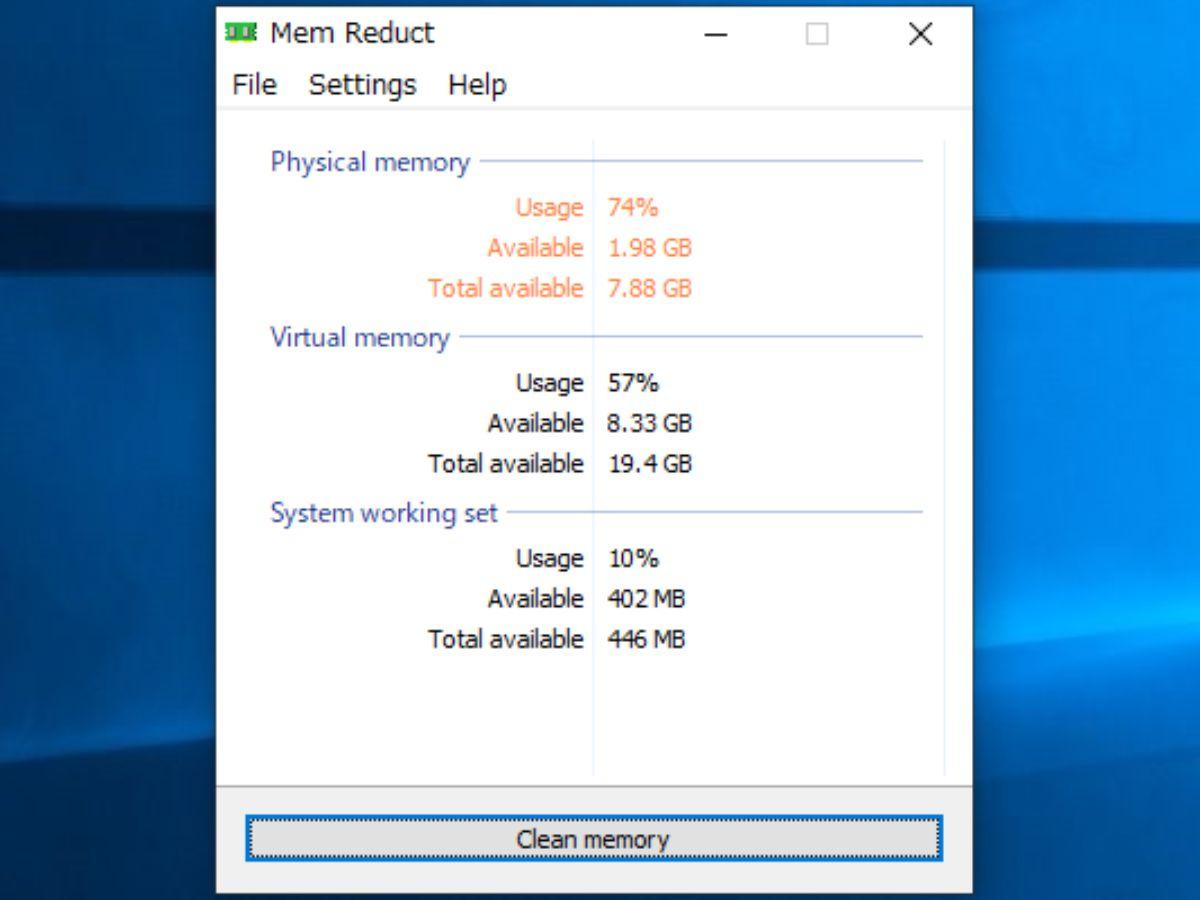
Программа Mem Reduct
Wise Memory Optimizer
Данной программой пользуются многие люди, у которых возникли проблемы с загруженностью оперативной памяти. Из преимуществ ПО выделяют следующие:
- красочный интерфейс на русском языке;
- отображение занятой и свободной памяти в виде гистограммы в процентном соотношении;
- возможность очистки буфера обмена;
- возможность автоматической активации софта. Например, если объём оперативной памяти снизился до 50 % от общего количества, то программа автоматически начинает процесс оптимизации;
- возможность выбора языка интерфейса прямо из главного меню.
Обратите внимание! Wise Memory Optimizer используется в любительских целях и не имеет расширенного набора функций для решения более сложных задач. Это не профессиональный софт.
Advanced SystemCare
Ещё один софт, позволяющий производить очищение ОЗУ на компьютере. Опытные специалисты выделяют следующие особенности программы:
- интересный дизайн оформления главного меню. Чтобы начать процесс оптимизации системы, пользователю необходимо нажать на кнопку «Пуск», расположенную по центру;
- расширенный функционал. В приложении присутствует встроенный антивирус, с помощью которого можно будет деинсталлировать вредоносное программное обеспечение, а также шпионские программы;
- возможность очистки кэша;
- можно выполнить турбо-ускорение операционной системы, чтобы повысить производительность ПК в целом;
- наличие бесплатной демонстрационной версии, интерфейс и возможности во многом схожи с полноценной версией Advanced SystemCare.
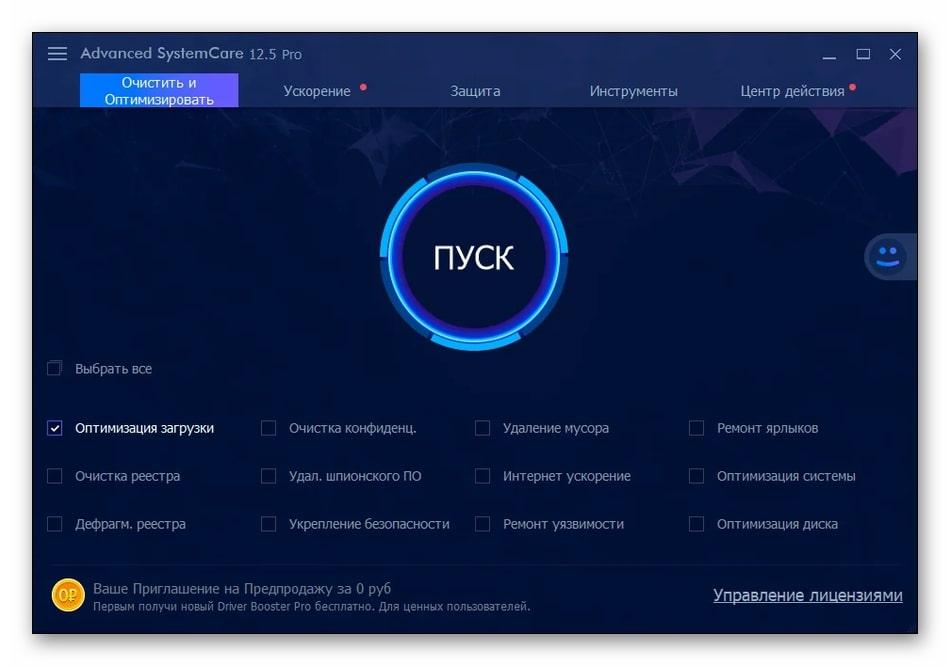
Приложение Advanced SystemCare
Empty Standby List
Данный софт предоставляет пользователю возможность кэшировать сайты в Интернете, удалять ненужные файлы для ускорения работы ноутбука, а также проверять ПК на наличие вирусов, шпионского ПО.
RAM Saver Pro
Приложение изначально разрабатывалось для ускорения работы ПК посредством деактивации софта, потребляющего большое количество ресурсов процессора и оперативной памяти.
Чтобы запустить процесс оптимизации в данном софте, нужно будет нажать на кнопку «Start Booster», расположенную в верхней части главного меню. После этого начнётся процедура оптимизации, которая может занять несколько минут. По окончании процесса приложение предоставит информацию о файлах, которые пришлось деактивировать, а также найденных проблемах в работе операционной системы.
Обратите внимание! У пользователя могут возникнуть проблемы со скачиванием RAM Saver Pro, т. к. найти реальный установщик в Интернете сложно. Могут попасться вирусы.
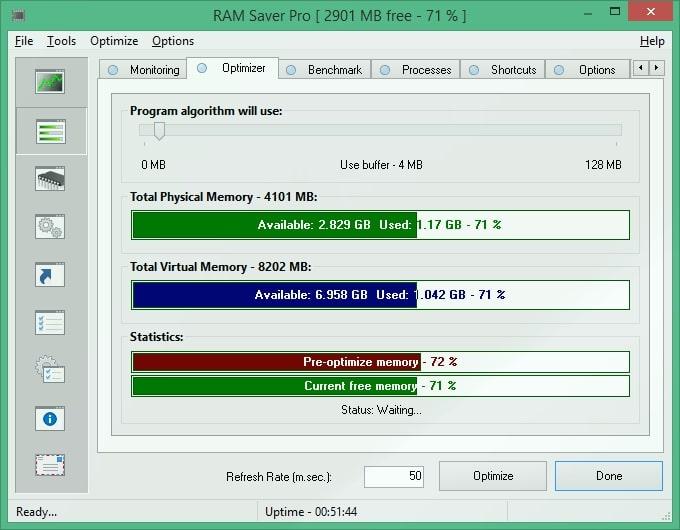
Программа RAM Saver Pro
KCleaner
Одно из самых популярных приложений в данной области, дающее пользователю несколько возможностей:
- настройка времени оптимизации на собственное усмотрение. В параметрах софта можно задать определённое время, когда программа автоматически начнёт разгрузку оперативной памяти компьютера;
- работа с меню автозагрузки. Удалить файлы из автозагрузки пользователь сможет при помощи данного приложения. Заходить в «Диспетчер задач» и делать это вручную не придётся;
- эффективность работы. Приложение разгружает ОЗУ, и компьютер начинает работать быстрее;
- предоставление советов на счёт разгрузки ОЗУ. KCleaner подсказывает, какие процессы лучше отключить, чтобы получить максимальный прирост производительности. Данное обстоятельство особенно актуально для людей, которые проходят компьютерные игры;
- англоязычный интерфейс.
Cclean Master
Устаревший софт, который по-прежнему пользуется популярностью. У данного приложения есть несколько отличительных особенностей:
- возможность разгрузить оперативную память в минимально короткие сроки;
- возможность очистить историю просмотров в браузере, который используется на данном компьютере по умолчанию;
- отображение технических характеристик компьютера. Вверху главного меню СClean Master показана информация о центральном процессоре, его частоте работы, модели видеокарты, количестве оперативной памяти, а также о версии и разрядности установленной на ПК операционной системы;
- поиск и обновление устаревших драйверов.
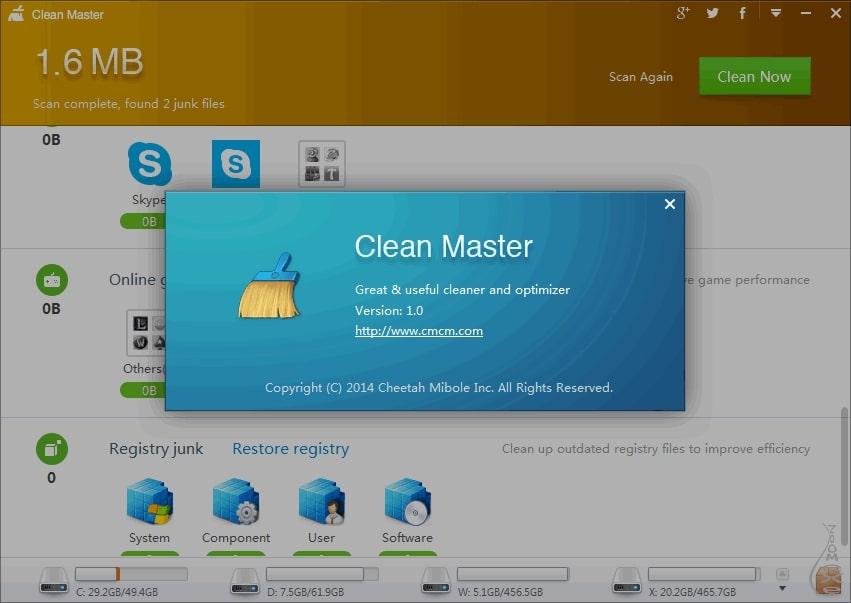
Интерфейс приложения cclean Master
Важно! Приложение CClean Master самостоятельно ищет необходимые драйвера на комплектующие в Интернете и присылает соответствующее уведомление.
Таким образом, разгрузка оперативной памяти на операционной системе Windows 7 — важная задача, требующая особого подхода. Проще всего освобождать ОЗУ при помощи сторонних программ. Информация, представленная в данной статье, позволит понять, как освободить оперативную память на компьютере Windows 7 самостоятельно без помощи профессионалов.
Как очистить оперативную память компьютера
При постоянной работе компьютера быстродействие системы начинает снижаться. Замедляется процесс загрузки и открытия файловых менеджеров. Это говорит о том, что оперативную память начинают перегружать фрагменты ранее запущенных программ. «Ускоритель Компьютера» подходит для очистки ПК от ненужных пакетов данных, исправления ошибок системного реестра, настройки автозагрузки утилит компьютера. Каждая из этих мер способствует повышению быстродействия ПК.
Программа для очистки оперативной памяти для Windows «Ускоритель Компьютера» довольно проста в управлении. С ее помощью получится осуществить очистку намного быстрее, чем вручную. Помимо очистки в софте есть и другие опции, которые помогут ускорить работу компьютера: исправление ошибок реестра, поиск дубликатов, управление автозагрузкой и т.д.
Зачем нужно освобождать оперативную память компьютера на Windows
Освободить оперативную память от мусора необходимо в том случае, когда система подвисает, очень медленно работает. Если после запуска операционка работает быстро, но через некоторое время программы начинают «тормозить», дело, скорее всего, в нехватке оперативной памяти. Чтобы исправить такое положение дел, достаточно закрыть фоновые программы и удалить ненужные файлы. Однако, перед этим убедитесь, что проблема не в жестком диске. Для этого проверьте объем памяти и, при необходимости, очистите жесткий диск. Чтобы удостовериться в том, что ОЗУ действительно перезагружена, можно запустить Диспетчер задач. Для этого стоит набрать комбинацию Ctrl+Shift+Esc и перейти во вкладку «Процессы». Так получится увидеть перечень всех процессов, которые выполняет компьютер.
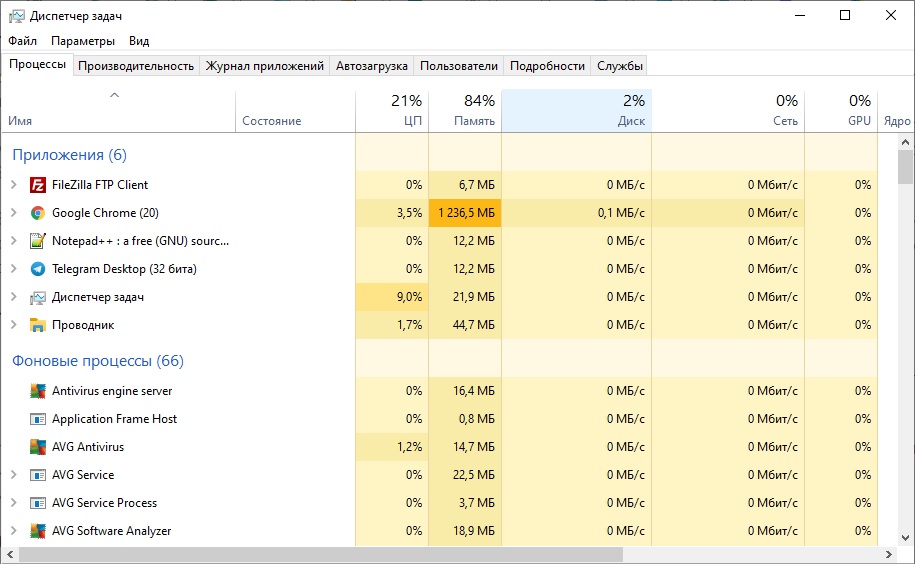
Запустите Диспетчер задач, чтобы узнать о загруженности ПК
Почему не стоит производить очистку оперативной памяти вручную
При самостоятельной чистке есть риск удаления нужной информации, без которой компьютер не сможет работать исправно. В «Ускорителе Компьютера» существует защищенный метод удаления файлов. Утилита распознает ненужную информацию, после чего предлагает пользователю устранить проблему. Чистка вручную, особенно если она проводится неопытным пользователем, занимает много времени. При этом нет гарантии, что были удалены все бесполезные файлы. Специальный софт поможет произвести комплексную очистку системы: корзина, временные файлы, файлы журналов, дампы памяти.
Быстрая очистка оперативной памяти на ПК
«Ускоритель Компьютера» отличается простотой в использовании и мощным функционалом. С помощью программы можно за короткий срок выполнить весь необходимый перечень операций и удалить ненужные пакеты данных. Лучший способ быстро и безболезненно для вашей ОС очистить оперативную память — это скачать удобную программу для очистки компьютера и оптимизации Windows. После того, как вы скачали приложение, кликните на него два раза и следуйте подсказкам, чтобы завершить установку. Откройте «Ускоритель Компьютера» и запустите глобальное сканирование. Для этого нажмите желтую кнопку «Сканировать компьютер», после этого программа предложит исправить найденные ошибки.
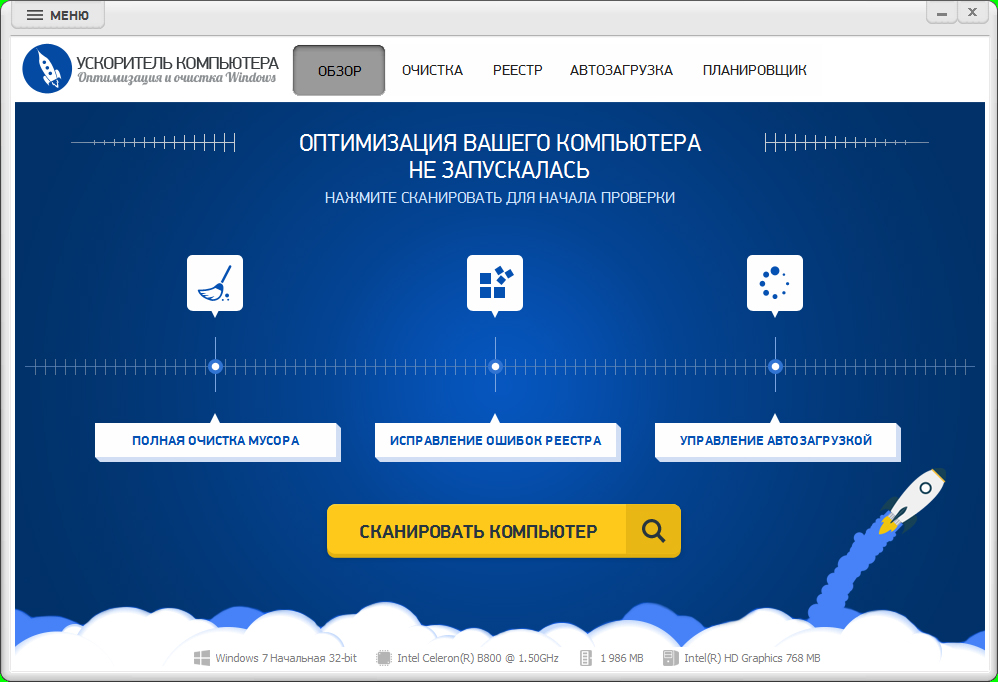
В стартовом меню вы сможете запустить сканирование системы
Чтобы выбрать нужные браузеры для очистки, зайдите в раздел «Очистка» (вторая вкладка сверху). Здесь отображаются ненужные файлы, которые занимают пространство на жестком диске и нагружают оперативную память компьютера. Программа дает возможность в ручном режиме определить параметр поиска пакета данных. Варианты браузеров отображены в левом столбце. После строки с названием браузера указаны варианты мест сканирования: Интернет Кэш, Журнал, Пароли и т.д. Поставьте галочки рядом с разделами, которые необходимо почистить и кликните «Исправить» в верхнем правом углу окна.
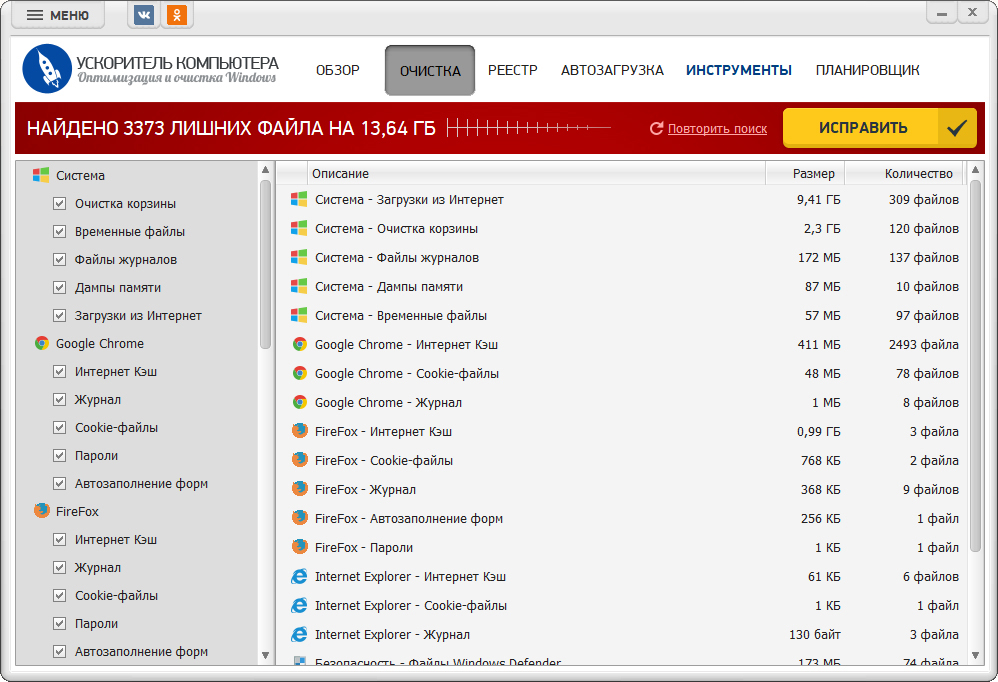
В разделе «Очистка» вы сможете удалить любые мусорные файлы
Дополнительные способы снизить нагрузку на процессор
Существуют и другие способы как очистить оперативную память на компьютере с помощью программы «Ускоритель Компьютера». Вкладка «Реестр» содержит ошибки приложений, операционной системы, конфликты разных программ. Контроль за состоянием реестра поможет как освободить оперативную память, так и увеличить производительность ПК. Несмотря на то, что это простая программа для чистки компьютера, функциональные возможности софта обширны. «Ускоритель Компьютера» определяет наиболее оптимальный формат проверки системы и решает вопрос быстродействия.
В разделе основного меню «Автозагрузка» вы можете настроить режим фонового запуска программ при включении ПК. Благодаря этому инструменту загрузка операционной системы осуществляется гораздо быстрее.
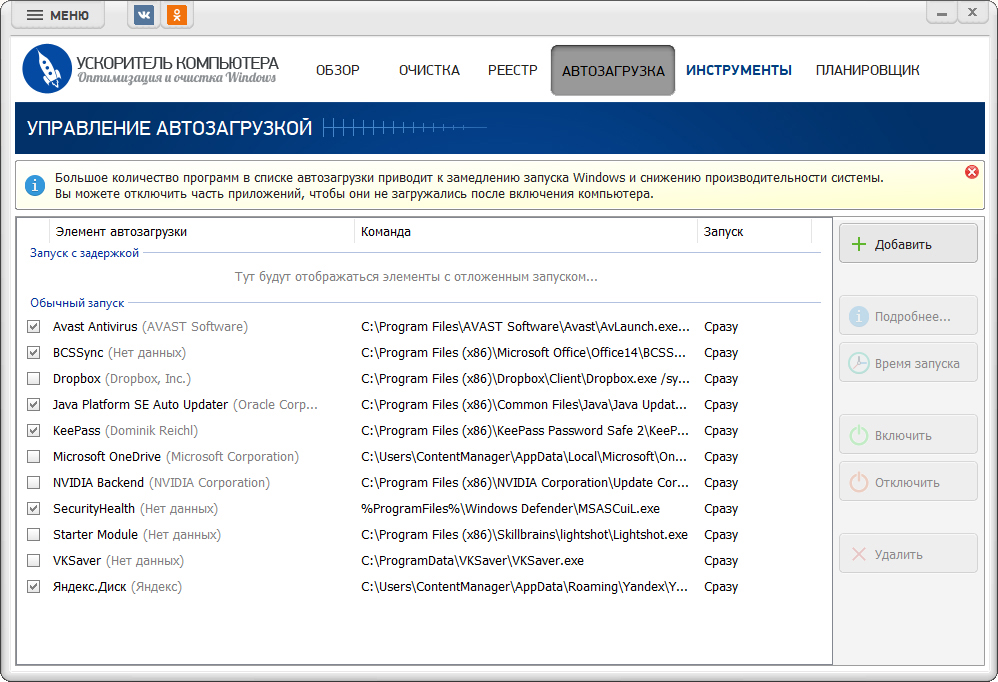
Отключите все ненужные программы, чтобы ускорить запуск Windows
Во вкладке «Инструменты» представлен набор средств, позволяющих оценить работу ПК, произвести удаление программного обеспечения или дубликатов файлов. Системный монитор отображает текущую нагрузку на процессор и температуру, а также объем расходуемой памяти. С помощью «Планировщика» можно автоматизировать основные функции «Ускорителя Компьютера» и настроить выполнение необходимых мероприятий по очистке.
Существует много ответов на вопрос: как очистить оперативную память компьютера? Практичным и надежным средством для любого ПК станет «Ускоритель Компьютера». Программа дает возможность как очистить историю поиска, так и оптимизировать работу оперативной памяти, избегая перегрузок и дальнейшей потери производительности.
Очистка оперативной памяти на ПК
Почистите оперативную память и компьютер перестанет тормозить и зависать!