
Задание формата бумаги для листа
- Выберите вкладку разметки листа, размер бумаги для которого необходимо задать.
- Перейдите на вкладку «Вывод» панель «Печать» «Диспетчер параметров листов» . найти
- В диспетчере наборов параметров листов в группе опций «Параметры листа» выберите набор параметров, который требуется изменить.
- Нажмите кнопку «Редактирование».
- В диалоговом окне «Параметры листа» в группе «Формат листа» выберите из списка формат бумажного листа. Нажмите «ОК».
- В «Диспетчере параметров листов» нажмите кнопку «Закрыть».
Понятия, связанные с данным
Задачи, связанные с данной
- Установка параметра печати «Вписать»
- Изменение стандартного формата листа
- Определение масштаба весов линий для листа
- Работа с параметрами тонированной печати
- Работа с пользовательскими форматами листа
- Работа с конфигурацией принтера или плоттера
Ссылки, связанные с данной
Проектирование в автокад
Вывод чертежа на печать можно производить как из пространства листа, так и с пространства модели. Рассмотрим второй случай:
1. Вызываем диспетчер параметров печати (Ctrl+P) либо из главного меню выбираем «Печать» и раскрываем при необходимости дополнительные параметры печати при помощи стрелки в правом нижнем углу диалогового окна.
 |
| Рисунок 2. — Диспетчер параметров печати в AutoCad |
2. Произведём подготовку к печати. Выбираем принтер (плоттер), формат листа. В области печати (что печатать?) необходимо установить «Рамка».
 |
| Рисунок 3. — Настройка области печати |
3. Выделяем рамкой область пространства модели, которую необходимо вывести на печать.
 |
| Рисунок 4. — Выделение «Рамкой» области печати |
4. Далее центрируем выделенную область на листе, вписываем её в лист, при необходимости изменяем ориентацию чертежа (Книжная/альбомная). Производим дополнительные настройки в параметрах (учитывать веса линий) и стилях (монохромный режим) печати.
 |
| Рисунок 3. — Настройка параметров печати |
5. Нажимаем кнопку «Просмотр» в левом нижнем углу диалогового окна. Если вид изображения на листе соответствует вашим требованиям, то смело выводите на печать.
 |
| Рисунок 3. — Вывод чертежа на печать |
AutoCad как задать рамку формата А4?)
подробный ответ на вопрос AutoCAD 2D classic для начинающих. Все, что нужно знать! (видео)
Содержание прочитай, есть как начертить рамку и штамп, и есть как оформить чертеж в рамку и штамп, причем оформлять можно двумя способами.
Похожие вопросы
Ваш браузер устарел
Мы постоянно добавляем новый функционал в основной интерфейс проекта. К сожалению, старые браузеры не в состоянии качественно работать с современными программными продуктами. Для корректной работы используйте последние версии браузеров Chrome, Mozilla Firefox, Opera, Microsoft Edge или установите браузер Atom.
Рамки для Автокада. Форматы. Штамп
Форматы листов чертежей должны соответствовать ГОСТ 2.301-68. Размер любого чертежа определяется параметрами внешней рамки. В таблице приведены обозначения и размеры стандартных форматов листа в Автокаде, так называемые шаблоны рамок Автокад (Аutocad).
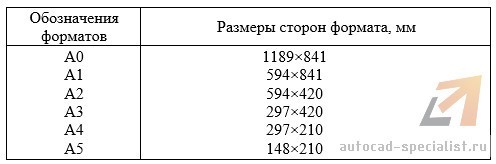
Чтобы создать чертеж в AutoCAD в соответствии с требованиями, нужно начертить штамп и рамку для Аutocad самостоятельно, либо использовать шаблоны рамок Автокад.
Как сделать рамку в Автокаде
Существует несколько подходов создания рамки для AutoCAD:
1. Начертить рамку для Аutocad и штамп в соответствии с размерами нужного формата листа, используя команду «Отрезок» или «Полилиния».
ПРИМЕЧАНИЕ: Самый быстрый способ построения рамки для autocad и штампа – с помощью динамического ввода, путем указания направления отрезка и задания его длины. При этом удобно подключить режим «ОРТО».
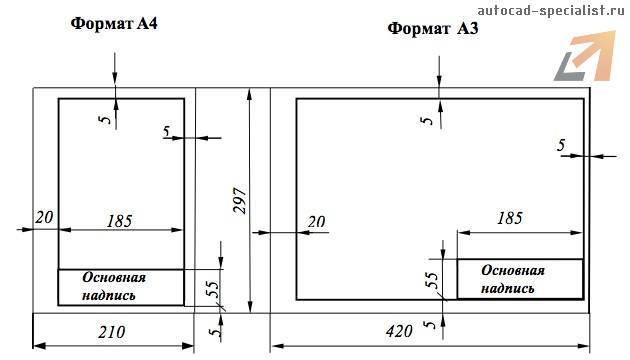
2. Вставить штамп и рамку в чертеж, используя модуль СПДС Автокад. Это самый быстрый способ.
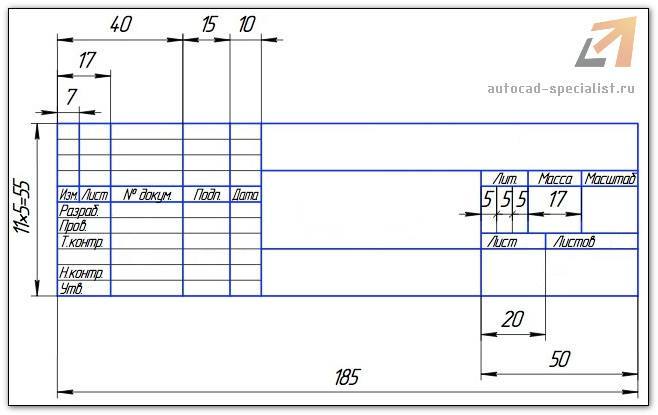
4. Один раз сделать или скачать штамп и рамки разных форматов листа в Автокаде, а затем из них создать собственную библиотеку блоков.
Как в Автокаде вставить рамку и штамп с помощью модуля СПДС?
Рассмотрим самый быстрый способ создания штампа и рамки для AutoCAD. Для этого воспользуемся модулем СПДС.
На вкладке СПДС есть панель «Форматы», где следует выбрать команду «Формат».
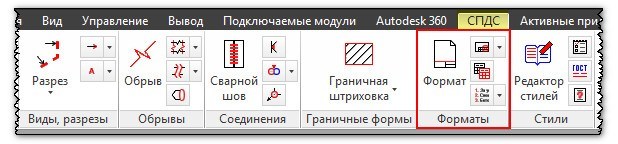
Далее откроется диалоговое окно «Шаблоны листов», в котором необходимо выбрать нужный формат листа в Автокаде. Например, рамка а1 Автокад. Затем следует указать точку вставки данного объекта. После проделанных действий в графическом пространстве появится рамка а1 для Автокада.
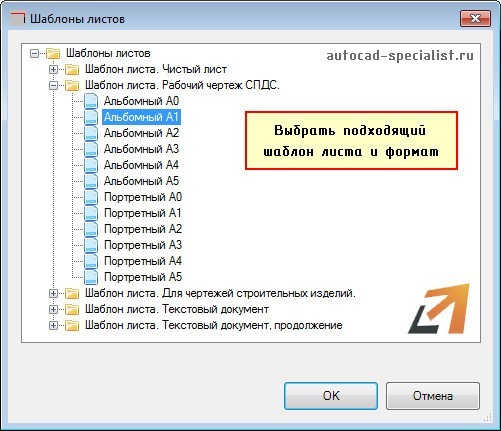
Используя модуль СПДС, можно буквально в два щелчка мыши создать штамп и рамку для Аutocad нужного формата в соответствии с ГОСТ, изменить формат листа в Автокаде, оформить чертеж на листе, а также вывести проект на печать.
Освойте профессию проектировщика
Научитесь быстрому черчению, освоите прикладное 3D, автоматизируете создание ведомостей и спецификаций.