
Как задать координаты в Автокаде, координаты в Автокад
Задание координат в Автокаде является необходимым условием для обеспечения точности построений. Наши обзоры Автокада для «чайников» помогут вам разобраться детальнее.
Как задавать координаты в автокаде? Какие бывают координаты?
В AutoCAD используется две системы координат – декартовая и полярная. Координаты в Автокаде бывают относительные и абсолютные.
В декартовой системе отсчета точки задаются двумя координатами X и Y, которые следует вводить через запятую. Форма записи декартовых координат: (100, 50).
Что касается абсолютных и относительных координат в Автокаде (Аutocad), то в первом случае отсчет осуществляется от начала координат, точки (0,0). Если же они относительные, то от последней поставленной точки. На относительность указывает знак @ в командной строке.
Рассмотрим это на примере. Выберем команду отрезок и введем координаты в Автокаде, как показано на рис.:
Результат будет выглядеть следующим образом:
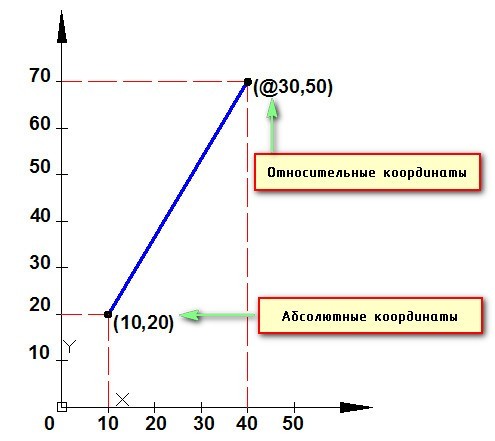
Как видно, у первой точки отрезка координаты заданы абсолютные (х = 10, y = 20). Т.е. отсчет ведется от начала координат. Координаты второй точки заданы по отношению к первой. А значит, начало отсчета как бы перемещается в точку (10,20), значения откладываются уже от нее. На относительность указывает знак @.
Когда речь идет о полярных координатах, то задаются два параметра: длина отрезка L и угол А между положительным направление оси X и этим отрезком. Форма записи для командной строки L.
Построение по координатам в Автокаде и ввод координат в Автокад
Ввод координат в Автокаде осуществляется непосредственно в командной строке. Также можно использовать динамический ввод. Результат будет один и тот же.
Динамический ввод является аналогом командной строки. Подсказки возле курсора отображают динамически обновляемую информацию. Когда выбрана какая-либо команда, то можно вводить координаты или задавать параметры.
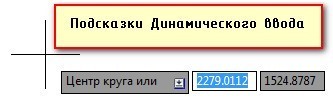
Рассмотрим пример. Допустим, необходимо построить отрезок длиной 100 мм под углом 300. Используем для этого динамический ввод (F12). Следует отметить, что в AutoCAD отсчет углов осуществляется против часовой стрелки.
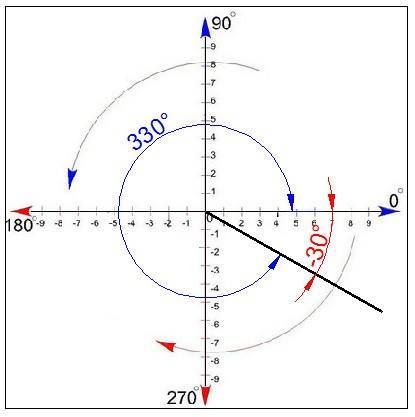
Последовательность действий при построении будет следующая:
- Указать длину отрезка (в нашем случае 100).
- Нажать Tab.
- Ввести значение угла 330. Нажать Enter.
Если данное построение выполнять через командную строку, то форма записи будет выглядеть следующим образом: 100
Что касается декартовых координат и их ввода через динамический ввод, то форма записи остается прежней (х,y). Однако по умолчанию первая точка будет абсолютной, а последующие – относительными. Никакого дополнительного знака ставить не требуется.
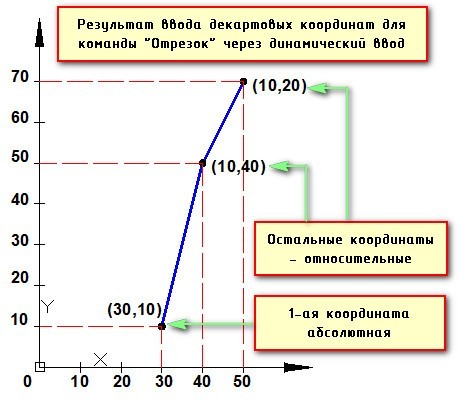
Если возникает необходимость вводить именно абсолютные координаты через подсказки динамического ввода, то следует указывать префикс #.
Теперь вы знаете, как выглядит система координат в Автокаде и как вводить координаты в Автокаде, чтобы добиться желаемого результата! Посещайте наши курсы и обзоры по Автокаду для начинающих. С нами Автокад — это просто!
Освойте профессию проектировщика
Научитесь быстрому черчению, освоите прикладное 3D, автоматизируете создание ведомостей и спецификаций.
Начертить равносторонний треугольник по следующим исходным данным
Помогите пожалуйста с этим заданием, если можно расписать по командам как и что делать (в автокаде новичок).
С помощью команды ОТРЕЗОК начертить равносторонний треугольник, для
которого заданы:
– координаты одной из вершин X и Y (190,75);
– длина ребра L (30 мм);
– угол поворота основания α (230 градусов)
94731 / 64177 / 26122
Регистрация: 12.04.2006
Сообщений: 116,782
Ответы с готовыми решениями:
Используя команду _polygon (полигон) начертить равносторонний треугольник со сторонами H мм;
Используя команду _polygon (полигон) начертить равносторонний треугольник со сторонами H мм; .
Создать базовый класс Треугольник с 2 наследниками: Равносторонний треугольник, Прямоугольный треугольник
Задание звучит так: Нужно создать базовый класс Треугольник с двумя наследующими его классами — .
Построение графика по исходным данным
Зделал интерфейс из 3х закладок. На первом вводятся исходные данные (координаты по осям), на втором.
Равносторонний треугольник
подскажите ход решения задачи на равносторонний треугольник из звездочек в С++ Давайте.
604 / 924 / 149
Регистрация: 10.08.2015
Сообщений: 4,871
Команда: _line
Первая точка: 190,75
Следующая точка или [оТменить]: @30 Следующая точка или [оТменить]: @30 Следующая точка или [Замкнуть/оТменить]: _c
Регистрация: 22.04.2015
Сообщений: 10
Большое спасибо!
87844 / 49110 / 22898
Регистрация: 17.06.2006
Сообщений: 92,604
Помогаю со студенческими работами здесь

Равносторонний Треугольник
Длина стороны равностороннего треугольника дано. Вычислить площадь треугольника, радиусов вписанных.
равносторонний треугольник
Здравствуйте, помогите пожалуйста решить задачу: Пусть элементами равностороннего треугольника.
Равносторонний треугольник
Введите 3 числа.Если они могут быть длинами сторон равностороннего треугольника, вычеслите его.
Равносторонний треугольник
Ввести три числа.Если они могут быть длинами сторон равностороннего треугольника,вычислить его.
2 Способ. Построить треугольник с помощью команды Отрезок, используя относительные координаты в полярной форме.
Пояснение: Относительные полярные координаты записываются в виде: @40 => Первая точка: 190,40 => => Следующая точка: @40 => Следующая точка: @40 => Следующая точка или [Замкнуть]: 3 или С. 3. РАБОТА С ОБЪЕКТАМИ На чертеже удалить три нижних отрезка, выделив их секущей рамкой справа налево. Удалить нижний и правый прямоугольники, нижний треугольник. Используя команду Копировать (Сору), скопировать оставшийся верхний отрезок разными способами. Заметим, что копирование через меню Правка или обычными приемами Windows также допустимо, но предоставляет меньше возможностей.
1 Способ. Скопировать отрезок методом смещения на расстояние по оси X: 10 мм, по оси y: ( — 10) мм.
Кнопка Выберите объекты выделить отрезок и_на-жать => Базовая точка или перемещение: 10,-10 => => Вторая точка перемещения или : .
2 Способ. Скопировать верхний отрезок, указав вектор смещения с координатами (30,280; 50,260).
Пояснение: Начало вектора смещения определяется базовой точкой, конец вектора смещения определяется точкой, показывающей куда нужно скопировать базовую точку. Кнопка => Выберите объекты: выделить верхний отрезок и нажать => Базовая точка или перемещение: 30,280 => => Вторая точка перемещения или : 50,260 => . Пояснение: Обычно в качестве базовой точки удобно выбирать какие -либо характерные точки объекта, например, конец или середину отрезка, центр окружности, вершину треугольника и т.д. При этом для обеспечения точного указания точек используется Объектная привязка. Включить объектную привязку Конточка: Сервис Режимы рисования => вкладка Объектная привязка => установить привязку Конточка. Остальные привязки отключить => . (Тоже окно можно открыть, щелкнув правой кнопкой мыши на кнопку в строке состояния ПРИВЯЗКА и выбрав Настройка. После включения привязки курсор мыши при приближении к соответствующей точке автоматически к ней «привязывается», что отмечается появлением маркера. В ходе работы установленные объектные привязки удобно включать v отключать клавишей .>
3 Способ. Скопировать верхний отрезок в направлении вектора смещения, приняв за базовую точку — левый конец отрезка с помощью включенной привязки; вторая точка вектора смещения: 60,250.
Используя команду Перенести (Move), перенести прямоугольник так, чтобы левый нижний угол имел координаты (120,180). Пояснение: Команда Перенести выполняется также, как и команда Копировать, только при этом выделенные объекты переносятся в заданное положение. Последовательность действий: Выбрать объект (прямоугольник) => Кнопка => Базовая точка или перемещение: указать с помощью объектной привязки левый нижний угол прямоугольника => Вторая точка перемещения или: 120,180 => . Задание 4 (Зеркало, Смещение, Массив, Подобие) Используя команду Зеркало (Mirror), зеркально отразить построенные фигуры разными способами. Пояснение: команда Зеркало используется для отражения выбранных объектов относительно задаваемой оси. Координаты воображаемой оси задаются любым способом. После указания координат оси следует запрос : Удалять исходные объекты или оставить? При нажатии объекты сохраняются.
Нарисовать треугольник в программе автокад. используя язык лисп
Нарисовать треугольник используя цикл
Как можно нарисовать такой треугольник, размер задает пользователь. У меня только квадраты.
Как нарисовать в консоли прямоугольный треугольник не используя графического класса?
привет всем может кто нибудь знает Как нарисовать в консоле прямоугольный треугольник на C# не.
Процедура позволяет рисовать треугольник по координатам вершин трёх точек. Нарисовать прямоугольный треугольник, и равнобедренный
помогите пожалуйста решить, срочно нужно на экзамен. жду вашей помощи) 1)Процедура позволяет.
Регистрация: 06.12.2015
Сообщений: 1
Сообщение было отмечено Chathura как решение
Решение
1 2 3 4
(defun c:tr () (setq x0 0 y0 0 x1 5 y1 10 x2 10 y2 0) (command "_pline" (list x0 y0 0) (list x1 y1 0) (list x2 y2 0) (list x0 y0 0) "") )