
Как отключить режим разработчика на Samsung c ОС Andriod 10.
Активация «режима разработчика» на смартфонах Android открывает дополнительные возможности по настройке телефона и предоставляет доступ к расширенным параметрам мобильного устройства, которые интересны только специалистам этой области. На смартфонах Samsung Galaxy этот скрытый раздел называется «Параметры разработчика», предполагая, что человек, который будет работать с этими расширенными настройками, имеет опыт и осознаёт свою ответственность.
Но в некоторых случаях без доступа к этому «особому» разделу просто не обойтись. Ранее мы уже описывали случай, когда только в этом разделе можно настроить смартфон для дальтоников — людей имеющих врождённое отклонение восприятия цвета. (Для перехода к статье нажмите здесь.)
На самом деле, при активации «режима разработчика» на смартфоне никакой новый режим не включается, а просто открывается доступ к дополнительным параметрам в Настройках телефона. И поэтому постоянно держать открытый доступ к такому чувствительному разделу не целесообразно. Особенно, если смартфон уже «стабилизировался» и внесение кардинальных изменений в его «Настройки» не планируется.
Ещё может быть такая ситуация, когда в семье есть юный «естествоиспытатель», который, получив доступ к смартфону родителей, может «происследовать» этот специализированный раздел и временно нарушить работоспособность телефона.
А как спрятать или отключить режим разработчика на смартфонах Samsung?
Отключение «режима разработчика», или, если говорить более точно, скрытие раздела «Параметры разработчика» на мобильных устройствах Samsung осуществляется очень просто.
Но после обновления Операционной Системы Android до 10 версии порядок выключения этого режима изменился. Поэтому далее мы опишем порядок отключения «режима разработчика» только для смартфонов Samsung, работающих под ОС Android 10 с One UI 2 на примере редакционного смартфона Samsung Galaxy A50.
А для телефонов Samsung с ОС Android 9 Pie, ОС Android 8 Oreo или более ранних версий выключение этого режима осуществляется по-прежнему через активацию пункта «Очистки данных» в разделе «Память» (или «Хранилище») в приложении «Настройки».
Инструкция по скрытию раздела «Параметры разработчика» на смартфонах Samsung Galaxy c ОС Android 10 One UI 2.
1. Запускаем приложение Настройки телефона.

2. На основной странице Настроек нужно спуститься в самый низ и войти в раздел «Параметры разработчика».

3. В самом верху раздела «Параметры разработчика» нужно выключить переключатель нажатием на строчку «Включено» голубого цвета.

Сразу после этого надпись «Включено» поменяется на «Выключено», и цвет этого пункта поменяется с голубого на белый.
Все, «режим разработчика» выключен. Осталось только вернуться на основную страницу приложения «Настройки» нажатием на кнопку «Назад».

4. На основной странице Настроек телефона пункт «Параметры разработчика» исчез. Таким образом, мы скрыли этот особый раздел Настроек телефона — «Параметры разработчика».

5. Для повторной активации раздела «Параметры разработчика» нужно повторить последовательность действий, которые описаны в статье «Как включить режим разработчика на смартфоне Samsung». Для перехода к инструкции нажмите здесь.
Как включить параметры разработчика на телефоне Samsung
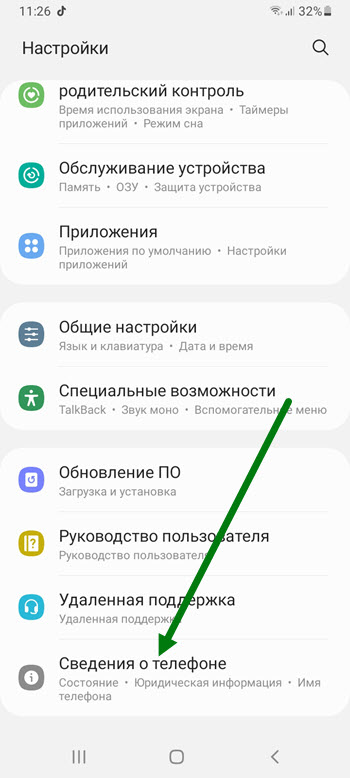
2. Опускаемся в самый низ, и переходим в раздел «Сведения о телефоне».
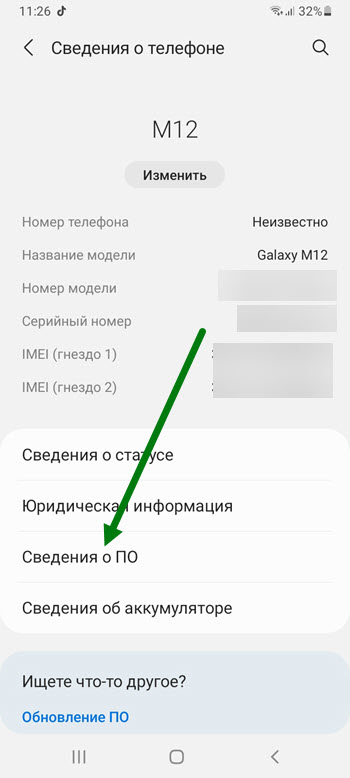
3. Далее переходим в подраздел «Сведения о ПО».
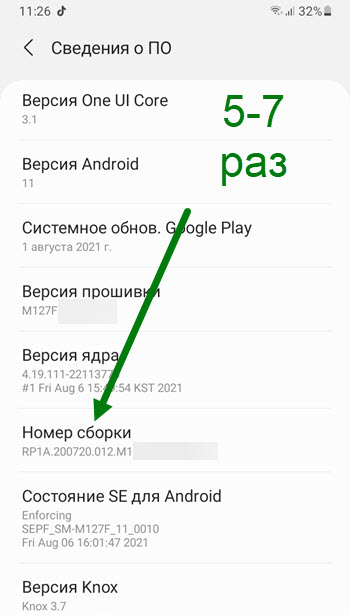
4. Находим пункт «Номер сборки» и кликаем по нему 5 — 7 раз.
5. Для активации данного раздела, необходимо ввести пароль разблокировки телефона.
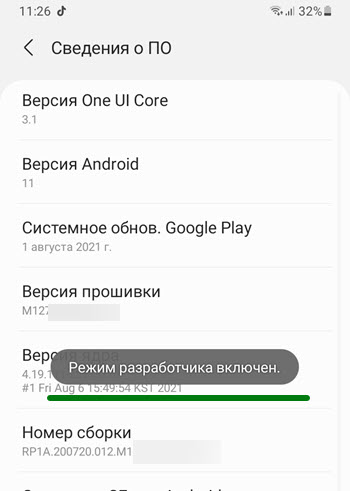
6. В итоге должна появится надпись «Режим разработчика включен».
Как в него войти
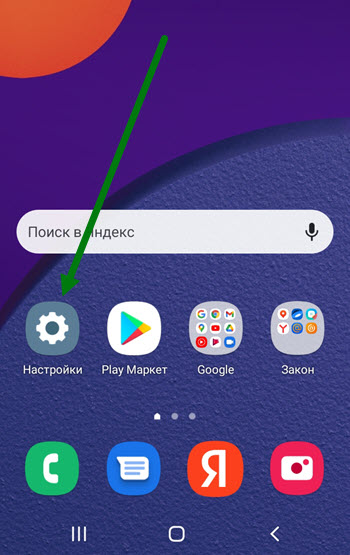
1. Жмём на шестерёнку.
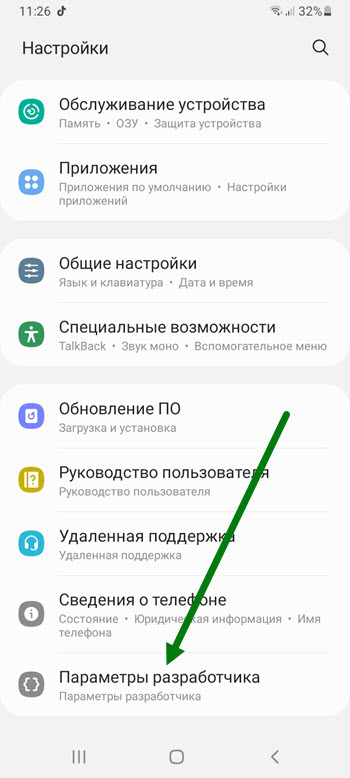
2. Опускаемся в самый низ, переходим в соответствующий раздел.
Как отключить
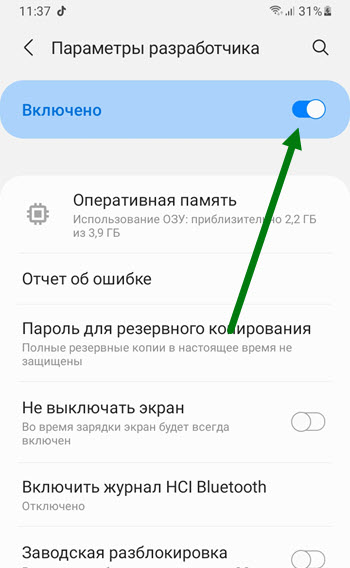
Для деактивации, необходимо необходимо перевести тумблер в выключенное состояние.
- ВКонтакте
- Telegram
- Одноклассники
Как включить режим разработчика на Samsung, как войти в режим разработчика

Как включить режим разработчика на телефонах Samsung. Режим разработчика нужен для включения многих полезных функций, например для таких как активация отладки по USB или Включить фиктивное местоположение или активация многих других полезных функций. На разных телефонах, включение режима разработчика делается по разному, например, на телефонах Xiaomi Redmi отличается включением режима разработчика от телефонов Samsung. В этом видео я покажу как включить режим разработчика на android Samsung и других телефонах где процесс включения параметров разработчика аналогичен. Как включить режим разработчика на Xiaomi Redmi: https://youtu.be/sqYLKwVL4Kw 00:00 Как выглядит режим разработчика и для чего он нужен 00:42 Как включить режим разработчика на Samsung 01:08 Как войти в режим разработчика ССЫЛКИ НА МОИ СОЦ. СЕТИ: ✅ Поблагодарить автора ЮМАНИ: https://yoomoney.ru/to/4100116782657299 ✅ Поблагодарить автора ДОНЕЙШЕНАЛЕРТС: https://www.donationalerts.com/r/ilya12345678258
Показать больше
Войдите , чтобы оставлять комментарии.
Как активировать режим разработчика на Samsung A50

Режим разработчика – это скрытая функция на смартфонах Samsung A50, которая предоставляет дополнительные возможности для опытных пользователей. С помощью этого режима вы сможете настроить различные параметры и изменить поведение устройства по своему усмотрению.
Чтобы включить режим разработчика на Samsung A50, следуйте этим простым инструкциям:
- Откройте Настройки на своем устройстве.
- Прокрутите вниз и найдите раздел О телефоне.
- В разделе “О телефоне” найдите строку Номер сборки.
- Нажмите на строку “Номер сборки” несколько раз подряд, пока не появится уведомление о том, что режим разработчика включен.
- Вернитесь в главное меню настроек и вы увидите новый раздел Разработчикам.
Теперь, после включения режима разработчика, вы можете настроить различные параметры, такие как отладка USB, разрешение экрана, настройки анимаций и многое другое. Имейте в виду, что неправильная настройка некоторых параметров может повлиять на работу устройства, поэтому будьте осторожны и внимательно изучите каждую опцию, прежде чем вносить изменения.
Заметка: Если вы не хотите продолжать использовать режим разработчика, вы можете легко его выключить. Просто перейдите в раздел “Настройки” – “Разработчикам” и нажмите на переключатель рядом с “Включить разработчиков”.
Теперь, когда вы знаете, как включить режим разработчика на Samsung A50, вы можете настроить устройство по своему вкусу и получить больше возможностей с вашим смартфоном.
Почему нужен режим разработчика?
Режим разработчика – это специальный режим работы мобильного устройства, предназначенный для программистов и разработчиков. Он позволяет получить расширенные возможности для настройки и отладки устройства, что особенно полезно при разработке и тестировании приложений.
Основная цель режима разработчика – предоставить разработчику доступ к дополнительным функциям и инструментам. Включение режима разработчика дает возможность изменять различные настройки устройства, отключать ограничения, активировать скрытые возможности, а также использовать специальные инструменты разработчика.
Основные возможности режима разработчика:
- Отладка по USB – позволяет подключить устройство к компьютеру и выполнять отладку приложений с помощью специальных инструментов разработчика, таких как Android Debug Bridge (ADB) или Android Studio.
- Показать сведения о процессе – позволяет отслеживать активность процессов на устройстве и получать информацию об использовании ресурсов, таких как процессор, память и т. д.
- Масштабирование окон – позволяет изменять размеры окон приложений для проверки их адаптивности на разных устройствах и разрешениях экранов.
- Показать макет экрана – отображает на экране устройства макеты различных ориентаций экрана, что позволяет быстро проверять и тестировать визуальный дизайн приложений.
- Показать нагрузку на ЦП – отображает информацию о нагрузке на процессор устройства в режиме реального времени, что может быть полезно для оптимизации производительности приложений.
Режим разработчика позволяет разработчикам получить больше контроля над устройством и имеет множество полезных инструментов и функций, которые помогают в разработке и отладке приложений. Однако, включение режима разработчика требует осторожности, так как неправильные настройки могут повлиять на работу устройства или привести к его некорректной работе. Поэтому перед включением режима разработчика следует быть осторожным и внимательным.
Как открыть настройки разработчика?
Настройки разработчика включаются на устройствах Samsung A50 очень просто. Вам потребуется выполнить несколько простых шагов.
1. Откройте приложение “Настройки”

Перейдите на главный экран вашего устройства и найдите приложение “Настройки”. Обычно оно имеет иконку шестеренки.
2. Прокрутите до раздела “О телефоне”

В настройках найдите раздел “О телефоне” и нажмите на него. Он может быть расположен либо вверху списка, либо внизу, в зависимости от версии операционной системы вашего устройства.
3. Найдите “Номер сборки” и нажмите на него
В разделе “О телефоне” найдите пункт “Номер сборки” и нажмите на него несколько раз. После нескольких быстрых касаний на экране появится уведомление о том, что вы стали разработчиком.
4. Вернитесь в основные настройки
Теперь вернитесь в основные настройки телефона, прокрутив список вниз. Вы увидите новый раздел под названием “Для разработчиков”.
5. Откройте настройки разработчика
Откройте “Настройки разработчика”, нажав на соответствующий пункт в списке. Здесь вы можете настроить различные параметры и функции для разработки и отладки приложений.
Обратите внимание: Настройки разработчика предназначены для опытных пользователей и разработчиков. Неправильные настройки могут повлиять на работоспособность вашего устройства, поэтому будьте внимательны и осторожны при использовании этих функций.
Как использовать режим разработчика на Samsung A50?

Режим разработчика на Samsung A50 предоставляет расширенные возможности для настройки и отладки устройства. Чтобы включить этот режим, следуйте инструкциям ниже:
Шаг 1: Откройте меню “Настройки”
Перейдите в основное меню устройства и найдите иконку с названием “Настройки”. Нажмите на нее, чтобы открыть панель настроек устройства.
Шаг 2: Прокрутите до раздела “О телефоне” или “О устройстве”
В панели настроек устройства прокрутите вниз до раздела “О телефоне” или “О устройстве”. В зависимости от версии операционной системы Android, этот раздел может называться по-разному.
Шаг 3: Найдите “Номер сборки” или “Версию ПО”

В разделе “О телефоне” или “О устройстве” найдите пункт “Номер сборки” или “Версия ПО”. Коснитесь этого пункта несколько раз, пока не появится уведомление о том, что режим разработчика активирован.
Шаг 4: Вернитесь в основное меню настроек

После активации режима разработчика вернитесь в основное меню настроек, прокрутите до самого низа и вы найдете новый пункт меню, называемый “Режим разработчика”.
Шаг 5: Настройте предпочтения в режиме разработчика
Откройте “Режим разработчика” и включите его, нажав на выключатель рядом с названием. После этого вы получите доступ к множеству дополнительных опций и настроек для вашего устройства.
Обратите внимание: В режиме разработчика следует быть осторожным и не менять настройки, о которых у вас нет достаточных знаний. Изменение некоторых опций может повлиять на работу устройства или нарушить его стабильность.
Как отключить режим разработчика на Samsung A50?
Режим разработчика на Samsung A50 может быть полезен для пользователей, которые хотят получить дополнительные возможности и контроль над своим устройством. Однако, если вы больше не нуждаетесь в этом режиме, вы можете его отключить. Вот несколько шагов, которые вам понадобятся:
- Откройте настройки: Перейдите в меню “Настройки” на вашем устройстве Samsung A50. Для этого нажмите на иконку шестеренки, которая обычно находится на главном экране или в панели уведомлений.
- Перейдите в раздел “О телефоне”: Прокрутите список настроек и найдите раздел “О телефоне”. Нажмите на него, чтобы открыть его.
- Найдите “Номер сборки”: В разделе “О телефоне” найдите “Номер сборки”. Это может быть разделом с настройками или надписью, скрытой внизу страницы. Нажмите на него 7 раз, чтобы активировать режим разработчика.
- Вернитесь назад: После активации режима разработчика вернитесь на предыдущую страницу настроек. Теперь вы должны увидеть новый раздел “Разработчик”.
- Откройте раздел “Разработчик”: Нажмите на раздел “Разработчик”, чтобы открыть его. Здесь вы найдете все настройки, связанные с режимом разработчика.
- Отключите режим разработчика: В самом верху раздела “Разработчик” найдите переключатель “Включить режим разработчика” и выключите его. Вы должны получить предупреждение о возможных последствиях отключения режима разработчика. Нажмите “Отключить”, чтобы подтвердить свое решение.
После выполнения этих шагов режим разработчика будет отключен на вашем Samsung A50. Вы больше не будете видеть раздел “Разработчик” в настройках и некоторые дополнительные функции, доступные в режиме разработчика, могут быть недоступны.
Вопрос-ответ:
Что такое режим разработчика и для чего он нужен?
Режим разработчика – это специальный режим на мобильных устройствах, который предназначен для разработчиков и опытных пользователей. В этом режиме вы получаете доступ к дополнительным функциям и настройкам, которые не доступны в обычном режиме. Некоторые из основных возможностей режима разработчика включают отладку USB, предоставление доступа к системным настройкам и API, а также дополнительные инструменты для тестирования и отладки приложений. Режим разработчика полезен для разработчиков при создании и тестировании приложений, а также для пользователей, которые хотят настроить и настроить свое устройство на более глубоком уровне.