
Как перенести книги с ibooks на компьютер
У вас может быть библиотека iBooks и электронных книг на вашем компьютере, iPhone или iPad. Вы можете использовать iTunes и приложение iBooks (на Mac) для управления этими книгами и передачи их на ваше устройство iOS, но вы также можете использовать iMazing для перемещения их между портативным устройством и компьютером. iMazing может переносить электронные книги с вашего iPhone или iPad на ваш компьютер; с вашего компьютера на ваше устройство iOS; с одного устройства iOS на другое; и вы также можете использовать iMazing для удаления электронных книг. Вот как.
Вот наше видеоруководство по управлению электронными книгами с помощью iMazing для Windows. Версия для Mac работает точно так же.
Прежде чем начать
Загрузите и установите iMazing на свой компьютер Mac или ПК
Перенос книг iBooks и ePub с iPhone или iPad на компьютер
Вы можете перенести электронные книги iBooks и ePub с iPhone или iPad на компьютер без использования iTunes. iMazing может экспортировать книги всего за несколько кликов.
- Загрузите и установите iMazing. Запустите приложение и подключите устройство к Mac или ПК.
- Выберите свое устройство на боковой панели iMazing, затем выберите iBooks.
- Выберите одну или несколько электронных книг для экспорта.
- Нажмите кнопку «Экспорт». iMazing представляет диалоговое окно «Сохранить», в котором вас просят выбрать папку для сохранения книг. Перейдите к этой папке и нажмите «Выбрать».
- iMazing экспортирует электронные книги.
�� Советы: Вы также можете перетаскивать электронные книги из раздела «iBooks» iMazing вашего iDevice в Finder или проводник Windows на вашем компьютере.
�� Аудиокниги (файлы .m4b) в iMazing управляются через раздел «Музыка», а не через приложение «Книги».
Перенос книг iBooks и ePub с компьютера на iPhone или iPad
Вы можете добавлять электронные книги iBooks и ePub со своего компьютера на iPhone или iPad без использования iTunes. iMazing может импортировать книги на ваше устройство всего за несколько кликов.
- Загрузите и установите iMazing. Запустите приложение и подключите устройство к Mac или ПК.
- Выберите свое устройство на боковой панели iMazing, затем выберите iBooks.
- Нажмите кнопку «Импорт».
- Выберите электронную книгу или папку с электронными книгами для импорта.
- iMazing передает электронные книги.
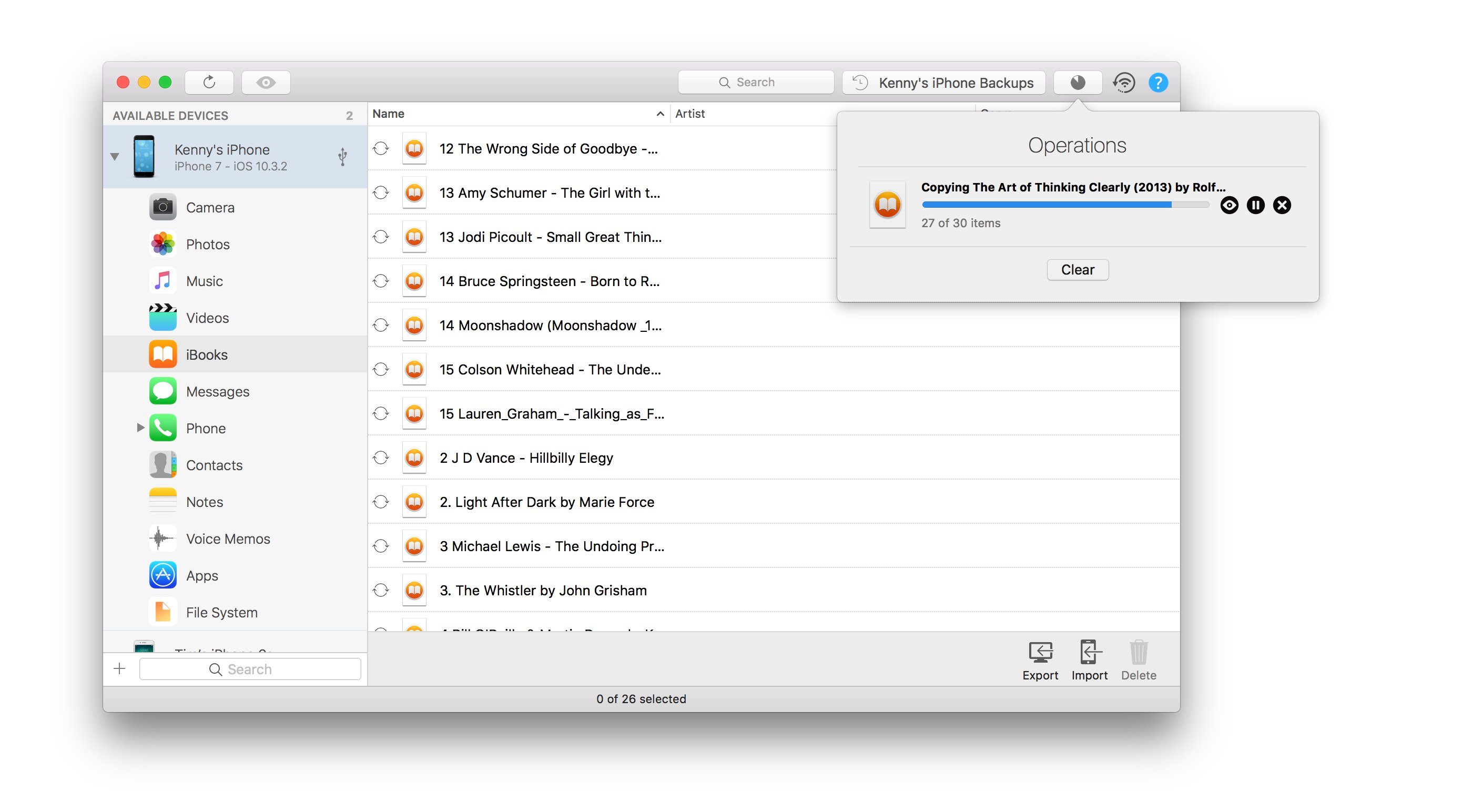
�� Советы: Подробные инструкции по переносу книг iBooks и ePub с компьютера на iPhone или iPad можно найти здесь.
Вот как перенести книги iBooks и ePub с одного устройства iOS на другое
Вы также можете использовать iMazing для переноса электронных книг iBook или ePub с одного устройства iOS на другое. Для этого вам нужно сначала экспортировать книги с одного iPhone или iPad, а затем импортировать их на другой. iMazing может сделать это легко.
- Загрузите и установите iMazing. Запустите приложение и подключите свое устройство к Mac или ПК. Это устройство, с которого вы хотите перенести электронные книги iBooks или ePub.
- Выберите свое устройство на боковой панели iMazing, затем выберите iBooks.
- Нажмите кнопку «Экспорт». iMazing представляет диалоговое окно «Сохранить», в котором вас просят выбрать папку для сохранения книг. Перейдите к этой папке и нажмите «Выбрать».
- Выберите электронную книгу или папку с электронными книгами для импорта.
- iMazing экспортирует электронные книги.
- Подключите устройство, на которое вы хотите перенести экспортированные электронные книги.
- Выберите это устройство на боковой панели iMazing, затем выберите iBooks.
- Нажмите кнопку «Импорт».
- Выберите электронные книги или папку с электронными книгами, которые вы экспортировали с первого устройства ранее в этом руководстве.
- iMazing передает электронные книги.
Как удалить книги iBooks и ePub с iPhone или iPad
Вы можете использовать iMazing для удаления электронных книг iBooks или ePub с вашего устройства iOS.
- Загрузите и установите iMazing. Запустите приложение и подключите устройство к Mac или ПК.
- Выберите свое устройство на боковой панели iMazing, затем выберите iBooks.
- Выберите одну или несколько электронных книг.
- Нажмите кнопку «Удалить».
- iMazing удаляет электронные книги.
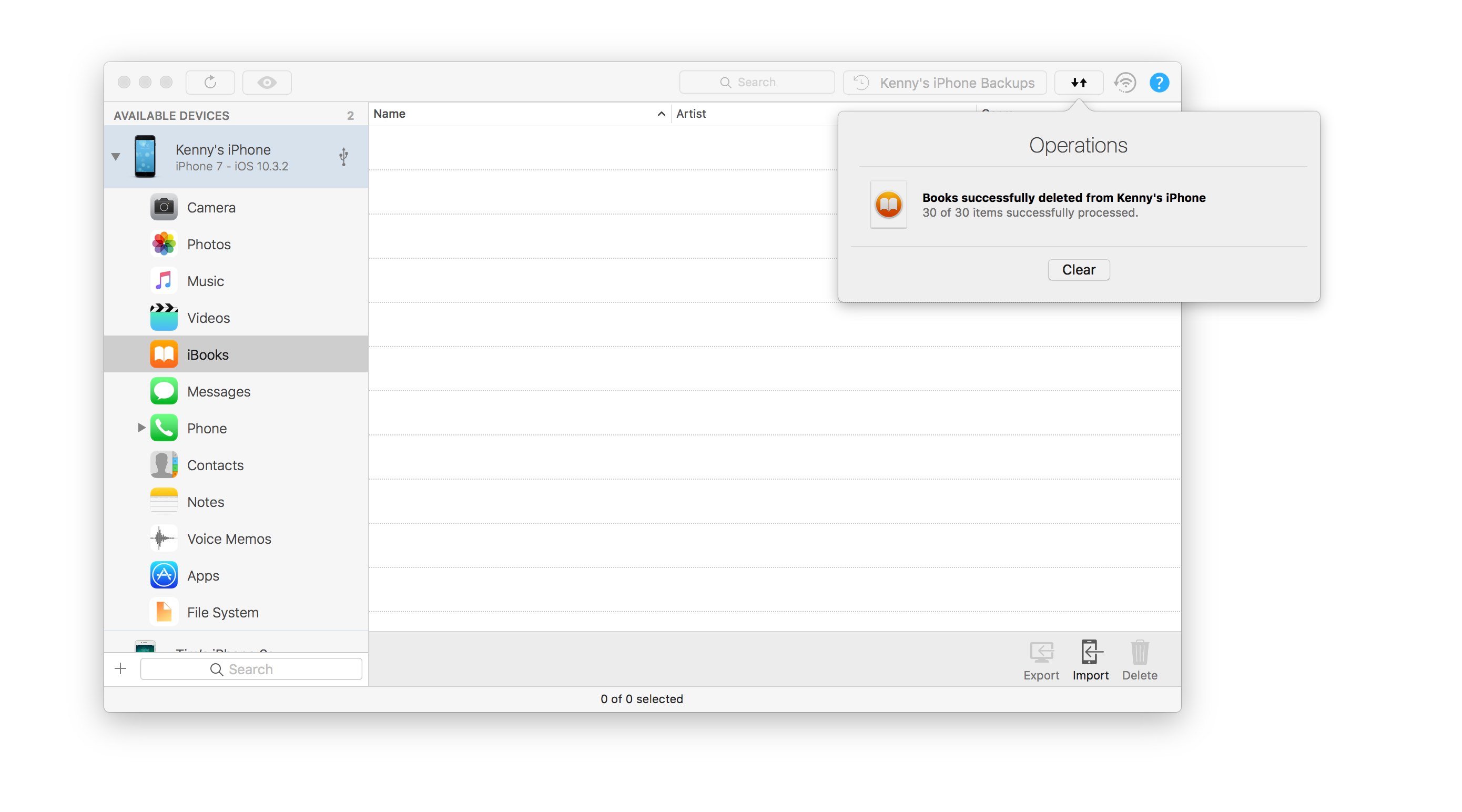
Дальше
Помните, что iBooks, приобретенные у Apple, имеют DRM; вы можете читать их только на устройствах, на которых вы вошли в ту же учетную запись iTunes Store, которая использовалась для их покупки. Вы можете читать электронные книги в формате ePub без DRM на любом устройстве iOS.
Кроме того, если синхронизация с iCloud Drive активирована в разделе «Настройки» > «Книги», любые PDF-файлы или электронные книги, которые были добавлены в приложение «Книги» по электронной почте или из приложения Safari, будут автоматически загружаться в iCloud и будут недоступны в iMazing.
Иногда вам может понадобиться перемещать iBooks между портативными устройствами и компьютером или между двумя портативными устройствами, чтобы читать любимые книги в любое время. В этой статье мы познакомим вас с несколькими простыми и быстрыми способами выполнить эту работу как с iTunes, так и без него. Выберите удобный способ и легко перемещайте iBooks.
Часть 1. Как перенести iBooks на ПК без iTunes
В отличие от iTunes, который помогает переносить только купленные книги, этот бесплатный инструмент для переноса данных iPhone — EaseUS MobiMover — позволяет передавать все купленные и не купленные iBooks, включая аудиокниги, электронные книги ePub, PDF и т. д., с исходным качеством от iPhone на ПК (или Mac) или с одного iPhone на другой. Помимо iBooks, поддерживаются и другие данные, такие как контакты, сообщения, видео, фотографии и многое другое.
Теперь нажмите кнопку ниже, чтобы загрузить EaseUS MobiMover на свой компьютер, затем следуйте инструкциям по переносу iBooks на ПК. Вы можете выполнить аналогичные действия для переноса фотографий с iPhone на компьютер.
Шаг 1. Подключите iPhone к компьютеру (Mac или ПК). Откройте EaseUS MobiMover> выберите «С телефона на ПК»> нажмите кнопку «Далее» в главном интерфейсе. Если вы хотите выборочно перенести книги с iPhone на компьютер, вместо этого нажмите «Управление содержимым» > «Другие» > «Книги».

Шаг 2. MobiMover поддерживает почти все типы данных на вашем iPhone. Здесь вы можете выбрать перенос только книг или других категорий данных. Кроме того, вы можете указать путь для сохранения экспортируемых файлов. Если вы не внесете никаких изменений, MobiMover сохранит их на вашем рабочем столе.

Шаг 3. После завершения всех действий нажмите кнопку «Перенести», чтобы начать экспортировать книги с iPhone на компьютер. Время передачи зависит от размера файла, но не слишком велико. Подождите терпеливо.

Часть 2. Как перенести iBooks на ПК с помощью iTunes
Несомненно, вы можете использовать iTunes для экспорта iBooks с iPhone на ПК. Но таким способом можно передавать только купленные книги. Для импортированных или загруженных книг вы можете использовать EaseUS MobiMover в части 1.
Вот шаги по переносу iBooks на ПК с помощью iTunes.
Шаг 1. Установите последнюю версию iTunes на свой компьютер.
Шаг 2. В iTunes выберите «Учетная запись» > «Авторизация» > «Авторизовать этот компьютер».
Шаг 3. Введите свой Apple ID и пароль.
Шаг 4. Подключите iPhone (или iPad) к компьютеру.
Шаг 5. Выберите «Файл» > «Устройства» > «Перенести покупки с [имя вашего устройства]».

Вы должны знать, что iTunes позволяет передавать только электронные или аудиокниги, приобретенные в iBooks Store. Если вы также хотите перенести несколько бесплатных книг, приобретенных на других ресурсах, вам нужно надежное программное обеспечение для передачи данных iPhone, EaseUS MobiMover.
Часть 3. Как перемещать iBooks между двумя устройствами iOS
Как правило, вы можете использовать EaseUS MobiMover для переноса iBooks с одного iPhone на другой. Но если вы хотите попробовать другой способ, AirDrop может удовлетворить ваши потребности. Перед использованием AirDrop убедитесь, что ваш iPhone — iPhone 5 или новее, а iPad — четвертого поколения или новее. Кроме того, убедитесь, что оба устройства работают под управлением iOS 7 или более поздней версии. Теперь подготовьте оба своих устройства и выполните следующие действия, чтобы раздать iBooks по воздуху.
Шаг 1. Включите AirDrop на обоих устройствах iOS.
Шаг 2. Откройте приложение iBooks и выберите «Мои книги» внизу.
Шаг 3. Вы увидите все свои книги, выберите ту, которую хотите перенести.
Шаг 4. Коснитесь значка «Поделиться» и выберите «AirDrop».
Шаг 5.Затем откройте целевое устройство и нажмите «Принять», чтобы получить iBooks.
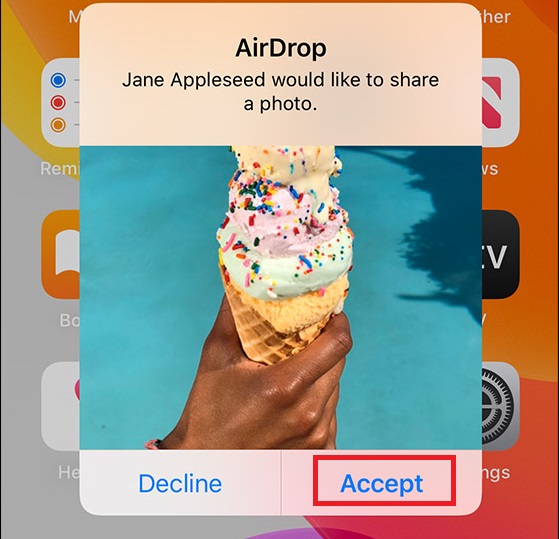
Советы. На самом деле, помимо AirDrop, вы также можете делиться iBooks с другими через Сообщения, Почту, WhatsApp и т. д. Вам просто нужно заменить параметр AirDrop параметром, который вы хотите использовать для этого.
В заключение
Это все способы переноса iBooks на ПК. Прочитав это руководство, вы узнаете, что EaseUS MobiMover может помочь вам перемещать iBooks между двумя устройствами iOS или между устройством iOS и компьютером. Что еще более важно, он может передавать как купленные, так и не купленные предметы. Но даже это, мы предполагаем, что все еще есть люди, которые не любят устанавливать сторонние инструменты на компьютер. Если это ваш случай, используйте вместо этого iTunes.

4,5 из 5 звезд на основе 10 голосов
EaseUS MobiMover позволяет легко перенести все данные с вашего iPhone на компьютер. Приложение доступно как для Windows, так и для Mac, поэтому независимо от того, какую платформу вы используете, вы защищены.

EaseUs MobiMover решает эту проблему, поскольку позволяет быстро передавать данные с iPhone на Mac, с Mac на iPhone или с одного iPhone на другой iPhone.

EaseUS MobiMover — это программа, позволяющая легко обмениваться файлами между устройством iOS и компьютером. Это очень удобно, поскольку обе операционные системы несовместимы.

EaseUS MobiMover для Mac и ПК — это мощный инструмент для переноса данных с мобильного устройства Apple на компьютер, управления множеством файлов, которые вы создаете, и быстрого перемещения огромных видео.
Если вы являетесь поклонником iBooks, вы, вероятно, знаете, что они доступны на портативных устройствах iOS, таких как iPhone и iPad, а также на ноутбуках и настольных компьютерах Mac. Возможно, вы также знаете, что их нельзя загрузить напрямую на устройства с Windows.
Тем не менее, есть ли способ прочитать их в Windows? Если вам нужен ответ на этот вопрос, вы попали по адресу. Существует способ переноса iBooks (также известного как Apple Books) с устройства iOS на устройство Windows.
В этом руководстве мы покажем самый простой способ чтения iBooks в Windows. Кроме того, мы ответим на некоторые распространенные вопросы о способах чтения iBooks на устройствах Windows.
Как синхронизировать iBooks с ПК с Windows
Чтобы перенести iBooks с вашего устройства iOS на Windows, вам потребуется новейшая версия iTunes для Windows на вашем компьютере. Вам также понадобится USB-кабель для подключения двух устройств. Вот что вам нужно сделать, чтобы перенести iBooks в Windows:
В зависимости от того, хотите ли вы перенести все свои iBooks с устройства iOS, выберите «Все книги» или «Выбранные книги» в том же разделе. После выполнения всех этих шагов ваши iBooks должны быть перенесены на вашу Windows.
Как найти iBooks
После того как вы синхронизировали iBooks с iTunes, вам может быть интересно, где они будут храниться. Чтобы их найти, нужно сделать всего пару быстрых шагов:
- Нажмите на раздел «Книги» на левой боковой панели.
- Найдите iBook, который вы синхронизировали с компьютером Windows, и щелкните его правой кнопкой мыши.
- В раскрывающемся меню выберите «Показать в проводнике Windows».
- Когда откроется проводник Windows, скопируйте iBook.
- Решите, где вы хотите хранить его в Windows.
- Вставьте iBook в нужную папку.
Вы должны скопировать и вставить файл. Не перемещайте iBook из исходного местоположения, так как это может привести к проблемам с медиатекой iTunes.
Как читать iBooks
Теперь, когда вы синхронизировали и нашли свою iBook, пришло время читать ее на компьютере с Windows. Как упоминалось ранее, настольной версии программы для чтения iBook не существует. Другими словами, вам придется загрузить стороннее приложение, чтобы иметь возможность читать iBooks.
Обратите внимание, что большинство iBooks имеют формат ePub. Хорошая новость заключается в том, что вы можете найти множество сторонних приложений, совместимых с форматом ePub. Некоторые из самых популярных вариантов включают Adobe Digital Editions, FB Reader и Calibre.
Еще одно замечательное приложение, которое можно использовать для чтения iBooks, — Coolmuster iOS Assistant. Вы можете использовать это приложение не только для чтения всех своих iBooks, но и для экспорта купленных и не купленных iBooks с любого устройства iOS. Фактически, вы можете использовать его как для Windows, так и для Mac.
Когда вы загрузите его на свой компьютер, вам все равно понадобится USB-кабель, чтобы подключить его к устройству iOS. Все ваши iBooks будут напрямую импортированы с вашего устройства iOS в это приложение, откуда вы сможете читать файлы ePub и PDF.
Вы также можете использовать Coolmuster iOS Assistant для экспорта других типов файлов, таких как музыка, сообщения, изображения, контакты, приложения или любой другой тип информации с вашего устройства iOS.
Дополнительные часто задаваемые вопросы
Как загрузить iBooks прямо на ПК из iTunes?
У вас есть возможность загрузить iBooks напрямую из iTunes, если iBooks были приобретены в iTunes на вашем устройстве iOS. Другими словами, вы можете загружать iBooks на свое устройство Windows, не подключая компьютер к устройству iOS.
Этот метод еще проще, чем использование USB-кабеля. Чтобы это работало, убедитесь, что на вашем компьютере установлена новейшая версия iTunes. Затем выполните следующие действия:
1. Откройте iTunes в Windows и войдите в свою учетную запись.
Примечание. Это должен быть тот же аккаунт, который вы использовали для покупки iBook.
2. Нажмите на вкладку «Учетная запись» в верхнем меню.

3. Найдите и выберите «Покупки» в раскрывающемся меню. Откроется список всех ваших покупок.

4. Перейдите к разделу «Книги» в списке.

5. Найдите iBook/s, которые вы хотите загрузить на свое устройство.
6. Щелкните правой кнопкой мыши iBook и выберите «Загрузить».

Это автоматически загрузит все выбранные вами iBooks из iTunes на ваш компьютер.
Можно ли читать iBooks с защитой DRM на компьютерах с Windows?
DRM относится к защите управления цифровыми правами, и некоторые iBooks поставляются с этим уровнем защиты. Поэтому вы можете столкнуться с некоторыми проблемами при попытке прочитать iBook с защитой DRM. Хорошей новостью является то, что вы также можете установить стороннее приложение, чтобы решить эту проблему, удалив этот уровень защиты.
Хотя эту проблему можно легко решить, она может вызвать проблемы с авторскими правами. Чтобы проверить, защищен ли ваш iBook DRM, щелкните его правой кнопкой мыши и выберите «Получить информацию». После этого нажмите «Файл», и вы сможете увидеть, защищен ли ваш iBook DRM. Важно сделать это до того, как вы попытаетесь открыть его в первый раз.
Одно отличное стороннее приложение, которое вы можете загрузить, чтобы удалить этот уровень защиты, называется Requiem. Установить приложение на свой компьютер очень просто; просто следуйте инструкциям на экране. После того, как вы используете его для снятия защиты DRM, вы можете свободно читать свои iBooks, не беспокоясь.
Прочитайте все свои iBooks в Windows
Теперь вы знаете, как перенести iBooks с устройства iOS на компьютер с Windows с помощью iTunes. Вы также знаете, как загружать приобретенные iBooks напрямую из iTunes и какие приложения необходимо установить для чтения этих iBooks. После того как вы экспортируете все свои iBooks, вы, наконец, сможете расслабиться, расслабиться и читать на своем устройстве Windows.
Вы когда-нибудь читали iBook в Windows? Вы использовали тот же метод, который мы рассмотрели в этой статье? Дайте нам знать в разделе комментариев ниже.
«Как перенести книги с iPad на ПК. У меня на iPad загружено довольно много книг, но я хочу перенести их на свой WinPC. Я просто хочу освободить место на своем iPad. У меня есть много вещей перенесены/поделились с iPad на ПК, но не могу понять, как копировать книги с iPad на ПК?» — написал пользователь Apple в сообществах поддержки Apple
Недавно мы получили довольно много запросов о том, как скопировать iBooks с iPad на ПК или как перенести книги с iPad на ПК. Независимо от того, нужно ли вам перенести iBooks с iPad на ПК или скопировать книги с iPad на ПК, на самом деле вы делаете одно и то же. Есть несколько способов перенести книги с iPad на ПК, например, предустановленное решение Apple — iTunes. Здесь мы хотели бы представить вам 5 способов переноса iBooks с iPad на ПК с помощью различных инструментов. Проверьте их ниже, а затем выберите тот, который вам больше всего подходит.
- Решение 1. Как перенести iBooks с iPad на ПК с помощью iTunes Sync
- Решение 2. Как перенести iBooks с iPad на ПК с помощью общего доступа к файлам iTunes
- Решение 3. Как перенести iBooks с iPad на ПК по электронной почте
- Решение 4. Как перенести iBooks с iPad на ПК с помощью iTransfer
- Решение 5. Как перенести книги с iPad на ПК с помощью iExplorer
Решение 1. Как перенести iBooks с iPad на ПК с помощью iTunes Sync
Без сомнения, iTunes должен стать для вас первым решением по копированию iBooks с iPad на ПК. Это бесплатно и официально. Вам не нужно устанавливать какие-либо другие сторонние приложения для передачи данных iOS, чтобы выполнить задачу переноса книг с iPad на ПК. Сначала мы хотели бы представить вам функцию iTunes Sync о том, как переносить книги с iPad на ПК, как показано ниже:
- Подключите iPad к компьютеру с помощью USB-кабеля, и iTunes запустится автоматически. Если нет, вы можете вручную запустить его на своем компьютере.
- После того как вы увидите значок своего iPad в окне iTunes, нажмите «Файл > Устройства > Перенос покупок с iPad».
- iTunes затем начнет передавать iBooks с iPad на ПК в медиатеке iTunes.
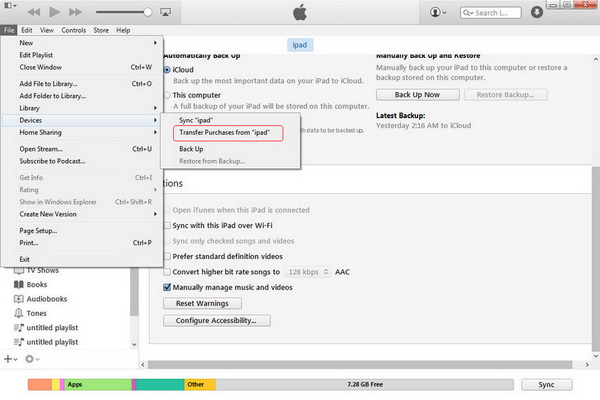
Следует отметить, что таким образом вы могли перенести купленные книги только с iPad на ПК. Книги, которые вы загрузили на iPad из других источников, могут не включаться.
Решение 2. Как перенести iBooks с iPad на ПК с помощью общего доступа к файлам iTunes
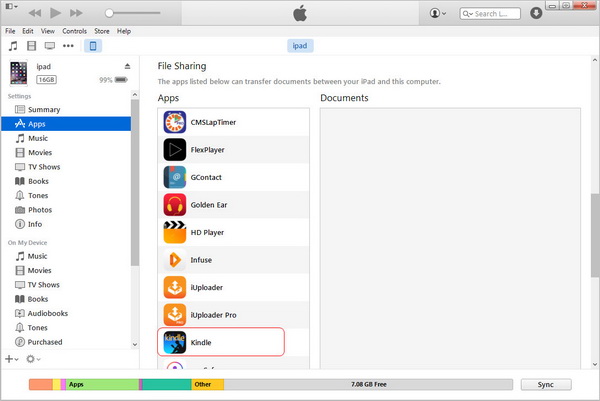
Кроме того, вы можете использовать функцию общего доступа к файлам iTunes для переноса книг с iPad на ПК. Благодаря функции общего доступа к файлам iTunes вы можете перенести все книги с iPad на ПК, не заплатив ни копейки. Следующие шаги покажут вам, как перенести книги с iPad на ПК через общий доступ к файлам iTunes:
- После того, как вы подключите iPad к компьютеру и в iTunes отобразится значок iPad, щелкните значок iPad.
- На панели «Сводка» iPad нажмите вкладку «Приложения».
- Выберите приложение для чтения электронных книг на правой панели в столбце «Общий доступ к файлам > Приложения». Если вы хотите перенести iBooks с iPad на ПК, выберите iBooks.
- После этого вы увидите все книги в iBooks.
- Перетащите книги, которые вы хотите перенести с iPad на ПК, на свой компьютер.
Решение 3. Как перенести iBooks с iPad на ПК по электронной почте
На самом деле вам не нужен какой-либо инструмент для переноса книг с iPad на ПК. В iBooks есть функция обмена, которая позволяет вам обмениваться книгами из книг iPad с другими различными способами, включая электронную почту, сообщения и т. Д. Для передачи книг с iPad на ПК вы можете использовать функцию обмена почтой в iBooks.
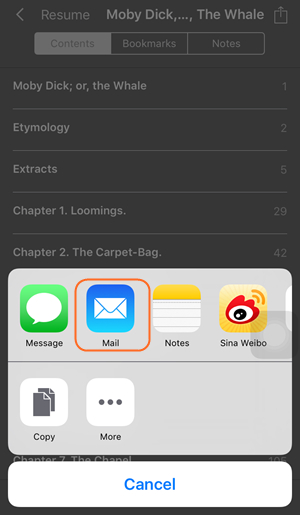
- Перейдите в приложение iBooks на iPad и выберите электронную книгу, которую хотите перенести.
- Откройте страницу каталога книги.
- Нажмите значок «Поделиться» на странице каталога.
- После этого вы увидите несколько вариантов. Выберите вариант «Почта».
- Введите свой адрес электронной почты в адресной строке и нажмите кнопку «Отправить», чтобы начать отправку электронной книги на свой адрес электронной почты.
- На своем компьютере войдите в систему с учетной записью электронной почты, которую вы установили на предыдущем шаге, чтобы получать почту.
- Откройте почту, а затем откройте книги. Тогда вы сможете сохранить книги на компьютер.
Решение 4. Как перенести iBooks с iPad на ПК с помощью iTransfer
Тем не менее, существуют приложения для переноса книг с iPad, с помощью которых можно переносить книги с iPad на ПК всего за несколько кликов. Стороннее программное обеспечение для переноса iPad может помочь вам легко переносить данные и файлы между iPad, iTunes и компьютером. Leawo iTransfer — одно из сторонних приложений для передачи данных на iPad. Выполняя передачу данных с iPad, он может передавать данные и файлы между iPad, iPhone, iPod, iTunes и ПК простым щелчком мыши. С его помощью вы можете легко переносить книги с iPad на ПК.
Оставить iTransfer
☉ С легкостью переносите файлы между устройствами iOS, iTunes и ПК.
☉ Передавайте до 14 видов данных и файлов без iTunes.
☉ Поддержка новейших устройств iOS, таких как iPhone 7, iPhone 7 Plus и т. д.
☉ Воспроизведение, просмотр и удаление данных и файлов на устройствах iOS. Загрузите и установите этот iTransfer на свой компьютер. Следующие шаги подробно покажут вам, как перенести iBooks с iPad на ПК.
Шаг 1. Подключите iPad к компьютеру
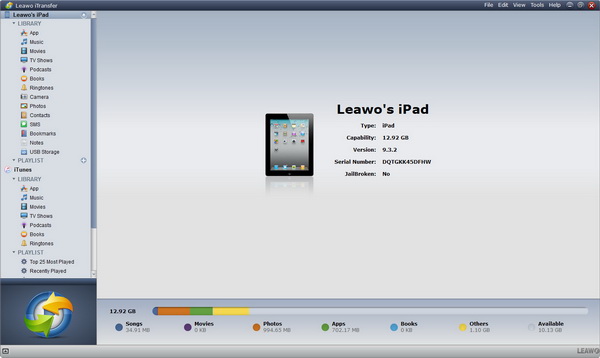
Подключите USB-кабель к компьютеру, чтобы подключить iPad к компьютеру и запустить программное обеспечение. Вы можете увидеть библиотеку iPad на левой боковой панели.
Шаг 2. Выберите книги для переноса с iPad на ПК
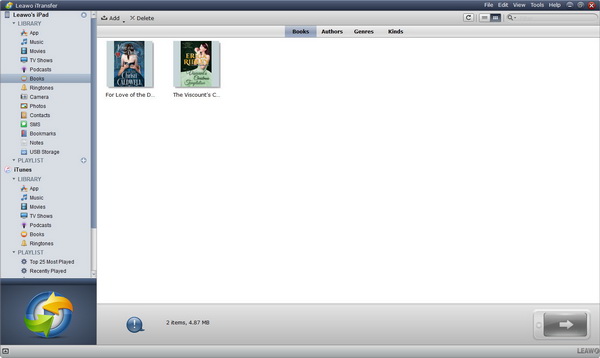
Перейдите на вкладку «iPad > Библиотека > iBooks» и выберите книгу, которую хотите перенести с iPad на ПК. Вы можете выбрать несколько книг для переноса с iPad на ПК.
Шаг 3. Перенесите книги с iPad на ПК
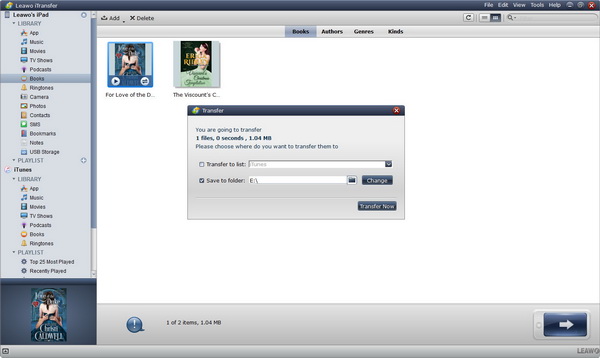
Выбрав книги, щелкните правой кнопкой мыши и выберите «Перенести на > Мой компьютер». В следующем всплывающем окне установите флажок «Сохранить в папку», а затем установите каталог на компьютере для сохранения книг для переноса. После этого нажмите кнопку «Перенести сейчас».
Leawo iTransfer поддерживает до 14 типов данных и файлов, которыми вы можете управлять с компьютера, включая: фотографии, видео, музыку, контакты, заметки, книги и т. д. Вы можете передавать и управлять всеми этими данными и файлами между устройствами iOS. и компьютер. Если вы используете компьютер Mac, вы можете использовать Leawo iTransfer для Mac для передачи данных iOS и управления ими на Mac.
Демо-видео о том, как использовать Leawo iTransfer
Решение 5. Как перенести книги с iPad на ПК с помощью iExplorer
Подобно Leawo iTransfer, iExplorer облегчает передачу широкого спектра файлов, таких как фотографии, фильмы, книги и т. д., между iTunes, устройствами iOS и ПК. Он также может выступать в качестве музыкального проигрывателя, чтобы пользователи могли слушать музыку. Интерфейс iExplorer современный и интуитивно понятный, и вы можете легко передавать файлы. Теперь давайте узнаем, как копировать книги с iPad на ПК с помощью iExplorer, выполнив следующие действия. 1. Запустите iExplorer и подключите iPad к компьютеру через USB-кабель. Программное обеспечение автоматически обнаружит iPad. 2. На левой боковой панели нажмите на свое устройство и выберите «Книги», и вы увидите книги на своем iPad.
3. Создайте папку на своем компьютере для хранения книг. Просто перетащите книги, которые вы хотите перенести, в эту папку, и вы завершите перенос книг с iPad на ПК.
Сравнение
1. Выберите определенные книги
За исключением iTunes, все остальные три метода позволяют вам выбирать определенные книги для передачи, а не все книги на ваш компьютер. 2. Доступ к не купленным материалам
Leawo iTransfer и iExplorer позволяют пользователям получать доступ к не купленным материалам, в то время как iTunes может передавать только купленные книги на компьютер. Если у вас есть любимые не купленные книги, iTunes вам не поможет. 3. Простота в использовании
По сравнению с методом электронной почты Leawo iTransfer и iExplorer не требуют от вас использования двух устройств, чтобы понять, как копировать книги с iPad на ПК. Вы можете просто сделать это за несколько кликов. iBooks может быть очень полезным инструментом для чтения для пользователей iOS, но некоторым пользователям также может понадобиться экспортировать iBooks на ПК. Что мы можем сделать, чтобы перенести PDF-файл из iBooks на устройствах iOS на ПК/Mac? В этой статье мы перечислим три способа, просто выберите тот, который вам нравится.
Часть 1. Экспорт iBooks с iPhone/iPad на компьютер по электронной почте
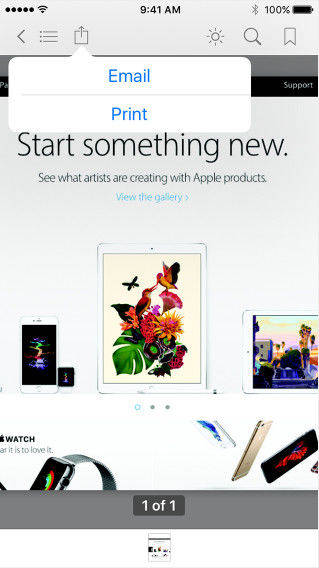
Электронная почта может быть удобным способом как для новичков, так и для опытных пользователей устройств iOS. Вам нужно выполнить всего несколько шагов:
- 1. Откройте iBooks на iPhone;
- 2. Найдите целевые файлы, которые вы хотите экспортировать на ПК/Mac;
- 3. Нажмите значок «Поделиться» в верхней строке меню, затем нажмите «Электронная почта» и введите адрес электронной почты для отправки этого файла;
Часть 2. Синхронизация iPhone iBooks с ПК/Mac с помощью iTunes
Этому методу также легко следовать. Вам нужно сделать следующее:
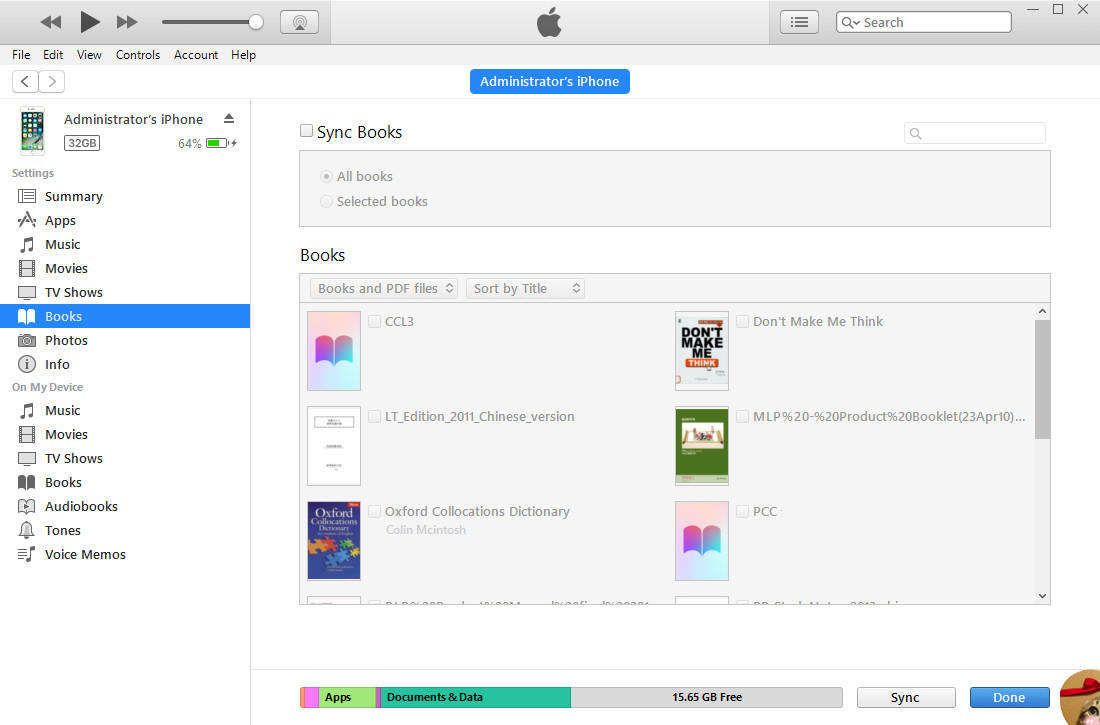
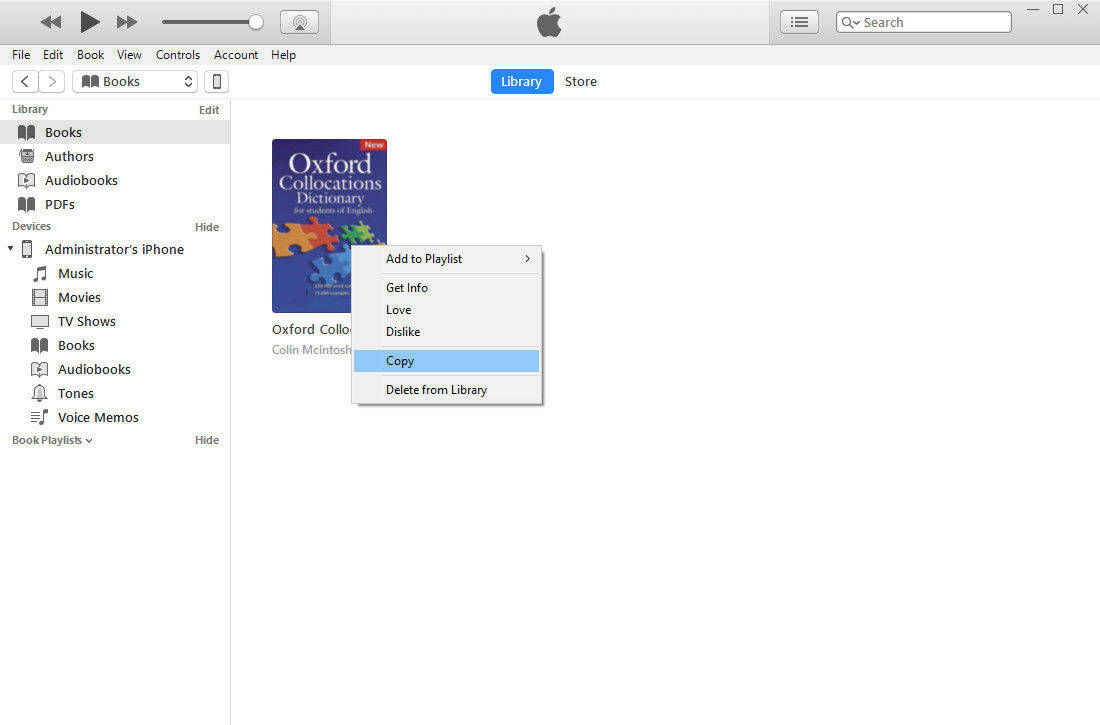
- 1. Откройте iTunes на своем ПК/Mac и подключите к нему свой iPhone, iPad или iPod touch;
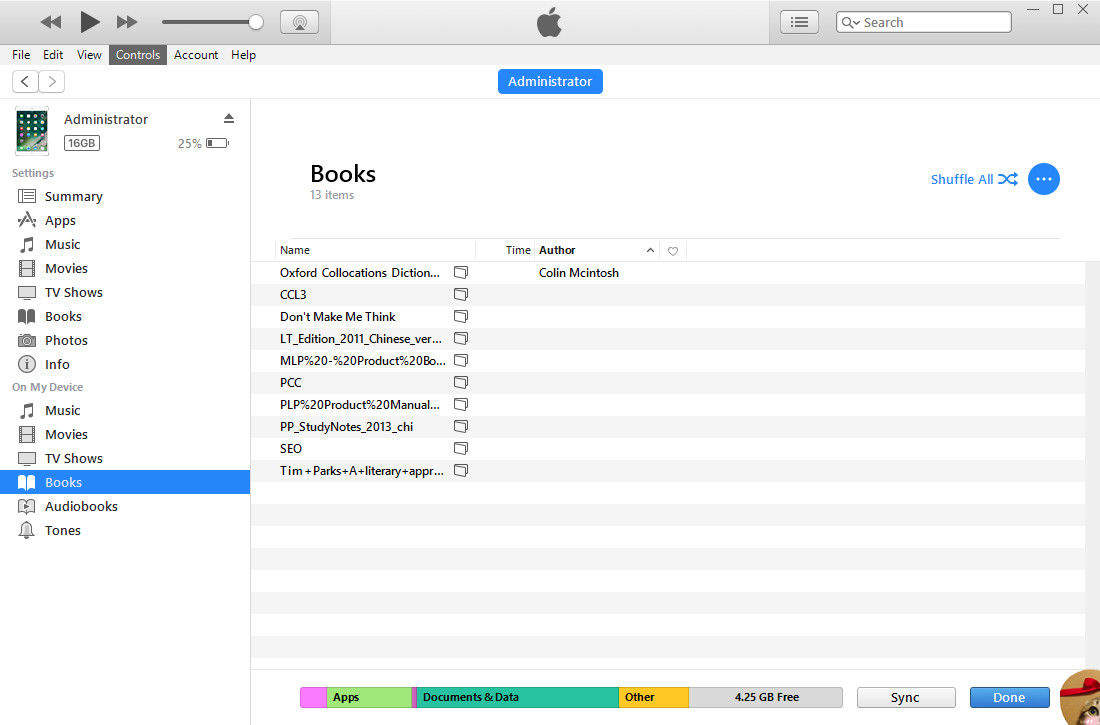
- 2. Вы можете просмотреть подробную информацию о книгах на вашем устройстве iOS, щелкнув значок устройства и «Книги» в строке меню «На моем устройстве»;
Часть 3. Перенос iBooks с iPhone/iPad на ПК/Mac без iTunes
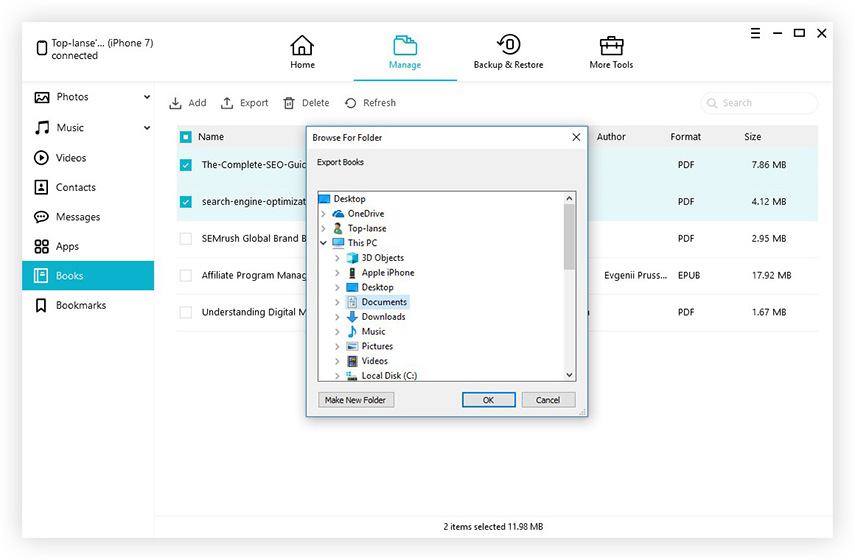
Перенести iBooks не так уж и сложно для большинства пользователей, но после того, как вы успешно выполнили перенос, книга будет доступна для чтения? Как мы знаем, iBooks, которые вы покупаете в iTunes, имеют ограничение, которое мы назвали защитой DRM. Даже если вы вставили книгу на свой ПК/Mac, возможно, вы не сможете просматривать книги, что делать? Tenorshare iCareFone, мощный менеджер iOS, с его функцией передачи iBooks может помочь вам снять блокировку. Он может интеллектуально импортировать книги на ваши устройства iOS и преобразовывать эти книги в формат EPUM, а при экспорте книг с iPhone, iPad или iPod touch Tenorshare iCareFone поможет снять защиту DRM с приобретенных iBooks.
- 1. Загрузите и установите Tenorshare iCareFone на свой ПК/Mac, запустите программу;
- 2. Нажмите «Файловый менеджер» в главном интерфейсе и выберите «iBooks»;
Это все о том, как перенести iBooks с iPhone 7/7 Plus/SE/6s/6/5s/5 и iPad на компьютер. Просмотрев эти три метода, вы теперь не почувствуете, что сбой в работе iTunes или перенесенные книги могут быть прочитаны. Читайте также:
- Ошибка 001, проверьте локальную сеть
- Как открыть файл ttc
- Сколько бит в памяти компьютера займет слово максима
- Троян multi accesstr ash kaspersky не удаляет
- Исполняемый файл vcredist x86 2005 sp1 x86 не найден
Как скопировать книги из iBooks на компьютер: пошаговая инструкция

Компьютер — это замечательный инструмент, который позволяет сохранить и сортировать информацию. Он также может стать надежным хранилищем для ваших электронных книг, которые вы с легкостью можете перекинуть из приложения iBooks.
iBooks — это приложение от Apple, которое позволяет скачивать, хранить и читать электронные книги на устройствах с операционной системой iOS. Но что делать, если вы хотите перенести книги с iBooks на свой компьютер?
В этой статье мы расскажем вам, каким образом вы можете скопировать книги из iBooks на свой компьютер. Следуя пошаговой инструкции, вы сможете без труда перекинуть все свои любимые произведения и создать надежную библиотеку на вашем компьютере.
Установите программу iMazing на компьютер
Для того чтобы перекинуть книги из iBooks на компьютер, вам понадобится установка программы iMazing. Эта программа обеспечивает удобное управление содержимым устройств Apple и позволяет копировать данные на компьютер.
Для установки iMazing выполните следующие шаги:
- Перейдите на официальный сайт iMazing по ссылке https://imazing.com.
- Нажмите на кнопку «Скачать iMazing» и следуйте инструкциям по установке на свой компьютер.
- Запустите программу iMazing после установки.
После установки iMazing вы будете готовы к перекидыванию книг из iBooks на компьютер. Данная программа позволяет передавать не только книги, но и другие данные (фотографии, музыку, видео и многое другое) с вашего iPhone, iPad или iPod на компьютер и наоборот.

Примечание: При работе с iMazing убедитесь, что у вас установлены последние версии приложений iTunes и iBooks на вашем компьютере.
Запустите iMazing и подключите устройство
Чтобы скопировать книги из iBooks на компьютер, необходимо запустить программу iMazing и подключить ваше устройство к компьютеру с помощью USB-кабеля.
1. Включите ваш компьютер и установите программу iMazing. Вы можете скачать ее с официального сайта разработчика.
2. Подсоедините ваше устройство, на котором хранятся книги в iBooks, к компьютеру с помощью USB-кабеля. В iMazing выберите ваше устройство из списка доступных устройств.
3. При первом подключении iMazing может потребовать разрешение доступа к вашему устройству. Нажмите «Доверять» на экране вашего устройства, чтобы продолжить.
4. После успешного подключения устройства в iMazing отобразится список доступных приложений.
5. Найдите и выберите приложение «iBooks» или «Книги» в списке доступных приложений. Если приложение не видно в списке, попробуйте обновить список, нажав кнопку «Обновить» в верхнем правом углу.
Теперь, когда вы успешно запустили iMazing и подключили ваше устройство, можно переходить к следующему шагу — копированию книг из iBooks на компьютер.
Выберите книги для экспорта и нажмите «Экспорт»
Если вы хотите перекинуть книги из iBooks на свой компьютер, следуйте этой пошаговой инструкции:
- Откройте приложение iBooks на своем устройстве.
- Выберите книги, которые вы хотите скопировать на компьютер. Вы можете выбрать одну или несколько книг одновременно.
- Нажмите на кнопку «Поделиться» (пиктограмма квадрата со стрелкой вверх).
- В появившемся меню выберите опцию «Экспорт».
- Выберите место на вашем компьютере, куда вы хотите сохранить книги, и нажмите «Сохранить».
После выполнения этих шагов выбранные вами книги будут скопированы из iBooks на ваш компьютер.
Выберите папку для сохранения книг на компьютере
Когда вы решили скопировать свои книги из iBooks на компьютер, вам понадобится выбрать папку, в которую вы хотите сохранить эти книги. Вам будет удобно иметь специальную папку для сохранения iBooks-книг, чтобы легко найти их в будущем.
Вот пошаговая инструкция, как выбрать папку для сохранения книг:
- Откройте проводник (в Windows) или Finder (в macOS) на вашем компьютере.
- Создайте новую папку, которую вы хотите использовать для хранения книг. Например, вы можете назвать ее «iBooks» или «Книги».
- В Windows: Щелкните правой кнопкой мыши в пустой области проводника и выберите «Новый» -> «Папка». Переименуйте папку на желаемое имя.
- В macOS: Нажмите правой кнопкой мыши в пустой области Finder и выберите «Создать новую папку». Переименуйте папку на желаемое имя.
- Получите доступ к папке, в которую вы только что создали. Это будет место, куда вы сохраните ваши книги.
- В Windows: Просто дважды щелкните на папке, чтобы открыть ее.
- В macOS: Просто дважды щелкните на папке, чтобы открыть ее.
- Теперь ваша папка готова для сохранения книг из iBooks! Приступайте к выполнению следующего шага, чтобы узнать, как скопировать книги из iBooks и сохранить их в эту папку.
Помните, что выбор папки для сохранения книг на вашем компьютере важен, чтобы в дальнейшем было удобно находить эти книги. Обратите внимание, что вы можете использовать любую другую папку, кроме той, которую мы описали в инструкции. Главное — выбрать место, где вам будет удобно и легко найти сохраненные книги.
Как Перекинуть Книги из iBooks на Компьютер
Скачивание и чтение книг с помощью приложения iBooks на устройствах Apple — это удобно, но иногда возникает необходимость перекинуть эти книги на компьютер. Как это сделать?
Шаг 1: Подготовка книг для экспорта
- Откройте приложение iBooks на своем устройстве.
- Выберите книгу, которую вы хотите перекинуть на компьютер.
- Проверьте, что книга скачена на ваше устройство и отображается в вашей библиотеке iBooks.
Шаг 2: Подготовка к компьютеру и установка приложения iExplorer
- На компьютере откройте веб-браузер и перейдите на сайт iExplorer (https://macroplant.com/iexplorer).
- Скачайте и установите приложение iExplorer на свой компьютер.
Шаг 3: Подключение устройства с iBooks к компьютеру
- Используя USB-кабель, подключите свое устройство Apple (iPhone, iPad или iPod) к компьютеру.
- На устройстве разрешите доступ компьютеру.
Шаг 4: Export книг из iBooks на компьютер с помощью iExplorer
- Запустите приложение iExplorer на вашем компьютере.
- В левой панели iExplorer выберите свое устройство и раскройте раздел «Apps».
- Найдите приложение iBooks и выберите его.
- В открывшейся папке найдите каталог «Books».
- Выберите все книги, которые вы хотите экспортировать, и перетащите их на ваш компьютер.
Шаг 5: Сохранение книг на компьютере
После перетаскивания книг на компьютер вы можете сохранить их в любую папку на вашем компьютере. Теперь вы можете читать или пользоваться книгами с помощью любой программы, поддерживающей формат ePub.
Теперь вы знаете, как перекинуть книги из iBooks на компьютер с помощью приложения iExplorer. Наслаждайтесь чтением книг на большом экране вашего компьютера и делитесь этим навыком с друзьями!
Подключите устройство к компьютеру с помощью USB-кабеля
Для того чтобы скопировать книги из iBooks на компьютер, необходимо сначала подключить ваше устройство, на котором хранятся эти книги, к компьютеру с помощью USB-кабеля. Это позволит установить соединение между вашим устройством и компьютером, и тем самым осуществить перенос книг.
Вот пошаговая инструкция, как подключить устройство к компьютеру:
- Возьмите USB-кабель, который идет в комплекте с вашим устройством.
- Одним концом USB-кабеля подключите ваше устройство (на котором хранятся книги) к порту USB на вашем компьютере.
- Другим концом USB-кабеля подключите порт USB на компьютере.
После того как вы подключили устройство к компьютеру с помощью USB-кабеля, компьютер должен его распознать и отобразить в списке устройств. Теперь вы можете приступить к перекинуть книги из iBooks на компьютер.
Форум: Мобильная помощь
Как скопировать книги из iBooks на компьютер?
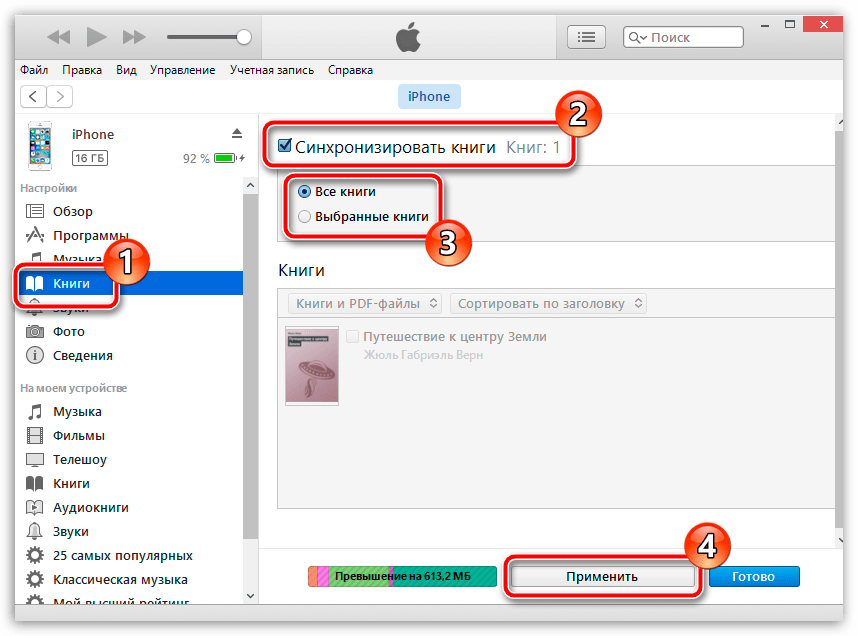
Чтобы скопировать книги из iBooks на компьютер, вам нужно подключить устройство с iOS к компьютеру, открыть программу iTunes и выбрать устройство. Затем перейдите во вкладку «Книги» и активируйте опцию «Синхронизировать книги». После этого выберите нужные книги и нажмите на кнопку «Применить». Книги будут скопированы на ваш компьютер.
Как перекинуть книги из iBooks на компьютер?
Чтобы перекинуть книги из iBooks на компьютер, вам нужно подключить устройство с iOS к компьютеру, открыть программу iTunes и выбрать устройство. Затем перейдите во вкладку «Книги» и активируйте опцию «Синхронизировать книги». После этого выберите нужные книги и нажмите на кнопку «Применить». Книги будут перекинуты на ваш компьютер.
Как скопировать книгу из iBooks на компьютер?
Чтобы скопировать книгу из iBooks на компьютер, вам нужно подключить устройство с iOS к компьютеру, открыть программу iTunes и выбрать устройство. Затем перейдите во вкладку «Книги» и активируйте опцию «Синхронизировать книги». После этого выберите нужную книгу и нажмите на кнопку «Применить». Книга будет скопирована на ваш компьютер.
Как перенести книги из iBooks на компьютер?
Чтобы перенести книги из iBooks на компьютер, вам нужно подключить устройство с iOS к компьютеру, открыть программу iTunes и выбрать устройство. Затем перейдите во вкладку «Книги» и активируйте опцию «Синхронизировать книги». После этого выберите нужные книги и нажмите на кнопку «Применить». Книги будут перенесены на ваш компьютер.
Как скопировать книги с iPhone на компьютер через iBooks?
Чтобы скопировать книги с iPhone на компьютер через iBooks, вам нужно подключить устройство к компьютеру, открыть программу iTunes и выбрать устройство. Затем перейдите во вкладку «Книги» и активируйте опцию «Синхронизировать книги». После этого выберите нужные книги и нажмите на кнопку «Применить». Книги будут скопированы на ваш компьютер.
Как загружать книги в iBooks через мобильный Safari
Загрузка книг в iBooks возможна и вовсе без помощи iTunes. Для этого, правда, необходимо найти нужную книгу или документ в интернете.
Шаг 1. Откройте Safari и перейдите на сайт любой онлайн-библиотеки с возможностью загружать книги в формате EPUB или PDF (например, этот).
Шаг 3. На странице, посвященной книге, найдите прямую ссылку на загрузку книги в уже известных вам форматах.
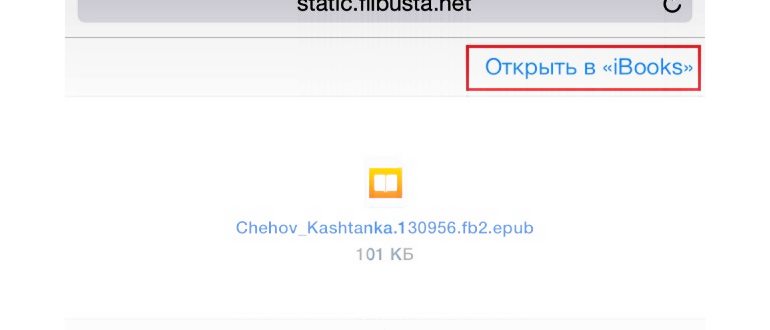
Шаг 4. В открывшемся окне прокрутите вверх и нажмите на кнопку «Открыть в программе iBooks». Книга добавится в вашу библиотеку.
Первая статья из цикла Как читать книги на iPhone завершена. Теперь вы умеете загружать свои любимые книги в iBooks тремя различными способами. Однако альтернативные приложения не менее хороши и поговорили мы о них в этих статьях:
[sape count=2 block=1 orientation=1]
В: Как мне изменить внешний вид моего iBook?
13. Существует множество вариантов настройки внешнего вида вашего iBook. Вы можете выбрать просмотр одной страницы, а не двух. Выберите «Просмотр»> «Одна страница». Вы можете выбрать, чтобы iBooks не выравнивал текст, а также отключал автоматическую расстановку переносов. Перейдите в «Настройки iBook»> и выберите «Разрывать строки естественным образом вместо текста».
14. Вы также можете читать свои iBooks в полноэкранном режиме. Нажмите на стрелки в правом верхнем углу. Чтобы вернуться к обычному виду, нажимайте esc или зависать в правом углу, пока не увидите стрелки снова.
Через браузер Safari
Здесь все ещё проще чем при использовании предыдущего способа, для того чтобы закачать книги, вам нужно выполнить следующие шаги:
- Запустите программу Safari на вашем мобильном устройстве iPhone или iPad.
- Перейдите на один из этих сайтов – сайты – выберите необходимую книгу и скачайте её.
- После загрузки на вашем экране iPhone или iPad появится окно, в этом окне вам нужно выбрать пункт «Открыть в iBooks». Если на вашем мобильном устройстве установлена другая программа для чтения книг, то вам будет предложено открыть книги в ней.
Через некоторое количество времени книга откроется на вашем гаджете в iBooks.
На сегодня это все, надеюсь, эта заметка была для вас полезна. Не забудьте поделиться своим манием в комментариях к этой записи.
20. Для просмотра заметок и выделений щелкните значок заметки в правом верхнем углу книги, при выборе значок станет синим.
Как скопировать электронные книги c айфона на новый iPhone через iCloud
Этот вариант перенести iBooks с айфона на айфон X/8/8 Plus предполагает необходимость делать резервную копию всех данных, но только через iCloud.
- На старом айфоне в Настройках, в разделе Учетные записи – iCloud, вам нужно перевести ползунок напротив пункта «Резервная копия в iCloud» в активное положение. После этого нажать на кнопку создания резервной копии прямо сейчас.
- На новом iPhone X/8/8 Plus необходимо выполнить восстановление данных из резервной копии, сделанной в iCloud.
Всем привет, уважаемые пользователи замечательных Apple устройств – iPhone или iPad. Сегодня мы затронем книжную тему, а именно я расскажу вам – как закачать книги в iBooks. Мы рассмотрим два самых популярных и простых способа закачать книги на ваш iPhone или iPad с последующим открытием их в iBooks:
Q: Как я могу купить книгу в магазине iBooks?
2. Если вы найдете книгу, которую хотите купить, нажмите «Купить» и введите свой Apple ID и пароль. У вас будет возможность подтвердить, что вы хотите купить книгу до ее загрузки на ваше устройство.
3. Если вы хотите автоматически загружать все покупки в iBook Store на все свои устройства, перейдите в раздел iBooks> «Настройки», нажмите «Магазин» и убедитесь, что выбран параметр «Автоматически загружать новые покупки».
4. Ваши iBooks связаны с вашим личным Apple ID. Вы можете авторизовать до пяти компьютеров Mac для чтения купленных книг. Если ваш Mac не авторизован для чтения книги, купленной в магазине iBooks, выберите «Магазин»> «Авторизовать этот компьютер».
6. Если вы найдете книгу, которая, по вашему мнению, кому-то еще понравится, вы можете нажать на стрелку вниз рядом с ценой, чтобы открыть меню, позволяющее вам чирикать, отправлять по электронной почте, отправлять сообщения в Facebook, копировать ссылку на страницу в iBook Store, или добавить в свой список пожеланий.
7. Чтобы вернуться в свою библиотеку iBooks, находясь в магазине iBook, нажмите «Библиотека» в левом верхнем углу.
Как перенести iBooks на iPhone X/8/8 Plus с помощью Tenorshare iCareFone
Самым удобным и быстрым, на наш взгляд, вариантом перенести iBooks с айфона на айфон X/8/8 Plus является программа . Она позволяет управлять отдельными типами файлов ( ,) и т.д., экспортировать их на компьютер и наоборот.
[sape count=1 block=1 orientation=1]
Книги, которые были куплены, но не загружены
на iPod touch, появляются со значком iCloud. Для загрузки книги коснитесь ее обложки.
Чтобы просмотреть все покупки, перейдите к коллекции «Купленные книги».
Как скрыть купленные книги на книжной полке. Чтобы показать или скрыть купленные
книги, не загруженные на iPod touch, перейдите к меню «Настройки» > iBooks > «Показ
всех покупок». Купленные книги можно загружать из магазина iBookstore. См.
В некоторых книгах предусмотрена возможность доступа к видео- или аудиоматериалам,
хранящимся в сети Интернет.
Включение и отключение доступа к материалам, размещенным в Интернете. Выберите
«Настройки» > «iBooks» > «Онлайн-контент».
Изменение направления переворачивания страниц при касании левого поля. Выберите
«Настройки» > «iBooks» > «Листание с полей».
Как Скопировать Книги из Ibooks на Компьютер
Рисунки из книги в закладки добавить, увы, нельзя. Разве что делать скриншоты и отправлять себе потом на почту или в специальное хранилище полезных схем и рисунков из книг. (А если тапнуть дважды по рисунку в iBooks, он отобразится на весь экран, и его еще можно увеличить.)
Как закачать книги в iBooks через iTunes по Wi-Fi
Шаг 2. Выберите устройство и на вкладке «Обзор» активируйте переключатель «Синхронизация этого iPad по Wi-Fi».
Шаг 3. Нажмите «Готово».
После применения настроек вы можете отключить iPhone от компьютера — связь с iTunes разорвана не будет. А это значит, что загружать книги в iBooks вы сможете без необходимости обязательного подключения устройства к PC или Mac при помощи кабеля. Удалять книги с iPhone по Wi-Fi так же можно.
А если вы еще не определились, читать вам бумажную книгу или электронную, то читайте мою предыдущую статью.
Как выгрузить книги из iCloud в iBooks?
Сперва, необходимо включить синхронизацию iBooks c iCloud. Затем подождать завершения синхронизации книг (Доступные файлы ePub, iBooks Author и PDF в iCloud Drive автоматически загружаются в медиатеку iBooks.)
- Откройте книгу, выберите «Экспорт» > «Отправить из Mail в формате», затем выберите требуемый вариант в подменю. Файл iBooks Author Создание файла в программе iBooks Author (с расширением . iba). .
- Отредактируйте текст сообщения электронной почты и нажмите «Отправить».
Можно добавлять других пользователей в друзья, делиться интересами и общаться.
Как читать книги с айфона на компьютере?
На вашем Mac запустите приложение iBooks. В настройках нажмите Общее. Затем выберите Синхронизация закладок, выделения и коллекции на всех устройствах. Чтобы синхронизировать книги в iTunes, запустите iBooks на своем компьютере, откройте подменю «Файл» и выберите «Переместить книги из iTunes…».
Запустите приложение iBooks с главного экрана, перейдите в «Все книги» и откройте PDF-файл, которым хотите поделиться. Нажмите значок «Поделиться» в верхнем левом углу и выберите опцию «Печать». . Теперь нажмите значок «Поделиться» в верхнем правом углу, нажмите «AirDrop» и выберите принимающее устройство.
Q: Как добавить заметку в iBooks на Mac
20. Для просмотра заметок и выделений щелкните значок заметки в правом верхнем углу книги, при выборе значок станет синим.
21. Подсветка отрывков — это хороший способ найти в книге те пункты, к которым вы хотите вернуться.
22. Вы можете искать свои заметки и основные моменты в верхней части этого левого столбца.
[Руководство] Как перенести iBooks с iPad на компьютер с / без iTunes
Как лучше всего переносить iBooks с iPad на компьютер?
Если вы уже скачали и наслаждаетесь своими любимыми книгами на iPad, вы также должны знать, как сделать резервную копию этих файлов или иметь лучший обзор на компьютере с большим экраном.
В статье описываются методы 4 для экспорта файлов iBooks с iPad на компьютер с iTunes или без него. Просто узнайте более подробную информацию из статьи сейчас.

- Часть 1: лучший способ перенести iBooks с iPad на компьютер
- Часть 2: Как перенести iBook с iPad на компьютер с iTunes
- Часть 3: Как перенести iBooks с iPad на компьютер через AirDrop
- Часть 4: Как перенести iBooks с iPad на компьютер через электронную почту
Часть 1 : Лучший способ перенести iBooks с iPad на компьютер
Чтобы перенести электронные книги с iPad на компьютер, Apeaksoft iPhone Transfer это одна из лучших альтернатив iTunes. Кроме того, программа передает сообщения, контакты, фотографии, музыкальные файлы, данные приложения с iPad на компьютер. Вот больше возможностей программы, которые вы должны знать.
- Перенос iBooks с iPad на компьютер безопасно и быстро.
- PDF и ePub файлы в iBooks поддерживаются для массовой рассылки.
- Передача аудиокниг, других документов и т. Д. Выборочно на компьютер.
- Работает для iPad Pro, mini 6/5/4/3/2/1, Air и т. д. под управлением iOS 17/16.
Шаг 1 , Подключите iPad к ПК с помощью USB-кабеля
Вам необходимо подключить iPad к компьютеру с помощью оригинального USB-кабеля. После загрузки и установки программы вы можете запустить программу, которая автоматически распознает iPad на вашем компьютере. (iPad / iPhone не отображается на компьютере?)
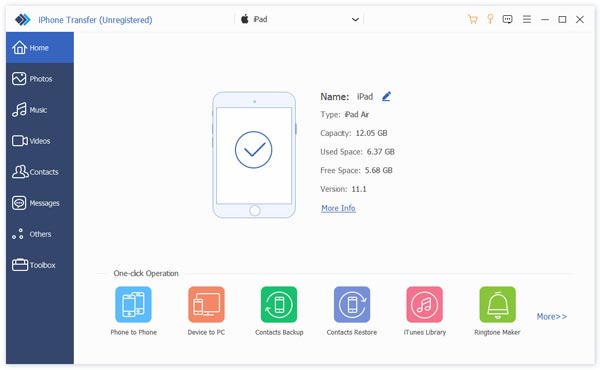
Шаг 2 , Выберите переведенные книги
Нажмите «Другие», где вы можете найти нужные книги в правом меню. Будь то файлы формата ePub, PDF-файлы или аудиокниги, вы можете с легкостью перенести нужные книги с iPad на ПК.
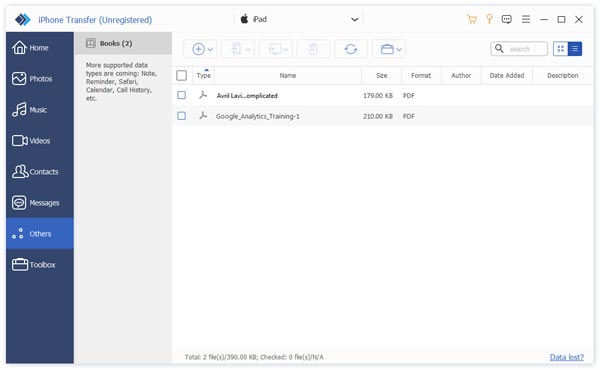
Шаг 3 , Перенос книг с iPad на ПК
После этого вы можете щелкнуть файлы и выбрать опцию «Экспорт на ПК», с помощью которой вы можете перенести и сохранить экспортированные книги с iPad на компьютер с помощью ePub или PDF.
Часть 2 : Как перенести iBook с iPad на компьютер с помощью iTunes
iTunes — стандартное решение Apple для переноса iBook с iPad на компьютер. Если вам нужно сделать резервную копию некоторых приобретенных электронных книг или аудиокниг с iPhone на компьютер, это должно стать хорошим решением. Но вы не сможете перенести импортированные или загруженные книги в качестве решения.
Шаг 1 , Подключите iPad к компьютеру через USB-кабель
Загрузите и установите последнюю версию iTunes на свой компьютер. После подключения iPad к компьютеру через оригинальный USB-кабель.
Запустите программу iTunes на вашем компьютере, и iTunes сможет автоматически распознавать ваше устройство. (iTunes не распознает iPad iPhone?)
Шаг 2 . Перейдите в «Учетная запись»> «Авторизация»> «Авторизация на этом компьютере», вы можете ввести свой Apple ID и пароль для входа в учетную запись iTunes, с помощью которой вы можете передавать файлы iBook с iPad.
Шаг 3 . Нажмите «Файлы» в меню, вы можете выбрать «Устройство» и выбрать «Перенести покупки с [имя вашего устройства]». Синхронизация файлов iBooks с iPad на компьютер занимает несколько минут.
После того, как вы перенесете файлы на свой компьютер, вы сможете сохранить только книги для резервного копирования. Однако вы не сможете просматривать электронные книги или аудиокниги на своем компьютере напрямую.
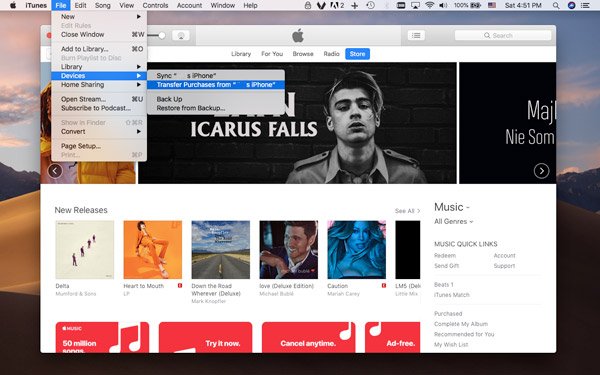
Примечание: При резервном копировании книг на компьютер вы не можете открыть их для чтения напрямую. Вы должны восстановить их на iPad, чтобы получить контент, или использовать сторонний инструмент, например Просмотрщик iBackup, для просмотра файлов iBook на компьютере.
Часть 3 : Как перенести iBooks с iPad на компьютер через AirDrop
Если вам нужно синхронизировать iBook с iPad на компьютере и наслаждаться ими на большом экране, AirDrop — отличное решение, если у вас есть Mac.
Шаг 1 . Проведите пальцем вверх от нижней части iPad, чтобы запустить Центр управления iPhone, вы можете включить параметр «AirDrop» и удерживать параметры сетевых настроек. Это гарантирует, что ваш компьютер Mac сможет обнаружить iPad.
Шаг 2 . После этого вы можете включить опцию AirDrop в Finder на вашем Mac. Вы можете найти «Разрешить мне быть обнаруженным» в раскрывающемся списке загрузки. После этого вы можете выбрать «Только контакты» или «Все».
Шаг 3 . Запустите приложение iBooks и выберите нужную книгу на iPad, вы можете открыть файл, который хотите скопировать, и нажать опцию «Поделиться», чтобы синхронизировать книги с iPad на компьютер.
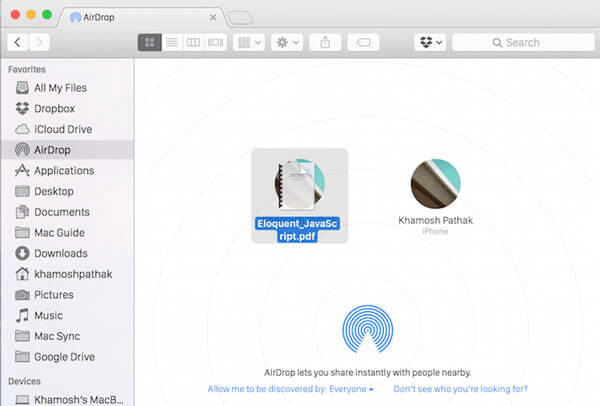
Примечание: Вы должны убедиться в стабильной среде Wi-Fi для синхронизации книг в методе. Более того, если вам нужно перевести много книг одновременно, это займет некоторое время. Конечно, AirDrop не работает это проблема, от которой страдают многие пользователи.
Часть 4 : Как перенести iBooks с iPad на компьютер через электронную почту
Если вам просто нужно скопировать один файл ePub / PDF с iPad на компьютер для резервного копирования или предварительного просмотра, вы можете просто поделиться им по электронной почте на своем iPad. Все, что вам нужно, это часто используемый адрес электронной почты. Вы можете получить желаемый iBook в виде вложения в электронное письмо, как показано ниже.
Шаг 1 , Откройте книгу в iBook, чтобы найти все книги на iPad, после чего вы можете открыть книгу, которую хотите прочитать или сохранить на своем компьютере. Нажмите в любом месте экрана, чтобы появилось меню.
Шаг 2 . Позже вы можете щелкнуть значок «Поделиться», чтобы найти опцию «Электронная почта». Выберите вариант во всплывающем окне, и вы перейдете к электронной почте книги с вложенным файлом.
Шаг 3 , Введите часто используемый адрес электронной почты; Вы можете скопировать книги на компьютер с iPad. Теперь вам нужно всего лишь перейти на адрес электронной почты на вашем компьютере, чтобы прочитать книги.
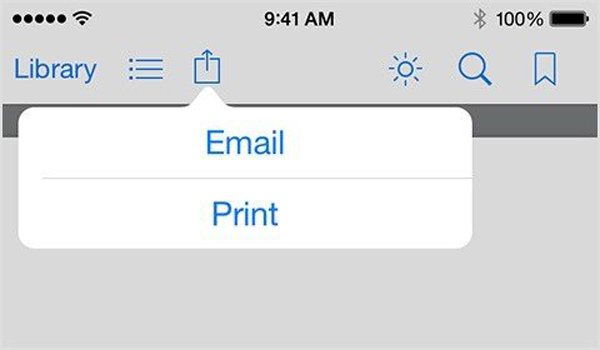
Примечание: Вы можете скопировать одну книгу с iPad на компьютер за раз, как для решения. Более того, вы не можете передавать некоторые книги в несовместимом формате.
Заключение
Когда вам нужно перенести файлы iBook с iPad на компьютер, вы можете найти несколько способов из этой статьи. Если вам просто нужно перенести один файл ePub или PDF, вы можете передать его по электронной почте или AirDrop. Чтобы обрабатывать большое количество файлов iBook, вы можете использовать iTunes для резервного копирования их на свой компьютер. Apeaksoft iPhone Transfer — одна из лучших альтернатив iTunes для передачи и управления файлами iBook. Больше вопросов о том, как перенести книги iPad на компьютер, вы можете поделиться большим количеством комментариев в статье сейчас.
- Передача данных по телефону
- 6 способы отправки (больших) видео с Android на iPhone [обновлено]
- Методы 4 для переноса iBooks с iPad на компьютер
- Как импортировать контакты CSV на iPhone [с / без iTunes iCloud]
- Как перенести данные с LG на Samsung
- Как сохранить сообщения Kik на iPhone или Android
- Полное руководство по Android Backup File Extractor
- Быстрые способы исправления фотографий 7 не загружаются с iCloud [Обновлено]
- 7 способов исправить iTunes, который постоянно запрашивает пароль Apple ID на ПК / iPhone
- Простые способы 3 для синхронизации сообщений iPhone с MacBook Air / Pro
- Apple ID VS iCloud — разница между Apple ID и iCloud
- [Решено] Проверьте 6 решений, чтобы исправить не удается добавить музыку на iPhone
- iMessage для Windows — 3 эффективных способа использования приложения iMessage в Windows
- Как с легкостью восстановить удаленные фотографии с ноутбука / настольного компьютера Acer
- Как исправить Smart Switch не работает
- Лучшие проверенные способы 4 для быстрого экспорта плейлистов iTunes

- [Решено] Как синхронизировать Fitbit с iPhone

- 3 Способы синхронизации iCal с iPhone
- 3 эффективные способы переноса MP4 на iPad
- Центр загрузок
- Апексофт Магазин
- Компания
- О Нас
- Свяжитесь с нами
- Пользовательское соглашение
- Персональные данные
- Лицензионное соглашение
- Продукт
- Восстановление данных iPhone
- Android Восстановление данных
- Передача iPhone
- iPhone Eraser
- Восстановление данных
- Поддержка
- Центр поддержки
- Решения
- Карта сайта
- FAQ
Как перенести книги из ibooks на компьютер
iBooks не синхронизируется? Как синхронизировать iBooks между устройствами
iBooks не синхронизируется с iTunes или iBooks не синхронизируется между устройствами?
На самом деле, синхронизировать iBooks между устройствами довольно просто, особенно с iPhone на Mac или с Mac на iOS. Хотя во многих случаях вы столкнетесь с проблемой синхронизации iBooks.
Приложение Apple iBook предоставляет удобный способ читать книги где угодно и когда угодно. С помощью iCloud вы можете легко получить доступ к вашим любимым книгам, аудиокнигам и PDF-файлам на любом устройстве Apple с одной и той же учетной записью. Даже закладки и заметки в iBooks будут синхронизироваться с вашими устройствами iOS.
Однако, как мы упоминали выше, вы можете столкнуться с ситуацией, когда iBooks не синхронизируется, Что вы должны сделать?

Это сообщение покажет вам 4 эффективных способа синхронизации iBooks между устройствамибудь то с iPhone / iPad / iPod на компьютер или с Mac / PC на устройство iOS, вы найдете подходящие способы.
Часть 1. Передача лучших iBooks для синхронизации iBooks между устройствами
Чтобы напрямую синхронизировать iBooks между устройствами, вы можете положиться на профессиональную передачу данных iOS, FoneTrans, Он имеет возможность передавать различные данные iOS, включая iBooks, с Mac / PC на iPhone / iPad / iPod или между устройствами iOS.
- Aiseesoft FoneTrans — это профессиональный инструмент для синхронизации данных iPhone, позволяющий передавать все типы данных iOS между устройствами iOS, перемещать данные с iPhone на Mac / iTunes и синхронизировать данные с Mac на iPhone.
- Синхронизируйте книги, фотографии, музыку, списки воспроизведения и т. Д. С iTunes прямо в iTunes.
- Перенос iBooks, контактов, календаря, фотографий и т. Д. С iPhone на компьютер (Windows PC и Mac).
- Передача данных с компьютера на iPhone, iPad или iPod.
- Совместим с iPhone, iPad и iPod с последней версией iOS, такой как iOS 12/11.
Шаг 1 Запустите iBooks Transfer
Дважды щелкните кнопку загрузки выше, чтобы бесплатно загрузить и установить это мощное программное обеспечение для передачи данных iOS на свой компьютер. Затем запустите его и подключите к нему свое устройство iOS с помощью USB-кабеля.
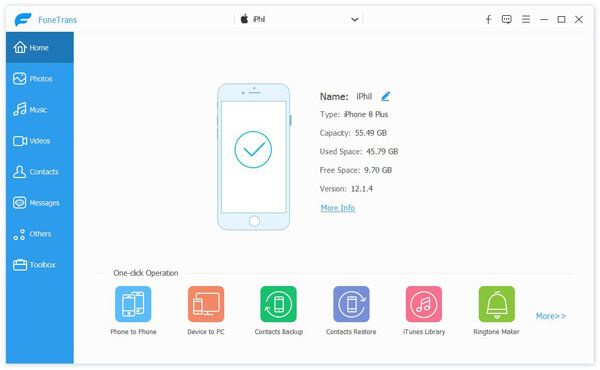
Внимание: Если вы хотите синхронизировать iBooks между устройствами iOS, вам необходимо подключить оба устройства к вашему компьютеру.
Шаг 2 Выберите iBooks
После успешного подключения этот перевод iBooks автоматически отображает основную информацию в интерфейсе. В то же время вы увидите, что все файлы iOS перечислены в категориях на левом элементе управления.
Щелкните «Другое» слева, а затем проверьте подробную информацию в правом окне предварительного просмотра. Здесь вы можете выбрать определенные аудиокниги, файлы PDF и другие электронные книги, которые хотите передать.
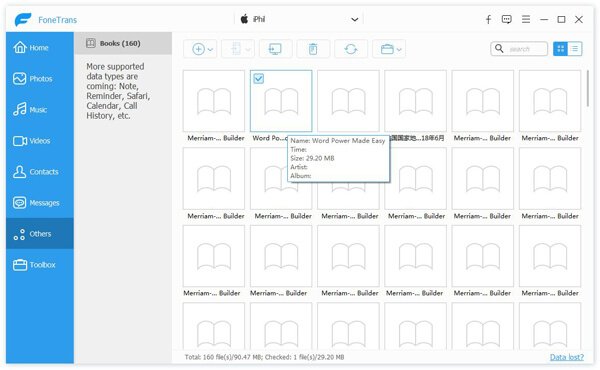
Шаг 3 Синхронизация iBooks между устройствами
Этот инструмент передачи iBooks позволяет переносить электронные книги с устройства iOS на компьютер и наоборот.
Синхронизируйте iBooks с Mac / ПК на iPhone / iPad / iPod:
Нажмите «Добавить», чтобы импортировать iBooks с вашего компьютера на устройство iOS. Эта операция приведет к прямой передаче выбранных iBooks на устройство iOS без стирания исходных данных.
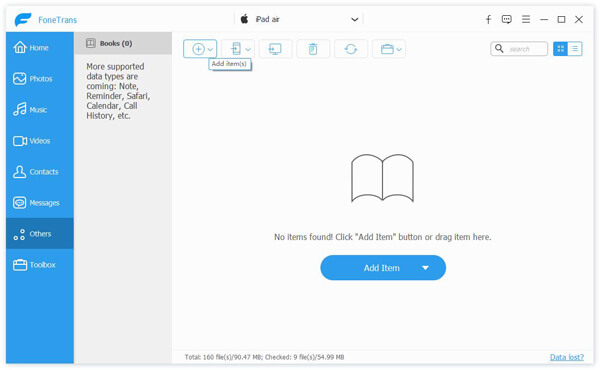
Синхронизируйте iBooks с iPhone / iPad / iPod на Mac / ПК:
Нажмите «Книги», и вы увидите все электронные книги на вашем устройстве iOS. Вы можете нажать кнопку «Экспорт на ПК», чтобы перенести эти книги на ваш компьютер.
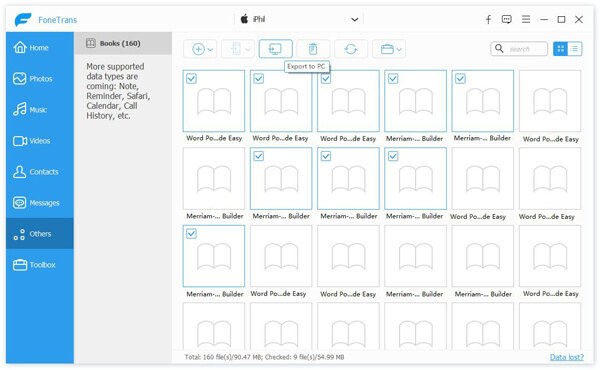
Синхронизация iBooks между устройствами iOS:
Если вы хотите перенести iBooks между устройствами iOS, вам нужно выбрать книги на исходном устройстве и нажать «Экспорт на устройство», чтобы синхронизировать эти книги с целевым устройством. Здесь вы можете проверить как читать книги ePub на iPad.
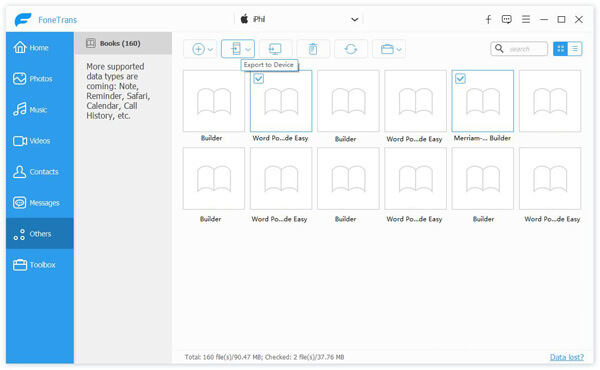
Часть 2. Синхронизация iBooks между устройствами с помощью iCloud.
Как мы упоминали выше, iCloud предлагает простой способ синхронизации iBooks между устройствами Apple. Вы можете взять следующее руководство, чтобы синхронизировать iBooks между устройствами. Просто убедитесь, что вы используете один и тот же Apple ID на всех ваших устройствах.
Шаг 1 Разблокируйте свой iPhone или iPad и откройте Настройки приложение. Нажмите ваш учетная запись iCloud и затем нажмите ICloud опцию.
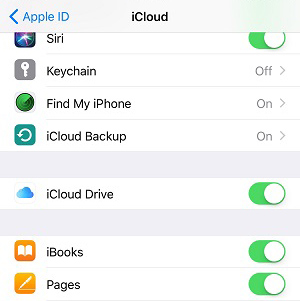
Шаг 2 Включите iCloud Drive и убедитесь, что интерактивные книги включен. При этом все iBooks PDF будут синхронизироваться на ваших устройствах iOS. Тогда все электронные книги, приобретенные в магазине iBooks, будут доступны в приложении iBooks на любом устройстве Apple.
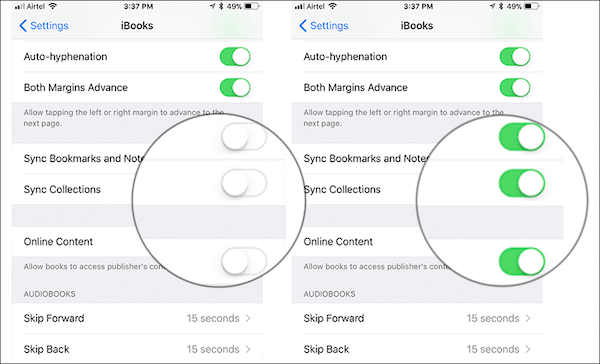
Внимание: Если вы хотите синхронизировать заметки и закладки iBooks, вы можете открыть «Настройки», прокрутить вниз и нажать iBook, а затем включить Интернет-контент.
Часть 3. Синхронизация iBooks между устройствами с помощью AirDrop.
десантный это как один из способов Bluetooth для передачи всех типов данных iOS между продуктами Apple. Поэтому, когда вы хотите синхронизировать iBooks между устройствами, вы можете обратиться к AirDrop. Это позволяет с легкостью делиться iBooks PDF и другими файлами электронных книг с iPhone на iPad, с iPhone на Mac, с Mac на iPhone, с iPhone на Apple TV и так далее. Теперь вы можете проверить следующие шаги для синхронизации iBooks между устройствами.
Шаги для синхронизации iBooks с iPhone на iPad
Шаг 1 Включите свой iPhone и откройте приложение «Настройки». Вам необходимо включить функции «Wi-Fi» и «Bluetooth».
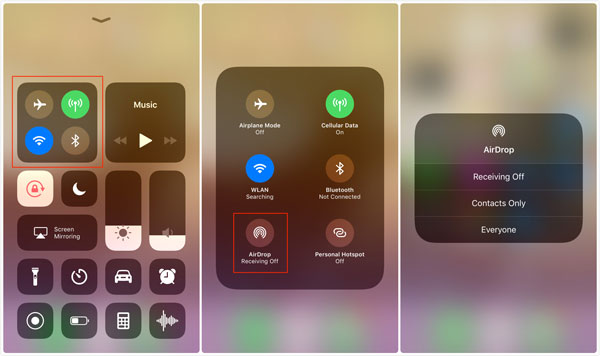
Шаг 2 Проведите пальцем от нижней части экрана, чтобы появилось «Центр управления». Включите «AirDrop» в «Все» или «Только контакты» в зависимости от ваших потребностей.
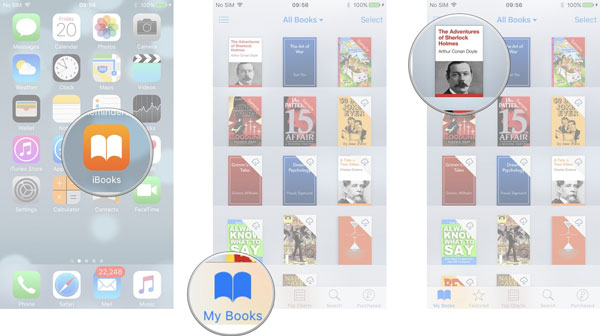
Шаг 3 Откройте приложение iBooks и выберите книги, которые вы хотите синхронизировать. Затем нажмите значок «Поделиться» и выберите «Печать».
Шаг 4 Нажмите «Поделиться» в правом верхнем углу, а затем нажмите «AirDrop», чтобы выбрать целевое устройство. После этого перейдите к целевому устройству и нажмите «Сохранить», чтобы синхронизировать iBooks между этими двумя устройствами.
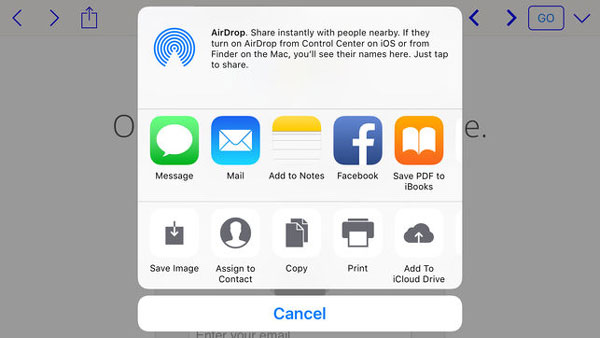
Шаги для синхронизации iBooks с Mac на iPhone / iPad
Если на вашем Mac собрано много книг, вы можете использовать AirDrop для переноса этих книг с Mac на ваше устройство iOS, такое как iPhone или iPad.
Шаг 1 Во-первых, вам нужно включить функцию AirDrop на устройствах Mac и iOS. Вы можете перейти к «Finder» и затем выбрать «AirDrop». Убедитесь, что он может использовать.
Шаг 2 Включите функцию AirDrop на iPhone или iPad. Тогда вы увидите это на Mac. Выберите ваше устройство iOS в качестве принимающего устройства.
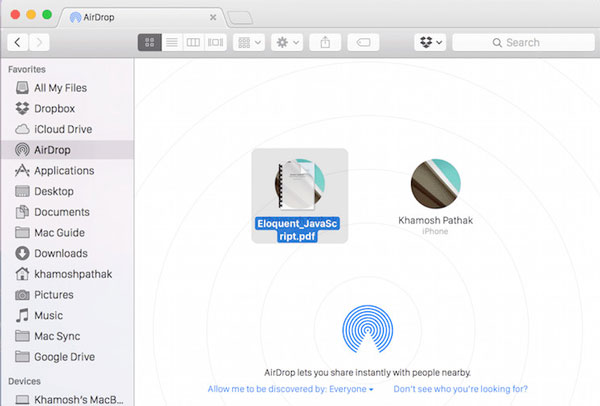
Шаг 3 Найдите PDF-книги iBooks или другие книги и перетащите их в «Окно AirDrop» на Mac. Эта простая операция легко синхронизирует iBooks между устройствами. Эти переданные книги будут автоматически синхронизированы с приложением iBooks.
Часть 4. Синхронизация iBooks между Mac и iPhone / iPad с помощью iTunes
iTunes — это многофункциональный инструмент управления данными iOS, который может помочь вам передавать различные файлы между устройствами Mac и iOS. Это также позволяет синхронизировать iBooks между устройствами. Просто проверьте следующее руководство:
Шаг 1 Запустите новейшую версию iTunes на своем Mac, а затем подключите к ней свое устройство iOS с помощью USB-кабеля. Когда вы войдете в его основной интерфейс, вы увидите, что там появляется значок вашего iPhone или iPad. Здесь вы должны убедиться, что вся коллекция iBooks была загружена на ваше устройство iOS.
Шаг 2 После успешного подключения нажмите «значок устройства», а затем нажмите Книги на левом контроле. Затем вы можете проверить детали каждой книги справа.
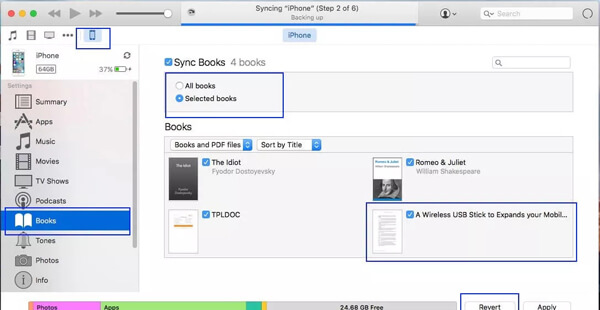
Шаг 3 Выберите книги, которые вы хотите синхронизировать, а затем нажмите на Синхронизация книг, Эта операция синхронизирует iBooks между iPad / iPhone и iTunes.
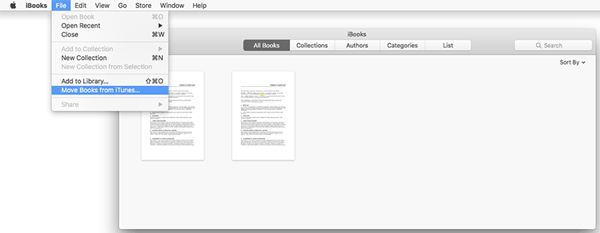
Шаг 4 Если вы хотите синхронизировать и просматривать книги на Mac, вы можете открыть приложение iBooks на Mac, а затем нажать Файл > Переместить файлы из iTunes синхронизировать загруженные PDF или книги из iTunes.
iBooks не синхронизируется и не знает, как с этим бороться? Этот пост показывает 4 лучших решения синхронизировать iBooks между устройствами, Если вы хотите перенести iBooks с Mac / PC на iPhone / iPad / iPod или скопировать PDF, книги, файлы документов и т. Д. С устройства iOS на компьютер, вы можете найти простой способ на этой странице. Не стесняйтесь оставить нам сообщение, если у вас все еще есть сомнения.
Что вы думаете об этом посте.
Рейтинг: 4.8 / 5 (на основе голосов 67)
07 марта 2019 года 09:26 / Автор: Луиза Уайт в Мобильный перевод
Хотите разделить MP3 аудио файлы? В этом посте вы можете узнать, как разделить MP3-аудио с помощью бесплатного MP3-сплиттера онлайн и лучшего MP3-сплиттера.
Ваш iPhone X / 8/7/6/5 поврежден или сломан? Узнайте, как восстановить данные с упавшего, мертвого или сломанного iPhone.
PDF to ePub Converter может конвертировать PDF книги в ePub с высоким качеством. Узнайте подробно из этого урока.
Перенос PDF-файлов из iBooks на ваш ноутбук / компьютер
Существует множество руководств по загрузке PDF-файлов в iBooks, но ни в одном из них не указано, как сделать резервную копию или перенести их обратно на компьютер. Я понимаю, что есть кнопка для их отправки по электронной почте, но я, вероятно, накопил около 100 полезных PDF-файлов на моем iPhone.
Я волнуюсь, если я нажму кнопку синхронизации книг, она сотрет все, что у меня есть на моем iPhone, и будет использовать то, что есть на моем компьютере, только когда я сделаю это правильно? Я никогда не синхронизировал его перед загрузкой книг.
Есть ли надежный надежный (надеюсь родной) способ сохранить книги и PDF, которые были загружены с iOS? Я не хочу рисковать, теряя их. Я использую iCloud, это тоже их поддерживает? В любом случае я хотел бы иметь дополнительную копию их на моем жестком диске.
Возьмите копию IEXPLORER (бесплатно) , подключить телефон, откройте IEXPLORER, выберите устройство и перейдите к СМИ> Книги. Все ваши PDF-файлы должны быть там.
Однако все они имеют загадочные имена, и в iExplorer нет QuickLook, поэтому вам нужно скопировать их все, а затем посмотреть, какие из них вам нужны.
Даже если вы уже решили эту проблему, я переключаюсь между iPad / iPhone с Dropbox. Я обычно покупаю на своем iMac много книг в формате epub или pdf, которых нет в iBooks, поэтому самый быстрый способ перенести их и сохранить их в резервном хранилище — в моем выпадающем списке. Когда вы устанавливаете приложение на свой телефон, вы можете перейти к книге и выбрать «Открыть в iBooks». Это действительно удобный способ передавать вещи между устройствами.
Почему бы не выбрать общий доступ к документу в iBooks, а затем отправить его себе по электронной почте, чтобы вложение можно было загрузить на любой компьютер с электронной почты?
Я использую Adobe Reader как способ хранения и передачи PDF-файлов через iTunes.
Ни одно из предложений не поможет, если вы загрузили файл непосредственно из Интернета (скажем, ORielly Books или Safari Books), прямо в iBooks. Вы не можете получить что-либо из iBooks в Dropbox или на своем компьютере, не добавляя дополнительные $$$$.
Что касается iTunes 12.0.1, раздел «Книги» в библиотеке iTunes, похоже, отсутствует, что делает этот и без того утомительный процесс еще хуже. Вот основные моменты ситуации:
PDF-файлы в iBooks (обычно добавляемые на устройство с помощью функции «открыть в iBooks») не сохраняются в резервных копиях iTunes / iCloud.
Синхронизация только передает PDF-файлы из категории книг вашей библиотеки iTunes на ваше устройство. (Синхронизация ничего не передает с устройства на iTunes, поэтому это имеет смысл.)
В настоящее время нет автоматизированной системы для загрузки PDF-файлов iBooks в медиатеку iTunes. Вам нужно вручную отправить PDF себе (по электронной почте или другим способом.)
Поскольку раздел книг библиотеки iTunes — это MIA, вам нужно добавить pdf в музыкальную библиотеку, а затем вручную изменить его тип на книги.
Способы добавления и удаления книг в iTunes
iTunes является важной программой для хранения и передачи различного рода информации. Используя данное средство, вы можете без проблем скачивать и читать книжки. Однако зачастую возникает проблема с их форматами. Айтюнс поддерживает только ePub, но если формат другой, то с помощью онлайн-конвертеров можно выйти из данной ситуации.

Добавление или удаление книги в iTunes.
iBooks
Перед тем как добавить книгу в iBooks через iTunes, необходимо установить данную утилиту. Эта утилита является единственной, с помощью которой можно читать различные рассказы, романы и др.
Установка на компьютер и Айфон
- Запустите Айтюнс на компьютере.
- Зайдите в iTunes Store. Далее в поисковой строке наберите iBooks.
- Выберите нужную версию: для iPhone или для iPad.
- Введите Apple ID и пароль, а затем нажмите на кнопку «Получить».
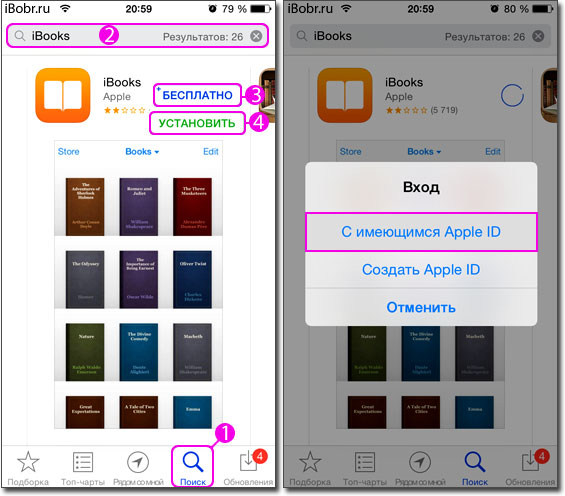
После этого iBooks окажется на устройстве. Но теперь его нужно скинуть на Айфон, используя Айтюнс.
- Подключите телефон к ПК с помощью кабеля.
- Слева вы увидите ваше подключенное устройство. Кликайте по нему, переходите в раздел «Программы». Рядом с iBooks есть кнопка «Установить». Нажимаем на неё. Завершаем установку нажатием на кнопку «Применить» в нижней части экрана.
Добавление книг в iTunes
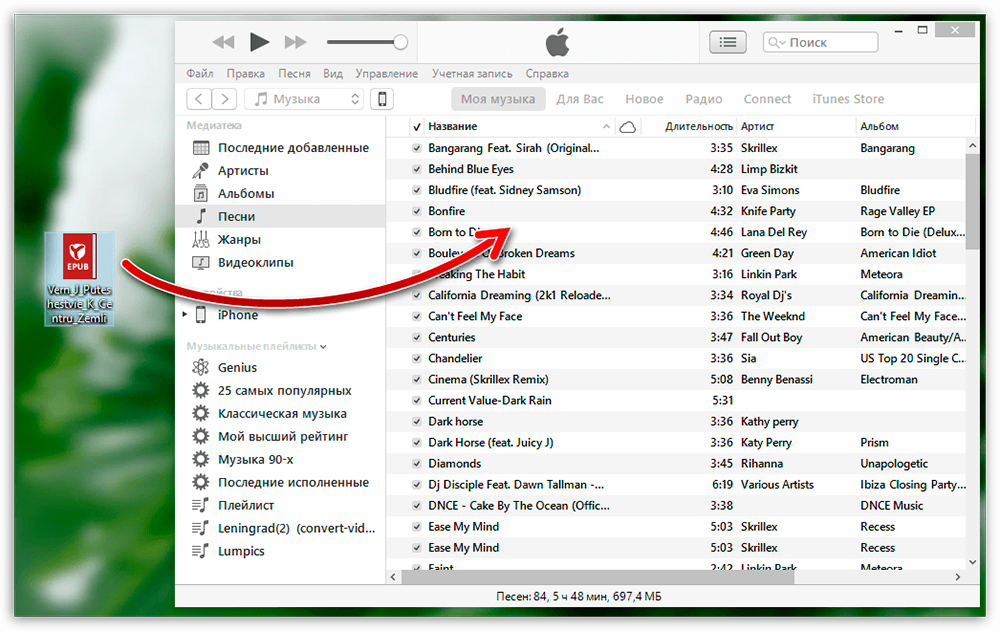
Осуществить данное действие с компьютера можно двумя способами: либо с помощью меню, либо простым перетаскиванием документа в программу.
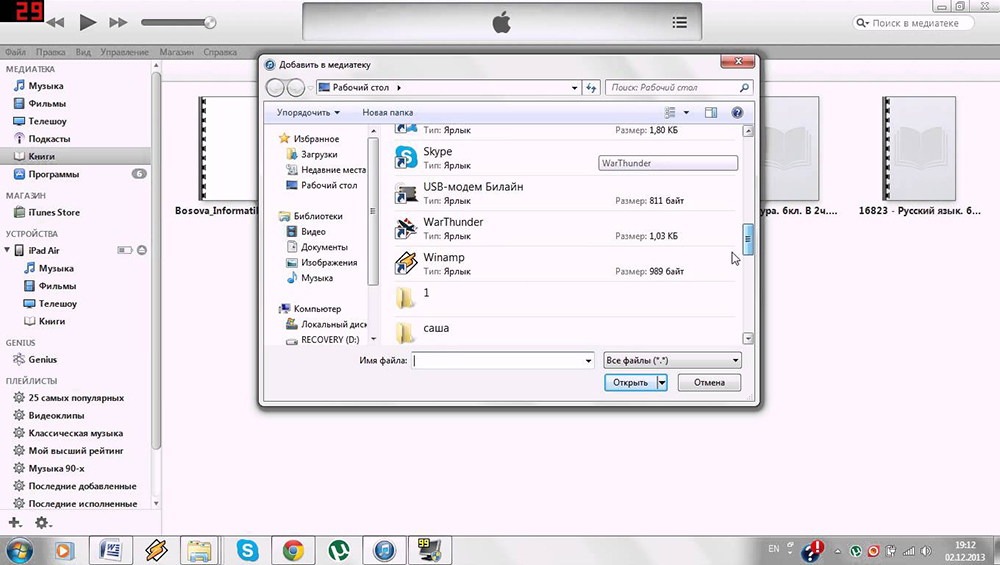
Для первой ситуации вам надо кликнуть на кнопку «Файл», находящуюся в левом углу экрана. Далее кликните на «Добавить файл в медиатеку». В открывшемся окне найдите нужные файлы (если нужно выбрать несколько книжек, то будет удобно использовать клавишу Ctrl).
Второй метод намного проще. Вам следует перетащить документ в окно программы. Абсолютно неважно, в каком разделе вы будете находиться, так как всё равно всё попадёт по адресу.
Для проверки, добавлены ли книги в iTunes, нажмите на открытый раздел и найдите в списке «Книги», если их нет, то кликайте на «Править меню», где вам следует поставить галочку рядом с нужным параметром.
Добавление на iPhone
Сразу стоит отметить, что формат файлов, отправляемых на iPhone, должен быть pdf, txt, ePub (рекомендуется последний). Для начала запустите на ПК саму программу. Нажмите Ctrl + S. В новой панели слева откройте «Книги». Вы увидите все файлы, которые есть на ваших устройствах (ПК и Айфоне). Перенесите в пустую область экрана документы, как было описано ранее. Они появятся в медиатеке. Однако теперь надо синхронизировать эти два устройства.
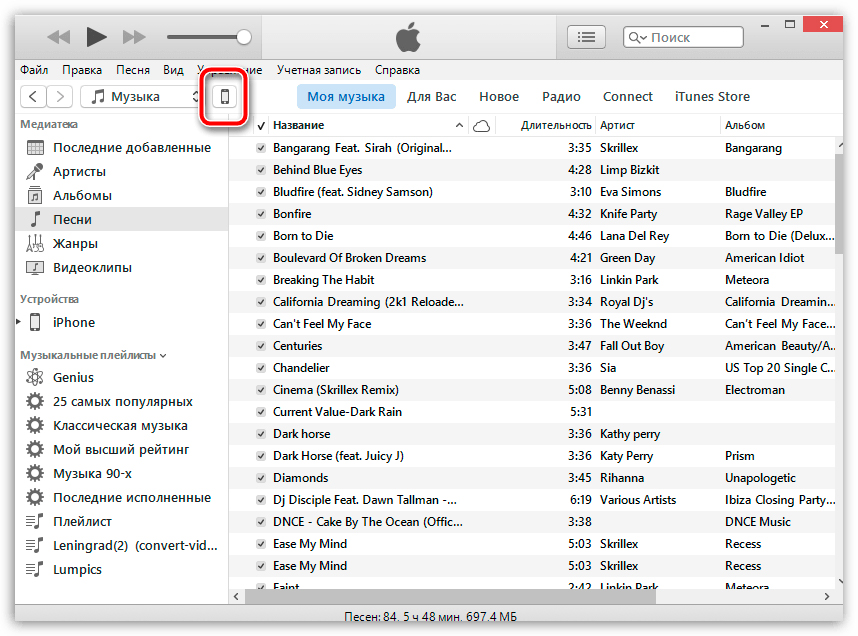
Синхронизация
Подключите iPhone к компьютеру с помощью кабеля. Теперь в боковом меню слева можно увидеть подключенное устройство. Нажмите на него и выберите «Синхронизировать». Операция завершена.
Удаление
На телефоне
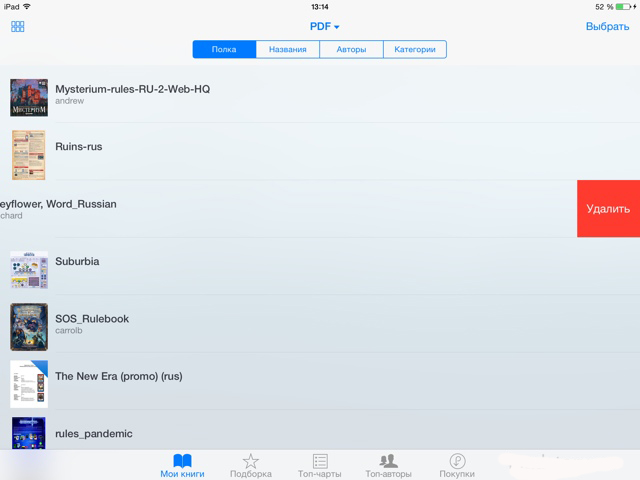
- Перейдите к вашей книжной полке.
- Нажмите на кнопку «Выбрать», находящуюся в верхнем правом углу.
- Кликаем на «Удалить» и очищаем нашу полку.
На ПК
Чтобы удалить книжку с ПК, перейдите в соответствующий раздел, где надо найти ненужный документ. Правой кнопкой мышки кликните по нему, а затем на «Удалить».
Прочитав статью, вы научились работать с книжками в iTunes на разных устройствах. Надеемся, что у вас не осталось никаких вопросов. Но если они у вас есть, то смело пишите их в комментариях. Также будем благодарны за лайк и репост этой статьи своим друзьям.
Похожие публикации:
- Как перенести игру с hdd на ssd без переустановки
- Как перенести музыку из одного аккаунта spotify в другой
- Как перенести прогресс игры с одного аккаунта на другой
- Как перенести фото с айфона на айпад