
Зачем нужен Поиск на экране Айфона в iOS 16 и как его убрать
Знаете, что общего между iOS 16 и iOS 15? Обе системы имеют мелкие изменения, которые заметит далеко не каждый пользователь. Безусловно, в операционке, которая уже вышла для всех, внимание привлекают, в первую очередь, нововведения экрана блокировки, но если присмотреться, можно увидеть и другие элементы, которых ранее не было. Некоторые из них и вовсе расположены на экране «Домой» — речь, конечно же, о странной кнопке «Поиск», расположенной внизу экрана. Предлагаю разобраться, зачем она нужна, как убрать Поиск с экрана Айфона и можно ли вернуть точки домашних экранов как это всегда было на Айфоне.
Появился поиск на экране Айфона. Как убрать?
Похоже, Apple сделала так, чтобы вы лишний раз не свайпали экран приложений для поиска нужной иконки приложений: иначе не объяснить то, что наряду с удобным жестом для вызова Spotlight, который, к слову, теперь не отключается, в бета-версию iOS 16 добавили еще один поиск — на этот раз в виде небольшой кнопки внизу экрана, расположенной над Доком с приложениями.
Настройка главного экрана Айфона
Согласитесь, ведь проще уже некуда: в iOS уже есть поиск Spotlight, с помощью которого можно найти приложения, контакты, Почту и сообщения. Похоже, в Apple увлеклись и решили, что жест для вызова Spotlight не так однозначен для новых пользователей. Поэтому в iOS 16 добавили еще одну кнопку, которая теперь немного мозолит глаза, ведь на этом месте всегда были «точки», символизирующие разные страницы экрана «Домой».
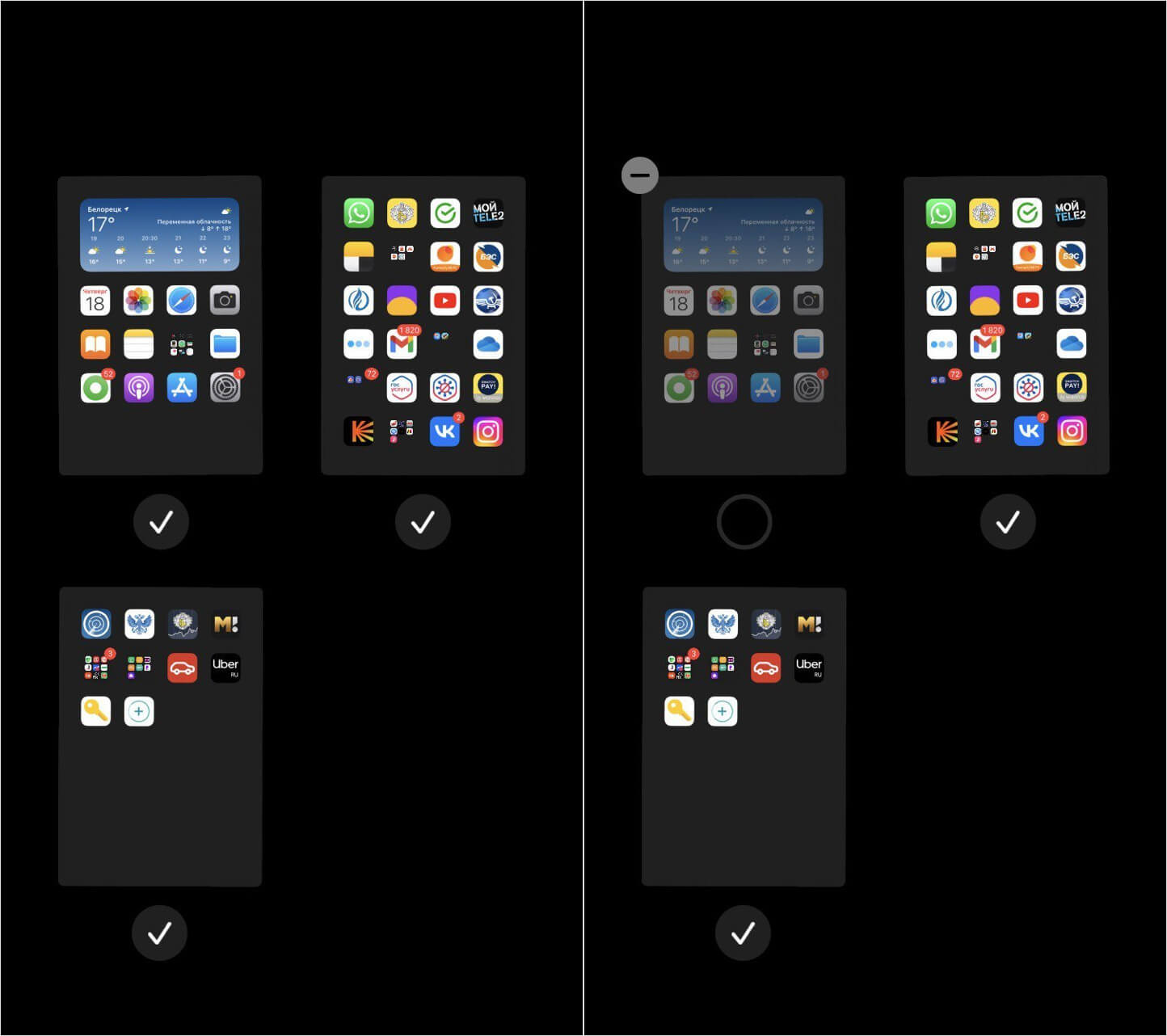
Случайно нажав на точки внизу экрана, можно нечаянно удалить рабочий стол
А был ли от них толк? Кому как: для большинства точки были, скорее, индикатором — на каком из экранов сейчас находишься. Хотя на самом деле при быстром сильном нажатии на них у вас запускалось редактирование рабочего стола и открывалась плитка со всеми страницами экрана «Домой».
Их можно отключить, деактивировав флажок, или удалить совсем с помощью «минуса» в левой верхней части. При этом все приложения оставались в памяти Айфона в Библиотеке приложений — просто выбранный экран очищался от значков. Это как раз и есть одно из незаметных нововведений iOS 14, о котором знает далеко не каждый.
Айфон с большим экраном
Отчасти Apple правильно сделала, что добавила кнопку поиска в самом низу экрана и включила его по умолчанию — просто это поняли не все. Это отличное подспорье для новых владельцев Айфонов: поиск всегда под рукой, а при нажатии на него не выскочат непонятные настройки рабочего стола, которые еще и могут удалить все ярлыки напрочь. Помимо этого, решается сразу две проблемы Айфонов с большим экраном, ведь даже в условном iPhone 11 дотянуться большим пальцем до верхней части дисплея не так-то просто, чтобы вызвать Spotlight.
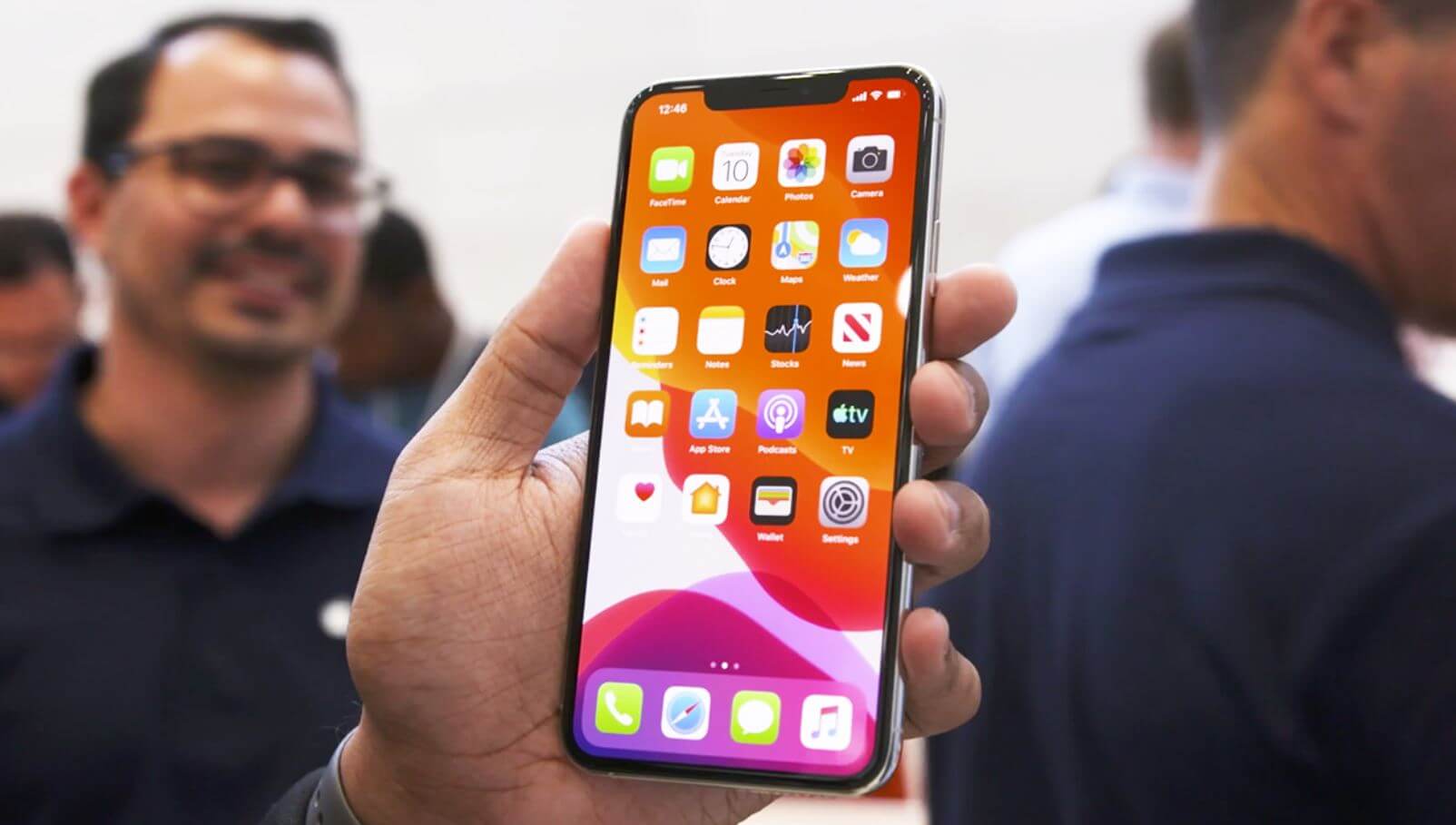
Может показаться, что большой экран в Айфоне — то, что нужно. Но если присмотреться, можно увидеть много бесполезного свободного пространства
А что говорить про 14 Pro Max? Также Apple наконец приспособила зияющую пустоту на экранах iPhone, которой, согласитесь, уже очень много, под более-менее полезную функцию. Это, конечно, не решение проблемы: Apple надо серьезно заняться оптимизацией полезного пространства экрана iPhone с Face ID. Времена компактных смартфонов уже позади, а от большого дисплея будто бы и нет никакого толку.
Как убрать поиск с экрана в iOS 16
Впрочем, если вы опытный пользователь и поиск внизу экрана iPhone вам только мешает, вы может убрать его, чтобы все было «как надо» и Spotlight не дублировался. Сделать это очень просто.
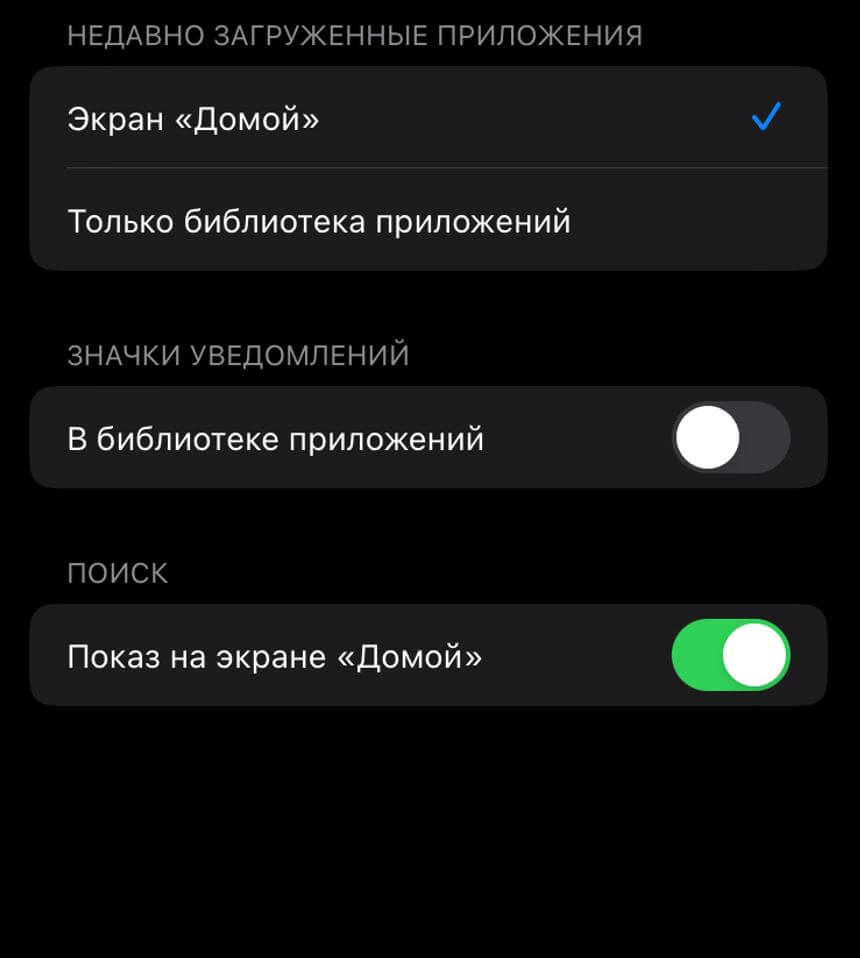
Убрать Поиск очень легко!
- Откройте Настройки на iPhone.
- Пролистайте внизу и выберите «Экран Домой».
- В разделе «Поиск» деактивируйте переключатель «Показ на экране Домой».
Вот и все: теперь на экране iPhone над Доком будут привычные вам точки. Это позволит сделать экран «Домой» уютнее, а также избежать случайных нажатий на еще один Поиск. Дело в том, что в iOS 15 Spotlight доступен всегда и случайный свайп приводит к тому, что у вас открывается верхняя строка для ввода — это немного бесит.
А вы знали, что ремонт техники Apple в России возможен даже сейчас? Произвести его можно даже спустя 4 года после покупки гаджета! О том, какое устройство можно отремонтировать, какие детали могут заменить и почему ремонт бесплатен даже после окончания гарантийного периода — читайте в нашей статье.
ТОП-6 лайфхаков для пользователей iPhone и iPad
Техника Apple – это оптимальное сочетание простоты и функциональности. При её разработке в полной мере учитываются потребности будущего владельца. А знание ряда полезных приемов обеспечит максимальный комфорт при использовании iPhone и iPad.
Превращаем клавиатуру в TouchPad
Во время печати текста может потребоваться вернуться к началу или переместиться в любое другое место. И «тап» по экрану в данном случае не особо удобен – можно легко промазать. И на этот случай есть удобный лайфхак: нужно лишь зажать пробел. Клавиатура моментально превращается в TouchPad – курсор можно легко переместить в заданную область.
Важно! На Iphone X для активации 3D touch можно зажать на несколько секунд любую область клавиатуры.
Адаптация дисплея для вечернего чтения
Яркий свет дисплея перед сном снижает выработку мелатонина, а соответственно и мешает комфортному отдыху, нарушая режим сна. Чтобы этого избежать, стоит выполнить несколько простых действий:
- Открыть настройки;
- Выбрать раздел «Основные»
- Перейти в категорию «Адаптация дисплея»;
- Включить максимальное понижение точки белого цвета.
Этого достаточно, чтобы снизить яркость оттенков, но можно воспользоваться и разделом «Светофильтры» → «Оттенки серого». После этого на экране останутся только белые и серые тона.
Как отключить мерцание дисплея iPhone X, XS и XS Max?
Многие пользователи, выбирая, где купить Айфон в Туле дешево, оказываются перед сложным компромиссом. Последние модели отличаются удивительной яркостью и четкостью экрана, но при этом мерцание создает дополнительную нагрузку на глаза и даже может стать причиной головной боли.
Но это не повод отказываться от новинок техники – достаточно сократить период между вспышками. Для этого нужно увеличить яркость экрана, благодаря чему мерцание становится практически незаметным. Кроме того, потребуется добавить в «Быстрые команды» понижение точки белого, чтобы не возникало проблем при использовании смартфона под прямыми солнечными лучами. Это можно сделать в разделе «Настройки», установив активацию фильтра при тройном нажатии на клавишу питания.
Как ускорить iPhone или iPad?
Если снизилось быстродействие техники и при запуске приложений приходится тратить по несколько секунд на ожидание, то стоит почистить оперативную память. Для этого необходимо:
- Нажать на «Питание»;
- После появления слайдера «Выключить», зажать кнопку домой – около 10 секунд.
Процедура очистки выполнена, перезагружать устройство не требуется. Освобождать оперативную память можно регулярно – это обеспечит нормальную работу игр и приложений.
Проговаривание текста
Если нужно прочесть большой текст или интересную статью, то стоит воспользоваться функцией конвертации. Для этого переходим в основные настройки и выбираем раздел «Универсальный доступ»→«Речь». Выбрав режим «Экран вслух» можно наслаждаться аудио, вместо того чтобы тратить время на чтение.
Доступ к верхней части экрана одной рукой на iPhone 6 и новее
В моделях iPhone с размером экрана 4,7 дюйма и больше не каждый пользователь может дотянуться до верхней части экрана большим пальцем руки, которой он держит гаджет. Для удобства пользования смартфоном одной рукой предусмотрен сдвиг экрана вниз – достаточно лишь дважды прикоснуться к кнопке «Home». В некоторых моделях эту функцию нужно настраивать самостоятельно, через меню «Настройки» → раздел «Универсальный доступ».
ФИШКА Увеличение экрана iPhone тремя пальцами

В закладки
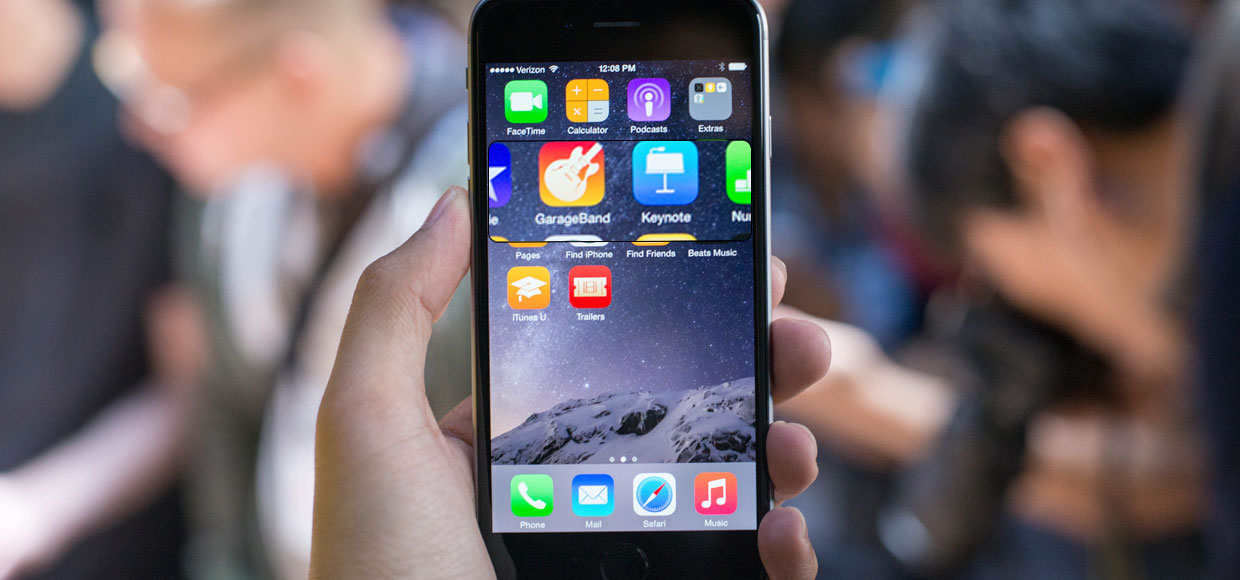
Есть люди, которым эта функция жизненно необходима.
Статьи с пометкой «ФИШКА» включают короткие рецепты для активации малоизвестных функций в операционных системах iOS, OS X и в гаджетах Apple. Если вы уже знали об этом – мы с гордостью вручаем вам виртуальную медаль «продвинутого пользователя». Давайте подарим возможность получить такую награду и другим читателям;)
Одним из главных отличий операционной системы iOS от конкурентов можно смело назвать наличие ряда дополнительных функций, существенно облегчающих работу со смартфоном людям с ограниченными физическими возможностями. Так, для людей со слабым зрением предусмотрена функция включения увеличительного стекла – лупы.
И активировать этот режим можно касанием трех пальцев.
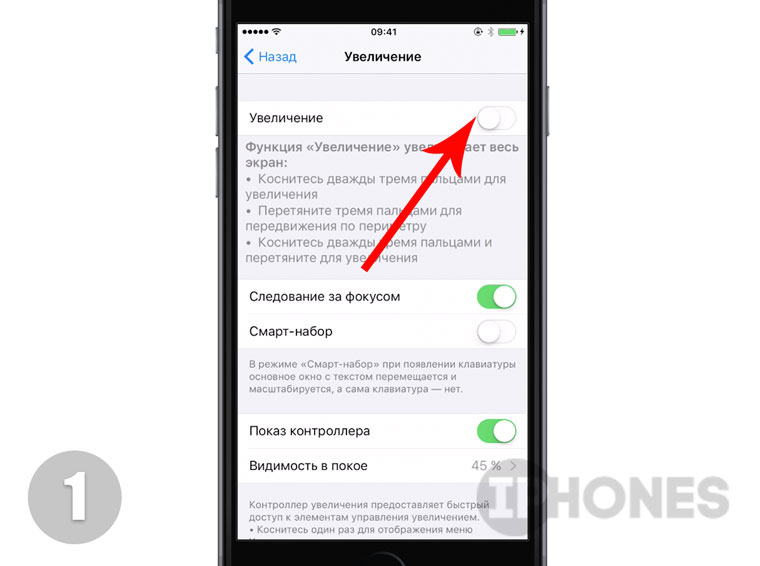
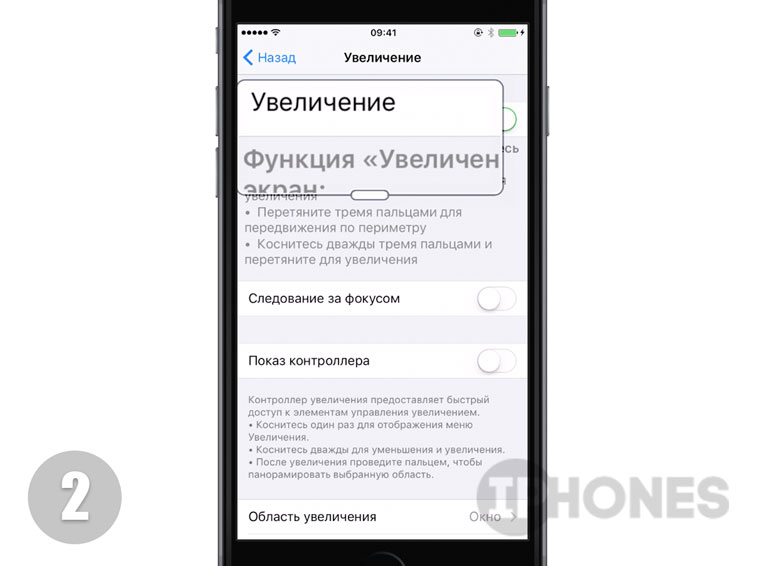
- Откройте Настройки -> Основные -> Универсальный доступ ->Увеличение и включите ползунок напротив пункта Увеличение.
- Теперь для включения режима увеличения достаточно два раза подряд коснуться экрана ТРЕМЯ пальцами.
На экране появится прямоугольное окно, в рамках которого содержимое экрана будет отображаться со значительным увеличением.
В режиме Увеличение есть ряд дополнительных настроек, которые делают его более универсальным.
Следование за фокусом. Включение этой функции автоматически переносит область увеличения к полю со вводом текста (будь-то браузер, месенджер или стороннее приложение). При наборе текста линза будет автоматически перемещаться за курсором.
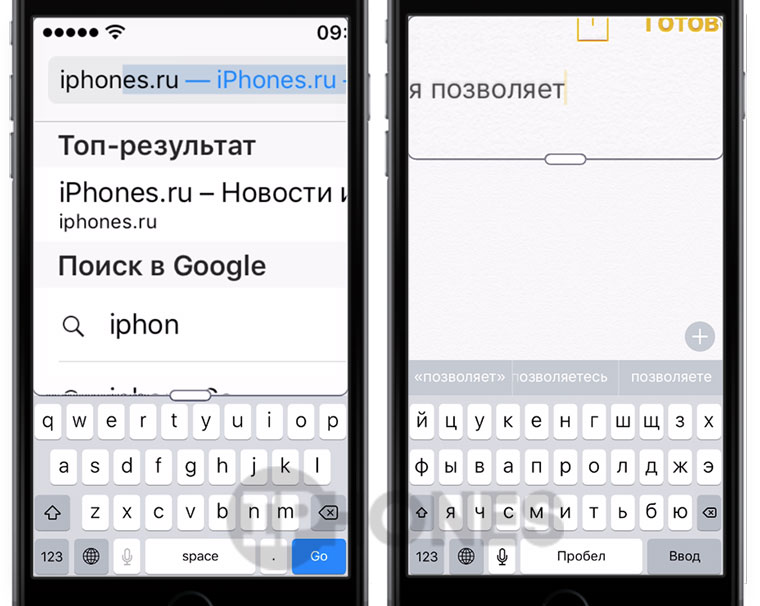
Смарт набор (активен при включении функции Следование за фокусом). При включении данного пункта меню появление экранной клавиатуры будет вызывать режим увеличения, растянутый на весь экран, но при этом не покрывая область с самой клавиатурой. Ввод текста будет сопровождаться автоматическим перемещением лупы.
Показ контроллера. В режиме увеличения предусмотрен и специальный контроллер-джойстик, существенно упрощающий навигацию. Использовать его лучше всего при чтении.
Включив режим Увеличение, тапните по центру джойстика и потяните его в любую сторону: лупа будет повторять перемещение, а динамика перемещения напрямую зависит от интенсивности перемещения пальца.
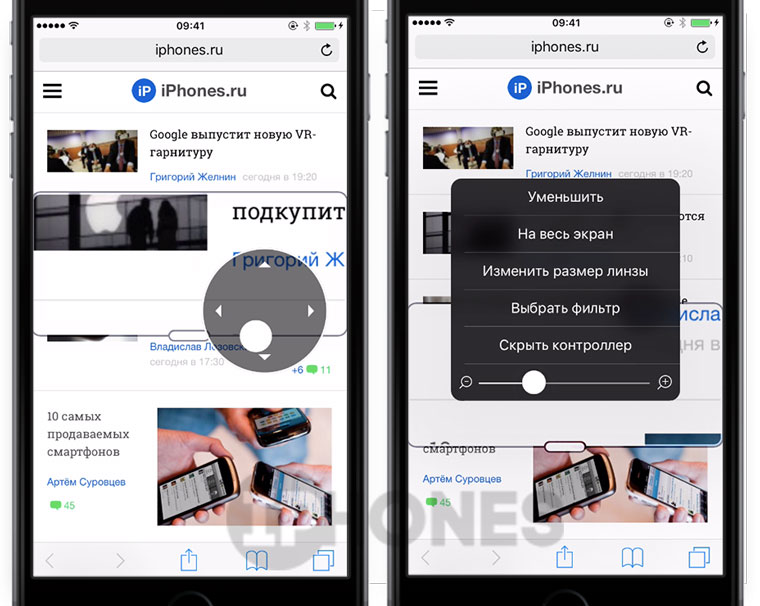
Для вызова дополнительного меню настроек достаточно тапнуть по центру джойстика. Тап и удержание позволят переместить контроллер в любую точку на экране, а пункт Видимость в покое – настроить уровень прозрачности джойстика.
Область увеличения. Предлагает два варианта настроек: Весь экран (в этом режиме увеличение покрывает весь экран смартфона) и Окно (стандартное отображение окна-лупы).
Фильтр. В режиме Увеличение предусмотрено несколько специальных фильтров, увеличивающих контрастность экрана или преобразующий картинку в черно-белый режим.
Предельный уровень увеличения. Данный ползунок позволяет регулировать максимально возможную кратность увеличения, которая регулируется в дополнительном окне настроек (вызывается тройным касанием тремя пальцами или одинарным коротким тапом по центру контроллера). В этом же меню регулируется и Размер линзы.
(4 голосов, общий рейтинг: 4.50 из 5)
�� Хочешь ещё? Читай больше в Telegram
�� Ищешь ответ на вопрос? Приходи на Форум
Есть люди, которым эта функция жизненно необходима. Статьи с пометкой «ФИШКА» включают короткие рецепты для активации малоизвестных функций в операционных системах iOS, OS X и в гаджетах Apple. Если вы уже знали об этом – мы с гордостью вручаем вам виртуальную медаль «продвинутого пользователя». Давайте подарим возможность получить такую награду и другим читателям;) Одним из.
Как активировать режим модема на iPhone для раздачи интернета?
Ваш iPhone умеет переходить в режим раздачи интернета по технологии Wi-Fi. Он превращается в точку доступа, к которой могут подключиться другие мобильные устройства. Все они для подключения к сети будут использовать интернет телефона. Данный режим называется «Режим модема», но в народе чаще называют точкой доступа. Только нужно соблюдать осторожность, чтобы не израсходовать весь трафик по вашему тарифному плану, а это сделать легко, учитывая уровень потребления данных персональным компьютером (видео, фильмы, обновления, загрузки игры и т. п.). Мы поможем вам включить точку доступа на iPhone всего за пару минут.
Как включить точку доступа на iPhone?
Чтобы начать раздавать интернет с iPhone, потребуется всего лишь включить режим модема. Это можно сделать 2 способами.
Как на iPhone включить мобильную точку доступа:
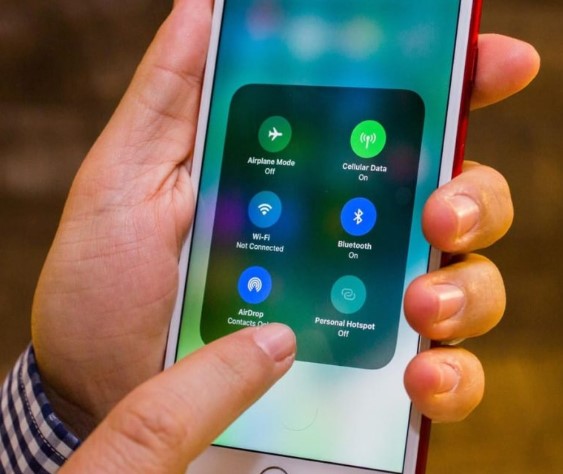
- Через «Центр управления». В iOS 13 и новее есть необходимый элемент в шторке управления. Чтобы его открыть, нужно провести пальцем вниз от верхнего угла экрана. Нужно нажать на блок, который состоит из 4 значков (режим полета, Wi-Fi, Bluetooth). Там должно открыть новое меню, одна из плиток — Personal Hotspot. Активировав данный пункт, точка доступа станет доступной со стандартными настройками.
- Через настройки. Нужно открыть меню настроек и перейти в раздел «Мобильные данные», где выбрать — «Личная точка доступа». Здесь также следует активировать флаги в строке «Разрешить присоединиться другим». Также нужный раздел может называться «Режим модема», дальше все то же самое.
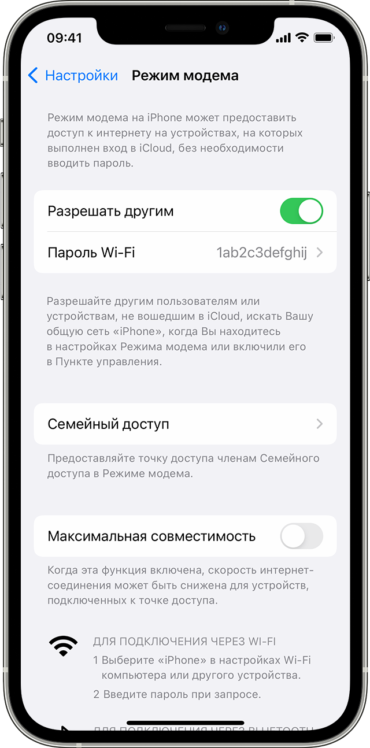
Плюс второго способа в том, что вы можете изменить название сети и пароль для подключения к ней других устройств. Первый вариант интереснее в будущем, когда уже все настроено и нужно только активировать точку доступа.
Как подключиться к созданной Wi-Fi сети?
Подключать другие устройства, чтобы использовать мобильную сеть iPhone, можно стандартным способом. Просто включите поиск Wi-Fi точек доступа, должна появиться та, что вы создали. Название смотрите в настройках. Пароль только указан на самом смартфоне. Дополнительная инструкция не должна пригодиться. Все интуитивно понятно.