
Dolly Zoom (эффект “Trombone”)
Dolly Zoom — это очень известный прием, подобный эффект получают путем движения камеры вперед или назад одновременно с изменением фокусного расстояния. В результате создается ощущение, что объект съемки остается неизменным, а все остальные объекты вокруг видны с другого ракурса. Если не переусердствовать, создается впечатление выделения объекта съемки, в следствие того, что это единственный объект на сцене который не меняет своего положения на экране. Или же этот прием, если исполнить быстро, можно использовать, чтобы добиться эффекта головокружения.
Объект, который точно помещается в пирамиду видимости (frustum ) вертикально, будет занимать всю высоту экрана на сцене. Это верно для любого расстояния от объекта до камеры и для любого угла обзора, главное, чтобы объект точно помещается в пирамиду видимости вертикально. Только этот объект будет казаться неизменным, хотя все остальное поменяет как размер и расстояние, так и угол обзора. На этом базируется эффект dolly zoom.
Чтобы воссоздать эффект, нужно измерить высоту основания пирамиды видимости (frustum) (основание совпадает с позицией объекта съемки) в начале изменения фокусного расстояния (zoom). После, когда камера начинает двигаться, нужно подобрать угол обзора, так чтобы высота оставалась неизменной. Этого можно добиться следующим кодом:-
using UnityEngine; using System.Collections; public class ExampleScript : MonoBehaviour < public Transform target; public Camera camera; private float initHeightAtDist; private bool dzEnabled; // Calculate the frustum height at a given distance from the camera. void FrustumHeightAtDistance(float distance) < return 2.0f * distance * Mathf.Tan(camera.fieldOfView * 0.5f * Mathf.Deg2Rad); >// Calculate the FOV needed to get a given frustum height at a given distance. void FOVForHeightAndDistance(float height, float distance) < return 2.0f * Mathf.Atan(height * 0.5f / distance) * Mathf.Rad2Deg; >// Start the dolly zoom effect. void StartDZ() < var distance = Vector3.Distance(transform.position, target.position); initHeightAtDist = FrustumHeightAtDistance(distance); dzEnabled = true; >// Turn dolly zoom off. void StopDZ() < dzEnabled = false; >void Start() < StartDZ(); >void Update () < if (dzEnabled) < // Measure the new distance and readjust the FOV accordingly. var currDistance = Vector3.Distance(transform.position, target.position); camera.fieldOfView = FOVForHeightAndDistance(initHeightAtDist, currDistance); >// Simple control to allow the camera to be moved in and out using the up/down arrows. transform.Translate(Input.GetAxis("Vertical") * Vector3.forward * Time.deltaTime * 5f); > > C# script example
var target: Transform; private var initHeightAtDist: float; private var dzEnabled: boolean; // Calculate the frustum height at a given distance from the camera. function FrustumHeightAtDistance(distance: float) < return 2.0 * distance * Mathf.Tan(camera.fieldOfView * 0.5 * Mathf.Deg2Rad); >// Calculate the FOV needed to get a given frustum height at a given distance. function FOVForHeightAndDistance(height: float, distance: float) < return 2 * Mathf.Atan(height * 0.5 / distance) * Mathf.Rad2Deg; >// Start the dolly zoom effect. function StartDZ() < var distance = Vector3.Distance(transform.position, target.position); initHeightAtDist = FrustumHeightAtDistance(distance); dzEnabled = true; >// Turn dolly zoom off. function StopDZ() < dzEnabled = false; >function Start() < StartDZ(); >function Update () < if (dzEnabled) < // Measure the new distance and readjust the FOV accordingly. var currDistance = Vector3.Distance(transform.position, target.position); camera.fieldOfView = FOVForHeightAndDistance(initHeightAtDist, currDistance); >// Simple control to allow the camera to be moved in and out using the up/down arrows. transform.Translate(Input.GetAxis("Vertical") * Vector3.forward * Time.deltaTime * 5); > JS script example
Как сделать эффект Dolly Zoom в Adobe Premiere Pro. Vertigo эффект

Dolly Zoom — это операторский прием, предполагающий комбинацию поступательного движения камеры и трансфокации в противофазе. Физическое движение камеры, осуществляемое чаще всего с помощью тележки или слайдера, естественно для глаза — то есть натурально воспроизводит приближение к объекту или отдаление от него. Трансфокация же, осуществляемая с помощью зум-объективов, искажает объекты и пространство внутри кадра за счет изменения фокусного расстояния, а с ним и глубины резкости, угла поля зрения и перспективы. При необходимой синхронности комбинация этих двух действий позволяет добиться следующего эффекта: объект по центру кадра остается неизменным, а окружающее его пространство или фон деформируются. В современном мире такого эффекта можно достичь с помощью монтажа. Сегодня я вам покажу как это сделать. Приятного просмотра.
Как использовать эффект головокружения (Dolly Zoom) в таймлапс-фотографии
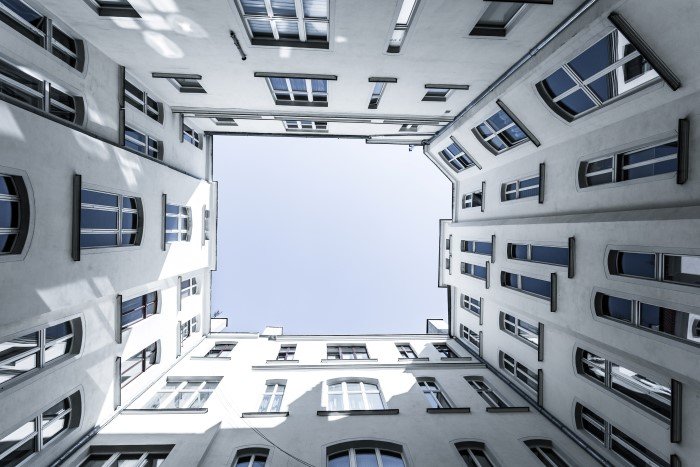
Эффект масштабирования часто используется в кино для создания тревожного и сюрреалистического ощущения. Он также известен как эффект головокружения. Вы можете использовать технику dolly zoom в своей лаймлапс фотографии для создания уникальной 3D иллюзии. Специальное видеооборудование не требуется!
Как создать эффект головокружения в таймлапсе
Что вам понадобится
1. Выберите тему с отличительной чертой
Во время фотосессии вы будете много двигаться. У вас должен быть объект, на котором вы сможете фокусироваться при каждом движении. Это позволит сохранить последовательность фотографий.
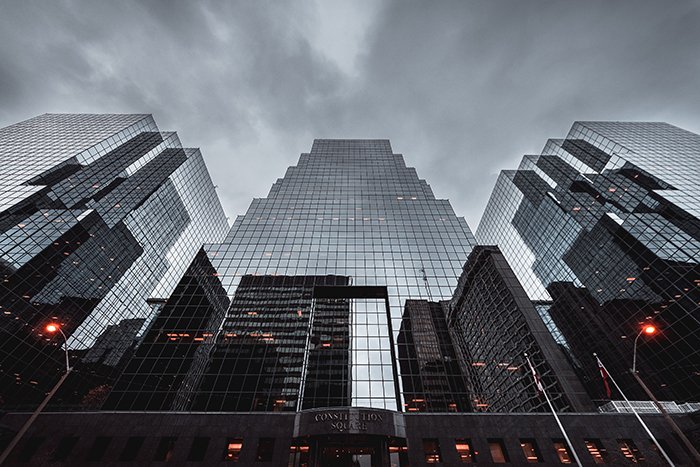
Не каждый объект подойдет для съемки таймлапса с использованием зума. Несколько популярных объектов, которые можно использовать: люди и здания. Вы можете начать со зданий, так как они имеют четкие границы.
2. Прикрепите камеру к штативу, чтобы ваши фотографии были устойчивыми
С помощью штатива вам будет легче делать ровные и четкие фотографии. Если вы снимаете с рук, вам, возможно, не удастся правильно выровнять фотографии. Штатив потребует больше времени, но почти всегда гарантирует успешный результат.
Ваша камера должна находиться на уровне глаз. Так вам будет легче передвигаться во время фотосессии.
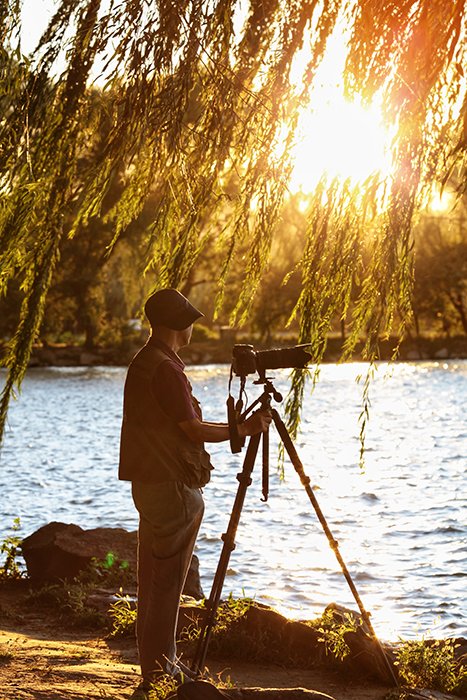
Для того чтобы ваши фотографии не выглядели кривыми, можно использовать пузырьковый уровень. Каждый раз, когда вы делаете шаг вперед, убедитесь, что пузырек находится прямо в центре уровня.
3. Используйте линии сетки, чтобы ваши фотографии были последовательными
Переключитесь в режим реального времени и включите отображение сетки. Это создаст на экране камеры множество вертикальных и горизонтальных линий. Вы можете использовать эти линии для выравнивания фотографий каждый раз, когда перемещаетесь с последнего места.
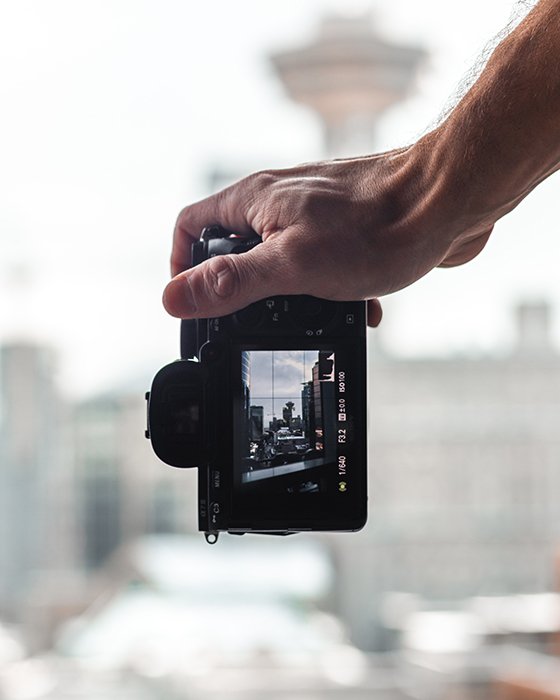
После выбора объекта съемки найдите край, который можно совместить с одной из линий сетки. Это будет вашим ориентиром при смене позиции. Это позволит объекту всегда оставаться в одном определенном месте в кадре.
4. Сделайте пробные снимки, чтобы проверить, работает ли эффект
Техника “долли-зум” не всегда может сработать в любом месте. Вам нужно убедиться, что вокруг вас достаточно элементов для создания эффекта интенсивного масштабирования.
Вы можете сделать это, сделав несколько пробных снимков, используя приведенные ниже шаги. Если эффект выглядит достойно на вашем экране, то, скорее всего, он будет отлично смотреться и на вашем компьютере.
6. Продолжайте, пока не сделаете хотя бы 24-30 фотографий
Нет никаких строгих правил, когда речь идет о количестве фотографий, которые вы должны сделать. Все зависит от того, насколько длинным вы хотите сделать ваше видео.
Допустим, вы хотите получить 24 кадра в секунду (fps) в 10-секундном таймлапсе. Для этого вам потребуется сделать 240 фотографий. Частота кадров зависит от ваших видео предпочтений. Если вы просто практикуетесь, вам не стоит беспокоиться об этом.
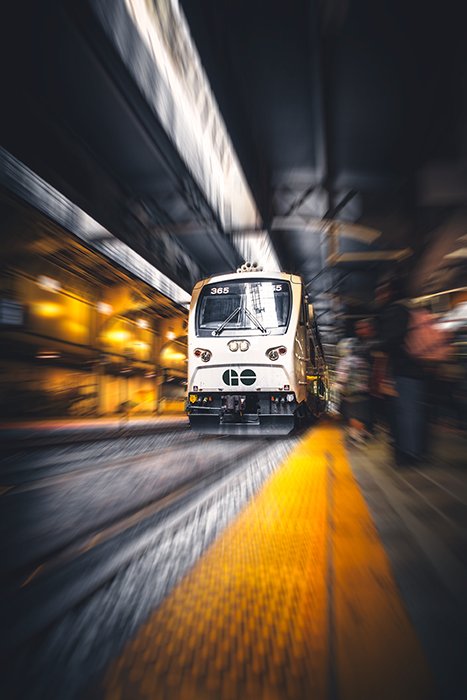
Меньшее количество фотографий, которое вы должны сделать, – 24. При 24 кадрах в секунду вы получите 1 секунду видео. Это хорошее начало для начинающих. Чем больше вы будете практиковаться, тем дольше вы сможете делать ваши таймлапс видео.
7. Цветовая коррекция фотографий в Lightroom, чтобы они не выделялись
Перед тем как превратить фотографии в видео, вы можете откорректировать цвет в такой программе, как Lightroom. Lightroom особенно удобен тем, что в нем есть функция массового редактирования. Это означает, что вы можете отредактировать все свои фотографии одним щелчком мыши.
Если освещение на всех ваших фотографиях одинаковое, вы можете отредактировать все за несколько секунд. Щелкните на одной фотографии и измените настройки. Вы можете повысить контрастность, насыщенность и четкость фотографий. Вы также можете использовать пресеты Lightroom, чтобы придать фотографии особое настроение. Это отличная возможность для создания выдающихся кинематографических снимков.
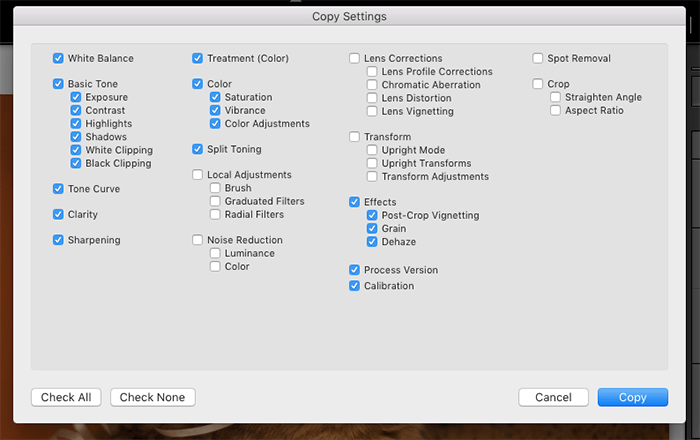
Когда вы будете готовы, вы можете скопировать настройки фотографии и вставить их на каждую другую фотографию.
В качестве альтернативы можно отредактировать все фотографии в Quick Develop. Выберите все фотографии в модуле Library (Библиотека). В правой части окна Lightroom появится панель Quick Develop. Там вы можете быстро отредактировать все фотографии сразу.
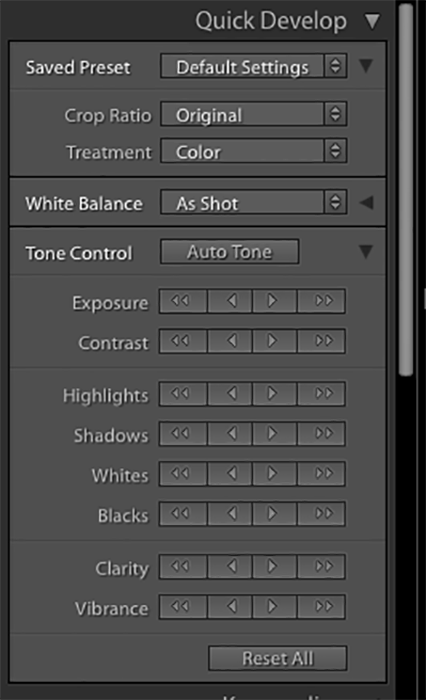
Когда вы закончите, экспортируйте все фотографии в модуль Library.
8. Импортируйте фотографии в программу редактирования и стабилизируйте их
Последним этапом процесса таймлапса является создание видео. У вас будет не менее 24 изображений, которые нужно превратить в плавное видео. Для этого вы можете использовать программу редактирования видео, например Adobe After Effects.
В большинстве программ для редактирования видео есть стабилизатор искривления. Это помогает создать более плавные движения в видео. Используйте его, чтобы избавиться от дрожания и резких движений на фотографиях.
Если вы пропустили предыдущий шаг, вы можете скорректировать цвет вашего видео. В Adobe After Effects есть множество классных функций, которые можно использовать, чтобы вывести ваш таймлапс с зумом на новый уровень.
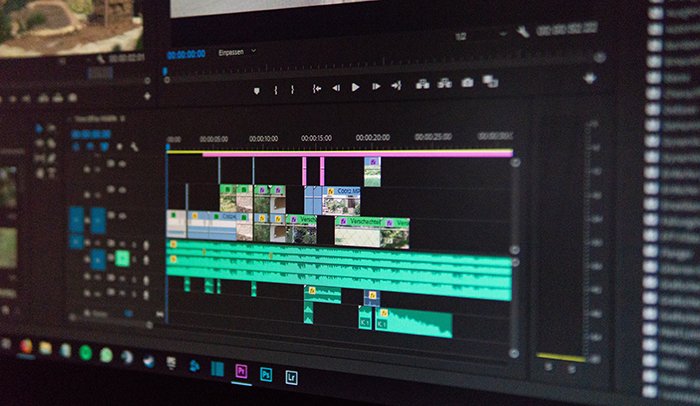
Когда вы закончите, экспортируйте свое видео и поделитесь им с миром!
Общие вопросы о масштабировании кукол
Что означает Dolly Zoom?
Долли-зум – это название техники кинематографа. Вы должны двигаться к чему-то и одновременно увеличивать масштаб. В качестве альтернативы вы можете двигаться от чего-то и увеличивать масштаб. Вы также можете воссоздать эффект в программе видеомонтажа.
Как он работает?
Он работает благодаря зум-объективу. Вы должны приближать или удалять изображение при перемещении камеры. При этом объект съемки остается на месте, но все вокруг него меняется.
Как и почему называется этот эффект?
Это называется dolly zoom или эффект головокружения. Впервые он был представлен в фильме Альфреда Хичкока “Головокружение”, отсюда и название.
Заключение
Этот эффект в кинематографе. Это отличный способ привлечь внимание к перспективе и заставить обычный предмет выглядеть сюрреалистично.
Вы можете воссоздать эффект в таймлапс съемке, используя зум-объектив. Техника проста: сделайте шаг вперед, немного уменьшите масштаб и сделайте снимок. Чем чаще вы будете это делать, тем длиннее будет ваш финальный таймлапс.
Попрактикуйтесь в этой причудливой технике киносъемки, чтобы создать незабываемые таймлапсы!
Кинематографичный эффект Dolly Zoom
Кинематографичный эффект Dolly Zoom, который также называется эффект Хичкока, Вертиго или транстрав.
Именно его часто используют режиссеры для подчеркивания разных чувств (гнев, испуг, влюблённость и тд), внезапно охватывающих героя. Камера движется вперёд, а объектив отдаляете картинку, и кажется, что объект стремительно отдаляется в бесконечность.
Сегодня этот эффект можно создать с помощью телефона, или ещё проще в приложениях Dolly Zoom (есть для iOS и Android). Как создать такой эффект в Dolly Zoom:
⠀
1. Выберите объект (то, на чем вы хотите заострить внимание) и расположите его по центру кадра.
2. Выберите кол-во секунд, в течение которых будет действовать автоматический зум.
3. Нажмите на кнопку записи и плавно приближайте камеру к объекту. Фон за объектом будет сужаться или отдаляться.
⠀
Посмотреть примеры эффекта можно, пройдясь по хештегу #dollyzoom .