
Как сделать аппаратный сброс на iPad без кнопки Home
Планшеты Apple выпускаемые в последние несколько лет постепенно лишиться кнопки Home. У пользователей, которые обзавелись новинкой возникает логичней вопрос, как сделать аппаратный сброс или выключение на iPad Air 5 и других моделях без физической кнопки Home. В этой статье сервисные инженеры сервисного центра AppleLab дают исчерпывающий ответ на этот вопрос.
Как сделать аппаратный сброс на iPad Air 5
- Нажмите и удерживайте верхнюю кнопку питания и кнопку увеличения или уменьшения громкости, пока не появится ползунок.
- Проведите пальцем по экранному ползунку, чтобы выключить iPad.
- После выключения снова нажмите и удерживайте верхнюю кнопку питания, пока не появится логотип Apple.
- На iPad с кнопкой “Домой” планшет можно перезапустить, одновременно удерживая кнопку “Домой” и боковую кнопку на устройстве, но на iPad Air вам необходимо полностью выключить, а затем снова включить планшет в отдельный шаг.
- Вы также можете выключить iPad Air, открыв приложение “Настройки”, выбрав “Основные” и выбрав “Выключить”.
Чтобы принудительно перезагрузить iPad Air 4 или 5:
- Нажмите и быстро отпустите кнопку увеличения громкости.
- Нажмите и быстро отпустите кнопку уменьшения громкости.
- Нажмите и удерживайте верхнюю кнопку питания, пока не начнется перезагрузка.
Все эти манипуляции для iPad Air 5 подходят для iPad mini 6, iPad Air 4 и iPad Pro без физической кнопки Home.
Если ваш iPad проявляет признаки поломки, обращайтесь в сервисный центр AppleLab для диагностики и ремонта.
Как выключить iPad или iPad Pro
Иногда вам нужно выключить iPad. Может быть, прошло какое-то время, или он просто действует медленно, или он полностью застыл. В любом случае, попробуйте перезапустить его. Это просто может исправить все, что происходит, и, что самое приятное, это просто и быстро сделать. Вот как можно выключить iPad или iPad Pro.
Когда следует выключать iPad или iPad Pro?
Рекомендуется время от времени перезагружать планшет, особенно если есть проблема с функцией, приложением или подключением. И если ваш iPad полностью не отвечает, то выключение может быть вашим единственным вариантом. Он запускает ваше устройство, и в большинстве случаев все снова работает заново. Вот почему стоит попробовать при устранении неполадок.
Как выключить iPad или iPad Pro
Во-первых, определите, есть ли в вашей модели iPad кнопка «Домой». Затем выберите следующий вариант, который относится к вам.
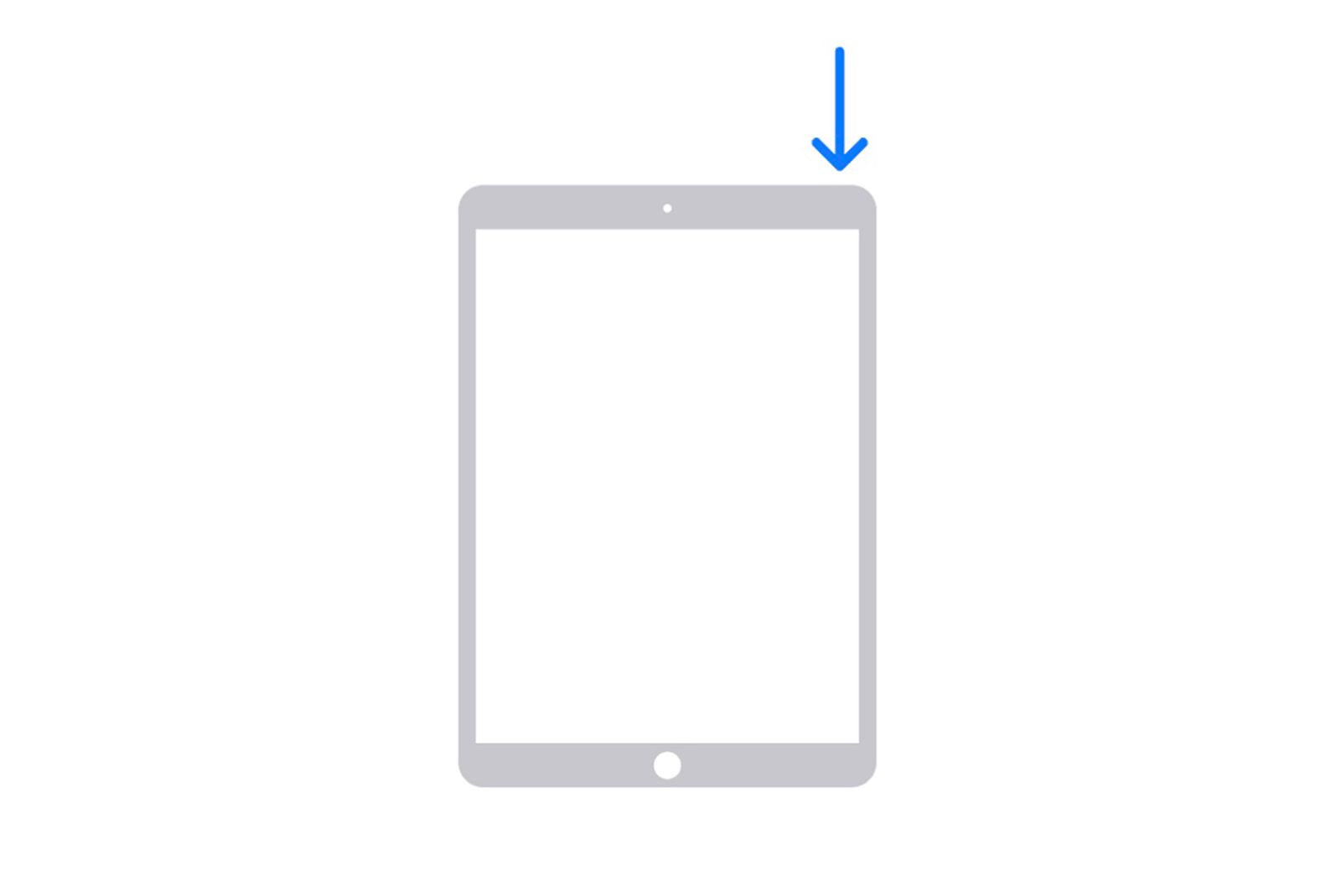
Модели iPad без кнопки «Домой»
Нажмите и удерживайте кнопку громкости (вверх или вниз) и верхнюю кнопку iPad, пока не появится ползунок выключения питания. Перетащите ползунок и подождите 30 секунд, пока устройство не выключится.

Модели iPad с кнопкой «Домой»
Нажмите и удерживайте верхнюю кнопку iPad, пока не появится ползунок выключения питания. Перетащите ползунок и подождите 30 секунд, пока устройство не выключится.
Ваш iPad или iPad Pro все еще зависает или не отвечает?
Возможно, вам придется принудительно перезагрузить устройство. Для iPad с Face ID нажмите и отпустите кнопку увеличения громкости, затем кнопку уменьшения громкости, а затем нажмите и удерживайте кнопку питания, пока устройство не выключится или не запустится. Для iPad с кнопкой «Домой» одновременно нажмите и удерживайте кнопку питания и кнопку «Домой», пока устройство не перезагрузится.
Вам все еще нужна помощь?
Контакт поддержка Applet забронировать место в баре Genius или получить помощь по телефону.
Хотите знать больше?
Ознакомьтесь с руководствами и обзорами Pocket-lint по iPad, чтобы узнать больше о линейке планшетов Apple.
- Какой Apple iPad лучше для вас?
- Apple iPad (10-го поколения) и iPad Air (2022): в чем разница?
- Apple iPad (10-го поколения) против iPad (9-го поколения): что купить?
- Обзор Apple iPad (10-го поколения, 2022 г.)
Как выключить iPad или iPad Pro

(pocket-lint) — Иногда приходится выключать iPad. Может быть, прошло какое-то время, или он просто действует медленно, или он полностью заморожен. В любом случае, попробуйте перезапустить его. Он может исправить практически все, что происходит, и самое приятное то, что это просто и быстро. Вот как выключить iPad или iPad Pro.
Когда следует выключать iPad или iPad Pro?
Хорошей практикой является частая перезагрузка планшета, особенно если есть проблема с функцией, приложением или подключением. И если ваш iPad полностью не отвечает, выключение может быть вашим единственным вариантом. Это запускает ваше устройство, и в большинстве случаев все снова свежо. Вот почему стоит попробовать при устранении неполадок.
карманное видео дня
Как выключить iPad или iPad Pro
Сначала определите, есть ли на вашей модели iPad кнопка «Домой». Затем выберите следующий вариант, который применим к вам.
Модели iPad без кнопки «Домой»
Нажмите и удерживайте кнопки громкости (вверх или вниз) и верхнюю кнопку iPad, пока не появится ползунок выключения питания. Перетащите ползунок и подождите 30 секунд, пока устройство не выключится.
Модели iPad с кнопкой Home
Нажмите и удерживайте верхнюю кнопку iPad, пока не появится ползунок выключения питания. Перетащите ползунок и подождите 30 секунд, пока устройство не выключится.
Ваш iPad или iPad Pro по-прежнему зависает или не отвечает?
Возможно, вам придется принудительно перезагрузить устройство. Для iPad с Face ID нажмите и удерживайте кнопку увеличения громкости, а затем кнопку уменьшения громкости, а затем нажмите и удерживайте кнопку питания, пока устройство не выключится или не запустится. Для iPad с кнопкой «Домой» одновременно нажмите и удерживайте кнопку питания и кнопку «Домой», пока устройство не перезагрузится.
Вам все еще нужна помощь?
Обратитесь в службу поддержки Apple, чтобы забронировать слот в Genius Bar или получить помощь по телефону.
Какой Apple iPad лучше для вас? iPad mini, iPad, iPad Air, iPad Pro, Бритта О’Бойл, 10 марта 2022 г.
Apple iPad mini, iPad, iPad Air, iPad Pro. Наше руководство по различиям между старым и новым iPad поможет вам решить, что лучше для вас.
Хотите узнать больше?
Чтобы узнать больше о линейке планшетов Apple, ознакомьтесь с руководством и обзором Pocket-lint для iPad.
Как выключить iPhone или iPad без кнопки питания

Многие пользователи iPad оставляют свои устройства включенными на весь день, даже если они используют их только время от времени. Другие пользователи полностью отключают его, когда знают, что несколько дней не будут его использовать, так что всякий раз, когда им придется его использовать, у них будет батарея и так далее. обсудить срок его полезного использования, так как это один из элементов устройства, который со временем страдает больше всего. И если они говорят это к батарее айфона. С появлением iOS 11 Apple добавила новую функцию, которая позволяет нам полностью выключить устройство в настройках iOS.
Эта новая функция позволяет нам легко выключать наш iPhone или iPad. без необходимости использовать кнопку питания, кнопку, которую мы также используем для выключения его экрана. Эта опция избавляет нас от необходимости нажимать кнопку питания в течение нескольких месяцев, пока не появится опция отключения устройства, после чего нам придется провести пальцем по опции, чтобы подтвердить, что мы хотим ее выключить. Этот новый параметр доступен только в iOS 11, поэтому не ищите его в предыдущих версиях, поскольку он недоступен.
Выключите iPhone / iPad в настройках iOS 11
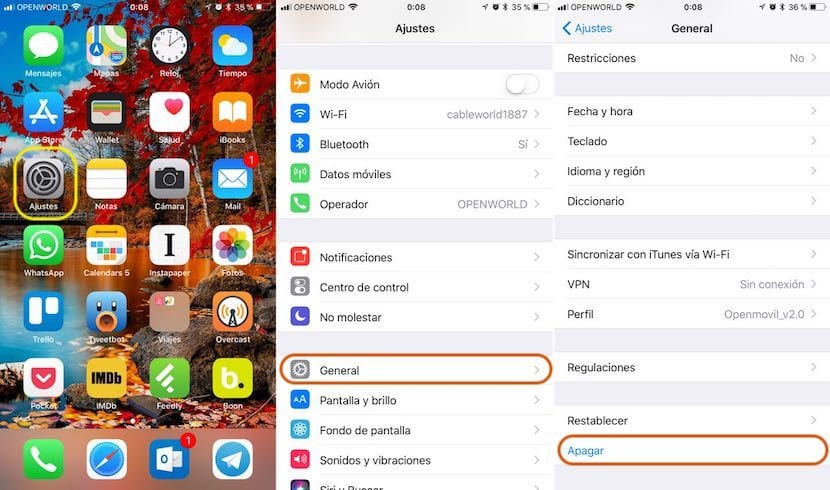
- Процесс абсолютно одинаковый, независимо от того, делаем ли мы это на iPhone или iPad.
- Прежде всего, мы поднимаемся Настройки
- В настройках ищем вариант Общие и щелкните по нему.
- Внутри General мы переходим к опции Выключать
- Затем на экране появится кнопка, которую мы должны сдвинуть, чтобы подтвердить, что мы хотим выключить устройство.
Содержание статьи соответствует нашим принципам редакционная этика. Чтобы сообщить об ошибке, нажмите здесь.
Полный путь к статье: Новости iPhone » iPhone » Учебники и руководства » Как выключить iPhone или iPad без кнопки питания
Комментарий, оставьте свой
Оставьте свой комментарий Отменить ответ

Alba сказал