
Как выключить iPhone X. Подборка способов на все случаи жизни
Наш материал, посвященный особенностям взаимодействия с интерфейсом iPhone X без кнопки Home, породил множество новых вопросов. Ответы на многие из них вы можете найти на станицах AppleInsider.ru. Остался один — как выключить iPhone X, если клавиша питания лишилась этой функции.
Действительно, обилие новых обязанностей, возложенных на кнопку питания iPhone X, привело к тому, что та банально не позволяет отключить смартфон. С ее помощью можно вызвать Siri, оплатить покупку через Apple Pay и даже выполнить несколько других задач. Но как сделать так, чтобы гаджет просто выключился?
Для того чтобы отключить смартфон, перейдите в «Настройки» — «Основные» и пролистайте вниз перечень доступных вкладок до клавиши «Выключить». Нажмите на нее, после чего подтвердите действие, сдвинув слайдер выключения. Также функция перезагрузки доступна при активном режиме AssistiveTouch.

Откройте «Настройки» — «Основные» — «Универсальный доступ» — AssistiveTouch и включите функцию адаптивного управления. На экране появится многофункциональная клавиша, нажатие на которую позволит выполнить перезагрузку устройства.

На случай экстренной перезагрузки существует два других способа.
Первый: зажать одновременно клавишу питания и клавишу уменьшения громкости. Держать три секунды.

Второй: пять раз подряд нажать на клавишу питания. На экране появится слайдер медкарт, слайдер вызова экстренных служб и слайдер выключения.
Как выключить айфон
Казалось бы, что может быть проще, но не тут-то было. В основном испытывают сложность с отключением айфона владельцы моделей без кнопки Home, так как там алгоритм выключения претерпел небольшие изменения. Дело в том, что на всех айфонах без Face ID, то есть от самого первого и до SE второго поколения, для выключения требовалось нажать и удержать кнопку «Включения», которая была или сверху или справа, после чего передвинуть ползунок выключения вправо. Начиная с айфон 10 удержание кнопки «Вкл-Выкл» приводит к вызову помощника – Siri. А если отключить эту функцию в настройках, то айфон просто перестанет дополнительно реагировать на долгое нажатие этой кнопки.
Бесплатная
диагностика
Даже если ремонт не потребуется, мы выполним диагностику бесплатно
Удобная
оплата
Вы можете оплатить ремонт наличными, картой, безналом, и постоплатой (для компаний)
Качественный
ремонт
Ремонт выполняют профессиональные инженеры оригинальными запчастями
Расширенная
гарантия
Мы даем гарантию от 6-ти месяцев до 3-х лет на выполненные работы
Конфиденциальность
данных
Мы уважаем личное пространство, и гарантируем сохранность персональной информации
Так как же выключить айфон 10 и более новые?
Немного необычно, но по-прежнему просто. Для выключения iPhone с FaceID необходимо нажать и удерживать кнопку «Включения» одновременно с одной из кнопок «Громкости». После появления ползунков «Выключите» и «SOS», потяните за ползунок «Выключите», после чего айфон завершит все процессы и через несколько секунд выключится.
Подарок с любым ремонтом
Крути колесо и получи полезный подарок!
Испытай удачу Получить подарок
Беспроигрышная
лотерея
Испытай удачу с выгодой для себя!
Как выключить айфон, если не работаю кнопки
Как нестранно, но айфонов с нерабочими кнопками достаточно много, и не все хотят тратить деньг и на их ремонт, предпочитая блокировку экрана по таймеру или через AssistiveTouch.
Выключить iPhone не используя кнопок просто:
Для тех, у кого включен AssistiveTouch, доступен еще один вариант – кликаем на виртуальную кнопку – выбираем «Аппарат» — нажимаем и удерживаем «Заблокировать экран» — после чего видим заветный экран с ползунком «Выключите», который нужно передвинуть.
Включить AssistiveTouch можно в «Настройках» — «Универсальный доступ» — «Касание» — «AssistiveTouch» — «вкл».
А теперь расскажем как выключить каждую из моделей айфонов кнопками, так как возможность выключения через меню может быть не доступна из-за частично не работающего сенсора или из-за забытого пароля экрана.
Вам могут пригодиться услуги
Наши специалисты проверят работоспособность всех функций iPhone.
от 10 минут
от 10 минут
Настройка Apple ID, установка программ, удаление платных подписок
Необходима, если Вам нужно создать новый или настроить существующий Apple ID, настроить оплату за iCloud или App Store, или отключить списания за платные подписки и запросить возврат уже списанных средств.
от 10 минут
от 10 минут
Телефон быстро разряжается, выключается на 10-30 процентах заряда аккумулятора, не заряжается, перезагружается.
Как выключить iPhone X?

В закладки
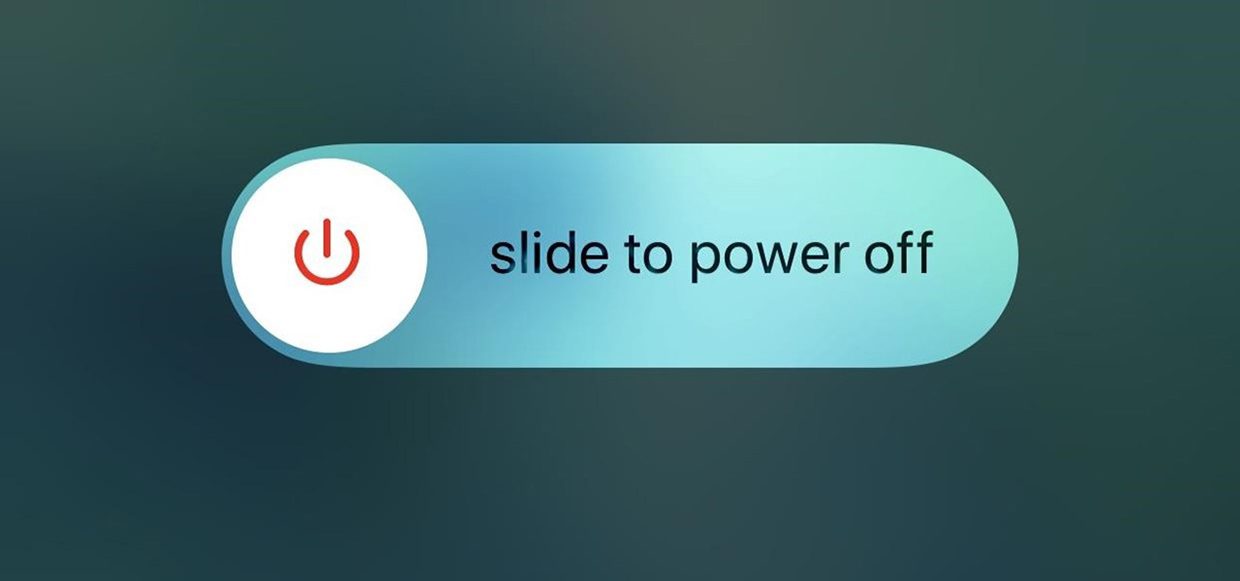
Очевидный вопрос, на который пока нет однозначного ответа.
Обрисую ситуацию. Кнопка блокировки экрана никуда не делась, но возможно стала сенсорной. Так почему бы не выключать iPhone X традиционным способом?
Туда «переехала» Siri.
Вот что получается:
- Одно нажатие включает/выключает экран.
- Два нажатия вызывают Apple Pay.
- Долгое нажатие будит Siri.
Для выключения iPhone просто не осталось места. Три, четыре, десять нажатий — не самые очевидные жесты, маловероятно, что Apple хочет, чтобы мы выключали iPhone таким образом.
Нет, iPhone X не одноразовый, и его не нужно разряжять, чтобы выключить. Вот три способа отправить Десятку «отдохнуть».
Выключить его через настройки
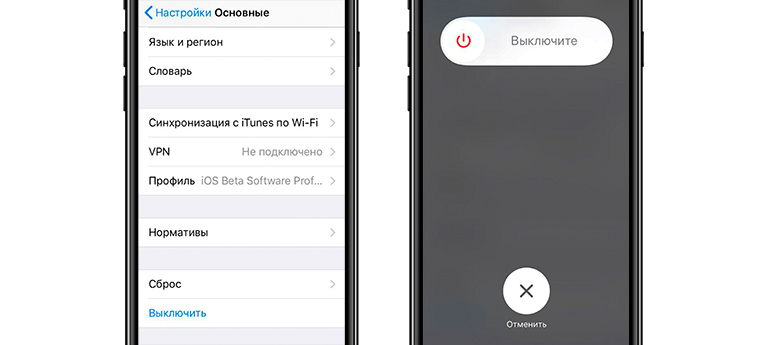
Похоже, это основной способ выключения новинки. Мы нашли эту кнопку в iOS 11, оказалось, что она там не зря. Путь выглядит так: «Настройки — Основные — Выключить»
Выключение через панель «Экстренный вызов — SOS»
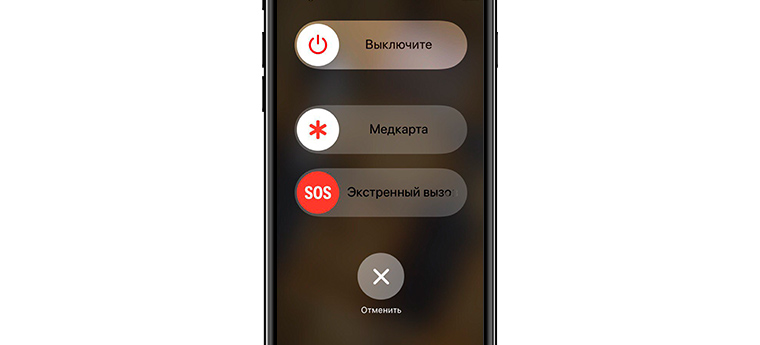
Есть быстрая альтернатива, но она выглядит как костыль. В iOS 11 есть панель на случай SOS, в которой есть слайдеры экстренного вызова, медкарты и, как ни странно, выключения iPhone. Работает даже с заблокированного экрана, при этом, не нужно проходить проверку Touch ID или Face ID.
Для вызова панели экстренного вызова нужно пять раз нажать на кнопку блокировки.
Жёсткий вариант. Hard Reboot
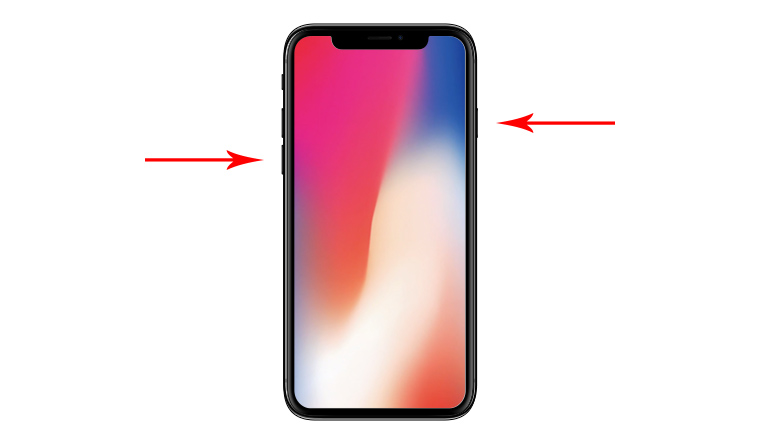
От зависаний операционной системы никто не застрахован, поэтому возможность «физического» вызова перезагрузки никуда не делась.
Раньше мы нажимали кнопку блокировки и «Домой». С выходом «семерки» всё изменилось. И в iPhone X, также нужно зажать кнопку блокировки и регулятор, убавляющий громкость.
Зачем такие сложности?
Непринятие — естественная реакция, когда нас лишают чего-то привычного и удобного. С другой стороны, мне сложно вспомнить момент, когда я целенаправленно выключал свой iPhone.
Серьёзно, давно настроено расписание для режима «не беспокоить», а от клинических зависаний спасает Hard Reboot. А уж раз в год залезть в настройки, чтобы выключить смартфон — вообще не в облом, зато место под другую кнопку освободилось.
Может Apple именно это и имеет в виду? Либо есть какой-то хитрый жест, который обнаружится в ноябре.
Как перезагрузить и выключить iPhone X

Как перезагрузить iPhone X . Штатная и принудительная перезагрузка
Переход на новый формфактор заставил Apple пересмотреть большинство базовых функций и жестов iOS, что ощутили владельцы всех актуальных iPhone. В случае iPhone X ситуация оказалась еще сложнее — первый “безрамочный” смартфон компании получил новые комбинации выключения и перезагрузки, что сбивает с толку даже опытных пользователей. Чтобы упростить привыкание к “десятке”, мы подготовили небольшую памятку по новым комбинациям и жестам системы.
Внимание! Если айфон не перезагружается или зависает при перезагрузке — необходима диагностика и ремонт iPhone X в сервисном центре!
Как выключить iPhone X в обычном режиме
Поскольку iPhone X лишился “домашней” клавиши, часть ее функционала легла на боковую кнопку включения. Теперь, если зажать клавишу, вместо слайдера выключения на экране появится голосовой ассистент Siri. Чтобы выключить смартфон, воспользуйтесь одним из двух новых способов:
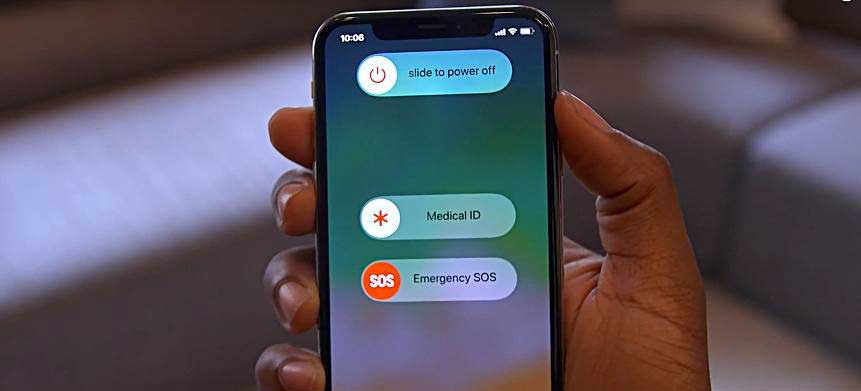
Как выключить смартфон комбинацией клавиш
- Нажмите боковую клавишу и любую кнопку громкости;
- Удерживайте клавиши, пока на экране не появится слайдер выключения;
- Переместите слайдер вправо, чтобы включить смартфон. Как только экран погаснет полностью, вы сможете повторно включить устройство.
Как выключить Айфон Х через настройки
- Откройте приложение Настройки;
- Перейдите в раздел “Основные”;
- Пролистайте меню вниз и выберите пункт “Выключить”. На экране появится слайдер включения.
Если описанные методы не помогают или смартфон завис, вам поможет жесткая перезагрузка iPhone X. Этот шаг позволит перезагрузить смартфон без взаимодействия с графическим интерфейсом.
Как отключить iPhone X , если он завис
Принудительная перезагрузка iPhone X приведет к сбросу оперативной памяти и выгрузке всех запущенных приложений, что позволит устранить часть программных сбоев без потери личных данных.
Как сделать перезагрузку iPhone X в принудительном режиме
- Быстро нажмите и отпустите клавишу увеличения звука;
- Быстро нажмите и отпустите клавишу уменьшения звука;
- Нажмите и удерживайте боковую кнопку, пока смартфон не выключится.
Hard Reset, или экстренная (жесткая аппаратная) перезагрузка iPhone X, может решить проблему “белого экрана смерти”, однако сбои загрузчика iOS потребует более кардинальных мер. Так, если вы столкнулись с зависанием при обновлении или переустановке системы, смартфону потребуется полный сброс настроек. Чтобы избежать потери данных, старайтесь делать резервные копии перед установкой обновлений.
Аренда и подмена
Предлагаем услугу аренды Macbook и iMac. Предоставляем аппарат на подмену на время ремонта.
Курьерская служба
Сохраним ваше время и силы, курьер заберёт на ремонт и доставит восстановленное устройство.
Гарантия до 12 месяцев
Уверены в качестве выполняемого ремонта и используемых комплектующих.
Компонентный и модульный ремонт
Выполняем компонентный ремонт, что дешевле. Также можем заменить целиком модуль.
Инженеры с большим опытом
У нас все прозрачно и честно
Спросите любого:
КОМАНДА MACPLUS
Советы экспертов: Как правильно выбрать сервис?
Никогда раньше не обращались за ремонтом электроники?
Не знаете с чего начать? В первую очередь — не переживать! Признаки хорошего и качественного сервиса видны сразу. Мы подготовили инструкцию для тех, кто ищет мастерскую или сервисный центр по ремонту Apple

Настоящие, честные и прозрачные цены на сайте

Реальные сроки и гарантия — это уважение к вам

Репутация профессионалов Apple и опыт в несколько лет

Читать чеклист по выбору сервиса Apple
Где отремонтировать Macbook, iMac и iPhone
Чек лист по выбору надежного
сервисного центра по ремонту техники Apple
Справедливые, не завышенные и не заниженные. На сайте Сервиса должны быть цены. Обязательно! без «звездочек», понятно и подробно, где это технически возможно — максимально точные, итоговые.
При наличии запчастей до 85% процентов сложных ремонтов можно завершить за 1-2 дня. На модульный ремонт нужно намного меньше времени. На сайте указана примерная продолжительность любого ремонта.
Гарантия и ответственность
Гарантию должны давать на любой ремонт. На сайте и в документах все описано. Гарантия это уверенность в своих силах и уважение к вам. Гарантия в 3-6 месяцев — это хорошо и достаточно. Она нужна для проверки качества и скрытых дефектов, которые нельзя обнаружить сразу. Видите честные и реальные сроки (не 3 года), вы можете быть уверены, что вам помогут.
Половина успеха в ремонте Apple — это качество и надежность запчастей, поэтому хороший сервис работает с поставщиками на прямую, всегда есть несколько надежных каналов и свой склад с проверенными запчастями актуальных моделей, чтобы вам не пришлось тратить лишнее время.
Бесплатная диагностика
Это очень важно и уже стало правилом хорошего тона для сервисного центра. Диагностика — самая сложная и важная часть ремонта, но вы не должны платить за нее ни копейки, даже если вы не ремонтируете устройство по ее итогам.
Ремонт в сервисе и доставка
Хороший сервис ценит ваше время, поэтому предлагает бесплатную доставку. И по этой же причине ремонт выполняется только в мастерской сервисного центра: правильно и по технологии можно сделать только на подготовленном месте.
Удобный график
Если Сервис работает для вас, а не для себя, то он открыт всегда! абсолютно. График должен быть удобным, чтобы успеть до и после работы. Хороший сервис работает и в выходные, и в праздники. Мы ждем вас и работаем над вашими устройствами каждый день: 9:00 — 21:00
Репутация профессионалов складывается из нескольких пунктов
Возраст и опыт компании
Надежный и опытный сервис знают давно.
Если компания на рынке уже много лет, и она успела зарекомендовать себя как эксперта, к ней обращаются, о ней пишут, ее рекомендуют. Мы знаем о чем говорим, так как 98% поступающих устройств в СЦ восстанавливется.
Нам доверяют и передают сложные случаи другие сервисные центры.
Сколько мастеров по направлениям
Если вас всегда ждет несколько инженеров по каждому виду техники, можете быть уверены:
1. очереди не будет (или она будет минимальной) — вашим устройством займутся сразу.
2. вы отдаете в ремонт Macbook эксперту именно в области ремонтов Mac. Он знает все секреты этих устройств
Техническая грамотность
Если вы задаете вопрос, специалист должен на него ответить максимально точно.
Чтобы вы представляли, что именно вам нужно.
Проблему постараются решить. В большинстве случаев по описанию можно понять, что случилось и как устранить неисправность.
Открытость сервиса — это залог взаимного доверия и сотрудничества
Социальные сети
Если для вас стараются организовать удобный сервис, вы обязательно найдете компанию в VK, на Facebook, Instagram, и конечно, на канале Youtube. Здесь всегда можно задать вопрос в неформальной обстановке, посмотреть на жизнь сервиса изнутри, оценить примеры ремонтов, пообщаться со специалистами вживую. Это удобно, и сейчас без социальных сетей просто никак нельзя 🙂
Лица компании
Опытные эксперты и инженеры Apple — это супергерои, но они не носят маски. На сайте и в социальных сетях вы всегда можете посмотреть, к кому вы идете, увидеть фото и узнать немного об инженерах и менеджерах сервиса. Можете написать каждому из них, предложить или уточнить что-то у того, с кем уже общались.
По отзывам можно понять многое, если к ним правильно относиться. Общая оценка сервиса должна быть положительная и высокая. Но рейтинг не может быть максимальным. Отзывы могут быть и положительными и отрицательными, главное, что на них отвечают, общаются, принимают решения, помогают, то есть — относятся по-человечески.