
Как правильно настроить уведомления на Apple Watch
Недавно я наткнулся на интересный текст, посвященный тому, что мы живем в самом настоящем аду уведомлений. Да-да, так и есть, они везде: на телефоне, планшете, ноутбуке, смарт-часах и даже на умных колонках. Те, кто приобретают Apple Watch именно для того, чтобы оставаться всегда на связи, через какое-то время не выдерживают и отключают пуши — это начинает дико раздражать. Вместо того, чтобы отключать все уведомления разом, оставьте только те, что вам нужны — у Apple Watch есть подходящие опции. Сегодня расскажем, как настроить уведомления на часах Apple так, чтобы и не сойти с ума, но и не пропустить ничего важного.
Разбираемся, как настроить Apple Watch так, чтобы уведомления не сводили с ума
Настроить уведомления Apple Watch на iPhone
В правильной настройке уведомлений заключается то, какие приложения будут их присылать, в какое время они будут приходить и как вы будете их получать. Вот, что можно сделать прямо на iPhone.
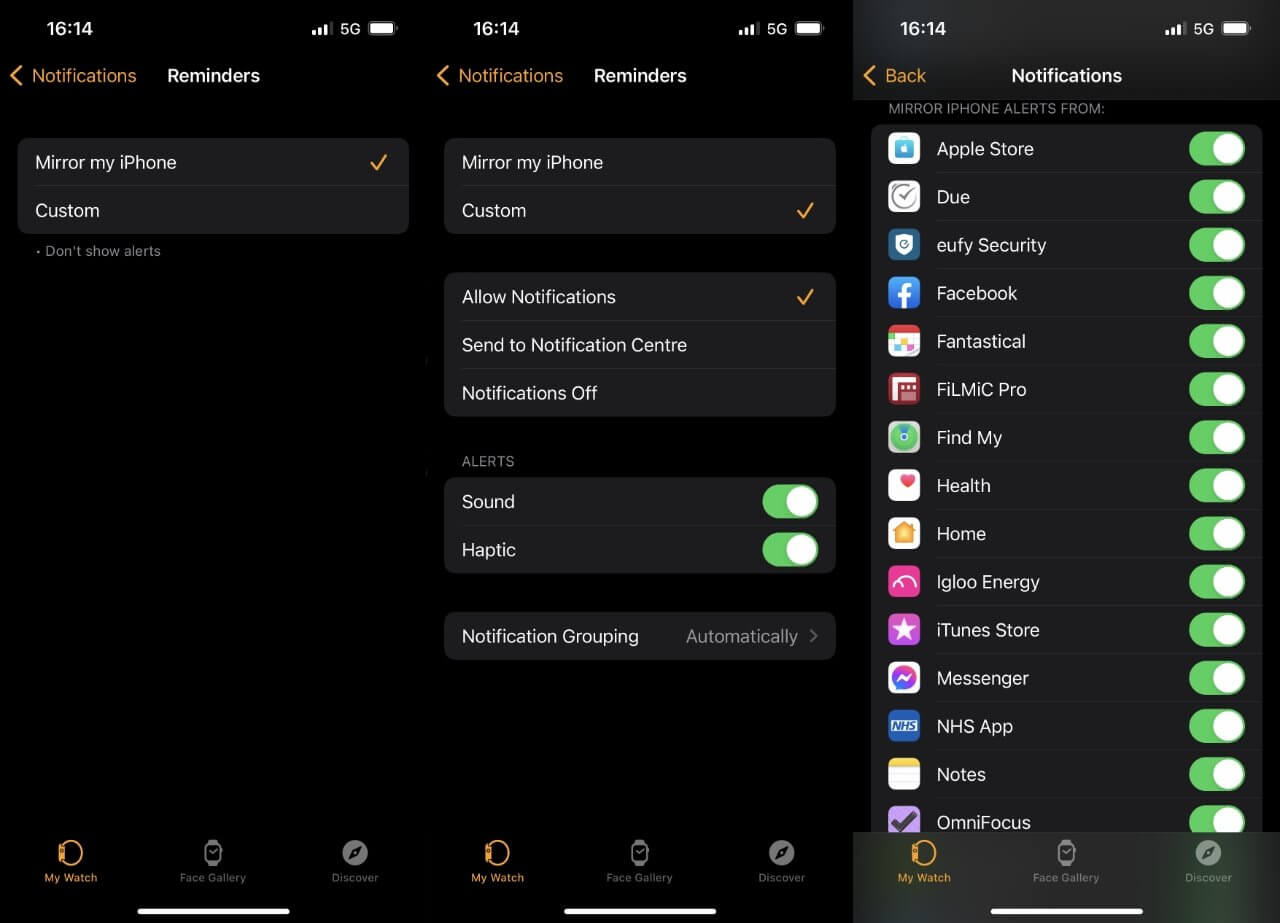
Настройте уведомления в Apple Watch правильно
- Откройте приложение для Apple Watch на iPhone, когда смартфон сопряжен с часами.
- В разделе «Мои часы» нажмите «Уведомления».
- Выберите нужное приложение.
- Прокрутите вниз и найдите «Повтор iPhone».
Так вы сможете менять параметры уведомлений на Apple Watch. Например, «Допуск уведомлений» позволяет оставить пуши в Центре уведомлений, сопроводив их сигналом на часах. Если включить «Отправка в центр уведомлений», то пуш придется, но без звука. А если включить «Уведомления выкл.», то их вообще не будет.
Группировка уведомлений Apple Watch
Смарт-часы с помощью watchOS умеют группировать уведомления: автоматически и по приложениям. Первый способ собирает их по контактам, времени и другим параметрам, а «По приложениям» — уже в зависимости от конкретных приложений. Я предпочитаю второй способ: так проще найти то, что нужно, выбрав одну группу пушей, хоть их и становится очень много.
С другой стороны, если установить «Автоматически», то все новости будут собираться в один тред, соцсети или банковские приложения. Но искать конкретный пуш станет немного сложнее.
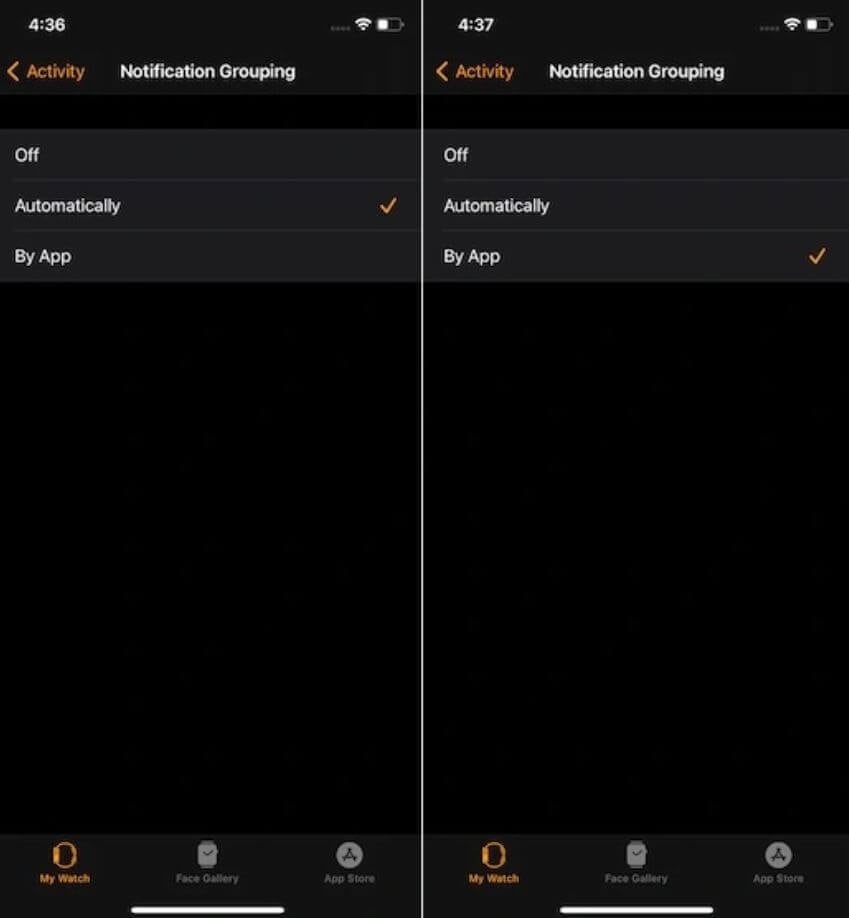
Группировка уведомлений позволяет быстрее ориентироваться среди них
Правда, кажется, что группировка уведомлений никак не поможет вам фокусироваться на делах. Но выход есть: просто включите «Повтор iPhone» и выключите уведомления на телефоне. Но учтите, что уведомлений не будет даже на часах, если у вас включено Фокусирование, Apple Watch разряжены или iPhone находится далеко от них.
Как убрать имя уведомлений Apple Watch
Уведомления на Apple Watch можно сделать конфиденциальными, чтобы никто не мог увидеть, от кого они пришли. Дело в том, что по умолчанию на часах пуши отображаются в развернутом виде, чтобы быстро прочесть его. Но это не всегда безопасно. Вот, что нужно сделать.
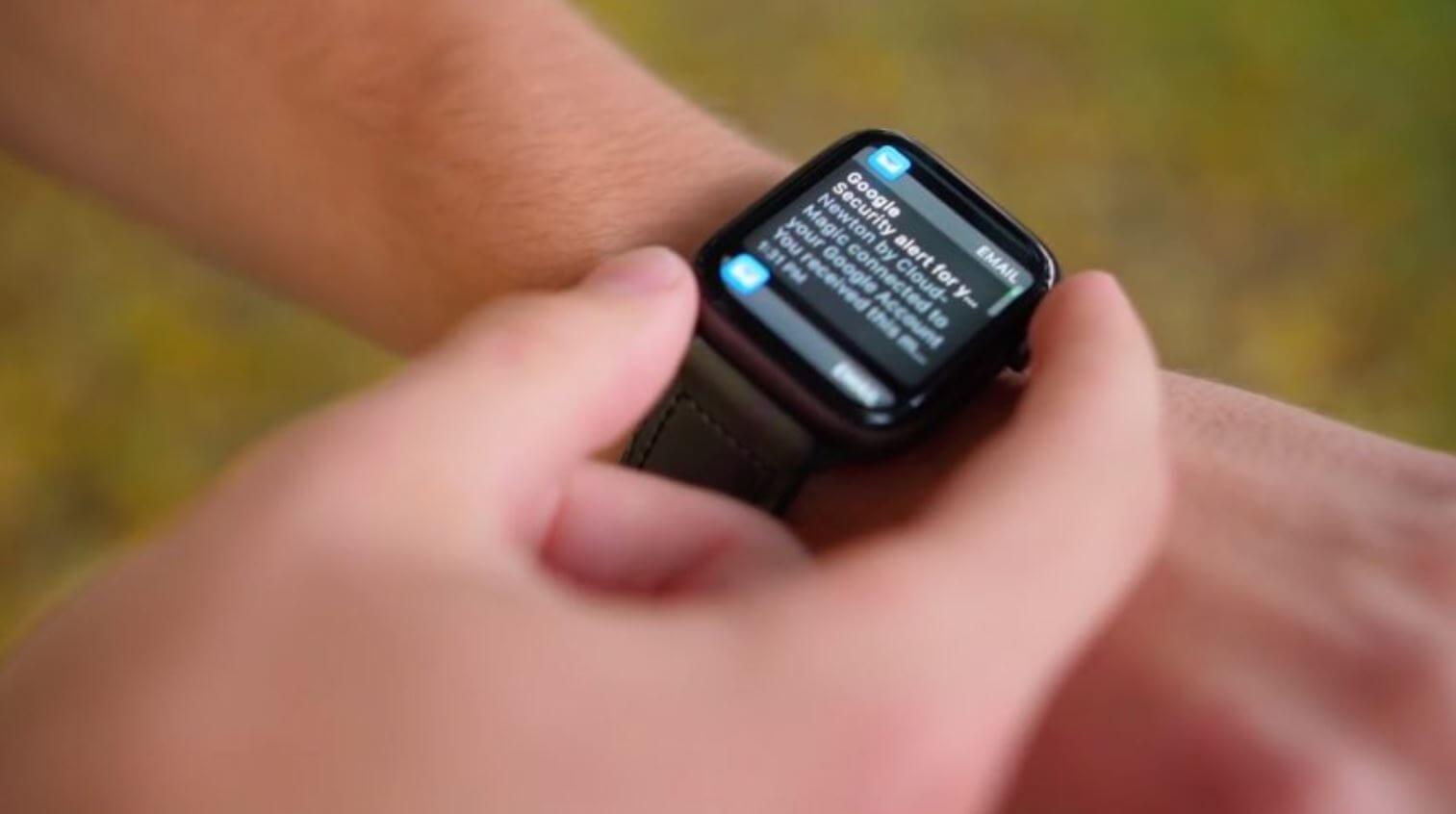
Apple Watch умеют скрывать текст уведомлений
- Откройте приложение Apple Watch на Айфоне.
- Выберите «Мои часы», затем — «Уведомления».
- Нажмите переключатель возле «Конфиденциальность».
Уведомление будет отображаться на часах, но только с иконкой и названием приложения. Содержимое будет скрыто до тех пор, пока вы не коснетесь часов. Так сообщения не прочитает никто, кроме вас.
Как настроить уведомления на Apple Watch
Если у вас нет времени брать в руки iPhone, вы всегда можете настроить уведомления прямо на часах. Для этого смахните его влево и нажмите на три точки. Здесь есть полезные настройки.
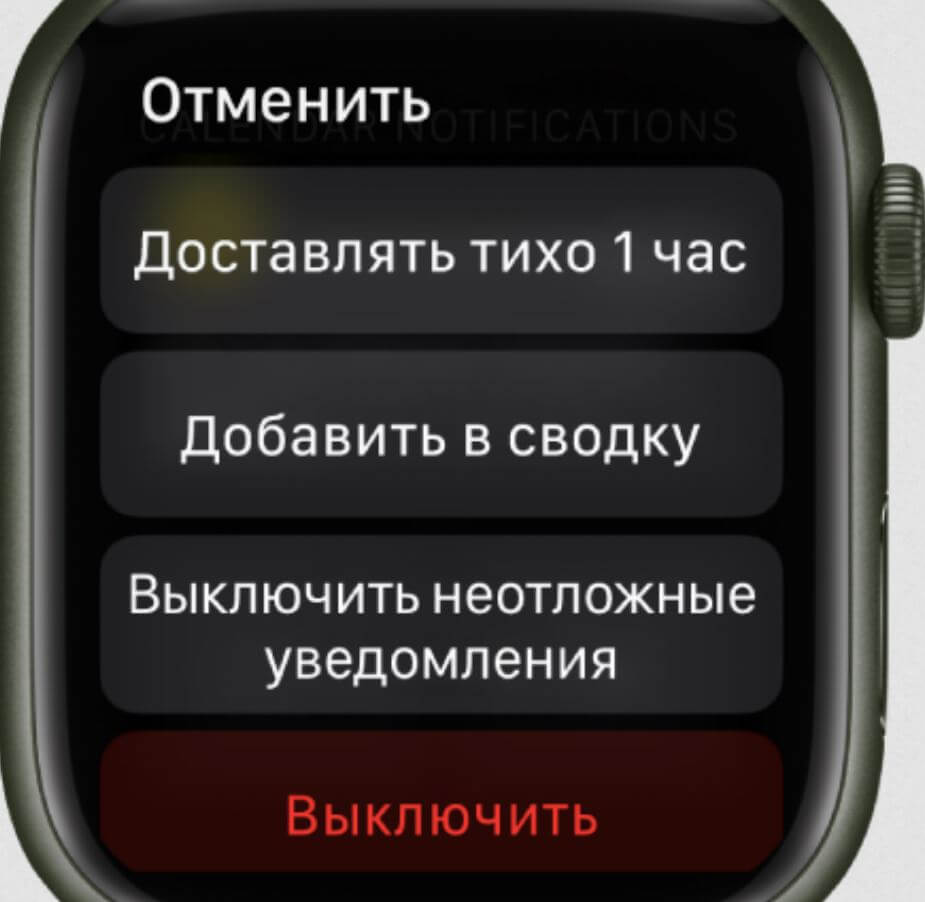
Уведомления могут приходить тихо или попадать в сводку на iPhone
- Нажмите «Доставлять тихо 1 час» или «Сегодня не уведомлять» — сообщения будут отправлять час или весь день сразу в Центр уведомлений без звука.
- Выберите «Добавить в сводку», чтобы пуши отображались в сводке уведомлений — так вы не пропустите их и сможете изучить, когда освободитесь.
А еще стоит отключить неотложные уведомления: как и на iPhone, они доставляются немедленно даже при включенном Фокусировании, при включении которого все остальные не доставляются. Порой их бывает слишком много, поэтому лучше выключить функцию.
Уведомления на экране блокировки Apple Watch
Пока экран часов неактивен, вы можете сделать так, чтобы уведомления отображались только при поднятом запястье. Это очень удобно, обязательно попробуйте! Вот, что нужно настроить.
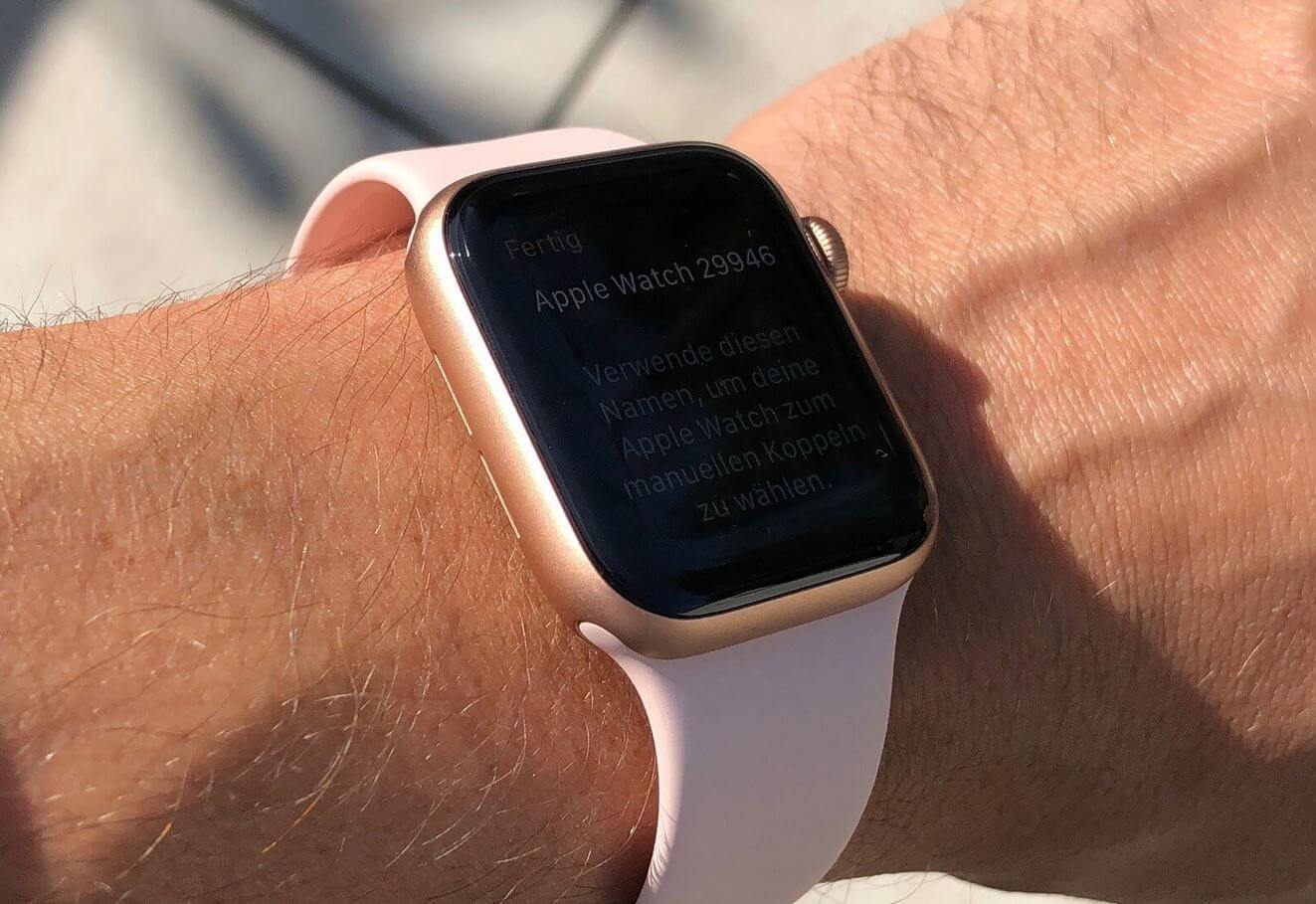
Можно настроить Apple Watch так, чтобы уведомления не отображались, когда рука опущена
- Откройте Настройки на Apple Watch.
- Нажмите «Уведомления».
- Выберите «Уведомления при опущенном запястье».
Учтите, что эта функция вызывает повышенный расход аккумулятора. По умолчанию уведомления не отображаются, если рука опущена — за счет акселерометра в часах, Apple Watch поймут, в каком положении находятся. Этот параметр лучше отключить, если хотите, чтобы часы вас не отвлекали.
Кстати, не все знают, можно ли отвечать с Apple Watch в WhatsApp. В нашей статье разобрались, как это делать правильно, можно ли использовать сторонние приложения и что делать, если уведомления из мессенджера не приходят.
Как все-таки работают Apple Watch уведомления? Разбор магического зелья по компонентам
Многие из нас имеют такое замечательное устройство как Apple Watch, одна из удобных фич данного девайса это возможность читать уведомления без необходимости взаимодействия с телефоном, но многие так и не знают как точно работают эти уведомления, будут ли они приходить на телефон одновременно с часами или приходят только на часы?
1.7K открытий
Такой вопрос думаю мучал каждого на этой планете 🙂 но никто так и не решался разобраться, я сделал это за вас, теперь вы точно не пропустите уведомление от любимого приложения.
Вот как документация Apple объясняет работу данного функционала.
Если ваш iPhone разблокирован, вы будете получать уведомления на свой iPhone, а не на Apple Watch. Если ваш iPhone заблокирован или находится в спящем режиме, вы получаете уведомления на Apple Watch, если ваши Apple Watch не заблокированы.
Казалось бы все понятно, можно закрывать статью, но однако, на самом деле все не так очевидно, давайте разберемся что же здесь такого.
Если у вас есть только Apple Watch, уведомления приходят только туда, ясное дело. Но есть например некоторые приложения, например Noise, доступны только на Apple Watch. Уведомления для подобных приложений не отображаются на вашем iPhone. В остальных случаях если вы используете часы совместно с IPhone , пункт назначения зависит не только от типа уведомления, но и от его источника.
Диаграмма ниже описывает, как Apple выбирает устройство для отображения уведомления.
Как видите, тип уведомления, будь то локальное, удаленное или фоновое уведомление, определяет, куда оно должно идти. Для локального и фонового, приоритет отдается Apple Watch. С другой стороны, локальные уведомления будут иметь приоритет в зависимости от источника.
Просмотр и взаимодействие с уведомлением
Когда Apple Watch получают уведомление, они уведомляют пользователя с помощью легкой вибрации. Когда пользователь просматривает уведомление, поднимая запястье, Apple Watch показывают сокращенную версию, называемую «кратким просмотром», если пользователь просматривает уведомление более доли секунды, Apple Watch предложат более подробную версию или «длинный просмотр», однако в некоторых версиях WatchOS надо нажать на уведомление чтобы получить более подробную информацию.
В зависимости от приложения, отправившего уведомление, вы можете ответить на сообщение, перезвонить кому-либо, заархивировать сообщение электронной почты и т. д.
Вы можете включать и выключать уведомления для отдельных приложений и даже настраивать параметры уведомлений для некоторых встроенных приложений Apple. Это рекомендуется сделать чтобы оптимизировать время работы батареи
Ну что, мы прошлись по алгоритму работы уведомлений и надеюсь это поможет вам понимать лучше механизм их работы и более осознано относится к настройкам уведомления
У вас Apple Watch Ultra? Сделайте эту настройку сейчас, чтобы никто не видел ваши уведомления

В закладки
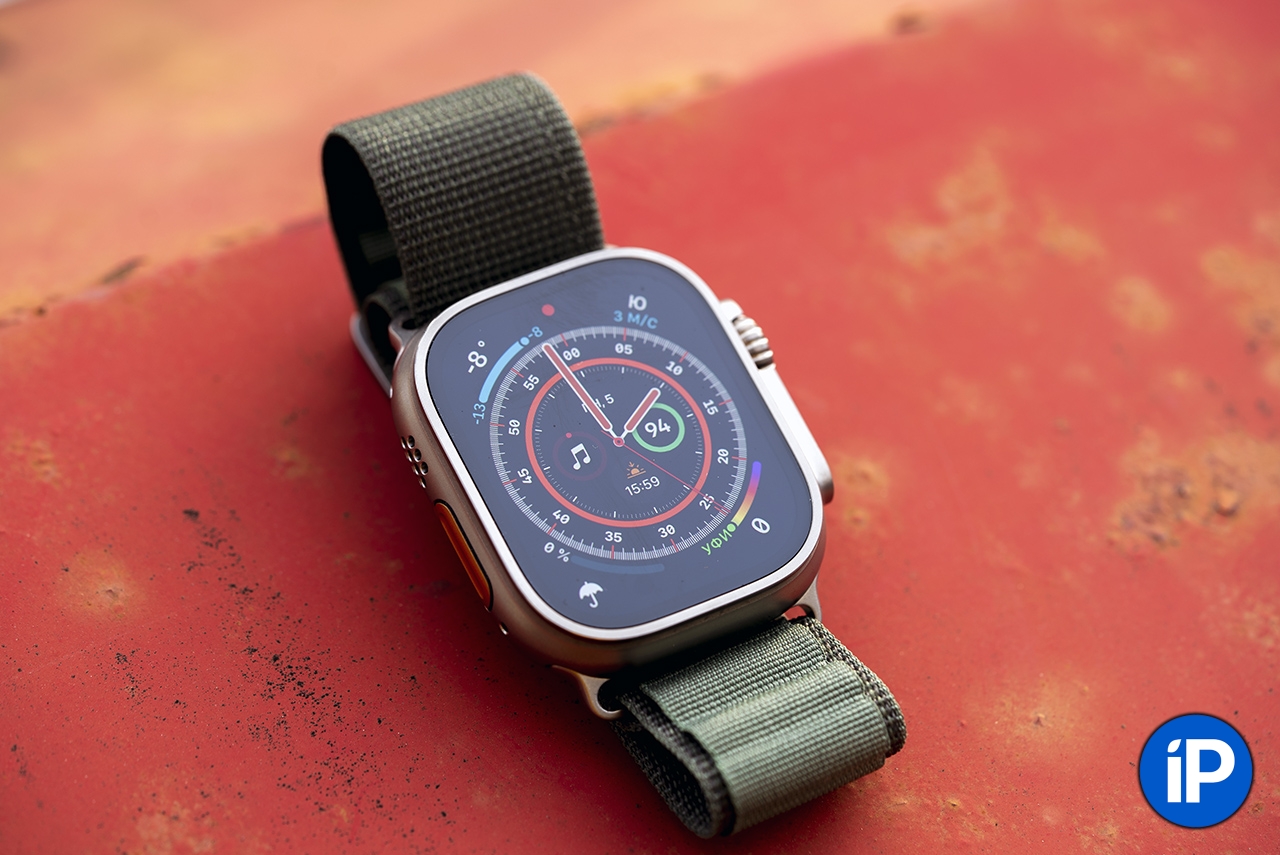
Я пользуюсь Apple Watch Ultra уже несколько месяцев, и абсолютно доволен этими часами: время автономной работы на высоте, приятная тяжесть на запястье стала привычной, а с большого экрана удобно считывать информацию, достаточно одного взгляда.
Однако, большой яркий экран это не только хорошо, но и плохо. Потому что когда на часы приходит уведомление и отображается на весь экран, окружающие вас люди также могут увидеть, кто вам пишет. Достаточно бросить всего один взгляд.
Я не люблю показывать свои уведомления всем подряд, будь то коллеги по работе, близкие мне люди или случайные любопытные попутчики в метро. Поэтому на Apple Watch Ultra я, впервые за все годы владения умными часами Apple, сделал одну очень важную надстройку.
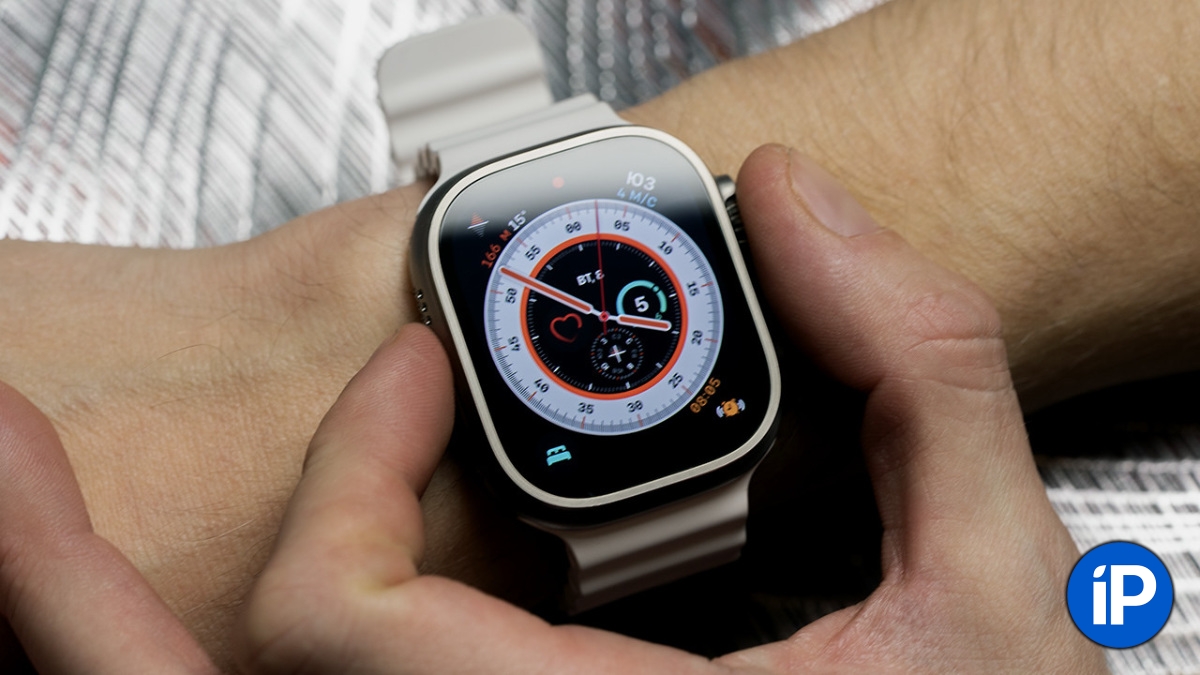
Рекомендую всем владельцам умных часов с большим экраном сделать также, чтобы усилить свою приватность. Потратьте несколько секунд, чтобы потом не сожалеть о выскочившем на экране часов каком-нибудь неудобном уведомлении.
Как запретить показ уведомлений на экране Apple Watch
1. Откройте приложение «Часы» на своём iPhone
2. Зайдите в раздел «Уведомления»
3. Зайдите в раздел «Уведомления с запястьем вниз»
4. Переведите тумблер «Показ уведомлений» в неактивное сосотояние
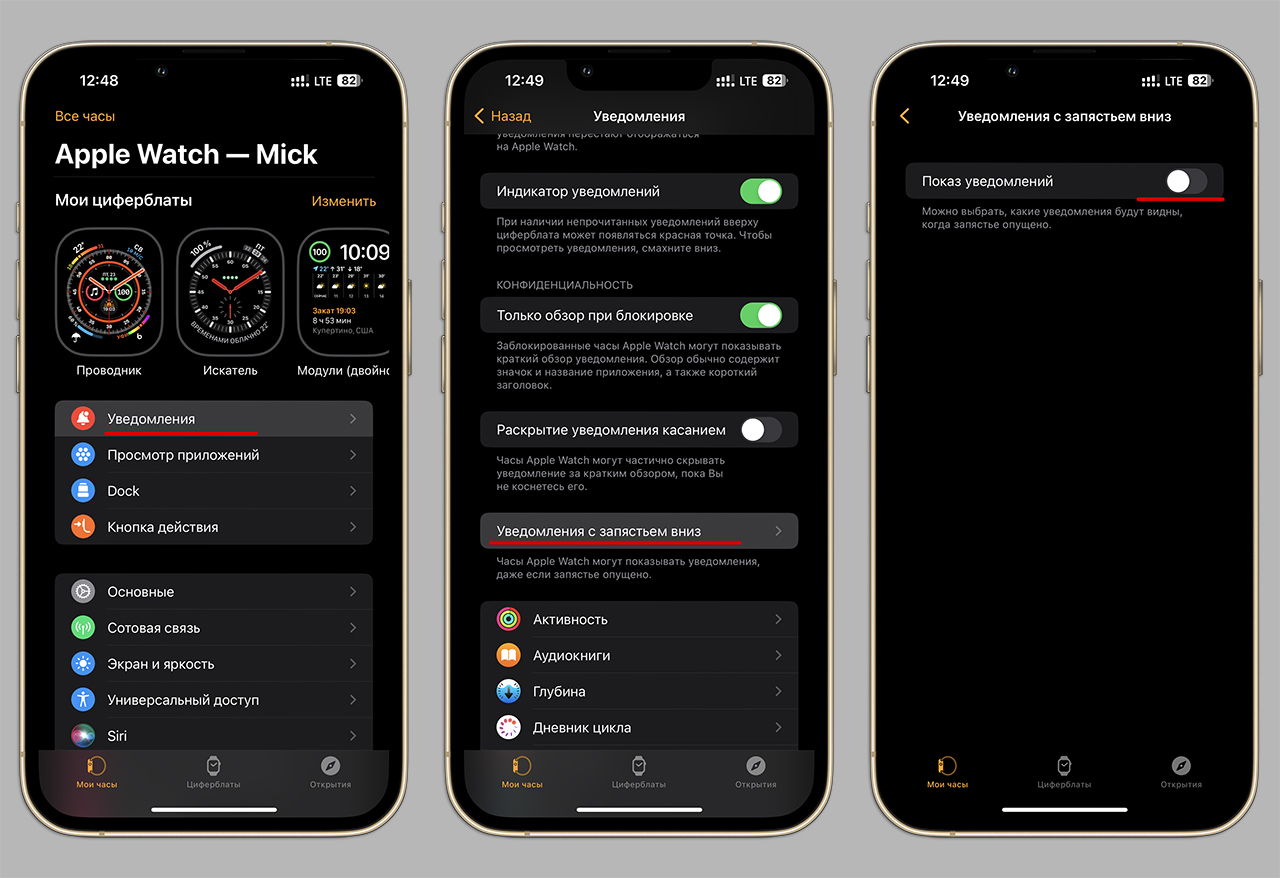
Отныне часы никак не будут показывать визуально, что вам пришло какое-либо сообщение. Вы будете чувствовать вибрацию, а чтобы увидеть подробности – нужно будет поднять запястье.
Для большей защиты данных там же, в приложении «Часы» – «Уведомления» активируйте тумблер «Раскрытие уведомления касанием». Тогда даже если вы поднимете запястье, то увидите только заголовок сообщения. Содержимое будет скрыто, пока вы не коснётесь его пальцем.
Теперь вы знаете, как скрыть свою информацию от взгляда окружающих, если на вашей руке красуются Apple Watch 44 мм или Apple Watch Ultra.
Владельцы более мелких часов, будьте спокойны: информацию с ваших маленьких экранчиков прочитать гораздо сложнее.
В тему:
Как настроить или дублировать уведомления на Apple Watch
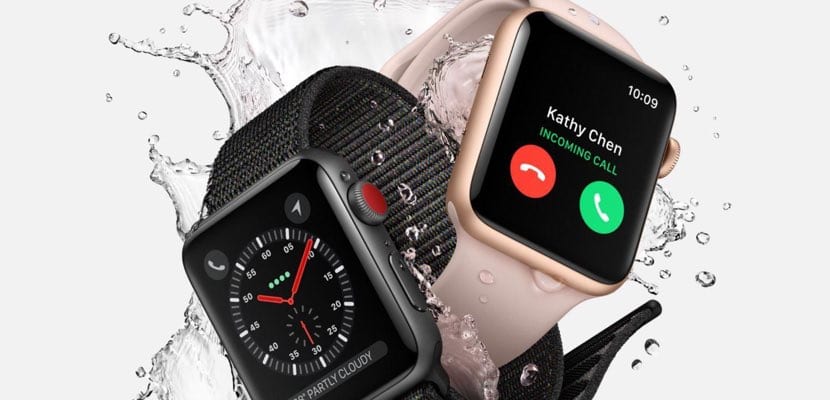
В последнее время мы видим, как умные часы Apple, Apple Watch, отмечают важный путь среди пользователей Apple. Часы продолжают расти в продажах ежегодно. и все больше и больше людей мы видим на улице с часами на запястье.
Получение уведомлений — это то, что часы делают отлично И именно поэтому сегодня мы хотим показать, как мы можем настроить или даже дублировать уведомления, которые мы получаем на Apple Watch, простым и быстрым способом.
Настроить уведомления
В этом случае и по умолчанию, когда мы покупаем часы, уведомления настроены на дублирование настроек iPhone, и это может быть настроено пользователем так, чтобы являются более персонализированными или даже дважды отправить нам уведомление. В этом случае важно помнить, что интегрированные приложения — это те, которые позволяют нам вносить эти изменения, поэтому давайте посмотрим, как это сделать.
- Доступ к приложению Apple Watch с iPhone
- Нажмите на опцию Мои часы и нажмите Уведомления.
- Выбираем приложение, которое хотим настроить и все
Теперь мы видим, что при доступе к этим приложениям некоторые из них предлагают нам возможность перейти с «Дубликат iPhone» на «Пользовательский». Когда вы нажимаете настраиваемую кнопку в приложении Сообщения, это отображается, как показано на следующем снимке экрана:
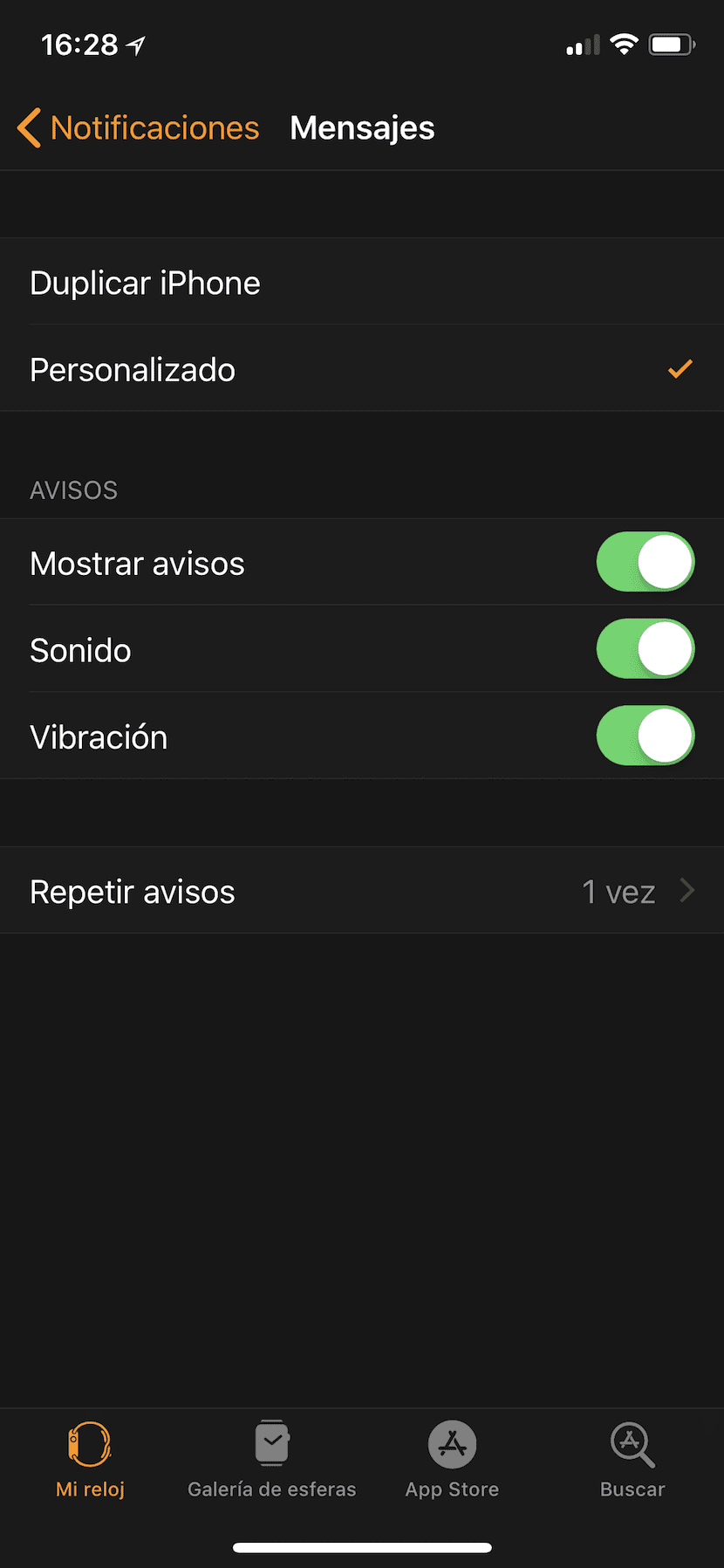
Параметры понятны и позволяют редактировать уведомления и даже повторить уведомление о получении до 10 раз, если мы хотим. В любом случае не все приложения предлагают такую настройку, но интересно знать, что некоторые из них позволяют это.
Содержание статьи соответствует нашим принципам редакционная этика. Чтобы сообщить об ошибке, нажмите здесь.
Полный путь к статье: Я с Mac » Продукты Apple » Apple, часы » Как настроить или дублировать уведомления на Apple Watch
Будьте первым, чтобы комментировать