
Куда можно переместить фото из гугл кип
Добавляйте в Google Keep списки покупок, фотографии и голосовые заметки.
Вечеринка для Кристины
Вечеринка для Кристины
Напомнить 19 июня в 20:00
Идеи для подарка
- Велосипедный шлем
- Ароматические свечи
- Комнатное растение
- Серьги
- Браслет
- Шарф или палантин
- Фоторамка
Идеи для подарка
Напомнить в ЦУМе
Backup gift idea
Купить праздничную скатерть
Своевременные напоминания
Часто забываете что-то купить? Просто создайте напоминание, укажите место и время. Когда вы придете в магазин, Google Keep покажет вам список покупок.
Купить праздничную скатерть
Does not repeat
Общий доступ к заметкам
Поделитесь списком покупок в Google Keep с родными, и они смогут дополнить его, пока вы ещё в магазине. Больше не придется звонить друг другу по пустякам!
Удобный и быстрый поиск
Чтобы найти заметку, просто введите запрос в строке поиска или выберите нужную категорию. Для вашего удобства все заметки можно сортировать по цвету, содержанию или наличию совместного доступа.
Заметки
| Искать в заметках
Вечеринка для Кристины
19 июня в 17:00
Источники вдохновения
Идеи для подарка
- Велосипедный шлем
- Ароматические свечи
- Комнатное растение
- Серьги
- Браслет
Взять стулья у соседей
Купить свечи для торта
Возможно, придут
- Лена Кузнецова
- Денис Иванов
- Оля Шумихина
Источники вдохновения
Идеи для подарка
- Велосипедный шлем
- Ароматические свечи
- Комнатное растение
- Серьги
- Браслет
- Шарф или палантин
- Фоторамка
Всегда под рукой
Делаете заметки на разных устройствах? Google Keep позволяет объединить все записи в одном приложении: заметка, которую вы создали с телефона, появится в веб-версии сервиса на вашем компьютере.
Для синхронизации с заметками на других устройствах необходимо подключение к Интернету.
Куда можно переместить фото из гугл кип
Новость о намерении Google ограничить безлимитное хранилище в «Google Фото» доступным пользователю пространством в Google Drive застала многих врасплох. Несмотря на то что новое правило вступит в силу только летом следующего года, большинство уже сейчас начали искать способ максимально безболезненно отказаться от некогда прекрасного сервиса поискового гиганта в пользу другого. В качестве альтернативы многие пользователи устройств Apple выбрали iCloud, и правильно сделали. Осталось разобраться в том, как безболезненно перенести туда все свои снимки и видео из «Google Фото».
Халявы в Google Фото больше не будет. Переезжаем в iCloud
Начнём с того, что для большой медиатеки фотографий вам явно будет недостаточно штатного объёма хранилища в iCloud, равного 5 ГБ. Скорее всего, одна половина из них уже будет занята резервными копиями, а другая – снимками и видеозаписями, которые были автоматически выгружены в облако до этого. Значит, нужно быть готовым к тому, чтобы подписаться хотя бы на самый базовый тариф, который открывает доступ к 50-гигабайтному хранилищу. Благо стоит абонемент всего 59 рублей в месяц, а в составе пакета Apple One – и того дешевле.
Как скачать все фотографии из Google Фото
Теперь поговорим о том, как можно скачать свои данные из «Google Фото». А сделать это, как ни странно, можно двумя способами:
- Если вам нужно скачать все данные разом, перейдите по этой ссылке;
- В окне «Экспорт данных» поставьте галку напротив «Google Фото»;
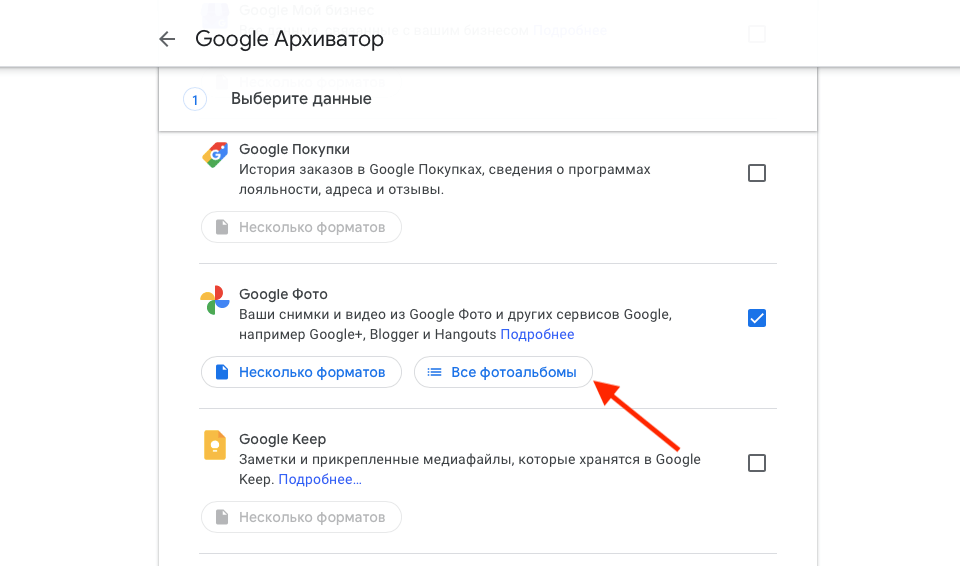
Из Google Фото можно скачать все фотографии разом
- Отметьте нужные альбомы во вкладке «Все фотоальбомы», а потом пролистайте вниз и нажмите «Далее»;
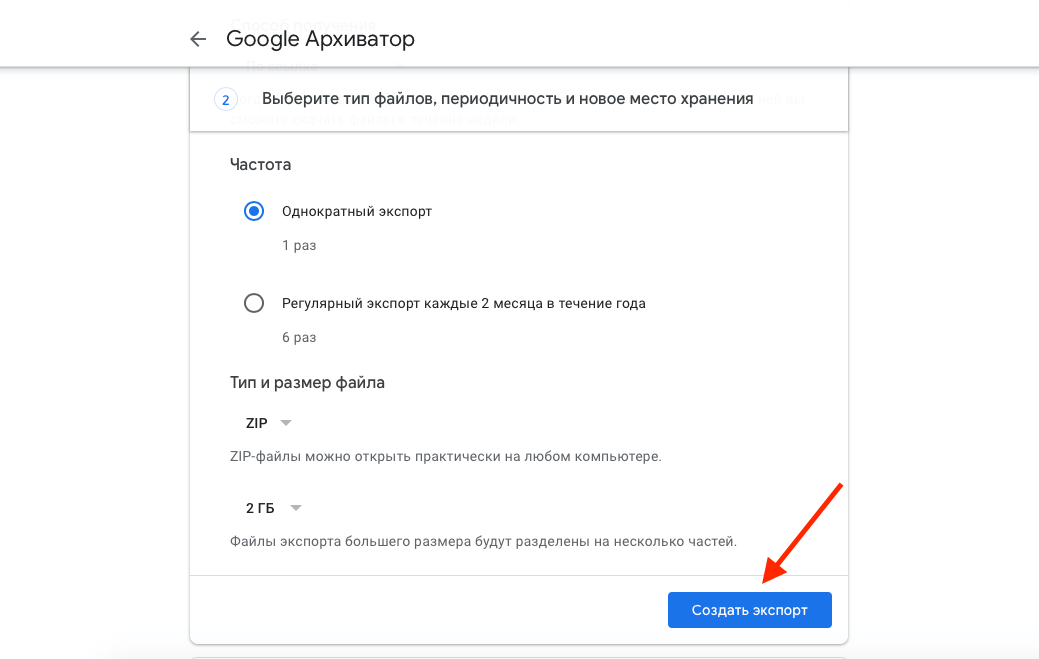
Фотки и видео придут вам на почту в виде ссылки на скачивание архива
- Выберите способ получения по ссылке, а также тип и размер архива (выбирайте максимальный);
- Нажмите «Создать экспорт» и ждите, пока на почту не поступит архив с фото.
Как скачивать фотографии по одной из Google Фото
Учитывайте, что я пишу эту инструкцию, отталкиваясь от особенностей работы с загрузками на компьютере Mac. Однако, уверен, особенных различий с ПК быть не должно. Разве что на следующем этапе, когда потребуется выгрузить загруженные фотографии в iCloud.
- Если нужно скачать отдельные фотографии, перейдите по этой ссылке;
- Выделите конкретные снимки и видео (удобнее это делать, удерживая клавишу Shift);
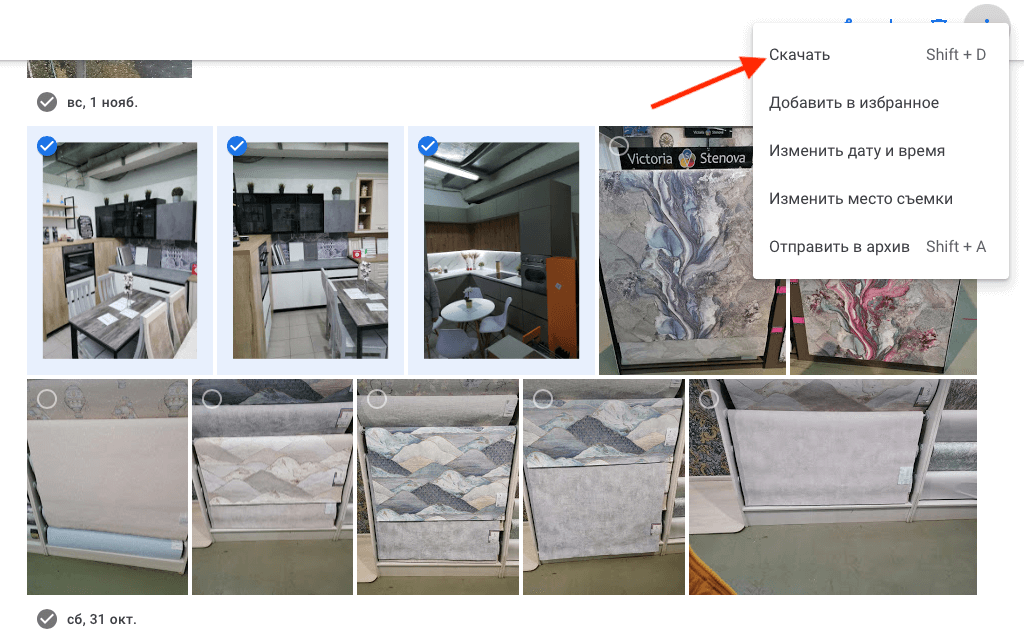
Если нужно скачать несколько фоток, скачивайте их выборочно
- Затем в правом верхнем углу выберите контекстное меню и выберите «Скачать»;
- Подтвердите загрузку и дождитесь, пока выбранные фото и видео не скачаются на компьютер.
Если вы заказываете именно экспорт данных, будьте готовы к тому, что подготовка архива может занять какое-то время. Как правило, это происходит довольно быстро. По крайней мере, мне письмо с данными пришло всего через несколько минут после того, как я отправил запрос. Однако, если у вас большое хранилище, Google может потребоваться куда больше времени. Несмотря на то что архив формируется не вручную, на подготовку может уйти до нескольких дней. В случае с выборочной загрузкой ожидание будет минимальным.
Как перенести фото в iCloud
Теперь необходимо просто перенести все данные в iCloud. Сделать это не менее просто. В принципе можно сделать это через приложение «Фото» на Mac, но мне кажется более простым метод импорта в веб-версию облачного хранилища.
- Перейдите на сайт iCloud и авторизуйтесь;
- В открывшемся окне выберите «Фото»;
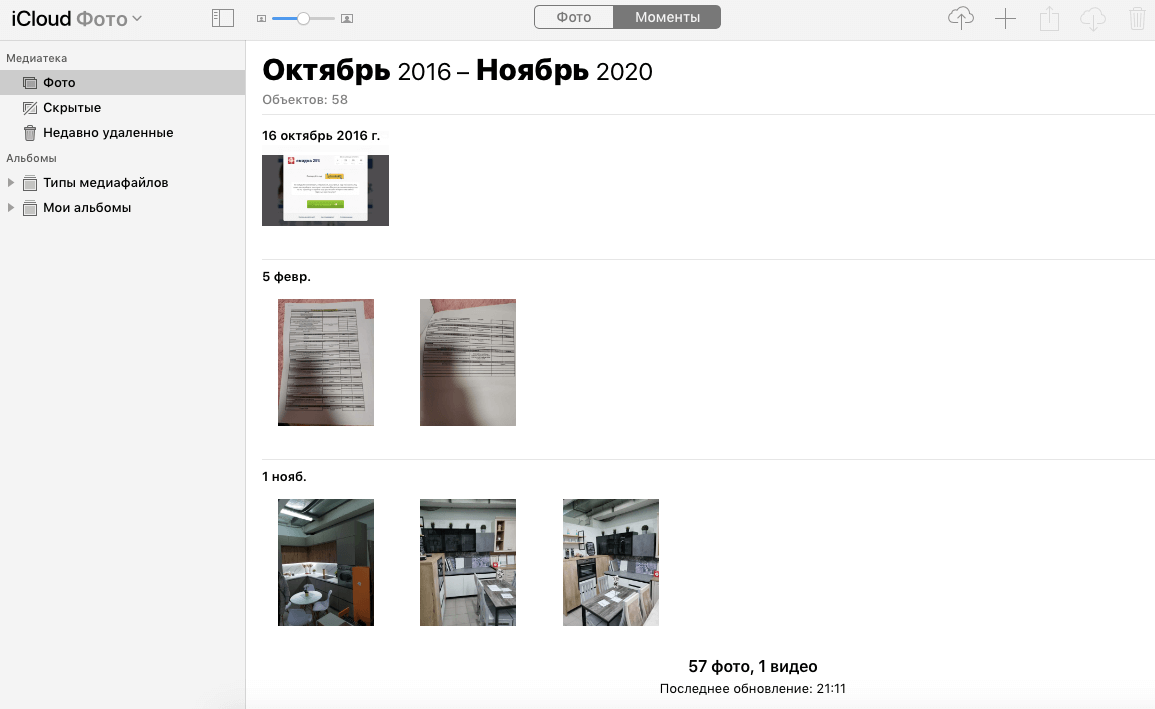
Фотографии в iCloud можно просто перенести с компьютера
- Выделите на компьютере фото, которые хотите перенести;
- Перетащите их прямо в интерфейс iCloud и дождитесь завершения загрузки.
Как видите, ничего принципиально сложного в экспорте фотографий из «Google Фото» в iCloud нет. Другое дело, что безлимитного пространства облачное хранилище Apple не предлагает, поэтому вам придётся постепенно переходить на более дорогие тарифы с большим объёмом по мере увеличения медиатеки. В принципе, можно попробовать пересесть на «Яндекс.Диск», где, как и в «Google Фото» есть функция автозагрузки и безлимитного хранения. Но о том, как им пользоваться, у нас написана отдельная статья.
Как загрузить изображения из Google Keep?
Я поделился изображением со своего телефона в Google Keep. Я открываю его в приложении Google Keep Chrome. Но нет варианта загрузки.
Как загрузить изображения из Google Keep? Есть ли обходной путь?
Я не уверен насчет приложения Chrome, но вы можете получить доступ к своим «Keeps» напрямую, перейдя по адресу https://keep.google.com.
Оттуда найдите заметку, которая содержит ваше изображение .
- Открыть заметку
- Нажмите на изображение (чтобы отобразить только изображение)
- Правая мышь и «Сохранить изображение как . » (в Chrome)
Это сохранило для меня исходное (8-мегапиксельное) изображение, а не уменьшенную для веб-версии, которую вы могли бы ожидать, используя этот метод.
Я попробовал щелкнуть правой кнопкой мыши в Chrome, но исходное изображение так и не получилось.
Я попытался поделиться изображением из своего приложения Google Keep по электронной почте (использовать собственный адрес электронной почты) и успешно получил изображение с оригинальной четкостью.
Как скачать или перенести файлы из Google Фото и Google Диск в другие облака
Инструкция по переносу фотографий из сервиса Google Фото и Google Диск в другие облака, например в Яндекс Диск, Майл.ру и т.п.

Аналоги Google Фото и Google Диск
Google Фото – является облачной галереей для фотографий и видео упор сделан на просмотр.
Google Диск – облачное хранилище файлов. Там тоже можно хранить фото и видео, но также и другие файлы. Есть программа для ПК.
Российские аналоги Google Фото
- Яндекс Диск
- Облако Майл.ру
- СберДиск (Сбер)
- МегаДиск (Мегафон)
Зарубежные из популярных (не рекомендуется)
- DropBox
- OneDrive
- Box
Перенос фото (файлов) с помощью Google Архиватора
Можно воспользоваться Google Архиватором для скачивания файлов на компьютер или переноса файлов на другое облачное хранилище. Статья про Google Архиватор.
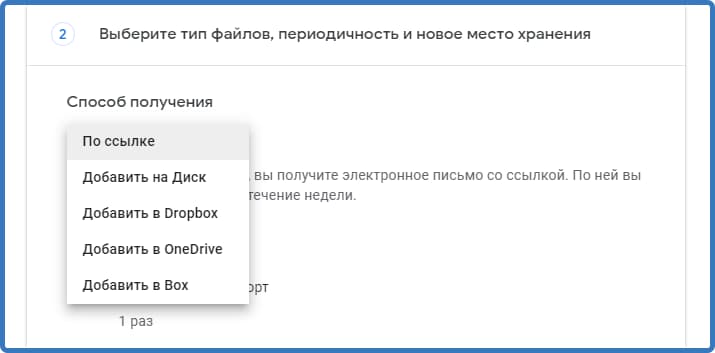
Копирования Google файлов на другое облако
Облачные хранилища для переноса файлов с которыми Google поддерживает перенос: DropBox, Box, OneDrive, Google Drive. При выборе данного процесса, необходимо будет пройти несколько шагов по связке аккаунтов, после чего в течении дня или нескольких, данные будут скопированы в другое облако.
Преимущество копирования файлов на другое облако в том, что процесс автоматический. Файлы автоматически появятся в другом облаке. С помощью данного процесса можно увидеть файлы сразу на компьютере после копирования, если установлена программа облачного хранилища. Программы для облако есть, например, у Google Диск, DropBox.
Также можно перенести файлы на русское облачное хранилище. (об этом ниже)
Скачивание Google файлов по ссылке на прямую
Если выбрать способ получения “По ссылке”, то будут созданы архивы для последующего скачивания напрямую. Для данного процесса также потребуется время от одного до нескольких дней. По завершению создания архива придет письмо – уведомление на почту. Файлы будут упакованы в архивы, которые можно будет скачать напрямую на компьютер.
Преимущество данного процесса в том, что файлами можно распоряжаться сразу по своему желание без дополнительных облачных прокладок. Есть минус. Для этого потребуется пространство на жестком диске. Зависит от количества фотографий и качества.
Копирование файлов с помощью менеджера облачных дисков
Смысл данных программ в том, чтобы помочь перенести файлы из одного облако в другой с использованием траффика вашего компьютера или без него. Есть разные программы, версии и функции.
В подобных сервисах или программах нужно авторизоваться с помощью учетной записей облачных хранилищ. Например можно авторизоваться с помощью Яндекс Диск и Google Диск, переносить файлы между ними.
При переносе файлов без скачивания на компьютер, скорость низкая, а может быть критически низкой из-за внутренних ограничений самих сервисов.
Копирование файлов, фото из Google с помощью программы Диск – О от Майл.ру

Диск-О от Майл.Ру – это программа, менеджер облачных дисков, которая позволяет переносить файлы между облаками.
Таким образом можно перенести данные из Google Диск в Майл.Ру просто подключив учетные записи в программе Диск-О. Файлы будут скачиваться и загружаться сразу в другое облако, например из Google Диска в облако Майл.ру. По завершению процесса, скачанные файлы не будут занимать место на компьютере.
Воспользовавшись Google Архиватором можно перенести файлы из Google Фото на Google Диск, а после с помощью программы Диск-О перенести в другие облачные хранилища. Например в Майл.ру или Яндекс Диск.
Скачивание, копирование, перенос фотографий из Google Фото
Чтобы скопировать фотографии на другое облако из Google Фото, необходимо их перенести в Google Диск или скачать на устройство.
- Раньше была функция автоматической синхронизации Google Фото и Google Диска, которая включалась в сервисах Google Фото или Google Диск. Такой функции давно нет.
- Функция скачивание файлов Google Фото через программу Google Диск на ПК. Такой функции теперь тоже нет.
На данный момент переместить файлы из Google Фото в Google Диск можно с помощью Google архиватора.
Варианты эскорта, скачиваний файлов из Google Фото
- Перейти в Google Фото, выделить фото и видео, далее нажать Скачать.
- Можно создать альбом, нажать на “Поделиться”, далее “Создать ссылку”, потом перейти по ссылке и нажать “Скачать”
- Перейти в Google Архиватор, выделить сервис Google Фото, скачать файлы “По ссылке”
- Перейти в Google Архиватор, выделить сервис Google Фото, выбрать копирование на “Диск”. Файлы скопируются в Google Диск. Для данного способа можно также скачать программу для ПК Google Диска и настроить синхронизацию. В таком случаи данные будут автоматически скачиваться на ваш ПК, после копирования в гугл диске.
После скачивания файлов на ПК их можно загрузить на любое другое файловое хранилище (облако, диск).
Похожие публикации:
- Можно ли узнать сколько раз человек посмотрел мою историю в инстаграме
- На компьютере растянут экран как его уменьшить
- Нам не удалось убедиться что этот аккаунт принадлежит вам
- Не могу войти в яндекс почту что делать
Куда можно переместить фото из гугл кип
Вы можете экспортировать и скачивать свои данные из приложения Google Keep. Скачать можно только данные, которые не были удалены. Эти данные можно отправить в архив или использовать в других сервисах. Подробнее о том, как скачать свои данные…
Если вы используете рабочий или учебный аккаунт, некоторые файлы могут быть недоступны для скачивания. Если вы суперадминистратор домена Google, то вам разрешено скачивать и переносить данные вашей организации. О том, как экспортировать данные своей организации, читайте в Справочном центре.
Как перенести фотографии из обнаглевшего Google Фото в другой облачный сервис

Ежегодно во всём мире генерируется огромный объем информации. Львиную долю этих данных занимают фотографии и видео. Накопители современных смартфонов не всегда справляются с ситуаций, а на выручку приходят облачные хранилища и сервисы.
Однако, в данной сфере наступает переломный момент, когда даже крупные мировые гиганты не могут справиться с растущим потоком данных.
Первым проблемы начались у Google. В компании переоценили свои возможности и уже не справляются с контентом пользователей в рамках Google Photo. Всем пользователям сервиса самое время задуматься над его перспективами и подготовиться к изменениям в работе облака.
Что будет с Google Photo

Долгое время облако Google являлось самым лояльным сервисом с выгодными условиями хранения фотоархива. Сервис, который появился в 2015 году, отделился от собственного облака компании и был призван переманить пользователей с платных решений конкурентов.
В то время компания предложила хранить снимки в разрешении до 16 Мп и ролики с FullHD качеством в неограниченном количестве. Объем данных в учетной записи пользователя при этом не уменьшался и был доступен для загрузки любых других видов данных.
С ростом популярности мобильной фотографии и нежеланием большинства производителей наращивать мегапиксели в камерах смартфонов, Google Photo обрел большую армию поклонников. Можно было тоннами сливать все фото и видео в сервис, а уже потом выбирать лучшие и удалять ненужные. Разумеется, за порядком в безлимитном хранилище почти никто не следил и через 5 лет существования сервиса в Google решили поменять правила хранения контента.
Видимо, компания не справляется с растущим в геометрической прогрессии объемом данных и хочет переложить часть затрат на пользователей.
Так с 1 июня 2021 начнут действовать новые правила хранения медиаконтента Google Photo. С этого дня все новые загружаемые данные будут расходовать место в учетной записи пользователя.
Это касается только новых фотографий и роликов, загруженный до 1 июня контент учитываться не будет. Он по-прежнему будет доступен для просмотра или скачивания и не повлияет на объем облака.
Активные фотографы и операторы быстро исчерпают 15 бесплатных Гб и будут вынуждены оформлять платную подписку на сервис.
Какие варианты есть у пользователей

Теперь у всех, кто сгружал снимки и ролики в данный сервис, есть три опции.
1. Оставить все как есть. Можно просто оставить свою коллекцию медиаданных на месте. Предварительно до первого июня максимально сгрузить все необходимое в облако, а затем “добить” оставшееся место новыми снимками и роликами.
Получите накопившийся за долгие годы архив до 2021 года включительно. Когда место закончится, просто перейдите на другой сервис хранения фото.
Разумеется, при таком решении коллекция снимков и роликов будет находиться на двух сервисах и для просмотра или поиска разных фото придется регулярно перемещаться между приложениями или сервисами в браузере.
Зато не придется предпринимать никаких мер в ближайший год-полтора, а с новым местом хранения можно будет определиться позже.

2. Оформить подписку на сервис Google. В этом случае тоже предпринимать ничего не нужно. Просто выгружаем максимальное количество данных до 1 июня, а затем заполняем бесплатные 15 ГБ новыми снимками.
Когда место подойдет к концу, оплачиваем подписку на любой подходящий тариф. На выбор доступны такие месячные и годовые планы:
◉ 15 ГБ: бесплатно
◉ 100 ГБ: 139 руб. в месяц или 1390 руб. в год;
◉ 200 ГБ: 219 руб. в месяц или 2190 руб. в год;
◉ 2 ТБ: 699 руб. в месяц или 6990 руб. в год.
Цены вполне приемлемые, при этом не придется заморачиваться с переносом данных и выбором нового места хранения. А еще вы продолжите использовать привычное и удобное приложение либо веб-интерфейс.

3. Перейти на другой облачный сервис. Самое радикальное и сложное решение из предложенных. Потребуется время, а главное – место на локальном устройстве, для переезда на другой сервис или в локальную коллекцию.
Сейчас далеко не все пользователи смогут выделить пару сотен ГБ на смартфоне или компьютере для временного хранения снимков. Мобильный гаджет и вовсе не подойдет для процесса миграции, ведь с трудом осилит достаточно долгую процедуру скачивания данных, а затем аналогичную по скорости выгрузку.
Для этого лучше иметь компьютер с достаточным объемом накопителя. Большинство современных Mac с SSD на 128-256 Гб тоже не подойдут. Можно просто обзавестись внешним накопителем на время переезда.
Как узнать, когда закончится место в Google Photo

Специально для этого был разработан простой, но эффективный калькулятор. Он оценивает объем свободного места в облаке Google и на основании графика выгрузки фотографий делает прогноз о его заполнении.
Пользователи, которые регулярно выгружают фотографии, увидят неутешительный прогноз о том, что место закончится через несколько месяцев. Не самые активные пользователи сервиса вздохнут с облегчением, когда увидят счетчик заполнения на отметке 5-7 лет.
Вы можете самостоятельно воспользоваться этим калькулятором, перейдя по ссылке.
Какой облачный сервис для хранения фото выбрать в 2021 году

Компания Apple предлагает такие тарифы на место в iCloud:
◉ 50 ГБ: 59 руб. в месяц;
◉ 200 ГБ: 149 руб. в месяц;
◉ 2 ТБ: 599 руб. в месяц.
Хоть ежемесячный ценник и выгоднее тарифного плана Google, но купертиновцы не предлагают скидок при оплате на год, что в итоге уравнивает цены на облачное хранилище при долгосрочной эксплуатации.
Есть возможность получить место в облаке при оформлении единой подписки Apple One. Цены на подписку следующие:
▣ Индивидуальный тарифный план (Apple Music, Apple TV+, Apple Arcade, iCloud 50 ГБ) – 365 руб. в месяц.
▣ Семейный тарифный план (Apple Music, Apple TV+, Apple Arcade, iCloud 200 ГБ) – 525 руб. в месяц.
Заманчивые условия предлагает отечественный облачный сервис от Яндекс:
◉ 100 ГБ: 99 руб. в месяц или 990 руб. в год;
◉ 1 ТБ: 300 руб. в месяц или 2500 руб. в год;
◉ 3 ТБ: 630 руб. в месяц или 5250 руб. в год.
Последний тариф доступен при наличии подписки Яндекс.Плюс, которая автоматически предоставляет скидку 30% на оплату места в облаке (указанная цена приведена уже с учетом данной скидки). Другие тарифы тоже будут рассчитываться со скидкой при наличии активной подписки.
Компания Яндекс тоже предлагает безлимитное хранение загруженных через мобильное приложение или браузер фотографий, но пример Google настораживает. Данное предложение тоже не будет действовать постоянно и через какое-то время вам придется искать замену сервису либо оформлять платную подписку.

Другое отечественное облако от Mail.ru явно перебарщивает с тарифной сеткой. Предлагается множество вариантов с разной ценой подписки при покупке на iOS или Android устройстве, а еще отдельный перечень цен при оформлении через браузер. Можете оценить сами.
Непонятно, зачем пользователю покупать 8, 16 или 32 Гб в облаке, когда большинство современных смартфонов имеют сопоставимый объем памяти, а карты расширения стоят копейке.
По ключевым позициям цены следующие:
◉ 128 ГБ: 149 руб. в месяц или 1490 руб. в год;
◉ 1 ТБ: 699 руб. в месяц или 6990 руб. в год;
◉ 4 ТБ: 2690 руб. в месяц.
Похоже, что в Mail.ru уже ощущают проблемы с хранением пользовательской информации, особенно после того, как лет 10 назад раздали по 1 Тб в бесплатное пользование всем желающим. Сам тогда завел пару аккаунтов, которые по сей день использую для резервного копирования и заполнил не более 1/6 каждого из них.
Есть и другие облачные сервисы, но они либо имеют менее выгодные тарифы, либо мало известны и плохо распространены, либо имеют совсем уж примитивный функционал.
Можно и вовсе ограничиться локальной копией на каком-нибудь домашнем NAS или самодельном облаке.
Как перенести все фото из Google Photo

1. Перейдите на специальную старицу сервиса Google для сохранения своих данных и файлов.
2. Снимите выделение со всех отмеченных пунктов.
3. В списке найдите раздел Google Photo и отметьте его.
4. Нажмите Далее в самом низу страницы.
5. Укажите предпочитаемый вариант экспорта (способ получения, тип архива и максимальный размер его части).
6. Через некоторое время после оформления заявки получите ссылку на скачивание архива с указанными данными.
После загрузки данных на компьютер или смартфон придется распаковать архив, а уже после этого любыми доступными средствами перенести фото на новое место хранения.
Для этого можно использовать приложение или клиент выбранного сервиса, сторонние утилиты для синхронизации с облаками или веб-интерфейс.
Не стоит затягивать с переносом данных из Google Photo, ведь данный процесс займет достаточно много времени и потребует от вас небольшой подготовки.
Артём Суровцев
Люблю технологии и все, что с ними связано. Верю, что величайшие открытия человечества еще впереди!
Как перетаскивать изображения из Google Keep в другие приложения Google
Google Keep — одно из самых популярных приложений для создания заметок на Android. Он имеет простой интерфейс и довольно прост в использовании, особенно для начинающих пользователей.

Хотя именно эта простота делает Keep привлекательным для начинающих, отсутствие основных функций для создания заметок привело к тому, что в прошлом оно отставало от других популярных приложений для создания заметок на Android. Однако в недавних выпусках Google Keep были представлены некоторые столь востребованные функции, такие как возможность форматирования текста, в рамках усилий по превращению Keep в полноценное приложение для заметок.
Программы для Windows, мобильные приложения, игры — ВСЁ БЕСПЛАТНО, в нашем закрытом телеграмм канале — Подписывайтесь:)
Теперь, после выпуска этих функций форматирования, Google добавил еще одну полезную функцию в Keep. Это называется перетаскиванием и позволяет легко перемещать изображения из Keep в другие приложения. Вот что вам нужно знать об этой функции и о том, как ее использовать на вашем устройстве.
Что такое перетаскивание в Google Keep?
Перетаскивание — это новая функция многозадачности в Google Keep, которая позволяет перемещать изображение из заметки Keep в другое приложение Android на вашем устройстве с помощью простого жеста перетаскивания. В настоящее время он работает только между Keep и другими приложениями Google, такими как «Документы», «Сообщения», «Почта» и «Диск».
Итак, если вы сильно зависите от приложений Google, включая Keep, в своей работе, и вам нужно часто выполнять многозадачность между ними на планшете или телефоне Android, функция перетаскивания может оказаться действительно полезной и сделать многозадачность более удобной. Полегче.
Как перетаскивать изображения в Google Keep?
Функция перетаскивания Google Keep работает в режиме разделения экрана, поэтому ваш телефон или планшет Android должен поддерживать многозадачность с разделением экрана, чтобы иметь возможность использовать ее. Кроме того, вам также необходимо обновить Google Keep до последней версии (версия 5.22.242.00.90), чтобы получить эту функцию на вашем устройстве.
После того, как вы рассмотрели эти направления, выполните следующие действия, чтобы использовать функцию перетаскивания для перемещения изображений из Keep и вставки их в другие приложения Google.
Примечание: Для целей этого руководства мы будем использовать Keep и Gmail, где мы будем перемещать изображения из заметки Keep в новую почту в Gmail. Все скриншоты ниже сделаны при демонстрации функции перетаскивания на Pixel 4a.
- Откройте Google Keep на телефоне или планшете Android.
- Откройте другое приложение Google, в которое вы хотите вставить изображения.
- Переведите Keep и другое приложение в режим разделения экрана. На устройствах Pixel проведите вверх от нижнего края экрана, нажмите и удерживайте значок Сохранить, а затем коснитесь Сплит топ. Затем выберите другое приложение, чтобы поместить его под разделом «Сохранить в режиме разделенного экрана».

- Откройте заметку Keep, содержащую изображения, которые вы хотите переместить. Аналогичным образом откройте документ или электронное письмо, внутрь которого вы хотите вставить изображение из Keep.

- Нажмите и удерживайте изображение, которое хотите переместить в Keep, перетащите его наружу и перетащите в другое приложение Google. Повторите шаг, если вы хотите переместить несколько изображений.

После того, как вы вставили изображения в другое приложение Google, вы можете либо продолжить работу в режиме разделения экрана, либо нажать клавишу «Назад», чтобы выйти из режима разделения экрана и вернуться в полноэкранный режим.

Легко создавайте документы, электронные письма или сообщения с изображениями
С добавлением функции перетаскивания в Keep Google продвигает многозадачность вперед, особенно для пользователей планшетов Android, которые теперь могут максимально использовать режим разделения экрана и без труда создавать сообщения, электронные письма или документы с изображениями. Однако, поскольку функциональность в настоящее время ограничена приложениями Google, она будет полезна только в том случае, если вы используете набор приложений Google для всего.
Поделиться ссылкой:
Программы для Windows, мобильные приложения, игры — ВСЁ БЕСПЛАТНО, в нашем закрытом телеграмм канале — Подписывайтесь:)
2 простых способа перенести Google Фото в другой аккаунт [2023]
«Какой самый простой способ перенести фотографии Google в другую учетную запись? Поддерживает ли Google перенос изображений из одной учетной записи в другую? У меня есть две учетные записи Gmail, и я хочу перемещать фотографии Google между ними. Есть ли простой способ быстро синхронизировать эти изображения Google? «
Google Photos — это сервис для сохранения и управления фотографиями, разработанный Google. Он предоставляет простой способ сохранять и обмениваться фотографиями на устройствах Android. На самом деле Google Photos доступны для Android и iPhone для резервного копирования фотографий и видео на свой облачный сервер. Вопрос в том, знаете ли вы, как перенести Google Фото в другой аккаунт?

Если вы думаете о переносе фотографий из одной учетной записи Google в другую, вы находитесь в правильном месте. Здесь, в этом посте, мы покажем вам 2 простых и эффективных способа переноса фотографий между двумя учетными записями Google.
- Часть 1. Лучший способ перенести Google Фото в другой аккаунт
- Часть 2. Переместите Google Фото в другой аккаунт с функцией «Поделиться с партнером»
Часть 1. Лучший способ перенести Google Фото в другой аккаунт
Если вам нужно переместить фотографии Google из одной учетной записи в другую или перенести различные файлы изображений между двумя устройствами Android, вы можете обратиться к профессиональному инструменту для передачи фотографий Android. Здесь мы настоятельно рекомендуем мощное программное обеспечение для передачи данных Android, MobieTrans чтобы помочь вам легко скопировать все типы файлов Android, включая фотографии, с одного устройства Android на другое.

Легко перенести Google Фото из одного аккаунта в другой.
Поддержка всех данных Android / iOS, таких как фотографии, видео, музыка, контакты, сообщения и многое другое.
Скопируйте различные файлы между устройствами Windows PC / Mac, Android и iOS.
Улучшенный доступ и управление данными на Samsung, HUAWEI, Google phone и iPhone / iPad.
Сделайте свой собственный телефон рингтон и конвертировать фото формат как HEIC в JPG / PNG.
Рекомендуемая передача фотографий Google, MobieTrans может быть вашим лучшим выбором для копирования всех видов изображений с одного устройства Android на другое. Он поддерживает все устройства и версии Android. Помимо фотографий Google, он также позволяет легко перемещать видео и другие файлы изображений из приложений. Вы можете бесплатно скачать его и воспользоваться следующим руководством, чтобы переместить все фотографии из одной учетной записи Google в другую.
Шаг 1 Дважды щелкните кнопку загрузки, чтобы быстро установить и запустить эту передачу фотографий Google на свой компьютер. Подключите оба телефона Android к компьютеру с помощью 2 USB-кабелей.
Шаг 2 После успешного подключения вы можете увидеть некоторую базовую информацию об одном устройстве Android в интерфейсе. Вы можете увидеть конкретную модель телефона в верхней центральной части. Здесь вы можете нажать модель телефона, чтобы выбрать устройство-источник.
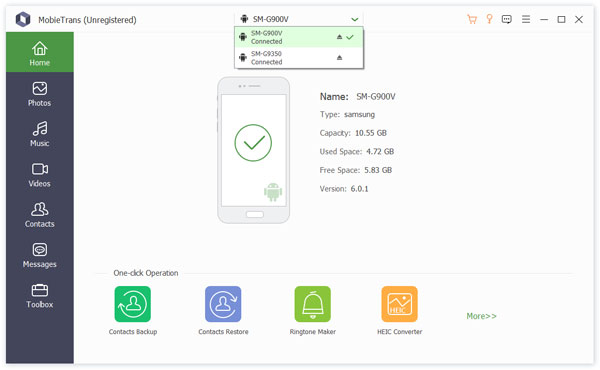
Шаг 3 Все часто используемые данные Android будут перечислены в категориях на левой панели, таких как Фотографии, Музыка, Видео, Контакты, Сообщения и т. Д. Учитывая, что вы хотите перенести фотографии Google, здесь вам нужно нажать на опцию «Фото».
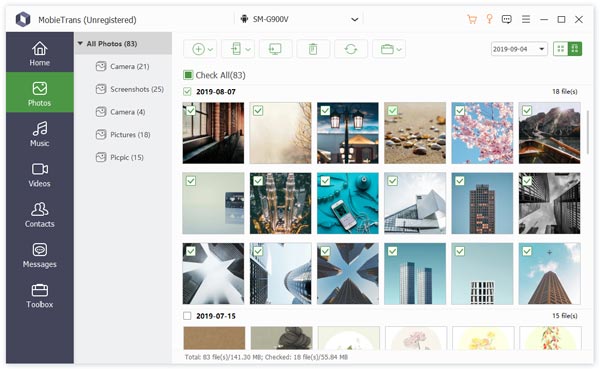
Шаг 4 Вы можете увидеть все фотографии Google в правом окне предварительного просмотра. Вы можете дважды щелкнуть изображение, чтобы просмотреть подробную информацию о нем. Выберите все фотографии Google, которые вы хотите перенести. После этого щелкните значок телефона как и выберите нужный телефон Android из раскрывающегося списка.
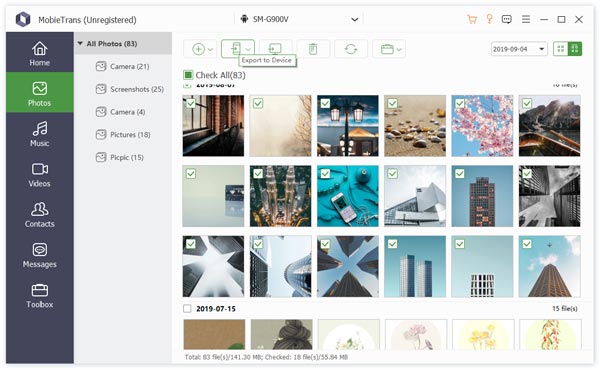
Всего за несколько кликов вы можете легко перенести фотографии Google из одной учетной записи в другую. Как видно из вышеизложенного, эта полнофункциональная передача данных также позволяет копировать другие файлы, такие как контакты, видео, музыку, сообщения и многое другое, между двумя устройствами Android. Более того, он может перенести данные Android на iPhoneскопируйте данные iPhone на Android и добавьте компьютерные файлы на устройство Android / iOS. На самом деле, он может удовлетворить практически все потребности передачи данных. Просто бесплатно скачайте его и попробуйте.
Часть 2. Переместите Google Фото в другой аккаунт с функцией «Поделиться с партнером»
Google Photos предоставляет пользователям множество способов обмена фотографиями. Вы можете использовать функцию обмена партнерами, чтобы переносить фотографии из одной учетной записи Google в другую. Следующее руководство, чтобы показать вам подробные шаги, чтобы сделать это.
Шаг 1 Откройте приложение Google Фото на своем телефоне Android и войдите в учетную запись Google, в которой хранятся фотографии, которые вы хотите перенести. Коснитесь значка с тремя полосами, а затем коснитесь параметра «Настройки».
Шаг 2 Когда вы входите в основной интерфейс настроек, нажмите «Общие библиотеки». Затем нажмите кнопку «Начать», чтобы подготовить совместный доступ к своей библиотеке фотографий. На этом шаге вы можете выбрать партнерскую учетную запись Google.
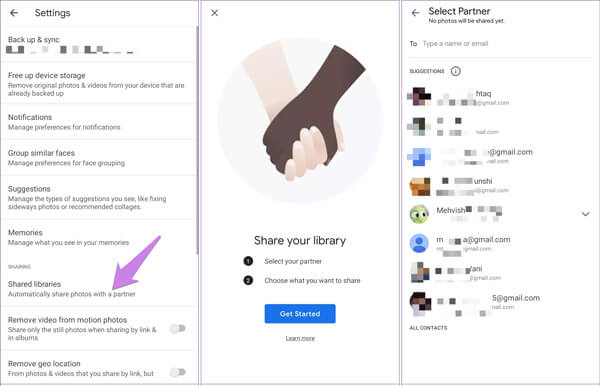
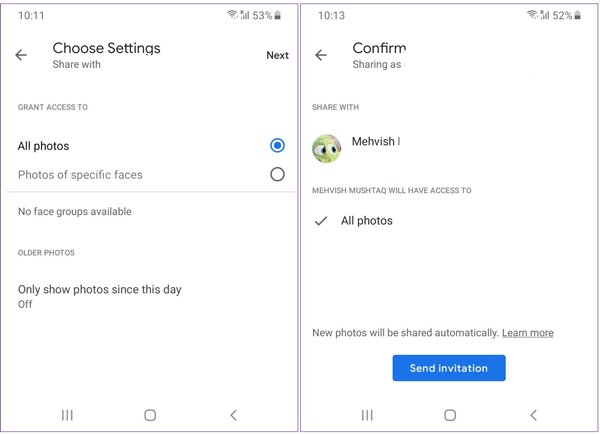
Шаг 3 Вы можете выбрать все фотографии, изображения определенного контакта или фотографии определенной даты. Здесь вы можете выбрать «Все фото», чтобы переместить все Google Фото в другую учетную запись. Нажмите кнопку «Отправить приглашение», чтобы подтвердить операцию переноса Google Фото в другую учетную запись.
Google Фото предоставляет пользователям бесплатное и неограниченное хранилище для фотографий до 16 мегапикселей и видео с разрешением до 1080p. Это простой способ резервного копирования и синхронизации различных изображений на вашем телефоне Android. Прочитав этот пост, вы получите 2 простых способа перенести Google Фото в другую учетную запись. Не стесняйтесь обращаться к нам, если у вас остались вопросы.
- Передача данных по телефону
- 6 способы отправки (больших) видео с Android на iPhone [обновлено]
- Методы 4 для переноса iBooks с iPad на компьютер
- Как импортировать контакты CSV на iPhone [с / без iTunes iCloud]
- Как перенести данные с LG на Samsung
- Как сохранить сообщения Kik на iPhone или Android
- Полное руководство по Android Backup File Extractor
- Быстрые способы исправления фотографий 7 не загружаются с iCloud [Обновлено]
- 7 способов исправить iTunes, который постоянно запрашивает пароль Apple ID на ПК / iPhone
- Простые способы 3 для синхронизации сообщений iPhone с MacBook Air / Pro
- Apple ID VS iCloud — разница между Apple ID и iCloud
- [Решено] Проверьте 6 решений, чтобы исправить не удается добавить музыку на iPhone
- iMessage для Windows — 3 эффективных способа использования приложения iMessage в Windows
- Как с легкостью восстановить удаленные фотографии с ноутбука / настольного компьютера Acer
- Как исправить Smart Switch не работает
- Лучшие проверенные способы 4 для быстрого экспорта плейлистов iTunes
- Как легко переносить фотографии iCloud на смартфоны Android
- Как перенести фотографии с Samsung на Samsung в 3 Easy Ways
- [Полное руководство] Как сделать резервную копию и восстановить данные на Samsung
- Центр загрузок
- Апексофт Магазин
- Компания
- О Нас
- Свяжитесь с нами
- Пользовательское соглашение
- Персональные данные
- Лицензионное соглашение
- Продукт
- Восстановление данных iPhone
- Android Восстановление данных
- Передача iPhone
- iPhone Eraser
- Восстановление данных
- Поддержка
- Центр поддержки
- Решения
- Карта сайта
- FAQ