
Как наложить музыку на видео в Windows Movie Maker
При создании мультимедийных проектов важно знать, как наложить музыку на видео в Movie Maker. При добавлении музыкального ряда можно изменить любое изображение, презентацию или подборку видео-фрагментов.
Как добавить музыку в видео через Windows Movie Maker
В первую очередь необходимо подготовить аудио, которое будет использовано в качестве сопровождения видеоряда.
В Windows Movie Maker возможно использование не всех форматов аудио-файлов.
После подготовки исходников можно приступать к наложению звука. Для этого нужно:
- Открыть в Windows Movie Maker исходный видеофайл.
- Запустить меню загрузки аудио при помощи пункта панели задач «Импорт звука и музыки».
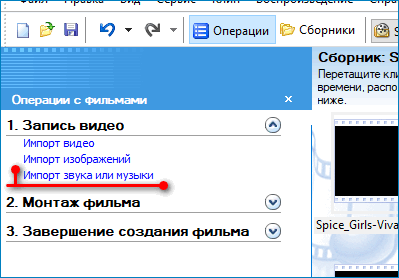
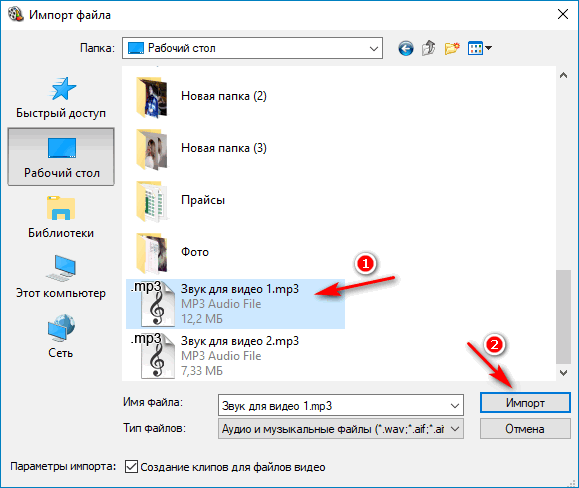
- Выбрать один или несколько файлов для вставки, нажать кнопку «Импорт».
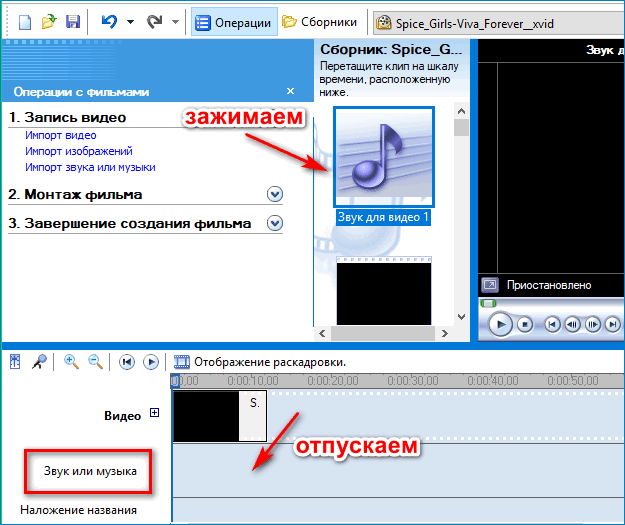
- Выбранное аудио появится в «Сборнике». Для добавления к видеоряду следует перетащить файл со звуком и переместить в нижнюю часть на временную шкалу «Звук или музыка». Кнопку мыши следует отпустить в том месте, откуда планируется вступление звука.
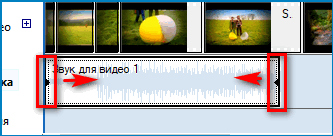
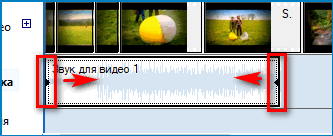
- Обрезать аудио-файл можно сразу в Windows Movie Maker. Для этого указатель мыши наводится на отрезок, вставленный в шкалу «Звук или музыка». В начале и конце ряда появятся стрелочки, которые надо потянуть друг к другу для обрезки.
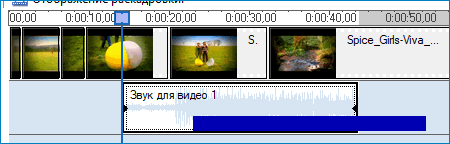
- Чтобы переместить звуковой ряд по шкале времени, надо зажать его левой кнопкой мыши и сдвинуть в нужную сторону.
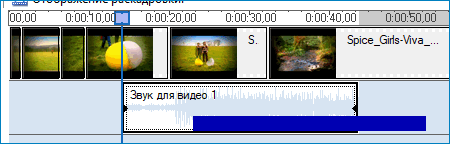
- Можно использовать несколько аудио-файлов для одного видео.
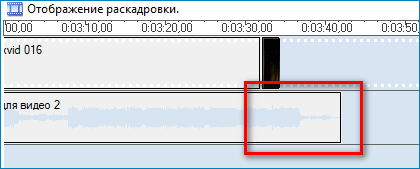
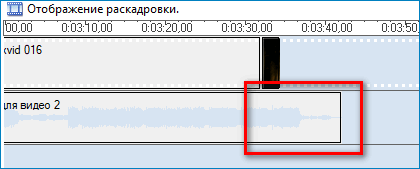
- По окончании загрузки звука в видео пройдите в конец ряда. Проверьте, равны ли звуковая и видеодорожки. Если аудиодорожка длиннее, то ее лучше обрезать, так как в конечном варианте клипа воспроизведение закончится проигрыванием музыки на фоне черного экрана.
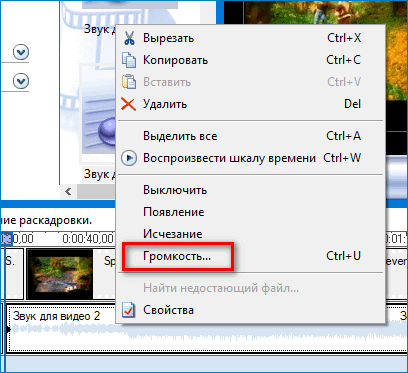
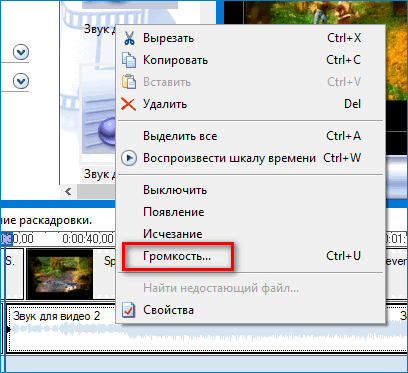
- Для настройки громкости воспроизведения нужно нажать левой кнопкой мыши по звуковому отрезку и выбрать в контекстном меню «Громкость…».
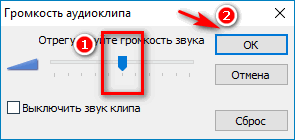
- В открывшемся окне переместить ползунок на необходимый уровень громкости и нажать «ОК».
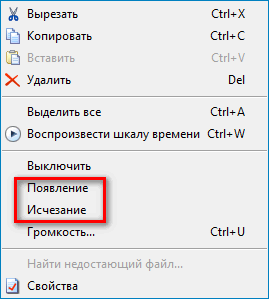
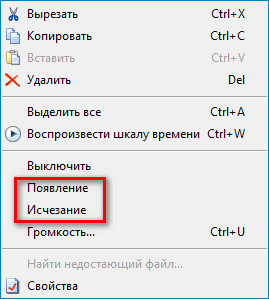
- Через контекстное меню также можно настроить плавное увеличение или снижение громкости музыки при помощи пунктов «Появление» и «Исчезание». Эти функции могут обеспечить плавный переход от одного аудио-файла к другому, что будет более комфортно для слушателей.
Виндовс Муви Мейкер позволяет создать презентации с использованием звуковых и визуальных дорожек. Функциональность программы проста и зачастую очевидно, как сделать фильм при помощи доступных опций.
Как наложить музыку на видео в Windows Movie Maker
При создании мультимедийных проектов важно знать, как наложить музыку на видео в Movie Maker. При добавлении музыкального ряда можно изменить любое изображение, презентацию или подборку видео-фрагментов.
Как добавить музыку в видео через Windows Movie Maker
В первую очередь необходимо подготовить аудио, которое будет использовано в качестве сопровождения видеоряда.
В Windows Movie Maker возможно использование не всех форматов аудио-файлов.
После подготовки исходников можно приступать к наложению звука. Для этого нужно:
- Открыть в Windows Movie Maker исходный видеофайл.
- Запустить меню загрузки аудио при помощи пункта панели задач «Импорт звука и музыки».
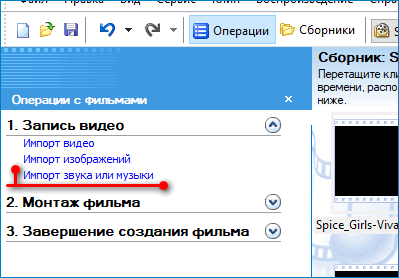
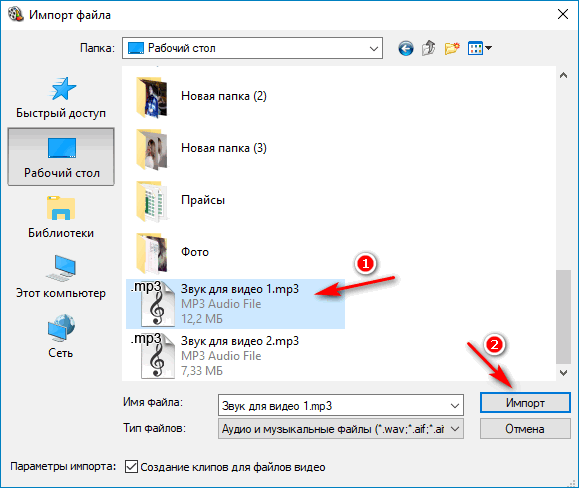
- Выбрать один или несколько файлов для вставки, нажать кнопку «Импорт».
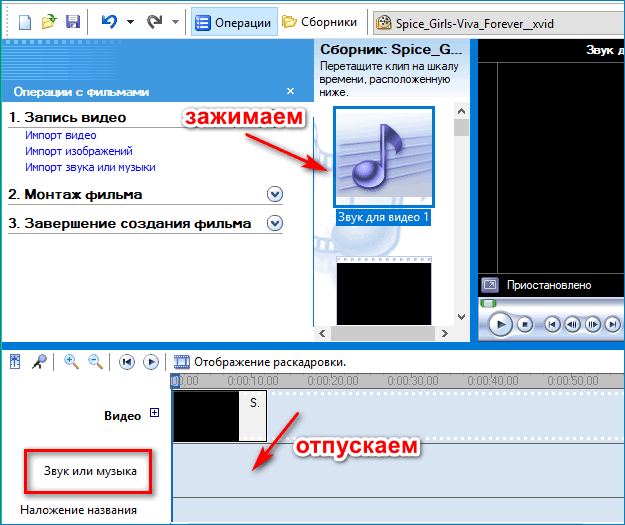
- Выбранное аудио появится в «Сборнике». Для добавления к видеоряду следует перетащить файл со звуком и переместить в нижнюю часть на временную шкалу «Звук или музыка». Кнопку мыши следует отпустить в том месте, откуда планируется вступление звука.
- Обрезать аудио-файл можно сразу в Windows Movie Maker. Для этого указатель мыши наводится на отрезок, вставленный в шкалу «Звук или музыка». В начале и конце ряда появятся стрелочки, которые надо потянуть друг к другу для обрезки.
- Чтобы переместить звуковой ряд по шкале времени, надо зажать его левой кнопкой мыши и сдвинуть в нужную сторону.
- Можно использовать несколько аудио-файлов для одного видео.
- По окончании загрузки звука в видео пройдите в конец ряда. Проверьте, равны ли звуковая и видеодорожки. Если аудиодорожка длиннее, то ее лучше обрезать, так как в конечном варианте клипа воспроизведение закончится проигрыванием музыки на фоне черного экрана.
- Для настройки громкости воспроизведения нужно нажать левой кнопкой мыши по звуковому отрезку и выбрать в контекстном меню «Громкость…».
- В открывшемся окне переместить ползунок на необходимый уровень громкости и нажать «ОК».
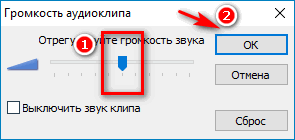
- Через контекстное меню также можно настроить плавное увеличение или снижение громкости музыки при помощи пунктов «Появление» и «Исчезание». Эти функции могут обеспечить плавный переход от одного аудио-файла к другому, что будет более комфортно для слушателей.
Виндовс Муви Мейкер позволяет создать презентации с использованием звуковых и визуальных дорожек. Функциональность программы проста и зачастую очевидно, как сделать фильм при помощи доступных опций.
Movie maker как добавить музыку

Массовое увлечение созданием видеороликов в домашних условиях привело к появлению огромного количества маленьких шедевров в интернете. Предлагаем и вам не отставать от мировых тенденций, самостоятельно и быстро научиться создавать качественные клипы и полноценные фильмы. А разве можно представить себе интересное видео без захватывающей музыки?
Как качественно наложить музыку на видео
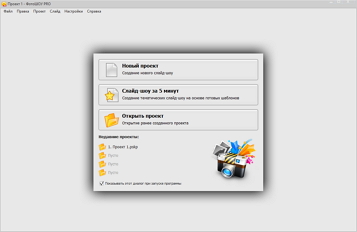
Шаг 1. Скачать программу
Скачайте Windows Movie Maker на компьютер. Загрузите простой и удобный в использовании софт с нашего сайта, дважды щелкните по скачанному дистрибутиву, и установите программу на компьютер. Софт полностью совместим как со старыми, так и современными версиями операционной системы, он не загружает оперативную память компьютера, инструменты и функции полностью на русском языке.
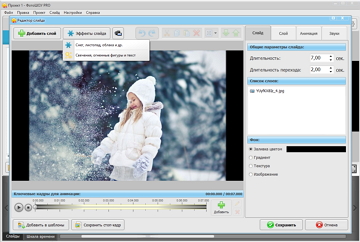
Шаг 2.Редактировать видео
Запустите программу с ярлыка на рабочем столе, далее нажмите на создание нового проекта. Через вкладку «Добавить» найдите и перетащите фильм на ленту слайдов. Нажмите «Редактировать слайд». Нажмите на иконку с камерой. Далее измените параметры приближения, поворота, положения.
Шаг 3. Наложить музыку на видео
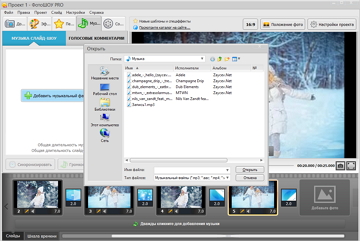
В основном меню программы нажмите на вкладку «Музыка». Windows Movie Maker предлагает вам воспользоваться несколькими вариантами добавления музыки в фильм. Это – файл из памяти ПК, или записать собственные голосовые комментарии с микрофона.
Через иконку «Громкость и эффект» установите громкость основной музыки и комментариев, используйте эффекты плавного появления и затухания звука. Функция «Синхронизировать» предназначена для того, чтобы уставить длительность показа слайда одновременно с музыкой.
Обратите внимание, что можно добавить несколько звуковых дорожек. Точную синхронизацию музыки и видео ряда делайте через шкалу времени (находится в нижней части основного меню). Нажмите на изображение ножниц, и софт откроет окно для обрезки фрагмента. Просто переставьте черные маркеры в нужные места. Перед тем, как наложить музыку на видео на компьютере, рекомендуем вам составить список композиций, из нескольких фрагментов можно составить оригинальную звуковую дорожку.
Шаг 4. Создать видео для просмотра
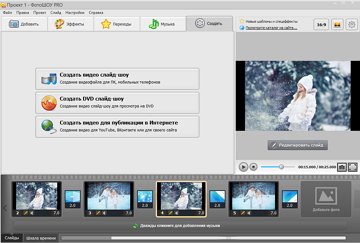
Нажмите вкладку «Создать», сохраните проект в рабочем формате, и перейдите к выбору типа конвертирования. Рекомендуем вам использовать видео HD качества. Софт автоматически выставит нужные параметры конвертирования, просто нажмите на соответствующую иконку, и через несколько минут можете наслаждаться своим видео с красивой музыкой.
Windows Movie Maker – отличная программа для раскадровки видео. С ее помощью вы самостоятельно создаете шедевры из отдельных видео и картинок. Через редактор слайда можно работать со многими слоями кадра, в том числе другими изображениями, клипартом, GIF, анимированными эффектами, яркими надписями. Экспериментируйте, и успех вас обязательно настигнет.
Читайте также: Максимальная температура macbook pro
В Windows Movie Maker есть возможность добавить музыку или звук к видео- или фоторяду. Применение этой функции «оживит» любой проект.
Добавление и наложение музыки в Муви Мейкер
Сначала надо подготовить аудиофайлы, которые вы хотите использовать в фильме или слайд-шоу. Обратите внимание на их формат: Movie Maker поддерживает не все расширения. Если все готово, то дальше будет рассмотрено, как наложить музыку на видео.
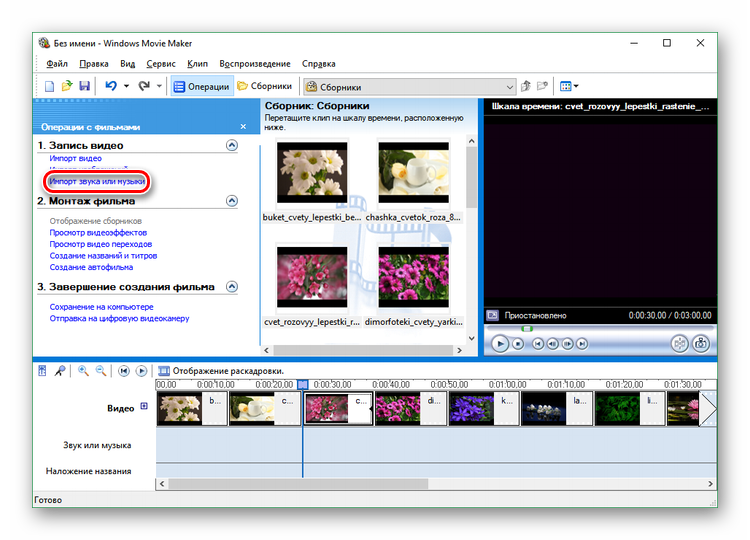
- Для загрузки звукового файла, выберите пункт «Импорт звука или музыки» на панели задач.
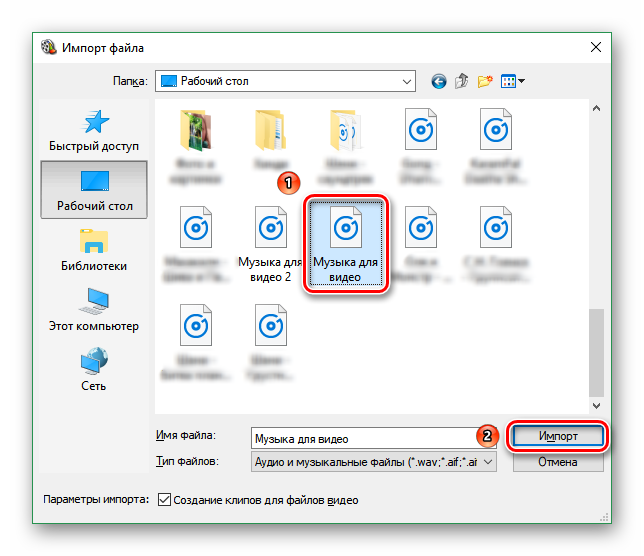
- Выделите один или несколько файлов, которые вы хотите использовать в ролике, и нажмите на кнопку «Импорт», чтобы вставить музыку.
- Трек появится в сборнике. Чтобы добавить его непосредственно к своему фото- или видеоряду, перетащите файл на шкалу времени и отпустите его в том месте строки «Звук или музыка», где будет начало воспроизведения этого звука.
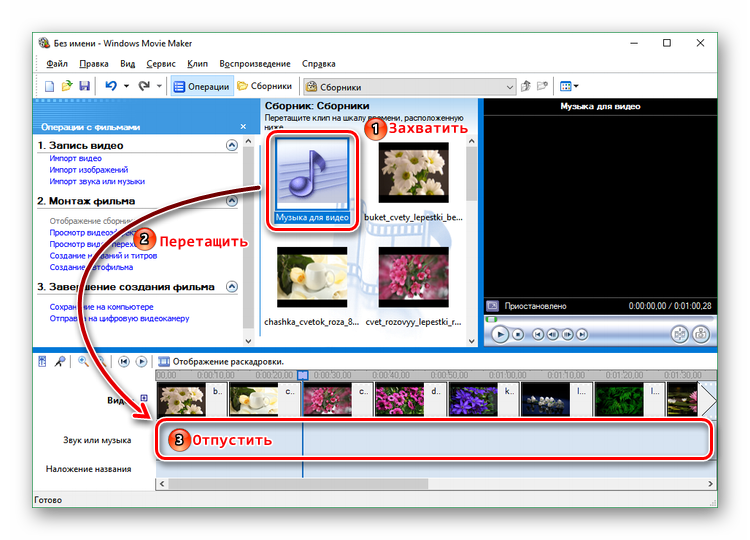
- Дорожку необязательно использовать целиком, при желании ее можно обрезать, причем с обеих сторон. Для этого наведите указатель мышки на начало или конец трека и, когда появится двойная красная стрелочка, потяните его внутрь.
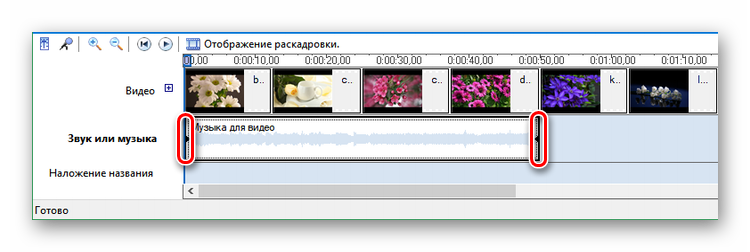
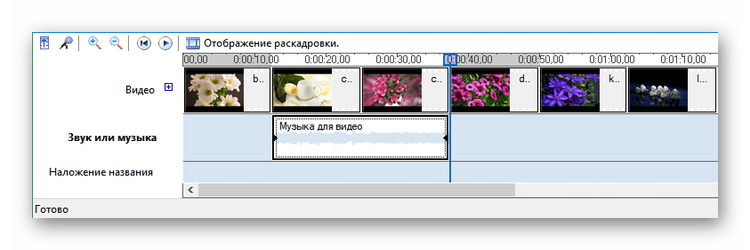
Вот так выглядит обрезанный с двух сторон трек.
- Для перемещения трека по шкале, нажмите левой клавишей мыши где-нибудь в середине трека и переместите его вправо или влево. Ориентируйтесь на синюю полосу.
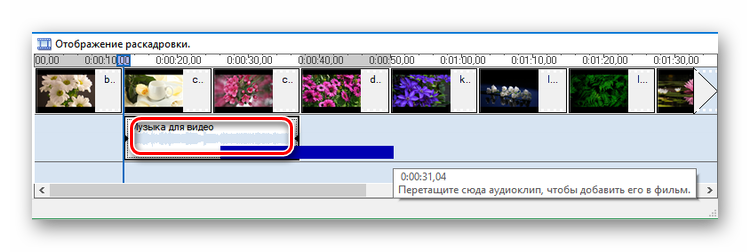
- При необходимости добавьте на шкалу времени остальные музыкальные темы.
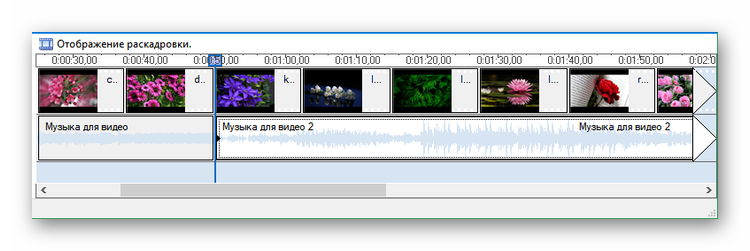
- Теперь прокрутите ее до самого конца. Если звуковая дорожка длиннее визуального ряда, ее придется подрезать, ведь, когда видеозапись или изображения закончатся, звук будет продолжать воспроизводиться на фоне пустого экрана. Чтобы этого избежать, кликните в конечной точке последнего аудиотрека и потяните его влево до тех пор, пока он не сравняется с последним фрагментом в первой дорожке.
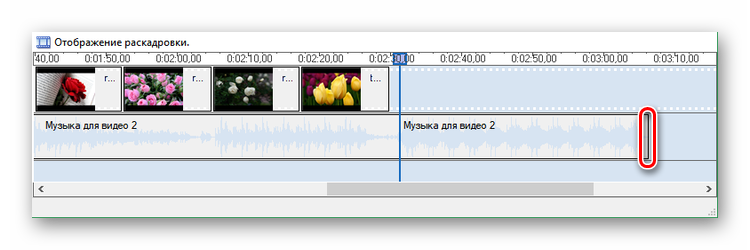
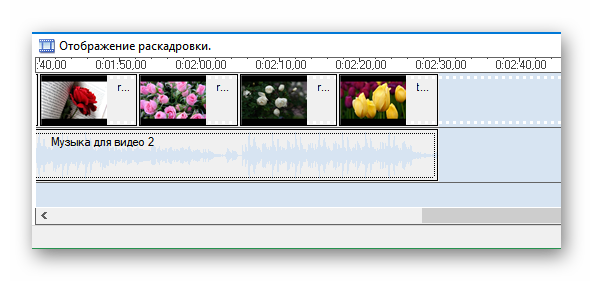
Вот так должны выглядеть окончания обеих дорожек, чтобы визуальное и музыкальное содержание ролика заканчивалось одновременно.
- Теперь нужно установить уровень громкости музыки. Для этого кликните правой клавишей мышки на аудиофрагменте и в раскрывшемся меню выберите пункт «Громкость…».
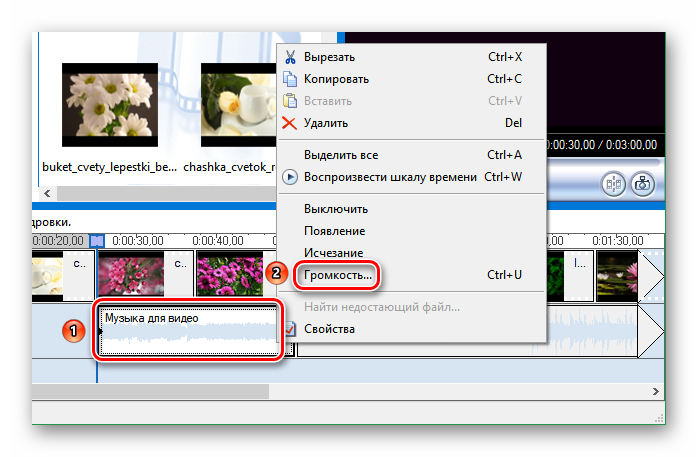
- Откроется маленькое окошко, где нужно ухватить бегунок громкости и переместить его вправо или влево, в зависимости от того, хотите вы сделать звук громче или, наоборот, тише.
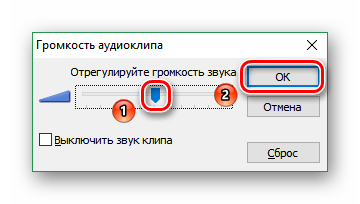
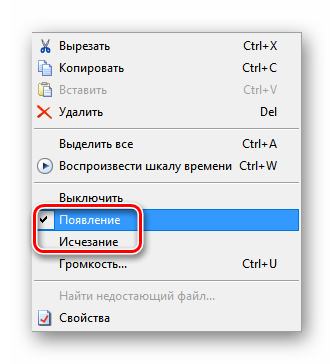
- В этом же меню можно настроить плавные начало и конец аудиозаписи. Для этого кликните по пункту «Появление» или «Исчезание» или отметьте их оба. Первая команда настраивает постепенное наращивание уровня громкости музыки, а вторая – постепенное его снижение. Использование этих функций обеспечит плавный переход от одной композиции к другой, что более приятно ушам, чем резкие обрывы и начала аудиозаписей.
Читайте также: Asus h110 plus lga 1151
Таким образом, добавить музыку в Муви Мейкер несложно. Если у вас несколько композиций и длинная визуальная дорожка.
Windows Movie Maker – это простота использования, и когда речь идет о добавлении фоновой музыки к вашим видео и слайд-шоу с фотографиями, эта тема остается неизменной. Функции редактирования звука в Windows Movie Maker очень просты и в основном ограничены постепенным исчезновением и изменением начальной и конечной точек звука и регулировкой громкости всего клипа. Но если все, что вам нужно, это музыка с небольшим количеством настроения для вашего домашнего фильма, тогда Windows Movie Maker позволяет вам добавить саундтрек из вашей собственной музыкальной коллекции. В этом уроке мы покажем вам, как добавлять музыку в проект Windows Movie Maker и как редактировать аудиоклипы.
Как добавить музыку в проект Windows Movie Maker
После добавления фотографий или видеоклипов на временную шкалу Windows Movie Maker вы можете начать добавлять музыку для воспроизведения за ней. Самый простой способ сделать это – нажать или нажать кнопку « Добавить музыку» на вкладке « Главная » на ленте. Эта кнопка находится в разделе « Добавить ».

Оттуда вы можете перейти к любому совместимому аудиофайлу и импортировать его в свою временную шкалу. Поддерживаемые типы файлов: .WMA, .MP3, .WAV, .M4A, .AIFF и .AIF.

По умолчанию, когда вы добавляете песню, она будет помещена в начало временной шкалы.

Как переместить звуки на временной шкале
Если вы хотите добавить музыку в другое место на временной шкале, вы можете щелкнуть текст кнопки « Добавить музыку» , а не значок. Теперь выберите опцию Добавить музыку в текущей точке .

Аудиоклип будет помещен из текущей позиции воспроизведения.

Кроме того, вы можете нажать и перетащить аудиоклип, чтобы переместить его вдоль временной шкалы.

Как редактировать звуки в Windows Movie Maker
Вкладка « Параметры » на ленте в разделе « Инструменты музыки» предоставляет доступ к ограниченному кругу инструментов редактирования звука. Чтобы открыть параметры музыкальных инструментов , необходимо выбрать музыкальный клип или установить точку воспроизведения в точке на временной шкале с музыкой.

На вкладке Параметры музыкальных инструментов на ленте у вас есть следующие инструменты:
-
Громкость музыки: отрегулируйте громкость всего клипа, используя доступный слайдер.

Fade In / Fade out: Позволяет вам постепенно увеличиваться или уменьшаться в начале или в конце клипа на трех скоростях: медленная, средняя или высокая.
Читайте также: Таблица расходов и доходов в excel

Разделить: Разбивает выбранный аудиоклип на два клипа в текущей позиции точки воспроизведения.

Установить время начала: перемещение начала аудиоклипа в положение точки воспроизведения на временной шкале или во время, введенное в поле справа. Не меняет сам клип.

Установить начальную точку: изменяет точку в песне, с которой начинается воспроизведение клипа. Например, если вы хотите пропустить 30-секундное вступление или несколько секунд тишины в песне, вы можете изменить начальную точку. Вы можете либо приостановить воспроизведение в той точке аудио, где вы хотите начать клип, либо ввести начальную точку вручную. В отличие от установки времени начала , это не меняет положение клипа. В примере, приведенном на рисунке ниже, звук начинается с 10-й секунды, но одновременно происходит на временной шкале.

Установить конечную точку: устанавливает конечную точку клипа. Если вы выбрали затухание, это точка, где клип будет полностью затухать.

Ограничения
К сожалению, это полный набор функций редактирования звука в Windows Movie Maker . Хотя вы можете воспроизводить музыкальные клипы и аудио (т. Е. Аудио, включенное в сам видеофайл), вы не можете включать две звуковые дорожки друг на друга.
Кроме того, в Windows Movie Maker нет возможности записать повествование – вам придется записать свой голос в другой программе, а затем импортировать его, как если бы вы играли музыку. Однако, учитывая ограничение по одной звуковой дорожке за раз, это означает, что вы не сможете оставить музыку позади своего повествования, если сначала не экспортируете полностью «смешанную» версию своего проекта Windows Movie Maker только с видео и музыку, а затем создайте новый проект Windows Movie Maker, используя созданный и сохраненный клип.
Кроме того, вы не получаете панорамирование громкости для плавного постепенного появления и исчезновения в произвольных точках аудиоклипа. Вместо этого вам нужно разделить клипы и сделать так, чтобы они постепенно исчезали или исчезали, если вы хотите выделить место для повествования.
Заключение
В целом, в Windows Movie Maker есть много интересного, включая некоторые функции, которые не были включены в предыдущие версии Windows Movie Maker . Но опять же, Windows Movie Maker – это простота использования. Речь идет о том, чтобы превратить ваши фотографии и видео в профессионально выглядящие слайд-шоу или домашние фильмы за считанные минуты. Если у вас есть какие-либо вопросы или проблемы по поводу этого инструмента, не стесняйтесь использовать форму комментариев ниже.
Как наложить музыку на видео на компьютере
В современном мире все чаще возникает необходимость самостоятельно генерировать видеоконтент и заниматься монтажом. Одной из самых простых задач в этом нелегком деле является наложение музыкального фона на снятое вами видео. Ниже мы рассмотрим несколько способов решения этого вопроса.

Как наложить музыку на видео на компьютере
Как наложить музыку на видео
Родные программы Windows и Mac.
Windows Movie Maker
Windows Movie Maker крайне прост в использовании. Возможности редактирования весьма ограничены, но если все, что вам нужно, это добавить аудио к вашему любительскому видео, программа с этим с легкостью справится.
Шаг 1. Откройте видеоредактор, нажмите на вкладку «Home».
Шаг 2. Выберите «Add music», чтобы добавить музыку. Нажмите «Add videos and photos», чтобы добавить видео.

Выбираем «Add music»
Шаг 3. Далее программа откроет окно с файлами на вашем ПК, из которых вы сможете выбрать то, что вам необходимо.

Выбираем необходимый аудио файл
Шаг 4. Если вы хотите добавить аудио к определенному моменту в видеофайле, то во вкладке «Add music» выберите «Add music at the current point».

Выбираем «Add music at the current point»
Шаг 4. Вкладка «Options» на ленте в разделе «Music Tools» предоставляет доступ к ограниченному диапазону инструментов редактирования аудио. Чтобы выявить параметры музыкальных инструментов, у вас должен быть выбран музыкальный клип или точка воспроизведения.

Вкладка «Options» на ленте в разделе «Music Tools» предоставляет доступ к ограниченному диапазону инструментов редактирования аудио
Доступные вам инструменты
Music Volume
Регулируйте громкость аудиодорожки посредством бегунка.

Регулируем громкость аудиодорожки посредством бегунка
Fade In/Fade out
Постепенные появление и исчезновение.

Выбираем функции появления и исчезновения
Split
Разделение выбранного аудиоклипа на два клипа в текущем положении точки воспроизведения.

Разделяем выбранный аудиоклип на два клипа в текущем положении точки воспроизведения
Set start time
Перемещает начало аудиоклипа в положение точки воспроизведения на временной шкале или в момент, введенный в поле справа. Не меняет сам клип.

Перемещаем начало аудиоклипа в положение точки воспроизведения на временной шкале
Set start point
Этот параметр изменяет точку в песне, с которой начинается воспроизведение видео. Например, если вы хотите пропустить 30-секундное вступление или несколько секунд молчания в песне, вы можете изменить начальную точку. Вы можете приостановить воспроизведение в точке аудио, где вы хотите начать клип, или ввести начальную точку вручную. В отличие от Set start time, это не меняет положение клипа.

Этот параметр изменяет точку в песне
Set end point
Здесь можно установить конечную точку клипа. Если вы выбрали постепенное исчезновение в Fade out, это будет точка, в которой клип будет полностью погашен.

Устанавливаем конечную точку клипа
IMovie
IMovie HD от Apple — это ПО для редактирования видео, которое позволяет импортировать собственные видеоматериалы для их последующего редактирования. Эта программа также позволяет добавлять музыку и различные звуковые эффекты к вашим фильмам. Добавление аудиофайлов в видео позволяет вам разработать свой проект iMovie HD и сделать его уникальным!
Шаг 1. Запустите iMovie.

Запускаем программу iMovie
Шаг 2. Выберите видео, на которое необходимо наложить музыку.

Выбираем видео, на которое необходимо наложить музыку
Шаг 3. Кликните «Music and Sound Effects», расположенную с правой стороны окна программы iMovie, прямо под экраном просмотра фильма.
Эта кнопка обозначается символом музыкальной ноты. «Music and Sound Effects» отображает все доступные аудио параметры для добавления музыки в iMovie.

Нажимаем на «Music and Sound Effects»
Шаг 4. Предварительный просмотр песни или звукового эффекта можно воспроизвести дважды щелкнув на аудиофайл. Если вы знаете название аудиофайла, который хотите добавить в свой iMovie HD, вы также можете использовать функцию поиска в нижнем углу «Music and Sound Effects».

Нажимаем дважды, чтобы прослушать выбранный аудио файл
Шаг 5. Перетащите нужный аудиофайл в серое окно с вашим видео-проектом iMovie HD. Экран проекта iMovie HD отметит зеленым области, к которым добавлена фоновая музыка.
- если выбранный аудиофайл больше, чем ваш видеоматериал, iMovie автоматически погасит музыку в конце видеоматериала;
- если ваш видеоматериал длиннее аудиофайла, который вы выбрали, вы можете просто щелкнуть и перетащить другой звуковой файл на серый экран проекта;
- если вы хотите, чтобы фоновый файл начал воспроизводиться позже в вашем фильме, нажмите зеленую выделенную часть в начале аудиофайла и перетащите аудиофайл в нужную позицию на видеоматериале.
Зеленая подсветка затем станет фиолетовой, чтобы обозначить, что она начинается с указанного клипа. Если вы перемещаете сам клип, аудиофайл будет синхронизироваться с этим клипом и перемещаться вместе с ним.

Перемещаем нужный аудиофайл в серое окно с вашим видео-проектом iMovie HD
Шаг 6. Отрегулируйте громкость аудиоклипа, дважды щелкнув на выделенную часть. Откроется окно «Inspector», позволяющее вам отрегулировать громкость аудиофайла до требуемого уровня, а также отрегулировать время затухания звука.

Регулируем громкость в «Inspector»
Другие программы
Movavi Video Editor
Шаг 1. Зайдите на сайт www.movavi.ru.

Скачиваем программу Movavi Video Editor
Скачайте программу. Для этого нужно выбрать одну из трех версий и нажать на соответствующую голубую кнопку:
- для Windows;
- для Mac;
- для iOS Android.

Выбираем версию программы
Шаг 2. После окончания загрузки следует открыть скачанный установочный файл и следовать инструкциям в нем.
Шаг 3. После установки программы откройте ее и щелкните на вкладку «Создать проект в расширенном режиме».
Шаг 4. Кликните «Добавить файлы», чтобы загрузите те аудиофайлы и видеофайлы, с которыми вы планируете работать.
Они автоматически появятся в разделах «Видеотрек» и «Аудиотрек» соответственно.

Нажимаем «Добавить файлы»
Шаг 5. Завершив загрузку файлов в ПО, вы можете приступать к наложению музыки на видео. Здесь вам, вероятно, понадобится отрегулировать длительность звука, поскольку зачастую аудио оказывается длиннее или напротив, короче, чем видео.
- если видео и длина звуковой дорожки не совпадают, вы можете это легко исправить. Например, если музыкальный файл длиннее вашего видео, вы можете переместить красный маркер в конец видео и нажать кнопку с «Разрезать» с ножницами, как показано на рисунке;
- если видео длиннее музыкальной дорожки, вы можете скопировать аудифайл и вставить в видео эту копию — все эти махинации проделываются нажатием правой кнопки мыши. Лишнее всегда можно обрезать.

Налаживаем музыку на видео
Шаг 6. Кликните «Сохранить», выберите папку для сохранения и жмите «Старт», чтобы запустить процесс загрузки видео в нужную папку. Готово!

Нажимаем «Сохранить»
Wondershare Filmora
Шаг 1. Зайдите на сайт filmora.wondershare.com и скачайте программу.

Скачиваем программу Wondershare Filmora
Шаг 2. Нажмите на кнопку «Import», чтобы выгрузить в программу необходимые файлы с вашего ПК. Также вы можете просто «перетащить» их с компьютера в альбом.

Нажимаем на кнопку «Import»
Шаг 3. Перетащите по одному загруженные видео в Video Timeline. Расположите файлы в порядке воспроизведения, после чего переместите аудиофайлы в Music Тimeline. Можете приступать к редактированию, перемещая бегунки и регулируя длину аудио и видео. Вы можете в режиме реального времени проверять результат в окне предварительного просмотра.
Подсказки! Дважды щелкните на аудиофайл, тогда у вас откроется «Панель инструментов» для редактирования. Здесь вам доступны такие инструменты как ускорение/замедление скорости воспроизведения, регулировка громкости, установка затихания/увеличения звука и прочие.

Открываем «Панель инструментов»
Шаг 4. Завершив редактирование видео, щелкните «Create», чтобы экспортировать видео. В открытом окне выберите формат сохранения вашего видео.
В этой программе можно делать видео для Phone, iPad или на YouTube, например, а также можно переписать на DVD для воспроизведения на телевизоре. И все это внутри редактора и без дополнительного ПО!