
Загрузка приложения Apple TV или Apple TV+ на телевизор Smart TV или устройство для потокового воспроизведения
Если смотреть контент не получается, может потребоваться подготовить идентификатор Apple ID к совершению покупок.
У вас нет идентификатора Apple ID? Узнайте, как создать новый идентификатор Apple ID или, если вы забыли свой пароль Apple ID, как его сбросить.
Сброс настроек приложения Apple TV или Apple TV+
При сбросе настроек приложения Apple TV или Apple TV+ будет удалена ваша личная информация и восстановлены исходные настройки приложения. Если вы планируете продать, отдать свое устройство или удалить приложение, то можете сначала сбросить его настройки.
- Откройте приложение Apple TV или Apple TV+.
- Перейдите в меню «Настройки».
- Выберите пункт «Сбросить».
Если вы потеряли устройство или не можете получить доступ к нему, но на устройстве по-прежнему выполнен вход в приложение Apple TV или Apple TV+, удалите устройство из списка устройств для идентификатора Apple ID.
При сбросе настроек приложений Apple TV и Apple TV+ на телевизоре Smart TV, на котором также выполнен вход в приложение Apple Music, будет выполнен и сброс настроек приложения Apple Music.
Нужна помощь?
- Дополнительные сведения о приложении Apple TV или Apple TV+ на телевизоре Smart TV или устройстве для потокового воспроизведения см. в руководстве пользователя приложения Apple TV.
- При возникновении проблем с установкой приложения Apple TV или Apple TV+ либо с подключением телевизора Smart TV или устройства для потокового воспроизведения к Интернету обратитесь к производителю.
- Приложения Apple TV и Apple TV+ доступны не во всех странах и регионах. Узнайте, что доступно в вашей стране или регионе. Функции приложений Apple TV и Apple TV+, а также поддерживаемые устройства доступны не во всех странах и регионах.
- В США вы можете подписаться на Apple TV+ на Amazon Fire TV, но вы не можете приобрести другой контент из приложения Apple TV. На устройствах Amazon Fire TV (в других регионах), Android TV и Sony TV нельзя приобретать контент в приложении Apple TV. Вы можете покупать, брать напрокат или оформлять подписку на другом поддерживаемом устройстве и смотреть содержимое в приложении Apple TV на устройствах Amazon Fire TV, Android TV или Sony TV.
Информация о продуктах, произведенных не компанией Apple, или о независимых веб-сайтах, неподконтрольных и не тестируемых компанией Apple, не носит рекомендательного или одобрительного характера. Компания Apple не несет никакой ответственности за выбор, функциональность и использование веб-сайтов или продукции сторонних производителей. Компания Apple также не несет ответственности за точность или достоверность данных, размещенных на веб-сайтах сторонних производителей. Обратитесь к поставщику за дополнительной информацией.
Загрузка приложений на Apple TV
На Apple TV можно загружать приложения и игры из App Store. Если у вас Apple TV (3-го поколения), вы можете только обновлять встроенные приложения.
- Загрузка приложений для Apple TV
- Поиск приобретенных приложений
- Не удается найти App Store
Загрузка приложений для Apple TV
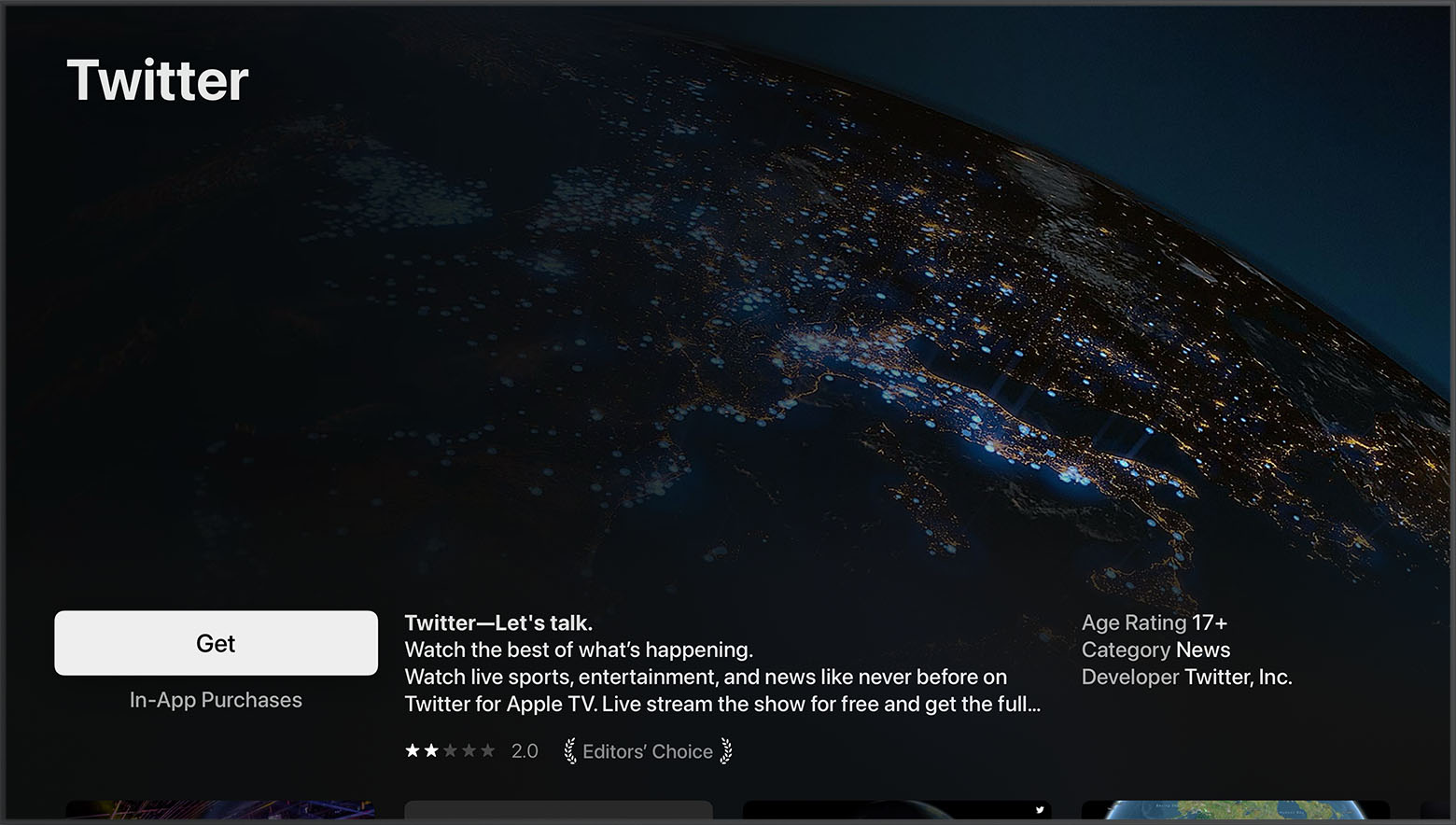
- Откройте приложение App Store.
- Выберите или найдите приложение для загрузки.
- Выберите кнопку «Загрузить» или кнопку с ценой. Если вместо кнопки с ценой или кнопки «Загрузить» отображается кнопка «Открыть», приложение уже загружено.
Если в App Store на странице приложения вместо кнопки с ценой отображается кнопка «Загрузить», то это бесплатное приложение. В некоторых бесплатных приложениях предлагаются встроенные покупки и подписки, которые обеспечивают доступ к дополнительным функциям, контенту и многому другому. Узнайте больше о покупке дополнительных функций и подписок в приложениях.
Поиск приобретенных приложений
Не удается найти приложение на экране «Домой»? Если у вас Apple TV (3-го поколения), проверьте, не скрыто ли приложение. Для выбора и отображения приложений перейдите в меню «Настройки» > «Главное меню».
Не удается найти App Store
На устройствах Apple TV (3-го поколения) нет доступа к App Store. Если у вас эта модель, вы не сможете загружать новые приложения, но можете обновлять программное обеспечение для обновления встроенных приложений.
Если вы не уверены, какая у вас модель Apple TV, узнайте, как определить модель Apple TV.
Если вам не удается подключиться к App Store, iTunes Store или другим службам Apple
Узнайте, что делать, если отображается сообщение «Не удается подключиться», если в приложении ничего не загружается или если прекращается загрузка контента.
Попробуйте совершить следующие действия, если вам не удается подключиться ни к одному из этих приложений или служб:
- App Store
- iTunes Store
- Game Center
- Карта счета Apple
- Приложение Apple Books
- приложения Apple Music
- Apple Fitness+
- Приложение Apple TV
- Приложение Apple News
- Apple Arcade

Проверьте страницу состояния системы
Узнайте, есть ли перебои в работе службы в вашей стране или регионе.
Убедитесь, что устройство подключено к Интернету
Для этого попробуйте открыть любой веб-сайт в любом браузере. Если ничего не загрузится, воспользуйтесь другим устройством в той же сети, чтобы проверить, сможет ли оно подключиться к какому-нибудь веб-сайту. Если доступ к Интернету отсутствует и на других устройствах, выключите и снова включите маршрутизатор Wi-Fi, чтобы сбросить его состояние. Если подключиться к сети Wi-Fi по-прежнему не удается, обратитесь за помощью к своему интернет-провайдеру. Если к Интернету не подключилось только первое устройство, ознакомьтесь с инструкциями по подключению к сети Wi-Fi на устройстве iPhone или iPad, Apple Watch, Apple TV или на компьютере Mac.
Если вы используете сотовую сеть для подключения к Интернету на устройстве iPhone или iPad, убедитесь, что у вас включена передача данных для используемого вами приложения. Для этого откройте приложение «Настройки», нажмите «Сотовые данные» и затем включите передачу данных по сотовой сети.
Обновление программного обеспечения
Обновите ОС до последней версии iOS или iPadOS, macOS, tvOS, watchOS или программное обеспечение для вашего устройства стороннего производителя. После чего попробуйте подключиться снова.
Проверьте дату и время
Убедитесь, что дата и время, установленные на вашем устройстве, соответствуют вашему часовому поясу. Если дата и время отображаются неверно, обновите их или включите параметр для автоматического определения даты и времени.
На iPhone или iPad: откройте приложение «Настройки». Перейдите в раздел «Основные» и затем выберите пункт «Дата и время». Получите помощь с настройкой даты и времени.
На компьютере Mac: откройте «Системные настройки», нажмите «Основные», а затем — «Дата и время». Или откройте «Системные настройки», после чего выберите пункт «Дата и время».
На устройстве Apple TV: перейдите в раздел «Настройки» > «Основные» > «Дата и время».
Если подключиться все же не удается
Если вы испробовали все перечисленные выше действия, а подключиться по-прежнему не удается, обратитесь в службу поддержки Apple.
Доступность и функции магазина могут различаться в зависимости от страны или региона. Узнайте подробнее о том, что доступно в вашей стране или регионе.
Информация о продуктах, произведенных не компанией Apple, или о независимых веб-сайтах, неподконтрольных и не тестируемых компанией Apple, не носит рекомендательного или одобрительного характера. Компания Apple не несет никакой ответственности за выбор, функциональность и использование веб-сайтов или продукции сторонних производителей. Компания Apple также не несет ответственности за точность или достоверность данных, размещенных на веб-сайтах сторонних производителей. Обратитесь к поставщику за дополнительной информацией.
Как загружать приложения на Apple TV
Зная, как загружать приложения на Apple TV, вы сможете максимально эффективно использовать свое устройство Apple TV. Действительно, с таким количеством замечательных приложений — от потоковых сервисов и игр до предложений о здоровье, фитнесе, музыке и видео — вы будете избалованы выбором. На самом деле, достаточно одного взгляда на лучшие приложения и игры для Apple TV, чтобы получить доступ к пульту Apple TV. Во многих отношениях магазин приложений Apple TV похож на магазины приложений для iPhone, iPad и Mac. Вы можете искать по категориям или просматривать предложения, и, поскольку у Apple есть строгие правила в отношении того, что может и не может появляться в App Store, вы также можете быть уверены, что все, что вы выбираете, также безопасно и надежно. Итак, приступим. Вот как можно загрузить приложения Apple TV.
Как загружать приложения на Apple TV
1. Откройте приложение App Store на Apple TV.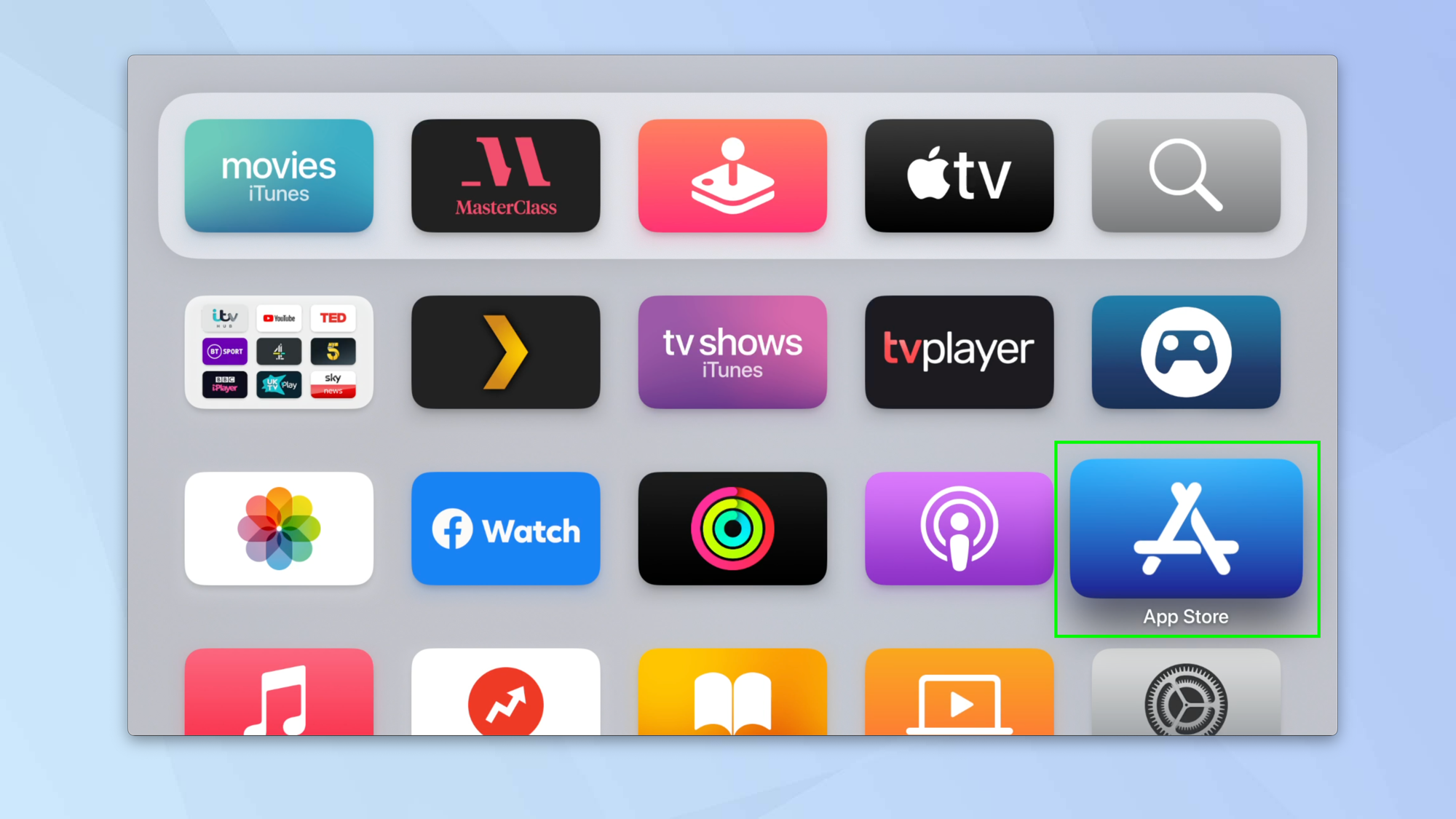 2. Теперь найдите приложение, которое может вам понравиться. Вы можете прокручивать домашнюю страницу вверх и вниз и рассматривать предложения Apple. Это также позволяет вам увидеть лучшие бесплатные и платные приложения.
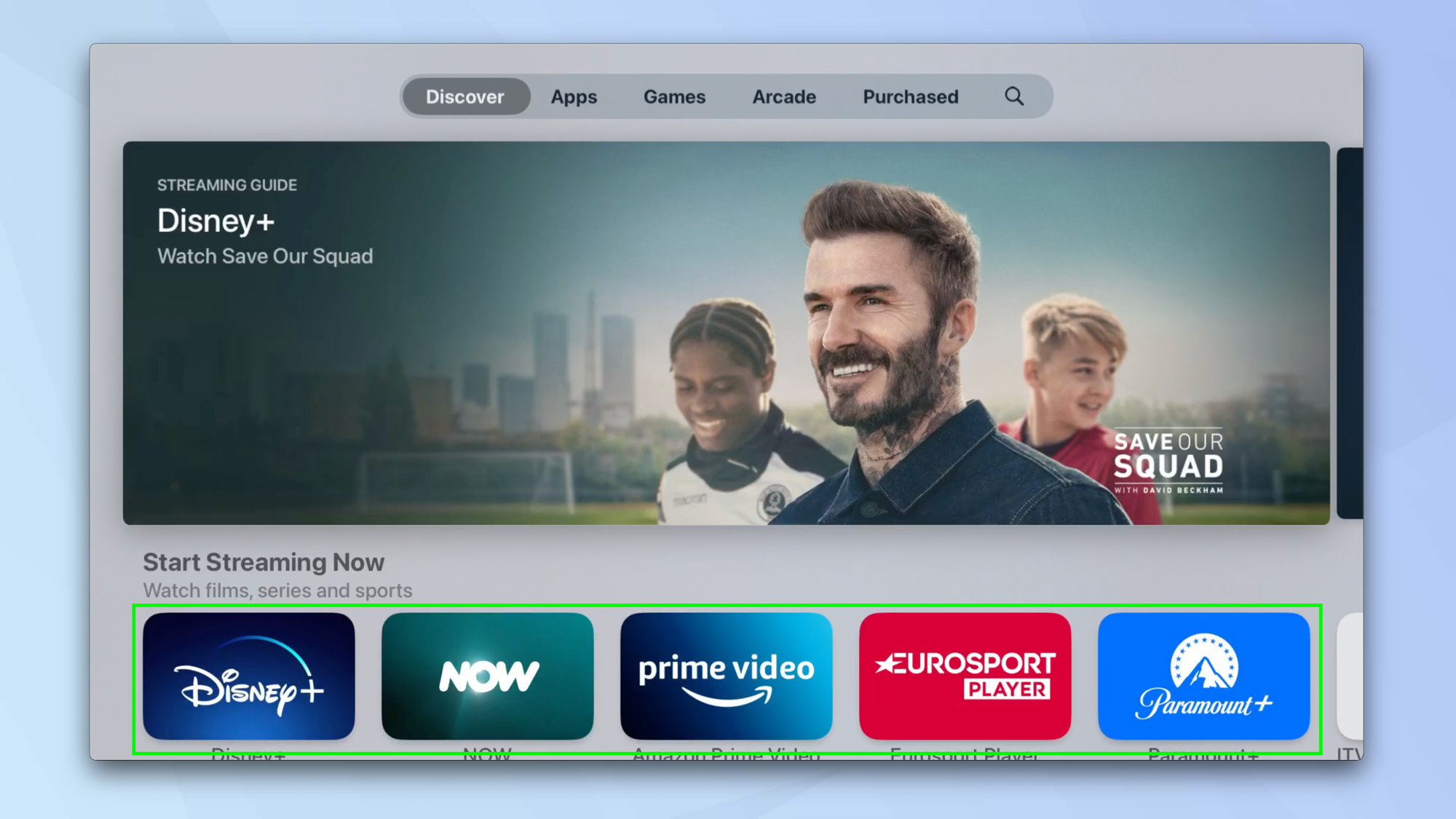 3. Вы также можете выбрать одну из категорий, расположенных в верхней части экрана, или воспользоваться строкой поиска, если вы знаете название приложения.
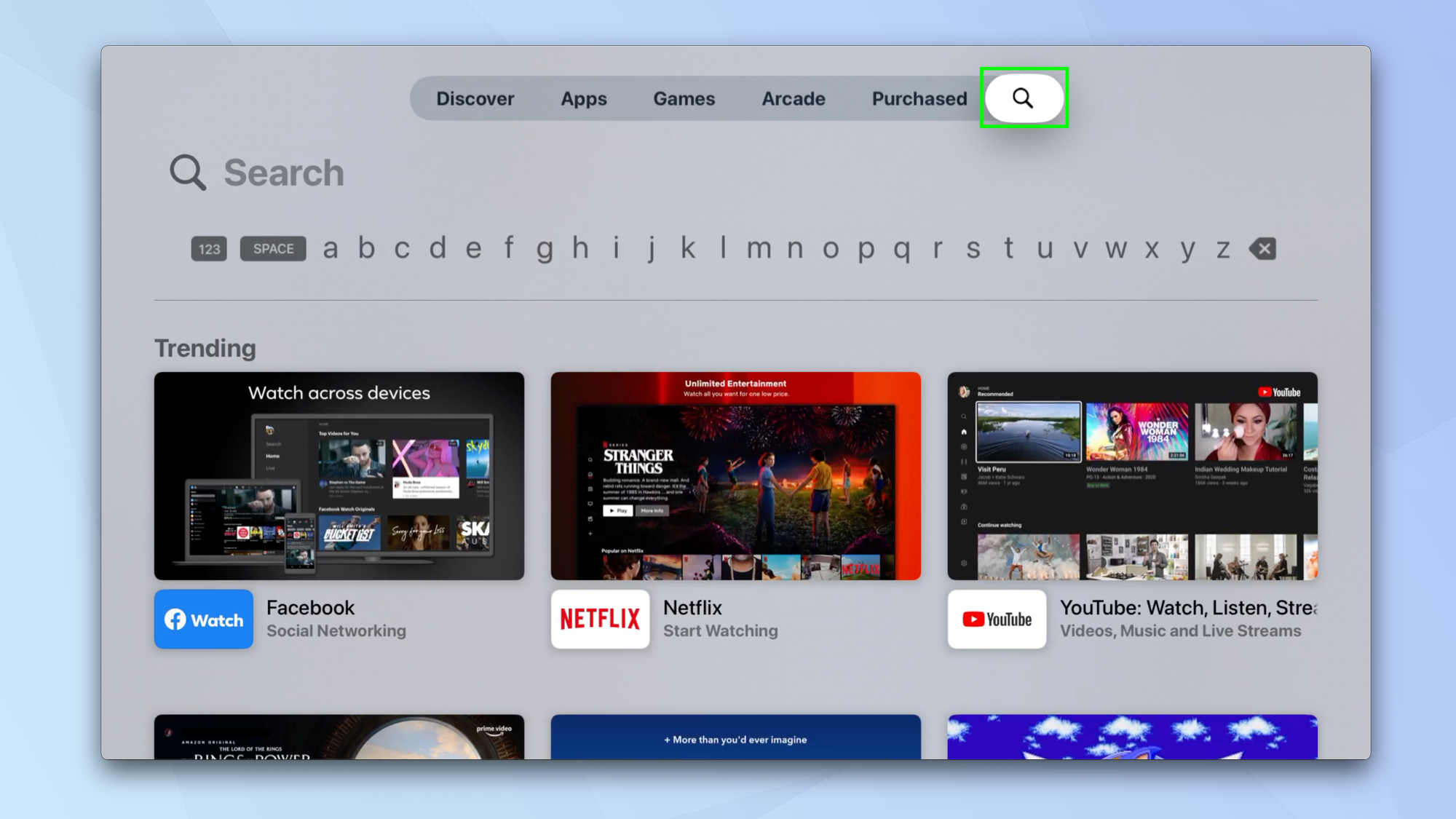 4. Как только вы нашли то, что хотели бы загрузить, просто выберите приложение.
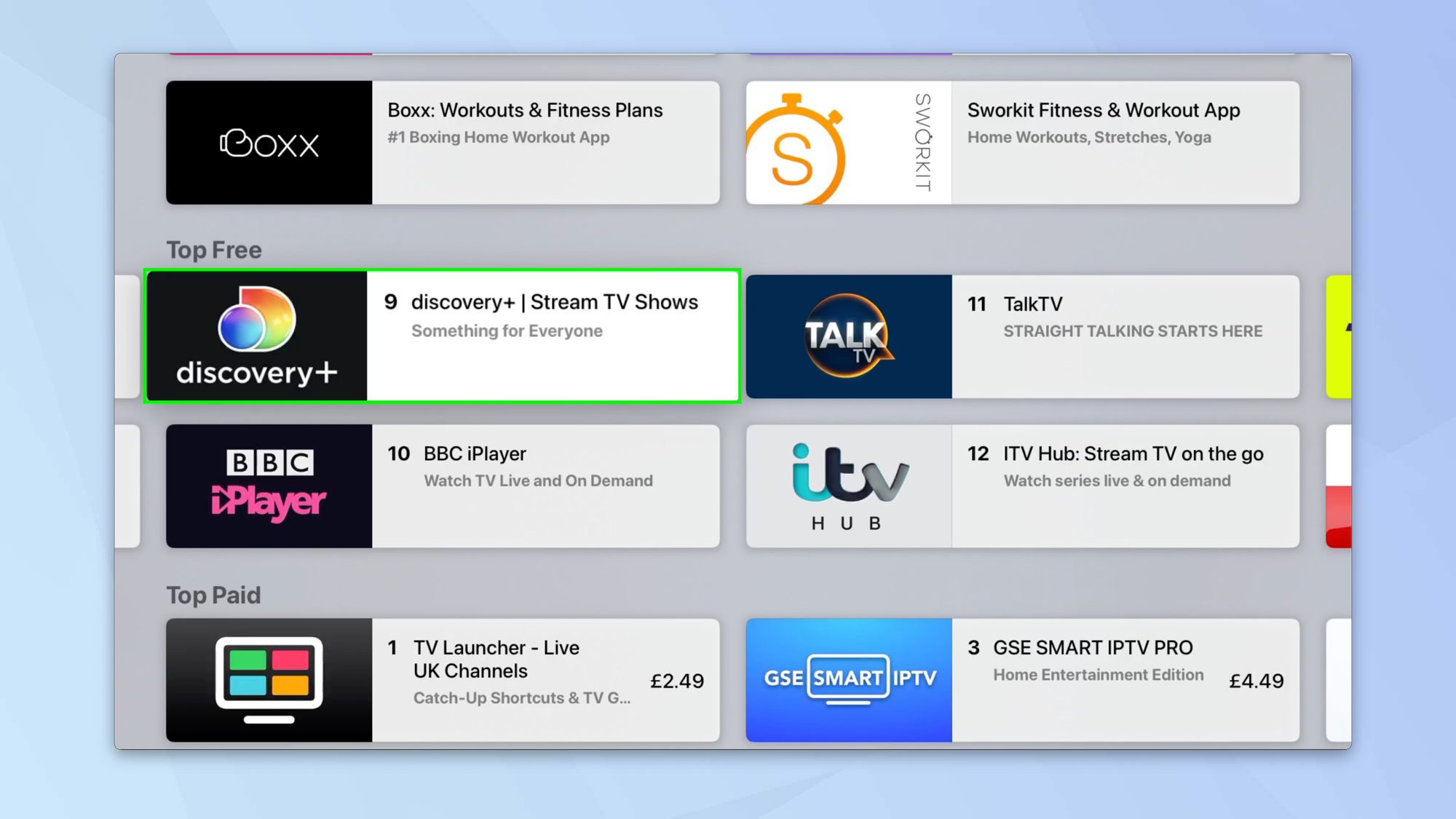 5. Прочтите информацию и убедитесь, что это именно то приложение, которое вам действительно нужно, в том числе укажите, есть ли в приложении покупки — это обычное дело для приложений, которые изначально можно загрузить бесплатно, но функции которых скрыты за платежами или пакетами подписки.
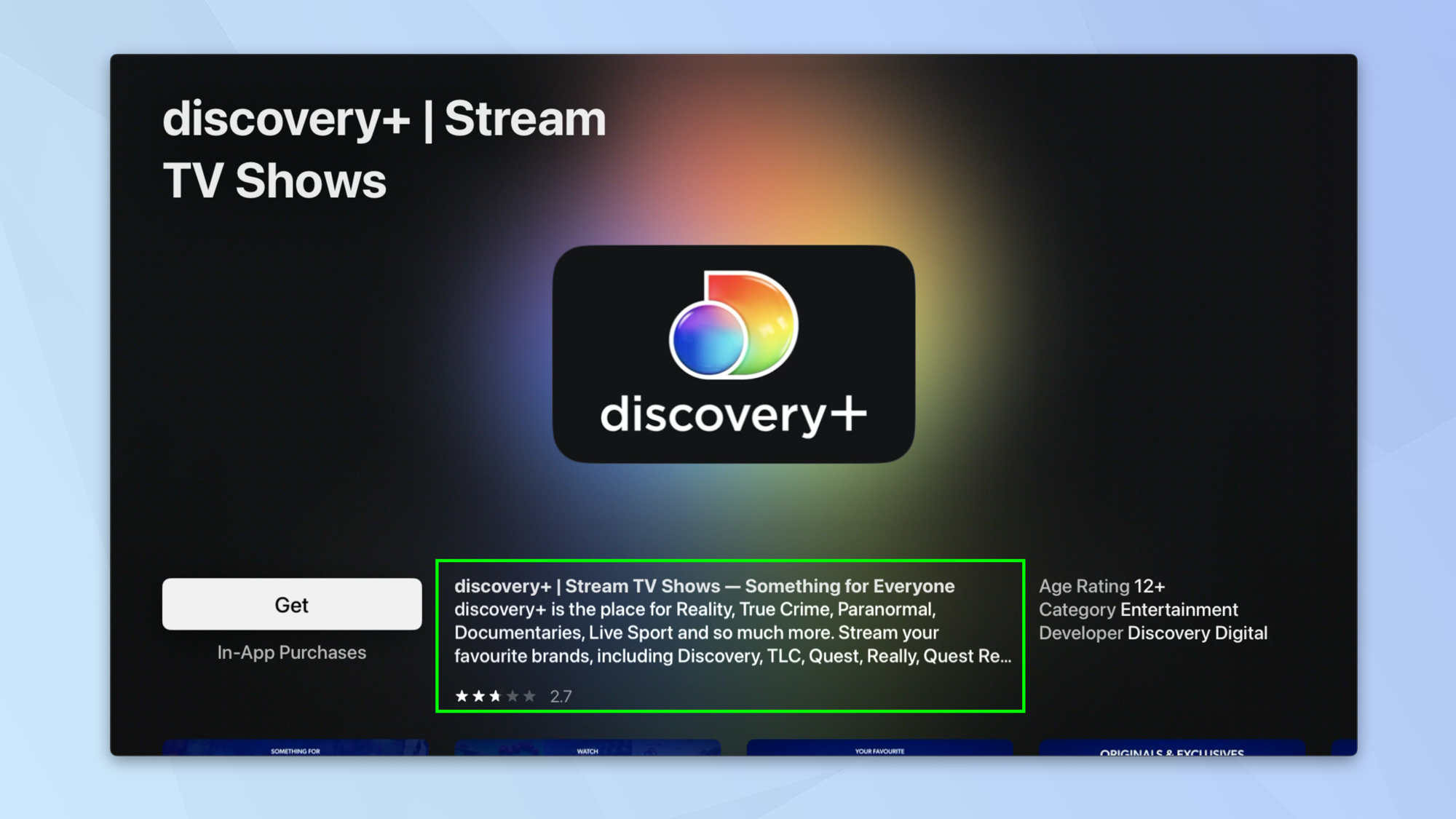 6. Также рекомендуется прокрутить экран вниз, чтобы увидеть объем и стоимость самых популярных покупок в приложении. Это поможет вам понять, сколько это приложение может стоить вам в долгосрочной перспективе!
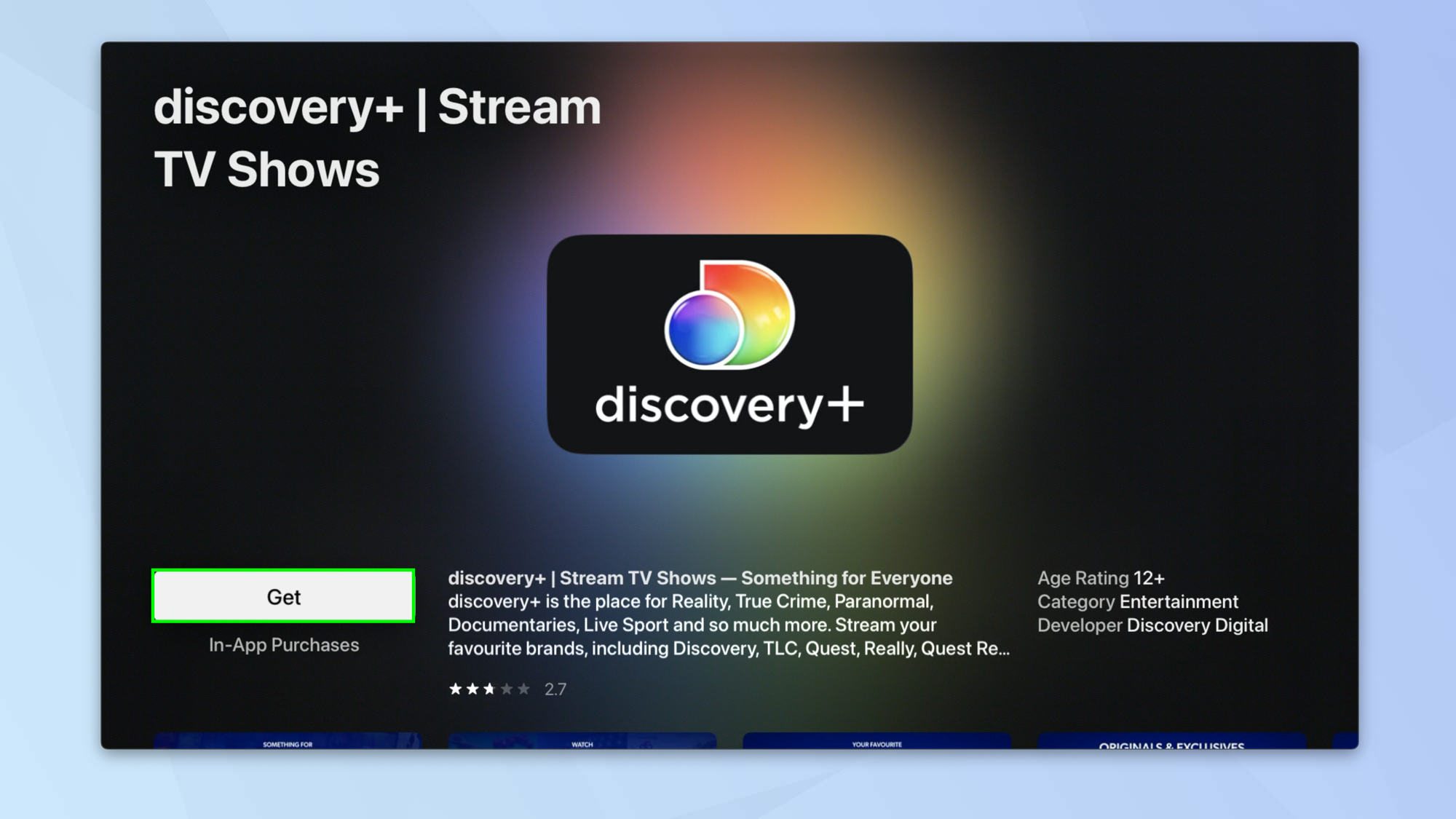
 7. Когда вы будете удовлетворены, нажмите «Получить» или нажмите на цену (в зависимости от того, что она показывает).
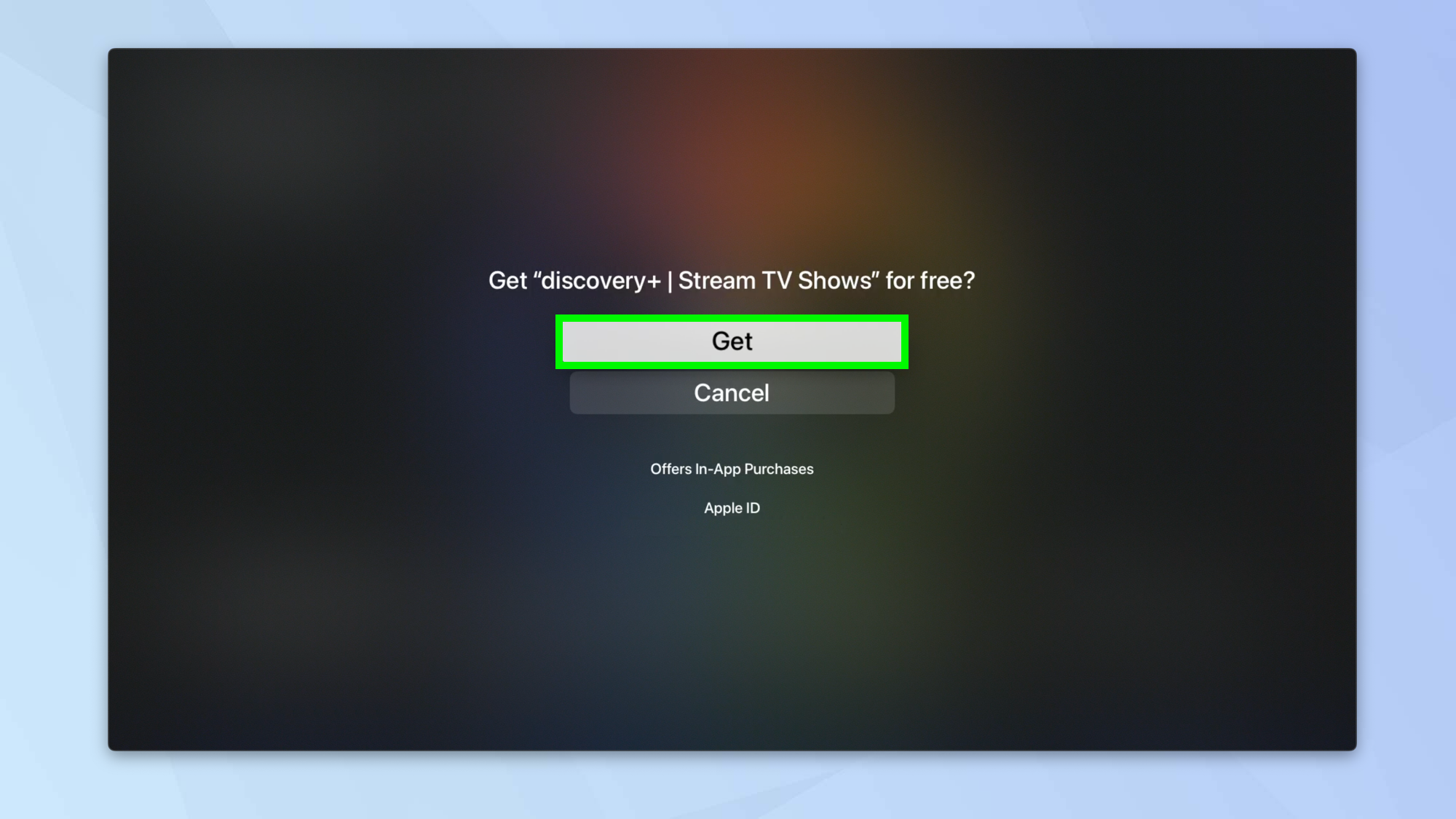
 8. Теперь еще раз выберите Получить.
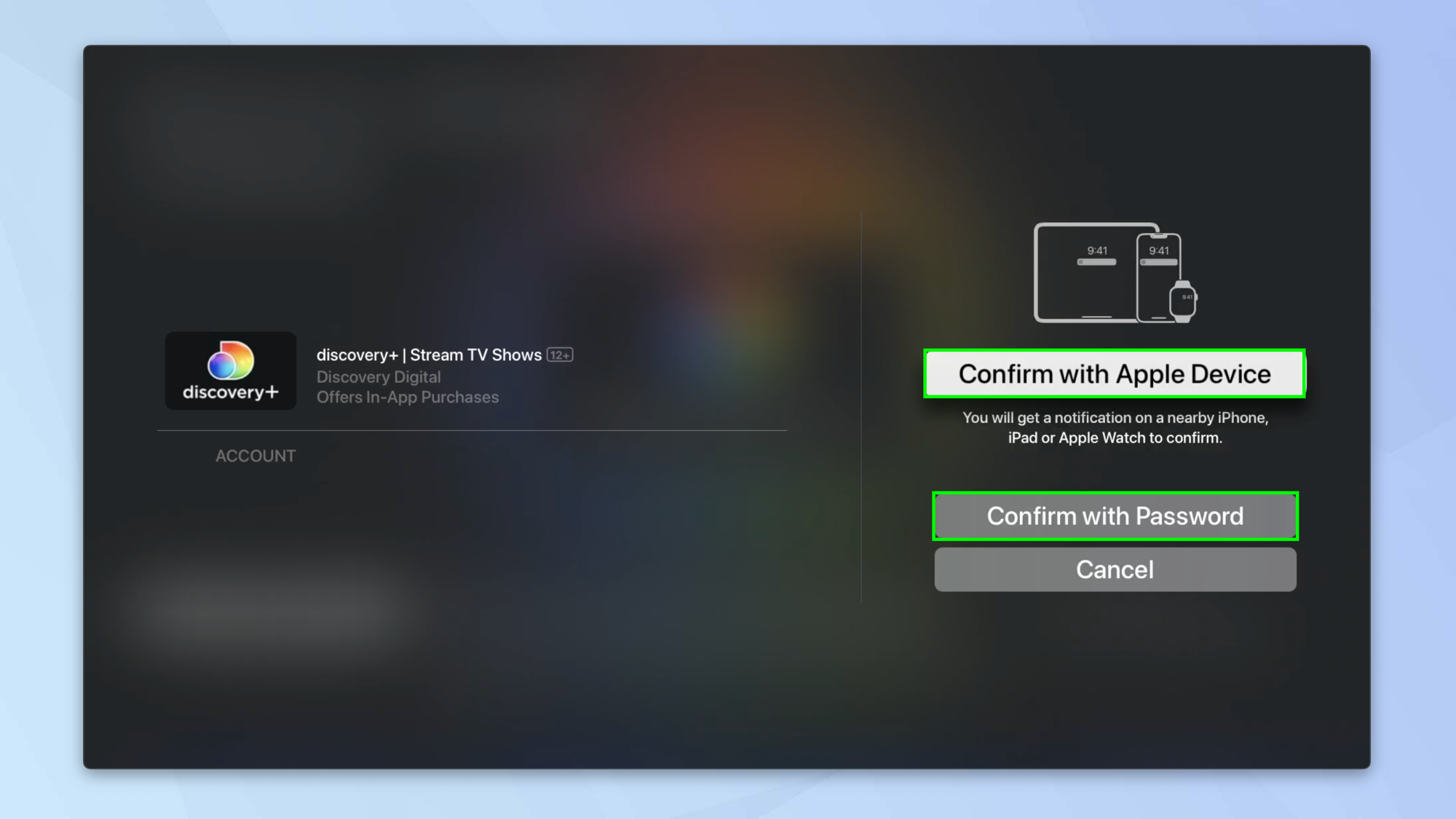
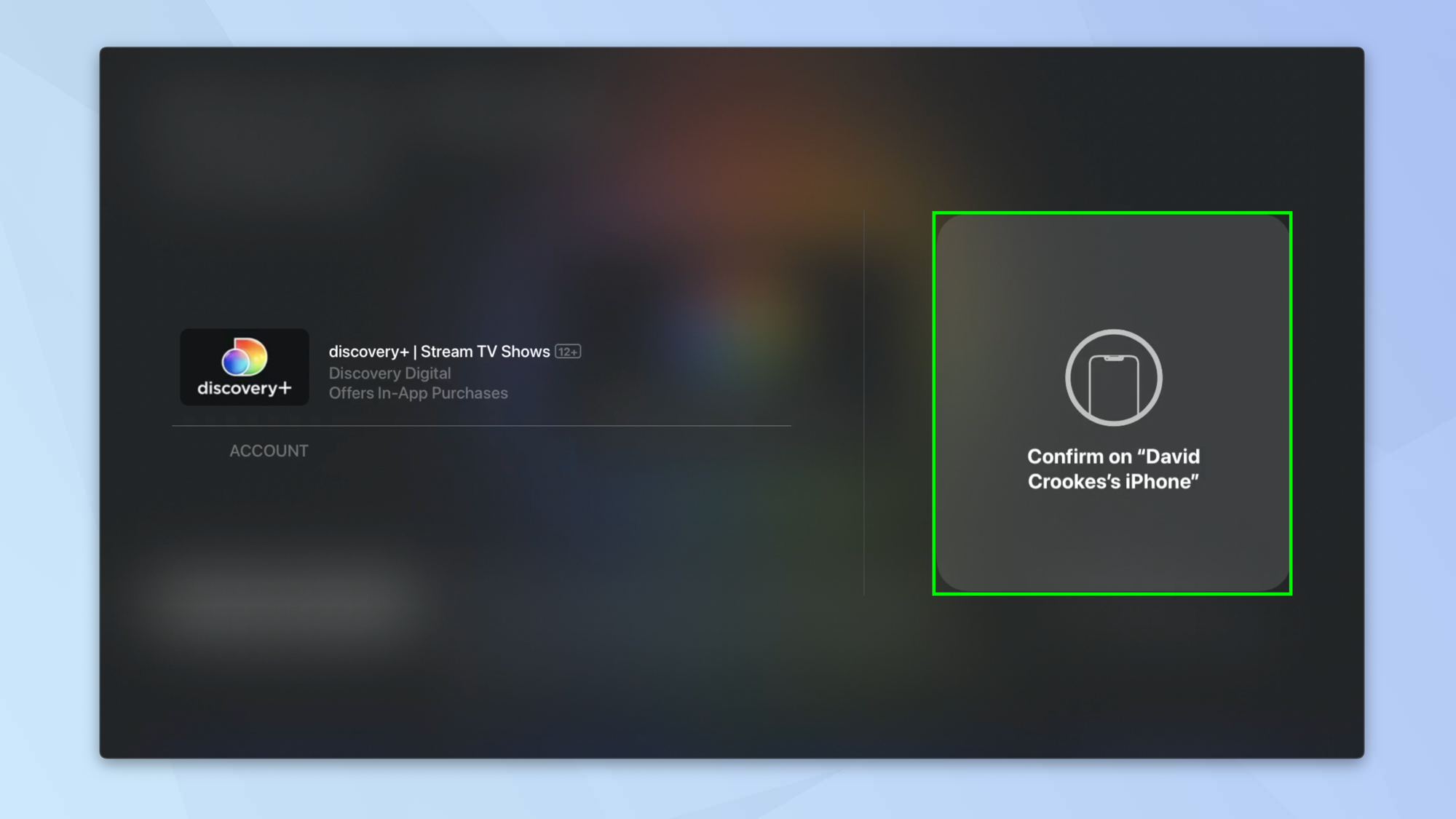
 9. Если у вас есть устройство Apple, такое как iPhone, iPad и Mac, вы вошли в ту же учетную запись iCloud, что и ваш Apple TV, вы можете использовать это устройство для подтверждения платежа. Просто нажмите «Подтвердить с помощью устройства Apple» и следуйте инструкциям на экране вашего устройства. Либо нажмите «Подтвердить с помощью пароля» и введите пароль, связанный с вашим Apple ID.
 10. Вам сообщат, что транзакция подтверждена, и начнется загрузка и установка приложения на Apple TV. Подождите, пока приложение установится.
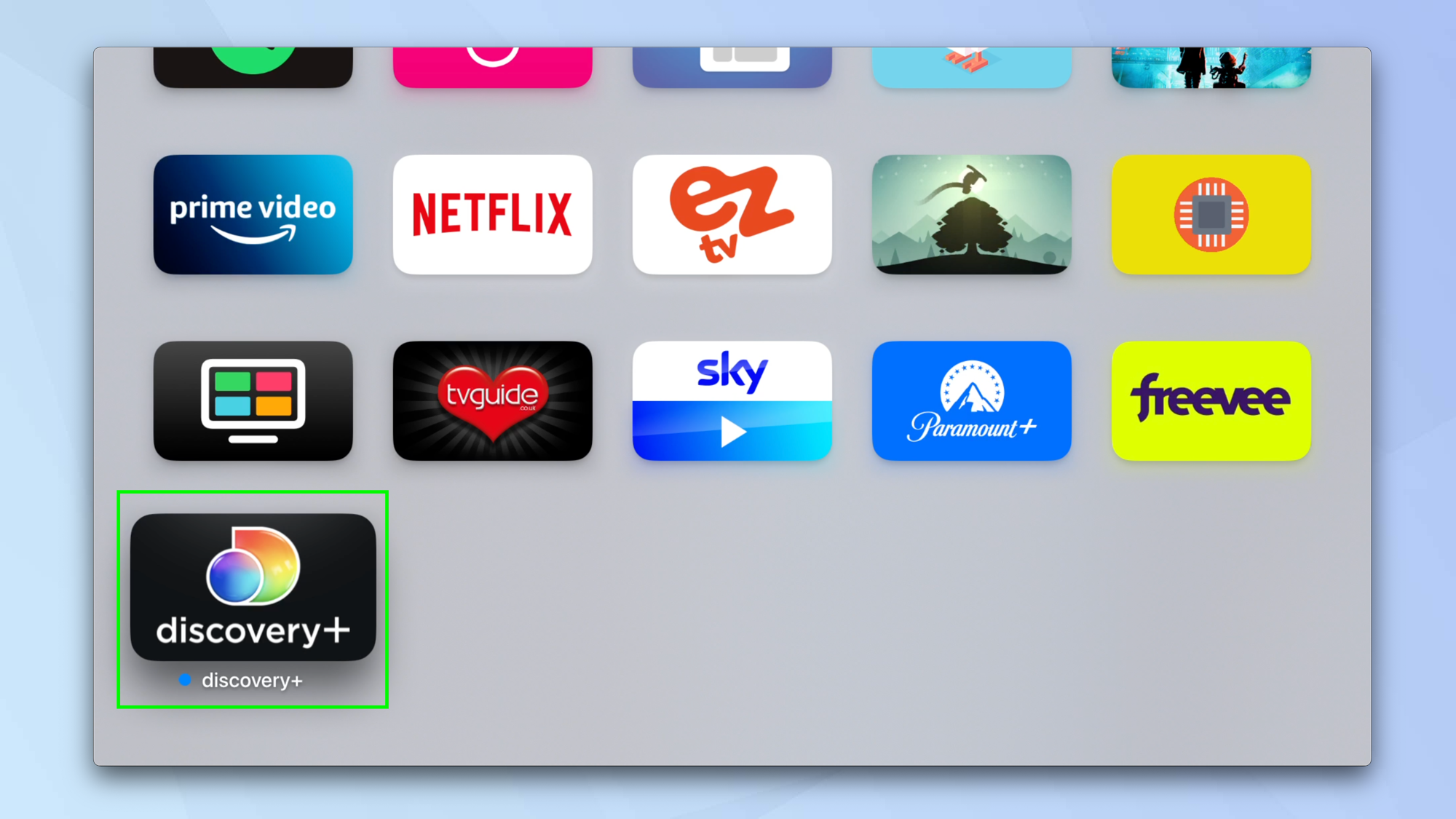
 11. Теперь вы можете пару раз нажать «Меню» на пульте Apple TV, чтобы вернуться на главный домашний экран, где вы сможете найти и открыть приложение.
 Вот и все. Теперь вы можете загружать приложения на Apple TV. Но есть и другие способы сделать использование Apple TV такой радостью. Вы можете узнать, как превратить кнопку TV на пульте Apple TV в кнопку «Домой». Вы также можете узнать, как починить Apple TV, который не работает, а также решить проблемы с пультом Apple TV. Если вы хотите обновить или купить Apple TV, ознакомьтесь с 5 особенностями нового Apple TV 4K, которые нам нравятся, и одной вещью, которую мы ненавидим.