
Как решить проблемы с использованием Apple Mobile Device USB Driver
Как пользователи iOS, вы, возможно, уже знали, почему драйвер USB для мобильных устройств Apple так важен для iPhone / iPad / iPod. Когда вы подключаете устройство iOS, Windows автоматически устанавливает его, чтобы помочь вам подключить ваши устройства iOS к компьютеру и позволяет управлять файлами.
Без драйвера USB для мобильных устройств Apple устройство iOS, подключенное к вашему компьютеру, не будет работать должным образом. Иногда вы можете столкнуться с ситуацией, когда видите «!» или «?» установите флажок рядом с драйвером, и iTunes не сможет распознать iPhone, iPad или iPod после того, как вы подключите его к ПК, или компьютерная система покажет, что вам необходимо обновить USB-драйвер Apple Mobile Device.
Драйвер USB для мобильного устройства Apple
Здесь мы обсудим некоторые причины и решения этих проблем при использовании драйвера USB для мобильных устройств Apple.
Обновление драйвера USB для мобильных устройств Apple
Найти драйвер USB для мобильного устройства Apple
If iTunes не может распознать ваш iPhone, iPad или iPod после подключения устройства iOS к вашему компьютеру, вы должны сначала убедиться, что у вас установлена последняя версия iTunes на ПК и ваше устройство iOS включено. И тогда вам нужно найти USB-драйвер Apple Mobile Device на вашем компьютере с Windows 7/8/10. Как это найти? Теперь вы должны открыть диспетчер устройств, выполнив шаги для используемой версии Windows:
- Windows 10
- Нажмите на панель поиска в левом нижнем углу вашего компьютера, а затем введите «Диспетчер устройств» в поле. Нажмите Ввод. В списке под Контроллерами универсальной последовательной шины вы можете найти драйвер USB для мобильного устройства Apple.
- Windows 8
- Нажмите «Поиск» и введите «Диспетчер устройств» в поле ввода, а затем нажмите «Диспетчер устройств».
- В списке в разделе «Контроллеры универсальной последовательной шины» найдите драйвер USB для мобильного устройства Apple.
- Windows 7
- Нажмите «Пуск»> «Панель управления»> «Система и безопасность»> «Диспетчер устройств».
- В списке под Контроллерами универсальной последовательной шины вы можете найти драйвер USB для мобильного устройства Apple.
Внимание : Если вы хотите найти драйвер USB для мобильного устройства Apple, убедитесь, что устройство iOS подключено.
Обновите драйвер USB для мобильного устройства Apple
Обновление драйверов очень важно, чтобы убедиться, что все ваши устройства работают правильно. Когда вы подключаете устройство iOS к компьютеру, система напоминает вам об обновлении USB-драйвера Apple Mobile Device. В это время вы уже должны были щелкнуть правой кнопкой мыши запись в «Диспетчере устройств». Теперь просто выполните следующие действия:
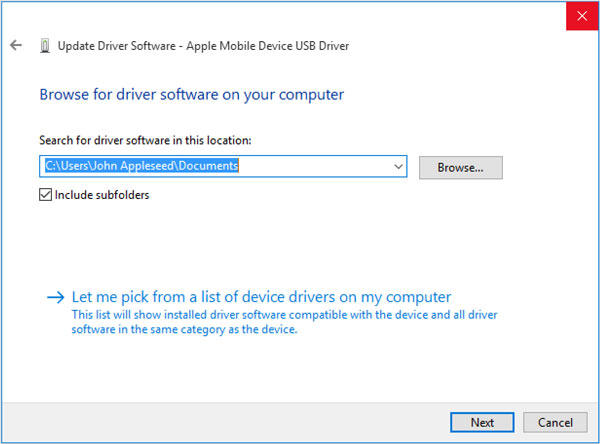
- 1. Выберите «Обновить драйвер».
- 2. Выберите «Найти драйвер на моем компьютере».
- 3. Выберите «Позвольте мне выбрать из списка драйверов устройств на моем компьютере».
- 4. Нажмите кнопку «Установить с диска». Если это недоступно, выберите категорию устройства, например «Мобильный телефон» или «Устройство хранения».
- 5. Нажмите «Далее». Вы должны увидеть кнопку «Установить с диска».
- 6. Нажмите «Обзор» и перейдите к «C: \ Program Files \ Common Files \ Apple \ Поддержка мобильных устройств \ Драйверы».
- 7. Дважды щелкните файл «usbaapl». Если у вас 64-битная версия Windows, этот файл будет называться «usbaapl64». Если вы не видите здесь «usbaapl64» или если нет папки «Драйверы», найдите «C: \ Program Files (x86) \ Common Files \ Apple \ Mobile Device Support \ Drivers».
- 8. В окне «Установить с диска» нажмите «Открыть», затем «Далее» и нажмите «Готово».
- 9. Windows установит драйвер. Если в сообщении говорится, что устанавливаемое программное обеспечение «не прошло тестирование логотипа Windows», нажмите «Все равно продолжить».
Перезапустите Apple Mobile Device Service, чтобы активировать Apple Mobile Device USB Driver
После обновления USB-драйвера Apple Mobile Device, если вы не уверены, что USB-драйвер доступен, вы можете проверить это, подключив свое устройство к ПК и разрешив iTunes обнаружить его. Если ваше устройство iOS не распознается в iTunes на компьютере с Windows 10/8/7 / Vista / XP, вы можете решить эту проблему, перезапустив Apple Mobile Device Service. Вот шаги:
- 1. Нажмите одновременно клавиши «Windows Logo» и «R» на клавиатуре.
- 2. Введите «services.msc» и нажмите «ОК».
- 3. Вы можете найти «Apple Mobile Device Service» в окне, щелкнуть по нему правой кнопкой мыши и выбрать «Свойства».
- 4. Выберите «Автоматический» во всплывающем меню «Тип запуска» и нажмите «Стоп».
- 5. После этого вам необходимо нажать «Пуск», чтобы запустить устройство, и нажать «ОК».
- 6. Перезагрузите компьютер и запустите на нем iTunes. Подключите ваше устройство iOS и проверьте, распознал ли его iTunes.
- Примечание:
- 1. Прежде чем войти в окно «Сервис», убедитесь, что вы закрыли iTunes и отключили устройство iOS.
- 2. Вы должны загрузить и установить последнюю версию iTunes на свой компьютер.
If iTunes по-прежнему не удается обнаружить устройство iOS после перезапуска службы мобильных устройств Apple на ПК, возможно, вам потребуется обновить драйвер USB-устройства Apple для мобильных устройств. Тогда как это сделать? Просто продолжайте читать эту статью.
Переустановите драйвер USB для мобильного устройства Apple
Если вы по-прежнему обнаруживаете, что на вашем ПК отсутствует драйвер USB для мобильного устройства Apple или драйвер USB не работает должным образом, возможно, вам придется переустановить драйвер Apple USB.
- Шаг 1 Удалите все ранее установленные драйверы Apple. Используйте методы, описанные выше, чтобы найти драйвер поддержки Apple, а затем щелкните его правой кнопкой мыши и выберите «Свойства». Откройте вкладку «Драйвер» и нажмите кнопку «Удалить». Вам будет задан вопрос, хотите ли вы удалить драйвер USB. Выберите «Да» и удалите его с вашего компьютера.
- Шаг 2 Загрузите установочный файл с веб-сайтов загрузки драйверов USB-устройств Apple для мобильных устройств в соответствии с операционной системой вашего компьютера.
- Шаг 3 Разархивируйте файл и запустите «.exe» для его установки.
- Шаг 4 Продолжите процесс установки и нажмите «Принять / Далее / ОК», чтобы завершить установку.
Когда вы сталкиваетесь с такими проблемами, описанными выше, и драйвер USB для мобильного устройства Apple не может нормально работать с вашими файлами iOS, или iTunes даже не может обнаружить ваше устройство iOS. Мы надеемся, что эта статья поможет вам успешно решить эти проблемы.
Подключение iPhone в основном для подключения к компьютеру для синхронизации или восстановления iTunes. Однако, если у вас возникли проблемы с iTunes, установите этот флажок, чтобы исправить ошибки iTunes.
Что вы думаете об этом посте.
Рейтинг: 4.8 / 5 (на основе рейтингов 55)
06 июля 2018 г. 18:50 / Обновлено Луиза Уайт в Устранение проблем с iOS
Установка драйвера apple mobile device usb driver

Если вы подключите устройство к компьютеру с помощью кабеля USB и iTunes не распознает устройство iPhone, iPad или iPod, вам помочь.
Когда iTunes на компьютере не распознает подключенное устройство, можно увидеть неизвестная ошибка или «0xE» ошибка. Если вы выполните эти действия и попробуйте снова подключить устройство после каждого шага:
- Убедитесь, что ваш iOS устройство разблокируется и на рабочем столе.
- Убедитесь, что у вас последняя версия iTunes , который работает с компьютером.
- Проверьте, что у вас есть последняя версия программного обеспечения на вашем компьютере Mac или ПК с Windows.
- Убедитесь, что устройство включено.
- Если вы видите, что доверять этому компьютеру оповещения, разблокируйте устройство и нажмите кнопку Доверять.
- Отсоедините все USB-аксессуары от компьютера, за исключением для вашего устройства. Попробуйте каждый USB-порт, чтобы увидеть, если он работает. Тогда попробуйте другой кабель USB Яблока.*
- Перезагрузите компьютер и на iPhone, iPad или iPod.
- Попробуйте подключить устройство к другому компьютеру. Если у вас есть такая же проблема на другом компьютере, обратитесь в службу поддержки Apple.
Для получения дополнительной помощи, следуйте инструкциям ниже для Mac или ПК с Windows.
Если вы используете Mac
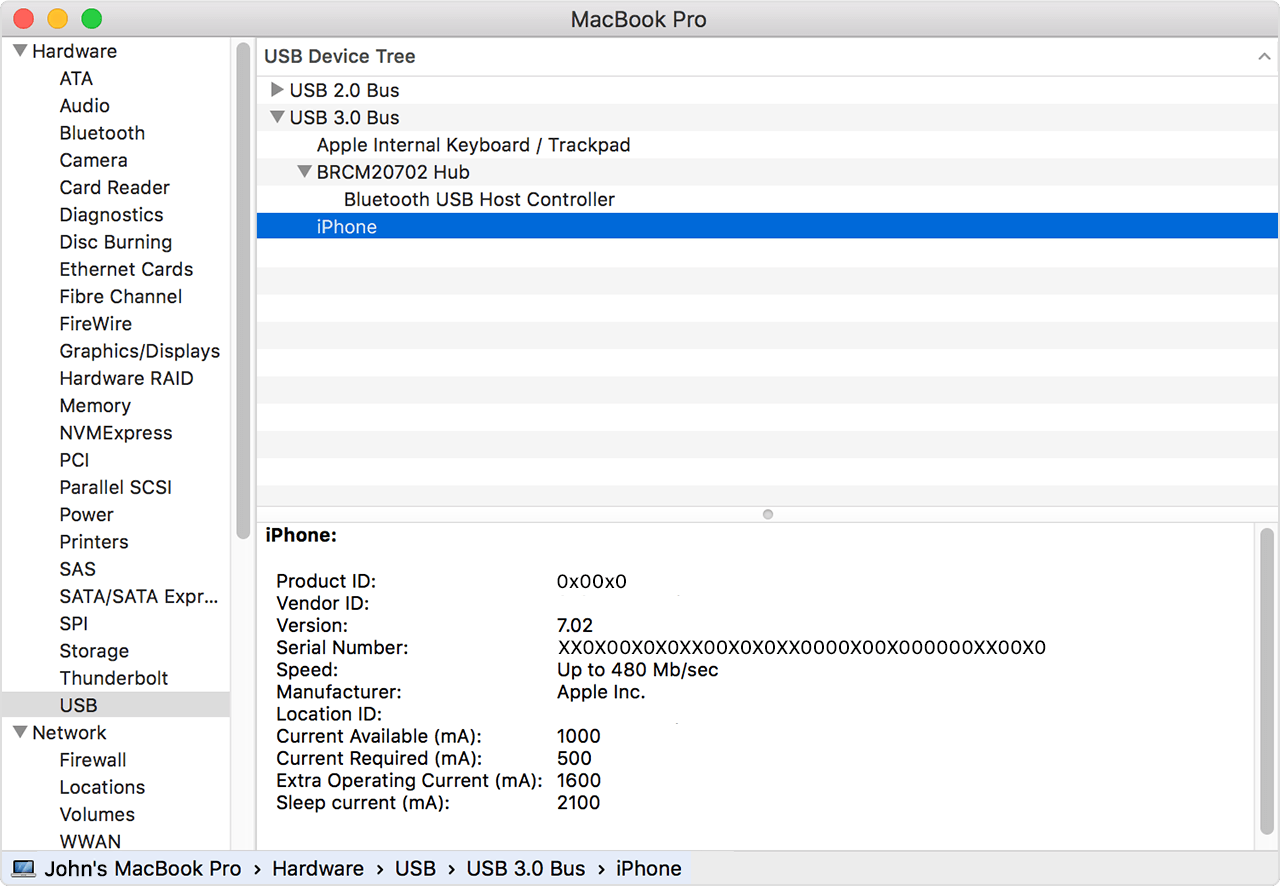
- Подключите устройство iOS и убедитесь, что она открыта и на главном экране.
- На вашем Mac, удерживая клавишу Option, выберите в меню Apple и выберите системные данные или отчет системы.
- Из списка слева выберите USB.
- Если вы видите, что ваш iPhone, iPad или iPod под устройства USB дерево, получить последнюю macOS или установка последних обновлений. Затем удалите сторонние безопасности программного обеспечения. Если вы не видите своего устройства или требуется помощь, обратитесь в службу поддержки Apple.

Если вы используете ПК с Windows
Шаги отличаются в зависимости от того, если вы скачали iTunes в магазине Microsoft или от Apple.
Если вы скачали iTunes из магазина Microsoft
Выполните следующие действия для переустановки драйвера USB для мобильных устройств Apple:
- Отсоедините устройство от компьютера.
- Разблокируйте устройство iOS и перейти на домашний экран. Затем подключите устройство. Если iTunes открывается, закройте его.
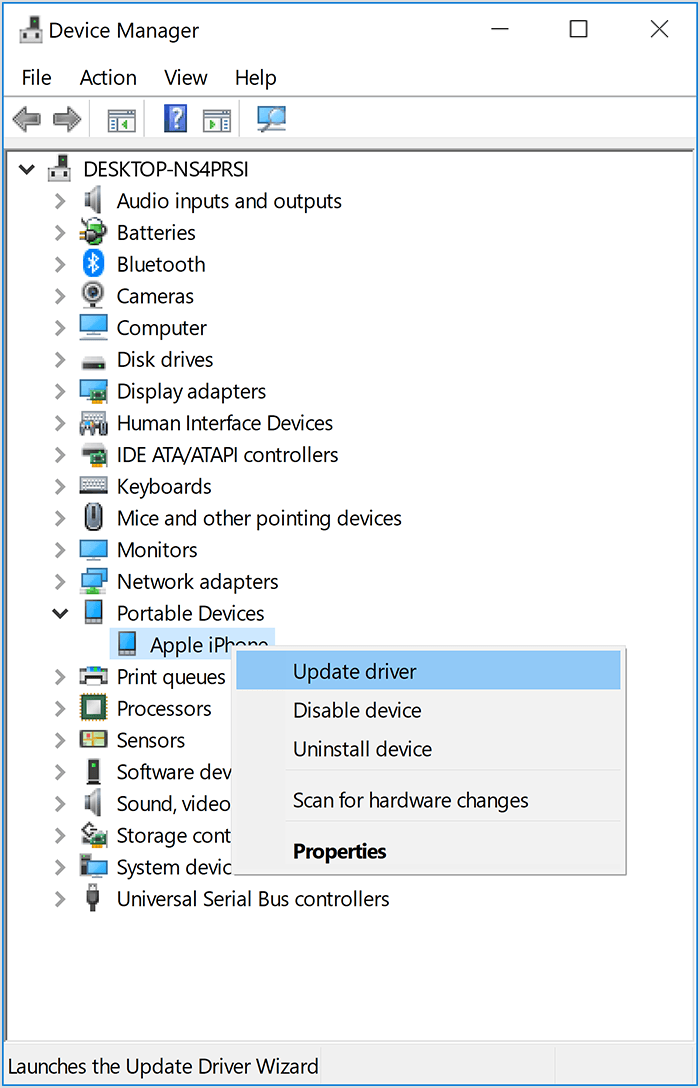
- Нажмите и удерживайте (или щелкните правой кнопкой мыши) на кнопку Пуск, а затем выберите Диспетчер устройств.
- Найдите и разверните раздел портативных устройств.
- Посмотри на подключенном устройстве (например Apple iPhone) и затем щелкните правой кнопкой мыши на имени устройства и выберите Обновить драйвер.
- Выбрать «поиск автоматически обновленного драйвера.»
- После установки программного обеспечения, перейдите в Настройки > Обновление > обновление и безопасность > Windows и убедиться, что нет других доступных обновлений.
- Откройте программу iTunes.
Если вы скачали iTunes от Apple
Выполните следующие действия для переустановки драйвера USB для мобильных устройств Apple:
- Отсоедините устройство от компьютера.
- Разблокируйте устройство iOS и перейти на домашний экран. Затем подключите устройство. Если iTunes открывается, закройте его.
- Нажмите клавишу Windows и клавишу R на клавиатуре, чтобы открыть «выполнить команду».
- В окне Выполнить, введите:
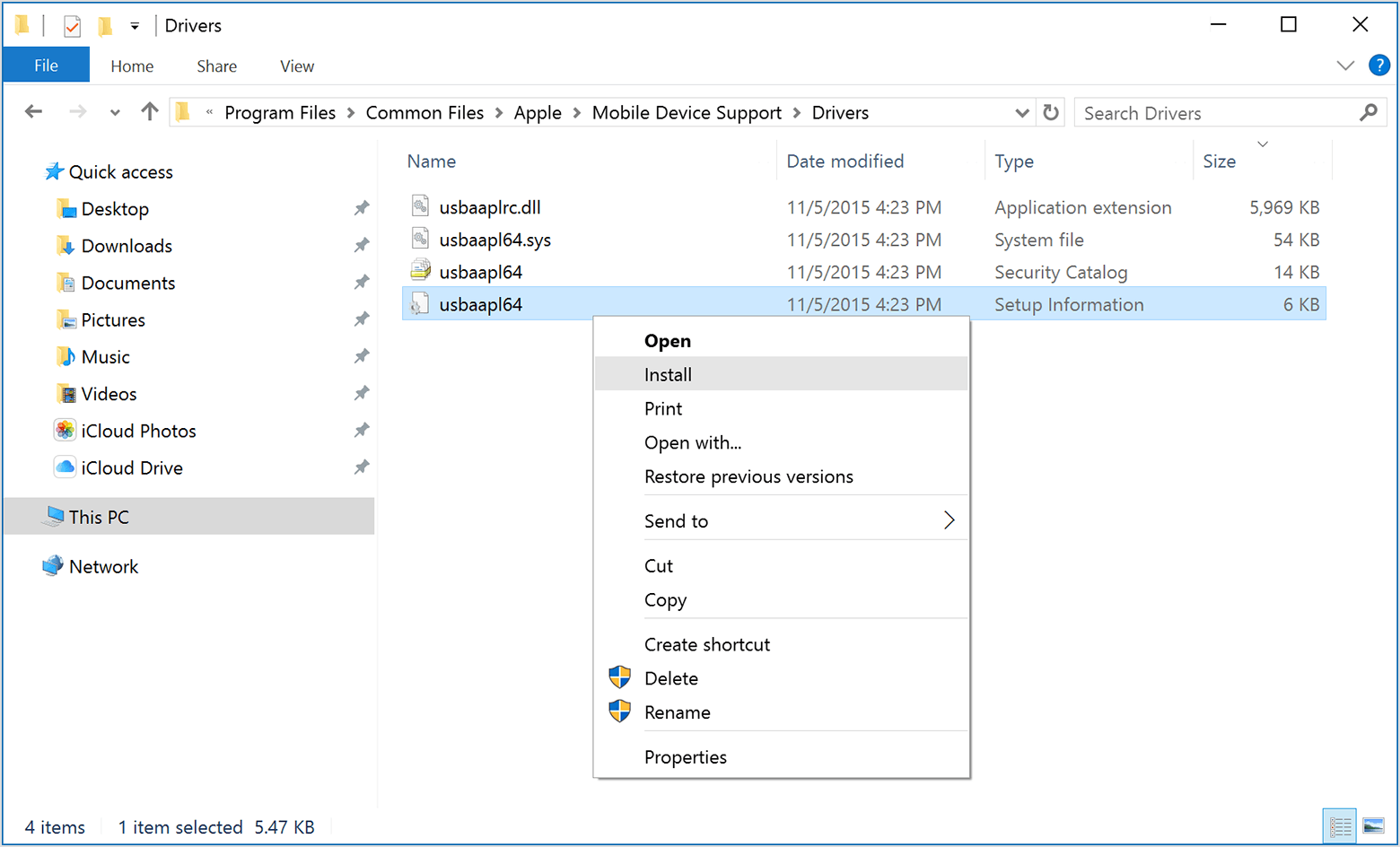
%ProgramFiles%Общие Файлы\\\Поддержка Мобильных Устройств Apple Драйверы\ - Нажмите кнопку ОК.
- Щелкните правой кнопкой мыши на usbaapl64.РСМД или usbaapl.инф файл и выбираете установить.
Вы можете посмотреть другие файлы, которые начинаются с usbaapl64 или usbaapl . Убедитесь в том, чтобы установить файл, который заканчивается .инф. Если вы не знаете какой файл для установки, щелкните правой кнопкой мыши пустую область в окне Проводника щелкните вид, а затем нажмите кнопку подробности, чтобы найти правильный тип файла. Вы хотите установить информационный файл установки.
- Отсоедините устройство от компьютера, затем перезагрузите компьютер.
- Подключите устройство и откройте программу iTunes.
Если ваше устройство все еще не распознается
Проверьте в Диспетчере устройств, если установлен драйвер Apple мобильные устройства USB. Выполните следующие шаги для запуска диспетчера устройств:
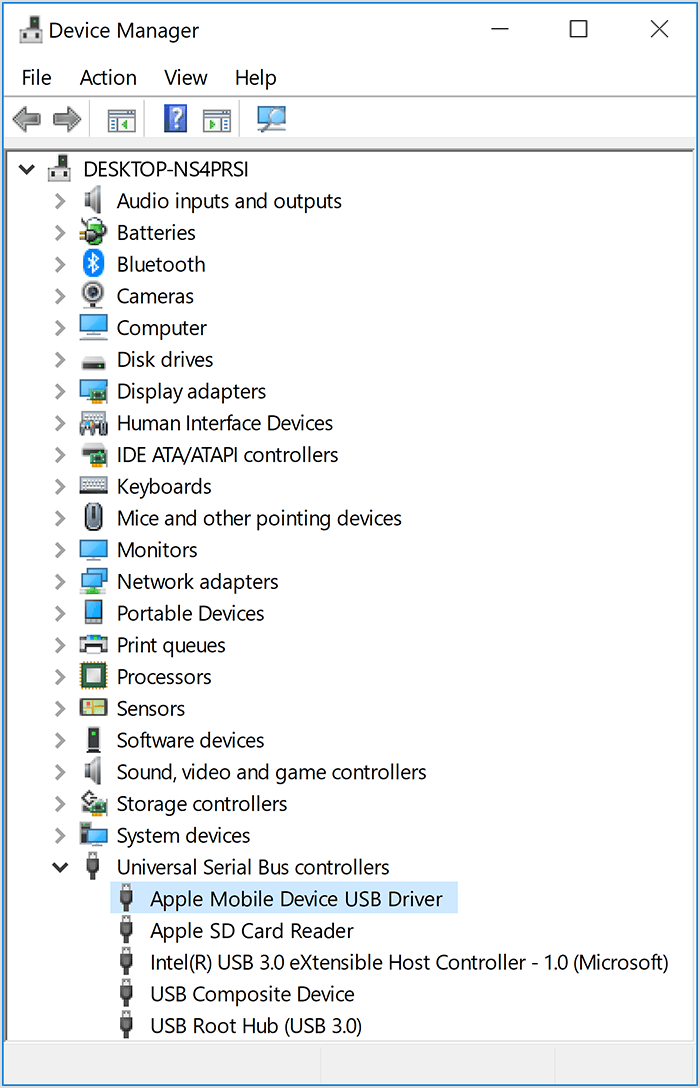
- Нажмите клавишу Windows и клавишу R на клавиатуре, чтобы открыть «выполнить команду».
- В окно Выполнить, введите команду devmgmt.МСЦ , затем нажмите кнопку ОК. Диспетчер устройств должен открыться.
- Найдите и разверните раздел контроллеры универсальной последовательной шины.
- Искать драйвер Mobile USB для устройств Apple.
Если вы не видите водителя мобильное устройство Apple USB или видишь неизвестное устройство:
- Подключите устройство к компьютеру с помощью другого кабеля USB.
- Подключите устройство к другому компьютеру. Если у вас есть такая же проблема на другом компьютере, обратитесь в службу поддержки Apple.
Если вы видите драйвер Apple мобильные USB-устройства с символом ошибки:
Если вы видите  ,
,  или
или  рядом с Apple, мобильных устройств USB драйвера, выполните следующие действия:
- Перезагрузите Apple, мобильные устройства обслуживания.
- Проверить и решить проблемы с стороннего программного обеспечения безопасности, перезагрузите компьютер.
- Попробуйте установить usbaapl64.РСМД или usbaapl.в inf файл еще раз.
Информация о продуктах, произведенных не компанией Apple, или о независимых веб-сайтах, неподконтрольных и не тестируемых компанией Apple, не носит рекомендательного характера и не рекламируются компанией. Компания Apple не несет никакой ответственности за выбор, функциональность и использование веб-сайтов или продукции. Apple не делает никаких заявлений относительно стороннего точность сайт или надежность. Риски, связанные с использованием Интернета. Обратитесь к поставщику за дополнительной информацией. Другие названия компаний и продуктов могут быть товарными знаками их соответствующих владельцев.
Apple Mobile Device USB Driver 1.8.5.1 —>

Apple Mobile Device USB Driver — официальный драйвер благодаря которому ваш компьютер и система сможет произвести синхронизацию устройств с операционной системой iOS. Отлично подойдет для передачи данных с iPhone, iPad либо с MacBook. Процесс установки драйвера фактически полностью автоматизирован, достаточно подтвердить лицензионные права, а также указать путь для установки. Скачать драйвер Apple Mobile Device USB Driver вы сможете с нашего сайта без регистрации.
Скачать драйвер Apple Mobile Device USB Driver:
Пароль к архиву 123
Яндекс Браузер + сервисы 0+
Внимание! Прежде чем установить драйвер Apple Mobile Device USB Driver. Рекомендуем удалить старую версию драйвера. Как удалить драйвер можно прочесть в разделе FAQ.
8-06-2023, 13:40 1 064 0
Apple Mobile Device USB

Драйвер обеспечивает связь между iPhone, iPad, iPod и компьютером, позволяя передавать данные между ними и управлять устройствами через ПК.
Основная задача драйвера Apple Mobile Device USB заключается в том, чтобы обеспечить бесперебойную работу устройства с подключенным портом USB.
Назначение и установка
Если на вашем устройстве отсутствует компонент Apple, то вы не сможете подключить гаджет к ноутбуку или ПК для обмена и передачи файлов. Скачайте и установите компонент на свое устройство. После этого, вы сможете просматривать фото и видео, перекидывать документы с одного устройства на другое. Драйверы совместимы со всеми версиями Windows. Конфликтов оборудования в процессе использования не наблюдается. Стоит отметить, что для полноценной работы драйвера необходимо запустить сервис Apple Mobile Device.
Чтобы включить эту службу, выполните следующие действия:
- перейдите в панель управления компьютером или ноутбуком;
- щелкните по вкладке администрирование;
- перейдите в раздел «Службы» и включите сервис.
Теперь вы можете инсталлировать драйвер на свой ПК. На завершающем шаге перезапустите систему и подключите кабель USB, чтобы осуществить синхронизацию устройств.