Элемент
Чтобы выбрать оптимальное изображение, user agent анализирует атрибуты srcset , media , и type элемента и выбирает совместимое изображение, которое наилучшим образом соответствует текущему макету страницы, характеристикам устройства отображения и т. д.
Элемент часто используют для того, чтобы обеспечить HiDPI (Retina)-версию изображений для дисплеев с высоким разрешением, а также для добавления других форматов изображений, не поддерживаемых всеми браузерами.
| Категории контента | Потоковый контент, фразовый контент, встроенный контент |
|---|---|
| Допустимый контент | Ноль или более элементов , затем один элемент , при необходимости смешанный с элементами поддержки сценариев. |
| Пропуск тегов | Нет, открывающий и закрывающий теги обязательны. |
| Допустимые родители | Любой элемент, который разрешает встроенный контент |
| Допустимые ARIA-роли | Нет |
| DOM-интерфейс | HTMLPictureElement (en-US) |
Атрибуты
Этот элемент содержит только универсальные атрибуты.
Примеры
Атрибут media
Атрибут media позволяет определить медиавыражение, которое веб-браузер будет анализировать для выбора элемента . Если медиавыражение определяется как ложное (false) , то элемент пропускается.
picture> source srcset="mdn-logo-wide.png" media="(min-width: 600px)" /> img src="mdn-logo-narrow.png" alt="MDN" /> picture>
Атрибут type
Атрибут type позволяет вам обозначить MIME-тип данных, указанных в атрибуте srcset элемента . Если браузер не поддерживает данный тип, то элемент опускается.
picture> source srcset="mdn-logo.svg" type="image/svg+xml" /> img src="mdn-logo.png" alt="MDN" /> picture>
Спецификация
| Specification |
|---|
| HTML Standard # the-picture-element |
Браузерная совместимость
BCD tables only load in the browser
Смотрите также
- Элемент
- Элемент
- Позиционирование и определение размера изображения в рамках: object-position и object-fit
Found a content problem with this page?
- Edit the page on GitHub.
- Report the content issue.
- View the source on GitHub.
This page was last modified on 4 авг. 2023 г. by MDN contributors.
Your blueprint for a better internet.
MDN
Support
- Product help
- Report an issue
Our communities
Developers
- Web Technologies
- Learn Web Development
- MDN Plus
- Hacks Blog
- Website Privacy Notice
- Cookies
- Legal
- Community Participation Guidelines
Visit Mozilla Corporation’s not-for-profit parent, the Mozilla Foundation.
Portions of this content are ©1998– 2023 by individual mozilla.org contributors. Content available under a Creative Commons license.
Как добавить фото в html css
Вы видели какие-нибудь сайты без изображений? Да, может нам и попадутся несколько, но в наши дни это редкость. Давайте узнаем, как можно добавлять изображения в HTML-документы.
Современный интернет в значительной степени полагается на изображения, относящиеся к содержанию сайта, поскольку это помогает улучшить внешний вид сайта и помогает читателям лучше понять контент.
Веб-сайт может содержать несколько изображений, которые часто сгруппированы в подкаталогах и папках. Таким образом, важно узнать, как включить изображение в файл HTML из папки.
HTML тег
Вы можете включить изображение в HTML с помощью HTML-тега .
Тег загружает изображение и помещает его на веб-страницу. У него есть 2 важных атрибута:
- src — указывает исходное расположение, в котором браузер будет искать файл изображения. Получив файл изображения, он загружает изображение на веб-страницу. Мы можем использовать URL-адрес (унифицированный указатель ресурсов) для отображения изображения с другого веб-сайта.
- alt — задает текст, который нам нужно отобразить, если изображение недоступно или если система не может загрузить изображение. Этот текст также помогает посетителям с ограниченными возможностями, использующих программу чтения с экрана.
Как установить источник изображения в HTML
Давайте узнаем немного больше о том, как указать источник изображения.
Базовый случай — указать имя файла изображения, которое вы хотите поместить в HTML-документ.
Браузер будет искать изображение в той же папке, в которую вы поместили HTML-документ.
Если изображение находится в папке или подкаталоге, вам также необходимо включить его в источник.
После того, как вы добавили строку /images к источнику, браузер будет искать в нем изображение flowers.jpg вместо текущего каталога.
Как добавить изображение в HTML из удаленного места
Изображения, которые вы используете на своих HTML-страницах, не обязательно должны располагаться рядом с ними. Вы можете легко добавлять изображения из удаленных мест (с других веб-сайтов или файловых хранилищ) с помощью URL-адреса.
Как использовать “.” или “..” в качестве источника изображения в HTML
Вы можете указать браузеру искать изображение в текущем каталоге, используя одну точку . в атрибуте src .
Или, если вы хотите переместиться на один каталог вверх, вы должны используете две точки .. , чтобы браузер начал поиск изображения на один уровень выше текущего каталога.
Добавление изображения на веб-страницу с помощью HTML
Эта серия мануалов поможет вам создать и настроить веб-сайт с помощью HTML, стандартного языка разметки, используемого для отображения документов в браузере. Для работы с этими мануалами не требуется предварительный опыт программирования.
В результате выполнения этой серии у вас будет веб-сайт, готовый к развертыванию в облаке, также вы получите базовые знания HTML. Умение писать HTML – хорошая основа для изучения более сложных аспектов веб-разработки, таких как CSS и JavaScript.
Примечание: Найти все мануалы этой серии можно по тегу html-practice.
В этом мануале вы узнаете, как добавлять изображения на веб-сайт с помощью HTML. Мы также покажем, как добавлять alt-текст к изображениям, чтобы сделать их доступными для посетителей, использующих скринридеры.
Изображения добавляются в HTML-документ с помощью элемента . Для элемента
требуется атрибут src, который определяет расположение файла, где хранится изображение. Элемент изображения записывается так:
Обратите внимание, что у элемента нет закрывающего тега . Чтобы попробовать добавить элемент
, загрузите для примера наш логотип и поместите его в каталог своего проекта html-practice.
Чтобы загрузить изображение, перейдите по ссылке и нажмите CTRL+левая кнопка мыши (на Mac) или правая кнопка мыши (на Windows) на изображении и выберите «Сохранить изображение как», а затем сохраните его как logo.svg в каталог вашего проекта.
Затем удалите содержимое вашего файла index.html и вставьте в него строку .
Примечание: Если вы не работали с этой серией мануалов последовательно, рекомендуем обратиться к статье Подготовка HTML-проекта.
Затем скопируйте путь к файлу изображения и замените Image_Location расположением вашего сохраненного изображения. Если вы используете текстовый редактор Visual Studio Code, вы можете скопировать путь к файлу, нажав CTRL + левая кнопка мыши (на Mac) или правая кнопка мыши (в Windows) по файлу изображения logo.svg в левой панели, после чего выбрав «Copy Path».
Примечание: Убедитесь, что вы скопировали относительный путь, а не абсолютный (или полный) путь к файлу изображения. Относительный путь отображает расположение файла относительно текущего рабочего каталога, а абсолютный показывает расположение файла относительно корневого каталога. В этом тестовом случае работать будут оба пути, однако если бы вы решили загрузить сайт в Интернет, сработал бы только относительный путь. Поскольку конечная цель этой серии мануалов – создать веб-сайт, который можно разместить в интернете, мы будем использовать относительные пути при добавлении элементов в документ.
Сохраните файл index.html и перезагрузите его в браузере. Вы должны получить страницу с логотипом.
Технически в качестве путей к файлам вы также можете использовать ссылки на изображения, размещенные в интернете. Чтобы понять, как это работает, попробуйте заменить относительный путь изображения ссылкой на наш логотип:
Сохраните файл и перезагрузите его в браузере. Изображение должно по-прежнему загружаться, но на этот раз оно загружается из его сетевого расположения, а не из локального каталога проекта. Ради эксперимента попробуйте добавить ссылки на другие изображения из сети с помощью атрибута src в теге .
Все же при создании веб-сайта обычно рекомендуется размещать изображения в каталоге своего проекта, чтобы обеспечить устойчивость сайта. Если изображение, загруженное по ссылке из интернета, будет удалено или перемещено, оно больше не будет отображаться на вашем сайте.
Альтернативный текст для скринридеров
HTML позволяет добавлять альтернативный текст к изображениям, чтобы сделать сайт доступным для посетителей, использующих программы для озвучивания написанного на экране текста. Такой alt-текст должен описывать изображение. Он добавляется атрибутом alt:

Теперь вы знаете, как вставлять изображения в свой HTML-документ и как добавлять alt-текст для скринридеров. Если вам интересно узнать, как изменить размер и стиль изображения, следите за руководствами этой серии. В следующем руководстве мы покажем, как добавлять ссылки в документ HTML.
Добавляем фото в HTML документ

Урок №5
Добавляем фото в HTML-документ
В этом уроке, мы рассмотрим способ добавления фотографии на HTML-страницу.
Так как наша статья, из прошлого урока, рассказывала о снежном барсе, то и фотография будет его:

Вам нужно скопировать эту фотографию к себе на Рабочий стол , делается это так:
- нажмите правой кнопкой мыши по фотографии
- затем по строке: Сохранить изображение как…

Сохраните фото на Рабочий стол

На Рабочем столе у вас уже есть файл index.html , теперь там есть и фотография снежного барса, файл irbis.jpg
Для того чтобы вставить фото в HTML-страницу, существует тег , у этого тега есть свойство (атрибут) src=»https://midbox.com.ua/informaciya/css/kak-dobavit-foto-v-html-css» , значением которого выступает адрес фотографии :
Где:
— тег , который указывает что здесь будет фотография,
src=»https://gabdrahimov.ru/html-uchebnik-dobavlyaem-foto» — свойство тега , которое указывает на адрес фотографии,
адрес фотографии — значение свойства src=»https://gabdrahimov.ru/html-uchebnik-dobavlyaem-foto» , адрес фотографии.
Так как файлы index.html и irbis.jpg находятся в одной папке, а именно на Рабочем столе , то для того чтобы указать адрес файла irbis.jpg , достаточно просто написать его имя irbis.jpg
Вставив этот код под заголовком , наш HTML-документ будет выглядеть так:
Сохраните изменения в Блокноте , нажав на клавиатуре Ctrl + S или Файл > Сохранить .
Рисунки.
В этой главе я расскажу о том как добавить на нашу страничку графические изображения фотографию например, или рисунок, а также о том, что можно с ними вытворять используя предложенный набор тегов html языка.
Путь к файлу
Итак, допустим Вы пишете сайт о себе любимом и хотите вставить в него свою фотографию, чтобы люди зашедшие на страничку смогли не только читать Ваши рукописи, но и вдоволь полюбоваться Вашим портретом.
Есть у Вас значит фотография, которая где-то лежит на Вашем жёстком диске.. копируем ёе и вставляем в ту папку (директорию) где уже лежит заготовка будущей страницы, ну то есть туда же, куда сохраняете блокнотом html документ. Так, вот для того чтобы теперь вставить её в нашу страничку к ней нужно указать путь.
делается это так:
Где foto.jpg это название Вашей фотографии в данном случае, так как фото лежит рядом с html документом, путь к ней мы не указываем.
Да, помните, тег не требует закрывающего тега!
Теперь приведу ряд примеров где путь указывается:
 — Такая запись подразумевает, что в директории где расположен наш html документ есть папка myfoto в которой расположен файл foto.jpg
  — Значит рядом с документом расположена папка myfoto, в ней еще одна папка с названием graphics, и уже в ней нужная нам фотография foto.jpg которую нужно выложить для всеобщего обозрения.
  — А это значит, что фото размещено на уровень выше от документа — Так соответственно на два уровня выше, сколько поставите../ настолько и поднимитесь.

Так же можно указывая место фотографии, ссылаться на тот или иной интернет ресурс
Ну что, давайте попробуем выложить фото.
Как видно из этого примера фотография появилась, но вместе со своим появлением сдвинула текст, а не хотелось бы..
Атрибуты тега
Поговорим о расположении изображений относительно текста.
Как и другие теги тоже имеет свои атрибуты.. уже знакомый нам атрибут align «выравнивание» применим и к данному тегу
 — фото слева от текста — фото справа от текста — текст выше фото — текст ниже фото — ну и соответственно текст посередине
Помимо align тег имеет еще ряд атрибутов, но сначала расскажу немного о пикселях. Пиксель (точка), наверное Вы не раз слышали это слово и думаю основная масса народа которая держала мышку в руках знает что это такое, но всё же.. Пиксель -это элементарная неделимая единица изображения. Каждый пиксель имеет свои координаты, например, самый верхний левый пиксель на мониторе имеет координаты x=1, y=1, а самый нижний правый в зависимости от разрешения монитора.. x=800, y=600 — будет соответственно при разрешении 800 на 600 точек. Впрочем, эта информация пригодится нам потом, а сейчас нужно усвоить, что все расстояния в графических изображениях меряются пикселями.. так картинка длинной 800 пикселей и шириной в 600 пикселей при указанном разрешении заполнит весь экран.
— Атрибут vspace задаёт расстояние по вертикали от рисунка до текста, в данном случае мы задали расстояние в 15 пикселей — Расстояние по горизонтали соответственно — Ширина непосредственно самого изображения — Высота изображения. Если атрибуты width и height не использовать, то ширина и высота изображения по умолчанию будет равна реальным её размерам, без каких либо искажений. — Бордюр, рамка вокруг изображения и её толщина в пикселях.
— bordercolor — это цвет рамки. -Атрибут alt — это описание изображения. Если навести курсор на наше фото и подержать его там несколько секунд, выскочит надпись -Это моя фотка. — альтернатива alt в данном случае.
А еще изображение можно сделать фоном страницы.. для этого используем атрибут background «фон» открывающего тега
Выравнивание рисунка.
Теперь расскажу о том как разместить нашу фотографию в нужном месте страницы. На самом деле об этом я уже рассказывал.. вспомните вторую главу, где говорилось о том как можно выровнять текст.. эти же теги применимы и к выравниванию изображения… так что, пожалуй, повторятся не буду, просто приведу пример, а Вы уж самими подумайте почему одно и тоже фото очутилось в том или ином месте..
Советую Вам самостоятельно поупражняется с размещением фотографии на своей странице. Меняйте размеры, положения, используйте различные сочетания с текстом, отступы, рамки.. Тренируйтесь!
Единственное, что Вам в этом примере не знакомо так это надпись — — это есть так называемый спецсимвол в данном случае — пробел.. о спецсимволах и их назначении я расскажу более подробно в отдельной главе.
Честно говоря, мне мой пример не сильно по вкусу, неряшливо как-то.. Но цель показать, что можно делать с изображениями думаю достигнута..
Полезные советы:
Используя графику, будьте осторожны.. не стоит размещать на своей странице большие весом мегабайтные изображения, пожалейте время и деньги посетителей страницы. Большой объём графики при низкой скорости интернета может привести к тому, что посетитель закроет Вашу страницу ещё до того момента как она загрузится.
Помните, что есть пользователи, которые умышленно в своём браузере отключают загрузку рисунков, дабы сэкономить на трафике, а по сему рекомендую соблюдать следующие советы:
Если рисунки выполняют роль кнопок (см. глава ссылки), обязательно подписывайте их (атрибут alt ) к примеру: «Перейти на главную страницу» или «Скачать» дабы человек с отключенной графикой мог хоть как-то ориентироваться на Вашей странице.
Используя картинку в качестве фона документа дублируйте ёё заливкой фона каким либо подходящим для фона страницы цветом (атрибут bgcolor тега )
вот так например:
Это будет значить, что если к примеру не загрузится Ваша изысканная зелёная текстура, фон будет просто зелёным — что лучше, нежели чем белый цвет в общем дизайнерском решении сайта.
Похожие публикации:
- Как убрать рамку input css
- Как очистить окно вывода в pascal abc
- Как перезагрузить наушники xiaomi mi true wireless earbuds basic 2
- Что такое float в css
Рамка вокруг изображений
Паспарту называется картонная рамка для фотографии или рисунка. Использование паспарту зрительно увеличивает изображение, привлекает к нему внимание и делает картину более эффектной. Конечно, на веб-странице нет нужды имитировать подобную рамку, поэтому паспарту в данном случае будем называть цветную прямоугольную область вокруг изображения. На рис. 1 продемонстрирована фотография с паспарту.
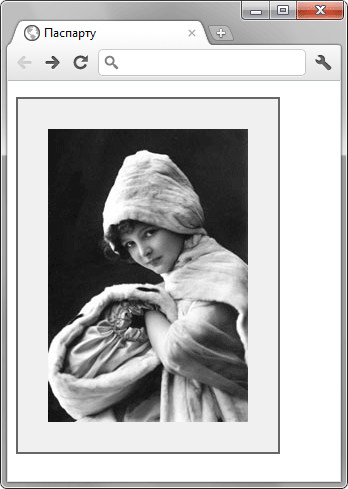
Рис. 1. Пример паспарту
Как сделать, чтобы цвет рамки вокруг изображения-ссылки менялся при наведении на него курсора мыши?
За изменение стиля элемента при наведении на него указателя мыши отвечает псевдокласс :hover . Для управления стилем ссылок этот псевдокласс добавляется к селектору A через двоеточие.
Как изменить цвет рамки вокруг изображения-ссылки?
Рамка вокруг изображения появляется в том случае, когда к тегу добавляется свойство border с ненулевым значением и при создании изображения-ссылки. При этом тег
хранится внутри контейнера . Независимо от ситуации цвет рамки устанавливается автоматически, однако через стили можно задать любой желаемый цвет границы.
Как убрать рамку вокруг изображений-ссылок?
Как добавить рамку к изображению?
Для добавления рамки вокруг картинки применяется стилевое свойство border , которое следует добавлять к селектору IMG . В качестве значения одновременно указывается толщина границы, ее стиль и цвет. Например, для создания сплошной рамки толщиной два пиксела красного цвета необходимо записать IMG .
Не выкладывайте свой код напрямую в комментариях, он отображается некорректно. Воспользуйтесь сервисом cssdeck.com или jsfiddle.net, сохраните код и в комментариях дайте на него ссылку. Так и результат сразу увидят.
Популярные рецепты
 Как добавить картинку на веб-страницу?
 Как добавить иконку сайта в адресную строку браузера?
 Как добавить фоновый рисунок на веб-страницу?
 Как сделать обтекание картинки текстом?
- Как растянуть фон на всю ширину окна?
- Как выровнять фотографию по центру веб-страницы?
 Как разместить элементы списка горизонтально?
 Как убрать подчеркивание у ссылок?
 Как убрать маркеры в маркированном списке?
 Как изменить расстояние между строками текста?
 Как сделать, чтобы картинка менялась при наведении на нее курсора мыши?
- Как открыть ссылку в новом окне?
Как добавить скругленные уголки у фотографии фиксированного размера?
Кроссбраузерно установить скруглённые уголки у фотографий, размер которых известен и задан.
Решение
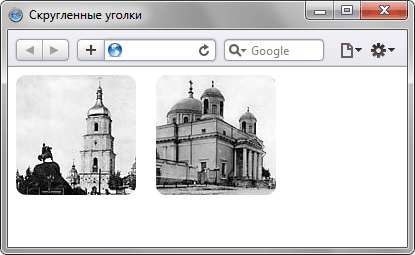
Если на сайте применяется группа фотографий одинаковой ширины и высоты, то для них достаточно просто можно установить скругленные уголки. Принцип состоит в том, что поверх каждой фотографии накладывается рисунок, который прячет под собой часть фотографии, образуя тем самым желаемые уголки.
Вначале следует подготовить изображение с уголками. В графическом редакторе создаем прозрачную основу и заливаем уголки цветом, совпадающим с цветом фона веб-страницы. На рис. 1 показано изображение размером 120х120 пикселов, назовем его round.png . Шахматное поле обозначает прозрачность, а уголки отмечены темным цветом.
Рис. 1. Изображение с уголками для наложения на фотографию
Далее создаем слой, в который добавляем два изображения — фотографию и картинку с уголками. Для управления положением уголков тегу следует добавить уникальный класс или поместить его внутрь контейнера , как показано в примере 1. Позиционирование основного блока должно быть задано относительным ( position : relative ), а внутреннего с уголками — абсолютным ( position : absolute ).
Пример 1. Создание фотографии с уголками
HTML5 CSS 2.1 IE Cr Op Sa Fx
Скругленные уголки