
Как в 1с сделать учет по складам
Дата публикации 05.04.2021
Использован релиз 3.0.90
Чтобы вести учет номенклатуры (запасов) в программе в разрезе складов:
- настройте аналитику по соответствующим счетам бухгалтерского учета в плане счетов (субконто «Склады» для счетов 08.04.1, 10, 21, 41, 42, 43);
- добавьте новые элементы в справочник «Склады» (если в справочнике будет только один элемент, то поле «Склад» в документах отображаться не будет ).
Настройка аналитики счетов бухгалтерского учета в плане счетов:
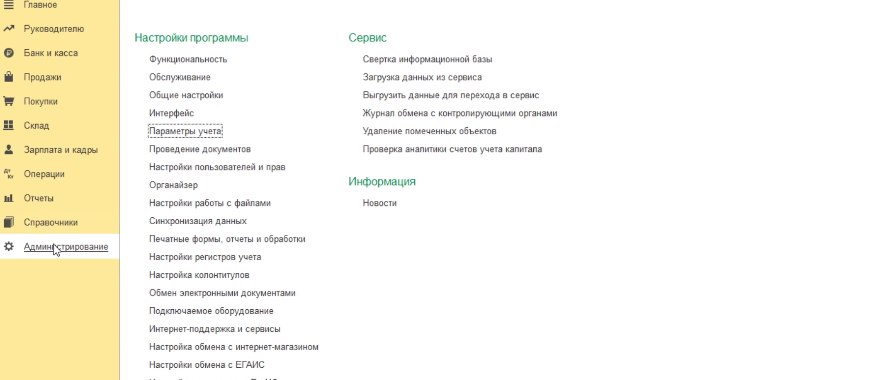
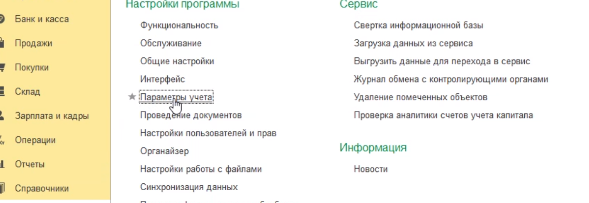
- Раздел: Главное — План счетов (или раздел: Администрирование — Параметры учета).
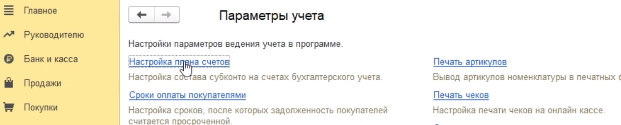
- Перейдите по ссылке «Настройка плана счетов», затем по ссылке в поле «Учет запасов» (рис. 1).
- В форме «Учет запасов» установите флажок «По складам (местам хранения)» и выберите один из двух вариантов учета:
- «По количеству». Этот вариант позволяет контролировать наличие запасов на разных складах в количественном выражении, а цена списания запасов будет определяться путем деления общей стоимости этой номенклатурной позиции на всех складах на ее общее количество. Проводки на перемещение запасов между складами будут формироваться только в количественном выражении.
- «По количеству и сумме». Этот вариант позволяет вести не только количественный, но и суммовой учет в разрезе складов. Цена списания запасов будет определяться по каждому складу отдельно.
- Кнопка «Записать и закрыть».
Добавление новых складов в справочник «Склады»:
- Раздел: Справочники – Склады.
- Кнопка «Создать» (рис. 2).
- Введите наименование склада и выберите тип склада.
- Остальные поля заполните при необходимости.
- По ссылке «Счета учета номенклатуры» можно установить счета учета номенклатуры по этому складу для автоматической подстановки в документы.

Смотрите также
Подпишитесь на новости
Не пропускайте последние новости — подпишитесь
на бесплатную рассылку сайта:
- десятки экспертов ежедневно мониторят изменения законодательства и судебную практику;
- рассылка бесплатная, независимо от наличия договора 1С:ИТС;
- ваш e-mail не передается третьим лицам;
Как в 1с сделать учет по складам
The service you’ve requested couldn’t be identified
No matches have been found between requested website and protected IP address
If you are trying to visit this site, please try again later.
If you are a target website owner please make sure that:
— DNS A record points to the protected IP address for the requested website
— The DDoS protection and optimization service is active for the requested website
Protection and Acceleration by DDoS-Guard
Настройка учета по складам в 1С:Бухгалтерии.
Чтобы вести учет номенклатуры (запасов) в программе в разрезе складов:
Для этого необходимо настроить аналитику по соответствующим счетам бух учета в плане счетов ;
Добавьте новые элементы в справочник «Склады»
Для настройки аналитики счетов бухгалтерского учета в плане счетов необходимо :
1. в разделе Главное-План счетов
2. «Настройка плана счетов» » «Учет запасов»
3. В «Учет запасов» установите флажок «По складам (местам хранения)» и выберите один из двух вариантов учета :
— По количеству ;
— По количеству и и сумме;
4. «Записать и закрыть»
Добавление новых складов в справочник «Склады»
1. Справочники» Склады
2. Создать
3.Выберете наименование склада и выберите тип склада
4. При необходимости заполните остальные поля
5. В «Учет номенклатуры» можно установить счета учета номенклатуры по этому складу для автоматической подстановки в документы .
Продукты 1С
- 1С через интернет
- Лицензии 1С
- Общеотраслевые программы
- 1С: Бухгалтерия 8
- 1С: Управление торговлей 8
- 1С-КАМИН: Зарплата. Версия 5.0
- 1С: ERP Управление предприятием 2
- 1С: Зарплата и управление персоналом 8 (ЗУП)
- 1С: Комплексная автоматизация 8
- 1С: Розница 8
- 1С: Управление нашей фирмой 8
- 1С: Документооборот 8
- 1С: CRM 8
- Государственное и муниципальное управление
- Издательства и полиграфия
- Некоммерческие организации
- Образование, культура
- Общественное и плановое питание, гостиничный бизнес
- Профессиональные услуги
- Сельское и лесное хозяйство
- Страхование, Некредитные финансовые организации
- Строительство, девелопмент, ЖКХ
- Топливно-энергетический комплекс
- Торговля, склад, логистика, транспорт
- Финансовый сектор
Акции и спецпредложения
Акция для АККОРМы партнер всероссийской ассоциации АККОР. Если Вы являетесь членом АККОР, то сообщите и мы предложим выгодные условия для покупки программ 1С и их сопровождения
Специальная цена для базовых версий
Для всех базовых версий действует спец.цена — скидка от 20 до 30%, а если с сервисами, то и еще выгодней

Качество услуг — 60% клиентов приходят по рекомендациям

Работаем быстро — готовы решать ваши задачи удаленно прямо в момент обращения

Персональный менеджер — есть у каждого клиента нашей компании

Гибкий подход к сопровождению — тарифы абонентского сопровождения или разовые услуги
107370, Москва г, Бойцовая ул, дом № 4/37, корпус 5, помещение 11П
141076, Московская область, г.Королев, ул.Калининградская, д.16, пом.42Как сделать учет по разным складам в 1С Бухгалтерия 8.3
Как в программе 1С Бухгалтерия 8.3 сделать учет по разным складам.
Для начала необходимо убедиться, что программа настроена соответствующим образом для ведения учета товаров по различным складам.
Для этого надо идти в раздел администрирование
Настройка плана счетов.

Видим, что у нас не стоит в данной ситуации галочка, показывающая, что не ведется учет по складам и местам хранения.
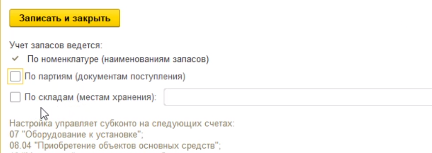
Мы ставим эту галочку и выбираем форму учета. То ли это будет учет по количеству номенклатуры, то ли это будет учет и по количеству номенклатуры и по сумме. Выбираем полный вариант — по количеству и сумме.
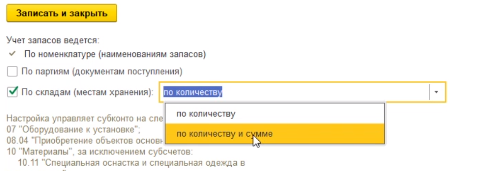
Нажимаем записать и закрыть.
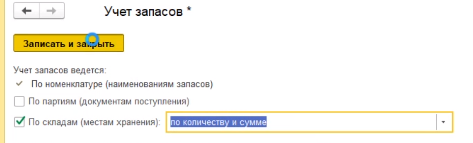
Мы с вами соответствующим образом настроили программу для многоскладского учета.
После этого мы можем переходить в справочник наших складов. Раздел справочники, склады.
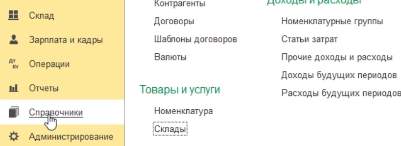
По умолчанию здесь один склад уже создан программой. Мы можем сюда добавить необходимые для работы склады. Нажимаем кнопочку создать.
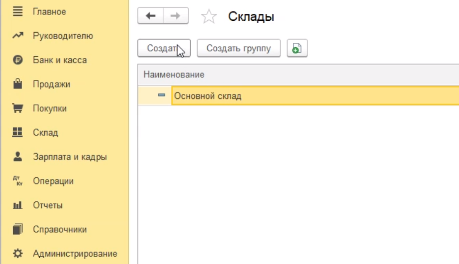
Открывается форма для заполнения, где мы с вами должны указать наименование этого склада и ответственное лицо на складе.
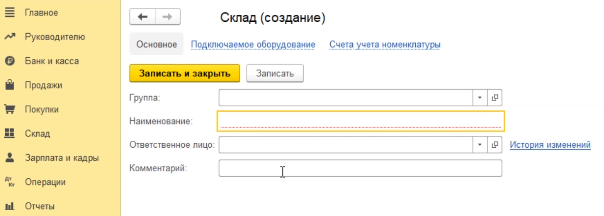
Это то лицо, фамилия которого будет подставляться в документы отгрузки со склада. Допустим наименование склад «материалов». Далее нажимаем записать и закрыть.
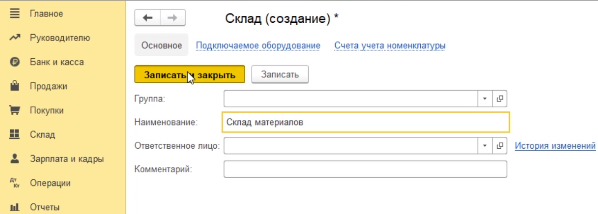
Видите, что в этом справочнике складов программа сама по умолчанию поставила галочку у основного склада, что его использовать как основной.
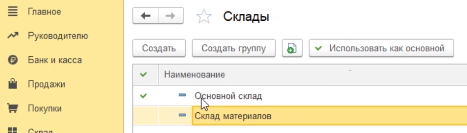
Если мы оставим эту галочку, то во всех документах, где требуется указать склад, программа по умолчания будет подтягивать именно основной склад. Если мы хотим сами регулировать процесс выбора склада, то мы можем отменить основной склад, как основной и тогда в каждых документах мы будем это делать вручную, непосредственно в самом документе.

Например, давайте посмотрим документ — поступление.
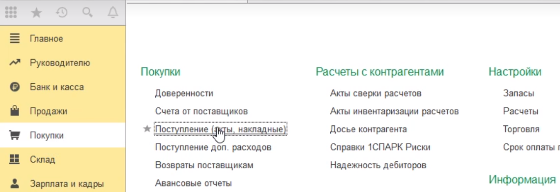
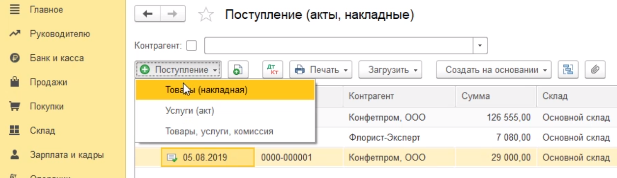
Указываем номер акта и дату поступления. Контрагента нашего поставщика. Выберем, например, «Конфетпром». Автоматически подтягивается основной договор с «Конфетпром».
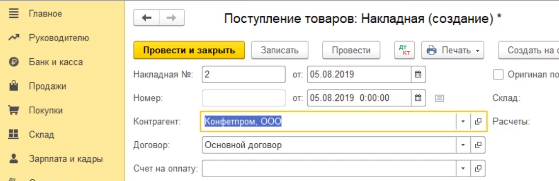
Далее можно видеть поле – склад.

Поле склад подчеркнуто красным — это говорит о том, что оно обязательно для заполнения. Поскольку мы с вами не стали выбирать ни один из двух складов, как основной, программа — это поле сама не заполнила.
Нажимаем в справочник складов «показать все».

Выбираем тот склад, на который мы хотим поступающие товары или материалы соответственно оприходовать.
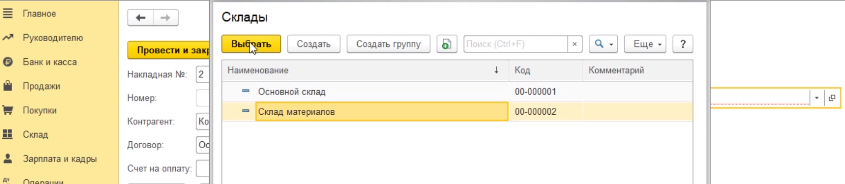
Выбрали склад и далее заполняем табличную часть нашего документа.

Например, цветы в ассортименте.
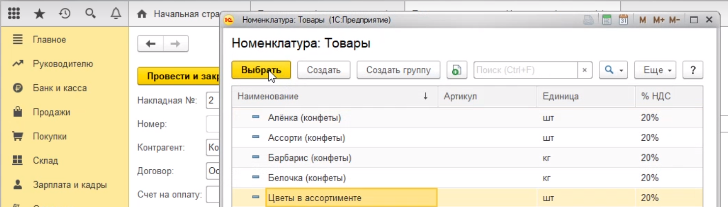
Выбираем сто штук. Цену программа автоматически подставила 20 рублей. Мы ее можем поменять на актуальную цену, которую мы с вами получили в документе поставщика.
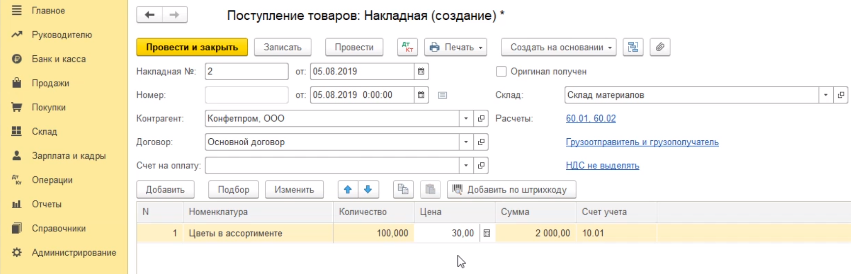
Далее проводим этот документ.
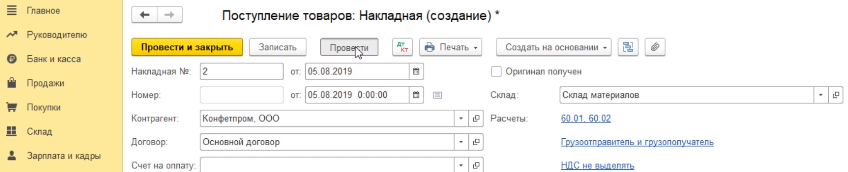
Программа сохранила данные по этому товару конкретно на складе материалов.