
Как на графике в эксель изменить диапазон оси
Подскажите пожалуйста, есть ли решение такой проблемы: есть файл с шаблоном расчетов, куда нужно регулярно вставлять новые данные, и есть в файле график, и каждый раз приходится идти длинный путь, чтобы изменить максимум оси Х:
Формат области построения -> Параметры области построения -> Вертикальная ось значения -> 2 раза Параметры оси -> Максимум
а можно ли как-то сделать, чтобы эксель сам понимал, какое максимальное значение есть у меня в данных, ну или я ему могу дать ссылку на определенную ячейку с этим максимумом.
ведь когда создаешь диаграмму, он же понимает сам каков максимум, а когда меняются данные он на это не реагирует
Пользователь
Сообщений: 8277 Регистрация: 03.12.2015
13.04.2021 20:34:30
snatg, возможно макросом отслеживать изменения в ячейках и обновлять диаграмму.
но лучше бы файл показать.
Не бойтесь совершенства. Вам его не достичь.
Пользователь
Сообщений: 173 Регистрация: 26.04.2020
13.04.2021 20:39:32
Mershik, макросами я не умею, а файл такой
Прикрепленные файлы
- 12355555.xlsx (44.8 КБ)
Пользователь
Сообщений: 8277 Регистрация: 03.12.2015
13.04.2021 20:44:02
snatg, так что-то не понял у меня меняется автоматически как я меняю первую строку — ось X
Не бойтесь совершенства. Вам его не достичь.
Пользователь
Сообщений: 173 Регистрация: 26.04.2020
13.04.2021 20:46:09
Mershik, ого, а у меня ничего не происходит ((( моет у меня эксель допотопный. 2013
Пользователь
Сообщений: 8277 Регистрация: 03.12.2015
13.04.2021 20:48:21
snatg, а вот y не меняется вообще я правильно понял, вам нужно что бы оси максимальное значение брали согласно максимальному на листе с данными? (шото на непонятном кажется)
Изменено: Mershik — 13.04.2021 20:48:36
Не бойтесь совершенства. Вам его не достичь.
Пользователь
Сообщений: 173 Регистрация: 26.04.2020
13.04.2021 21:14:44
Mershik, да, мне надо, чтобы если я вставляю данные, а там максимум может быть и 100 и 2000, чтобы график сам сжимался/растягивался
Пользователь
Сообщений: 14616 Регистрация: 15.09.2012
Профессиональная разработка приложений для MS Office
14.04.2021 07:45:03
| Цитата |
|---|
| snatg написал: чтобы график сам сжимался/растягивался |
если нужна именно четкая граница максимума, равная макс.значению в ячейках — только макросом менять при каждом изменении данных.
Если прям четкое значение максимума для оси не нужно — просто установите в настройках оси для максимума — Авто. В новых версиях надо просто нажать кнопку «Сброс» правее от поля со значением Максимум.
Даже самый простой вопрос можно превратить в огромную проблему. Достаточно не уметь формулировать вопросы.
Пользователь
Сообщений: 3863 Регистрация: 31.10.2014
Excel 365 Бета-канал
14.04.2021 08:00:09
| Цитата |
|---|
| Дмитрий(The_Prist) Щербаков написал: только макросом менять при каждом изменении данных |
ну зачем так сразу, а костыли?
Прикрепленные файлы
- 12355555.xlsx (101.64 КБ)
Соблюдение правил форума не освобождает от модераторского произвола
Пользователь
Сообщений: 14616 Регистрация: 15.09.2012
Профессиональная разработка приложений для MS Office
14.04.2021 08:04:45
| Цитата |
|---|
| buchlotnik написал: а костыли? |
не люблю я такие костыли Если нужно чуть больше настроек для осей — прибавляется проблем и извраты продолжаются. Но главное, чтобы ТС-у подошло
Даже самый простой вопрос можно превратить в огромную проблему. Достаточно не уметь формулировать вопросы.
Пользователь
Сообщений: 3863 Регистрация: 31.10.2014
Excel 365 Бета-канал
14.04.2021 08:07:39
| Цитата |
|---|
| Дмитрий(The_Prist) Щербаков написал: Если нужно чуть больше настроек для осей |
согласен, но для простых задач хватает, типа контрольных карт
Соблюдение правил форума не освобождает от модераторского произвола
Пользователь
Сообщений: 173 Регистрация: 26.04.2020
14.04.2021 14:15:45
| Цитата |
|---|
| Дмитрий(The_Prist) Щербаков написал: только макросом менять при каждом изменении данных |
это я не умею
| Цитата |
|---|
| Дмитрий(The_Prist) Щербаков написал: просто установите в настройках оси для максимума — Авто. В новых версиях надо просто нажать кнопку «Сброс» правее от поля со значением Максимум. |
у меня старый эксель, все думаю переустановить. но пока руки не дошли
| Цитата |
|---|
| buchlotnik написал: а костыли? |
а вы бы не могли пояснить, что именно вы сделали, и как оно работает?
Пользователь
Сообщений: 3863 Регистрация: 31.10.2014
Excel 365 Бета-канал
14.04.2021 14:40:58
| Цитата |
|---|
| snatg написал: что именно вы сделали |
нормализацию
выразил все значения в долях от максимума (принят за единицу) и вместо оси ординат добавил ряд с подписями из диапазона
Соблюдение правил форума не освобождает от модераторского произвола
Пользователь
Сообщений: 173 Регистрация: 26.04.2020
15.04.2021 00:13:27
| Цитата |
|---|
| buchlotnik написал: нормализацию |
а получается новую диаграмму делали по каким данным? а то у меня не показывает
Пользователь
Сообщений: 3863 Регистрация: 31.10.2014
Excel 365 Бета-канал
15.04.2021 00:15:08
| Цитата |
|---|
| snatg написал: новую диаграмму делали по каким данным? |
по нормализованным — в файле же все есть
Соблюдение правил форума не освобождает от модераторского произвола
Пользователь
Сообщений: 39 Регистрация: 28.10.2016
02.05.2022 14:08:02
| Цитата |
|---|
| Дмитрий(The_Prist) Щербаков написал: только макросом менять при каждом изменении данных |
Костылем не получилось, но нашел на просторах интернета с помощью макроса.
Но дело в том, что изменение максимального и минимального значения меняется корректно только при вводе вручную. Как исправить макрос, чтобы данные менялись при вычислении формулы?
Private Sub Worksheet_Change(ByVal Target As Range) Dim chrt As Chart If Target.Address = "$A$1" Then Set chrt = ActiveSheet.ChartObjects(1).Chart chrt.Axes(xlValue).MaximumScale = Range("A1").Value chrt.Axes(xlValue).MinorUnit = Round(Range("A1").Value / 4) End If If Target.Address = "$A$2" Then Set chrt = ActiveSheet.ChartObjects(1).Chart chrt.Axes(xlValue).MinimumScale = Range("A2").Value chrt.Axes(xlValue).MinorUnit = Round(Range("A2").Value / 4) End If End Sub
Прикрепленные файлы
- Динамическое изменение максимального значения вертикальной оси в диаграмме.xlsm (16.56 КБ)
Изменено: bugser — 02.05.2022 14:09:42
Пользователь
Сообщений: 4362 Регистрация: 23.12.2012
02.05.2022 17:02:44
Вариант для оси Y (как в примере) без необходимости ячеек A1:A2
Private Sub Worksheet_Change(ByVal Target As Range) Const MyChart = 1 ' Номер или "имя" диаграммы активного листа Dim chrt As Chart, rng As Range Set chrt = ChartObjects(MyChart).Chart Set rng = Range(Split(chrt.SeriesCollection(1).Formula, ",")(2)) If Intersect(Target, rng) Is Nothing Then Exit Sub With WorksheetFunction chrt.Axes(xlValue).MaximumScale = .Round(.Max(rng.Value) + 0.5, 0) 'chrt.Axes(xlValue).MinorUnit = .Round(.Min(rng.Value) / 4, 0) End With End Sub
Изменено: ZVI — 02.05.2022 23:45:17
Пользователь
Сообщений: 4362 Регистрация: 23.12.2012
02.05.2022 17:22:50
Вариант для обеих осей:
Private Sub Worksheet_Change(ByVal Target As Range) Const MyChart = 1 ' Номер или "имя" диаграммы активного листа Dim chrt As Chart, rng As Range Set chrt = ChartObjects(MyChart).Chart ' Ось Y Set rng = Range(Split(chrt.SeriesCollection(1).Formula, ",")(2)) If Not Intersect(Target, rng) Is Nothing Then With WorksheetFunction chrt.Axes(xlValue).MaximumScale = .Round(.Max(rng.Value), 0) End With End If ' Ось X Set rng = Range(Split(chrt.SeriesCollection(1).Formula, ",")(1)) If Not Intersect(Target, rng) Is Nothing Then With WorksheetFunction chrt.Axes(xlCategory).MaximumScale = .Round(.Max(rng.Value), 0) End With End If End Sub
Пользователь
Сообщений: 39 Регистрация: 28.10.2016
02.05.2022 17:53:34
| Цитата |
|---|
| написал: Private Sub Worksheet_Change(ByVal Target As Range) Const MyChart = 1 ‘ Номер или «имя» диаграммы активного листа Dim chrt As Chart, rng As Range Set chrt = ChartObjects(MyChart).Chart Set rng = Range(Split(chrt.SeriesCollection(1).Formula, «,»)(2)) If Intersect(Target, rng) Is Nothing Then Exit Sub With WorksheetFunction chrt.Axes(xlValue).MaximumScale = .Round(.Max(rng.Value) + 0.5, 0) chrt.Axes(xlValue).MinorUnit = .Round(.Min(rng.Value) / 4, 0) End WithEnd Sub |
- При задании значения диаграммы «1» — макрос выдает ошибку.
- При других манипуляциях со значениями значения оси Y улетают в отрицательные значения и обратно уже не возвращаются.
Пользователь
Сообщений: 4362 Регистрация: 23.12.2012
02.05.2022 23:35:51
Мой код приведен для примера из сообщения #16, в котором устанавливается максимальное значение оси Y диаграммы, а не оси X, как в названии этой темы.
Минимальное значение осей там не корректируется, подразумевая, что они автоматические.
MinorUnit — это шаг дополнительной горизонтальной сетки, а не минимальное значение оси Y, и этот шаг должен быть больше нуля.
> При задании значения диаграммы «1» — макрос выдает ошибку .
О каком конкретно значении речь? Константа MyChart задает номер или имя диаграммы на активном листе.
А текстовые значение в диапазоне F4:G8 диаграмма Excel воспринимает как нулевые, если что.
> При других манипуляциях со значениями значения оси Y улетают в отрицательные значения и обратно уже не возвращаются .
Нужен пример, где и что конкретно меняется, чтобы понять о чем речь.
Повторю — минимальное значение осей не корректируется, подразумевая, что они автоматические.
> И приоритет конечно, чтобы значения Минимума и Максимума оси Y задавалось именно формулой .
Вместо: .Round(.Max(rng.Value) + 0.5, 0)
впишите: Range(«A1»).Value
Аналогично — и для ячейки A2.
Если ищите решение, отличающееся от того, что написано в названии темы, то напишите в своем новом сообщении правильное название, тогда модераторы смогут исправить название темы.
Изменено: ZVI — 02.05.2022 23:54:25
Пользователь
Сообщений: 39 Регистрация: 28.10.2016
03.05.2022 14:53:05
- В сообщении № 16 приведен пример изменения Max и Min границы значения оси Y на диаграмме в зависимости от значения ячеек A1 и A2 (ось Х не интересует).
- Min значение границы оси Y там корректируется ручным изменением ячейки A2.
- Как я это смотрю: нажимаем на диаграмме на диапазон значений оси Y — справа «Формат Оси» — Параметры оси — Границы — Минимум и Максимум
| Цитата |
|---|
| А текстовые значение в диапазоне F4:G8 диаграмма Excel воспринимает как нулевые, если что. |
Видимо я что-то не понимаю. Диаграмма при изменении любого значения из диапазона F4:G8 изменяется в соответствии со значением измененной ячейки.
| Цитата |
|---|
| написал: Нужен пример, где и что конкретно меняется, чтобы понять о чем речь. |
Пример в сообщении № 16 максимально отражает то, что я хочу видеть в конечном итоге. Изменяя ячейки А1 и А2 я могу отслеживать диапазон моей диаграммы.
P.S. Про MinorUnit прочитал, для меня как обывателя в создании макросов грамотная речь пока что сложно.
Прикрепленные файлы
- Динамическое изменение максимального значения вертикальной оси в диаграмме.xlsm (28.07 КБ)
Добавление данных на диаграмму
Чтобы добавить данные на лист диаграммы, скопируйте их на рабочем листе и вставьте на лист диаграммы.
Чтобы добавить данные на внедренную диаграмму, построенную на основе непрерывного диапазона ячеек, используйте цветную рамку, окружающую данные на листе. Данные на внедренную диаграмму также можно добавить путем перетаскивания их с рабочего листа на диаграмму. Если внедренная диаграмма создана из несмежных диапазонов, используйте процедуру копирования и вставки.
Добавление данных на диаграмму путем копирования и вставки
- Выберите ячейки, содержащие данные, которые необходимо добавить на диаграмму. Чтобы название столбца или строки для новых данных отобразилось на диаграмме, выберите также ячейки с названиями.
- Нажмите кнопку Копировать
 .
. - Щелкните диаграмму.
- Выполните одно из следующих действий:
- чтобы автоматически вставить данные в диаграмму, выберите команду Вставить
 ;
; - чтобы точно задать способ представления данных на диаграмме, в меню Правка выберите команду Специальная вставка, а затем установите необходимые параметры.
- чтобы автоматически вставить данные в диаграмму, выберите команду Вставить
Добавление данных на диаграмму с использованием выделенного цветом диапазона
Внедренная диаграмма должна быть создана из смежных диапазонов и располагаться на одной странице с используемыми данными.
- В ячейки, соседние с существующими данными, введите подписи значений и данные.
- Выделите область диаграммы, щелкнув пустую область между границами диаграммы и областью построения.
- Выполните одно из следующих действий:
- чтобы добавить на диаграмму новые категории и ряды данных, на листе перетащите синий маркер выделения, включив новые данные и их подписи в рамку;
- чтобы добавить только новые ряды данных, на листе перетащите зеленый маркер выделения, включив новые данные и их подписи в рамку;
- чтобы добавить новые категории и точки данных, на листе перетащите сиреневый маркер выделения, включив новые данные и их подписи в рамку.
Добавление данных на диаграмму путем перетаскивания

- Выделите ячейки, содержащие данные, которые требуется добавить на диаграмму. Эти ячейки на листе должны быть смежными. Чтобы на диаграмме было показано название столбца или строки для новых данных, выберите также ячейки с названиями.
- Наведите указатель на рамку выделения.
- Перетащите выделенный диапазон во внедренную диаграмму, которую требуется изменить. Если для отображения этих данных Microsoft Excel потребуются дополнительные параметры, на экране появится диалоговое окно Специальная вставка. Выберите в нем требуемые параметры.
Примечание. Если выделенный диапазон переместить не удается, убедитесь, что установлен флажок Разрешить перетаскивание ячеек. Чтобы проверить это, в меню Сервис выберите команду Параметры, а затем откройте вкладку Правка.
Изменение значений, отображаемых на диаграмме
Значения, отображаемые на диаграмме, связаны с листом, по данным которого создавалась диаграмма. При изменении одного из этих объектов другой обновляется автоматически.
Изменение значений непосредственно в ячейках листа
- Откройте лист, содержащий данные, отображенные на диаграмме.
- Введите новые данные в ячейки, значения которых необходимо изменить.
- Нажмите клавишу ENTER.
Изменение значений путем перетаскивания маркеров данных на диаграмме
Чтобы изменить значения, полученные из формул ячеек листа, на плоских гистограммах, линейчатых, круговых и кольцевых диаграммах, графиках, точечных и пузырьковых диаграммах, перетащите маркер данных в диаграмме и используйте подбор параметров. Когда при перетаскивании маркера данных его значение изменяется, автоматически изменяется и исходное значение на листе.
Чтобы изменить значения, полученные из формул ячеек листа, на объемных поверхностных, лепестковых диаграммах и диаграммах с областями следует использовать подбор параметров на листе.
- Выберите ряд данных, содержащий маркер данных, который нужно изменить, а затем выберите сам маркер.
- Выполните одно из следующих действий:
- для пузырьковых графиков, точечных диаграмм и линий перетащите маркер данных с помощью мыши;
- для линейчатых диаграмм и гистограмм перетащите с помощью мыши верхний центральный маркер выделения;
- для круговых и кольцевых диаграмм перетащите с помощью мыши наибольший маркер выделения на внешней границе маркера данных.
Примечание. Если значение маркера данных является результатом формулы, его можно изменить, только изменив один из аргументов этой формулы. Это позволяет сделать диалоговое окно Подбор параметра, появляющееся после перетаскивания маркера данных. Выделите на листе ячейку, содержащую значение формулы, которое требуется изменить, в затем нажмите диалоговом окне Подбор параметров кнопку ОК.
Изменение размера отверстия в кольцевой диаграмме
- Выберите на кольцевой диаграмме ряды данных, которые требуется изменить.
- В меню Формат выберите команду Выделенный ряд, а затем — вкладку Параметры.
- Введите в поле Диаметр отверстия, в % от общего диаметра любое значение от 10 до 90, соответствующее нужному диаметру отверстия.
Изменение порядка отображения рядов данных
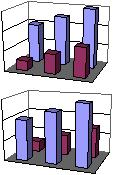
- Выделите на диаграмме ряд данных, который требуется изменить. Чтобы изменить порядок отображения рядов на поверхностной диаграмме, укажите ключ легенды.
- В меню Формат выберите команду Ряды данных или Ключ легенды, а затем — вкладку Порядок рядов.
- В списке Порядок рядов укажите ряд, порядок отображения которого следует изменить.
- Чтобы расположить ряды в требуемом порядке, нажимайте кнопки Вверх и Вниз.
Изменение способа отображения данных на диаграмме
В диаграмме можно изменить порядок, ориентацию листа и размещение рядов данных.
Построение рядов данных из строк и столбцов листа
- Щелкните диаграмму.
- Выберите в меню Диаграмма команду Исходные данные, а затем перейдите на вкладку Диапазон данных.
- Установите переключатель в положение Строках или Столбцах.
Добавление второй оси
Если значения различных рядов данных на диаграмме значительно отличаются друг от друга или если на диаграмме представлены данные различных типов, целесообразно вывести один или несколько рядов данных на вспомогательной оси значений (Y). Масштаб вспомогательной оси выбирается с учетом значений соответствующего ряда.
- Выберите ряды данных, которые нужно отобразить на вспомогательной оси.
- В меню Формат выберите команду Выделенный ряд, а затем — вкладку Ось.
- Выберите вариант По вспомогательной оси.
Обратный порядок отображения категорий, значений или рядов
Порядок отображения категорий или значений, а также рядов данных в большинстве объемных диаграмм с третьей осью можно изменить. На лепестковой диаграмме порядок отображения значений изменить нельзя.
- Щелкните ось категорий, значений или рядов, порядок отображения которых требуется изменить.
- В меню Формат выберите команду Выделенная ось, а затем — вкладку Шкала.
- Чтобы установить обратный порядок отображения, выполните одно из следующих действий:
- Для изменения порядка отображения категорий установите флажок Обратный порядок категорий.
- Для изменения порядка отображения значений установите флажок Обратный порядок значений.
- Для изменения порядка рядов в объемных диаграммах установите флажок Обратный порядок рядов.
Отображение пустых ячеек на диаграмме
- Щелкните диаграмму.
- В меню Сервис выберите команду Параметры и откройте вкладку Диаграмма.
- Укажите нужные параметры в разделе Для пустых ячеек.
Изменение элементов, расположенных во вторичных диаграммах
- Выберите сектор круга, который нужно изменить.
- Выберите команду Выделенный элемент данных в меню Формат, а затем откройте вкладку Параметры.
- Выберите требуемые параметры.
Также путем перемещения можно определить, какие доли диаграммы должны быть выведены во вторичную диаграмму. Выберите часть основной диаграммы, а затем переместите ее во вторичную диаграмму и наоборот.
Изменение порядка отображения рядов данных
- Выделите на диаграмме ряд данных, который требуется изменить. Чтобы изменить порядок отображения рядов на поверхностной диаграмме, укажите ключ легенды.
- В меню Формат выберите команду Ряды данных или Ключ легенды, а затем — вкладку Порядок рядов.
- В списке Порядок рядов укажите ряд, порядок отображения которого следует изменить.
- Чтобы расположить ряды в требуемом порядке, нажимайте кнопки Вверх и Вниз.
Изменение диапазона ячеек, на котором основана диаграмма
- Выберите изменяемую диаграмму.
- Выберите в меню Диаграмма команду Исходные данные, а затем перейдите на вкладку Диапазон данных.
- Убедитесь, что выделена полностью вся ссылка в поле Диапазон данных.
- На рабочем листе выберите ячейки, содержащие данные, которые должны появиться в диаграмме. Чтобы заголовок столбца или строки для новых данных появился в диаграмме, в выбираемые ячейки нужно включить те, которые содержат этот заголовок.
Отображение и скрытие данных листа на диаграмме
- Щелкните диаграмму.
- В меню Сервис выберите команду Параметры и откройте вкладку Диаграмма.
- Выполните одно из следующих действий:
- для отображения всех данных листа на диаграмме, включая скрытые ячейки, снимите флажок Отображать только видимые ячейки;
- для отображения на диаграмме только видимых данных листа установите флажок Отображать только видимые ячейки.
Удаление данных с диаграммы
Удаление данных и с листа, и с диаграммы
Удалите данные с листа. Диаграмма будет обновлена автоматически.
Удаление данных только с диаграммы
- Выберите ряд данных, который требуется удалить.
- Нажмите клавишу DEL.
Приведение чисел на диаграмме к тому же формату, что и на листе
- Выполните одно из следующих действий:
- чтобы изменить формат подписи делений, дважды щелкните соответствующую ось;
- чтобы изменить формат подписи значений или подписи линий тренда, дважды щелкните соответствующий элемент.
- На вкладке Число установите флажок Связь с источником.
Отделение секторов на круговых и кольцевых диаграммах
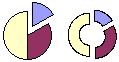
Отделение секторов на круговой диаграмме
Все сектора на круговой диаграмме. Выберите круг и перетащите указатель от центра диаграммы.
Только один сектор круговой диаграммы. Выберите круг, выделите сектор, который требуется отделить, и перетащите его от центра диаграммы.
Отделение секторов на кольцевой диаграмме
Все сектора. Выберите внешнее кольцо и перетащите указатель от центра диаграммы.
Только один сектор. Выберите внешнее кольцо, выделите сектор, который требуется отделить, а затем перетащите его от центра диаграммы.
Примечание. На кольцевой диаграмме можно отделить только сектора внешнего кольца.
Обратный порядок отображения категорий, значений или рядов
Порядок отображения категорий или значений, а также рядов данных в большинстве объемных диаграмм с третьей осью можно изменить. На лепестковой диаграмме порядок отображения значений изменить нельзя.
- Щелкните ось категорий, значений или рядов, порядок отображения которых требуется изменить.
- В меню Формат выберите команду Выделенная ось, а затем — вкладку Шкала.
- Чтобы установить обратный порядок отображения, выполните одно из следующих действий:
- Для изменения порядка отображения категорий установите флажок Обратный порядок категорий.
- Для изменения порядка отображения значений установите флажок Обратный порядок значений.
- Для изменения порядка рядов в объемных диаграммах установите флажок Обратный порядок рядов.
Excel 39. Вспомогательная ось
Не редко встречаются таблицы, где значения в разных рядах отличаются друг от друга на порядок, а встретиться они должны в одной диаграмме. Представляете, в одной диаграмме встречаются значения 0,25 и 120? И вот здесь нам поможет вспомогательная ось.
По окончании этого урока вы сможете:
- Построить рад данных по вспомогательной оси
- Отредактировать диаграмму со вспомогательной осью
Скачайте учебный файл тут и откройте его.
1. Вспомогательная ось и её построение
В статье «Excel 25. Диаграмма» я рассказала, как построить простейшую диаграмму. Вот с этого и начнем.
Шаг 1. Выделяем диапазон В1:С8 → лента Вставка → группа команд Диаграммы → команда Гистограмма → команда Гистограмма с группировкой из выпадающего меню:

Не забываем двойной щелчок по любому элементу диаграммы, чтобы открыть рабочее окно «Формат…» (статья «Excel 32. Круговая диаграмма»)
Шаг 2. Удаляем Название диаграммы и линии сетки (статья «Excel 28. Элементы диаграммы»):

Метки (подписи данных) пока ставить не будем. В статье «Excel 33. Сектор круговой диаграммы» я давала вам такой совет:
| Совет | Постарайтесь подписи данных делать в последнюю очередь. Вначале проанализируйте диаграмму, определитесь с оформлением, а потом назначайте подписи данных. По той простой причине, что самая тяжелая работа именно с подписями. |
Высота столбцов гистограммы слишком разняться по высоте. Предлагаю синюю гистограмму сделать по вспомогательной оси. Вспомогательная ось будет иметь свою шкалу.
| Диапазон значений | |
| Основная ось | 0÷3 |
| Вспомогательная ось | 0÷30 |
Шаг 3. Строим вспомогательную ось (выделяем ряд синего цвета → рабочее окно Формат ряда данных» → вкладка Параметры ряда → радиокнопка По вспомогательной оси):

У нас получились две оси – основная ось и вспомогательная ось, слева и справа. А вот два ряда слились.
2. Вспомогательная ось (приводим в порядок)
Шаг 1. Для начала делаем комбинированную диаграмму для синего ряда гистограммы, для чего сначала выделяем её (статья «Excel 31. Комбинированная диаграмма»):

- Лента Конструктор → группа команд Тип → команда Изменить тип диаграммы
- Диалоговое окно «Изменение типа диаграммы» → ряд «Столбец 1» → Нажимаем кнопку выпадающего меню
- Назначаем ряду «Столбец 1» тип диаграммы «График с маркерами»
Даже на первый взгляд видно: расставим подписи данных, и они перекроют друг друга:

Поэтому мы так делать не будем. Мы попробуем поиграться параметрами оси.
Шаг 2. Выделяем основную ось → рабочее окно «Формат оси» → вкладка Параметры оси → выпадающее меню Параметры оси → устанавливаем максимальное значение 3,5:

Почему в сторону увеличения? Потому что в этом случае оранжевая гистограмма визуально уменьшиться. А для синей гистограммы мы увеличиваем максимальное значение.
Шаг 3. Выделяем вспомогательную ось → рабочее окно «Формат оси» → вкладка Параметры оси → выпадающее меню Параметры оси → устанавливаем максимальное значение 25:

Вот, уже лучше. Пришла очередь меток данных.
Шаг 4. Кнопки редактирования и форматирования диаграммы → кнопка Элементы диаграммы → галочка Метки данных:

Исправляем недостатки расположения меток данных.
Шаг 5. Выделяем метки графика с маркерами → рабочее окно Формат подписей данных → вкладка Параметры подпись → Положение подписи → Сверху:

Дальше можно подкорректировать положение крайней метки «25» – она немного перекрывает маркер. Но, на мой взгляд, лучше уменьшить слегка размер области построения.
Шаг 6. Выделяем область построения диаграммы → тянем за верхний маркер области слегка вниз:

Как видите, я всеми силами стараюсь уменьшить объем работы с подписями данных, потому что самая тяжелая работа именно с подписями данных (статья «Excel 32. Круговая диаграмма»). В этой же статье я рассказала, как работать с размером метки данных.
Шаг 7. Выделяем метки оранжевой диаграммы → рабочее окно Формат подписей данных → вкладка Размер и свойства → выпадающее меню Выравнивание → обнуляем поля автофигуры под названием «Метка»:

Если вы скажете, что миллиметр выигранной площади – это ерунда, я с вами не соглашусь. Посмотрите, как ощутимо метки оранжевой гистограммы визуально приблизились к самому графику. Уже не возникает сомнений, что метки относятся именно к гистограмме, а не к графику (рекомендую к прочтению статью «Д4. 4 правила оформления слайда», так как эти правила универсальны при визуализации любой информации).
Шаг 7 повторяем для меток графика с маркерами.
Шаг 7 повторяем для меток графика с маркерами.
Если вам необходимо дать названия осям, то:

| Маленькая неприятность | Если вы удалите вспомогательную ось или основную ось, то диаграмма благополучно рухнет, и все наши труды коту под хвост. Поэтому… |
Шаг 8. Выделите по очереди основную и вспомогательные оси → лента Главная → группа команд Шрифт → команда Цвет шрифта → цвет Белый из выпадающей палитры:

Теперь вы сможете:
- Построить рад данных по вспомогательной оси
- Отредактировать диаграмму со вспомогательной осью
- вспомогательная вертикальная ось в excel
- вспомогательная ось в excel
- вспомогательная ось в диаграмме excel
- вспомогательная ось на графике в excel
- добавить вспомогательную ось excel
- добавить вспомогательную ось на графике excel
- как добавить вспомогательную ось в диаграмме excel
- как добавить название вспомогательной оси в excel
- как сделать вспомогательную ось в excel
- подписи данных excel
Как построить диаграмму по таблице в Excel: пошаговая инструкция
Любую информацию легче воспринимать, если она представлена наглядно. Это особенно актуально, когда мы имеем дело с числовыми данными. Их необходимо сопоставить, сравнить. Оптимальный вариант представления – диаграммы. Будем работать в программе Excel.
Так же мы научимся создавать динамические диаграммы и графики, которые автоматически обновляют свои показатели в зависимости от изменения данных. По ссылке в конце статьи можно скачать шаблон-образец в качестве примера.
Как построить диаграмму по таблице в Excel?
- Создаем таблицу с данными.
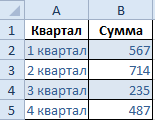
- Выделяем область значений A1:B5, которые необходимо презентовать в виде диаграммы. На вкладке «Вставка» выбираем тип диаграммы.

- Нажимаем «Гистограмма» (для примера, может быть и другой тип). Выбираем из предложенных вариантов гистограмм.
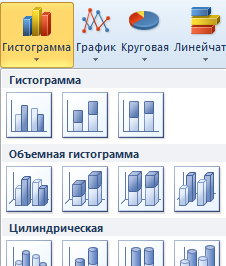
- После выбора определенного вида гистограммы автоматически получаем результат.
- Такой вариант нас не совсем устраивает – внесем изменения. Дважды щелкаем по названию гистограммы – вводим «Итоговые суммы».
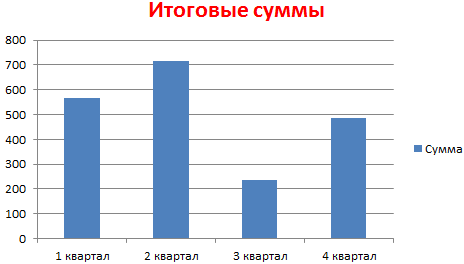
- Сделаем подпись для вертикальной оси. Вкладка «Макет» — «Подписи» — «Названия осей». Выбираем вертикальную ось и вид названия для нее.
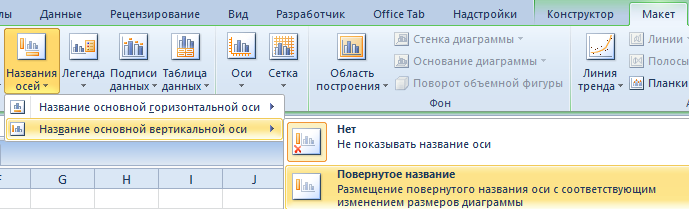
- Вводим «Сумма».
- Конкретизируем суммы, подписав столбики показателей. На вкладке «Макет» выбираем «Подписи данных» и место их размещения.
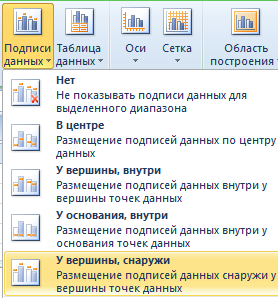
- Уберем легенду (запись справа). Для нашего примера она не нужна, т.к. мало данных. Выделяем ее и жмем клавишу DELETE.
- Изменим цвет и стиль.
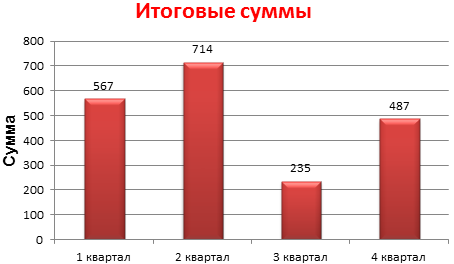
Выберем другой стиль диаграммы (вкладка «Конструктор» — «Стили диаграмм»).
Как добавить данные в диаграмму в Excel?
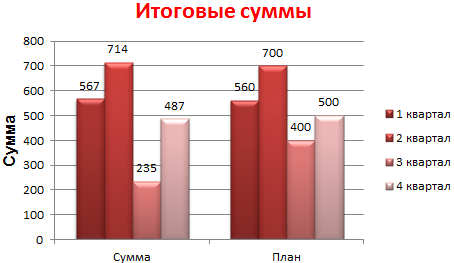
- Добавляем в таблицу новые значения — План.
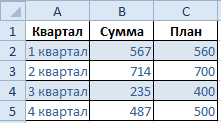
- Выделяем диапазон новых данных вместе с названием. Копируем его в буфер обмена (одновременное нажатие Ctrl+C). Выделяем существующую диаграмму и вставляем скопированный фрагмент (одновременное нажатие Ctrl+V).
- Так как не совсем понятно происхождение цифр в нашей гистограмме, оформим легенду. Вкладка «Макет» — «Легенда» — «Добавить легенду справа» (внизу, слева и т.д.). Получаем:
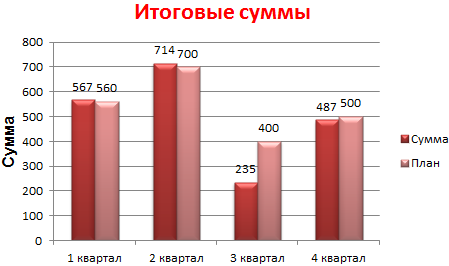
Есть более сложный путь добавления новых данных в существующую диаграмму – с помощью меню «Выбор источника данных» (открывается правой кнопкой мыши – «Выбрать данные»).
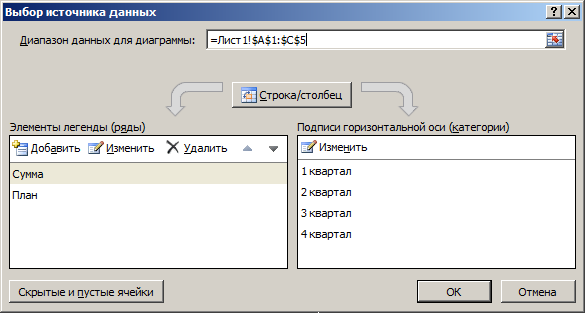
Когда нажмете «Добавить» (элементы легенды), откроется строка для выбора диапазона данных.
Как поменять местами оси в диаграмме Excel?
- Щелкаем по диаграмме правой кнопкой мыши – «Выбрать данные».
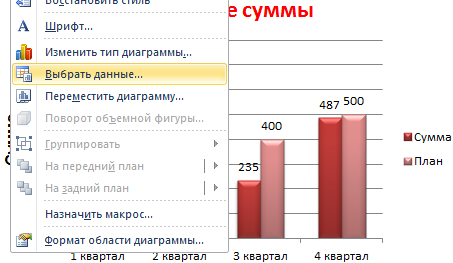
- В открывшемся меню нажимаем кнопку «Строка/столбец».
- Значения для рядов и категорий поменяются местами автоматически.
Как закрепить элементы управления на диаграмме Excel?
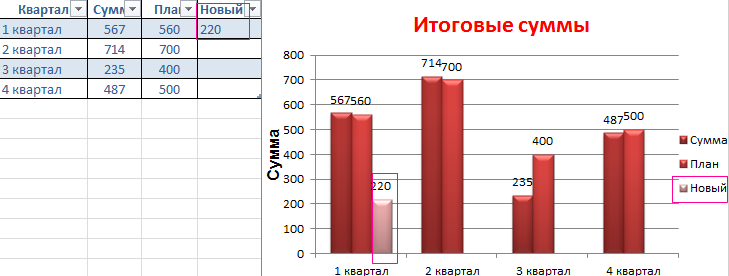
Если очень часто приходится добавлять в гистограмму новые данные, каждый раз менять диапазон неудобно. Оптимальный вариант – сделать динамическую диаграмму, которая будет обновляться автоматически. А чтобы закрепить элементы управления, область данных преобразуем в «умную таблицу».
- Выделяем диапазон значений A1:C5 и на «Главной» нажимаем «Форматировать как таблицу».
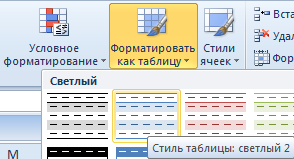
- В открывшемся меню выбираем любой стиль. Программа предлагает выбрать диапазон для таблицы – соглашаемся с его вариантом. Получаем следующий вид значений для диаграммы:
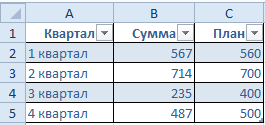
- Как только мы начнем вводить новую информацию в таблицу, будет меняться и диаграмма. Она стала динамической:
Мы рассмотрели, как создать «умную таблицу» на основе имеющихся данных. Если перед нами чистый лист, то значения сразу заносим в таблицу: «Вставка» — «Таблица».
Как сделать диаграмму в процентах в Excel?
Представлять информацию в процентах лучше всего с помощью круговых диаграмм.
Исходные данные для примера:
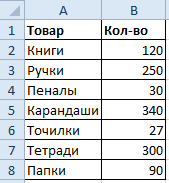
- Выделяем данные A1:B8. «Вставка» — «Круговая» — «Объемная круговая».
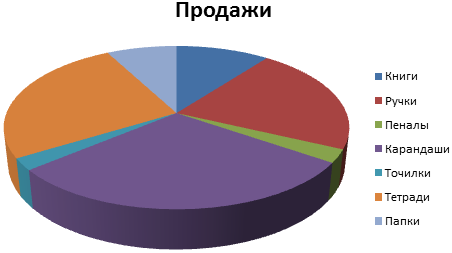
- Вкладка «Конструктор» — «Макеты диаграммы». Среди предлагаемых вариантов есть стили с процентами.
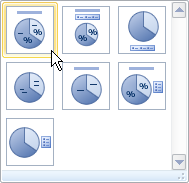
- Выбираем подходящий.
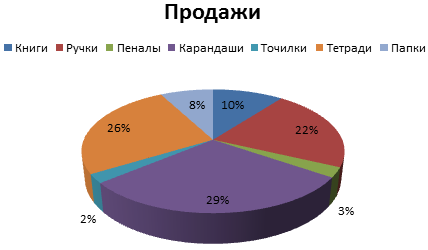
- Очень плохо просматриваются сектора с маленькими процентами. Чтобы их выделить, создадим вторичную диаграмму. Выделяем диаграмму. На вкладке «Конструктор» — «Изменить тип диаграммы». Выбираем круговую с вторичной.
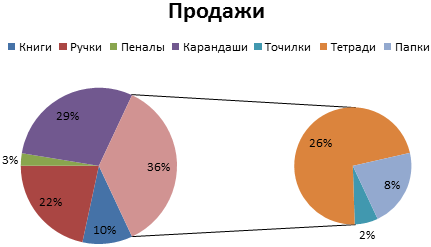
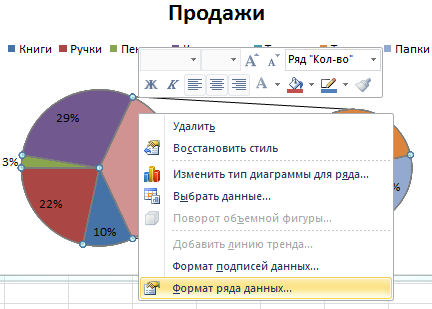
- Автоматически созданный вариант не решает нашу задачу. Щелкаем правой кнопкой мыши по любому сектору. Должны появиться точки-границы. Меню «Формат ряда данных».
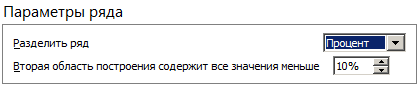
- Задаем следующие параметры ряда:
- Получаем нужный вариант:
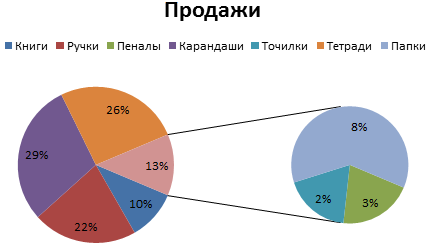
Диаграмма Ганта в Excel
Диаграмма Ганта – это способ представления информации в виде столбиков для иллюстрации многоэтапного мероприятия. Красивый и несложный прием.
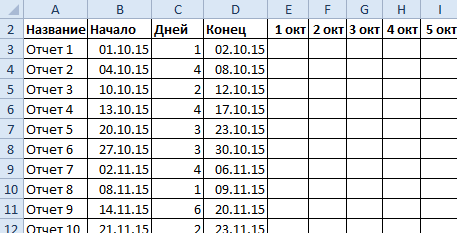
- У нас есть таблица (учебная) со сроками сдачи отчетов.
- Для диаграммы вставляем столбец, где будет указано количество дней. Заполняем его с помощью формул Excel.
- Выделяем диапазон, где будет находиться диаграмма Ганта. То есть ячейки будут залиты определенным цветом между датами начала и конца установленных сроков.
- Открываем меню «Условное форматирование» (на «Главной»). Выбираем задачу «Создать правило» — «Использовать формулу для определения форматируемых ячеек».
- Вводим формулу вида: =И(E$2>=$B3;E$2 Готовые примеры графиков и диаграмм в Excel скачать:

Дашборд CSAT расчет индекса удовлетворенности клиентов в Excel.
Пример как сделать шаблон дашборда для формирования отчета по индексу удовлетворенности клиентов CSAT. Скачать готовый дашборд C-SAT для анализа индексов и показателей.

Как сделать еженедельный график в Excel вместе с ежедневным.
Пример создания динамического синхронного еженедельного графика вместе с ежедневным. Синхронное отображение двух таймфреймов на одном графике.

Пример как сделать простой дашборд в Excel скачать шаблон.
Создание простого дашборда для визуальной аналитики по показателям: уровень обслуживания, качество, производительность. Скачать готовый шаблон дашборда – бесплатно.

Динамическая круговая диаграмма для KPI счетчика дашборда Excel.
Пример создания шаблона динамической круговой диаграммы отображения показателей KPI на дашборде. Скачать круговую диаграмму показателей KPI в процентах для дашборда.
Скачать шаблоны и дашборды с диаграммами для отчетов в Excel.
Как сделать шаблон, дашборд, диаграмму или график для создания красивого отчета удобного для визуального анализа в Excel? Выбирайте примеры диаграмм с графиками для интерактивной визуализации данных с умных таблиц Excel и используйте их для быстрого принятия правильных решений. Бесплатно скачивайте готовые шаблоны динамических диаграмм для использования их в дашбордах, отчетах или презентациях.
В программе Excel специально разрабатывались диаграммы и графики для реализации визуализации данных.
- Excel Formula Examples
- Создать таблицу
- Форматирование
- Функции Excel
- Формулы и диапазоны
- Фильтр и сортировка
- Диаграммы и графики
- Сводные таблицы
- Печать документов
- Базы данных и XML
- Возможности Excel
- Настройки параметры
- Уроки Excel
- Макросы VBA
- Скачать примеры