
Суммирование значений с учетом нескольких условий
Предположим, что вам нужно свести значения с более чем одним условием, например суммой продаж продуктов в определенном регионе. Это хороший случай для использования функции СУММЕСС в формуле.
Взгляните на этот пример, в котором есть два условия: мы хотим получить сумму продаж «Мясо» (из столбца C) в регионе «Южный» (из столбца A).
Вот формула, с помощью которая можно сопровождать эту формулу:
=СУММЕСС(D2:D11,A2:A11,»Южный»,C2:C11,»Мясо»)
Результат — значение 14 719.
Рассмотрим каждую часть формулы более подробно.
=СУММЕСЛИМН — это арифметическая формула. Она вычисляет числа, которые в этом случае находятся в столбце D. Прежде всего нужно указать расположение чисел.
=СУММЕСЛИМН(D2:D11,
Другими словами, вы хотите, чтобы формула суммировала числа в этом столбце, если они соответствуют определенным условиям. Это диапазон ячеок является первым аргументом в этой формуле — первым элементом данных, который требуется функции в качестве входных данных.
Затем вам нужно найти данные, отвечающие двум условиям, поэтому введите первое условие, указав для функции расположение данных (A2:A11) и условие («Южный»). Обратите внимание на запятую между аргументами:
=СУММЕСЛИМН(D2:D11;A2:A11;»Южный»;
Кавычка вокруг текста «Южный» указывает на то, что это текстовые данные.
Наконец, вы вводите аргументы для второго условия — диапазон ячеек (C2:C11), которые содержат слово «Мясо», а также само слово (заключенное в кавычки), чтобы приложение Excel смогло их сопоставить. В конце формулы введите закрываю скобки) и нажмите ввод. Результат — 14 719.
=СУММЕСЛИМН(D2:D11;A2:A11,»Южный»;C2:C11,»Мясо»)
Если вы ввели в Excel функцию СУММЕСС, если вы не помните аргументов, справка готова. После того как вы введете =СУММЕСС(, под формулой появится автозавершенная формула со списком аргументов в правильном порядке.
На изображении автозавершена формулы и списке аргументов в нашем примере sum_range — D2:D11, столбец чисел, которые нужно свести; criteria_range1 — A2. A11 — столбец данных, в котором находится «Южный» (критерий1).

По мере того, как вы вводите формулу, в автозавершении формулы появятся остальные аргументы (здесь они не показаны); диапазон_условия2 — это диапазон C2:C11, представляющий собой столбец с данными, в котором находится условие2 — “Мясо”.
Если вы нажмете кнопку СУММЕСС в автозавершении формул, откроется статья с дополнительной справкой.
Попробуйте попрактиковаться
Если вы хотите поэкспериментировать с функцией СУММЕСС, вот примеры данных и формула, в которую она используется.
Вы можете работать с образцами данных и формулами прямо в этой Excel в Интернете книге. Изменяйте значения и формулы или добавляйте свои собственные, чтобы увидеть, как мгновенно изменятся результаты.
Скопируйте все ячейки из приведенной ниже таблицы и вставьте их в ячейку A1 нового листа Excel. Вы можете отрегулировать ширину столбцов, чтобы формулы лучше отображались.
Что следует ввести
Суммирование только видимых ячеек
Некоторые из приведенных ниже способов чувствительны к этим факторам, некоторые – нет. Это нужно учитывать при выполнении вычислений:
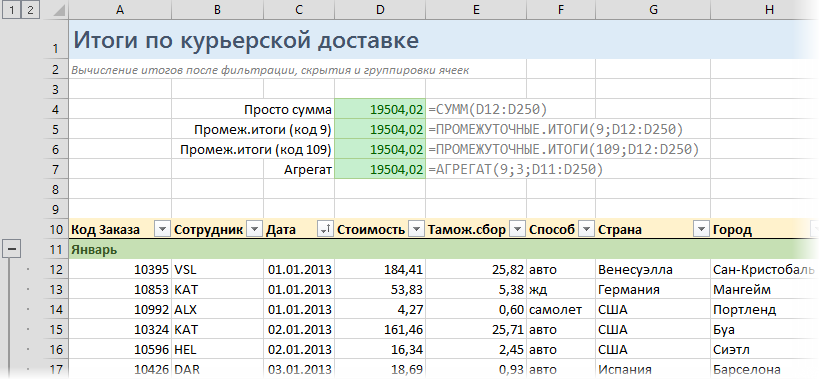
СУММ (SUM) – тупо суммирует все в выделенном диапазоне без разбора, т.е. и скрытые строки в том числе. Если хотя бы в одной ячейке есть любая ошибка – перестает считать и тоже выдает ошибку на выходе.
ПРОМЕЖУТОЧНЫЕ.ИТОГИ (SUBTOTALS) с кодом 9 в первом аргументе – суммирует все видимые после фильтра ячейки. Игнорирует другие подобные функции, которые могут считать внутренние подитоги в исходном диапазоне.
ПРОМЕЖУТОЧНЫЕ.ИТОГИ (SUBTOTALS) с кодом 109 в первом аргументе – суммирует все видимые после фильтра и группировки (или скрытия) ячейки. Игнорирует другие подобные функции, которые могут считать внутренние подитоги в исходном диапазоне.
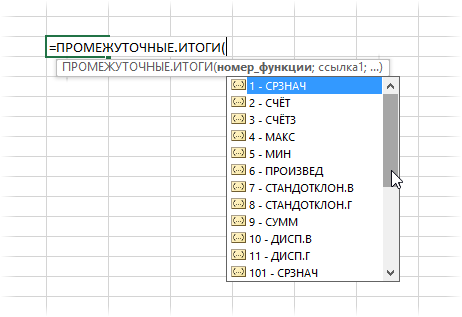
Если нужно не суммировать, то можно использовать другие значения кода математической операции:
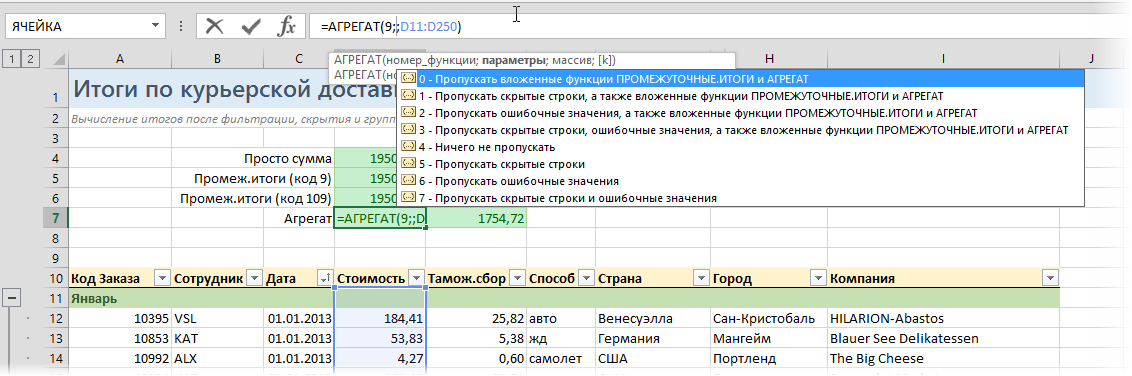
АГРЕГАТ (AGGREGATE) – самая мощная функция, появившаяся в Office 2010. Также как и ПРОМЕЖУТОЧНЫЕ.ИТОГИ может не только суммировать, но и считать среднее, количество, минимум, максимум и т.д. — код операции задается первым аргументом. Плюс к этому имеет множество опций по подсчету, которые можно указать вторым аргументом:
Ссылки по теме
- Выборочные вычисления по одному или нескольким условиям
- Вставка в отфильтрованные строки
- Быстрое скрытие и отображение ненужных строк и столбцов
Excel. Сумма значений при включенном фильтре.
В Excel’е есть функция «Автосумма», которая автоматически вычисляет сумму заданных ячеек. Но, как-то я обратил внимание, что при использовании фильтра данная функция не исключает из суммы скрытые (не попадающие под фильтр) ячейки. Поясню на примере.
Рассмотрим простейшую таблицу – список мужских и женских имен с указанием пола и какой-то числовой характеристики, например, суммы премии за месяц.
В ячейку C10 вписываем нашу формулу: «=СУММ(C2:C8)» и видим, что Excel вычислил общую сумму премии всех сотрудников. Однако попробуем применить фильтр – допустим мы хотим узнать сумму премии только для девушек.
Видим, что сумма не изменилась. Excel не исключает из суммы скрытые фильтром ячейки. А как сделать чтобы исключал? Ведь нам нужна сумма значений колонки только для видимых строк.
Для этого необходимо использовать функцию «ПРОМЕЖУТОЧНЫЕ.ИТОГИ». Синтаксис у нее схожий с функцией «СУММ», только первым аргументом необходимо указать номер основной функции используемой при вычислении результата – т.е. в нашем случае это сама «СУММ» — номер 9.
Номера функций можно узнать, если поставить курсор в соответствующую позицию в формуле. В итоге, формула, которая решает нашу задачу, будет выглядеть так: «=ПРОМЕЖУТОЧНЫЕ.ИТОГИ(9;C2:C8)».
Осталось заметить, что если использовать «Автосумму» ДО применения фильтра, то получим вышеописанную ситуацию. Т.е. будет использоваться функция «СУММ». Если же использовать «Автосумму» уже ПОСЛЕ применения фильтра, то будет использоваться функция «ПРОМЕЖУТОЧНЫЕ.ИТОГИ». Т.е. в нашем случае достаточно было сначала применить фильтр на девушек, а потом уже вставлять «Автосумму» в ячейку C10. После этого фильтр можно использовать как угодно – сумма будет вычисляется правильно.
Сумма видимых строк при фильтрации
Если вы хотите, чтобы суммировались только видимые строки в отфильтрованном списке (т.е. строки, которые не отфильтрованные), вы можете использовать функцию ПРОМЕЖУТОЧНЫЕ.ИТОГИ с номером функции 9 или 109. ПРОМЕЖУТОЧНЫЕ.ИТОГИ особенно полезна в том, что она автоматически игнорирует строки, которые скрыты в отфильтрованном списке или таблице.

Следуя примеру, суммируя ячейки в столбце F для видимых строк, используйте формулу:
Если вы скрываете строки вручную (т.е. правой кнопкой мыши), используйте эту версию вместо той:
Изменяя номер функции, функция ПРОМЕЖУТОЧНЫЕ.ИТОГИ может выполнять множество других вычислений (например, СЧЕТ, СУММ, МАКС, МИН и т.д.).