
Вы спрашивали: Как посмотреть помеченные сообщения в WhatsApp?
Если вы хотите увидеть сообщение, коснитесь трех точек в правом верхнем углу экрана, выберите «Помеченные сообщения» и просмотрите помеченные сообщения.
Как посмотреть помеченные сообщения в WhatsApp?
Чтобы найти выбранные сообщения, зайдите в тот же разговор и выберите опцию «посмотреть контакт»; Теперь нажмите «Избранные сообщения», и все отмеченные сообщения от одного и того же контакта появятся вместе.
Как посмотреть любимые сообщения в WhatsApp?
Просмотр списка избранных сообщений
- Откройте WhatsApp.
- Коснитесь «Дополнительные параметры».
- Коснитесь «Избранные сообщения».
Как посмотреть любимые сообщения на айфоне?
Просмотр списка избранных сообщений
- Откройте индивидуальную или групповую беседу, в которой есть избранные сообщения, которые вы хотите просмотреть.
- Коснитесь имени контакта или группы.
- Коснитесь «Избранные сообщения».
Что означает смайлик звезда?
Смайлик «Улыбающееся лицо со звездными глазами» показывает, что вы взволнованы или шокированы, например, когда вы ожидаете кого-то или чего-то.
ЭТО ИНТЕРЕСНО: FAQ: Как сделать модель Солнечной системы?
Что означает звездочка на вашем мобильном телефоне?
Что это за звездочка в панели уведомлений Android 5.0? … Среди множества новых функций Android 5.0 меня больше всего интересует режим приоритета. Это опция, которая при активации ограничивает приложения и людей, которые издают звуковой сигнал смартфона.
В чем смысл ✨?
Значение смайлика ✨ Блеск
Этот символ часто используется для обозначения чего-то блестящего, блестящего или чистенького до скрипа. Также его иногда используют для обозначения чего-то прекрасного — от юмора до визуальных эффектов — и в значении «хорошего», «волшебного» и «правдивого».
Как сохранить любимые сообщения в WhatsApp?
Вот как это сделать:
- Откройте разговор в WhatsApp, содержащий сообщение, которое вы хотите сохранить. ����
- Коснитесь значка звездочки. ����
- Чтобы просмотреть его, перейдите на главный экран WhatsApp и коснитесь трех точек в правом верхнем углу экрана, чтобы открыть меню.
- Затем выберите опцию «Отмеченные сообщения».
Где любимые изображения WhatsApp?
На Android медиафайлы автоматически сохраняются в папке /sdcard/WhatsApp/Media/. Если у вас есть внутренняя память, папка WhatsApp будет внутри «Внутренней памяти». Если у вас нет внутренней памяти, эта папка будет сохранена на вашей «SD-карте» или «Внешней SD-карте».
Где найти сообщения для WhatsApp?
Откройте Ватсап. На вкладке «Беседы» прокрутите вниз, чтобы открыть панель поиска. Введите слово или фразу в поле поиска. Коснитесь результата, чтобы открыть сообщение прямо в беседе.
Как создать список избранного в WhatsApp?
Чтобы добавить сообщение в избранное, процесс довольно прост: после установки версии WhatsApp, поддерживающей эту функцию, просто нажмите на сообщение и удерживайте его в течение нескольких секунд, пока оно не станет синим, а затем нажмите на звездочку, которая появится в верхней части экрана.
Где находится Избранное в WhatsApp, или как отправлять сообщения самому себе?
В WhatsApp, как и в Telegram или Viber тоже имеется возможность создания чата «Избранное», который можно использовать в качестве заметок – хранить задачи, документы, ссылки и т.д. Мы расскажем вам о двух простых вариантах делать это.
Зачем писать самому себе в WhatsApp?
Можно найти без труда даже несколько причин отправлять сообщения самому себе в WhatsApp:
- Задачи: вы можете отправить себе сообщение и использовать этот чат в дальнейшем в качестве быстрого списка дел или списка покупок. Сообщение в WhatsApp будет выступать своеобразной заменой «Заметок».
- Хранилище документов: шифрование чатов WhatsApp позволяет вам отправлять самому себе часто используемые и нужные документы, такие, как школьный пропуск, паспорт, водительские права. Мессенджер гарантирует конфиденциальность этой информации, она останется недоступной посторонним лицам.
- Ежедневник: чат можно использовать в качестве своего дневника, куда вы записываете несколькими предложениями свои ежедневные действия. А благодаря функции резервного копирования чата WhatsApp, вам не нужно беспокоиться о потере этих данных.
- Хранение ссылок: вы можете использовать чат для сохранения ссылок и перехода по ним позже, в нужный момент, всего одним касанием. Например, это могут полезные короткометражки Shorts из YouTube или ссылки на статьи с yablyk.com.
Как отправлять сообщения в чат «Избранное» (самому себе) в WhatsApp?
1. Откройте приложение WhatsApp и перейдите в секцию «Чаты».
2. Нажмите кнопку создания нового сообщения сверху.
3. Коснитесь своего имени, для которого написано (Вы) и «Сообщение для себя».
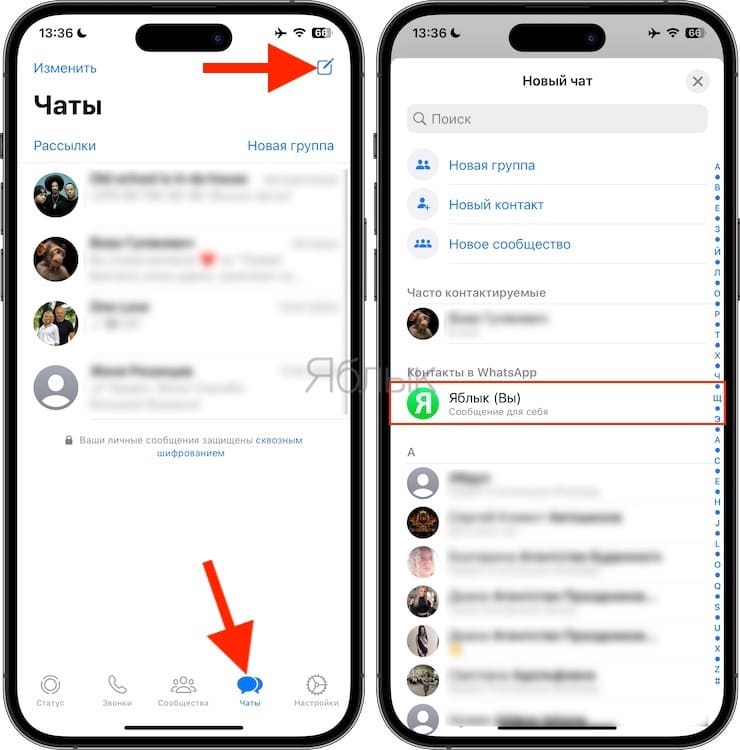
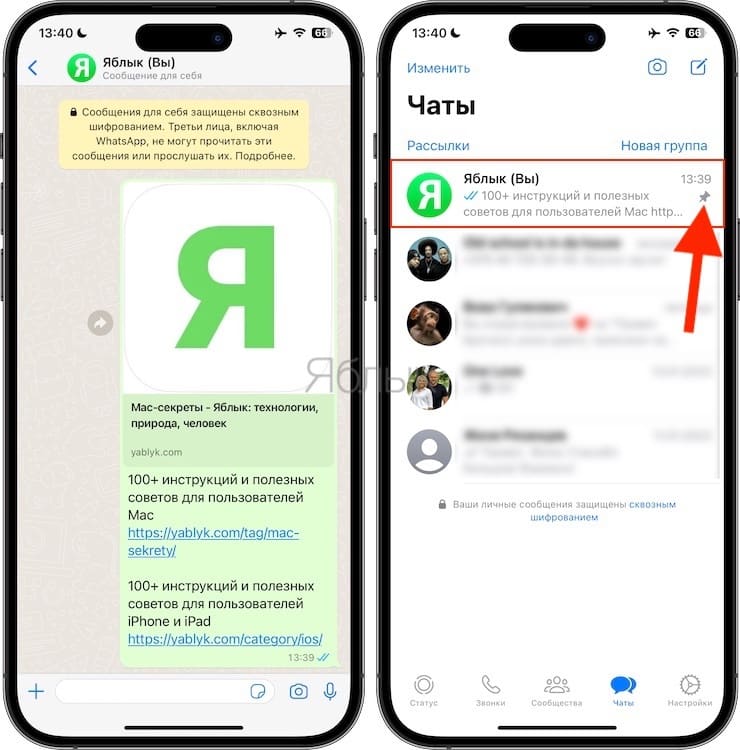
4. Это действие запустит чат с вами в WhatsApp. Введите сообщение или прикрепите фотографии, видео, документы и т.д., а потом нажмите «Отправить».
Cовет: вернитесь на экран всех чатов и проведите пальцем вправо по чату. Теперь нажмите «Закрепить», чтобы закрепить этот разговор вверху списка всех ваших чатов. Это позволит вам быстрее в дальнейшем отправлять себе самому сообщение, так как вам больше не нужно прокручивать и находить этот чат среди других разговоров.
Создание группы «Избранное» и удаление всех участников
Вот еще один способ отправить сообщение самому себе в WhatsApp
1. Откройте WhatsApp и коснитесь «Новая группа» сверху.
2. Добавьте к ней любого человека и нажмите «Далее».
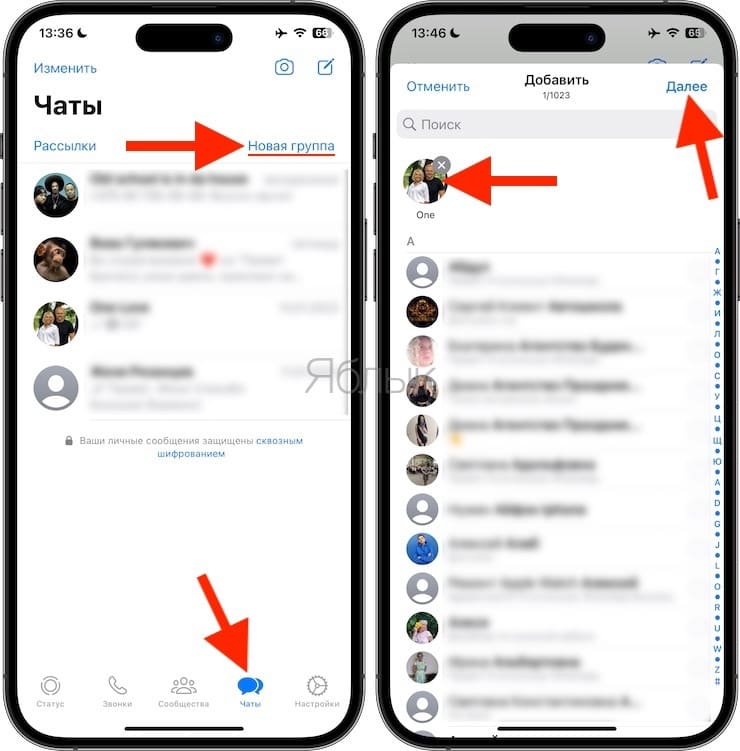
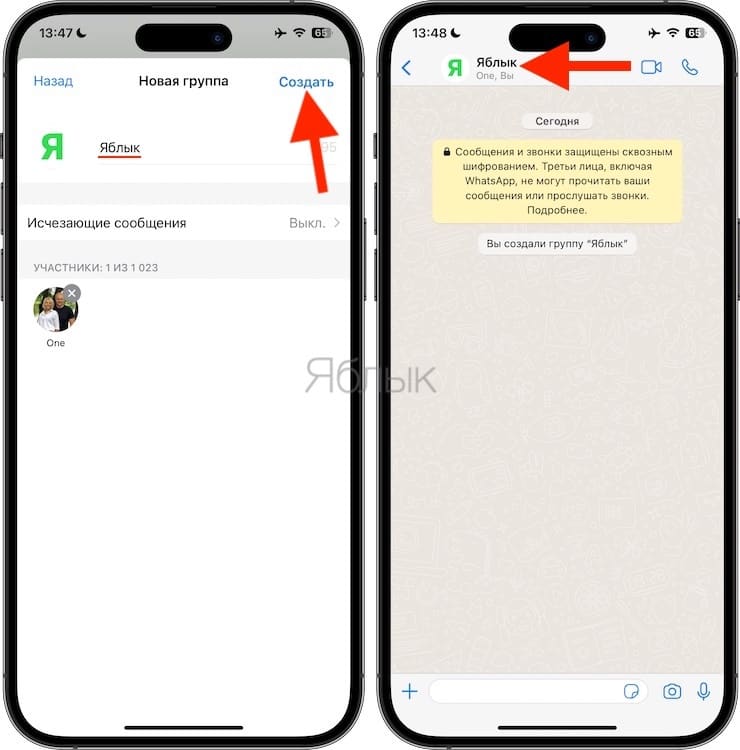
3. Теперь дайте этой группе желаемое имя, выберите изображение и нажмите «Создать».
4. Убедитесь, что вы находитесь внутри этой группы, и коснитесь ее имени сверху.
5. Прокрутите вниз и коснитесь имени другого человека, добавленного в эту группу.
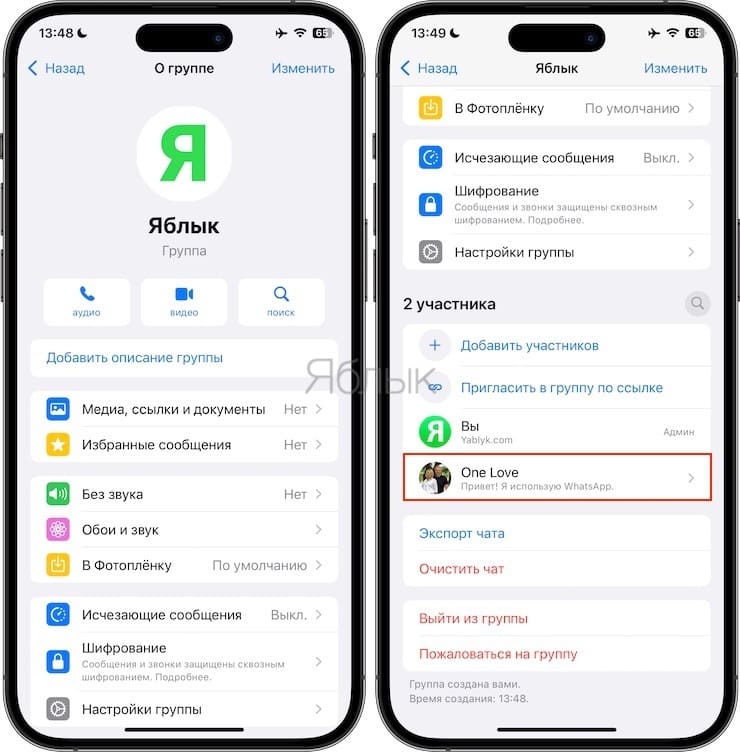
6. Затем нажмите Удалить из группы → Удалить.
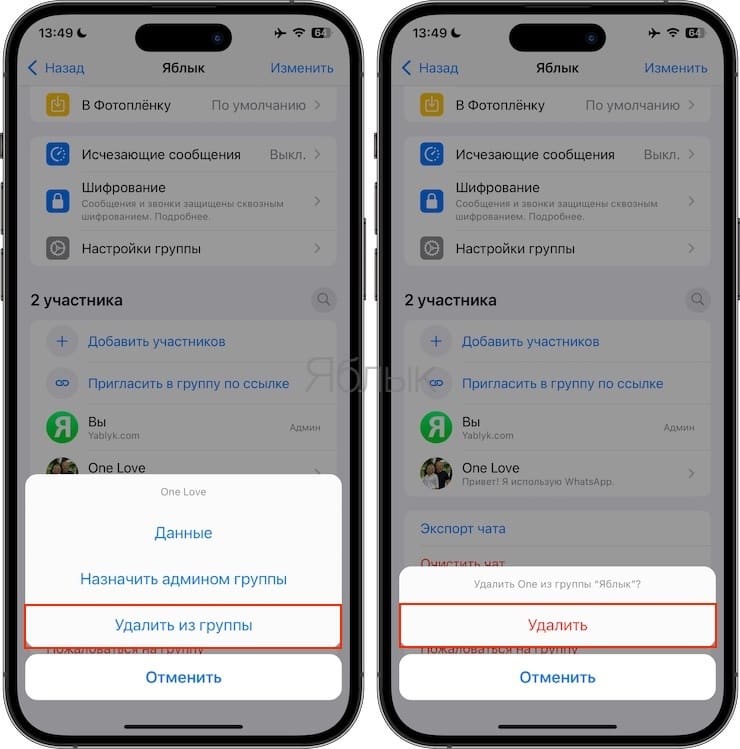
В результате у вас останется группа WhatsApp, состоящая только из одного участника, и этим участником являетесь вы. Теперь можно отправлять сообщения, тексты, видео и многое другое себе самому в этой группе, которую никто другой не увидит, как и сообщений в ней.
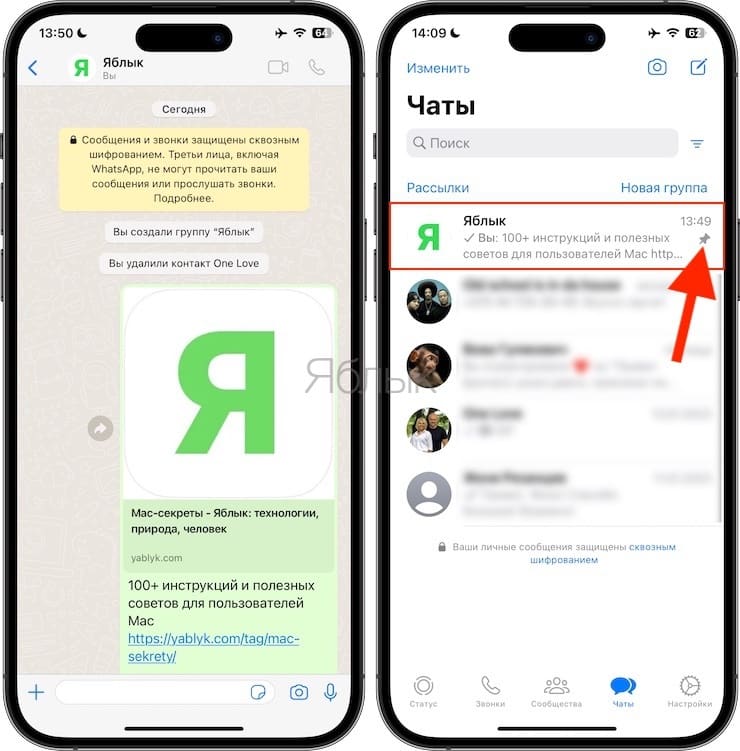
Вы можете использовать первый и второй методы, чтобы вести даже два разговора с самим собой и хранить в них разные вещи. Например, один чат может быть предназначен для повседневных дел и ссылок, а другой — для важных документов, удостоверений личности и т.д.
�� Смотрите также:
- Как правильно заряжать iPhone, чтобы сохранить его аккумулятор.
- Как заблокировать номер на Айфоне, как просмотреть и удалять номера из черного списка.
- Вашу переписку в Telegram, WhatsApp или Viber читают: как это проверить?
�� Мы в Telegram и YouTube, подписывайтесь!
3 полезных функции iOS, которые помогут в любом мессенджере

В закладки

Мобильная операционная система iOS всегда славилась обилием мелких и удобных фишек.
Сейчас расскажем о трех простых жестах, которые работают в iMessage, Telegram, WhatsApp и большинстве других приложения для общения.
? Спасибо re:Store за полезную информацию. ?
1. Переход к выделению
Для того, чтобы отметить несколько сообщений в переписке, обычно приходится задерживать палец на одном из них или входить в режим редактирования через дополнительные меню.
Оказывается, есть более быстрый и простой способ: просто сведите или разведите два пальца на экране.
После этого моментально активируется режим выделения.
2. Быстрая пометка сообщений
Когда нужно стереть или переслать определенное количество сообщений подряд, есть удобный способ быстро выделить их.
Простой свайп двумя пальцами вверх или вниз запустит режим редактирования и выделит несколько сообщений на экране.
Фишка работает как в открытой переписке, так и в списке диалогов. Подобный жест давно встроен в большинство стандартных приложений iOS (Почта, iMessage, Заметки, Напоминания).
3. Мгновенный ответ
Третья полезная фишка позволяет быстро выводить контекстное меню для любого сообщения в переписке. Обычно для этого нужно удержать сообщение несколько секунд или использовать сильное нажатие 3D-Touch.
Гораздо проще сделать двойной тап на нужном сообщении и увидеть контекстное меню гораздо быстрее.
С этими советами переписываться с друзьями станет легче.
10 полезных опций WhatsApp, которые следует знать каждому + Видео
Жизнь в современном обществе трудно представить без мессенджеров. В настоящее время их насчитывается огромное количество, и разработчики пытаются сделать свои продукты как можно более удобными. Одним из наиболее популярных приложений для общения является WhatsApp. Ниже мы расскажем вам о десяти хитрых функциях, о которых вы могли не знать, но которые существенно облегчают процесс переписки.

Форматирование сообщений (жирный, курсив, перечеркнутый) в WhatsApp
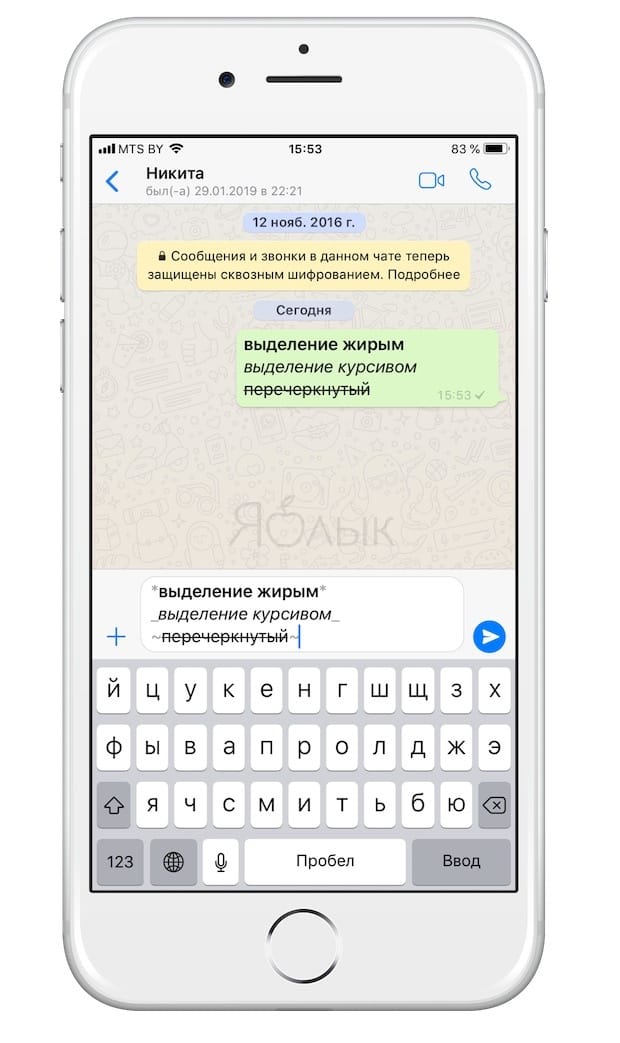
Слова в сообщениях можно выделять жирным, писать курсивом или перечеркивать. Для этого необходимо: в случае с выделением жирным – заключить слово или группу слов в звездочки (*текст*), для оформления курсивом – поставить вокруг слова знаки подчеркивания (_текст_), для перечеркивания – окружить слово тильдами (~текст~).
Добавление сообщений в Избранное
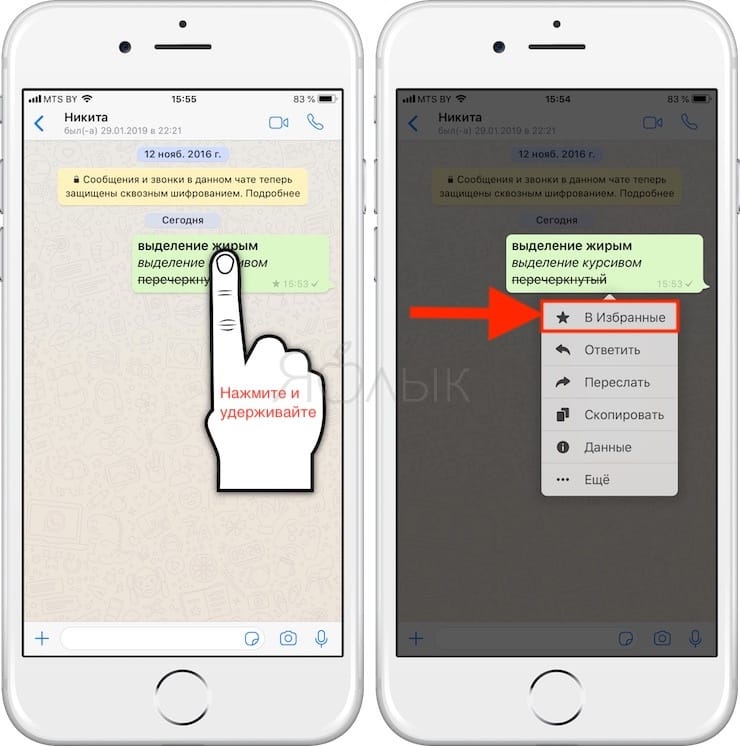
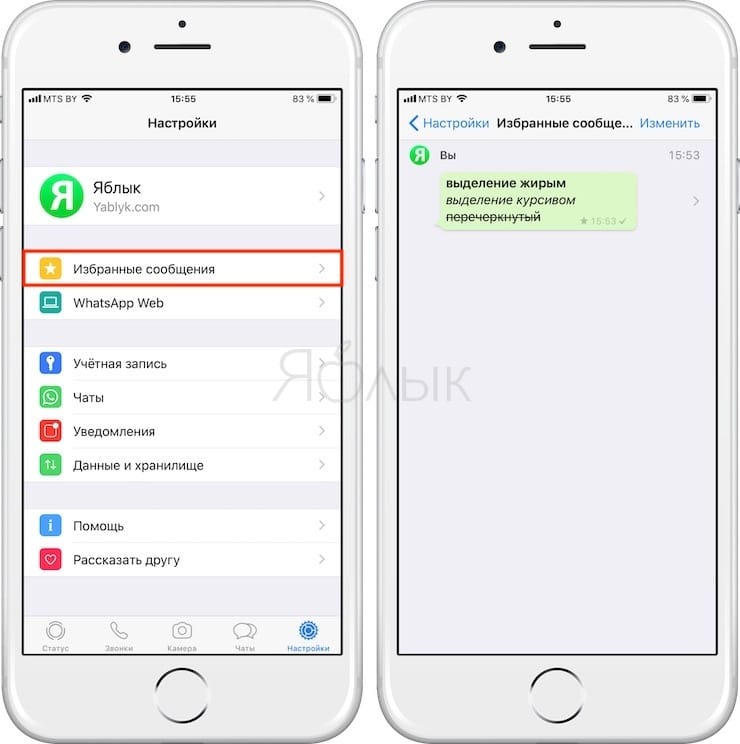
Присутствует в WhatsApp и такая возможность. Для ее воплощения необходимо нажать и удерживать интересующее сообщение, пока не появится всплывающее меню в котором нужно выбрать пункт в Избранные. Тапнув по нему, информация вносится в список избранного. Последнее же можно будет просмотреть в настройках утилиты в разделе Избранные сообщения.
Отправка сообщений в условиях отсутствующего подключения к интернету
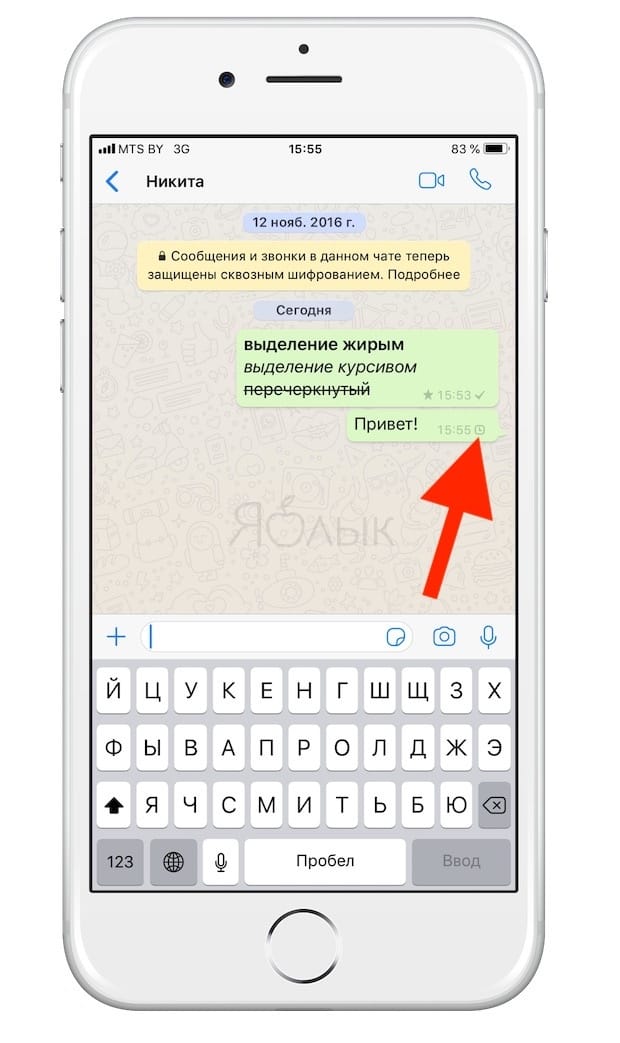
В одном из обновлений мессенджера была добавлена функция, которая позволяет ставить сообщения в очередь для отправки на тот случай, если будет отсутствовать соединение с интернетом. Когда соединение возобновится, информация автоматически отправится заданному адресату. Однако важно при установке подключения не забыть зайти в приложение, так как устройство может выгрузить мессенджер из памяти, что воспрепятствует пересылке сообщения.
Как узнать время, когда собеседник получил и прочел сообщение в WhatsApp
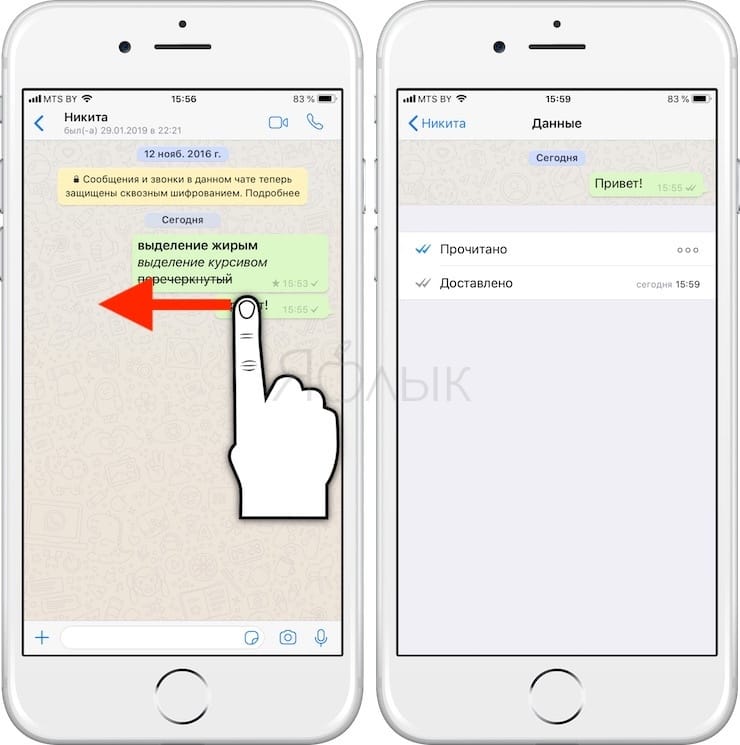
Для реализации данной опции следует провести пальцем справа налево по интересующему сообщению. Появится меню, в котором будет указан статус пересылки данных и точное время их получения.
Как отключить уведомления от выборочных контактов
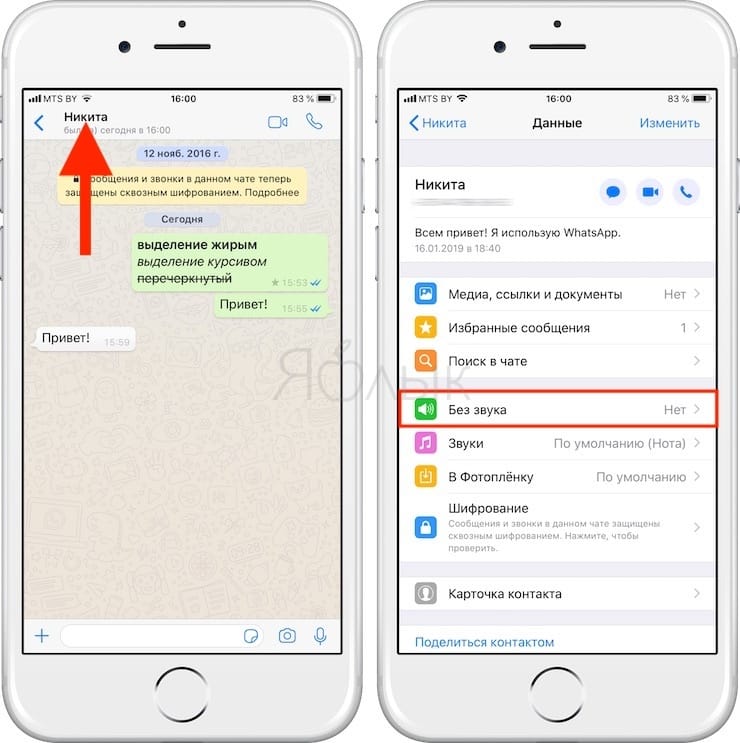
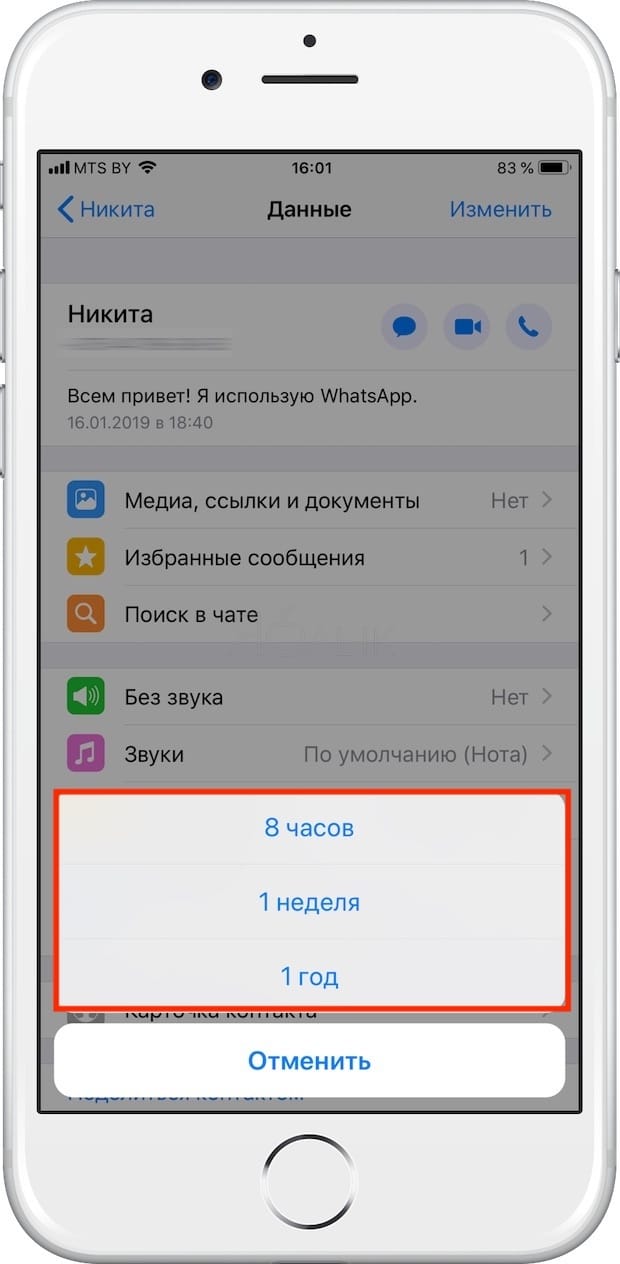
Если надоело получать уведомления от определенного юзера или группы пользователей, то можно, вызвав меню адресата, выбрать там пункт «Без звука» и определить время действия этого полезного режима.
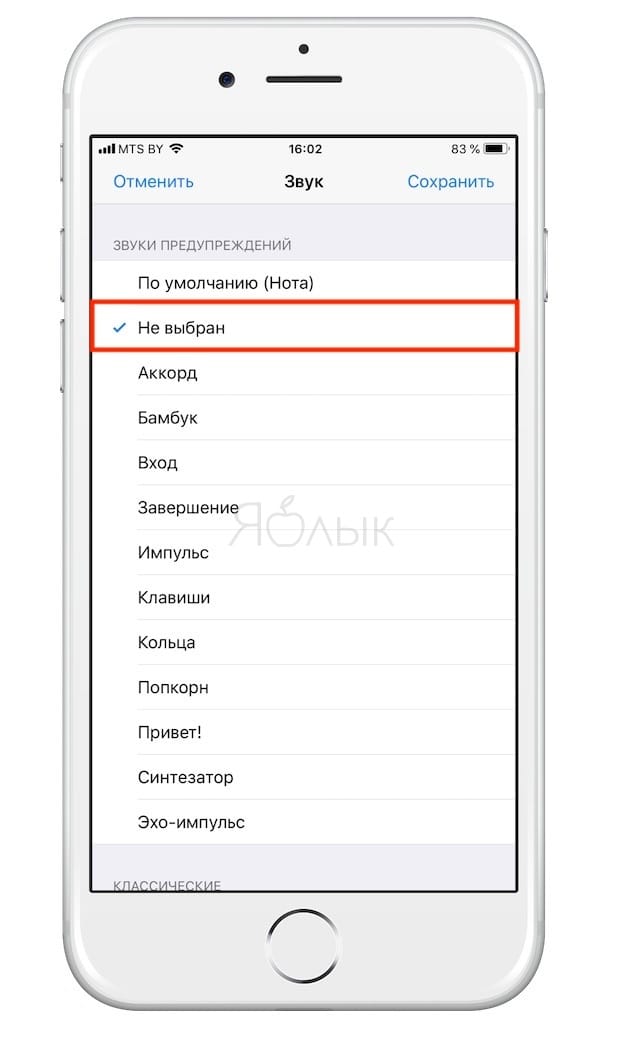
Отключение озвучки уведомлений от выборочных контактов
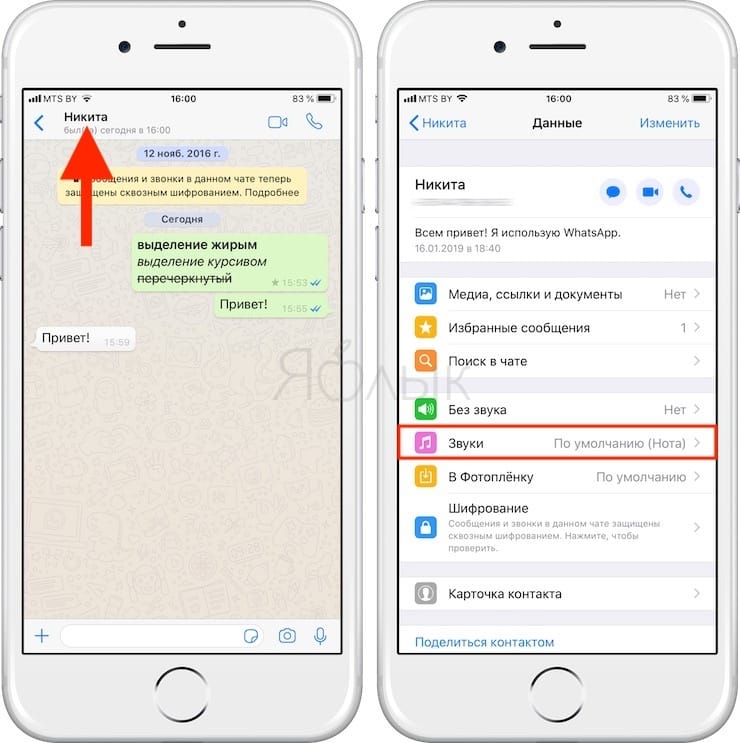
В случае, если ведется живая переписка в чате, имеет смысл отключить озвучку уведомлений, так как сигнал может звучать каждые несколько секунд.
Отключение автоматического сохранения контента на устройство
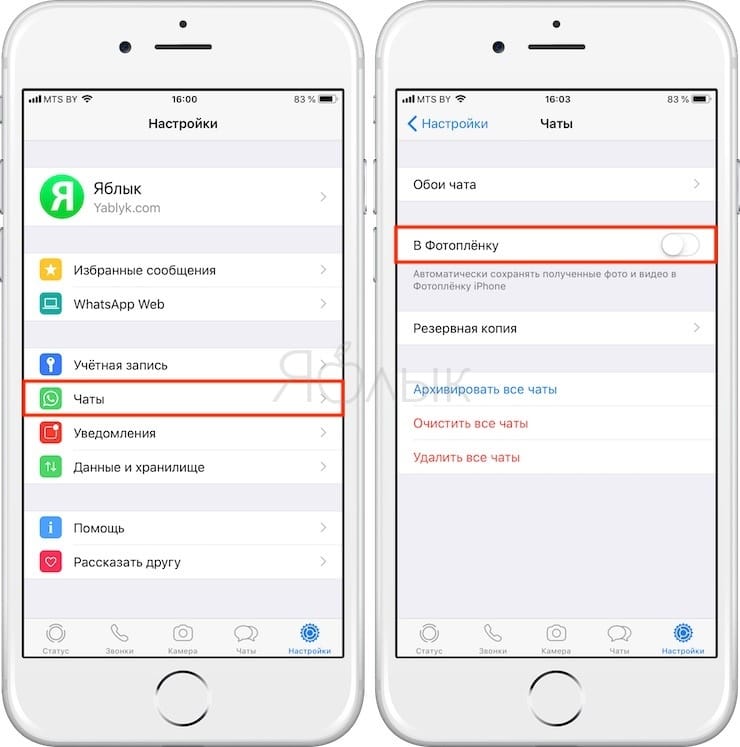
Чтобы не перегружать галерею на своем устройстве полученными через мессенджер видеозаписями или изображениями, следует отключить данную опцию в настройках приложения, в пункте меню «Чаты» переведите переключатель В фотопленку в положение выключено.
Как поделиться своим местоположением в WhatsApp
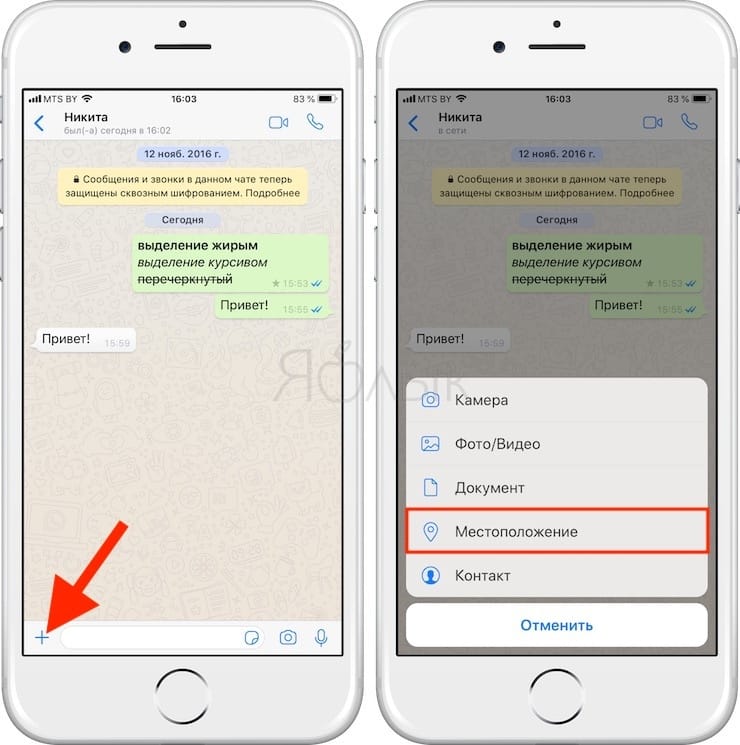
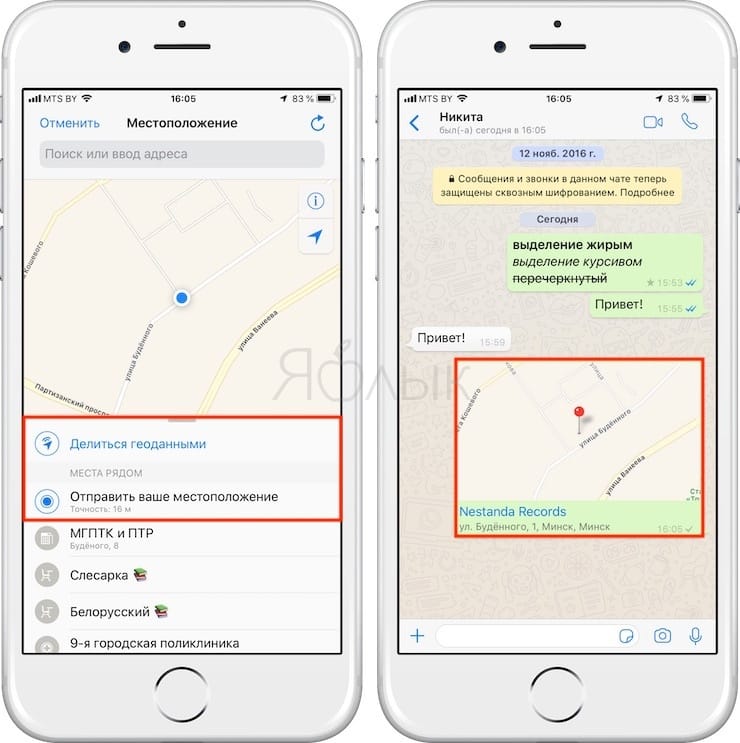
Можно отправлять друзьям или родственникам сообщения, указывая данные геопозиции. В таком случае мессенджер перед пересылкой данных предоставит на выбор список ближайших заведений, местоположение одного из которых будет указано в отправленном сообщении.
При выборе варианта Делиться геоданными пользователь сможет разрешить отслеживание геопозиции онлайн.
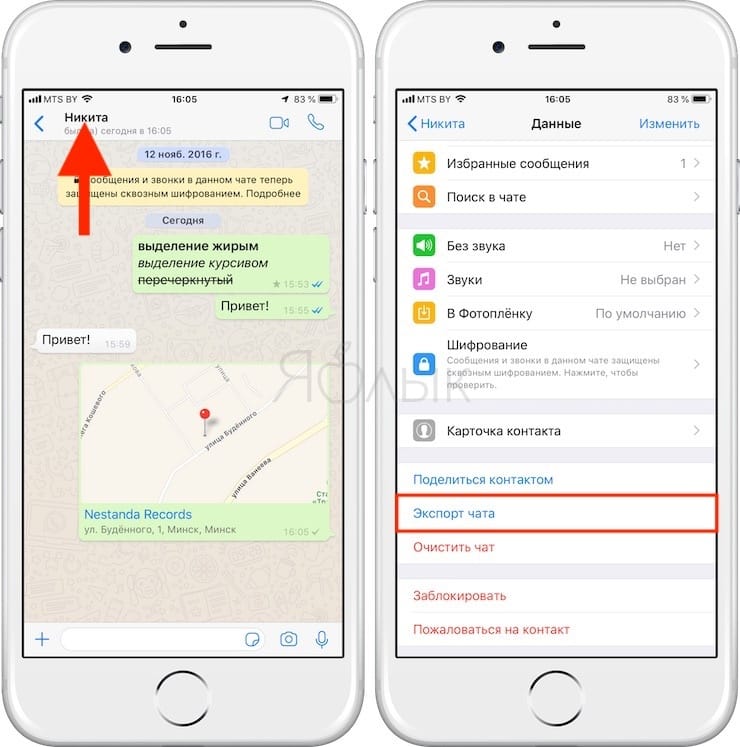
Экспорт переписки в WhatsApp
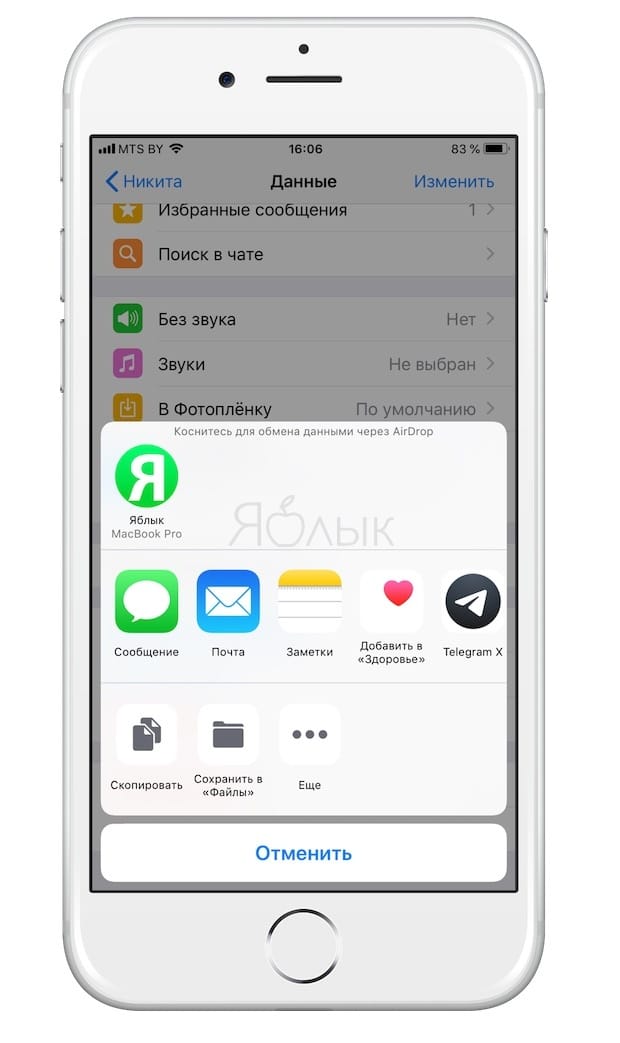
Можно сохранить историю переписки, экспортировав ее в текстовый файл. Для этого следует вызвать меню адресата и выбрать пункт «Экспорт чата».
Отслеживание статистики мобильного интернета в WhatsApp
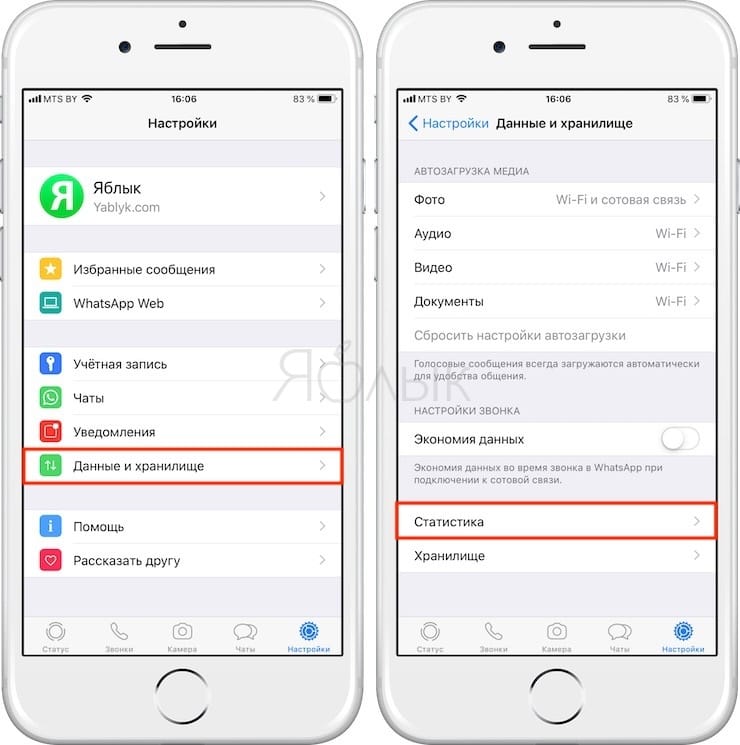
Статистику используемого интернет-трафика в WhatsApp можно просматривать в настройках приложения, в соответствующей вкладке пункта Данные и хранилище. Там можно будет узнать сведения о трафике, количество отправленных и полученных сообщений и прочую полезную информацию.
Как ответить на определенное сообщение в WhatsApp
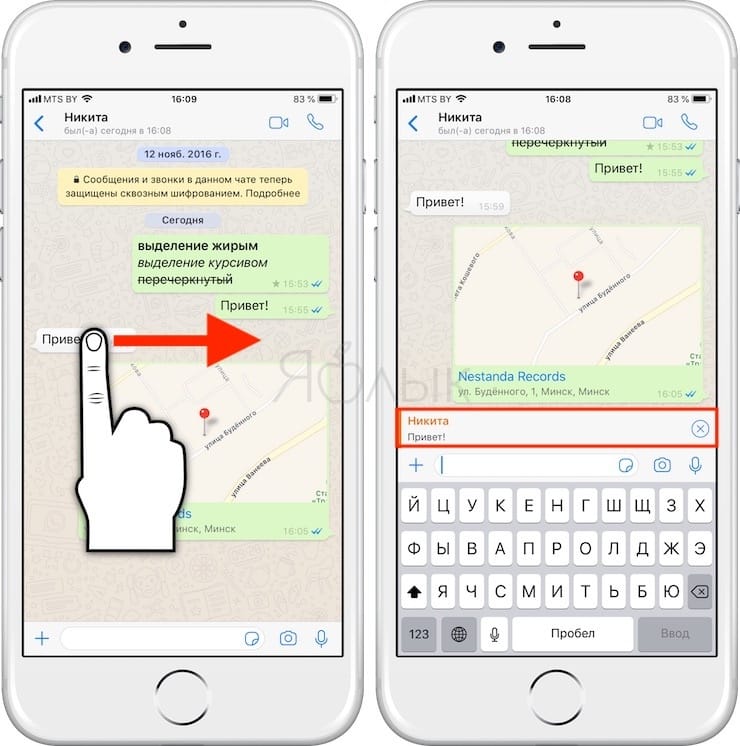
Очень часто при активной переписке (особенно в групповом чате) сообщения сменяют друг друга с молниеносной быстротой, и ответить на конкретное сообщении сразу же после его получения удается не всегда. Для того чтобы ответить на определенное сообщение, проведите по нему пальцем слева направо.
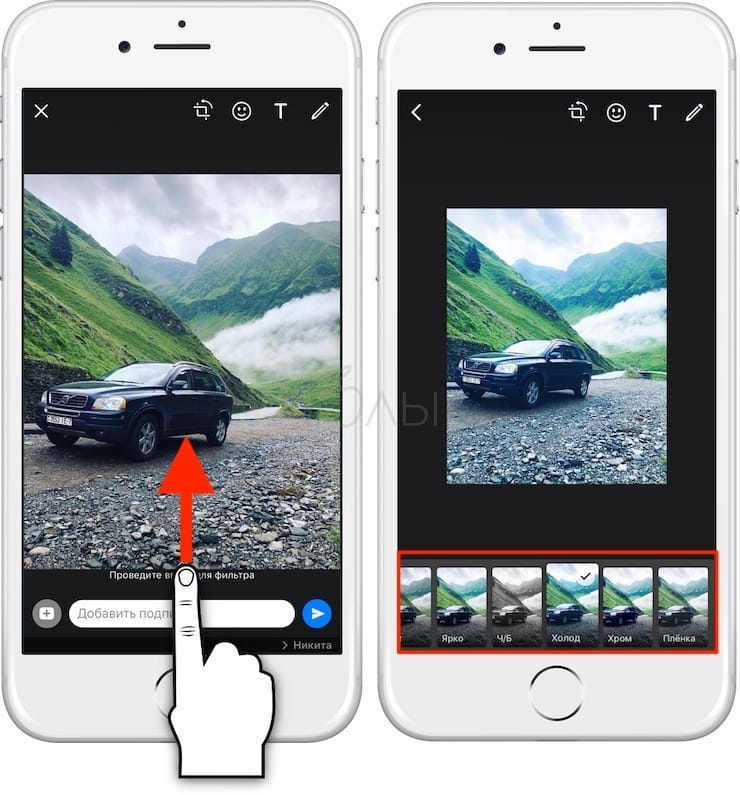
Как использовать фильтры на фото при отправке в WhatsApp
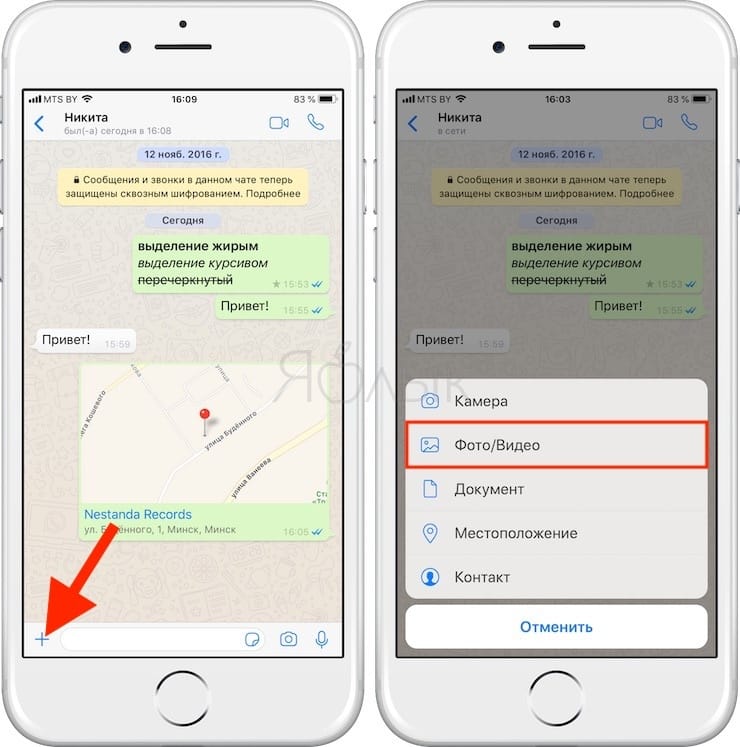
Поскольку Instagram и WhatsApp принадлежат Facebook, неудивительно, что фильтры из первого приложения перекочевали во второе. Добавляя снимок, примените фильтр, лишь проведя пальцем снизу вверх по экрану iPhone.
Как отправить сразу несколько фотографий в WhatsApp, чтобы не «засорить» диалог
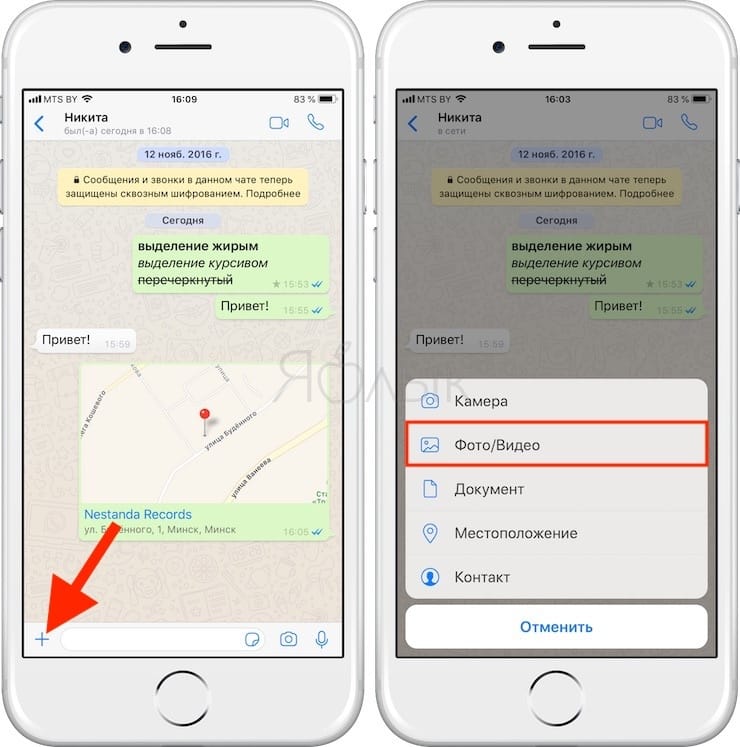
Отправлять сразу множество фотографий можно было и раньше, но тогда они «забивали» весь чат, и чтобы найти нужное сообщение, нужно было их долго прокручивать. Теперь же при отправке сразу нескольких изображений они группируются в один альбом, который и отправляется собеседнику.