
Microsoft Visual C++ что это за программа и нужна ли она?
Привет пипл Сегодня будем узнавать что такое Microsoft Visual C++ и для чего это нужно, а также можно ли удалить. Я думаю что у вас на компе установлено как минимум десять программ, а то и больше, некоторые из них для вас очень важны, другие не очень, а третьи вы вообще не устанавливали, и такое бывает
Не все программы готовы к работе, ну, это я в каком смысле — в том что после установке в Windows также должны быть дополнительные компоненты, которые используются несколькими программами. Именно по этой причине они как бы не должны идти вместе с каждой программой, но так как часто этих компонентов нет на компе, то они как раз и идут в программе как отдельный компонент
А впрочем покажу на примере. Вот есть такая программа как фаервол Outpost, при его установке устанавливается не только сам Outpost но и еще компоненты Microsoft Visual C++, которые нужны ему для работы. То есть понятно, да, что если удалить эти компоненты потом, то некоторые ваши программы могут перестать работать, так что возьмите это себе на заметку
Вот например у меня они тоже стоят, несколько, у вас может быть больше или меньше:

Ну что, вы сделали вывод что такое Microsoft Visual C++? Если вы это видите в списке установленного софта, то удалять не стоит! Если они там есть значит они нужны какой-то программе или нескольким, соответственно если удалите — будут неприятности Кстати, вот игры когда вы ставите, то также устанавливаются и эти Microsoft Visual C++, помимо DirectX.
Но есть и второй вариант ответа на вопрос что такое Microsoft Visual C++ — это студия. IDE или студия для разработки программ на языке программирования C++, то есть это редактор такой себе, там программисты пишут код и потом проверяют как что работает. В общем пишут программы, функции, библиотеки.
Ну, вполне логично, что студия стоит у программистов. Так что если вы великий программист, то сносить эту студию просто нет смысла, ну это и так понятно думаю
Примерно так выглядит студия разработки (IDE), примерно потому что есть разные версии и они внешне немного все же отличаются:

Но я думаю, что у вас скорее всего стоит не студя разработки, а именно дополнительные компоненты для нормальной работы программ.
Еще могу сказать, что в некоторых случаях бывает и обратная сторона — вы ставите программу, а она говорит, мол так и сяк, у вас нет Microsoft Visual C++, поэтому установите, иначе я не установлюсь (в таком случае придется искать их на сайте Microsoft). Но, такое бывает редко, как уже писал, программы обычно уже в себе имеют компоненты Microsoft Visual C++ и ставят их при инсталляции.
Надеюсь все доступно обьяснил, удачи вам
Microsoft Visual C++: для чего нужен, где скачать и как установить
Microsoft Visual C++ Redistributable – это один из тех пакетов, без которых на вашем компьютере не запустится большинство игр. Он содержит библиотеки, которые позволяют запуститься программам, в разработке которых была использована среда Microsoft Visual C++, известная так же как MSVC. К таким приложениям относится большинство игр на Windows, потому наличие данного пакета необходимо.
Игры, как правило, загружают необходимые файлы по завершении установки, однако в работе пакета Microsoft Visual C++ могут случаться сбои, вызванные установкой пиратского ПО или активностью вредоносных программ. В таком случае необходимо скачать Microcoft Visual C++ Redistributable с официального сайта, следуя инструкциям из этой статьи.
Нужны ли старые версии Visual C++?
В интернете часто задают вопрос, нужны ли на компьютере все версии библиотек Microsoft Visual C++, или почему они не обновляются до последней, удаляя все предыдущие. Ответим, что удалять их не стоит, особенно если вы не хотите сталкиваться с проблемой невозможности запуска одной из ранее установленных игр после удаления старой версии Visual C++.
Если вы видите подобную картину в списке установленных программ, то лучшим решением будет просто пролистать этот список и не трогать его.

Не спешите удалять и 32-разрядные версии пакетов (с пометкой х86), даже если пользуетесь 64-разрядной Windows (x64). Их могут использовать установленные программы и игры!
Как скачать Microsoft Visual C++
Как и другие компоненты, разрабатываемые Microsoft, клиентскую часть продукта (то есть, Redistributable Package или Распространяемые пакеты), можно бесплатно скачать на официальном сайте. Использовать для их загрузки сторонние сайты не рекомендуется.
Чтобы установить Microsoft Visual C++ Redistributable Package, необходимо определиться с версией и скачать дистрибутивы. На данный момент самыми распространенными считаются версии 2010 и 2012 года, кроме того, для более новых приложений может потребоваться версия 2015. Поскольку эти библиотеки занимают не слишком много места, рекомендуется иметь Microsoft Visual C++ версий 2008, 2010, 2012, 2013 и 2015, независимо от того, установлены ли требующие их наличия программы.
Стоит учесть, что ранние версии Windows 7 и Windows XP не поддерживают Microsoft Visual C++ Redistributable 2012 и выше.
Файлы установки Microsoft Visual C++ для Windows вы можете скачать по следующим ссылкам:
- Microsoft Visual C++ 2008 х86 (для 32-разрядных систем)
- Microsoft Visual C++ 2010 х64 (для 64-разрядных систем)
- Microsoft Visual C++ 2010 х86 (для 32-разрядных систем)
- Microsoft Visual C++ 2012
- Microsoft Visual C++ 2013
- Microsoft Visual C++ 2015
Версия 2015 года еще не является окончательной, но уже используется для ряда новейших игр и программ.
Дистрибутивы, предназначенные для Windows x64, несовместимы с 32-разрядными системами.
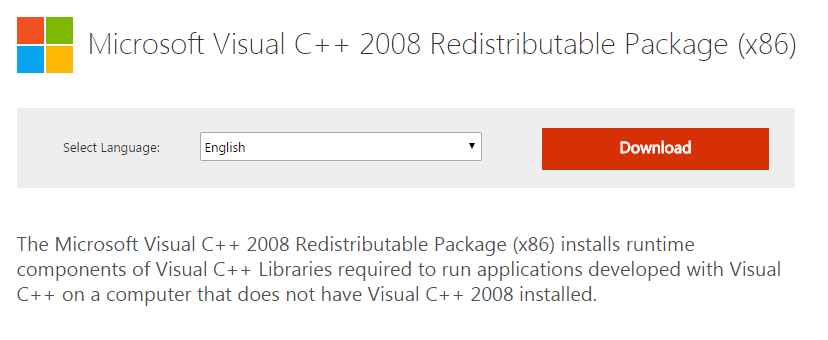
Переустановка библиотек Visual C++
Переустановка может потребоваться в случае возникновения проблем (например, отсутствие msvcr100.dll) с целостностью и правильной работой библиотек. В случае неполадок в работе необходимой версии пакета Microsoft Visual C++ игра или программа не запустится, выдавая сообщение об ошибке.
Если на компьютере установлены все необходимые пакеты, а игра все равно не запускается, необходимо:
- Удалить версию, с которой возникли неполадки. Можно использовать как вкладку «Установка и удаление программ» в Панели инструментов, так и стороннее ПО.
- Перезагрузить компьютер.
- Скачать дистрибутив Visual C++ по одной из перечисленных выше ссылок.
- Установить пакет, следуя инструкциям программы установки.
- Перезагрузить компьютер.
Перезагрузка Windows необходима для корректной установки компонента.
Наличие большинства версий Microsoft Visual C++ Redistributable и их своевременное обновление необходимо для корректной работы игр и приложений. Если установлены все необходимые версии, а игра все равно не запускается – проблема может заключаться в необходимости обновления .NET Framework, DirectX или PhysX.
Microsoft visual studio что это за программа и нужна ли она
И так, пришло время создать свою первую программу на языке C# в MS Visual Studio. Так что, не будем терять время и запустим нашу IDE. При первом запуске MS Visual Studio появится окно, приведенное на рисунке ниже, в нем нужно нажать на ссылку «Не сейчас, возможно позже» (хотя, можете и осуществить вход, но для этого нужна учетная запись Microsoft), если Вы скачали русскоязычную версию Visual Studio (для простоты я буду показывать на такой версии, хотя сам использую английскую версию).
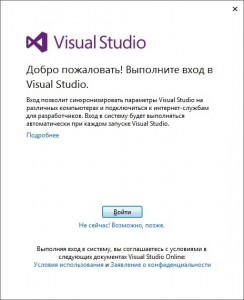
Окно приветствия, при первом запуске MS Visual Studio
В следующем окне (представлено на рисунке ниже), укажите в пункте «Параметры разработки» значение «Visual C#» и выберите подходящую Вам цветовую схему.
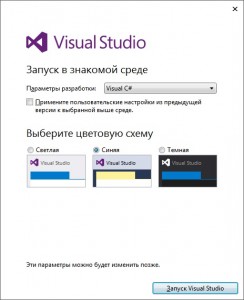
Настройка Visual Studio при первом запуске
Когда все действия выполнены, нужно нажать на кнопку «Запуск Visual Studio», после чего, Вы увидите окно, подобное тому что приведено ниже.
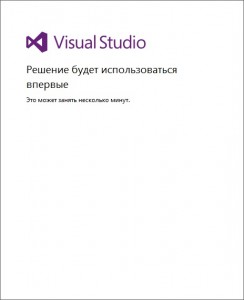
Завершение первого запуска Visual Studio
Теперь нужно немного подождать, пока выполниться инициализация Visual Studio и можно приступать к созданию первого проекта!
Дождались? Тогда переходим к созданию проекта. Для этого переходим в главное меню Visual Studio и выбираем пункт «Файл — Создать — Проект» (или «File — New — Project» в английской версии), как показано на рисунке ниже.
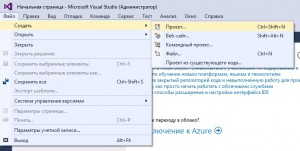
Создание нового проекта в VisualStudio через главное меню
Должно открыться окно «Создание проекта» (показано на рисунке ниже), в котором нужно:
- в левой области выбрать «Шаблоны — Visual C# — Windows»;
- в главной рабочей области выбрать «Консольное приложение»;
- в текстовом поле «Имя» указать название проекта (в нашем случае это будет «FirstProject»);
- в текстовом поле «Расположение» указать папку, где будут храниться проекты приложений (в моё случае это «D:\Программирование\Projects»);
- нажать на кнопку «OK».
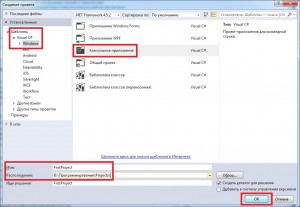
Окно создания нового проекта в Visual Studio
Дождавшись завершения процесса создания нового проекта, еще раз посмотрим на главное окно IDE Visual Studio. Пример я привел на рисунке ниже, где обозначил самые важные на данном этапе рабочие области.
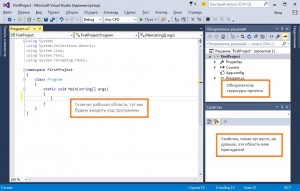
Главное окно Visual Studio
В главной рабочей области уже есть код программы, это так сказать стандартная заготовка, которую создает Visual Studio по умолчанию. Эта заготовка пока ничего не делает, и нам нужно её доработать… Для этого в рабоче области найдем основной «метод» (сточки зрения объектно ориентированного программирования), этот метод называется Main (как не странно, главный метод называет именно так �� ). Метод Main — это так называемая точка входы программы, будем считать, что это первое место, которое будет выполняться в программе!
А теперь давайте дополним наш код, так как показано ниже (добавленная строка выделена):
using System; using System.Collections.Generic; using System.Linq; using System.Text; using System.Threading.Tasks; namespace FirstProject < class Program < static void Main(string[] args) < Console.WriteLine("Hello, World!"); >> >
А теперь давайте посмотрим на результат! Для этого нужно «собрать» и запустить наше приложение. Идем в главное меню Visual Studo и выбираем пункт «Сборка — Собрать решение» (или как в английской версии Visual Studio «Build — Build Solution»).
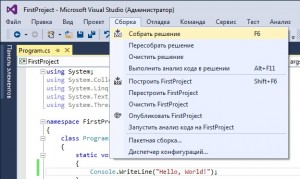
Сборка первого проекта в Visual Stuio
Теперь осталось только запустить наше приложение, для этого снова идем в главное меню и выбираем пункт «Отладка — Запуск без отладки» (или «Debug — Start Without Debugging» в английской версии студии).
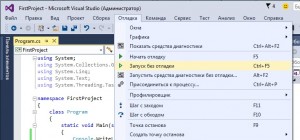
Запуск приложения через главное меню Visual Studio
В результате должно появиться окно следующего вида:
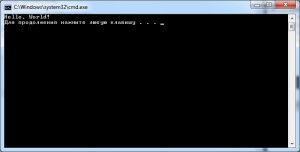
Первое консольное приложение
Вот это есть наша первая программа, она всего лишь осуществляет вывод строки «Hello, World!» в консоль… Но дальше будет интереснее! А пока, закройте окно в котором запущена наша первая программа, для этого, можно нажать в нем на любую клавишу, и оно должно закрыться.
В следующем уроке мы поговорим о том, что же представляю из себя компьютерные программы с точки зрения программиста. А пока, попробуйте заменить строку «Hello, World!» в рабочей области Visual Studio на строку «Привет, Вася!», снова собрать и запустить приложение.
Что такое Visual Studio?
Область применения: Visual Studio Visual Studio для Mac
  Visual Studio Code
Visual Studio — это мощное средство разработчика, которое можно использовать для выполнения всего цикла разработки в одном месте. Это комплексная интегрированная среда разработки (IDE), которую можно использовать для записи, редактирования, отладки и сборки кода, а затем развертывания приложения. Помимо редактирования и отладки кода Visual Studio включает компиляторы, средства завершения кода, управление версиями, расширения и многое другое, чтобы улучшить каждый этап процесса разработки программного обеспечения.
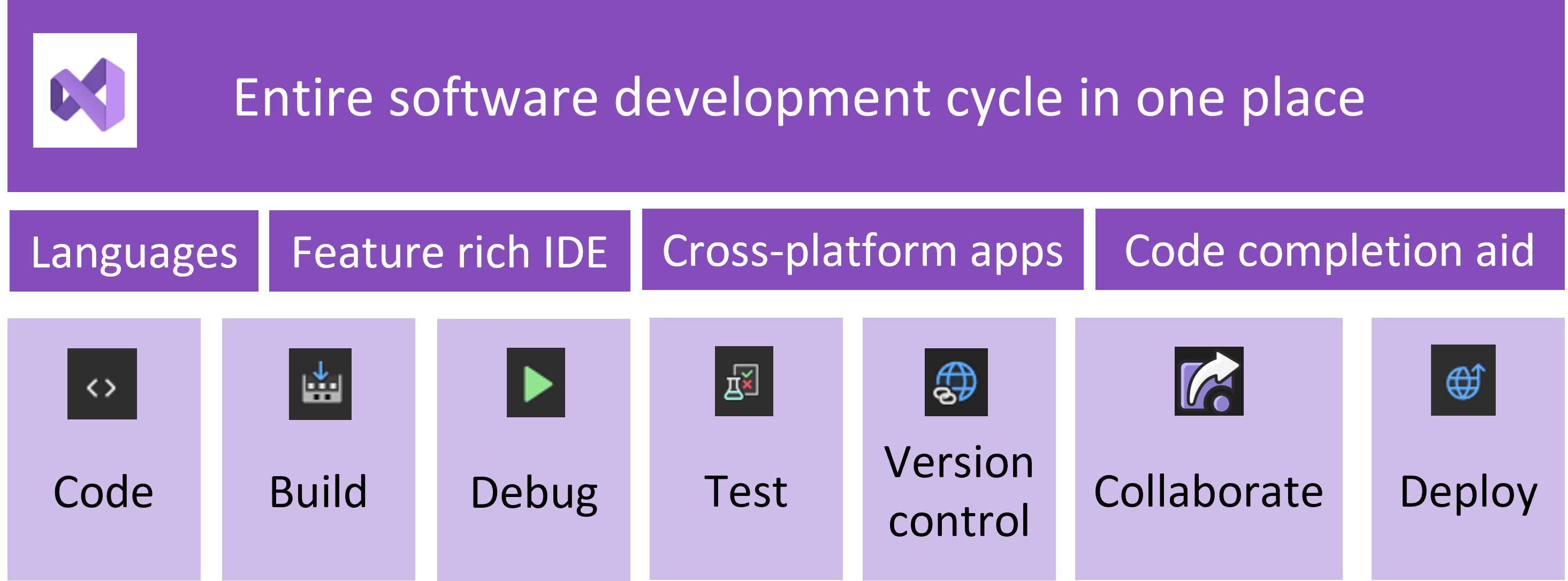
Благодаря поддержке различных функций и языков в Visual Studio вы можете начать с написания первой программы Hello World до разработки и развертывания приложений. Например, создание, отладка и тестирование приложений .NET и C++, изменение ASP.NET страниц в представлении веб-конструктора, разработка кроссплатформенных мобильных и классических приложений с помощью .NET или создание адаптивных веб-интерфейсов в C#.
Чтобы установить Visual Studio, нажмите следующую кнопку и выберите выпуск Visual Studio для скачивания.
Чтобы установить Visual Studio, нажмите следующую кнопку и выберите выпуск Visual Studio для скачивания.
Зачем использовать Visual Studio?
Visual Studio предоставляет разработчикам широкие возможности среды разработки для эффективного и совместного разработки высококачественного кода.
- Установщик на основе рабочей нагрузки — установите только то, что вам нужно
- Мощные средства написания кода и функции — все, что необходимо для создания приложений в одном месте
- Поддержка нескольких языков — код на C++, C#, JavaScript, TypeScript, Python и многое другое
- Кроссплатформенная разработка — создание приложений для любой платформы
- Интеграция управления версиями — совместная работа над кодом с товарищами по команде
- Разработка с поддержкой искусственного интеллекта — создание кода более эффективно с помощью ИИ
Обнаружение Visual Studio
Разработка кода
Интегрированная среда разработки Visual Studio предоставляет множество функций , упрощающих написание кода и управление ими с уверенностью. Например, код быстро и точно с помощью средств разработки с помощью ИИ, таких как GitHub Copilot и IntelliCode, позволяет быстро улучшить код с помощью лампочек, предлагающих действия, или развернуть или свернуть блоки кода с помощью структурирования. Упорядочение и изучение кода с помощью Обозреватель решений, включающего код, упорядоченный по файлам или представлению классов, который показывает код, упорядоченный по классам.
Дополнительные сведения обо всех функциях интегрированной среды разработки для упорядочивания и редактирования содержимого:
- Редактор кода
- Персонализация интегрированной среды разработки и редактора
- Упорядочение кода
- Советы и рекомендации
Сборка приложения
Вы можете компилировать и создавать приложения, чтобы сразу создавать сборки и тестировать их в отладчике. Вы можете запускать сборки с несколькими процессорами для проектов C++ и C#. Visual Studio также предоставляет несколько вариантов, которые можно настроить при создании приложений. Вы можете создать настраиваемую конфигурацию сборки в дополнение к встроенным конфигурациям, скрыть определенные предупреждающие сообщения или увеличить выходные данные сборки.
Дополнительные сведения о компиляции и сборке в Visual Studio:
- Создание конфигураций сборки для проекта
- Создание приложения
Отладка кода
Встроенная отладка в Visual Studio позволяет легко выполнять отладку, профилирование и диагностику. Вы выполняете пошаговое руководство по коду и просматриваете значения, хранящиеся в переменных, устанавливаете контроль над переменными, чтобы увидеть, когда значения изменяются, проверяют путь выполнения кода и другие способы отладки кода во время его выполнения.
Дополнительные сведения об эффективной отладке в Visual Studio:
- Отладка приложения
- Методы и инструменты отладки
- Измерение производительности приложения
- Отладка с помощью Copilot
- Советы и рекомендации
Тестирование кода
Вы можете написать высококачественный код с помощью комплексных средств тестирования в Visual Studio. Модульные тесты позволяют разработчикам и тестировщикам быстро находить ошибки логики в коде. Вы можете проанализировать, сколько кода вы тестируете и видите мгновенные результаты в наборе тестов или знать влияние каждого изменения, которое вы вносите с помощью расширенных функций, которые тестируют код по мере ввода.
Дополнительные сведения о средствах тестирования, доступных в Visual Studio:
- Использование средств тестирования в Visual Studio
- Создание и выполнение модульных тестов
- Использование покрытия кода для определения объема протестированного кода
Управление версиями
С помощью интегрированных функций Git в Visual Studio можно клонировать, создавать или открывать собственные репозитории. В окне средства Git есть все необходимое для фиксации и отправки изменений в код, управления ветвями и разрешения конфликт слияния. Если у вас есть учетная запись GitHub, вы можете управлять этими репозиториями непосредственно в Visual Studio.
Дополнительные сведения об управлении версиями в Visual Studio:
- Управление версиями с помощью Git
- Visual Studio и GitHub
Совместная работа с другими пользователями
Visual Studio Live Share обеспечивает совместную разработку в режиме реального времени. С помощью Live Share вы можете поделиться проектом с одноранговыми узлами, независимо от языка или платформы. Быстро перейдите к нижней части проблемы, позволяя команде подключаться, перемещаться, задавать точки останова и вводить в сеансе редактора.
Узнайте больше о совместной работе с Live Share:
- Совместная работа с Live Share
- Распространенные варианты использования
Развертывание приложения
Развертывание приложения, службы или компонента — это механизм их распространения для установки на других компьютерах, устройствах, серверах и в облаке. Вы можете выбрать подходящий метод в Visual Studio для типа развертывания, который требуется. Предоставление общего доступа к приложениям и коду путем публикации в Интернете или Azure или путем развертывания в сетевой папке или локальной папке.
Дополнительные сведения о развертывании приложения с помощью Visual Studio:
- Развертывание приложения из Visual Studio
- Развертывание приложения в папке, веб-сервере, Azure или другом месте назначения
Разработка с помощью ИИ
GitHub Copilot, GitHub Copilot Chat и IntelliCode помогают разработчикам быстрее писать код и с большей точностью, развивать более глубокое понимание базы кода и помочь в других задачах разработки, таких как написание модульных тестов, отладка и профилирование.
Дополнительные сведения о разработке с помощью ИИ в Visual Studio:
- Использование GitHub Copilot в Visual Studio
- Использование чата GitHub Copilot в Visual Studio
- Отладка с помощью Copilot
Выбор выпуска Visual Studio
Существует три выпуска Visual Studio:
- Сообщество — бесплатная, полностью интегрированная среда разработки для учащихся, разработчиков с открытым кодом и отдельных разработчиков
- Профессиональный — вариант на основе подписки для отдельных разработчиков или небольших команд.
- Enterprise — вариант на основе подписки для малых и крупных организаций.
Сравните функции в выпусках Visual Studio и получите выпуск Visual Studio, который лучше всего соответствует вашим потребностям.
Установите Visual Studio.
Нажмите следующую кнопку, чтобы установить Visual Studio, и выберите выпуск Visual Studio.
Нажмите следующую кнопку, чтобы установить Visual Studio, и выберите выпуск Visual Studio.
Начало работы
Для разработки любого типа приложения или изучения языка вы будете работать в полнофункциональной интегрированной среде разработки Visual Studio (IDE). Дополнительные сведения о Visual Studio см. в одной из следующих вводных статей:
- Изучите интегрированную среду разработки, чтобы ознакомиться с функциями интегрированной среды разработки и узнать, как использовать ее для основных задач.
- Основные сведения в этом модуле Learn: введение в Visual Studio
- Ознакомьтесь с дополнительными руководствами по программированию, используя одно из следующих учебников по языку:
- Создание простого консольного приложения C#
- Приступая к работе с Python
- Создание простого консольного приложения VB
- Создание консольного приложения C++
- Создание приложения Node.js и Express