
Как отключить сохранение истории запросов в Яндекс приложении
Яндекс
Опубликовано 04.04.2021 Обновлено 04.04.2021
Здравствуйте. Сегодня вы узнаете как отключить функцию сохранения истории запросов в приложении Яндекс на телефоне. Что это такое и зачем это делать — когда вы что-то ищите через поиск, вы вводите поисковые запросы в поле поиска. По умолчанию, все запросы автоматически сохраняются, чтобы вы потом могли быстрее открыть одну и ту же страницу. При нажатии по полю поиска, внизу открывается окно с сохранившимися запросами. Есть люди, которых это не устраивает из-за конфиденциальности. Специально для них, я покажу инструкцию, чтобы все запросы сразу удалялись.
Необходимо открыть приложение Яндекс (значок с красным фоном). Найдите его на рабочем столе телефона и нажмите по нему.

На главной странице, внизу нажмите на значок с четырьмя квадратиками.

В открывшемся окне, вверху справа нажмите на значок Настройки.

В настройках найдите параметр Сохранять историю запросов и напротив него нажмите по переключателю, чтобы выключить его. Синий цвет означает, что он включён, серый — выключен.

Всё готово, теперь ваша история запросов не будет сохраняться в приложении Яндекс.
Если у вас остались вопросы, напишите комментарий
История в Яндексе на телефоне андроид как очистить

Андроид
Опубликовано 18.11.2019 Обновлено 13.03.2022
Привет! На связи сайт info-effect.ru . Сегодня вы узнаете, как очистить историю поиска в Яндексе на телефоне андроид. Вы можете легко удалить историю просмотров, запросов, посещений, сайтов в Яндекс браузере. Всё очень просто и быстро. Смотри инструкцию далее и пиши комментарии, если есть вопросы. Погнали!
Здесь инструкция для всех трёх самых популярных приложений!
Как очистить историю в приложении Яндекс браузер на телефоне андроид
Откройте приложение. На главной странице, в поле поиска справа нажмите на три точки.

В открывшемся окне внизу нажмите на вкладку Настройки.

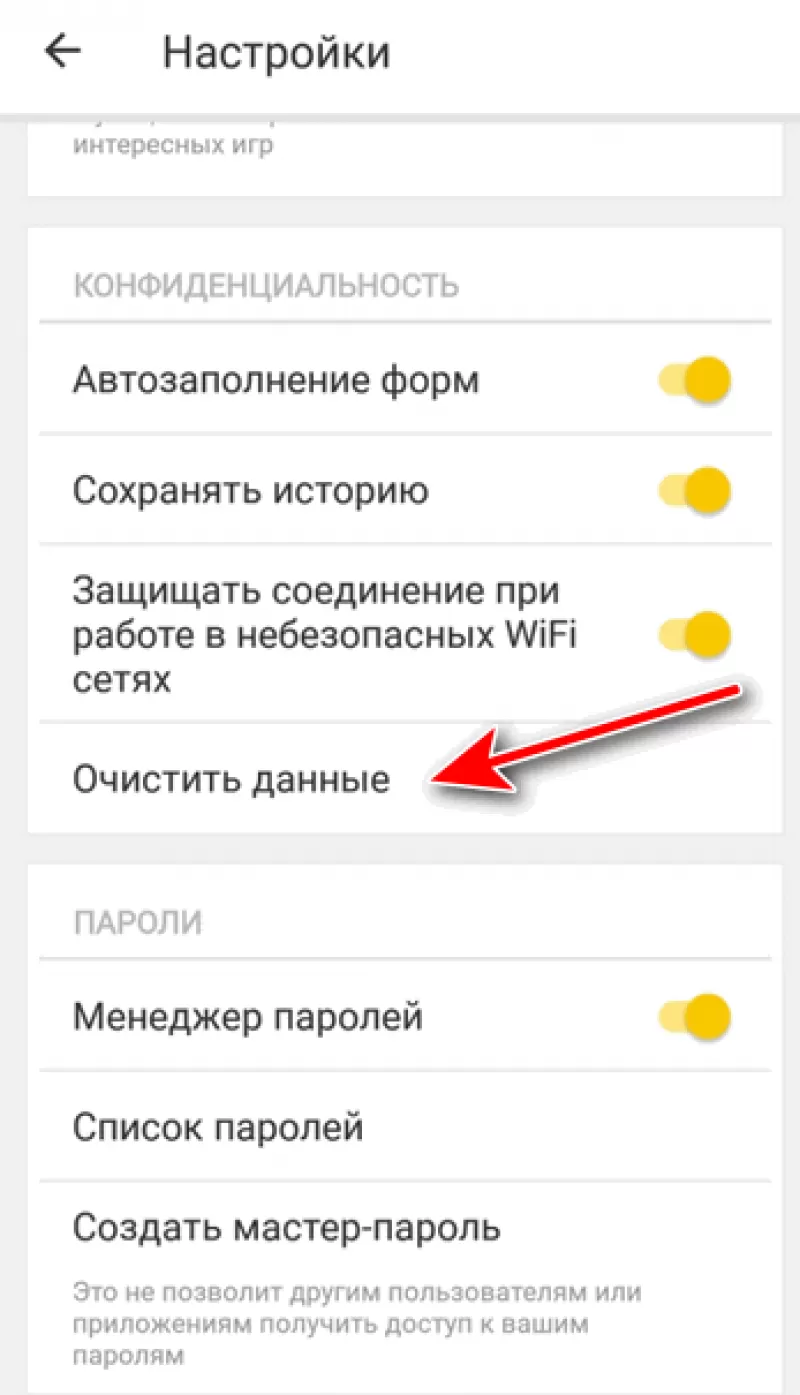
Далее, в настройках, в разделе Конфиденциальность, нажмите на вкладку Очистить данные.
Обратите внимание. Здесь вы можете включить или отключить сохранение истории.

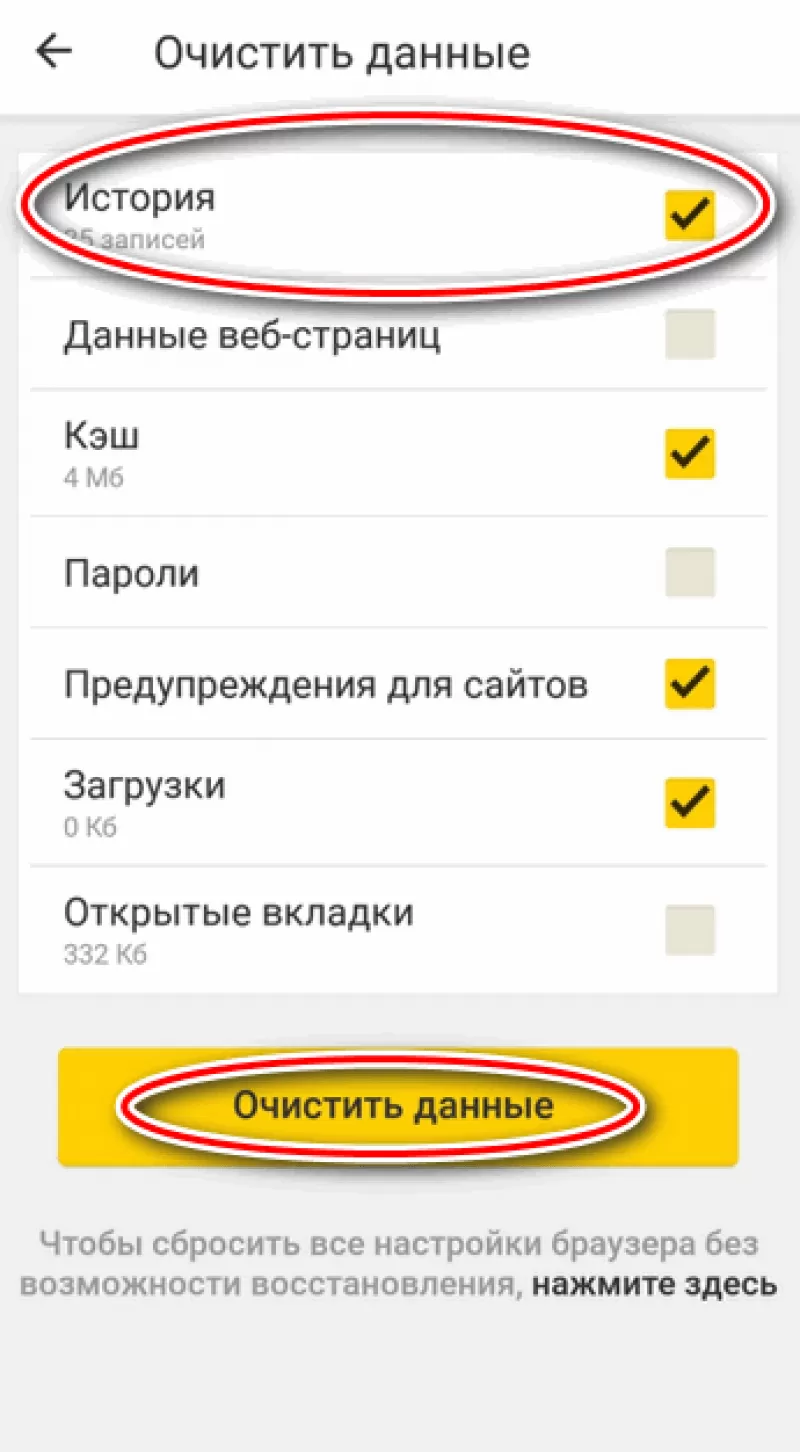
Далее, вы можете выбрать какие данные удалять:
- История;
- Данные веб-страниц;
- Кэш;
- Предупреждения для сайтов;
- Загрузки;
- Открытые вкладки;
- Справа отметьте галочкой необходимые параметры;
- Нажмите на кнопку Очистить данные.

Далее, в открывшемся окне подтвердите выполнение операции, нажмите Да.
Всё готово. Через несколько секунд вся история будет удалена.

Как удалить историю в приложении Яндекс андроид
На главной странице, внизу справа нажмите на кнопку Меню.

В открывшемся окне нажмите на вкладку Настройки.

В настройках нажмите на вкладку Очистить историю. Вы можете отключить параметр Сохранять историю запросов.

В открывшемся окне нажмите Да, для подтверждения операции.
Всё готово. Через несколько секунд ваша история будет очищена.

Как почистить историю в приложении Яндекс Браузер Лайт андроид
Откройте приложение. На главной странице, внизу справа нажмите на кнопку Меню (три точки).

В открывшемся окне нажмите на вкладку Настройки.

Далее, в настройках нажмите на вкладку Удалить данные.

В открывшемся окне выберите вариант Все данные и нажмите на кнопку Удалить.

Остались вопросы? Напиши комментарий! Удачи!
Где на телефоне история Яндекс Браузера
В статье будет рассказано о том, где посмотреть историю посещений в Яндекс браузере в телефоне или планшете. Узнайте, как найти просмотренную веб-страницу и удалить ее либо полностью очистить историю и кэш на телефоне Андроид или iOS.
По умолчанию Яндекс браузер сохраняет историю просмотров. Но иногда возникает необходимость скрыть перемещения по сайтам или вернуться к конкретному ресурсу. Разберемся подробно, где находится журнал популярного браузера Яндекс в мобильной версии.
Где история на Андроиде
Посмотрим, куда на Андроиде в Яндекс браузере сохраняется история:
- На главной нажимаем на вкладки. Открытые окна обозначены цифрой по их количеству.
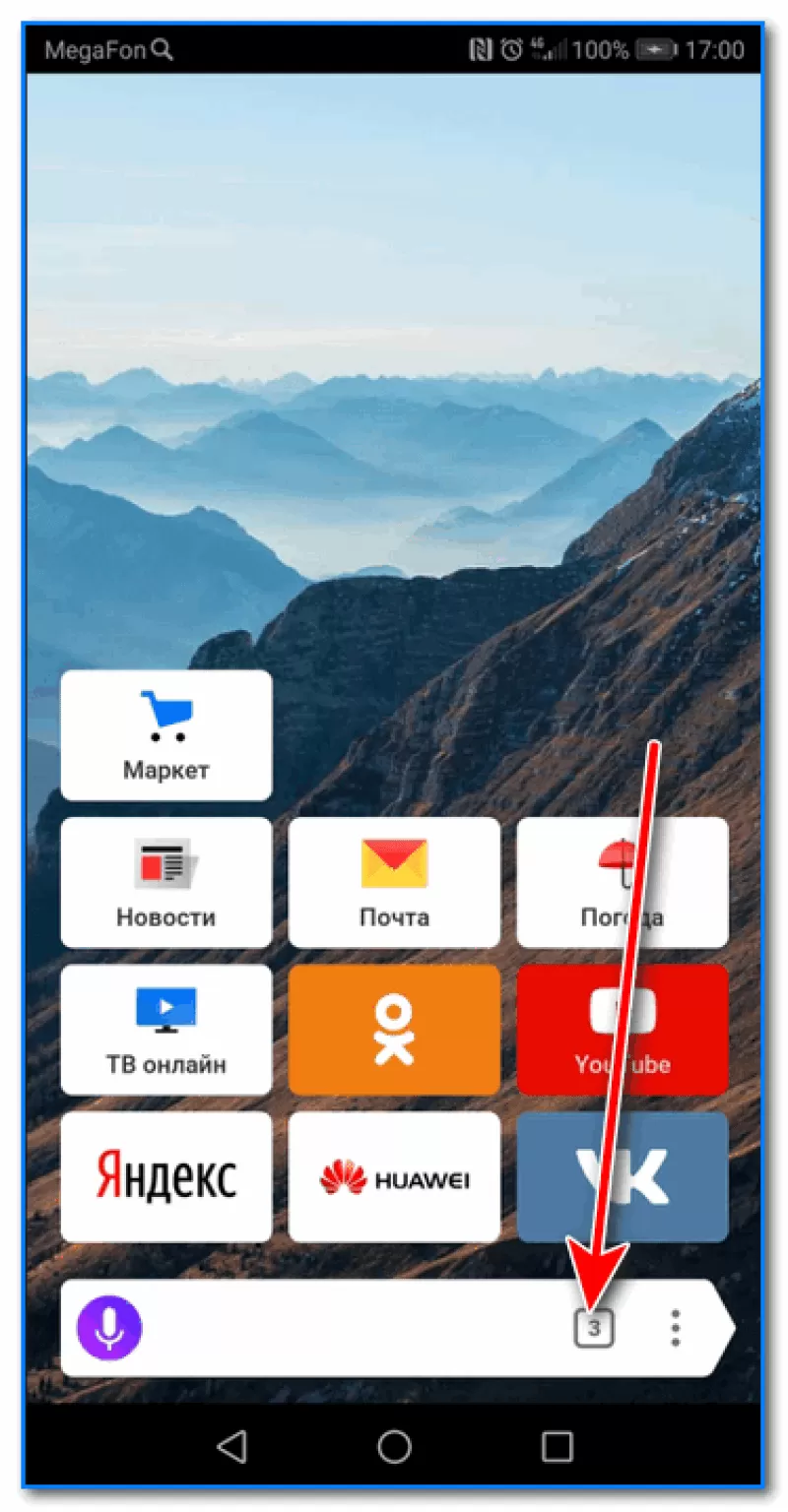
- На появившейся панели внизу окна выбираем значок «часы» и нажимаем на него.

- После этого откроются просмотренные страницы в виде списка.

Здесь можно найти нужную ссылку. Нажав на нее, можно опять попасть на этот сайт, или удалить ее, если эта информация больше не нужна.
Просмотр списка посещений в Яндекс браузере на телефоне Самсунг и Хонор доступен по этому же алгоритму.
Очистка истории на Андроиде
На Android можно очищать список посещенных сайтов или удалять отдельные вкладки в приложении. Для этого необходимо:
- В открывшемся окне нажмите на вкладку, которую хотите удалить, удерживайте, пока не появится меню.

- Выберите нужный пункт. «Удалить», если хотите, чтобы из списка пропала только эта вкладка, или «Очистить», чтобы удалить все страницы, которые посещали в Интернете.

Второй вариант полной очистки данных:
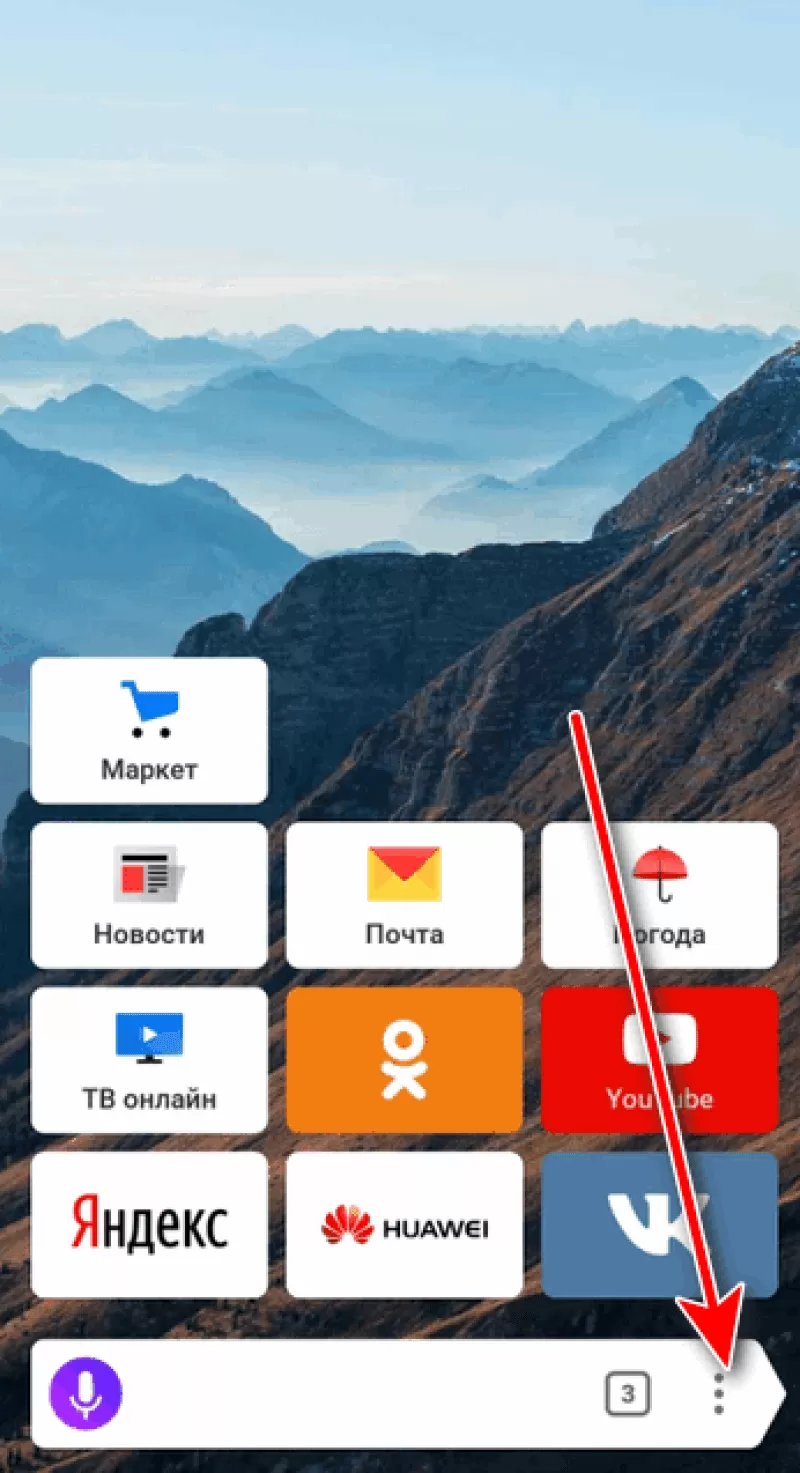
- Зайти в настройки в браузере, нажав на знак трёх точек.
- Во вкладке «Конфиденциальность» зайти в раздел «Очистить данные».
- Проставить галочки напротив нужных разделов с данными и нажать на соответствующую кнопку, после подтвердить удаление.
Где история на Айфоне
Узнаем, где хранится журнал истории Yandex browser на iPhone.
- Тапните на значок «три точки».

- Выберите часики с надписью «История».
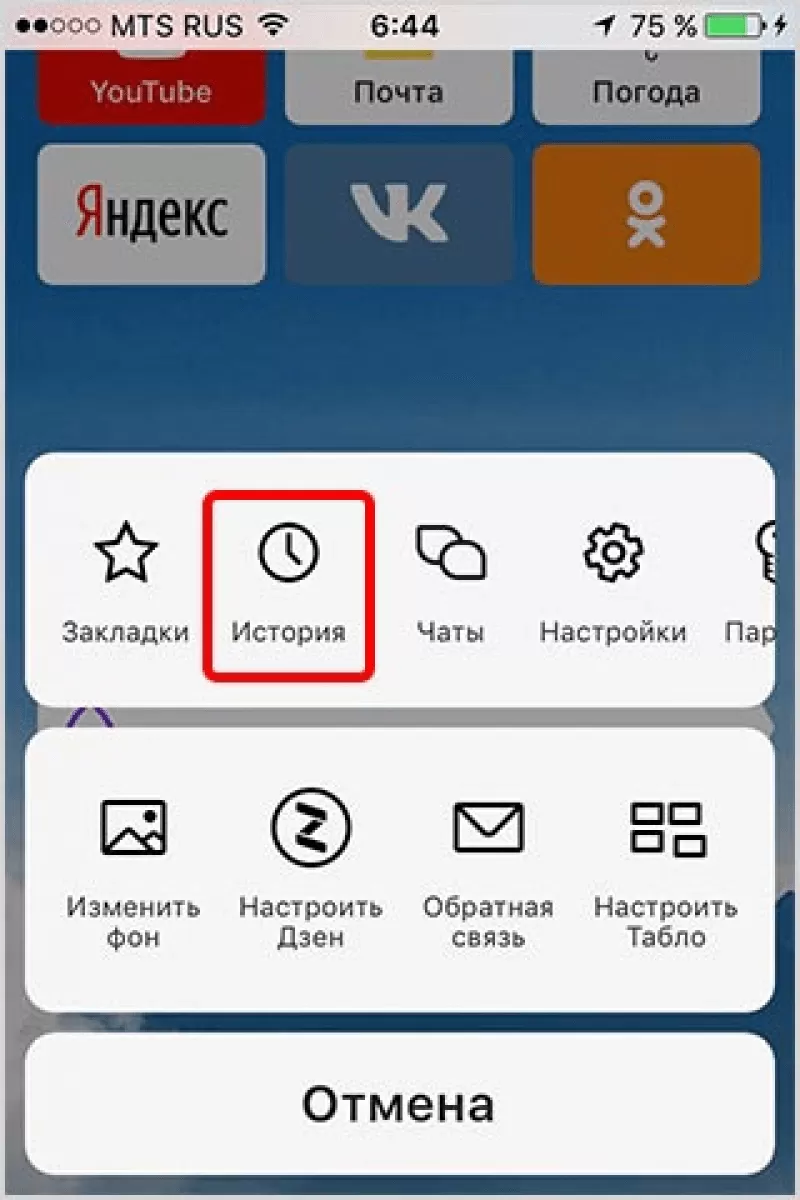
- Откроется окно с навигацией по сайтам.
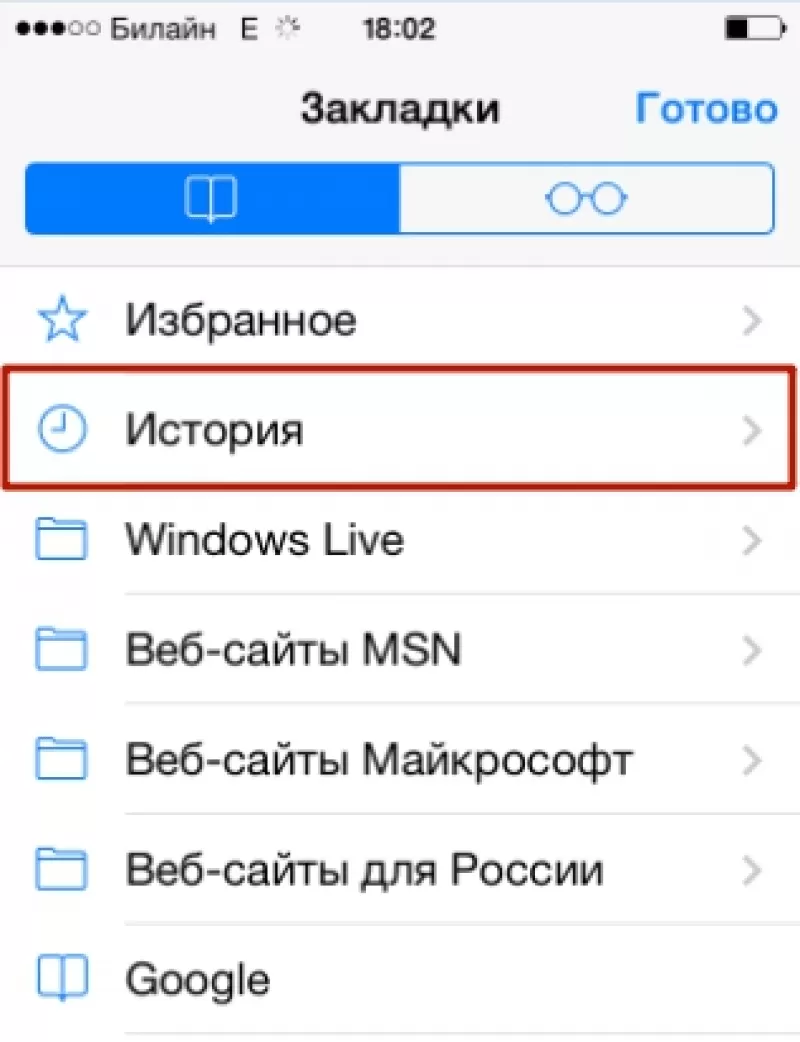
Здесь можно совершать нужные действия: удалять вкладки или просматривать странички снова.
Очистка истории на Айфоне
Чтобы очистить просмотренные сайты в Яндекс Браузере на Айфоне, нужно:
- Зайти в просмотренные страницы и выбрать ту вкладку, которую нужно удалить.

- Сдвинуть вкладку влево. Подтвердить удаление, нажав на кнопку «Удалить».

Для удаления данных проделайте шаги, описанные в пункте «Как очистить историю Яндекс браузера на телефоне Андроид». Алгоритм полного удаления, в том числе и очистка кэша, доступен на любой ОС, даже на планшете и компьютере.
Как осуществлять поиск по истории
Поиск по истории Яндекс браузера осуществляется вручную. Прокручивайте список вкладок, пока не дойдете до цели. Для удобства пользователей навигация разбита по датам. Зайдите в тот день, в который открывали страницу и найдите ее в списке. Процедура будет одинакова для смартфонов на Андроиде и iOS.
Как отменить сохранение истории на телефоне
Некоторые пользователи не хотят оставлять следы пребывания в Сети в целях сохранения приватности или рационального использования памяти устройства. В этом случае рекомендуем в вашем гаджете:
- Зайти в настройки (значок трех точек).

- Отключить опцию «Сохранять историю».
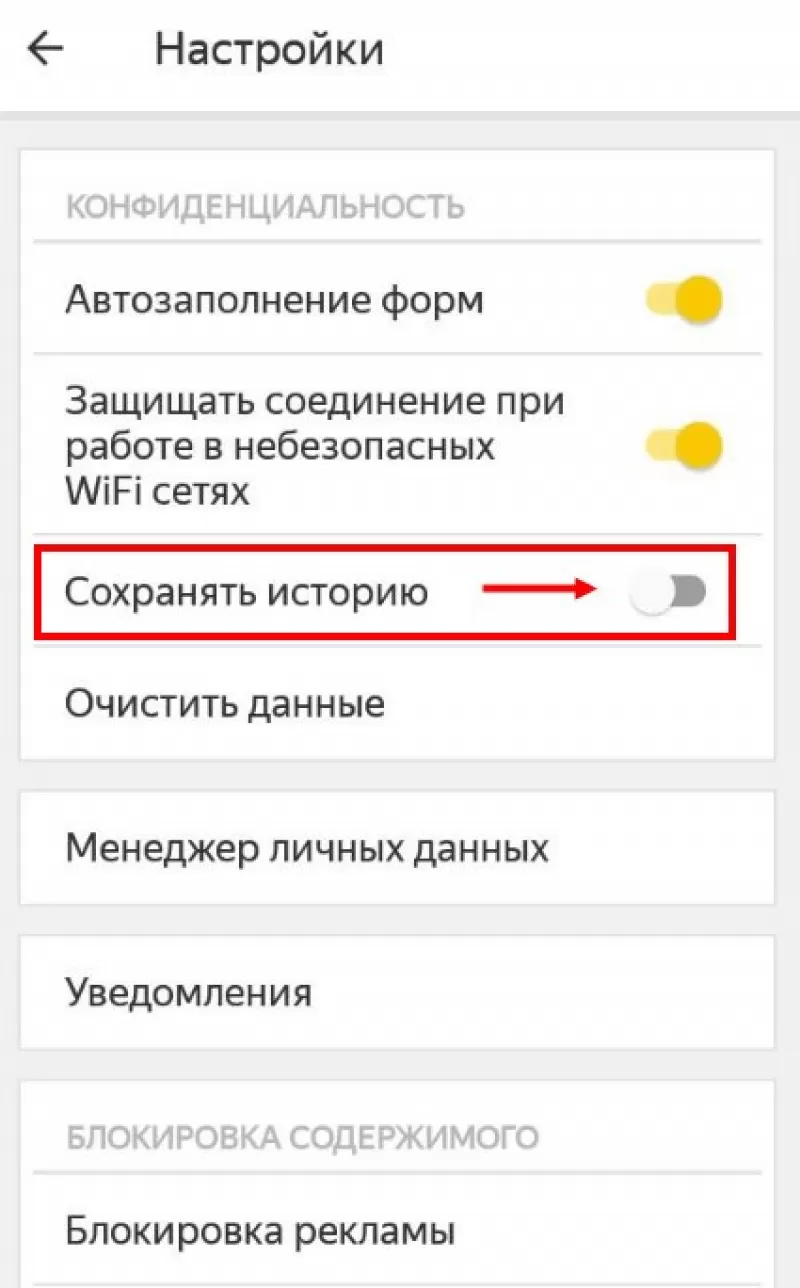
Также в Яндекс браузере можно просматривать веб-страницы в режиме «Инкогнито» бесследно. Для этого нажмите на три точки справа выберите «Инкогнито вкладка». Этот способ хорош, если вы не хотите собирать данные о просмотренных сайтах.
Где история на планшете
Процесс открытия истории веб-обозревателя на планшете схож с таковой на компьютере, но отличается от алгоритма на смартфоне.
- Открываем стартовую страницу браузера Яндекс. Для этого в конце вкладок нажимаем «+».
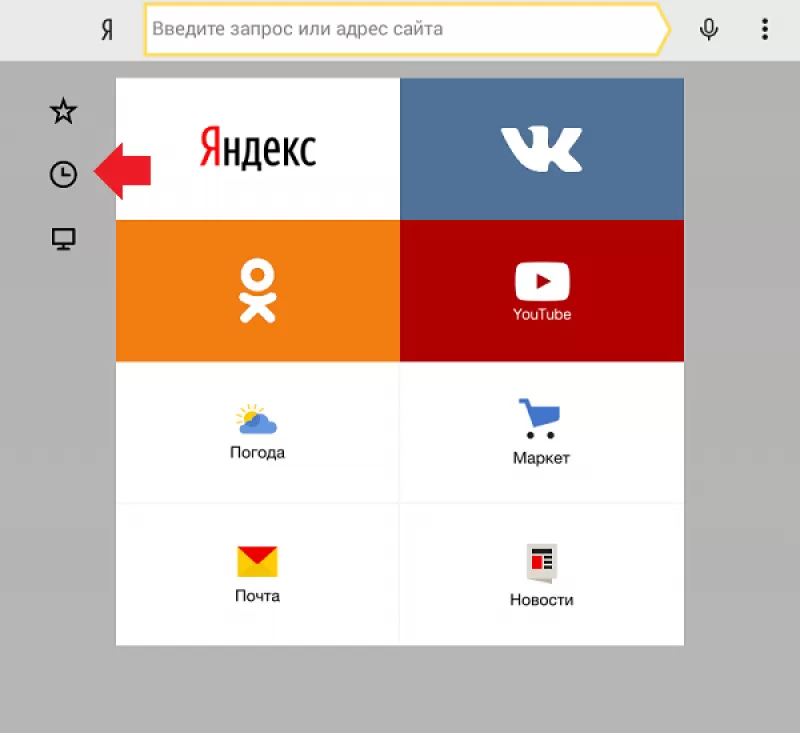
- С левой стороны выбираем иконку часов. Откроется лента просмотренных ресурсов.
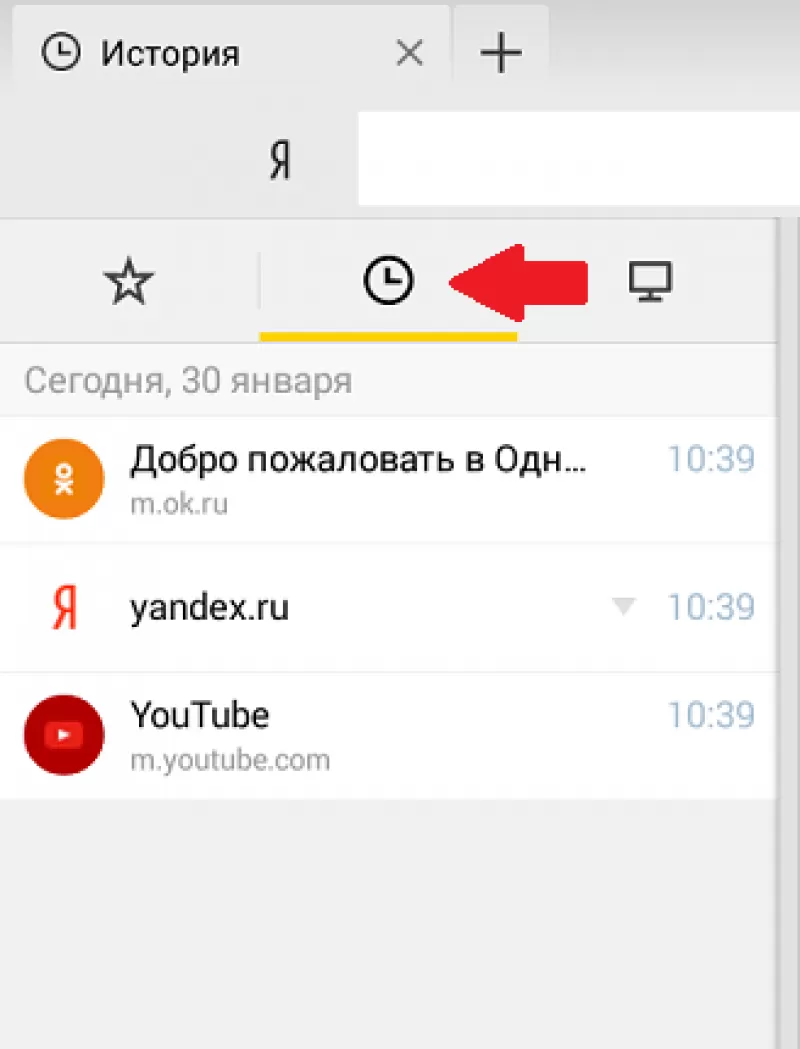
Есть и другой способ. Интерфейс планшета, как и компьютера, разрешает сделать запрос через адресную строку. Для этого нужно ввести в нее «browser://history/». Откроется вкладка с полным списком просмотренных ранее сайтов.
На этом наш краткий путеводитель по истории в мобильной версии браузера Яндекс окончен.
Как отключить историю в Яндекс Браузере
Одной из основных функций браузеров является «История». Она содержит список всех посещенных страниц за определенный период времени. Часто пользователи хотят скрывать свои истории от посторонних людей, в том числе и от родных людей, использующих тот же компьютер. Для этого они прибегают еще к одному параметру «Инкогнито». Если вы не знаете, что это, то читайте далее. Мы поговорим о том, как можно отключить историю в Яндекс браузере при помощи режима инкогнито и других средств.
Как не сохранять историю
Как уже говорилось ранее, посещать страницы без записи в историю можно при помощи режима инкогнито. Он доступен как на компьютере, так и на телефоне. Рассмотрим на примерах как им воспользоваться.
На компьютере
- Открываем Яндекс браузер на компьютере и нажимаем на три линии, расположенные в верхнем правом углу.

- В появившемся меню выбираем строку «Режим инкогнито».

- Таким образом мы попадаем в режим, не сохраняется историю посещения каких-либо страниц.

Также вы можете зайти в инкогнито при помощи комбинации клавиш «Ctrl+Shift+N».
На телефоне
- Открываем приложение Яндекс браузер на телефоне и нажимаем на троеточие, расположенное справа от поисковой строки.

- Затем выбираем пункт «Инкогнито вкладка».

- Далее вы будете перемещены в режим инкогнито для одной вкладке, в которой можно спокойно осуществлять серфинг по интернету без сохранения информации о посещении.

Кроме того, вы можете совсем отключить посещение историю в браузере для телефона. Для этого нажмите на троеточие и перейдите в раздел «Настройки».

Пролистайте немного вниз и найдите блок «Конфиденциальность». В нем уберите ползунок с пункта «Сохранять историю».
Как автоматически очищать историю при закрытии браузера
К сожалению, автоматической очистки историй в Яндекс браузере не существуют, она действует только в Google Chrome. Однако, для этого вы можете установить специальное расширение Close&Clean из интернет-магазина. Рассмотрим на примере как это сделать.
На компьютере
- В Яндекс браузере нажимаем на три параллельные линии и переходим в раздел «Дополнения».

- Пролистываем в самый низ страницы и открываем вкладку «Каталог расширений для Яндекс.Браузера».

- В открывшемся окне вводим в поиске Close&Clean. Затем загружаем указанное дополнение.

- Затем в браузере появится значок в виде красного креста. Если вы на него нажмете, то закроется страница, а вместе с ней и история посещений данного сайта.

На телефоне

В данное время на телефоне функция автоматической очистки историй не доступна.
Теперь вы знаете как отключить историю в Яндекс браузере. Необходимо лишь перейти в меню настроек и открыть режим «Инкогнито», либо воспользоваться отдельным расширением.