
Как запретить WhatsApp автоматически сохранять фото и видео
WhatsApp стал безумно популярен среди пользователей смартфонов, став одним из самых лучших мессенджеров на сегодняшний день. Помимо обмена сообщениями и совершения звонков, пользователи приложения могут запросто обмениваться фотографиями и даже видеофайлами друг с другом. Но есть у всего этого и обратная сторона. Программа автоматически загружает фотографии и другие мультимедиа, сильно «ударяя» по памяти вашего устройства. К счастью, этому можно с легкостью положить конец.
WhatsАpp имеет довольно гибкую систему настроек
Как сделать так, чтобы WhatsApp автоматически не загружал фото и видео
На самом деле все довольно просто и полностью «лишаться» файлов вам не придется. Зато теперь только вы будете решать, какой именно контент вам стоит загрузить на свое устройство, а какой — нет. Для начала запустите WhatsApp и нажмите на значок, выполненный в виде трех точек. Он располагается в правом верхнем углу. Это основные настройки приложения. Затем выбирайте «Настройки» — «Использование данных и хранилища».
В разделе «Автоматическая загрузка мультимедиа» вы должны увидеть три варианта загрузки контента: при использовании данных сотовой сети, при подключении по Wi-Fi и когда вы находитесь роуминге. Снимите флажок с каждого из этих пунктов (или оставьте те, что вам нужны) и затем нажмите «OK».
Теперь для того, чтобы загрузить какой-либо элемент, вам нужно будет нажать на него в самом диалоге. В противном случае он не будет занимать лишнее место на вашем гаджете. Но это еще не все. Мы «отучили» WhatsApp автоматом сохранять сообщения. Но ведь до этого он уже наверняка успел забить нашу память массой не самой полезной информации. Однако же лично вспоминать что и откуда вы загрузили и вычищать смартфон вручную не придется. К слову, если вы знаете какие-то лайфхаки, которые облегчают использование WhatsApp и не только, то смело делитесь ими с другими пользователями в нашем чате в Телеграм.
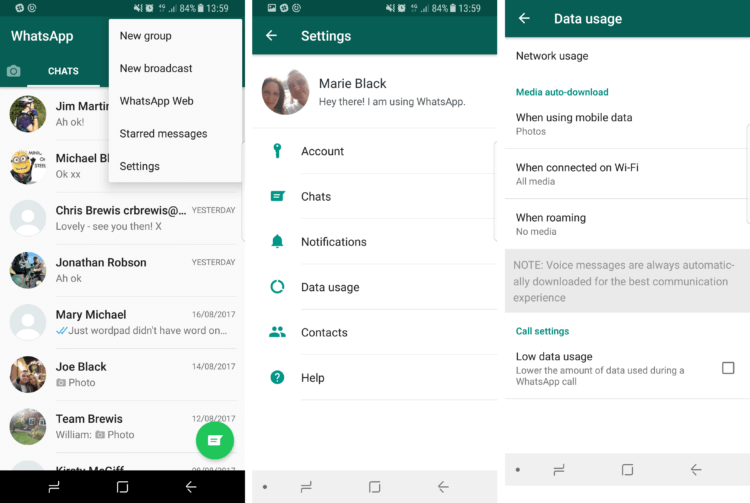
Удалить ненужные данные проще простого
Как удалить данные, загруженные по WhatsApp
Управлять хранилищем в популярном мессенджере тоже довольно просто. Войдите в уже знакомые нам общие настройки, нажав на три точки в углу экрана. Дальше выбирайте «Настройки» — «Использование данных и хранилища» — «Использование хранилища». Перед вами будет список контактов, с которыми вы ведете переписку. Нажмите на каждый из них, чтобы увидеть, сколько памяти занимает ваш чат с этим человеком или группой лиц, а также разбивку по категориям данных — видео, фото, документы и так далее.
Чтобы быстро очистить смартфон от мусора, нажмите пункт «Управлять» в нижней части экрана и перед каждой категорией вы увидите галочку. Если хотите удалить сразу все файлы и сообщения — оставляйте все галочки на своем месте. Если же вдруг вам важно сохранить что-то из этого, например, вы хотите удалить лишь фото и видео, оставив переписку, просто выделите соответствующие пункты. Теперь нажимайте «Очистить» и наслаждайтесь работой смартфона, у которого стало куда больше свободного полезного пространства.

Теги
- Новичкам в Android
- Операционная система Android
Как на Андроиде отключить сохранение фото в WhatsApp
Если вы пользуетесь WhatsApp, то наверняка должны знать, что все медиафайлы, которые вы получаете от своих собеседников, сохраняются в памяти вашего смартфона. Возможно, кому-то это кажется удобным, но для активных пользователей мессенджера это большая проблема, поскольку чем больше вы общаетесь с людьми, тем больше фотографий затем появляется в галерее. Понятное дело, что нет никаких проблем с тем, чтобы удалить их. Но, давайте будем честны: во-первых, это неудобно – постоянно следить, сколько фотографий набралось, а, во-вторых, можно запросто забыть об удалении и лишиться гигабайта-другого пространства. Но решение есть.
Надоело, что Ватсап сохраняет медифайлы в Галерею? Запретите ему это делать
Для начала разберёмся, почему WhatsApp сохраняет фотографии в память смартфона, а остальные мессенджеры – нет. На самом деле, сохраняют и те, и другие. Например, тот же Telegram кэширует колоссальные объёмы информации.
Именно поэтому через пару-тройку месяцев использования мессенджер начинает весить уже под 2-3 гигабайта. Это неудобно. А WhatsApp для удобства пользователей просто создаёт в галерее отдельную папку, куда выгружает все фото и видео, которые вы получаете. Так что ничего такого в этом нет.
Как запретить WhatsApp сохранять фото на устройстве
Остановить сохранение медиафайлов WhatsApp в галерее телефона можно легко и просто:
- Запустите WhatsApp у себя на смартфоне;
- Откройте контекстное меню – «Настройки»;
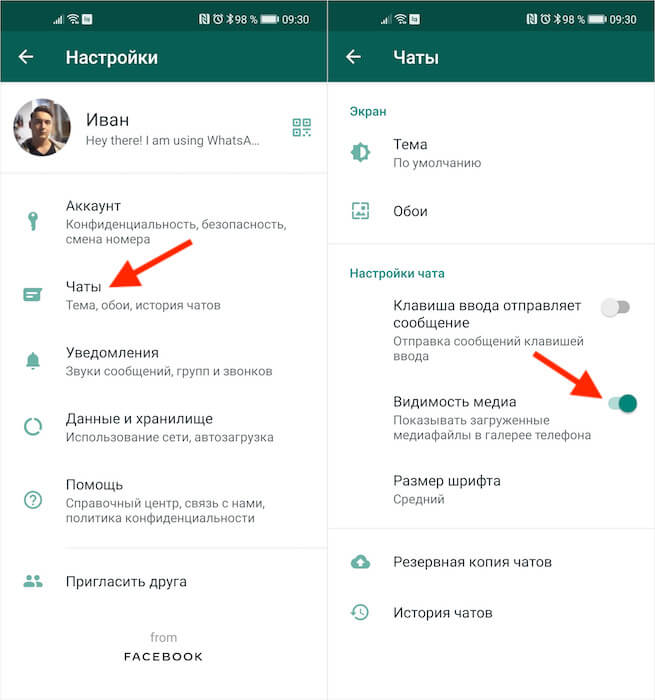
Запретить сохранять фото в WhatsApp можно в настройках чатов
- Здесь выберите вкладку «Чаты» и откройте её;
- Отключите параметр «Видимость медиа».
Важно понимать, что отключение этого параметра приведёт к тому, что медиафайлы из ваших чатов WhatsApp перестанут сохраняться в памяти вашего смартфона. Однако это правило касается только всех новых фотографий и видеозаписей, которые вы получите после проведения этих манипуляций.
А старые медифайлы, которые были в галерее до этого, так там и останутся до тех пор, пока вы сами их не удалите. Поэтому вам придётся вручную стереть их, если вы не хотите, чтобы они занимали пространство в памяти вашего аппарата.
Как скрыть фото из WhatsApp
Если вы хотите скрыть все фотографии, полученные из WhatsApp, но не хотите их удалять, для вас есть один хитрый способ:
- Перейдите в приложение «Файлы» на своём Android;
- Перейдите по этому пути: Images/WhatsApp Images;
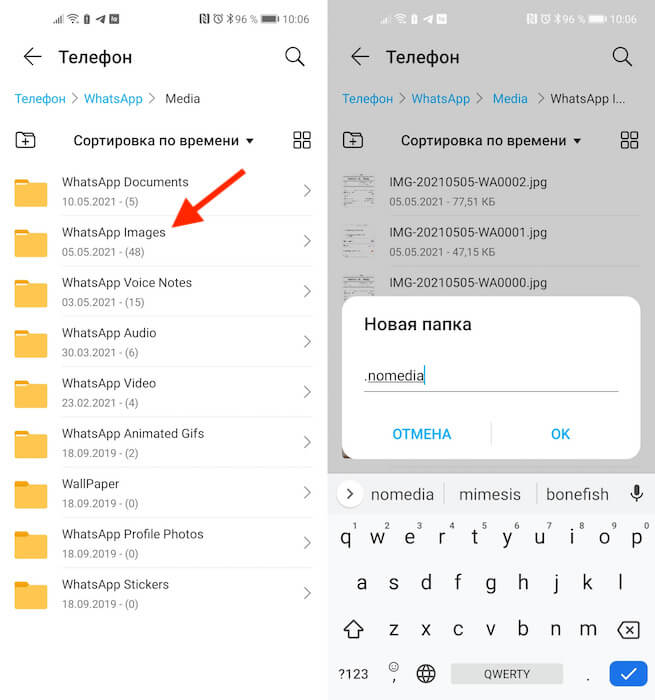
Вы можете скрыть все сохранённые фото из WhatsApp
- Создайте файл с именем .nomedia (с точкой перед именем);
- Убедитесь, что все фото и видео из WhatsApp скрылись.
Методика сокрытия файлов подойдёт на случай, если вам не хочется их удалять, но позарез нужно спрятать от человека, который так же имеет доступ к содержимому вашего смартфона. Это могут быть дети, родители или ваши супруги, которым по понятным нам всем причинам не стоит видеть то, что видели вы и ваши собеседники в WhatsApp.
После того, как вам понадобится самому просмотреть все медифайлы из WhatsApp, которые вы скрыли, вам нужно будет вернуться в файловый менеджер, проследовать по тому же пути, а потом удалить файл .nomedia. В этом случае все фотографии и видео, которые были скрыты, снова начнут отображаться и вы сможете их посмотреть.
Теги
- Новичкам в Android
- Приложения для Андроид
Наши соцсети
Новости, статьи и анонсы публикаций
Свободное общение и обсуждение материалов
Лонгриды для вас

На прошлой неделе мы все стали свидетелями распаковки российского смартфона Р-Фон на базе отечественной операционной системы Rosa Mobile. Несмотря на то что это уже не первая попытка компаний из России сделать собственный телефон, пожалуй, ещё ни к одному проекту не было приковано столько внимания. Видимо, сказывается повышенный интерес вследствие импортных ограничений, наложенных на нашу страну рядом недружественных государств. Однако надеяться, что будущий смартфон будет по-настоящему российским долго не пришлось. Потому что довольно быстро выяснилось, что выпускать его будут в Китае, а у конкурентов из Поднебесной аппараты с точно такими же характеристиками стоят в районе 15-17 тысяч рублей. Страшно представить, насколько крутой аппарат можно купить у тех же брендов за 40к.

Игры из серии про Марио всегда были в большом почете среди геймеров. И это относится не только к тем, кто является фанатом Nintendo. Такой феномен не мог не повлечь за собой много последователей. А ответвление в виде Mario Kart и вовсе взорвало рейтинги. Скорее всего, если вы играли в нее, вы просто не сможете не вспомнить ее теплым словом. Сейчас есть много аналогов на Android, которые можно скачать в Google Play. Об этом мы сейчас и поговорим, приведя примеры самых интересных игр в стиле этого бессмертного хита.
Производители делают все, чтобы увеличить автономность смартфонов: в устройства устанавливают мощные аккумуляторы, которые уже понемногу превышают емкость в 5000 мА*ч, оптимизируется работа операционки даже на недорогих устройствах. Вдобавок разработчики железа создают энергоэффективные процессоры способные расходовать заряд практично и не высаживать смартфон за сутки. Казалось бы, ну что может быть не так, особенно, в тех случаях, когда телефон не используется? Есть несколько случаев, почему батарея садится, даже если телефон лежит без дела: запоминайте и смотрите, как этого избежать.
Как сделать так, чтобы фото из WhatsApp и Telegram не забивали память смартфона

Когда в мессенджерах много чатов, память быстро заполняется картинками «Доброе утро», «С Днем улыбки» и видеоприколами от знакомых. Чтобы не чистить галерею вручную, достаточно отключить автосохранение в Telegram и WhatsApp и самим выбирать, что скачивать на телефон. Разбираемся, как это сделать.
Инструкция для WhatsApp
Зайдите в приложение и нажмите на три точки в правом верхнем углу. Пройдите путь «Настройки» → «Данные и хранилище». В разделе меню «Автозагрузка медиа» можно выбрать, какие файлы автоматически сохранять при использовании мобильной сети или Wi-Fi.
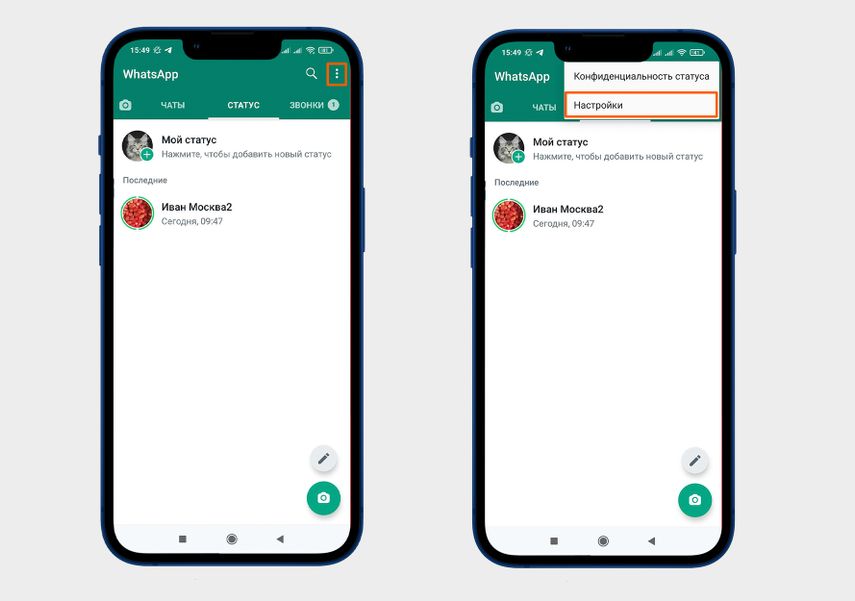
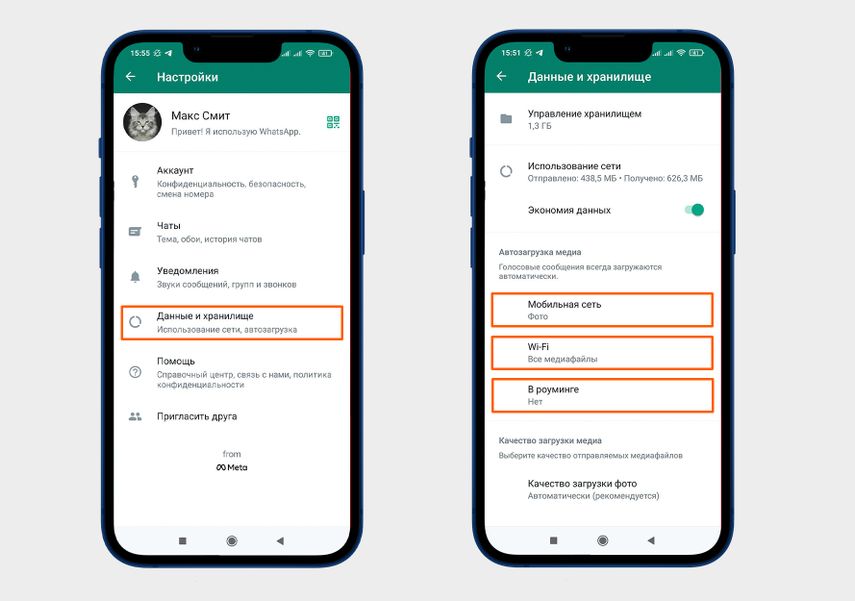
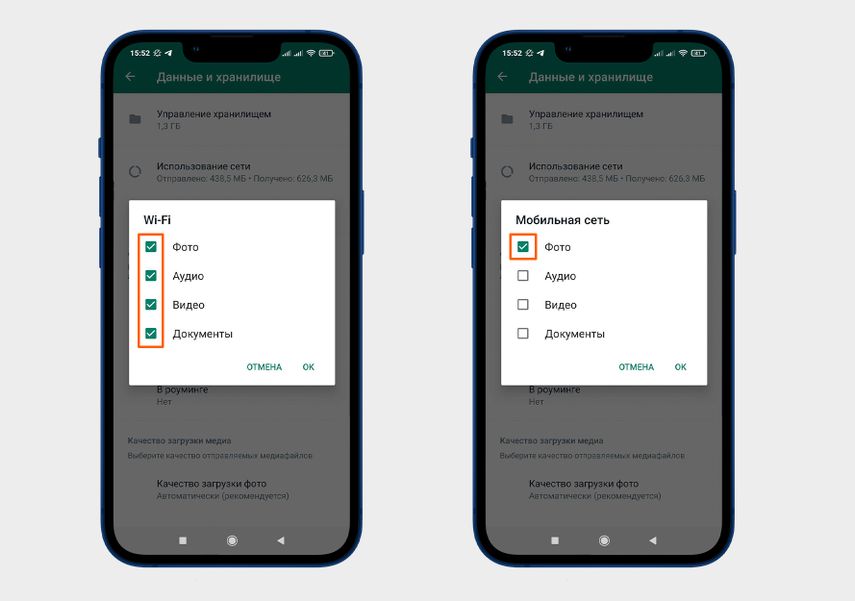
Нажмите на три точки в правом верхнем углу и зайдите в настройки
Инструкция для Telegram
Здесь можно не только отключить автозагрузку медиа для разных типов файлов, но и задать, сколько будут храниться данные. После того как срок истечет, они автоматически удалятся. Чтобы отключить автозагрузку, зайдите в Telegram, нажмите на три горизонтальных полоски в левом верхнем углу, далее: «Настройки» → «Данные и память». В разделе «Автозагрузка медиа» можно отключить ползунки, чтобы фото, видео и другие типы файлов не загружались автоматически. Нажмите на пункты «Через мобильную сеть» или «Через сети Wi-Fi» — в открывшемся меню можно настроить автоматическую загрузку видео только через Wi-Fi, а закачку остальных файлов — через мобильную сеть. Срок хранения медиа задается в пункте «Использование памяти».
Как отключить скачивание медиафайлов WhatsApp на телефон
Многие пользователи WhatsApp сталкиваются с назойливым сохранением ненужных медиафайлов в галерее смартфона. Давайте разберемся как сделать так, чтобы фото из Whatsapp не сохранялись в телефоне автоматически и почему это вообще происходит.
При загрузке из чатов файлов, WhatsApp отображает их в галерее вместе с вашими фотографиями из-за «настроек видимости». Включение видимости файлов применяется к фотографиям и видео, полученным после выбора настроек. Старые данные остаются в старом режиме настроек.
Как убрать медиафайлы из галереи телефона
Отключите сохранение фото и видео в телефоне из групп или индивидуальных диалогов:
— Откройте приложение на телефоне
— Кликните значок «трех точек» — кнопка «Меню»
— Зайдите в Настройках в раздел «Чаты»
— Переведите ползунок «Видимость» в выключенное положение нажатием или свайпом справа налево. Ползунок станет серым.
Так устанавливаются настройки видимости фото для всех чатов. Если вас интересует отдельный диалог, отключение видимости реализуется несколько другим способом:
— В списке чатов Whatsapp, выберите интересующий групповой чат или индивидуальный диалог
— Кликните значок «Меню»
— Перейдите в раздел «Данные группы» или «Просмотр контакта»
— Выберите блок «Видимость»
— Во всплывшем окне нажмите «Нет», затем «ОК».
Скрыть из галереи все фото или видео получится, создав специальный файл «.nomedia». Для этого:
— Откройте на смартфоне файловое хранилище, если его нет — скачайте бесплатное приложение из Google Play Маркета
— Найдите папку хранения фото мессенджера по пути: Images/WhatsApp Images/
— Создайте внутри каталога файл с названием «.nomedia»
Удалив созданный файл, вы сможете просмотреть фото или видео в галерее смартфона.
В менеджере в каталоге WhatsApp также можно восстанавливать резервные копии чатов. Подробнее читайте здесь.
Отключение автосохранения
Настройки видимости предполагают скрытие фото и видео, не экономя память телефона, так как изображения продолжают скачиваться и сохраняться невидимо. Чтобы оставить внутреннюю память устройства свободной от ненужных данных потребуется отключить автосохранение и скачивание файлов.
— Откройте мобильное приложение
— Перейдите к разделу «Данные и хранилище»
— Выберите пункт «Автозагрузка медиа»
— Установите способ подключения к Интернету, при котором будет осуществляться автозагрузка (WiFi, Мобильная сеть, Роуминг)
— Отключите для каждого способа все виды медиафайлов, тогда автосохранения происходить не будет
Для iPhone настройки похожи. Отличие в разделе «Данные и хранилище». Выберите для каждого типа медиафайла способ его загрузки: Никогда, только WiFi, WiFi и Мобильная сеть. Отметим, что при выборе «Никогда», вы отменяете загрузку файлов, но если вы начнете смотреть видео, оно сразу прогрузится для просмотра и будет скачиваться в фоновом режиме.
Дополнительное освобождение памяти
Если вы отключаете автосохранение с целью освободить место на смартфоне, в Whatsapp можно посмотреть и освободить место в хранилище помимо отключения сохранения фото. В разделе «Управление хранилищем» удалите большие объекты из чатов или часто пересылаемые объекты. «Выберите все» для единовременного удаления или удалите отдельные объекты, нажимая и удерживая соответствующие файлы.
Отсутствие достаточного свободного места приведет к нарушению функционирования мессенджера, вы получите уведомление о необходимости освободить место.
Убрать медиафайлы WhatsApp из галереи и освободить память телефона не так сложно. Надеемся, статья помогла вам с этим разобраться.