
Панель закладок — Отображение ваших любимых веб-сайтов в верхней части окна Firefox
Для получения более подробной информации о закладках прочтите статью Закладки в Firefox.
Оглавление
- 1 Как скрыть или показать Панель закладок
- 2 Папка Другие закладки
- 2.1 Папка Другие закладки
Как скрыть или показать Панель закладок
Панель закладок отображается по умолчанию на странице Новой вкладки, но вы можете также показывать её на всех страницах, также её можно скрыть. Чтобы отобразить или скрыть Панель закладок или отключить её:
- Щёлкните по кнопке меню
 и выберите пункт Персонализация… .
 - Щёлкните по кнопке Панели инструментов в нижней части экрана.
- Щёлкните по варианту Панель закладок , чтобы выбрать его. Чтобы отключить панель, снимите флажок рядом с ней.
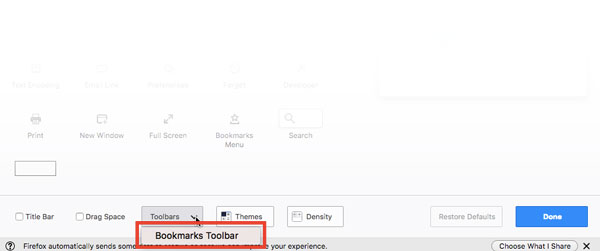

- Щёлкните Готово .
- Нажмите кнопку меню
 , затем нажмите Другие инструменты и выберите Настройка панели инструментов…
 - Щёлкните по кнопке Панели инструментов в нижней части экрана.

- Перейдите в меню Панель закладок и выберите один из этих вариантов:
- Всегда отображать — будет отображать Панель закладок на всех страницах
- Никогда не отображать — будет скрывать её на всех страницах
- Отображать только на новой вкладке — будет отображать Панель закладок только на вкладке Новой страницы
- Щёлкните по Готово .
Совет: Другой способ отобразить или скрыть Панель закладок — щёлкните правой кнопкой мыши на пустом месте на Панели вкладок в верхней части окна Firefox, найдите в контекстном меню Панель закладок и выберите предпочитаемую настройку.
- Щёлкните Вид на панели меню Firefox в верхней части экрана.
- Перейдите вниз к меню Панели инструментов и выберите Панель закладок .
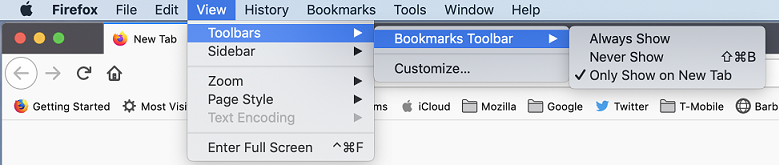
- Щёлкните Вид на панели меню Firefox в верхней части экрана.
- Перейдите вниз к меню Панели инструментов и выберите Панель закладок .
- Выберите одну из следующих настроек:
- Всегда отображать — будет отображать Панель закладок на всех страницах.
- Никогда не отображать — скроет её на всех страницах.
- Отображать только на новой вкладке — будет отображать Панель закладок только на странице Новой вкладки.
Примечание: Вы можете также использовать для отображения или скрытия Панели закладок меню Персонализация. Щёлкните по кнопке меню , выберите Персонализация… , щёлкните Панели инструментов в нижней части экрана и выберите настройку.
Папка Другие закладки
В конце Панели закладок по умолчанию будет отображаться значок папки Другие закладки, если папка Другие закладки в вашей Библиотеке закладок содержит какие-либо закладки. Чтобы удалить её из вашей Панели закладок:
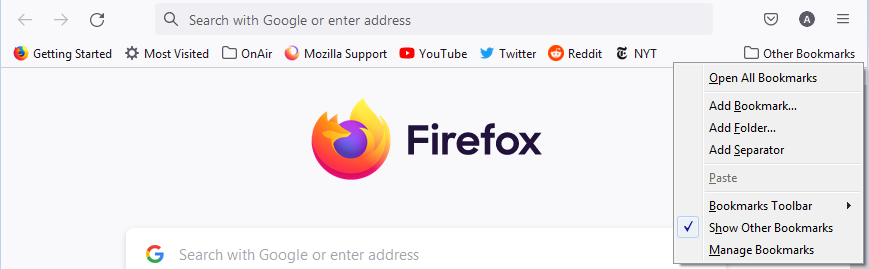
- Щёлкните правой кнопкой мыши Удерживая клавишу control , щёлкните мышью на пустом месте в конце Панели закладок (или на значке папки Другие закладки), чтобы открыть контекстное меню.
- Щёлкните по элементу меню Показать другие закладки , чтобы снять флажок.
Чтобы позже восстановить значок папки Другие закладки Панели закладок, щёлкните правой кнопкой мыши зажмите клавишу control , когда щёлкаете по пустому месту в конце Панели закладок (или на значок с двойной стрелочкой) и затем щёлкните по меню Показать другие закладки , чтобы вернуть флажок обратно.
Папка Другие закладки
Некоторые пользователи Firefox могут увидеть значок папки Другие закладки в конце Панели закладок, если папка «Другие закладки» в Библиотеке закладок содержит какие-либо закладки. Это упрощает поиск закладок, хранящихся в этой папке. Если вы хотите удалить папку Другие закладки, прочитайте статью Удаление папки Другие закладки из Панели закладок.
Как добавить закладки в Панель закладок
- Зайдите на веб-страницу, которую вы хотите добавить в панель закладок.
- В адресной строке нажмите и перенесите значок Информация о сайте замка и перетащите его в панель закладок.

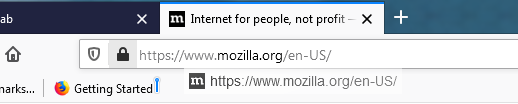
- Установите Панель закладок в Всегда отображать (читайте выше), чтобы вы могли её видеть на всех страницах.
- Перейдите на страницу, которую хотите добавить на Панель закладок.
- В адресной строке щёлкните и перенесите значок замка в Панель закладок.
После добавления закладок вы можете сбросить Панель закладок к вашим предпочитаемым настройкам.
Как изменить порядок закладок в Панели закладок
Чтобы переместить закладку на панели закладок, сделайте следующее, нажмите и удерживайте закладку или папку, которую вы хотите переместить, и затем перетащите её на новое место.

Как добавить элементы из панели инструментов в Панель закладок
В панель закладок можно добавить не только закладки, но и другие элементы. Чтобы узнать, как это сделать, прочитайте статью Как настроить панели инструментов, элементы управления и кнопки Firefox.
Эти прекрасные люди помогли написать эту статью:

Станьте волонтёром
Растите и делитесь опытом с другими. Отвечайте на вопросы и улучшайте нашу базу знаний.
Включаем в Яндекс браузере верхнюю панель закладок
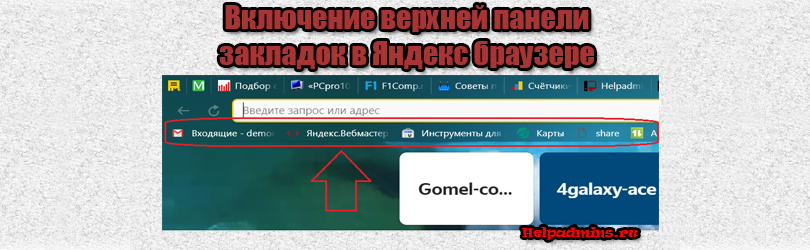
Панель закладок в верхней части окна Яндекс браузера является очень удобным инструментом расположения наиболее посещаемых сайтов. Она всегда по умолчанию сразу после установки находится прямо под адресной строкой.
Некоторые пользователи сталкиваются с отсутствием этой самой панели. У кого – то ее нет изначально, а у кого – то она пропадает в процессе пользования браузером.
В данной статье мы расскажем и покажем почему данная панель с закладками может отсутствовать и где в настройках включается ее отображение.
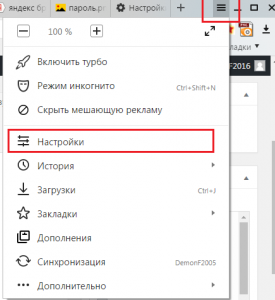
Вход в настройки яндекс браузера
В открывшемся меню выбираем “Настройки”.
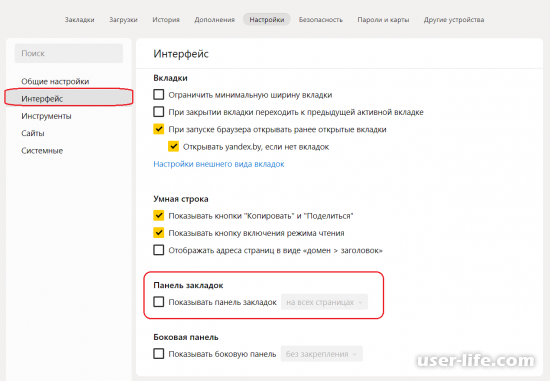
Появится главное окно настроек браузера Яндекс. В нем слева нужно нажать на “Интерфейс” для перехода в соответствующий раздел.
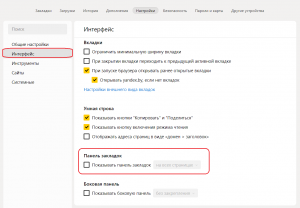
Настройка, отвечающая за отображение верхней панели закладок в яндекс браузере
Теперь в правой части окна, проматывая его немного вниз, нужно найти подпункт с названием “Панель закладок” и установить напротив него галочку, кликнув пустом белом квадратике один раз левой кнопкой мыши, и тем самым включив отображение этой панели в верхней части окна.
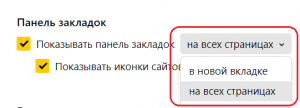
Дополнительные параметры отображения верхней панели закладок
Также обратите внимание, что можно указать где именно отображать панель с закладками: на всех страницах или только на новых вкладках.
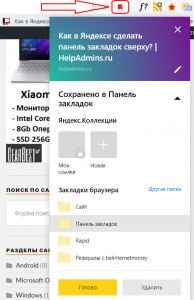
Добавление сайта на панель закладок
Теперь при добавлении нужной вам страницы на панель закладок она будет отображаться сразу под адресной строкой браузера яндекс.
Лучшая благодарность автору — репост к себе на страничку:
Как вернуть верхнюю панель в Яндекс браузере

Всем привет! Сегодня поговорим про случай если пропала верхняя строка и как ее восстановить и закрепить популярном Яндекс.Браузере. Итак, поехали!
Метод 1: Выход из полноэкранного режима
Верхняя панелька в Yandex.Браузере играет весомую роль, предоставляя доступ к системному окну, адресной строке, расширениям и кое-каких иным функциям.
В случае если же этот блок не отражается на экране подобающим образом, быстрее всего, предпосылкой сего стал ненамеренный переход в режим полноэкранного просмотра.
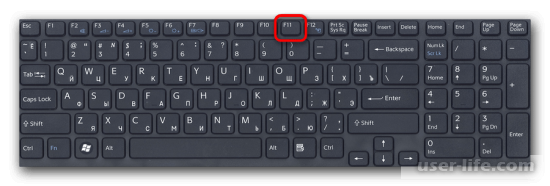
Дабы изготовить выход из обозначенного режима, надо всего только надавить на клавиатуре кнопку «F11».
Это приведет к моментальному возращению браузера в простое положение и панелька будет замечена на экране.
Кандидатурой этому заключению считается наведение курсора мыши в правую верхнюю доля экрана, впоследствии чего еще будет замечена подходящая панелька.
Для возвращения в обыденный режим с поддержкой опций интерфейса нажмите по значку головного окна и пользуйтесь кнопкой «Полноэкранный режим».
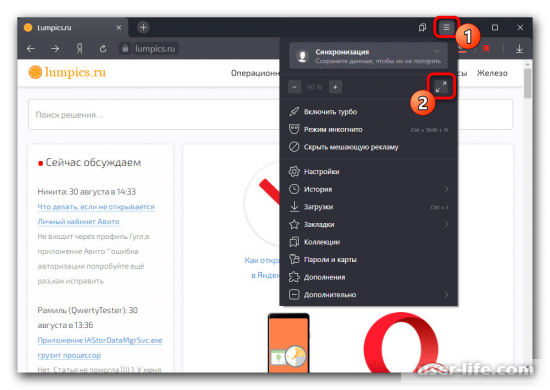
Какой бы из разновидностей вы не избрали, в итоге панелька будет замечена на экране.
При данном абсолютно возможно решительно затворить браузер и обнаружить по новой, дабы подобным образом скинуть положение окошка.
Метод 2: Добавление панели закладок
Частью верхней панели считаются не лишь только раньше упомянутые составляющие, но еще и перечень закладок, отображаемых под адресной строчкой.
По умолчанию в Yandex.Браузере предоставленная мелочь интерфейса укрыта, но абсолютно имеет возможность быть активирована сквозь внутренние опции программки на соответственной вкладке.
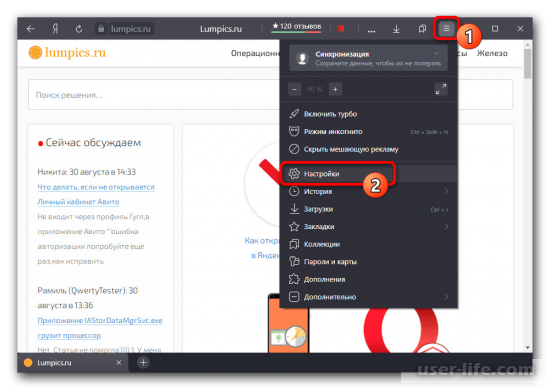
Кликните левой кнопкой мыши по кнопке с 3-мя горизонтальными линиями на верхней панели и сквозь представленное окно перейдите в раздел «Настройки».
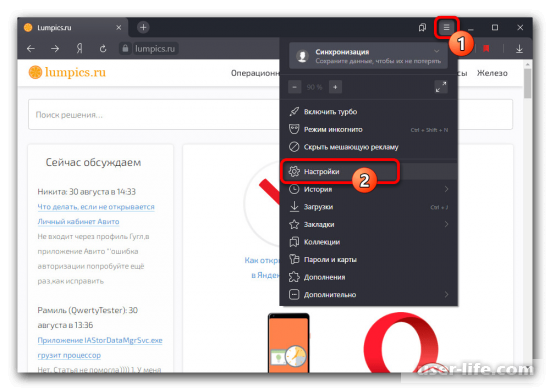
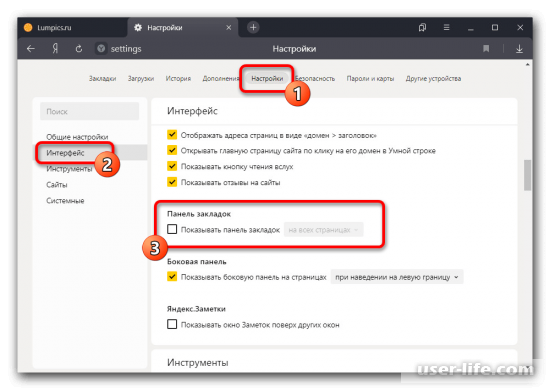
Оказавшись на похожей вкладке «Настройки», сквозь навигационную панельку в левой части странички перейдите к характеристикам «Интерфейса».
Незамедлительно впоследствии сего будет необходимо вручную пролистать перечень ниже до блока «Панель закладок» и ввести галочку вблизи с единым легкодоступным пунктом «Показывать панель закладок».
Дополнительно при поддержке вблизи размещенного выпадающего перечня изберите режим отражения. В случае если вы желаете, дабы панелька закладок была на экране всякий раз, надо ввести «На всех страницах».
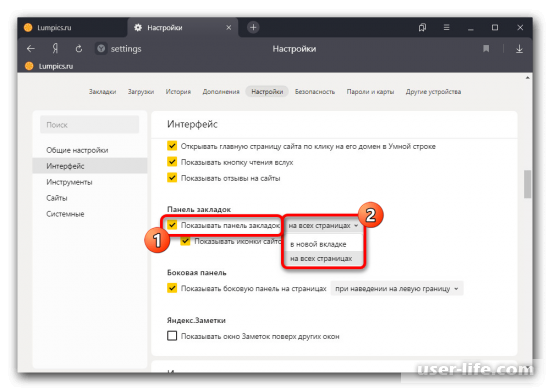
Впоследствии конфигурации характеристик браузера и возникновения перечня закладок в качестве отдельного вещества интерфейса эту панель возможно настраивать на свое усмотрение.
Для повторного же скрытия станет довольно кликнуть правой кнопкой мыши и убрать раньше установленную галочку.
Метод 3: Отражение перечня расширений
В Yandex.Браузере поставленные дополнения размещаются еще на верхней панели справа от умной строчки, по надобности сворачиваясь в малогабаритный перечень.
В случае если какое-либо из расширений было по что или же другим основаниям тайно, кнопку возможно возвратить сквозь внутренние опции программки.
На верхней панели обозревателя щелкните ЛКМ по иконке головного окна и перейдите на страничку «Дополнения».
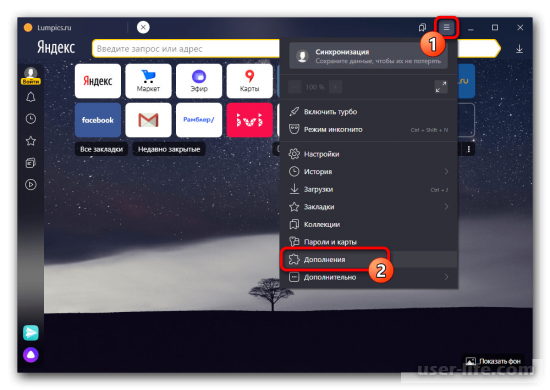
Пролистайте страничку книзу до блока с необходимым расширением и кликните по ссылке «Подробнее» впоследствии описания. В случае если кнопка была укрыта с панели, тут увидите штуку для повторного ее отражения.
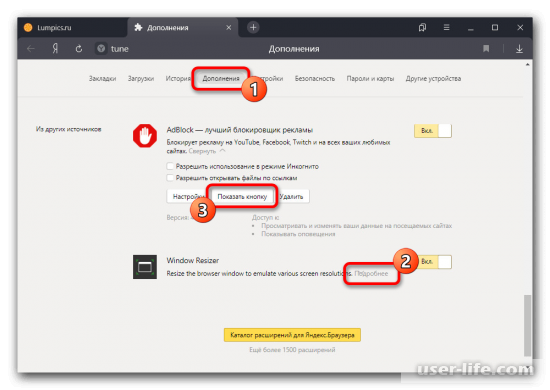
Пользуйтесь опцией с подписью «Показать кнопку» и удостоверьтесь, собственно что значок был замечен в подходящем пространстве интерфейса.
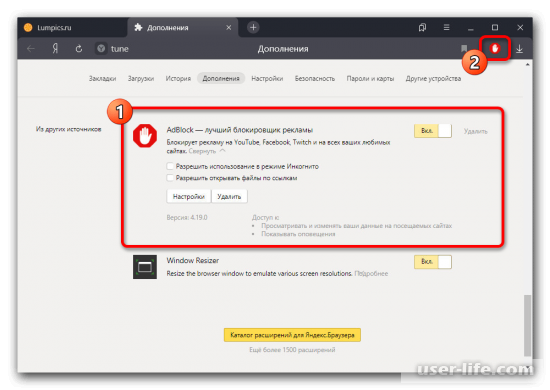
По причине большущего числа поставленных дополнений пространства на панели имеет возможность отсутствовать, ввиду чего расширения окажутся в перечне «…».
Дабы возвратить значок определенного приложения в резвый доступ, разверните обозначенный блок, зажмите иконку и перетяните в необходимое пространство.
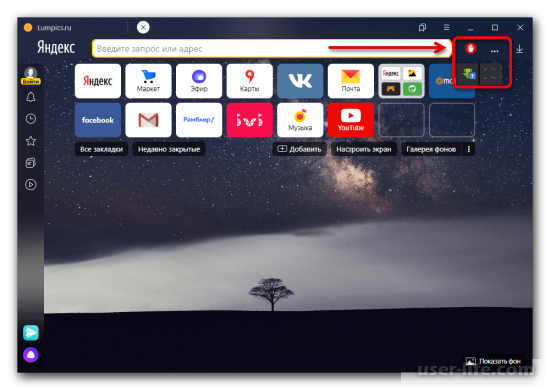
Описанные воздействия разрешат возвратить верное оформление верхней части браузера.
Метод 4: Движение вкладок
Одной из индивидуальностей Yandex.Браузера считается вероятность убрать верхнюю панель с вкладками в нижнюю доля экрана. Для возвращения обычного наружного облика будет необходимо пользоваться опциями программки.
В всяком пространстве рассматриваемой панели кликните правой кнопкой мыши и пользуйтесь опцией «Показывать вкладки сверху». Впоследствии сего наружный картина интерфейса поменяется подходящим образом.
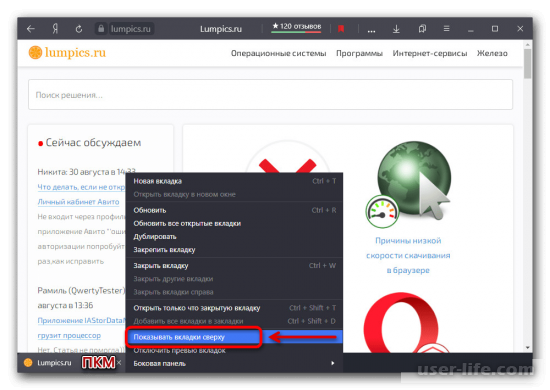
Возможно еще изготовить отражение сквозь внутренние характеристики. Для сего первым делом откройте ключевое окно и изберите «Настройки».
С поддержкой панели в левой части странички переключитесь на вкладку «Интерфейс» и отыщите блок «Вкладки». Тут нужно пользоваться ссылкой «Настройки наружного облика вкладок».
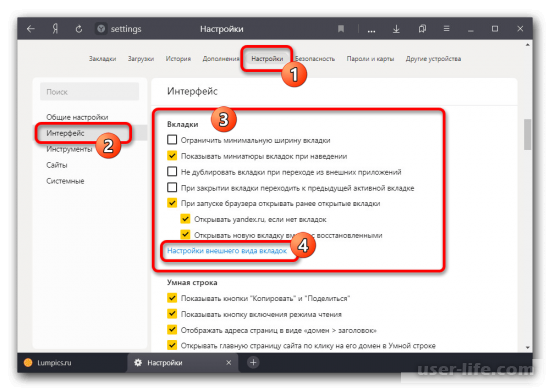
Установите маркер вблизи с пунктом «Сверху» в подразделе «Расположение», дабы поменять характеристики. Свежие опции сберегаются механически, и вследствие того интерфейс незамедлительно же возвратится в прежнее положение.
Как сделать или восстановить закладки в яндекс браузере?

Закладки в Яндекс браузере – это ссылки на требующиеся сайты. Страницы можно группировать по папкам, каждой присваивать определенное название. Все эти ссылки отображаются под адресной строкой.
Как сделать панель закладок?
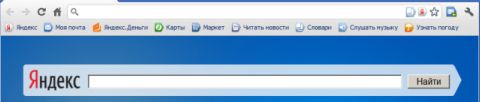
Разобраться, как сделать панель закладок в Яндексе несложно. Хотя он и предлагает множество возможностей управления браузером, каждый шаг доступен для понимания любому пользователю.
Для создания панели закладок надо:
- В окне браузера, в правом верхнем углу нажить три горизонтальные маленькие линии.
- Появится табличка, где среди перечня функций будет слово «Закладки». На него надо нажать.
- Из появившегося списка надо выбрать «Показать панель закладок».
После этого, сразу же под адресной строкой появятся ссылки на оставленные сайты, если подобные есть. В случае, когда подобные ссылки отсутствуют их можно создать.
Делается это очень просто:
- Чтобы понять, как закрепить вкладку в Яндексе, на понравившемся сайте, в адресной строке, есть звездочка. На нее надо нажать.
- Появится окошечко, где будет предложено указать имя закладки и папку размещения.
- По желанию предоставленные данные можно поменять и нажимаем «Готово».
Совет! Добавить закладку в Яндексе можно и более простым способом. Достаточно нажать на выбранной странице сочетание кнопок Ctrl + D и нажать «Готово».
Как восстановить закладки?
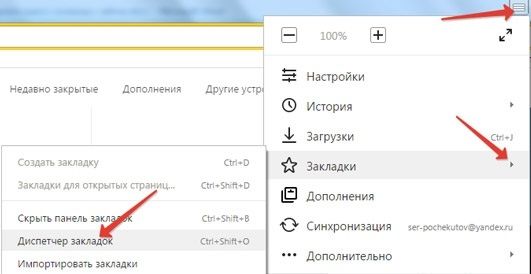
При случайном удалении мои закладки восстановить можно, но только в том случае, если браузер не перезапущен. Для этого понадобится выполнить ряд манипуляций.
- В правом верхнем углу браузера нажимаем три маленькие горизонтальные линии.
- Появится новое окно, где надо нажать «Диспетчер закладок».
- Возникнет перечень посещаемых сайтов.
- В правом верхнем углу кликаем на «Упорядочить».
- Выбираем удаленный сайт, нажимаем на правую кнопку мышки.
- Появится маленькое окошко, где надо нажать « Отменить удаление».
После этого вопрос: как восстановить закладки в Яндекс браузере, будет решен, так как все вернется на свои места.
Совет! В случае перезапуска Яндекс браузера восстановить подобным методом закладку не получится. В этом случае можно попробовать найти удаленный сайт путем «Восстановления системы».
Чтобы не потерять нужные закладки лучше всего их сохранить в виде html-файла или включите синхронизацию. В первом случае нажимается: «Диспетчер закладок»- «Упорядочить»- «Экспортировать в файл HTML» и указывается место для хранения. Во втором: нажимается три черточки – «Синхронизация» — потребуется ввести логин и пароль от Яндекс почты – «Включить синхронизацию».