
На новых MacBook есть символ рубля


В декабря 2013 года у рубля появился официальный символ и вот Apple наконец решила нанести его на клавиатуру. Напомним, что в виртуальных клавиатурах яблочных мобильных устройств он появился еще в прошло году и заменил стоявший по умолчанию знак доллара. Первым стал новый MacBook. Значок рубля располагается на клавише с буквой «Р». Для ее печати Microsoft решила использовать правый Alt и «8», а Apple — правый Alt и кириллическую Р.
Добавить комментарий Отменить ответ
pilotager 28.05.2015
pharaon, придумали хрен знает когда уже. И придумали лучшие спецы по кириллице. При этом знак стал работать за несколько лет до того, как его все же приняло правительство гавно на палке.
Чем больше/дальше такие шаги будут реализовываться (а не закрытие фонда Династия), тем больше рашка превратится таки в РФ.
VV 27.05.2015
pharaon, Ворчишь как пожилой бухгалтер. Это ведь обычное дело, на локализованных клавиатурах полно всяких евро, фунтов и иен. Для украинцев поди знак гривни лепят.
Дмитрий Ремезов автор 27.05.2015
дерп ололоев, другого нет. это у рубля придумали фигню какую-то год назад, ча пытаются заставить использовать. Хотя реально все привыкли и отлично юзают руб или р.
На новых MacBook найден символ рубля

На новых 12-дюймовых MacBook с русской клавиатурой обнаружился официальный символ рубля, который находится на клавише с русской буквой «Р». Для ввода этого символа необходимо нажать клавишу, удерживая правый ALT (Options).
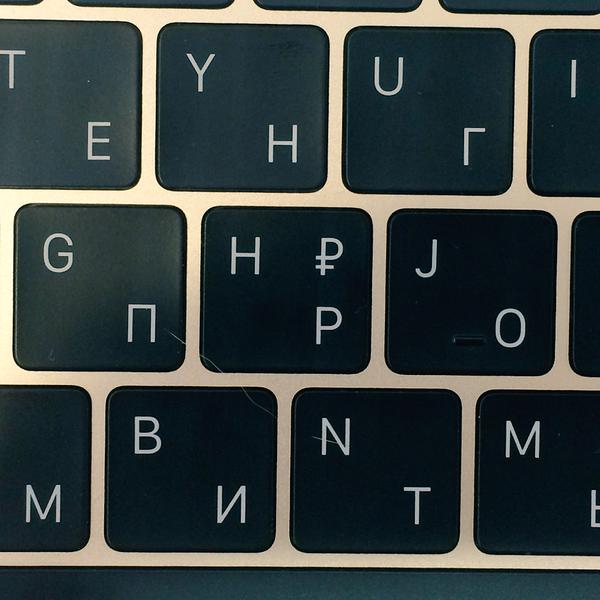
Надо полагать, вскоре символ рубля появится и на русских клавиатурах других ноутбуков и компьютерах Apple, в частности — на обновленном 15-дюймовом MacBook Pro и на комплектной клавиатуре обновленных моноблоков iMac.
Напомним, что официальных символ рубля был введен в 2013 году.
Три новшества в клавиатуре в iOS 8
Путём нехитрых манипуляций установил на iPhone бета версию iOS 8 (если интересно — в конце поста есть краткая инструкция о том, как это сделать), но революционных изменений особо не заметил, а вот некоторые приятные мелочи появились. Например, для клавиатуры.
1. Знак рубля ₽
Теперь при переключении на ввод цифр и символов (клавиша 123) на месте доллара можно увидеть знак рубля ₽ (как я понимаю, при выбранном русском интерфейсе системы). Доллар никуда не пропал и его, как и символы некоторых других валют, можно ввести, если чуть дольше задержать палец на клавише ₽ — до всплытия дополнительного окна.
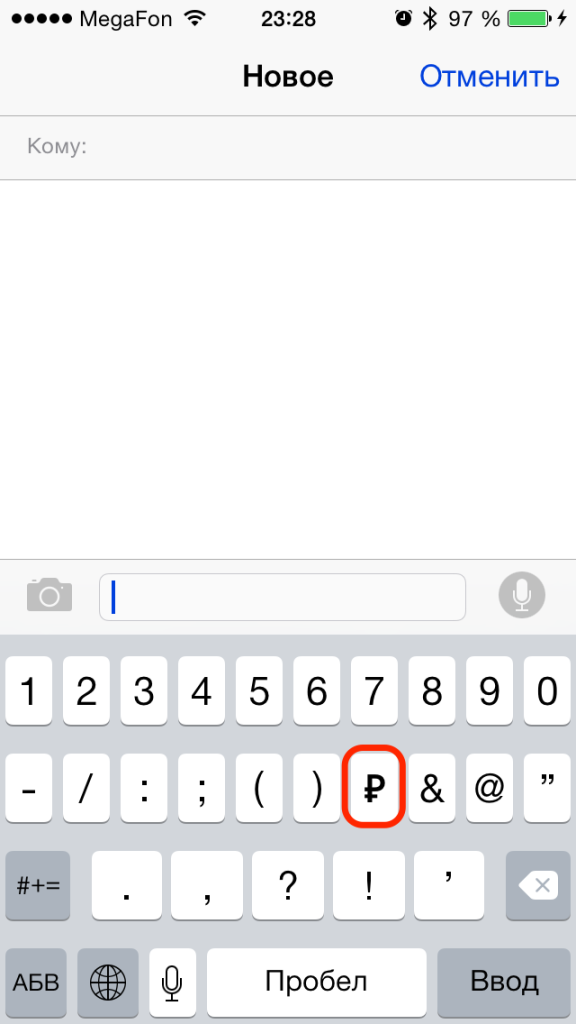
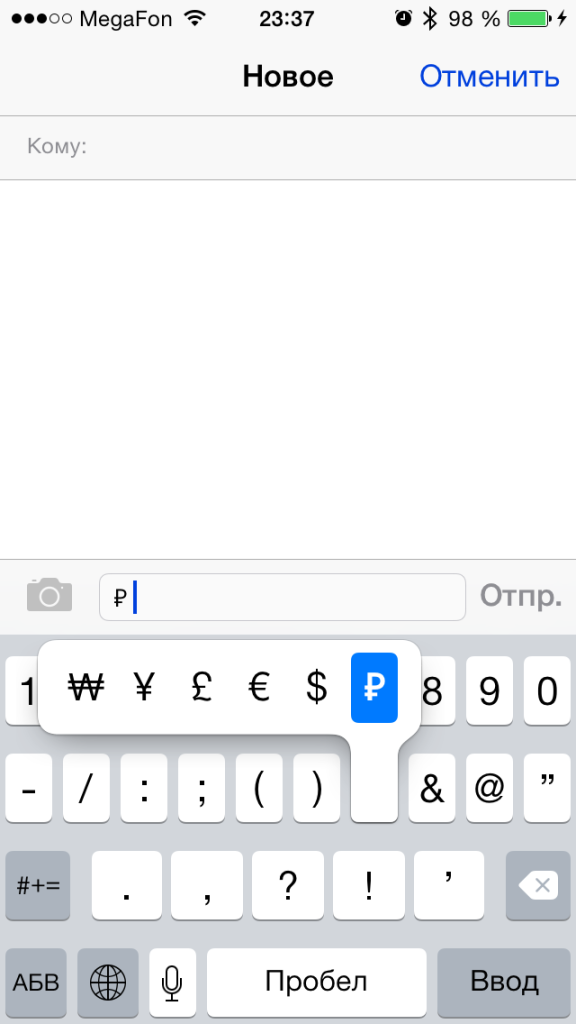 К слову, о том, как поставить этот самый знак ₽, можно, например, почитать у Артёма Агеева: Как поставить знак рубля в Word.
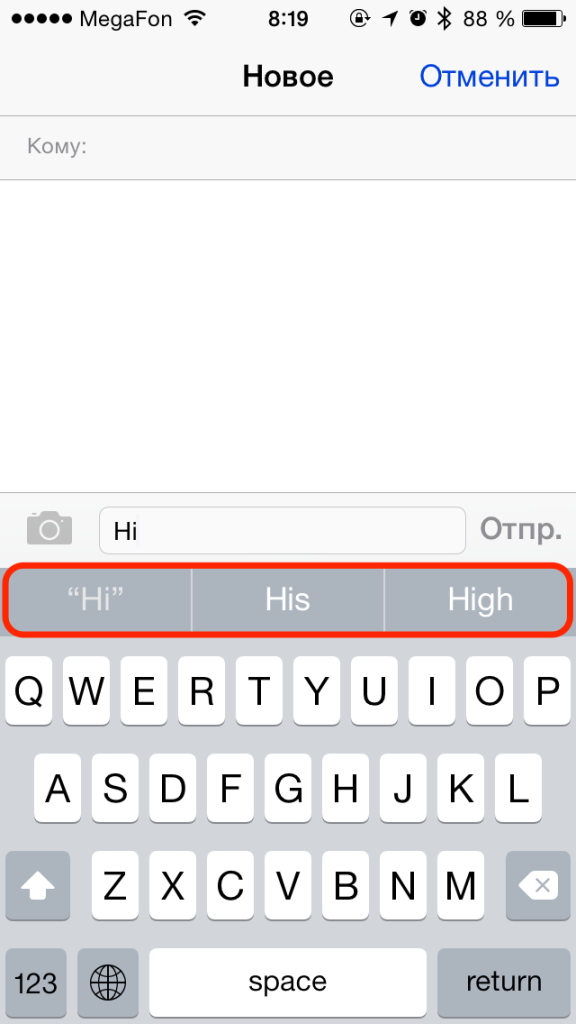
2. Автоподсказка слов и фраз
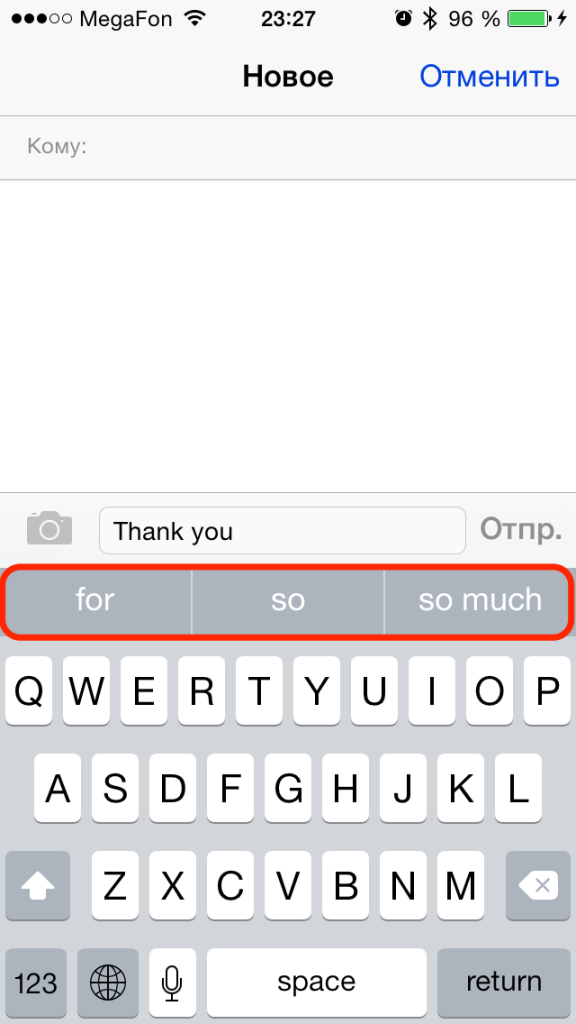
Очень удобная функция, существенно ускоряющая набор на клавиатуре — автозаполнение/автоподсказка слов. При наборе первых букв слова самые популярные варианты продолжения всплывают автоматически и позволяют закончить ввод всего слова в одно касание. Приятно, что функция работает не только с отдельными словами, но и с целыми фразами. Так, при наборе «thank you» автоматически предлагаются продолжения «for», «so» и даже «so much». К сожалению, данная функция доступна для английского языка, но для русского не применима, что, в принципе, с учётом разнообразия вариантов окончаний слов вполне понятно.
3. Диктовка текста
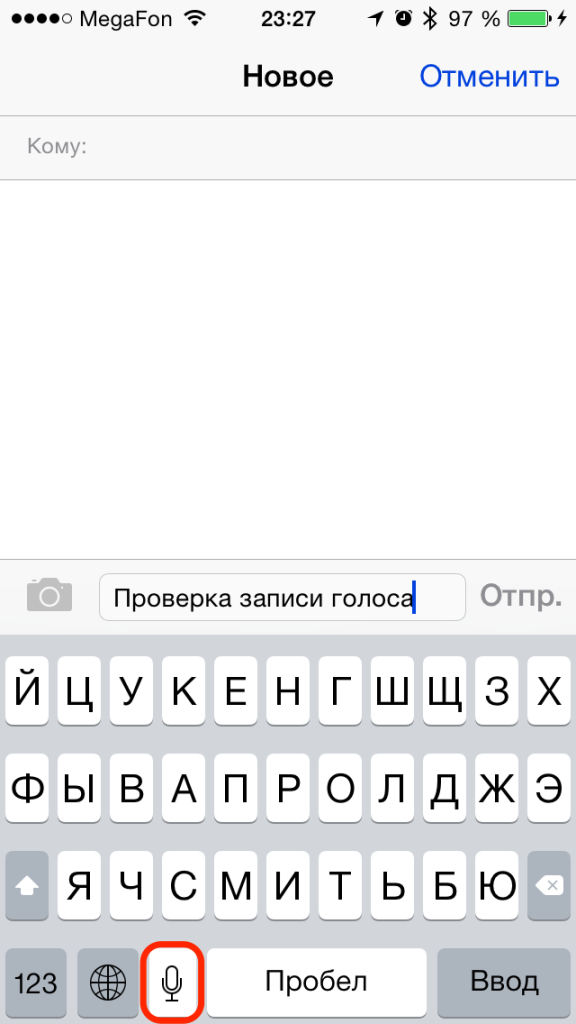
В отличие от предыдущей возможности, диктовать можно и на русском(!) языке. Распознавание вполне уверенное: нужно только слова проговаривать чётко и раздельно, обращая внимания на окончания и предлоги (особенно «с», «к» и пр.). Без доступа к сети Интернет функция не работает: всё же распознавание не локальное. Что ж, так ещё немного и, глядишь, русская Siri появится. Текст на картинке ниже был продиктован. Удобно!
Как установить iOS 8 beta?
Как и обещал, краткая инструкция о том, как на iPhone, iPad или iPod установить бета-версию iOS 8, не дожидаясь финального релиза. Для простоты дальше речь пойдёт об установке iOS 8 beta на iPhone, но для iPad и iPod действия будут аналогичные.
Как многократно рассказывалось на тематических сайтах, для iOS 8 компания Apple ввела ограничение, из-за которого установить бета-версию можно только на телефон, UDID (уникальный идентификатор устройства) которого привязан к аккаунту разработчика. Данный аккаунт платный, но покупать его совсем не обязательно. За довольно скромную сумму разработчики, у которых есть «лишние» регистрации, привяжут ваш телефон к своему аккаунту и установка iOS 8 beta станет доступной. Мне всё удовольствие обошлось в EUR 2.49 или 122₽.
Крайне не рекомендую искать тех, кто предлагает данную услугу, через поисковики, а уж тем более — вводить на найденных сомнительных сайтах данные своей кредитной карты. Лучше всего воспользоваться интернет-аукционом ebay, правда для этого придётся зарегистрироваться там, а заодно (так просто удобнее) и в системе PayPal, но зато перед заключением сделки можно будет просмотреть рейтинг продавца, ваша сделка будет застрахована и в случае проблем можно будет вернуть деньги, а данные банковской карты (хочется в это верить) буду защищены достаточно надёжно. Искать услугу по привязке устройства к аккаунту разработчика на ebay можно, например, по фразе «UDID registration IOS 8».
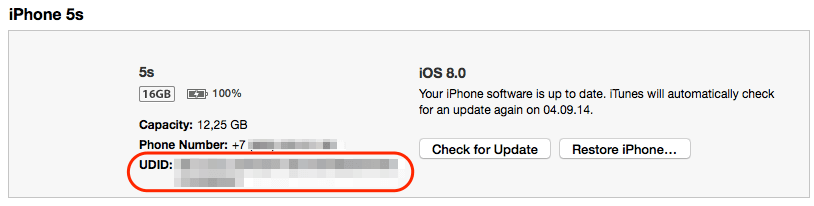
После оплаты с вами свяжется продавец (переписка тоже осуществляется через сервисы ebay в привязке к вашей электронной почте) и запросит UDID, который можно узнать, нажав в iTunes на «Serial Number»:
Далее нужно скачать подходящий образ iOS 8 beta для вашей модели iPhone/iPad/iPod, например, отсюда: iMZDL: iOS 8 Betas!
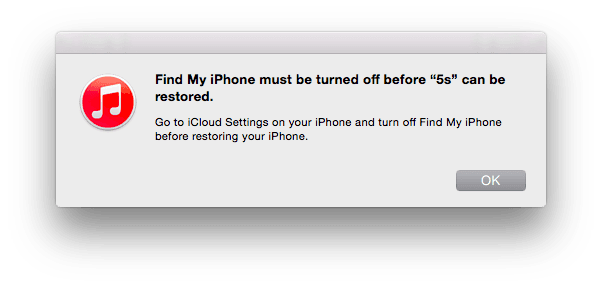
Наконец, обязательно предварительно сделав резервную копию, нужно нажать кнопку «Восстановить» / «Restore» с зажатой клавишей Shift (Windows) или Option (OS X) и в открывшемся окне выбрать скачанный файл .ipsw Единственное, что нужно будет перед этим сделать на iPhone — это отключить функцию Find My iPhone. Дальше всё произойдёт автоматически.
Не советую производить установку iOS 8 beta 5 (актуальная версия на момент написания поста) с помощью iTunes 12 beta на OS X Yosemite beta. В моём случае на очередном этапе установки iTunes просто начал постоянно закрываться с ошибкой и установку получилось завершить только на другом Маке с OS X Mavericks.
Текущая версия iOS 8, несмотря на статус beta, вполне стабильна и никаких проблем с ней при моём повседневном сценарии использования вообще не наблюдается, но нужно всё же помнить, что любая установка бета-версий осуществляется пользователем на свой страх и риск. И ещё раз — не забудьте сделать резервную копию. Кстати, обновить iTunes до актуальной (не beta) версии, тоже крайне желательно.
Разделы: autoimport
Дата изменения: 2014-09-02
Набираем на Mac символы доллара $, рубля ₽ и евро €
Бывает нужно прописать вместо слова «рубль» стильный с недавних времен символ – ₽. Но что необходимо сделать на Mac, чтобы активировать эту функцию и быстро ставить такие символы.
Как поставить на macOS символы доллара $, рубля ₽ и евро €
Написали небольшую инструкцию о том, как поставить символ рубля на клавиатуре Mac:
Alt (Option) + 8. Необходимо обратить ваше внимание – что раскладка клавиатуры должна быть русской (и не просто русской, а «Русская ПК»), для просто «Русская» или «США» эти же «горячие клавиши» пропишут другой символ.
Важно: В случае, когда вы используете клавиатуру «Русская» вместо «Русская ПК», то чтобы набрать символа ₽ существует и другой способ, описание мы подготовили ниже.
Сохраняйте еще сокращения для быстрого ввода значков валют:
- Евро (€) — Shift + Alt (Option) + 2.
- Британский фунт (£) — Alt (Option) + 3. Раскладка клавиатуры — английская.
- Японская иена (¥) — Alt (Option) + Y.
Ну а доллар уже есть в самой раскладке клавиатуры.