
Как создать (сформировать) отчет в 1С?
Ведение учета в программе 1С позволяет формировать отчетность как для управленческих нужд компании, так и для предоставления в контролирующие органы. Платформа имеет разные типы отчетов, каждый из которых имеет свои настройки и способы формирования, зависящие от конкретной задачи. В данной статье речь пойдет об отчетах для внутреннего пользования компании.
Разновидности отчетов
В программе 1С существует множество видов отчетов, которые востребованы организациями в самых разных отраслях коммерческой деятельности. В интерфейсе программы их можно посмотреть на главной странице программы в разделе «Отчеты» под заголовком «Стандартные отчеты»:
Помимо стандартных отчетов, существуют отчеты и в других разделах. В закладке «Зарплата и кадры», во вкладке «Отчеты по зарплате» будут отображены специализированные отчеты по зарплате. Таким же образом можно находить отчеты, подходящие для других учетных процессов. При этом каждый такой документ можно настраивать, убирая или добавляя определенные поля, формируя группы, добавляя фильтры и другую аналитику.
Отчетность по аналитике счетов
Разберемся в возможной настройке отчета на примере отчета «Оборотно-сальдовая ведомость по счету». Добавим в него дополнительное поле «Артикул».
Для этого на панели разделов следует открыть вкладку «Отчеты», и в заголовке «Стандартные отчеты» кликаем на ссылку «Оборотно-сальдовая ведомость по счету». После открытия формы отчета устанавливаем необходимые настойки:
- Нажимаем на кнопку «Показать настройки», и выбираем пункт «Дополнительные поля».
- После этого останется добавить новое поле, и в списке с выбором перейти на необходимое поле (в нашем случае, на «Артикул» для отображения артикула номенклатуры в отчете).
- Чтобы открылся список с выбором, надо нажать на значок «+» (Выбор поля).
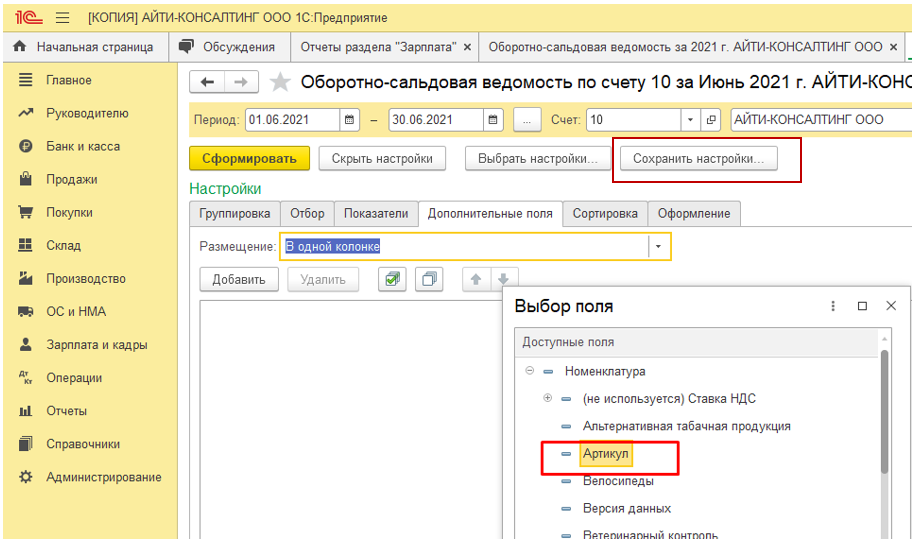
Чтобы выбранное поле отображалось в отчетности, нужно кликнуть на надпись «Сформировать» (в верхнем левом углу). Если понадобится сохранить настройку, следует кликнуть на одноименную кнопку. Для повторного формирования отчета с заданными настройками достаточно нажать на «Выбрать настройки», а не выбирать их заново.
Универсальные отчеты
Для постройки отчета под индивидуальные потребности пользователя, в разделе «Стандартные отчеты» существует «Универсальный отчет». Он позволяет вывести данные из документов, справочников, реестров накопления, сведений. Такой отчет позволяет увидеть данные в аналитике через уже готовые формы с настройками.
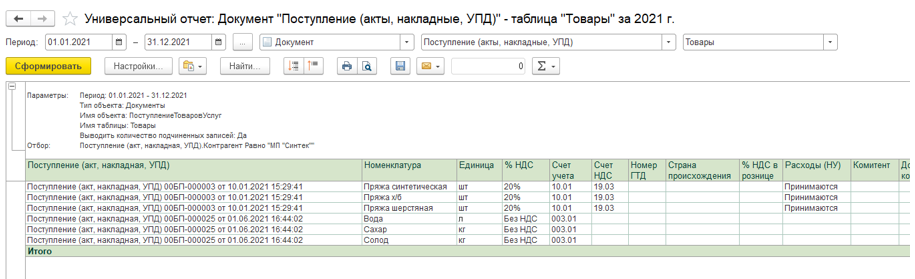
Рассмотрим на примере — сформируем отчетность, где будут показаны все товары, поступившие от конкретного поставщика за определенный период времени.
Для этого нужно:
- кликнуть по пункту «Документ» в шапке;
- из открывшегося перечня выбрать «Поступление (акты, накладные)»;
- указать вид «Товары».

Затем надо нажать на надпись «Настройки» и выбрать закладку «Поля и сортировки», установив галочки напротив элементов, которые должны быть видны в отчете.
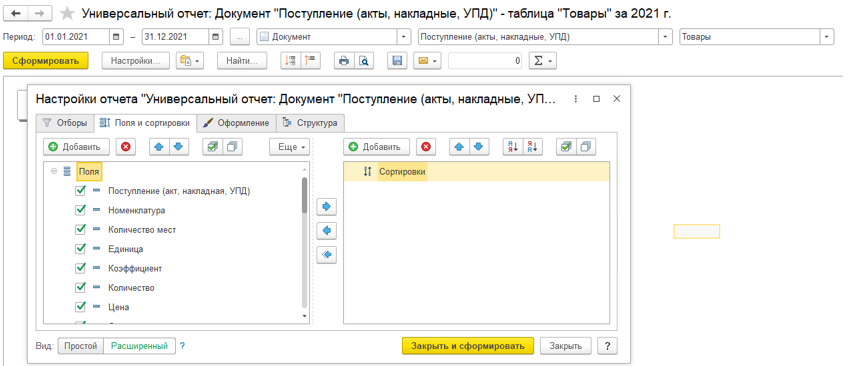
Далее добавим поле «Контрагент» в отчет для настройки отбора по поставщику. Для этого нужно совершить определенные действия:
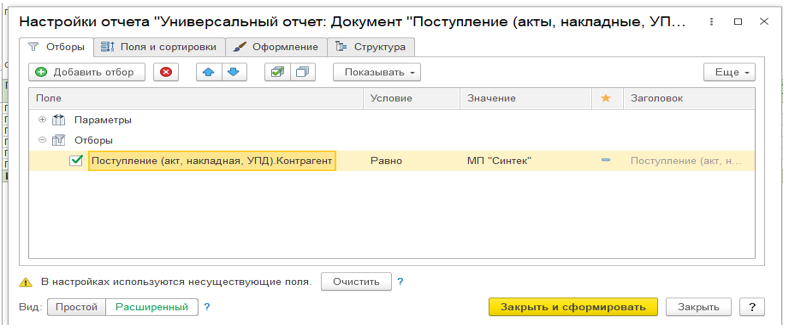
Открыть закладку «Отборы», добавить новое поле.
- Отобразится дополнительное окно, в котором следует кликнуть на символ «+» и найти там поле «Контрагент» (В нашем случае реквизит «Контрагент» находится в составе вкладки «Поступление (акт, накладная).
- Затем в поле «Вид сравнения» установить «Равно», а в «Значение» выбрать необходимого поставщика.
Для завершения настройки остаётся лишь установить временной период и нажать на кнопку «Сформировать». Отчет сформируется только с учётом выбранного поставщика.
Отчеты по регистрам конфигурации
Бывают случаи, когда необходимо проверить все движения по определенному регистру в таблицах. Обычно это нужно для правильного создания регламентированной отчетности. Разберем на примере регистра «Раздельный учет НДС»
Чтобы проверить движения, нужно в верхней части таблицы кликнуть на «Регистр накопления». Отобразится новое поле, где надо выбрать вид объекта, коим является «Раздельный учет НДС». Последний выбор — клик на надпись «Остатки и обороты».

Теперь нужно произвести настройку для отображения необходимых данных в документах. Для этого следует:
- нажать на надпись «Настройки»;
- открыть закладку «Поля и сортировки»;
- в открывшемся поле необходимо добавить пункт «Регистратор».
Так как это новое поле, оно при добавлении помещено в самый низ списка. Для навигации поля по списку можно воспользоваться синими стрелками.
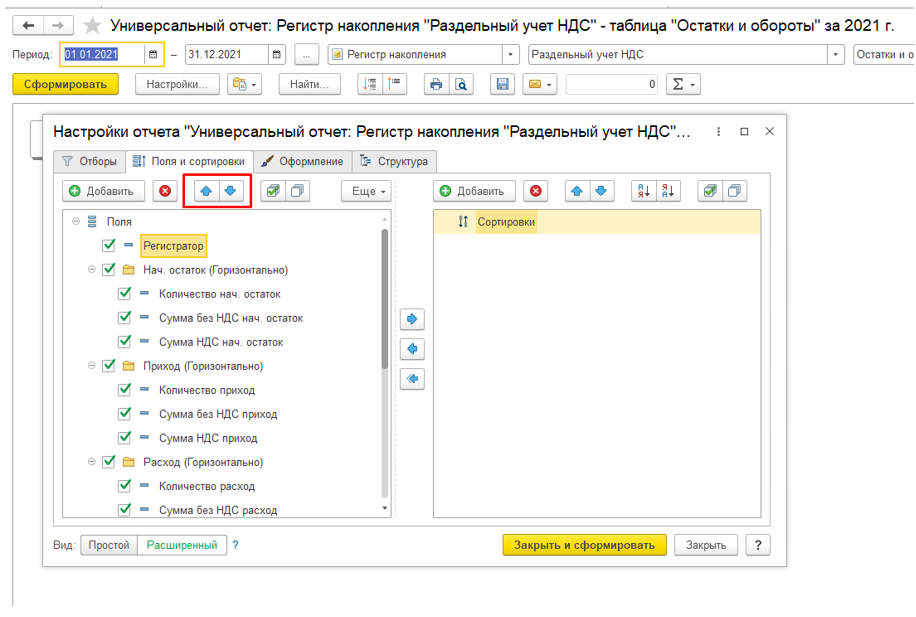
Далее остается лишь сформировать отчетность, кликнув на соответствующую надпись
Как формировать отчеты в 1С 8.2
Если вы ведете учет в 1С, то рано или поздно у вас появится необходимость анализа хозяйственной деятельности. В 1С аналитика и статистика реализована с помощью отчетов. Отчеты разделены на блоки согласно логической принадлежности к информации, которую необходимо получить. В зависимости от конфигурации наборы отчетов в программе меняются, но суть работы с инструментом отчетов в 1С везде одинакова. Независимо от конфигурации все отчеты в 1С Предприятие 8.2 разделены на категории:
— аналитика ТМЦ (остатки, запасы, движение)
— аналитика продаж (валовая прибыль, продажи)
— бухгалтерия и финансы (обязательства НДС, обороты денежных средств, бюджет)
— производственно-оперативные (передача, переработка)
Разумеется, прежде чем вы начнете пользоваться отчетами у вас в базе данных должна накопиться документальная история. Иначе программе просто нечего будет анализировать. Чем больше у вас истории и чем больше информации за период собрано в программе, тем более точна и ценна будет информация. Тем точнее будет прогноз, чем большим количеством данных вы располагаете. К примеру, чтобы сравнить продажи по годам, как минимум должен присутствовать базисный (начальный) период с которым будут сопоставляться остальные периоды.
Но наличие базы данных и истории еще не полный набор средств для получения информации. Для того чтобы формировать отчеты в 1С 8.2 пользователь должен обладать некоторыми навыками и умениями, с помощью которых сможет извлечь необходимую информацию и представить ее в удобном для просмотра виде. Чем легче к восприятию информация, тем понятнее и легче ее анализировать. Для этого пользователь должен знать, что означают и как используются основные средства настройки отчета в 1С 8.2. Ниже, на основании формирования типового отчета «Продажи» в 1С мы опишем и покажем, из чего состоит отчет, остановимся на наиболее непонятных моментах.
Типовой отчет 1С состоит из поля предоставляющего результат формирования отчета и поля настройки. Настройка бывает быстрая (та что видна пользователю в шапке отчета) и детальная (развернутая настройка вызывается по нажатию кнопки «Настройка»). Для формирования простых отчетов достаточно быстрых настроек, а для формирования сложных, многоуровневых с фильтрами отчетов необходимо воспользоваться расширенной настройкой.
Настройка почти всех отчетов в 1С сводится к работе со следующими элементами:
ОСНОВНАЯ ВКЛАДКА ОТЧЕТА
Содержит настройки: дата, единицы измерения, показатели, включение параметров свойств и категорий, общих итогов, а также дополнительных полей. В программе есть такая особенность — чтобы воспользоваться отборами или группировками по свойствам и категориям на вкладках «группировки» и «отборы» необходимо на основной вкладке включить флаг (галочку) «использовать свойства и категории». Свойства и категории дают дополнительную аналитику, но некоторые пользователи не знают, что возможность использования расширенных отборов по свойствам включается именно на вкладе «Общие», поэтому сталкиваются с трудностями при настройке отчета. Остальные настройки вкладки «Общие» просты и интуитивно понятны.

ГРУППИРОВКА ОТЧЕТА
Инструмент позволяет пользователю мгновенно просматривать данные в развернутом и свернутом виде, преобразует данные в удобный для просмотра вид. Для того чтобы лучше понять как работает этот инструмент лучше несколько раз сформировать отчет в 1С с разными группировками и посмотреть что получится. Но если все-таки описать что представляет из себя инструмент группировка, то можно сказать так – установка главным признака, согласно которому в него будут попадать все элементы, которые содержат данный признак. Чтобы было более понятно, приведем пример группировок воинских званий. Есть главный в воинской части – полковник. Полковнику подчинены майоры, капитаны, лейтенанты и солдаты. Следовательно, если мы в отчете установим группировку по полковнику, то внизу окажутся подчиненные полковнику звания, т.е. все вышеперечисленные воинские звания кроме полковника. Если укажем группировку по лейтенанту, то внизу (подчиненными) окажутся только солдаты. К лейтенанту не попадут в группировку полковники, капитаны и майоры, т.к. ему не подчинены. Группировку в отчете можно сворачивать (плюсиком слева), или правой кнопкой мыши по левому крайнему полю напротив табличной части отчета – команда «группировка», а также можно ставить несколько группировок подряд, формируя, таким образом, многоуровневый отчет. Группировки могут быть как вниз, так и в сторону. Как математическая таблица координат с осями х;у. Так в отчете по продажам ось Х может быть товар а ось У может быть клиент.

ОТБОРЫ И ФИЛЬТРЫ
Инструмент говорит сам за себя. Но мы вернемся к приведенному в группировках примеру с воинскими званиями, чтобы объяснить что такое отборы в 1С. Например, для того чтобы сформировать отчет только по капитанам, нужно указать в отборе «Должность – равно — капитан» и вам в отчет попадут только капитаны. Да, самое главное в отборах – это указать, что мы хотим отбирать (капитанов или майоров или и тех и других). Когда мы выбираем что-либо одно, то мы указываем значение «равно», если мы хотим указать чего-нибудь для отбора больше одного, то нужно ставить «в группе из списка». Отбор в группе из списка означает что мы хотим множественный отбор (капитаны, сапоги, танки, скрепки..). Будьте внимательны с отборами, т.к. один отбор может исключать другой. Скажем, вы захотели отобрать в отчете только полковников и только в возрасте 30 лет. Соответственно в вашем штате таких молодых людей на таких высоких воинских должностях нет, поэтому программа сформирует пустой отчет. Пользователь должен ориентироваться в данных, которые анализирует, чтобы не обмануться в случае неправильной настройки. Любой отбор можно временно отключить убрав галочку использования.

ДОПОЛНИТЕЛЬНЫЕ ПОЛЯ ОТЧЕТА
Дополнительные поля нужны для представления более обширной описательной информации анализируемого объекта. Например, отчет с дополнительными полями может иметь вид: капитан; 30 лет; связист; рота 7;. Для того, чтобы при формировании отчета была возможность использовать дополнительные поля, необходимо на вкладке общие в 1С 8.2 включить галочку, что мы хотим использовать дополнительные поля. Такая бюрократическая проволочка в отчете с подтверждением намерения использовать дополнительные поля связана с тем, чтобы пользователь мог отключать их вывод в отчет в случае их ненадобности. Начинающие работать с отчетами пользователи зачастую не знают того что функция дополнительных полей включается на вкладке «Общие» и при формировании отчета приходят в замешательство когда не получается получить результат формирования отчета того, который бы хотелось.

СОРТИРОВКА ДАННЫХ
Сортировать данные в отчете можно по по всем колонкам, которые выведены в отчет. Самые распространенные методы сортировки: по алфавиту, по наименованию, по возрастанию, по убыванию. Очень простой и понятный инструмент. Подробно на нем останавливаться не будем. Попробуйте самостоятельно сформировать отчеты с разными сортировками, все должно получится без затруднений.

СОХРАНЕНИЕ НАСТРОЕК ОТЧЕТА
Разработчики компании 1С подумали о пользователях, которым приходится часто работать с отчетами. Чтобы не тратить время на настройку отчета та каждый раз, когда к нему обращаетесь, достаточно сохранить настройку отчета и вызывать ее при надобности. Сделать это можно через пиктограмму сохранения настроек. Сохраненных настроек может бать произвольное количество. Чтобы восстановить настройку, используйте кнопку расположенную рядом. В 1С 8.2 также появилась приятная возможность воспользоваться настройками другого пользователя. К примеру, если менеджер по закупкам настроил и сохранил отчет, то кладовщик сможет воспользоваться его настройкой, не тратя время на складе в тонкости настройки отчетов в программе.

Кроме стандартных (встроенных) отчетов в 1С существует возможность использовать внешние отчеты, которые не хранятся в конфигурации программы. Такие отчеты пишутся специалистами 1С на заказ компаний, которым не хватает встроенного арсенала отчетов для управленческой аналитики. Преимущество внешних отчетов в том, что их можно изменять и переделывать без вмешательства в саму программу, т.е. без изменений и обновлений конфигурации. Такая гибкость дает возможность компаниям быстро реагировать на потребности изменения аналитики данных, использовать новые отчеты без глубоких изменений структуры программы.
Пользователи, которые только знакомятся с программой 1С, или те кто работает с ней давно но только сейчас начал пользоваться отчетами – не бойтесь экспериментировать с функциями, отборами и группировками. До тех пор, пока вы 10-15 раз сформируете отчет неправильно, вы не научитесь формировать правильно. Отчет – это всего лишь просмотр данных. Изменить информацию или как то навредить программе с помощью формирования различных настроек пользователь не сможет. Не бойтесь, экспериментируйте, учитесь, получайте необходимые данные и сохраняйте успешные настройки!
Отчеты в 1С
В этой статье я разберу очень полезный объект метаданных 1С 8.3 — Отчеты. Отчеты нужны для вывода аналитической и прочей информации с последующей возможностью печати. Мы научимся создавать отчеты как объекты конфигурации 1С, и создавать внешние отчеты 1С. А также узнаем, что необходимо, чтобы пользователь мог открыть отчёт, как объект конфигурации, и внешний отчёт.
Как сделать отчет в 1С
Научимся создавать отчеты в конфигураторе 1С. Для того, чтобы создать отчет, в конфигураторе необходимо выделить ветку Отчеты, вызвать правой клавишей мышки контекстное меню и выполнить команду Добавить.

После выполнения команды, будет создан «пустой» отчет и откроется редактор отчета, в котором на закладке «Основные» можно ввести имя отчета и синоним.

На закладке Подсистемы редактора отчета можно указать подсистему, в которую будет входить отчет.

А на закладке Права указать, у каких ролей будет право на использование и просмотр отчета.
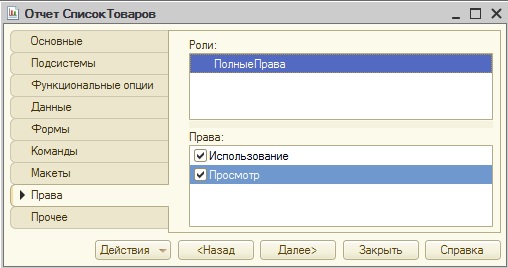
Если установить только право Использовать, то пользователь с этой ролью не сможет видеть отчет в интерфейсе, но сможет использовать обработки (или команды), в которых осуществляется программное обращение к этому отчету. Если необходимо, чтобы пользователь имел доступ к отчету через командный интерфейс, то нужно установить право Просмотр.
В этой статье я покажу пример создания простого отчета с помощью СКД.
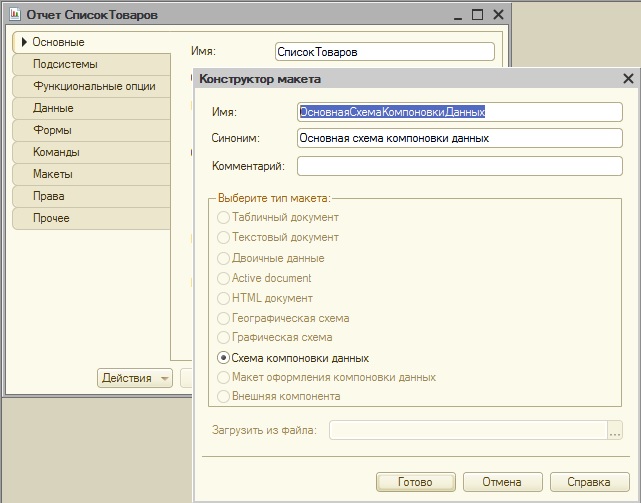
Для создания отчета на СКД, необходимо открыть схему компоновки данных на закладе «Основные» редактора отчета.

В результате откроется конструктор макета, с уже выбранным типом макета, в котором остается нажать на кнопку «Готово».
Будет создана схема компоновки данных, в которой добавим набор данных Запрос.

После, нажмем на кнопку «Конструктор запроса», откроется конструктор запроса, в котором я выберу одну таблицу и одно поле.
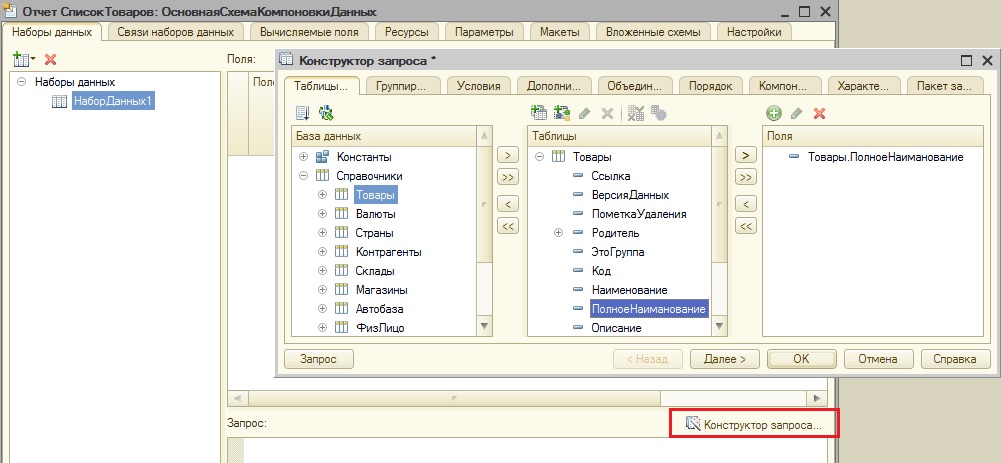
Закончив работать с конструктором запроса, нажмем кнопку ОК, в результате добавятся поля из запроса в таблицу Поля схемы компоновки данных, и заполнится текст запроса в поле Запрос.

Осталось перейти в настройки, и создать группировку.

В группировке выберем единственное поле.
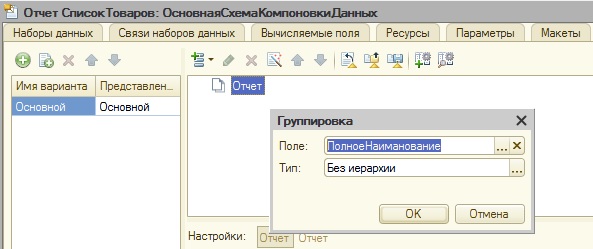
Выбранное поле появится в дереве Отчет закладки Настройка, и, в принципе, наш отчет будет готов.

Заметьте, созданная схема компоновки появится в редакторе отчета на закладке Макеты.
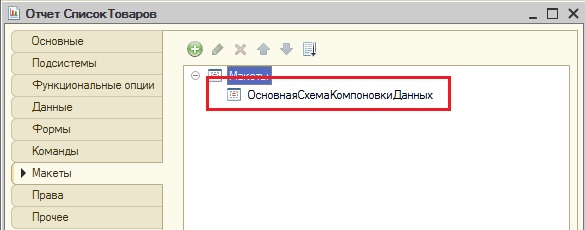
Наш отчет готов, осталось озаботиться тем, чтобы пользователь мог формировать этот отчет.
Вывести отчет в 1С
Проверим, сможет ли наш пользователь увидеть этот отчет.
Откроем командный интерфейс подсистемы, в которую включили отчет при его создании.
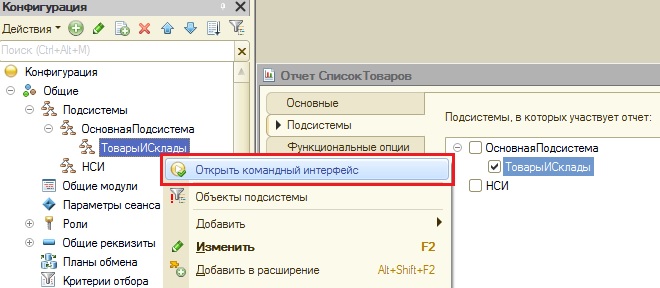
Отчет должен быть в группе Панель Действий.Отчеты.

Чтобы отчет был в этой группе, должно выполняться несколько условий.
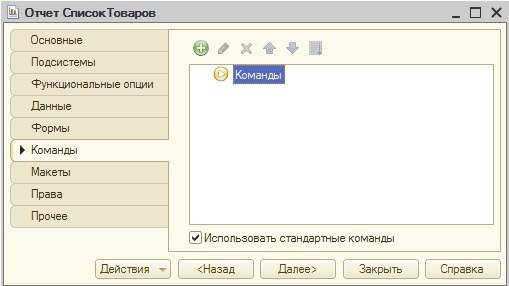
Первое, в редакторе отчета на закладке Команды должен быть установлен флаг «Использовать стандартные команды».
Второе, созданная схема компоновки данных должна быть указана в свойстве «Основная схема компоновки данных» .

Если все вышеуказанное настроено, а также у пользователя имеется роль с правом на просмотр этого отчета и подсистемы, в которую он входит, то сделанный отчет появится в группе отчеты нужной подсистемы.

И его можно будет сформировать.
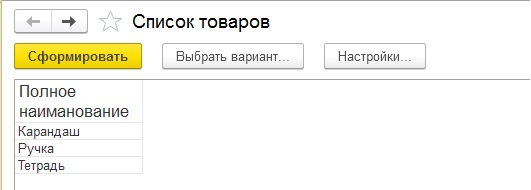
Внешний отчет 1С
В платформе 1С 8.3 можно конструировать внешние отчеты, которые не входят в состав конфигурации, и которые можно открыть из файловой системы непосредственно в клиентском приложении «1С: Предприятия». Создание внешнего отчета может быть целесообразным в некоторых случаях. Например, вы хотите создать отчет, который в последствие будет использовать на своих конфигурациях какой-то заранее не известный круг лиц, например, ваши клиенты. Или, вы хотите сначала протестировать новый отчет, каждый раз, при этом, не обновляя конфигурацию вашей базы, а просто открывая его в уже запущенном сеансе 1С.
Создать внешний отчет в 1С
Создать внешний отчет можно несколькими способами. Первый способ — создать новый внешний отчет.
Второй способ – сделать из существующего отчета в конфигураторе новый внешний отчет.
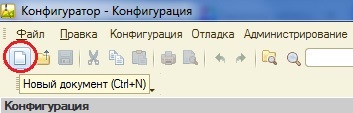
Для создания нового отчета, нужно нажать на кнопку «Новый документ» меню Стандартная конфигуратора.
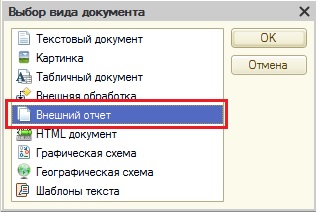
Откроется окно «Выбор вида документа», в котором следует указать «Внешний отчет», а после нажать кнопку ОК.
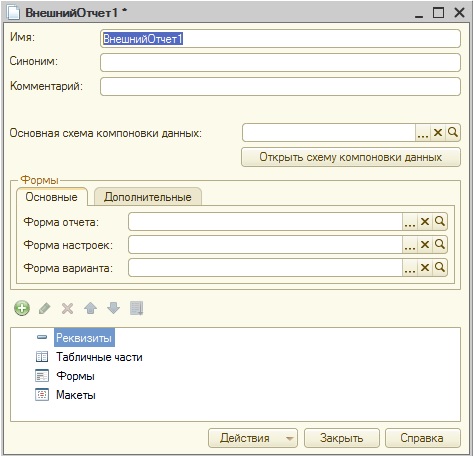
Откроется знакомый нам редактор отчёта, с которым работаете так, как работаете с редактором обычного отчёта.
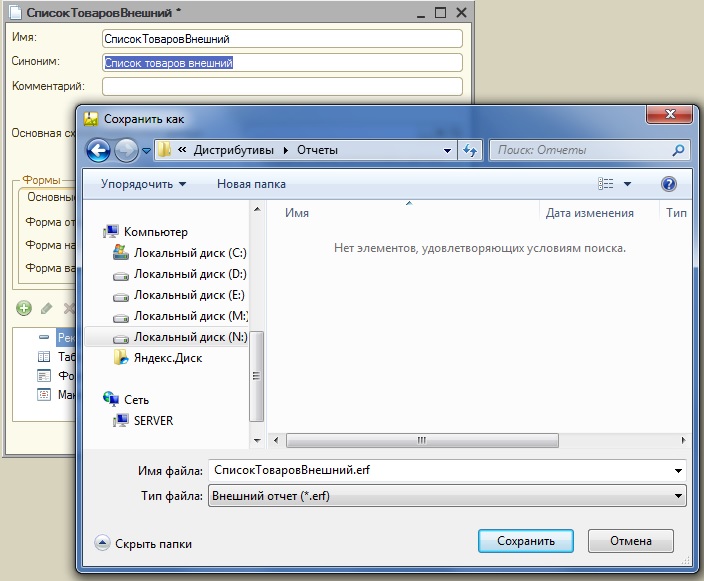
После того, как вы выполните все работы по созданию отчёта, следует его сохранить на жесткий диск. Для этого нужно или нажать на кнопку «Сохранить» панели «Стандартная», или выполнить команду «Сохранить» в меню Файл, или нажать комбинацию клавиш Ctrl + S. Как результат, откроется окно «Сохранить как…», в котором нужно выбрать место, где будет находиться файл вашего внешнего отчёта.
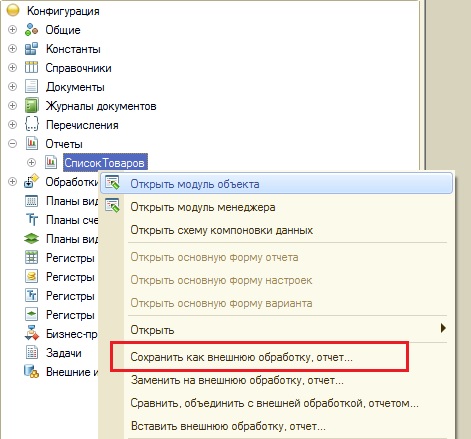
Также, можно создать внешний отчет из отчета, который уже был разработан в конфигураторе. В этом случае, необходимо выделить нужный отчет в дереве метаданных, вызвать правой клавишей мышки контекстное меню, и выполнить команду «Сохранить как внешнюю обработку, отчет..» этого меню.
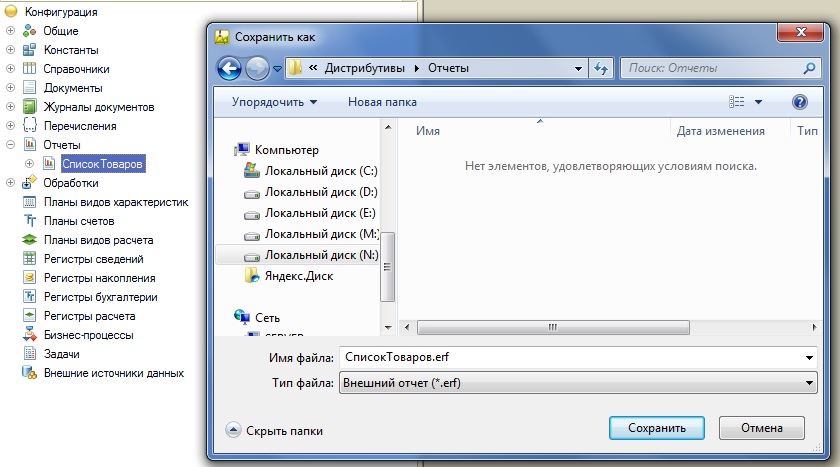
В результате выполнения команды, будет открыто окно «Сохранить как…», в котором следует выбрать путь хранения нового отчета.
Открыть внешний отчет в 1С
Для того, чтобы пользователь имел возможность открывать внешний отчет из клиентского приложения «1С: Предприятия 8.3», необходимо, чтобы у роли этого пользователя было включено право «Интерактивное открытие внешних отчетов».

Если это право включено, то внешний отчет в 1С можно открыть, используя команду «Открыть» подменю файл, которое находится в меню «Сервис и настройка» (начиная с версии платформы 1С 8.3.14).

В окне «Открыть» нужно выбрать файл внешнего отчета (с расширением erf).

Выйдет предупреждение безопасности.
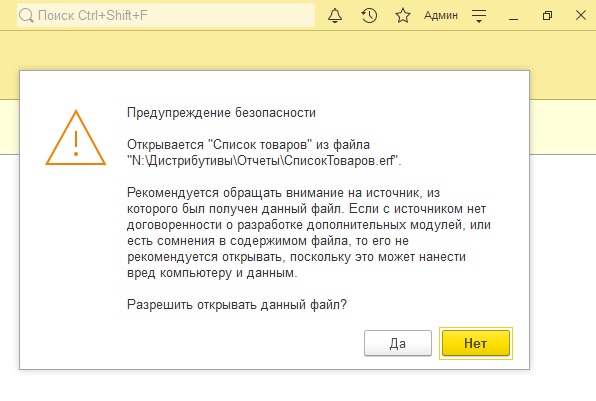
И если вы нажмете «Да», то откроется внешний отчет, с которым можно уже работать.

Другие статьи по конфигурированию в 1С:
Более подробно и основательно начальные вопросы программирования в 1С есть вы можете изучить в
Книга «Программировать в 1С за 11 шагов»
Изучайте программирование в 1С в месте с моей книгой «Программировать в 1С за 11 шагов»

Книга написана понятным и простым языком — для новичка.
- Книга посылается на электронную почту в формате PDF. Можно открыть на любом устройстве!
- Научитесь понимать архитектуру 1С;
- Станете писать код на языке 1С;
- Освоите основные приемы программирования;
- Закрепите полученные знания при помощи задачника.
О том как разрабатывать под управляемым приложением 1С, читайте в книге Книга «Основы разработки в 1С: Такси»
Отличное пособие по разработке в управляемом приложении 1С, как для начинающих разработчиков, так и для опытных программистов.

- Очень доступный и понятный язык изложения
- Книга посылается на электронную почту в формате PDF. Можно открыть на любом устройстве!
- Поймете идеологию управляемого приложения 1С
- Узнаете, как разрабатывать управляемое приложение;
- Научитесь разрабатывать управляемые формы 1С;
- Сможете работать с основными и нужными элементами управляемых форм
- Программирование под управляемым приложением станет понятным
Промо-код на скидку в 15% — 48PVXHeYu
Эти книги, плюс книга по программированию оперативного учета имеются в едином комплекте: комплект книг по разработке в 1С.
Только для читателей моего блога,
промо-код на скидку в 300 рублей на весь комплект: blog
Если Вам понравился этот урок, был полезен или помог решить какую-нибудь проблему, то Вы можете поддержать мой проект, перечислив любую сумму.
можно оплатить вручную:
Яндекс.Деньги — 410012882996301
Web Money — R955262494655
Вступайте в мои группы:
Как создать новый кадровый отчет в 1С
1С Зарплата и управление персоналом 3.1 предоставляет широкий набор кадровых отчетов (раздел Кадры – Кадровые отчеты) 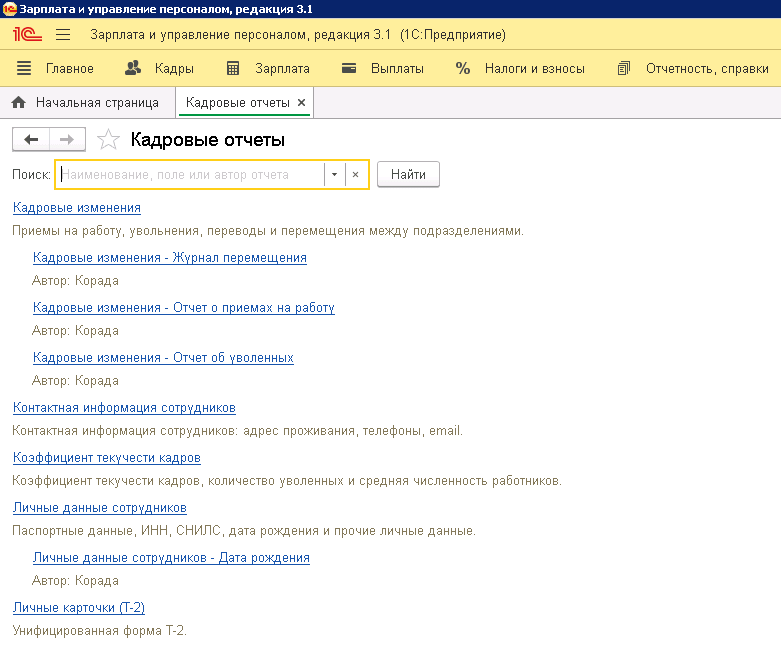
При необходимости можно создать свой отчет, используя настройки уже существующего подходящего отчета 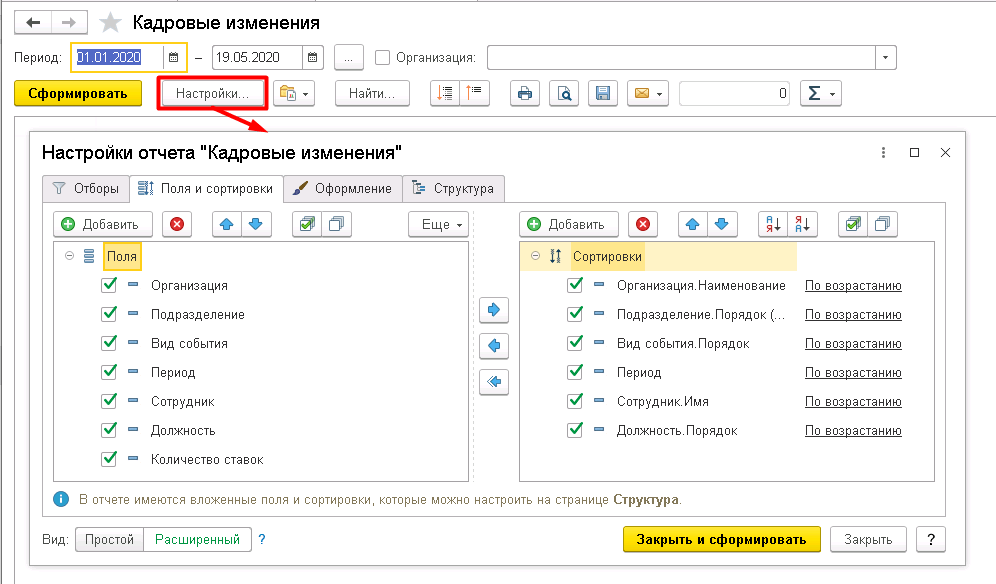
В настройках можно добавлять или удалять поля, группировать их, устанавливать сортировку 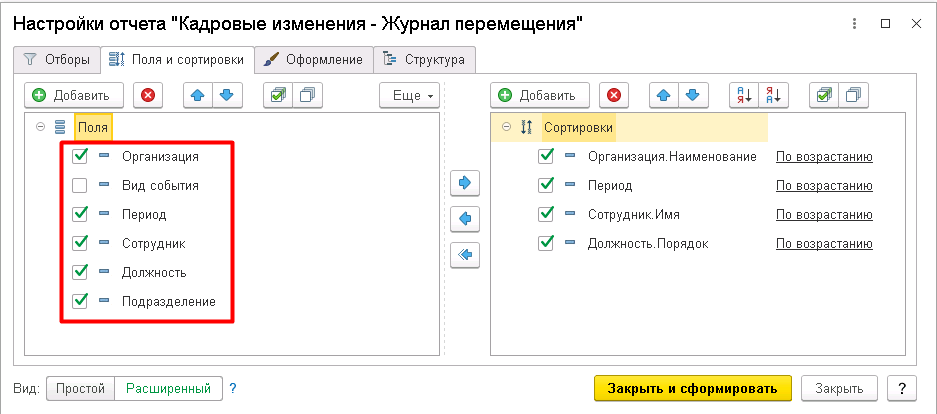
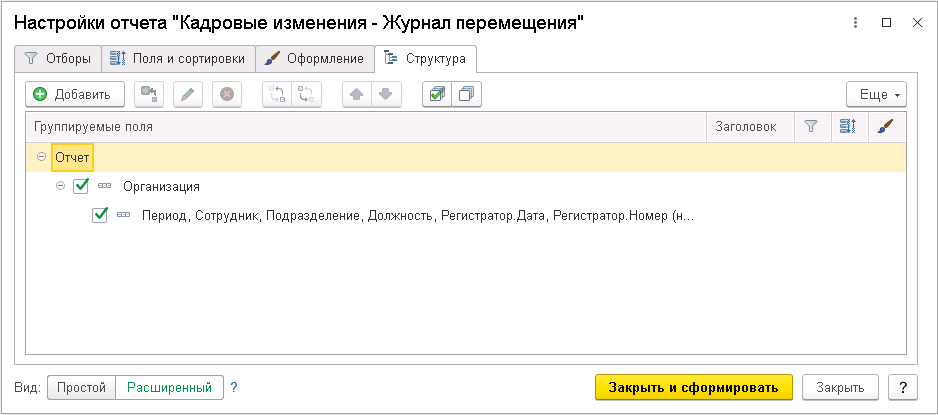
В результате получаем новый отчет 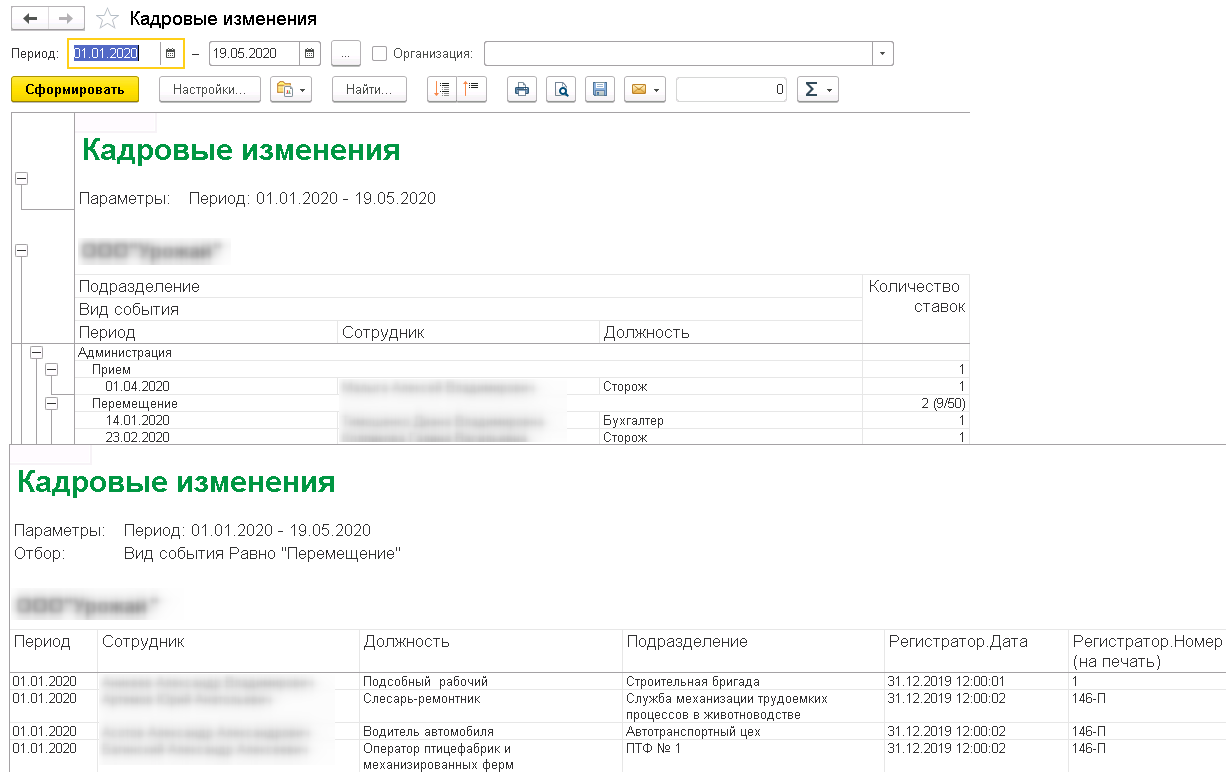
Сохранить вариант отчета с выполненными настройками можно воспользовавшись кнопкой на панели настроек 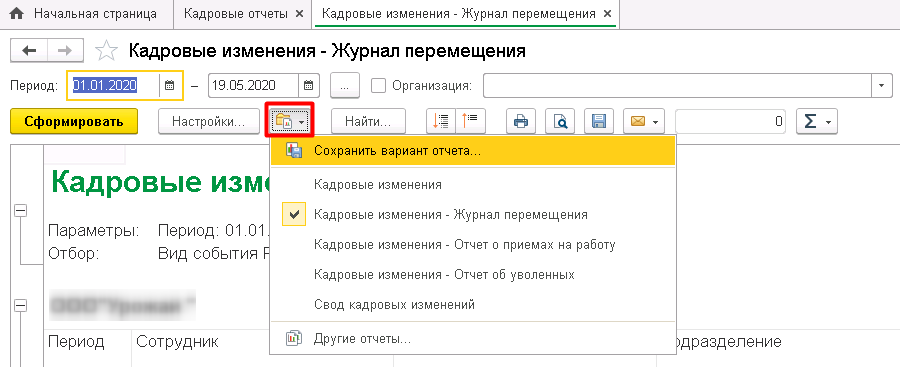
При сохранении варианта отчета следует указать наименование отчета и кому из пользователей информационной базы он будет доступен (Только для автора или Всем пользователям) 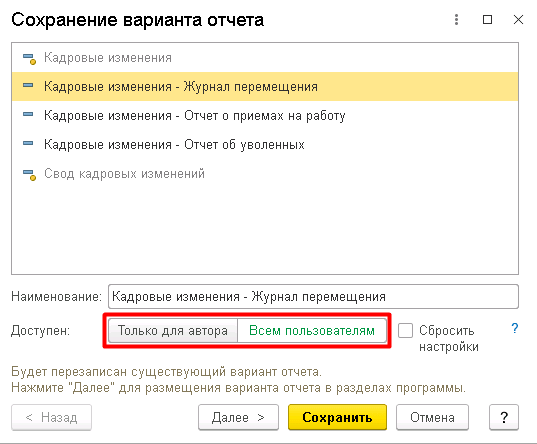
(Нет голосов)
Поделиться ответом
Комментарии
- Вконтакте

Автор ответа:
Ирина Дидушок
Бухгалтер-методолог
Не нашли ответа на свой вопрос?
Задайте его нам! Задать вопрос
Другие ответы
- Внедрение 1С
- Внедрение 1C:ERP
- Внедрение БИТ.Финанс
- Разработка на 1С
- Внедрение 1С:Медицина
- Внедрение 1С:Розница для сети
- Переход ЗУП 2.5 — 3.1
Сопровождение
- Аутсорсинг программистов 1С
- Техподдержка 1С
- Поддержка БИТ.Финанс
- Аутсорсинг расчета зарплаты и кадрового учета