
Программа восстановления реестра Microsoft Windows
Recovery Toolbox for Registry позволяет исправить некорректный файл реестра Windows.
Как восстановить поврежденный файл реестра Windows
Как поэтапно восстановить неисправный файл реестра Microsoft Windows:
- Скачайте Recovery Toolbox for Registry отсюда: https://recoverytoolbox.com/download/RecoveryToolboxForRegistryInstall.exe
- Установите Recovery Toolbox for Registry на компьютер
- Запустить Recovery Toolbox for Registry
- Нажать на кнопку Advanced mode (Расширенный режим) на первой странице программы
- Выбрать способ сохранения восстановленных данных реестра
- Выбрать имя файла с сохраненными данными
Главное преимущество Recovery Toolbox for Registry — это специализированный инструмент для восстановления информации из повреждённых файлов системного реестра Windows. Его мощный алгоритм позволяет добиться высокой эффективности восстановления, а также непревзойдённой скорости сканирования и извлечения данных. Программа может быть использована в двух режимах – автоматическом и расширенном (ручном). Первый режим минимизирует вмешательство пользователя в процесс восстановления и позволяет вам восстановить данные, сделав лишь пару щелчков мышью — вам нужно будет лишь выбрать диск, а программа мгновенно найдёт имеющиеся на нём файлы реестра. Второй режим даёт вам возможность просмотреть структуру повреждённого файла, просмотреть его отдельные элементы и их параметры, а потом сохранить данные в конечный файл. Recovery Toolbox for Registry работает очень быстро, так что вам не придётся часами наблюдать за изменением индикатора прогресса – в большинстве случаев программе требуется меньше минуты, чтобы проанализировать файл реестра среднего размера.
Интерфейс программы очень просто и интуитивен. Это пошаговый мастер, совмещающий в себе простоту использования, эффективность и доступность для разных категорий пользователей, от новичков до профессионалов. Типичный сценарий восстановления состоит из нескольких несложных шагов. Вне зависимости от того, какой сценарий вы выбрали, просто следуйте инструкциям на каждом шаге, а программа позаботится об остальном. Первый шаг мастера предназначен для указания имени и местоположения файла, который вы хотите восстановить. В расширенном (ручном) режиме, это можно сделать одним из нескольких способов. Для выбора файла введите его полный путь и имя в поле, расположенное в центре окна программы, либо используйте стандартный диалог открытия файла. Вы также можете выбрать один из ранее использовавшихся файлов из выпадающего списка, открывающегося щелчком по кнопке с изображением треугольника в правой части поля ввода. После ввода имени файла воспользуйтесь кнопкой Next (Далее) в нижней части окна программы. После того, как вы подтвердите своё намерение продолжить, программа начнёт анализ структуры файла — вы увидите названия узлов и ключей, обрабатываемых в данный момент, в нижней части экрана. Продолжительность этого этапа зависит только от размера обрабатываемого файла и скорости вашего компьютера.
После завершения этого процесса вы увидите древовидную структуру файла и элементы, которая программа смогла идентифицировать. Для просмотра низкоуровневой информации о текущем элементе, отметьте опцию Show service information (Показать служебную информацию). Это последний этап процесса восстановления. Если щёлкнуть по кнопке Save (Сохранить), откроется стандартный диалог сохранения, где вы сможете указать имя и путь конечного файла. Процесс восстановления данных похож на процесс анализа, описанный выше, и может занять некоторое время. Завершив все операции, Recovery Toolbox for Registry покажет краткую статистику по текущей попытке восстановления – число восстановленных ключей и параметров.
С момента своего появления в Windows 3.1 много лет назад системный реестр играл всё более важную роль в каждой последующей версии этой операционной системы. Практика хранения системных и программных настроек во множестве INI, CFG и других конфигурационных файлов стала анахронизмом – сегодня 99% всех настроек операционной системы хранятся в системном реестре. Реестр представляет собой центральную иерархическую базу данных, использующуюся ОС в качестве хранилища низкоуровневых системных настроек, относящихся к драйверам устройств, ядру системы, сервисам Windows, пользовательскому интерфейсу и системным политикам. Кроме того, приложения также используют реестр для хранения своих данных. Всё это делает реестр важной частью операционной системы и одновременно одним из её самых уязвимых мест. Вирусная атака, отказ оборудования, скачок напряжения, программный сбой, а также эксперименты пользователя с системными утилитами могут повредить файл реестра, а это может иметь весьма серьёзные и далеко идущие последствия. Некоторые программы могут не запуститься или работать некорректно, некоторые устройства могут оказаться неопознанными, а ваша операционная система может и вовсе отказаться загрузиться! Совершенно очевидно, что каждый из нас постарается любой ценой избежать такой ситуации, но если вы уже столкнулись с проблемой повреждённого файла реестра или хотите быть готовым встретить эту проблему во всеоружии, вам поможет Recovery Toolbox for Registry! Программа чрезвычайно проста в использовании, и вы всегда можете положиться на неё в сложных ситуациях, когда ваша работа зависит от повреждённого файла реестра, лежащего в сердце вашей системы. Этот компактный инструмент даст вам уверенность в подготовленности к любому форс-мажору и позволит восстановить вашу систему в мгновение ока!
- Windows 98/Me/2000/XP/Vista/7/8/10/11 или Windows Server 2003/2008/2012/2016 и выше
Как восстановить реестр в Windows 10
Операционная система Windows 10 предусматривает сразу несколько способов резервного восстановления системных файлов при их случайном повреждении. Отдельно защищен реестр операционной системы, который является хранилищем данных и параметров Windows. В нем содержится информация о настройках компонентов компьютера, программного обеспечения, профилей пользователей и другие данные.
Вмешаться в работу реестра и изменить информацию в нем может любой пользователь с правами администратора. Если изменения будут внесены неправильно, операционная система может дать сбой, и компьютер перестанет запускаться или возникнут различные проблемы в процессе его работы. В Windows хранятся резервные копии работоспособной версии реестра, использование которых позволяет восстановить параметры операционной системы к значениям по умолчанию.
Где хранится резервная копия реестра
Компания Microsoft предусмотрела, что из-за вмешательства пользователя или сторонней программы может быть нанесен вред файлами реестра операционной системе Windows. Для этого в системных файлах имеется отдельная папка, где хранятся данные реестра по умолчанию в виде пяти файлов: Default, Security, Software, System и Sam. Найти их можно в следующей папке:
:\Windows\System32\config\RegBack\
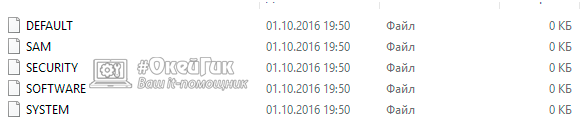
Обратите внимание: С каждым ключевым обновлением операционной системы также вносятся изменения в резервные файлы реестра. Таким образом, в папке всегда хранятся актуальные для восстановления файлы реестра.
Как восстановить реестр в Windows 10
Чтобы восстановить реестр Windows, нужно резервные файлы разместить в папке, где хранится текущая версия реестра операционной системы. Используемые данные реестра в Windows располагаются по следующему адресу:
:\Windows\System32\config\
Если компьютер работает без сбоев, но пользователь решил восстановить значения реестра по умолчанию, он может перенести информацию из резервного хранилища в папку с данными реестра. Однако чаще всего необходимость восстановления реестра возникает при наличии проблем на компьютере, которые не позволяют запуститься системе. В такой ситуации перенести резервные файлы реестра можно через командную строку, но ее тоже необходимо сначала запустить.
В ситуации, когда операционная система не загружается, запустить командную строку можно следующими способами:
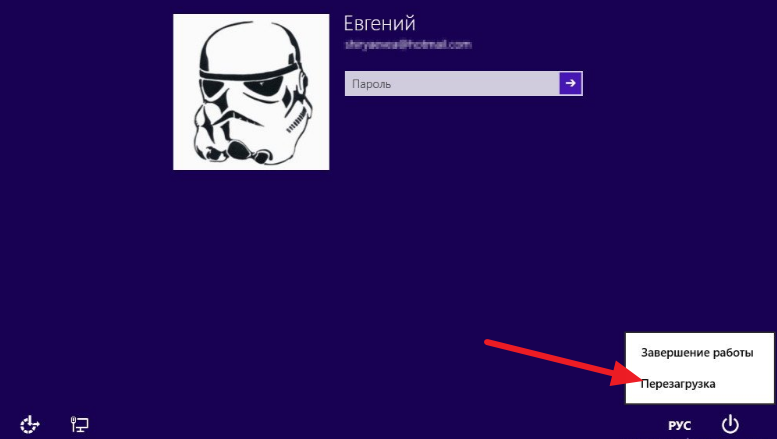
-
Если имеется доступ к экрану блокировки, нужно нажать на кнопку выключения компьютера, расположенную в правом нижнем углу, после чего откроется всплывающее меню. Зажмите на клавиатуре Shift и выберите пункт «Перезагрузка». После этого компьютер запустится в среде восстановления. Чтобы открыть командную строку, нажмите «Поиск и устранение неисправностей» — «Дополнительные параметры» — «Командная строка»;
После запуска командной строки для восстановления реестра необходимо сделать следующее:
- Определить букву системного диска, поскольку она может отличаться от той, которой обозначается накопитель в операционной системе. Чтобы узнать, какая из букв присвоена системному разделу, нужно ввести команду diskpart и нажать Enter. Далее вводится команда list volume и снова нужно нажать Enter. На экране отобразится список дисков, среди которых необходимо определить, какая буква задана у системного раздела. Определившись с этим, можно завершить команду, написав exit;
- После этого потребуется через командную строку скопировать резервные файлы реестра в системную папку. Для этого пропишите следующую команду, используя вместо C (представленного в примере ниже) букву системного раздела на вашем компьютере, если она отличается:
Xcopy c:\windows\system32\config\regback c:\windows\system32\config
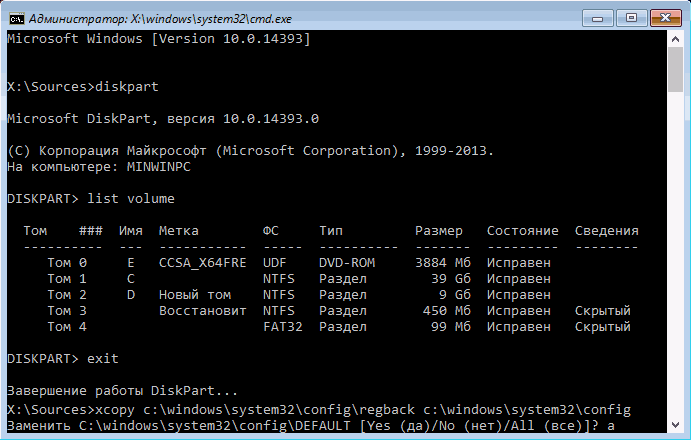
После ввода команды потребуется подтверждение. Используйте английскую букву A, чтобы подтвердить замену файлов.
Когда процесс замены файлов реестра будет завершен, можно перезагружать компьютер и проверять, удалось ли восстановить работоспособность системы.
Обратите внимание: Восстановить файлы реестра можно не только способом, описанным выше, используя резервные данные, но и обратившись к одной из созданных до возникновения проблемы точек восстановления или сбросив операционную систему Windows 10 до начального состояния.
Экспорт и импорт настроек реестра
Продвинутые пользователи часто вносят свои изменения в реестр, которые они не желают терять при возникновении проблем с системным хранилищем данных. Соответственно, восстановление из резервной копии им позволит только вернуть настройки по умолчанию, но можно озаботиться и полным экспортом данных реестра.
Чтобы экспортировать реестр в Windows, нужно сделать следующее:
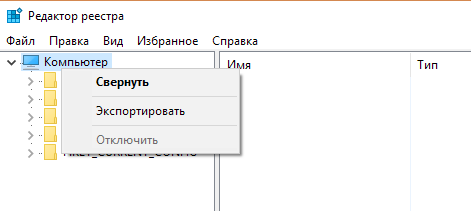
- Нажать на клавиатуре сочетание клавиш Windows+R и ввести команду regedit;
- Запустится редактор реестра, в котором нужно нажать правой кнопкой мыши на основной раздел «Компьютер» и выбрать пункт «Экспортировать»;
Соответственно, если возникнут проблемы с реестром, но операционная система Windows будет запускаться, можно воспользоваться данным файлом, нажав на него дважды левой кнопкой мыши подтвердив импорт данных. Также он может пригодиться, чтобы привести реестр к определенным настройкам после его восстановления из резервной копии Windows.
Как извлечь резервную копию реестра из точки восстановления
В форум Windows 10 пришел участник с тупиковым раскладом. Система не загружается, а при попытке отката к точке восстановления мастер приводит в окно «Подтвердите восстановление дисков».
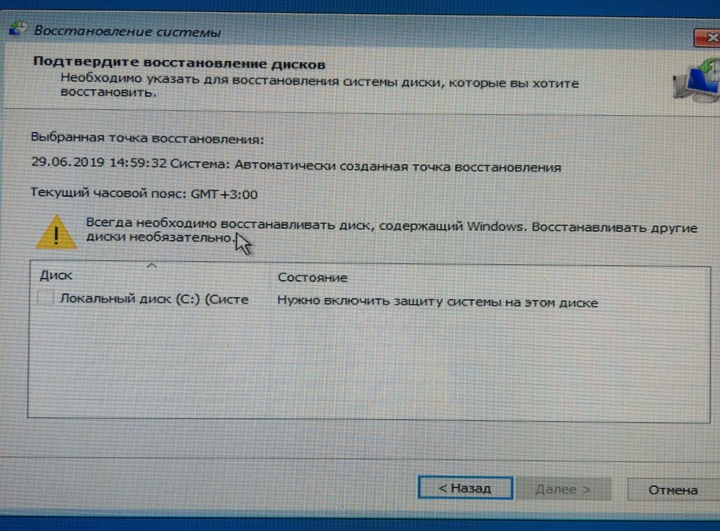
В нем отображается сообщение «Нужно включить защиту системы на этом диске», однако флажок установить невозможно.
[+] Сегодня в программе
- Проблемы отката к точке восстановления
- Инструкции по восстановлению
- Опрос
Проблемы отката к точке восстановления
Эта ситуация достаточно редкая — по крайней мере я видел ее впервые или забыл, когда сталкивался в прошлый раз:) Но откат к точке восстановления может не срабатывать и по другим причинам. Так, на одном из своих ноутбуков я напоролся на более популярную ошибку:
System Restore failed to extract the original copy of the directory from the restore point.
Source: %ProgramFiles%\WindowsApps
Destination: AppxStaging
Однако еще не все потеряно! В частности, проблему того участника удалось решить, даже не выясняя, почему так странно ведет себя откат.
Мы скомбинировали два метода, хорошо знакомых постоянным читателям блога – восстановление файлов из теневых копий и замена кустов реестра из бэкапа.
Инструкции по восстановлению
Важно! Работоспособность этого метода не гарантируется. Кусты реестра, извлеченные этим способом, могут быть неполными (частично забиты нулями). См. Нюансы извлечения файлов из теневых копий в клиентских Windows.
- Загрузитесь в среду восстановления и откройте там командную строку.
- Определите букву диска поврежденной системы этим способом или командами diskpart → lis vol .
- Перейдите в папку system32 (здесь и далее вместо C: подставляйте букву диска поврежденной ОС)
cd /d C:\windows\system32
vssadmin list shadows
mklink /d C:\shadow \\?\GLOBALROOT\Device\HarddiskVolumeShadowCopy2\
Опрос
Как видите, Windows можно вернуть к жизни даже когда бэкап реестра не включен, а штатный механизм отката к точке восстановления не срабатывает.
Опрос призван показать, насколько толстый слой соломы подстелили читатели блога. Актуальным будем считать образ системы не старше одного месяца. Мой вариант второй, кстати.
Что у вас есть в наличии: точки восстановления, бэкап реестра, актуальный резервный образ системы?
- Только точки (29%, голосов: 57)
Метки: восстановление, реестр Информация в статье применима к Windows 7 и новее
Об авторе
Вадим — владелец этого блога, и почти все записи здесь вышли из-под его пера. Подробности о блоге и авторе здесь. Поддержать автора вы можете тут.
Вас также может заинтересовать:
- Нюансы извлечения файлов из теневых копий в клиентских Windows
- Как удалить последнее накопительное обновление, если Windows не загружается
- Почему в Windows отключили бэкап реестра и как это исправить
- А нужен ли полный резервный образ системы?
- Среда восстановления в Windows 11, 10 и 8.1
- Как восстановить удаленные файлы и папки из теневых копий в Windows
- Дело о восстановлении реестра
- Как быстро определить буквы дисков в среде восстановления или Windows PE
Я в Telegram
Подпишитесь на канал и читайте интересные записи чаще! Есть вопросы? Задайте их в чате.
комментариев 11
А почему не скопировать всю теневую копию целиком, ведь штатное восстановление поднимает не только реестр, но и часть файлов, разве нет? Вообще частенько бывает ситуация когда восстановление через UI падает, а в ручном режиме работает.
Такая же история у меня была с полным бекапом, когда UI падал, а wbadmin работал
Ваша оценка: 
 0
0
Потому что потом придется делать чистую установку, наверное 🙂 Попробуйте на ВМ, расскажите…
Ваша оценка: +2
В теневой копии хранится дельта между текущим состоянием диска и моментом создания снимка. Когда на диске перезаписывается кластер, который был занят на момент создания точки восстановления, его предыдущее содержимое записывается в теневую копию. Когда мы смотрим в содержимое точки восстановления (например, создавая символическую ссылку), для файлов (вернее, кластеров), которые не менялись с момента снимка мы смотрим на реальный кластер, для тех, которые менялись — на его бекап. Если мы начнём копировать файлы из точки восстановления, перезаписывая исходные на диске, то для кластеров файлов будут в этот момент создаваться бекапы в точке восстановления и размер точки возрастёт на объём извлечённых данных. В общем, я опасался бы подобной манипуляции. Тут я согласен с Вадимом, попробуйте лучше на виртуалке и расскажите. Мне лень.
Ваша оценка: 0
Вадим, там опечатка в тексте:
или командами diskpart → lis vol.
И опрос недоступен. и вот ещё
В частности, проблему того участника удалось решить, даже не выясняя, почему так странно ведет себя откат.
Решило ли это странности в поведении отката?
Ваша оценка: 0
Опрос переоткрыл, спасибо. Помогло ли решить странности отката — не знаю. Вряд ли. Где именно опечатка?
Ваша оценка: 0
судя по скрину — проблема не у Windows 10 😉
Ваша оценка: 0
Это фото среды восстановления. Там нет акрила и флюента. Но если вы сделаете фото у себя на 10 и покажете отличия… И кстати, это — фото Windows 10. Как я это определил — загадка уровня викторины 🙂 А так, метод работает в Windows 7 и новее.
Ваша оценка: 0
По курсиву заголовка окна определили?
Ваша оценка: 0
Конечно 🙂 Но если вы пришли из ТГ, то там было написано, куда доставлять решение загадки. Так-то у вас спойлер получился просто…
Ваша оценка: 0
Павел ЁжЫГ: опечатка в тексте:
Оказывается, там можно и так, а еще в diskpart select = sel.
Ваша оценка: 0
Diskpart понимает первые три буквы команды. Magic 🙂
Ваша оценка: +1
Восстановление реестра из резервной копии Windows 10 ♻️����

�� Смотрите как восстановить реестр Windows 10 из резервной копии. Операционная система Windows 10 имеет встроенную базу данных настроек системы и программ, то есть — реестр. Неопытным пользователям не рекомендуется вносить какие-либо изменения в реестр или производить удаление, или добавление параметров – это может привести к сбою системы и необходимости восстановления реестра Windows 10. К утере работоспособности системы и отказа её загрузки также могут привести многочисленные ошибки реестра и неправильная его работа. Содержание: 00:00 — Вступление; 0:56 — Настройка функции автоматического создания резервной копии с помощью планировщика заданий 2:08 — Восстановление реестра с помощью командной строки 4:06 — Создание резервной копии реестра вручную 5:08 — Восстановление реестра Читайте: Восстановление реестра Windows 10 из резервной копии — https://hetmanrecovery.com/ru/recovery_news/windows10-registry-recovery-from-backup.htm . Windows 10 автоматически создает резервную копию реестра каждые 10 дней, которая хранится в папке «Локальный диск С (на котором установлена операционная система)/Windows/System32/config/Regback». Также, вы можете вручную настроить функцию автоматического создания резервной копии с помощью планировщика заданий. Для этого, зайдите в «Панель управления», «Администрирование» «Планировщик заданий». Далее, кликаем на «Библиотека планировщика», «Microsoft», «Windows», «Registry» и кликнув правой кнопкой мыши на строку «RegIdleBackup» нажимаем «Свойства». Во вкладке «Триггеры» нажимаем кнопку «Создать» и выбираем нужные нам параметры. Например, «По расписанию», «Еженедельно», «повторять каждую 1 неделю в субботу» и нажимаем «Ок». После этого, Windows 10 будет автоматически создавать резервную копию реестра по заданным вами параметрам. Восстановить реестр с автоматически созданной резервной копии вы можете с помощью командной строки, которая запущена в среде восстановления системы. Для входа в среду восстановления вы можете использовать диск восстановления, загрузочный диск или флешку, а также после 3 неудачных запусков Windows 10, среда восстановления загрузиться автоматически (все эти способы входа я рассматривал в предыдущих видео). В среде восстановления, нажимаем «Поиск и устранение неисправностей», «Дополнительные параметры», «Командная строка». Так, как здесь буква системного диска может отличаться от С, нужно ввести команду «Diskpart» и «list volume». Смотрим, какая буква отвечает за системный диск (в моем случае это диск С) и вводим «Exit». Далее вводим команду: Xcopy c:\windows\system32\config\regback c:\windows\system32\config, нажимаем «Enter» и подтверждаем замену файлов реестра с резервной копии латинской буквой «а». После завершения процесса, закройте командную строку и перезагрузите компьютер, чтобы проверить, была ли восстановлена работоспособность системы. Также, можно создать резервную копию реестра, и после восстановить реестр с данной копии вручную. Для этого, запускаем функцию «Выполнить» (клавиша Windows + R), вводим команду «regedit» и нажимаем «Ок». Хочу заметить, что данный способ будет актуален только в том случае, если вы хотите восстановить разделы реестра, которые не используются системой. Далее кликаем один раз на «Компьютер» и во вкладке «Файл» нажимаем на «Экспорт». Указываем путь, куда сохранить резервную копию, (в моем случае это «Документы»), указываем имя этого файла, например, «Резервная копия» и нажимаем «Сохранить». Далее следует подождать окончания сохранения копии реестра. После, заходим в папку «Документы» и видим, что файл резервной копии был успешно сохранен. Восстановить реестр из созданной вручную резервной копии вы можете следующим образом. Для максимальной эффективности данного способа, Windows 10 нужно загрузить в безопасном режиме с поддержкой командной строки. (Как загрузить Windows 10 в безопасном режиме вы можете посмотреть в моем предыдущем видео). В командной строке вводим «regedit» и нажимаем «Enter». Во вкладке «Файл» нажимаем «Импорт» и ищем ранее сохраненный файл резервной копии реестра. Кликаем на него и нажимаем «Открыть». Но при завершении данного процесса вы увидите ошибку, что некоторые файлы не удалось импортировать так как они используются системой. Как я уже говорил, данный способ восстановить только те разделы реестра, которые не используются системой (в безопасном режиме вы сокращаете число разделов реестра, которые используются системой, до минимума). Далее, перезагрузите компьютер, чтобы проверить, была ли восстановлена работоспособность системы. Если Вам понравилось данное видео, ставьте лайк и подписывайтесь на канал. Всем спасибо за внимание, удачи! Смотрите другие видео о настройке Windows: https://www.youtube.com/playlist?list=PLOlQebdCQYqf4jLqul5mDtjfubr1K6uhi . Смотрите другие ролики на тему: #Реестр, #РезервнаяКопия, #Windows, #НастройкаКомпьютера, #Regedit, #ВосстановлениеРеестра.
Показать больше
Войдите , чтобы оставлять комментарии.