
Замена формулы на ее результат
Вы можете преобразовать содержимое ячейки, содержаной формулу, чтобы вычисляемая ячейка заменила ее. Если вы хотите зависать только часть формулы, можно заменить только ту часть формулы, которые не нужно пересчитыть. Замена формулы ее результатом может быть полезной, если в книге много или сложных формул, и вы хотите повысить производительность путем создания статических данных.
Формулы можно преобразовывать в значения по ячейкам или сразу во всем диапазоне.
Важно: Проверьте влияние замены формулы ее результатами, особенно если формулы ссылаются на другие ячейки, содержащие формулы. Перед заменой формулы ее результатом рекомендуется создать резервную копию книги.
В этой статье не говорится о параметрах и методах вычислений. Чтобы узнать, как включить или отключить автоматический пересчет на нем, см. изменение пересчета, итерации или точности формулы.
Замена формул вычисляемой величиной
При замене формул их значениями Excel окончательно удаляет их. Если вы случайно заменяете формулу значением и хотите ее восстановить, нажмите кнопку Отменить сразу после ввода или вжатия значения.
- Вы можете выбрать ячейку или диапазон ячеек, которые содержат формулы. Если формула является формула массива, выделите диапазон ячеек, содержащих формулу массива. Как выбрать диапазон, содержащий формулу массива
- Щелкните ячейку в формуле массива.
- На вкладке Главная в группе Редактирование нажмите кнопку Найти и выделить, а затем выберите команду Перейти.
- Нажмите кнопку Дополнительный.
- Щелкните Текущий массив.
В следующем примере показана формула в ячейке D2, которая умножает ячейки A2, B2 и скидку из ячейки C2 для расчета суммы счета для продажи. Чтобы скопировать фактическое значение вместо формулы из ячейки на другой книгу или на другой, можно преобразовать формулу в ячейку в ее значение, выстроив следующее:
- Нажмите F2, чтобы изменить ячейку.
- Нажмите F9, а затем ввод.
После преобразования ячейки из формулы в значение в области формул отображается значение 1932,322. Обратите внимание, что 1932,322 — фактическое вычисляемого значения, а 1932,32 — значение, отображаемого в ячейке в валютном формате.
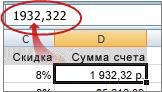
Совет: При редактировании ячейки с формулой можно нажать F9, чтобы окончательно заменить формулу ее вычисляемой величиной.
Замена части формулы значением, полученным при ее вычислении
Иногда требуется заменить только часть формулы ее вычисляемой величиной. Например, вы хотите заблокировать значение, которое используется в качестве аванса по кредиту на автомобиль. Этот первый взнос вычислялся на основе процента от годового дохода компании. В настоящее время сумма дохода не изменится, поэтому вы хотите заблокировать первый взнос в формуле, которая вычисляет платеж на основе различных сумм ссуды.
При замене части формулы ее значением ее часть восстановить невозможно.
- Щелкните ячейку с формулой.
- В строка формул выберите часть формулы, которую нужно заменить ее вычисляемой величиной. При выборе части формулы, которую вы хотите заменить, убедитесь, что вы включили все операнд. Например, при выборе функции необходимо выбрать имя функции целиком, открываемую скобки, аргументы и закрываюю скобки.
- Чтобы вычислить выбранную часть, нажмите F9.
- Чтобы заменить выбранную часть формулы ее вычисляемой величиной, нажмите ввод.
В Excel в Интернете результаты уже отображаются в ячейке книги, а формула отображается только в .
Дополнительные сведения
Вы всегда можете задать вопрос эксперту в Excel Tech Community или получить поддержку в сообществах.
Как в excel сохранить значения без формул
Здравствуйте всем! Подскажите, возможно ли сохранить эксель файл с множеством листов, напичканный формулами так, чтобы никаких формул не было, а остались только значения (аналог команды «вставить только значения» только на всю книгу)?
Пользователь
Сообщений: 4663 Регистрация: 11.06.2014
Microsoft MVP 2018-2022
22.09.2014 18:53:32
Возможно. А зачем?
F1 творит чудеса
Пользователь
Сообщений: 5 Регистрация: 15.05.2014
22.09.2014 19:33:11В файле есть формулы, ссылающиеся на другие книги во внутренней сети организации. Если открыть этот файл на компе не подключенном к этой сети, то часть формул не просчитается, и значения будут недоступны.
Пользователь
Сообщений: 6111 Регистрация: 21.12.2012
Win 10, MSO 2013 SP1
22.09.2014 19:40:07Цитата Sergey_Z пишет: Если открыть этот файл на компе не подключенном к этой сети, то часть формул не просчитается, и значения будут недоступны. Так, видимо, и задумывалось — политика конторы: за пределы не выносить.
ps Поясните ситуацию — зачем и для кого «безформульные» файлы, может похлеще придумать — pdf, к примеру, — только посмотреть. Как.«Ctrl+S» — достойное завершение ваших гениальных мыслей. 😉
Пользователь
Сообщений: 5 Регистрация: 15.05.2014
22.09.2014 19:51:56Это лишь одна из причин. У меня есть файл «План производства на месяц». Там формулы, ссылающиеся на разные книги. При наступлении очередного месяца план пересчитывается, поскольку меняются данные в тех книгах, на которые ссылается план. Я хочу сохранить текущий план — весь файл. Чтобы он не пересчитывался, и там были крайние рассчитанные значения. Потом его можно отправить кому-нибудь, оставить себе «на память» и т.д.
Финансы в Excel
Надстройка может быть полезна при работе со сложными файлами Excel, в которых содержатся макросы, пользовательские функции на VBA, формулы со ссылками на другие рабочие книги и пр. Трудности возникают при попытке открыть такие файлы на других компьютерах, где, например, не активированы макросы. Другая проблема — размер файла. Если требуется только просмотр данных, то совсем не обязательно пересылать мегабайты информации с формулами и скрытыми вычислениями. Обычно в этом случае готовится отдельный файл с копией данных со значениями и форматами, но без формул. Частичный перенос информации диапазонами ячеек изменяет настройки печати страницы, надежнее переносить данные в виде полных копий рабочих листов. Надстройка datasnapshot.xla позволяет автоматизировать этот процесс.
Оставьте видимыми только нужные листы с информацией, затем запустите основную процедуру надстройки через нажатие Ctrl+w (Ctrl+ц).
После подтверждения запуска на всех не скрытых листах исходного файла во всех ячейках формулы заменяются на значения, а сводные таблицы преобразуются в обычные. Также удаляются элементы управления Forms (кнопки, списки, флажки), другие графические элементы сохраняются. Затем эти листы переносятся в новую рабочую книгу. Исходный файл закрывается без сохранения изменений.
В файле-отчете сохраняется все форматирование. Формулы остаются только на уровне условного форматирования. Может изменится внешний вид, если эти формулы ссылались на скрытые листы исходного файла (это теоретически возможно).
Файл надстройки datasnapshot.xla совместим со всеми версиями Excel. Устанавливается стандартными средствами Excel:


Как уже отмечалось, надстройка резервирует сочетание клавиш Ctrl+w (Ctrl+ц). При этом стандартная функциональность этого сочетания клавиш (закрытие активной книги) отключается.
Если надстройка активна, то при нажатии Ctrl+w (Ctrl+ц) в активном файле появится следующее предупреждение:

Будьте внимательны, если исходный файл не сохранен, то лучше нажать «Нет» и сохранить данные.
По нажатию кнопки «Да» запустится процесс создания нового файла Excel, в котором будут только значения из текущего файла, будут удалены все ссылки, формулы, элементы управления, макросы и пр. В результате получится файл небольшого объема, который может использоваться для печати и пересылке по электронной почте.
покупка
Если у вас есть книга, содержащая несколько формул, теперь вам нужно распространить этот файл среди других пользователей, вы не хотите, чтобы формулы отображались, а отображались только значения. Обычно мы можем быстро сохранить рабочий лист как значения, скопировав и вставив данные только как значения. Но как вы могли сохранить все листы только как значения, не копируя и не вставляя их по одному?
Сохраняйте все листы как значения только с кодом VBA
Следующий код VBA может помочь вам быстро сохранить все листы как значения (без формул) и сохранить все форматирование ячеек. Пожалуйста, сделайте так:
1. Удерживайте ALT + F11 , чтобы открыть Microsoft Visual Basic для приложений окно.
2. Нажмите Вставить > Модулии вставьте следующий код в Модули Окно.
Код VBA: сохранить все листы только как значения:
Sub Saveasvalue() 'Updateby Extendoffice Dim wsh As Worksheet For Each wsh In ThisWorkbook.Worksheets wsh.Cells.Copy wsh.Cells.PasteSpecial xlPasteValues Next Application.CutCopyMode = False End Sub3, Затем нажмите F5 ключ для запуска этого кода, и вся книга была сохранена только как значения, все формулы были удалены сразу, оставив только значения с форматированием ячеек.
Внимание: Прежде чем применять код, вы можете сначала сохранить копию книги.
Лучшие инструменты для офисной работы
Усовершенствуйте свои навыки работы с Excel с помощью Kutools for Excelи испытайте эффективность, как никогда раньше. Kutools for Excel Предлагает более 300 расширенных функций для повышения производительности и экономии времени. Нажмите здесь, чтобы получить функцию, которая вам нужна больше всего.
Office Tab Добавляет в Office интерфейс с вкладками и значительно упрощает вашу работу
- Включение редактирования и чтения с вкладками в Word, Excel, PowerPoint , Издатель, доступ, Visio и проект.
- Открывайте и создавайте несколько документов на новых вкладках одного окна, а не в новых окнах.
- Повышает вашу продуктивность на 50% и сокращает количество щелчков мышью на сотни каждый день!