
4 способа изменить цвет клавиатуры Samsung
Клавиатуру Samsung, которая предустановлена на телефонах Galaxy, можно настроить несколькими способами. Вы можете изменить его размер, прозрачность, стиль макета, размер шрифта, режимы и многое другое. В довершение ко всему, Samsung также позволяет изменять цвет клавиатуры. Все мы знаем, что стандартная бело-серая комбинация временами может надоесть. Вы можете изменить цвет клавиатуры Samsung четырьмя способами, чтобы она выглядела захватывающе.
Оглавление
1. Использование темного режима
Один из самых простых способов изменить цвет клавиатуры Samsung — это переключить тему вашего телефона в темный режим. Когда вы включаете темный режим на своем телефоне Samsung Galaxy, клавиатура автоматически становится черной.
Чтобы включить темный режим на телефоне Samsung Galaxy, перейдите в «Настройки -> Дисплей». Нажмите на круг выбора под Темным. Кроме того, вы можете включить темный режим в быстрых настройках.

Вы можете открыть настройки клавиатуры Samsung, также коснувшись значка настроек (в форме шестеренки) в верхней части клавиатуры.

3. Нажмите «Тема» в настройках клавиатуры Samsung. Вы найдете доступные темы. Нажмите на тему, чтобы выбрать ее для своей клавиатуры. Используйте опцию «Показать клавиатуру» внизу, чтобы просмотреть цвет клавиатуры Samsung. Обратите внимание, что если опция темы отображается серым цветом, вам следует отключить темный режим на своем телефоне.

Этот метод можно использовать для изменения цвета клавиатуры Samsung на черный без включения темного режима на вашем телефоне.
3. Использование высококонтрастного цвета
Если простые светлые или темные цвета клавиатуры вам не подходят, Samsung также предлагает высококонтрастные цвета для своей клавиатуры. Откройте настройки клавиатуры Samsung в настройках телефона или непосредственно с клавиатуры Samsung, как показано выше. Нажмите на текст «Высококонтрастная клавиатура» в настройках клавиатуры Samsung. Включите переключатель рядом с Off. Выберите из доступных вариантов необходимую высококонтрастную цветовую тему.

4. Использование тем для Galaxy.
Наконец, если описанные выше методы не удовлетворяют вашим требованиям, вы можете изменить цвет клавиатуры Samsung, применив тему на своем телефоне. Samsung изначально поддерживает темы, поэтому вам не нужно полагаться на какие-либо сторонние приложения. Недостатком этого метода является то, что примененная тема изменит цвета всего вашего телефона, а не только клавиатуры. Если у вас нет проблем с этим, вы можете попробовать этот метод.
Связанный : 8 лучших способов исправить ошибку «Песня недоступна» в YouTube Music для Android и iPhone
1. Откройте «Настройки» на телефоне Samsung Galaxy.
2. Нажмите «Темы», чтобы перейти в магазин Galaxy Themes. Вам будет предложено войти в свою учетную запись Samsung, если вы этого не сделали. Вы найдете огромную коллекцию тем — как бесплатных, так и платных. Используйте панель поиска, чтобы найти тему по вашему выбору.

3. Если вам понравилась тема, нажмите на нее, чтобы просмотреть дополнительные сведения о ней. Посмотрите скриншоты темы, чтобы увидеть, как это выглядит в этой теме. Наконец, нажмите Скачать.

4. Дождитесь загрузки темы. Нажмите «Применить», чтобы использовать тему.

Чтобы найти все загруженные темы или удалить тему, откройте Galaxy Themes, перейдя в «Настройки -> Темы» на телефоне. Нажмите на значок с тремя полосами и выберите «Мои материалы». Вы найдете все загруженные вами темы на вкладке «Темы».

Если вы хотите вернуться к исходным цветам темы, нажмите на тему по умолчанию. Нажмите на любую другую тему, чтобы выбрать ее и применить.

Когда дело доходит до настроек, телефоны Android не разочаровывают. Хотите еще больше оживить свой телефон? Вы можете настроить практически все по своему вкусу — будь то программа запуска, клавиатура, экран блокировки или быстрые настройки. Вы даже можете сделать свой телефон Android похожим на iPhone.
Как поставить картинку на клавиатуру Android
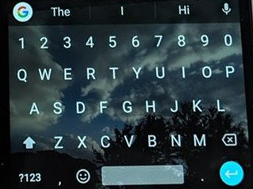
Многие из нас установили свою собственную картинку в качестве обоев смартфона. Но немногие знают, что свою картинку можно установить в качестве фона клавиатуры.
Это способ доступен на клавиатурах Gboard, SwiftKey, Fleksy и Samsung Keyboard. Но мы не будем рассматривать каждую клавиатуру отдельно, а покажем как поменять фон на самой популярной клавиатуре для Андроид устройств.
В клавиатуре Gboard есть много интересных функций, и одной из них является добавление фонового изображения. Вы также можете изменить внешний вид клавиатуры, используя предустановленные цветовые темы.
Для добавления в Gboard своей картинки нужно сделать следующее:
Шаг 1. Откройте Gboard и нажмите значок G, чтобы отобразить параметры. Затем нажмите «Настройки».
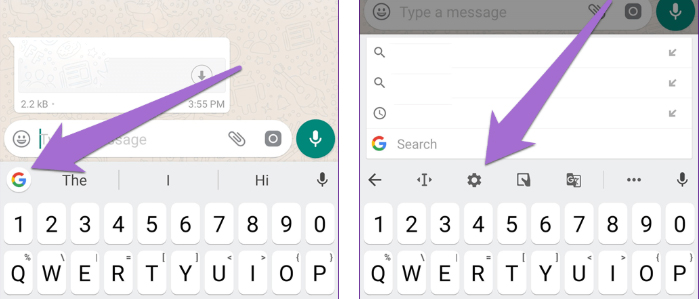
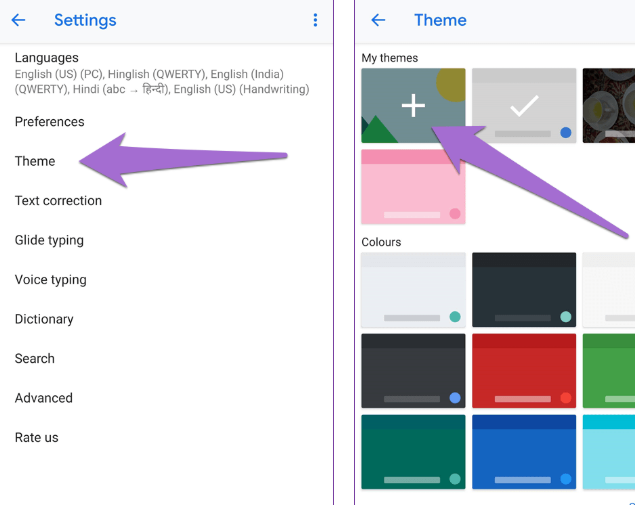
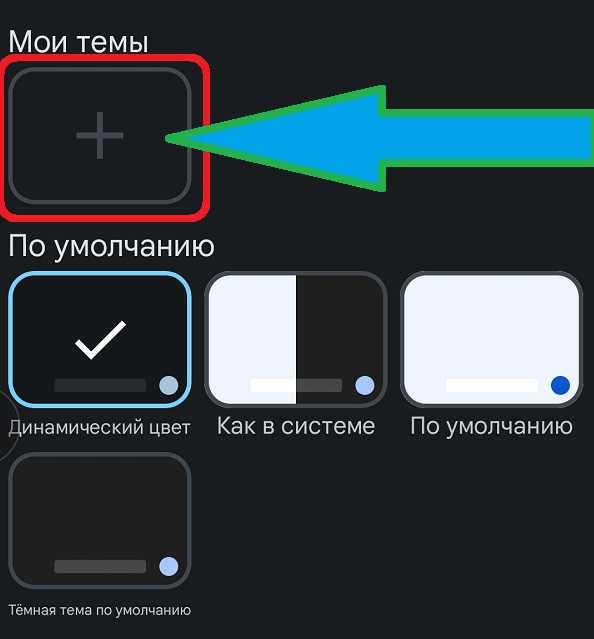
Шаг 2. Выберете «Тема» и в открывшемся меню нажимаем на первую тему со знаком «Добавить».
Шаг 3. Вам будет предложено выбрать фоновое изображение. Перейдите к изображению, которое вы хотите сохранить. Затем отрегулируйте ширину, высоту и яркость изображения. Далее нажмите кнопку «Готово».
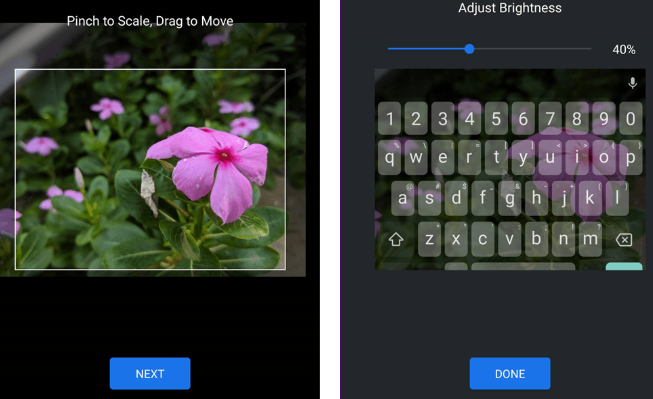
Шаг 4. Отключите контуры клавиш, чтоб у выбранной картинки была лучше видимость. Наконец, нажмите «Применить».
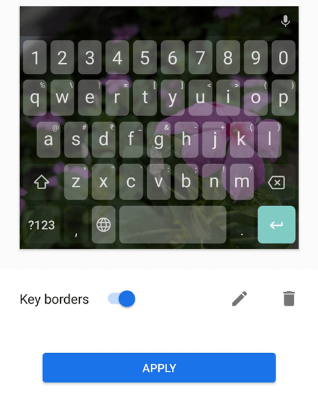
Теперь при каждом открытии клавиатуры, вы будете наслаждаться красивой картинкой, а не однотонным фоном.
Спасибо за внимание! Надеемся, что эта статья была вам полезна. Присоединяйтесь к нам в Одноклассниках.
Рекомендуем статьи из категории mobile :
Как хитрожопые продавцы обманывают на Озоне — обзор планшета K10

16 ноября 2022
Список телефонов Realme, ожидаемых получения Android 11 на основе Realme UI 2.0
21 марта 2020
Достаточно ли 64 ГБ памяти для смартфона в 2020 году?
16 декабря 2019
Как поставить свою картинку на клавиатуру в телефоне самсунг
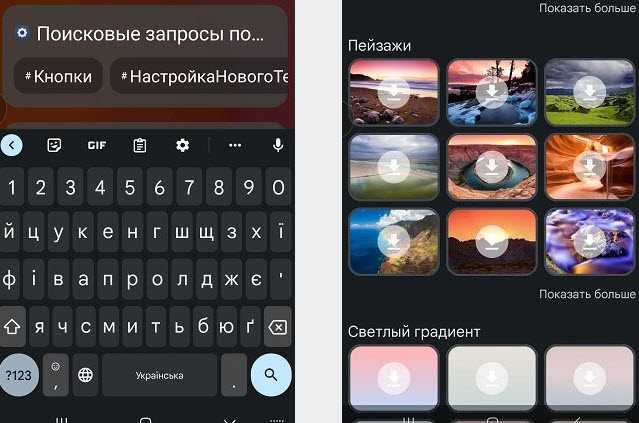
У вас есть возможность установить свои обои на клавиатуру самсунг а32, а12, а52, а10, а31, а50, а51, м21, а11, а13, а53 и других.
Только есть оно условие. На сам телефон samsung можно, а вот на его родную клавиатуру нет. Кореец не реализовал такую функцию.
Я уже как б слышу, а я думал (ла) можно установить обои на встроенную, которая мне нравится во всех отношениях.
Подождите. После установки посторонней, вы даже не замните разницы от встроенной (изображение в самом верху), а во многих отношениях она имеет даже пароходства и точно и ничем не уступает стандартной.
Дядя гугл в свою такую возможность любезно предоставил. При этом вам доступны не только встроенные темы, но и свое изображение.
Можно на главный фон поставить любую картинку, например фото любимого человека, детей, автомобиль и так далее.
Как установить собственное изображение на клавиатуре телефона самсунг
Чтобы поставить обои на клавиатуру в самсунге, вам понадобится установить с магазина гугл приложение – «Gboard».
Найти его просто, так как правило оно будет в списке первым. Для наглядности, чтобы не ошибиться смотрите картинку ниже.
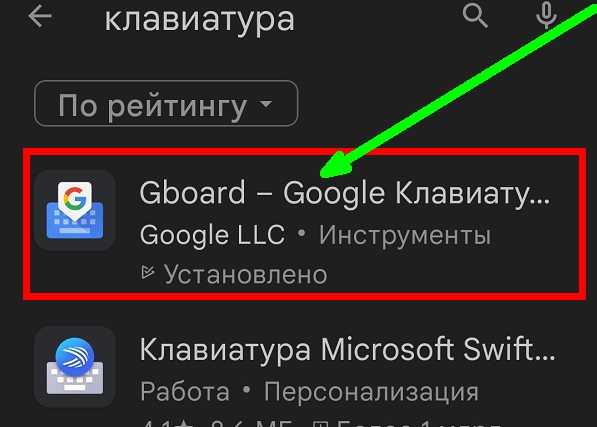
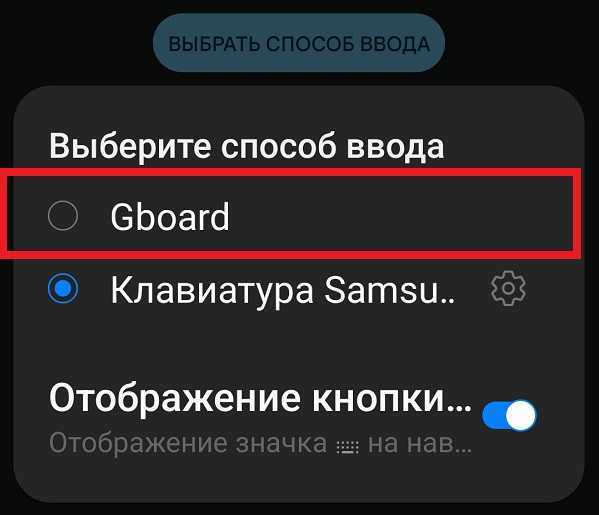
Поле установки вам нужно установить ее по умолчанию. Такой вариант представит приложение.
После этого выберите «Темы».
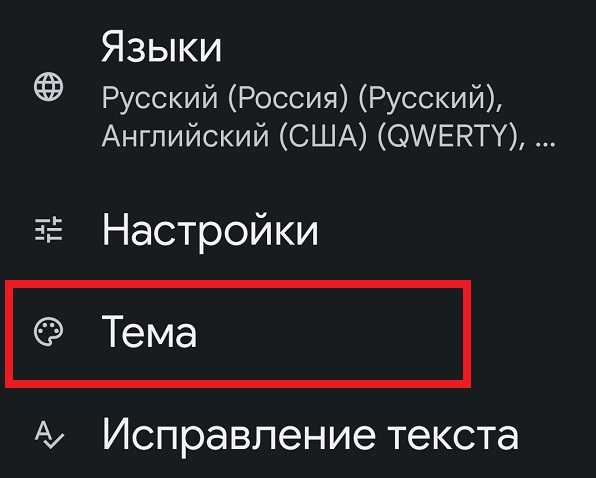
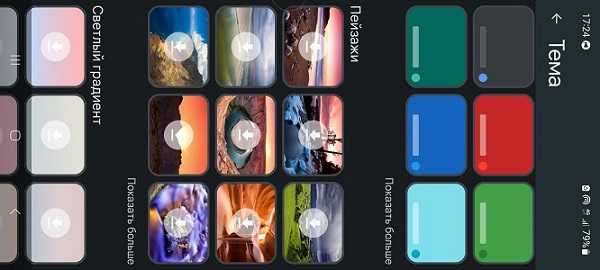
Далее ели прокрутите вниз, то найдете разные встроенные обои (различные цвета, пейзажи).
Если коснетесь первого значка с плюсом, то откроется галерея.
Выберите свои обои и подтвердите установку. Затем если решите оставить эту клаву, то поройтесь в настройках.
Я, например всегда устанавливаю в первом ряду цифры, так как мне, да и, наверное, всем это намного удобнее.
Смайлики в ней есть такие же как на встроенной. Также можно ее растянуть кто плохо видит и желает иметь буквы больше.
Переключение между языками как на встроенной. Одним словом, поройтесь и настройте под себя. Хорошего дня.
Как отключить вибрацию при нажатии на экран телефона Samsung

На физических клавишах кнопочных телефонов при вводе текста или номера телефона возникают тактильные ощущения. Тип «отзывов» зависит от вашей клавиатуры и типа телефона. На наших смартфонах аналогичная тактильная обратная связь с экранной клавиатурой в виде вибрации предназначена для информирования пользователей о том, что смартфон воспринял ваше нажатие.
Когда вы нажимаете на определенные элементы на вашем сенсорном экране, ваш телефон тоже будет немного вибрировать, создавая «обратную связь». Иногда это приятно, но некоторым это может просто не нравиться.
Нужно отметить, что «тактильный отклик» при нажатии на экран, может быть не только во время набора текста на виртуальной клавиатуре смартфона. Отклик в виде вибрации телефона может быть:
— при наборе текста на клавиатуре;
— при наборе номера телефона для звонка;
— при сенсорном вводе;
— при жестах навигации;
— при зарядке телефона.
На смартфонах Samsung Galaxy тактильную обратную связь в виде вибрации можно отключить в Настройках телефона для каждого отдельного случая.
Как показывает практика, больше всего виброотклик отвлекает во время набора текста. В остальных же случаях он даже более чем уместен.
Для Android-устройств разработано большое количество приложений для набора текста с экрана смартфона, которые называются «виртуальная клавиатура». Далее мы покажем вам, как отключить вибрацию для двух наиболее распространённых приложений «виртуальных клавиатур», устанавливаемых на смартфонах Samsung Galaxy:
— Стандартная клавиатура Samsung
— Gboard — Google Клавиатура.
Обратите внимание, что вы можете отключить вибрацию для стандартной клавиатуры Samsung в Настройках телефона, но если вы используете другую «клавиатуру», то вам придется сделать это в настройках этого приложения.
Далее мы приведём инструкцию по отключению/включению тактильного отклика в виде дрожания телефона для всех случаев. Для удобства восприятия информации при настройке виброотклика мы сопроводили прилагаемую инструкцию скриншотами с экрана редакционного смартфона Samsung Galaxy A50 с ОС Android 11 One UI 3.1.
Инструкция по отключению виброотклика при нажатии на экран смартфона Samsung
1. Запускаем приложение Настройки телефона с экрана приложений смартфона. Для этого нужно нажать на значок «Настройки».
На основной странице приложения Настройки телефона нужно войти в раздел «Звуки и вибрация». Для этого нужно нажать на строчку «Звуки и вибрация».

2. На странице «Звуки и вибрация» нужно войти в подраздел «Вибрация/системные звуки», нажав на одноимённый пункт.

3. Теперь тактильный отклик в виде дрожания телефона при наборе текста на клавиатуре Samsung будет отсутствовать.

Инструкция по отключению виброотклика для приложения «Gboard — Google Клавиатура» на смартфоне Samsung
1. Виброотклик в приложении «Gboard — Google Клавиатура» отключается в настройках самого приложения. В тоже время «Gboard — Google Клавиатура» установлена на нашем телефоне как клавиатура по умолчанию, то в её настройки можно войти и через приложение «Настройки телефона».
Для этого запускаем приложение Настройки телефона с экрана приложений смартфона, нажав на значок «Настройки».
На основной странице приложения Настройки телефона нужно войти в раздел «Общие настройки», нажав на позицию «Общие настройки».
В разделе «Общие настройки» нужно открыть подраздел «Настройки Gboard», нажав на одноимённую позицию.

2. Находясь в настройках приложения «Gboard — Google Клавиатура» нужно нажать на пункт «Настройки».
Для отключения вибрации при нажатии на клавиши виртуальной клавиатуры «Gboard» нужно выключить переключатель пункта «Виброотклик на нажатие клавиш», нажав на переключатель. В результате переключатель окрасится в серый цвет.

3. Теперь у нас при наборе текста в каком либо мессенджере с помощью клавиатуры «Gboard» вибрация будет отсутствовать. Тактильный отклик клавиатуры выключен.

4. Виброотклик в некоторых случаях, особенно при управлении жестами, очень полезная штука. Пользуйтель на здоровье!