
Как в Телеграме сменить пароль?
Затем найдите строку » Set additional password«.
Нажмите на эту кнопку.
Появится меню, в котором нужно ввести 2 раза новый пароль, 1 раз старый и Email.

система выбрала этот ответ лучшим
комментировать
в избранное ссылка отблагодарить
дольф аника [380K]
7 лет назад
Приложение Telegram для Android и iOS п вышло в обновленной версии и пароль можно установить новый в настройках. Раздел называется «Passcode». Пароли можно создавать простые и очень сложные, не меньше четырех чисел и больше с буквами.

Кроме этого способа пароль меняется в в разделе «Установить дополнительный пароль», который находится в настройках приложения. Вписываете пароль новый два раза в графу «двухэтапная проверка» и старый пароль один раз для идентификации в графу «введите подсказку для пароля» . И вводите адрес электронной почты в графу ниже
комментировать
в избранное ссылка отблагодарить
Alexs andr8 2 [21.4K]
8 лет назад
Для того чтобы сменить пароль на вход в приложение telegram вам нужно открыть меню приложения (кнопка в левом верхнем углу экрана) и выбрать строку «настройки» на открывшемся экране нажмите на строку «приватность и безопастность», далее в разделе безопасность нажмите на строку «защита паролем» после этого вам нужно будет ввести действующий пароль, если вы ввели его верно, то появится экран настроек где можно будет выбрать «изменить код доступа» нажимаете на нее и теперь вводите новый пароль, нужно будет ввести его два раза. На этом же экране можно отключить защиту поролем для этого передвинте ползунок в режим выключено нажав на надпись «защита паролем».
Как в Телеграме можно поменять пароль, инструкция для смартфонов и ПК

В 2013 году мир узнал о новом мессенджере, придуманном братьями Дуровыми. Телеграм отличается от себе подобных приложений максимальной степенью защиты данных. Также в нем можно обмениваться файлами разных размеров. Для того чтобы сам вход в приложение был защищен, используется код. Узнать, как в Телеграме поменять пароль, можно, прочитав информацию ниже.
Для чего может понадобиться менять пароль
В Телеграме, как и в любом другом мессенджере, пользователи обмениваются важными данными, медиафайлами и сообщениями. На сегодняшний день он является самым безопасным среди себе подобных. Пользователи могут без опаски передавать информацию, не боясь, что ее могут перехватить мошенники. Но иногда случается, что у недоброжелателей появляется физический доступ к девайсу, на котором установлен Телеграм. Вход в приложение или desktop-версию открыт, если не заблокировать его специальным кодом. Эта возможность появилась с новым обновлением недавно.
Как сменить пароль в Телеграме
Поменять защитные данные можно как на мобильных устройствах, так и на компьютере. Сделать это просто. Необходимо всего лишь разобраться в несложном интерфейсе мессенджера.
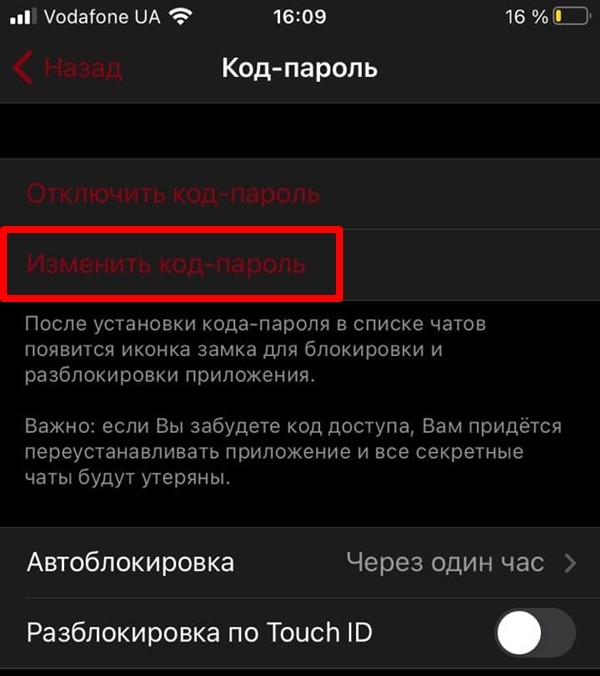
На айфоне
- Откройте Telegram и перейдите в «Настройки».
- Далее зайдите в раздел «Конфиденциальность».

- Теперь выберите строку «Код-пароль».

- В новом диалоговом окне можно его изменить. Также здесь можно отключить и настроить время автоматической блокировки.
На телефоне с андроидом
Данная процедура практически идентична предыдущей, но, из-за разных ОС, немного отличаются названия пунктов. Для того чтобы сменить код на телефоне с операционной системой Android, следуйте пошаговой инструкции:
- Запустите Telegram.
- В левом верхнем углу есть значок с тремя горизонтальными линиями, нажмите на него.
- В открывшемся списке выберите «Настройки».

- Следующим пунктом будет «Конфиденциальность».

- В разделе «Безопасность» необходимо выбрать строку «Код-пароль».

- В следующем диалоговом окне нажмите на «Сменить код-пароль».
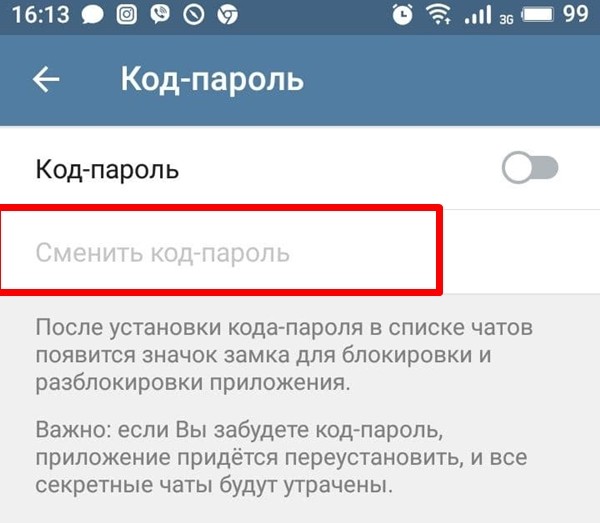
- Далее введите новый код.
На компьютере
Несмотря на эпоху гаджетов, некоторые пользователи используют стационарный компьютер для работы в Телеграме.
Изменить защитные данные можно и с помощью него.
- Запустите desktop-версию Telegram, после перейдите в «Настройки».
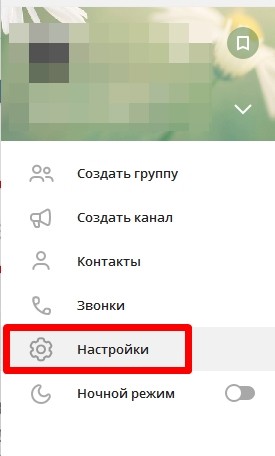
- В открывшемся меню выберите пункт «Конфиденциальность».

- Далее нажмите на строку «Изменение код-пароля».
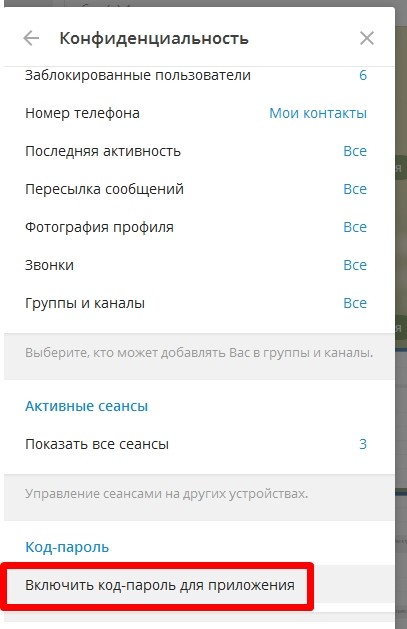
- Измените защитные данные.
Теперь вы знаете, как совершить эту несложную процедуру. Теперь ваш аккаунт Telegram защищен от посторонних глаз, и ваша личная информация останется доступной только вам.
Как поменять пароль в Телеграмме
Нередко наступают случаи, когда посторонние люди узнают ваш пароль от Telegram и требуется быстро его изменить. Сделать это в телеграмме очень просто и практически не занимает никакого времени. Потребуется всего лишь небольшое знание интерфейса телеграмма и базовые настройки. Далее мы рассмотрим, как изменить пароль в Телеграмме на различных устройствах.
На телефоне
Самым незаменимым другом в нашем кармане является телефон, который мы защищаем всеми угодными способами, в том числе и такие приложения как телеграмм. Но если пароль уже не секретен, то как быть? Его можно очень быстро изменить как на iPhone, так и на Android. Рассмотрим оба случая.
Android
Инструкция по изменению пароля в телеграмме:
- Заходим в приложение «Telegram» и открываем «Настройки», которые расположены в шторке слева на главном экране.

- Далее находим вкладку «Конфиденциальность» и нажимаем на нее.

- В открывшемся диалоговом окне находим строку «Сменить код пароль», нажимаем на нее и изменяем свой пароль в телеграмме. Для удобства в этом окне вы также можете изменить время автоблокировки или убрать/добавить разблокировку отпечатком пальцев, если это поддерживается на вашем устройстве.

iPhone
Процедура изменения идентична андройду, но в связи с разными ОС выглядит это немного иначе. Поэтому рассмотрим путь смены пароля и здесь.
Инструкция как поменять пароль в телеграмме:
- Заходим в приложение и открываем «Настройки».

- Далее открываем вкладку «Конфиденциальность».

- Затем находим строку с названием «Код-пароль» и нажимаем на нее.

- Открывается окно, где вы можете легко сменить пароль. Просто нажмите «Изменить код-пароль» и ваш пароль поменяется. Для удобства в этом меню вы также можете отключить свой пароль или настроить время автоблокировки.

На компьютере
Еще одно основное устройство, которым пользуется современный пользователь – это компьютер. Как и на телефоне, мы часто ставим пароль не только на сам компьютер, но и на внутренние приложения и иногда наступает момент, когда следует изменить свой пароль от посторонних рук. Рассмотрим поближе.
- Открываем desktop-версию телеграмма и переходим в настройки.

- Далее открывается небольшое окошко. В нем выбираем «Конфиденциальность».

- Затем остается найти строку «Изменение код-пароля», нажать на нее и меняем свой пароль.

Теперь вы знаете, как быстро и просто поменять свой пароль в телеграмме. Для это требуется перейти в настройки и зайти в конфиденциальность, в которой и находится вся информация о защите вашей учетной записи. Рекомендуем подбирать пароль посложнее и быть более бдительным, чтобы никто не смог узнать ваш пароль.

Что делать если забыл пароль от телеграмма? 4 способа как восстановить пароль в Телеграмме
Рекомендуемые сервисы для Telegram:
- Godlikes — Качественные подписчики по специальной цене! Стоимость 1-го подписчика всего 5,5 рубля! ⚡️ 5 дней контроля отписок!
- Morelikes — Накрутка просмотров: 128 руб. за 100 шт., подписчиков: боты от 0.74 руб , живые подписчики от 3.36 руб. за 1 шт.
- Bosslike.ru — ⚡️⚡️⚡️ Бесплатные подписчики и просмотры ⚡️⚡️⚡️
- Mrpopular — подписчики от 0.14 руб ⚡️; просмотры от 0.09 руб ⚡️
Как сменить пароль в Телеграм
Telegram — это одно из самых популярных мессенджеров, который предлагает своим пользователям ряд функций для обеспечения безопасности личных данных. Одной из таких функций является возможность изменить пароль для входа в приложение. В этой пошаговой инструкции мы расскажем вам, как безопасно изменить ваш пароль в Telegram и защитить свою учетную запись.
Шаг 1: Активация режима «Кодировка доступа»
Первым шагом для изменения пароля в Telegram является активация режима «Кодировка доступа». Для этого откройте приложение Telegram на своем устройстве и перейдите в раздел «Настройки». Затем выберите «Конфиденциальность и безопасность» и в разделе «Кодовый замок» включите режим «Включено». После активации этого режима вам будет предложено установить четырехзначный пароль для входа в приложение.
Примечание: Если вы уже установили пароль и хотите его изменить, вам придется предоставить текущий пароль перед установкой нового.
Шаг 2: Изменение пароля
После активации режима «Кодировка доступа» вы сможете изменить пароль в Telegram. Для этого перейдите в раздел «Настройки», затем выберите «Конфиденциальность и безопасность». В этом разделе найдите опцию «Кодовый замок» и выберите «Сменить пароль». Вам будет предложено ввести текущий пароль, а затем ввести новый пароль дважды для подтверждения. Установите сложный и надежный пароль, который будет трудно угадать или взломать.
Совет: Чтобы пароль был еще надежнее, используйте комбинацию из букв верхнего и нижнего регистра, цифр и специальных символов. Также не забывайте регулярно менять пароль для обеспечения безопасности вашей учетной записи.
Шаг 1. Откройте приложение Telegram и войдите в аккаунт
Прежде чем изменить пароль в Telegram, вам необходимо открыть приложение на своем устройстве.
Затем выполните вход в свой аккаунт, используя ваш номер телефона и пароль.
Если вы еще не зарегистрированы в Telegram, вам потребуется создать аккаунт, следуя указаниям приложения.
Примечание: Если у вас уже установлен Telegram на устройстве, но вы забыли пароль, восстановление доступа возможно через функцию «Забыли пароль?» на странице входа.
Шаг 2. Откройте настройки аккаунта
После входа в свой аккаунт в Telegram откройте главное меню, нажав на три горизонтальные линии в верхнем левом углу экрана.
На открывшейся панели выберите вариант «Настройки». В зависимости от версии Telegram, эта опция может быть названа «Настройки аккаунта».
После выбора настроек, вы будете перенаправлены на страницу с различными параметрами и настройками своего аккаунта в Telegram.
Здесь вы найдете раздел «Безопасность и конфиденциальность». Нажмите на этот раздел, чтобы продолжить процедуру изменения пароля в Telegram.
Шаг 3. Найдите раздел «Безопасность» и выберите «Сменить пароль»
Чтобы изменить пароль в Telegram, вам необходимо открыть приложение и выполнить следующие действия:
- Откройте меню, нажав на иконку с тремя горизонтальными полосками в верхнем левом углу экрана.
- Прокрутите список доступных разделов и найдите в нем «Настройки».
- В меню настроек выберите раздел «Безопасность».
- В разделе «Безопасность» найдите опцию «Сменить пароль» и выберите ее.
После выбора опции «Сменить пароль» в Telegram вам будет предложено ввести текущий пароль и два раза новый пароль
Не забудьте сохранить новый пароль в надежном месте, чтобы в дальнейшем не иметь проблем с доступом к своему аккаунту в Telegram.
Шаг 4. Введите текущий пароль и новый пароль, подтвердите изменение
Для изменения пароля в Telegram вам потребуется ввести текущий пароль, чтобы подтвердить свою личность, а также новый пароль, который будет использоваться в дальнейшем.
1. Откройте приложение Telegram на своем устройстве и перейдите в настройки.
2. В разделе «Конфиденциальность и безопасность» выберите пункт «Пароль».
3. Введите текущий пароль в поле предоставленной формы.
4. Затем введите новый пароль в соответствующее поле.
5. Для подтверждения изменений введите новый пароль еще раз.
6. Нажмите кнопку «Сохранить», чтобы применить изменения.
Теперь у вас есть новый пароль для доступа к учетной записи в Telegram. Обязательно запомните его или сохраните в надежном месте.