
Как добавить виджет на главный экран в iOS 14
Ажиотаж, который был в Сети за пару часов до выхода iOS 14, вполне можно сравнить с празднованием во время чемпионата мира по футболу. В итоге, несмотря на все негативные прогнозы, новая версия iOS все-таки вышла, что породило множество вопросов относительно того, как работают те или иные функции в iOS 14. Среди самых видимых возможностей новой версии iOS стали виджеты, которые в отдельных случаях могут быть очень полезными. Ведь установить виджет можно не только для стандартного приложения, но и любого другого, если разработчик предусмотрел данную функциональность и обновил свою программу в App Store.
Виджеты стали одной из главных фишек iOS 14
Как добавить виджет в iOS 14
Процесс добавления виджетов нельзя назвать сложным, но в то же время он не слишком интуитивный, и у некоторых в нашем Telegram-чате возникли вопросы, как все это работает.
Чтобы добавить виджет на главный экран iOS 14, выполните следующие действия.
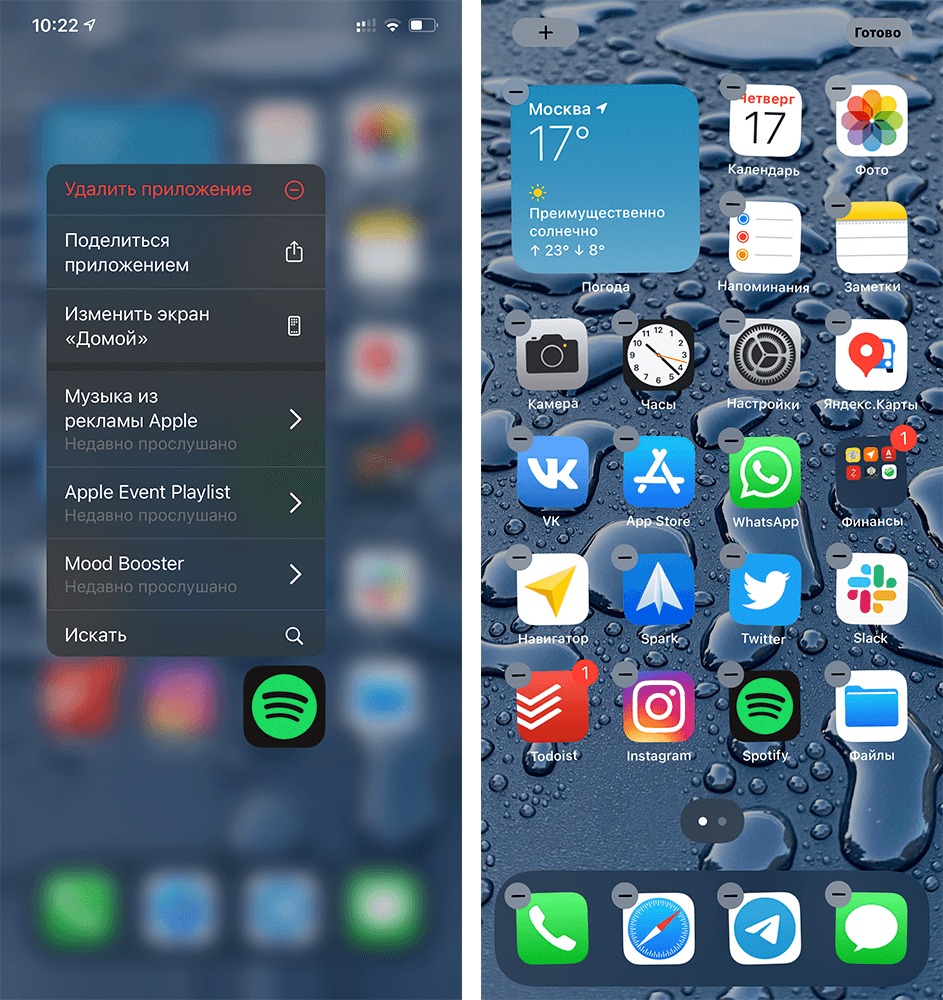
- Нажмите на любое приложение несколько секунд для открытия вспомогательного меню или просто удерживайте в любом свободном месте экрана пару секунд.
- Выберите «Изменить экран «Домой».
- Нажмите на плюс в левом верхнем углу экрана.
Нажмите на плюс и откроется галерея виджетов
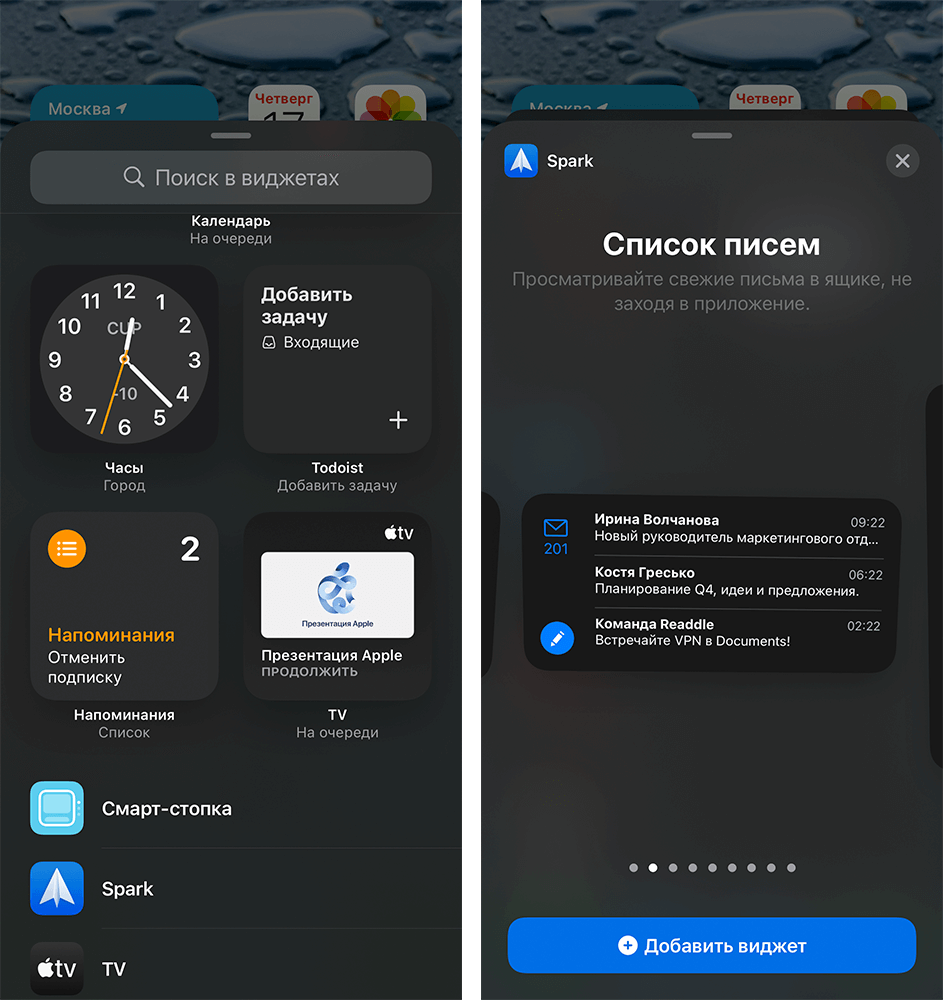
Я выбрал виджет почтового клиента Spark
Разместите виджет в любом месте рабочего стола. При этом вы всегда можете изменить его, если нажмете на виджет пару секунд.
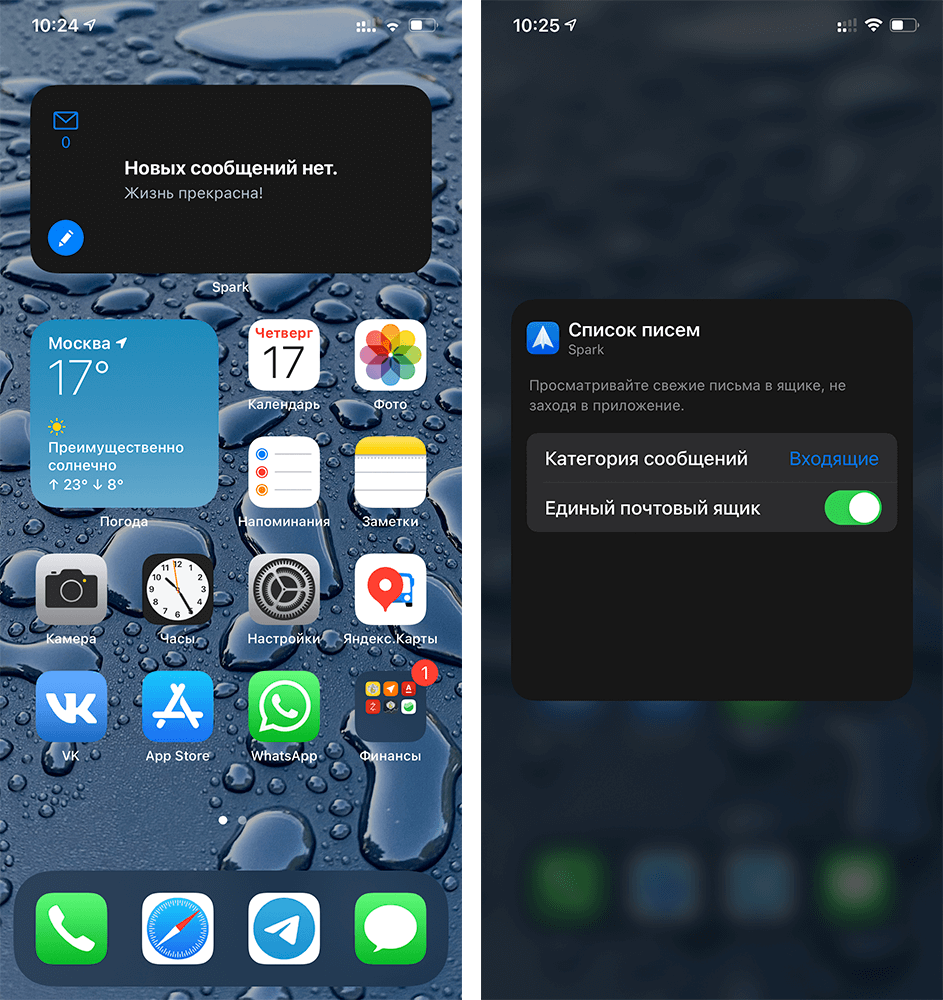
Так виджет выглядит на рабочем столе. Его можно кастомизировать по желанию
Виды виджетов в iOS 14
Некоторые виджеты являются универсальными (вроде виджета «Смарт-стопка») и содержат разный вид информации — чтобы переключаться между ними, пролистывайте виджет вверх и вниз.
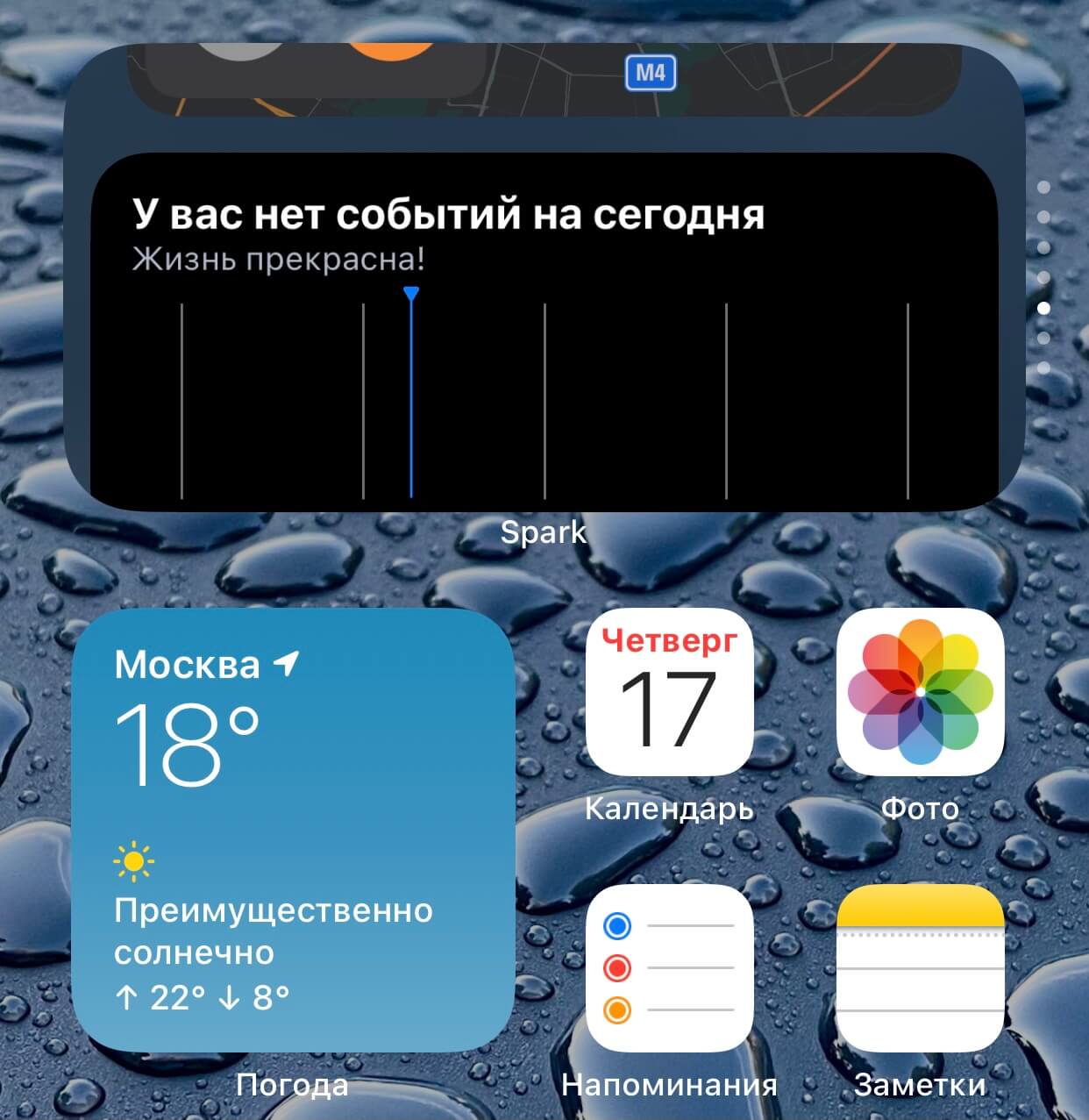
Виджет Смарт-стопка позволяет менять тип данных
Удобно, что доступны виджеты разных размеров, которые отображают столько информации, сколько вам нужно. Причем даже самый маленький размер виджета может показывать больше полезного по сравнению со статическим значком приложения, поскольку данные обновляются в течение дня.
Плюс есть множество умных настроек — например, чтобы виджеты сами меняли друг друга в течение дня. Это позволит сэкономить место на домашнем экране. Например, утром это будет виджет приложения «Погода», в течение дня — события Календаря, а вечером — виджет Карт, который подскажет, сколько времени вам потребуется на дорогу домой. Разместите виджеты на главном экране — там, где вам удобно, — и вся важная информация всегда будет у вас под рукой.
Виджеты в iOS 14 занимают минимум 4 места для иконок.
Для себя я нашел наиболее удобным виджет приложения «Погода» и Календаря — можно посмотреть план день на сегодня в календаре или погоду на ближайшие два часа, не открывая приложение. Что касается виджетов сторонних приложений, их пока не очень много, но в ближайшие несколько дней (и недель) разработчики должны успеть обновить свои приложения и добавить поддержку виджетов. Все же iOS 14 вышла совсем недавно.
Изменение обоев на iPhone
Хотите изменить обои на iPhone? Вы можете выбрать предложенные обои или одну из своих фотографий.
Добавление новых обоев для экрана блокировки или экрана «Домой»
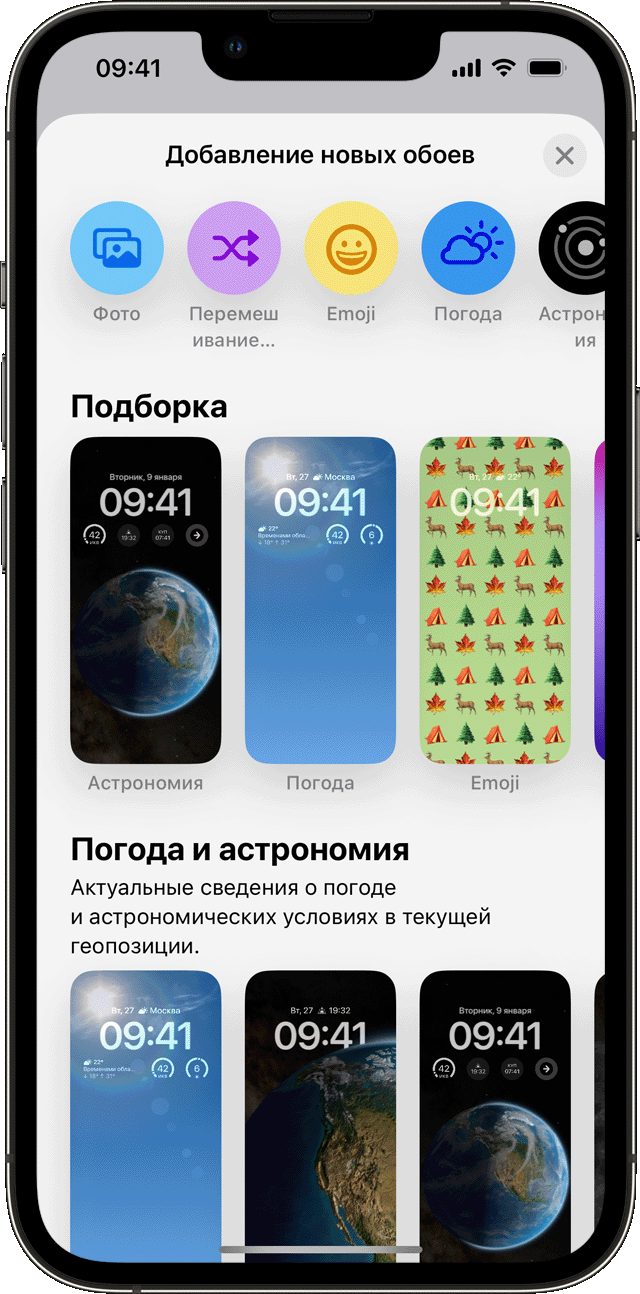
- В приложении «Настройки» нажмите «Обои».
- Нажмите «Добавить новые обои».
- Нажмите «Фото», «Люди» или «Перемешивание фото», чтобы выбрать свою фотографию. Вы также можете выбрать обои из категорий «Погода и астрономия», «Эмодзи», «Коллекции» и «Цвет».
- При желании вы можете продолжить настройку обоев. Затем нажмите «Добавить».
- Нажмите «Сделать парой обоев». Выбранные обои отобразятся как на экране «Домой», так и на экране блокировки. Нажмите «Настроить экран «Домой»», чтобы создать для экрана «Домой» отдельные обои, которые можно отредактировать.
Изменение обоев с экрана блокировки
- Убедитесь, что вы ранее настроили Face ID на своем iPhone. Чтобы изменить обои с экрана блокировки, функция Face ID должна четко видеть ваши глаза и области вокруг них.
- Нажмите и удерживайте экран блокировки, чтобы открыть галерею обоев.
- Чтобы выбрать уже созданные обои, смахивайте влево и вправо. Чтобы добавить новые обои, нажмите кнопку «Добавить»
 .
. 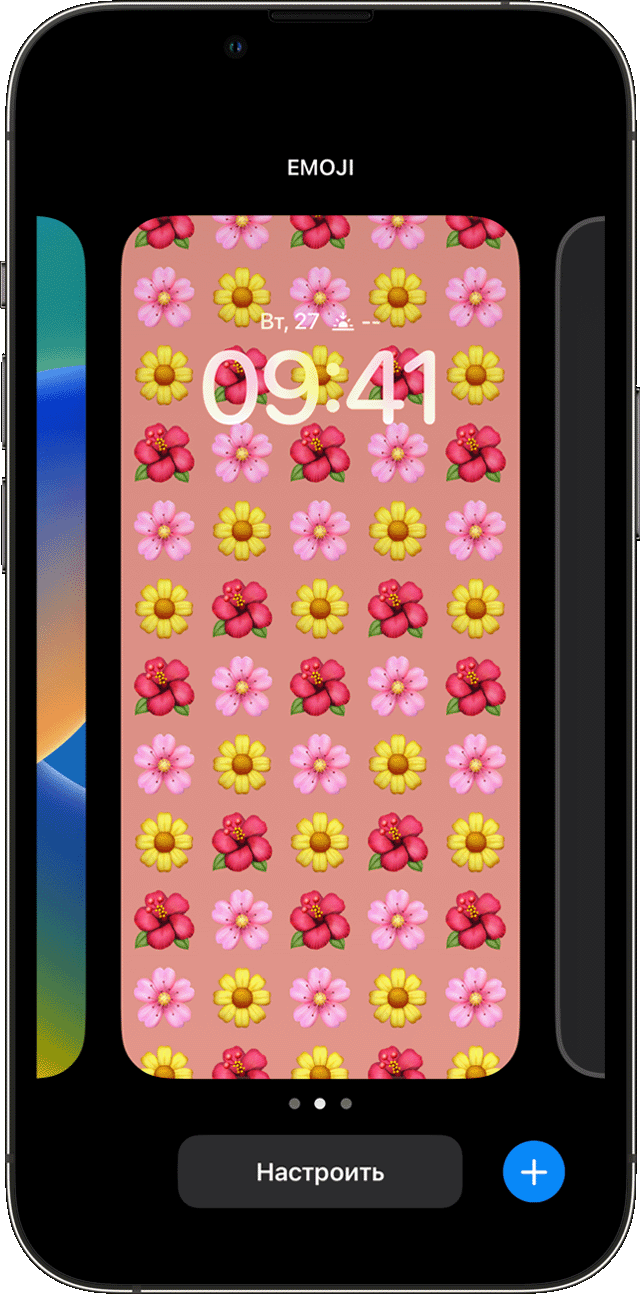
В параметрах обоев для экрана блокировки можно также нажать кнопку «Фокусирование», чтобы связать фокусирование с определенными обоями, настроить существующие обои или смахнуть вверх на обоях и нажать кнопку, чтобы удалить их.
Если вы не можете использовать Face ID для изменения экрана блокировки, нажмите и удерживайте экран блокировки, пока не появится кнопка «Настроить». Если кнопка «Настроить» не появляется, снова нажмите и удерживайте экран блокировки, а затем введите код-пароль.

Настройка обоев для экрана блокировки с использованием фильтров, виджетов и стилей
- В приложении «Настройки» нажмите «Обои».
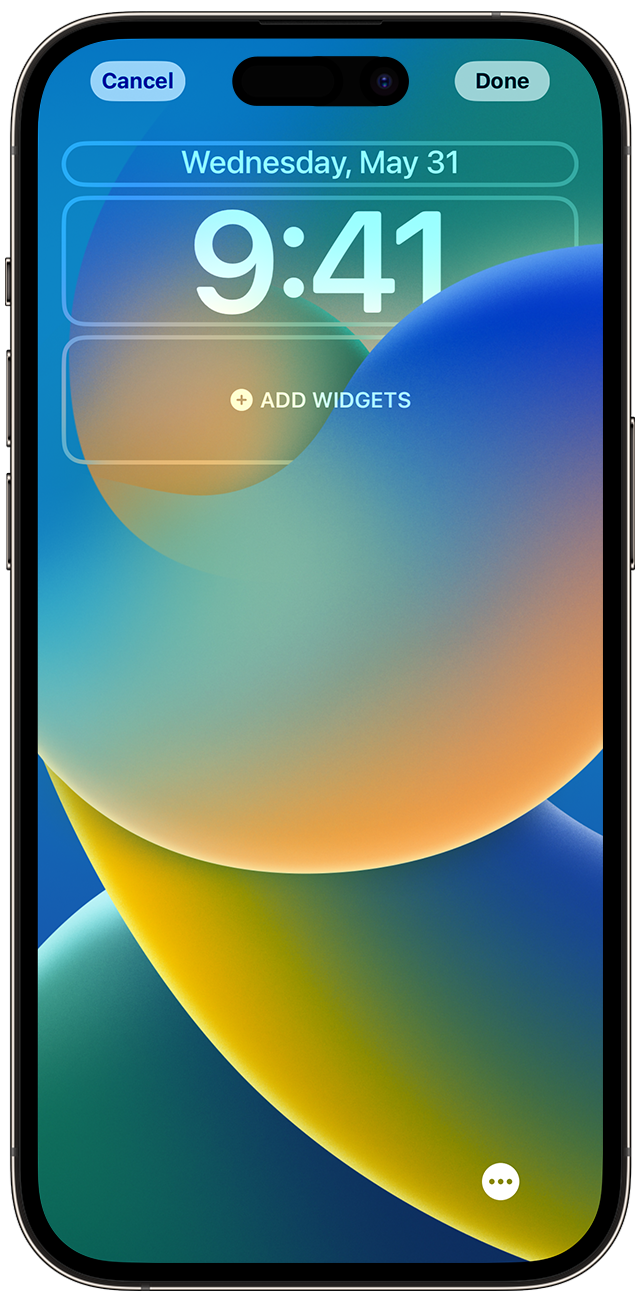
- В разделе с предварительным просмотром экрана блокировки нажмите «Настроить».
- Нажмите на поля, чтобы добавить избранные виджеты и выбрать текущий шрифт.
- Нажмите кнопку «Готово», чтобы сохранить настройки.
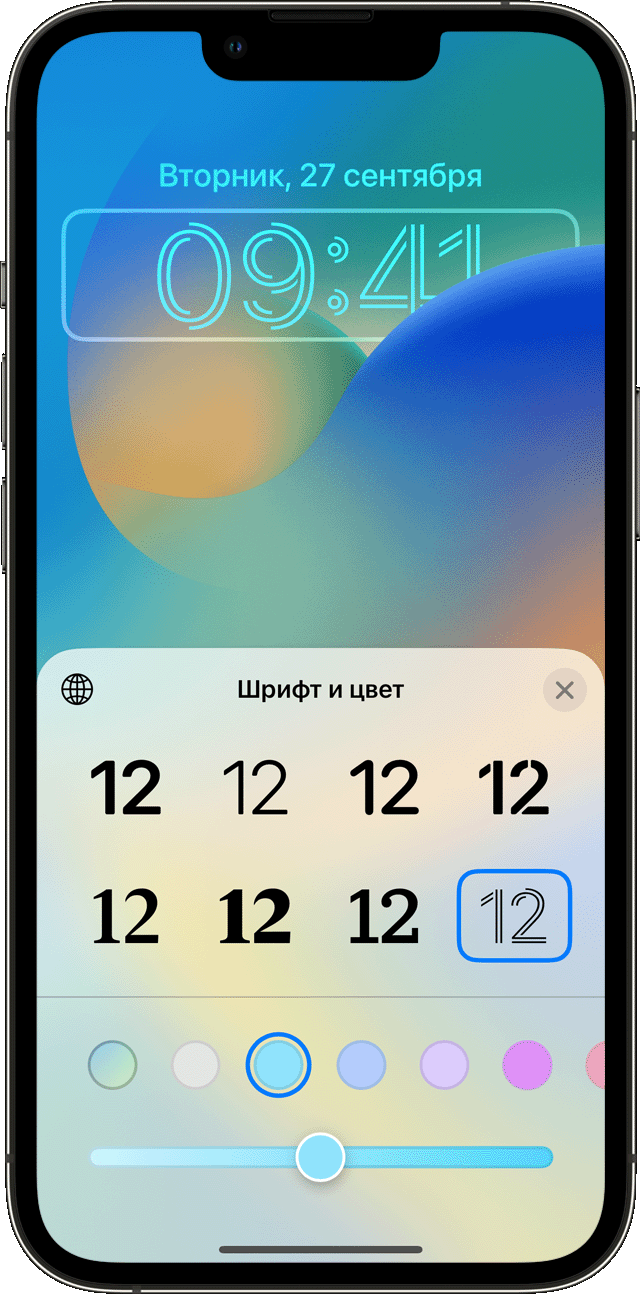
- Чтобы выбрать шрифт и цвет текста, нажмите на время.
- Чтобы добавить или удалить виджеты, такие как «Календарь», «Часы», «Погода», «Фитнес» или «Напоминания», нажмите на поля выше или ниже времени.
- Чтобы применить стили фотографий, такие как «Черно-белый», «Два цвета» или «Цветное размытие», смахните влево или вправо.
- Чтобы обрезать и переместить фотографию, сведите пальцы и перетащите фотографию.
- Чтобы выбрать параметры обоев, нажмите кнопку «Еще». Параметр «Перспектива» позволяет перемещать обои при наклоне экрана. Параметр «Эффекты глубины» обеспечивает послойное размещение элементов экрана с объектом на фотографии*.
Поочередное отображение нескольких фотографий в качестве обоев для экрана блокировки
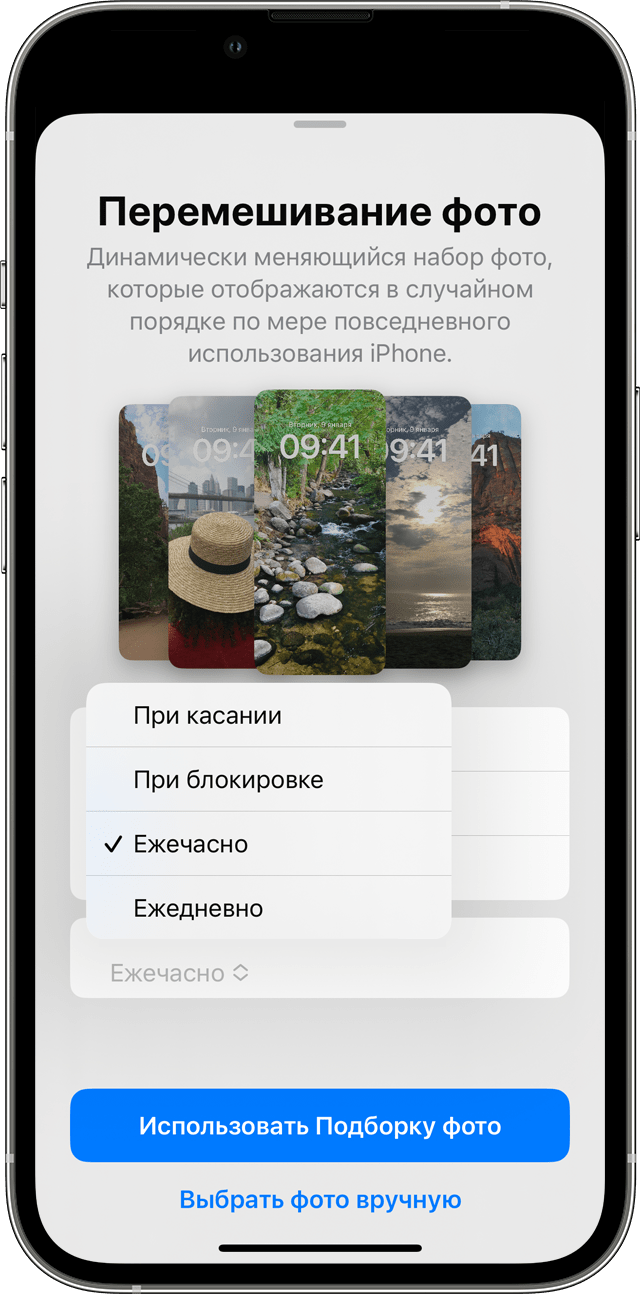
- В приложении «Настройки» нажмите «Обои».
- Нажмите «Добавить новые обои».
- Выберите «Перемешивание фото» в верхней строке доступных вариантов.
- На экране «Перемешивание фото» выберите частоту («При касании», «При блокировке», «Ежечасно» или «Ежедневно»). Затем выберите фотографии, которые будут перемешиваться при использовании iPhone в течение дня.
- Нажмите «Готово».
Дата публикации: 06 июля 2023 г.
Как добавить фото виджеты на ваш iPhone и iPad
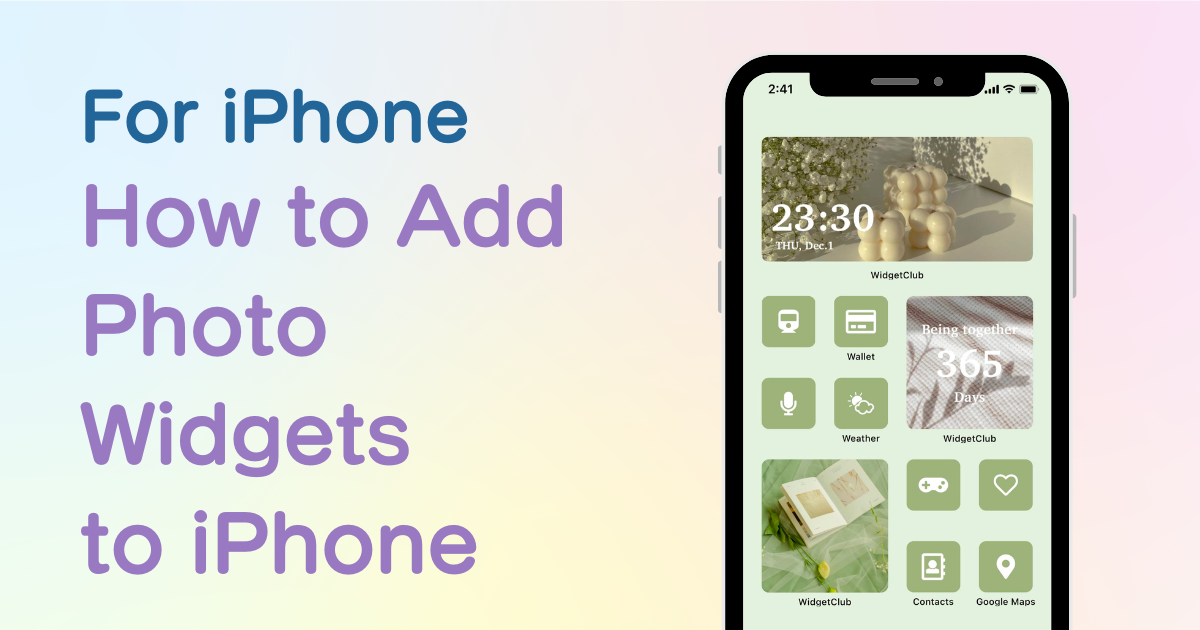
Вам нужно специальное приложение, чтобы стильно настроить домашний экран! Это окончательная версия приложения для переодевания, в котором есть все материалы для переодевания!
Теперь вы можете размещать «виджеты» на главном экране, что позволяет закреплять фотографии, информацию о погоде и многое другое на главном экране! А пока мы объясним, как добавить виджеты с фотографиями на главный экран и сделать его эстетичным����
Мы рекомендуем использовать виджет чаще, чем стандартное приложение Apple!
Фото-приложение Apple позволяет добавлять фото-виджеты, но вы не можете управлять отображением фотографий! (Это означает, что некоторые фотографии, которые вы не хотите показывать, также будут отображаться на вашем домашнем экране!��)
В качестве альтернативы мы рекомендуем использовать приложение для виджетов, предназначенное для настройки виджетов!
С помощью виджета вы можете размещать фотовиджеты только с нужными фотографиями, а также отображать различную информацию с вашими любимыми фотографиями, например, часы, дату годовщины, погоду и т. д.!
В этой статье я объясню, как добавить фото-виджет с помощью WidgetClub, приложения, рекомендованного мной, который использовал более 50 различных приложений для виджетов, включая WidgetSmith, Photo Widget, Color widget и так далее!
Приложение для использования
Я рекомендую использовать WidgetClub, приложение, специализирующееся на настройке домашнего экрана, которое придаст вашему домашнему экрану эстетику, включая обои, виджеты, значки и многое другое!
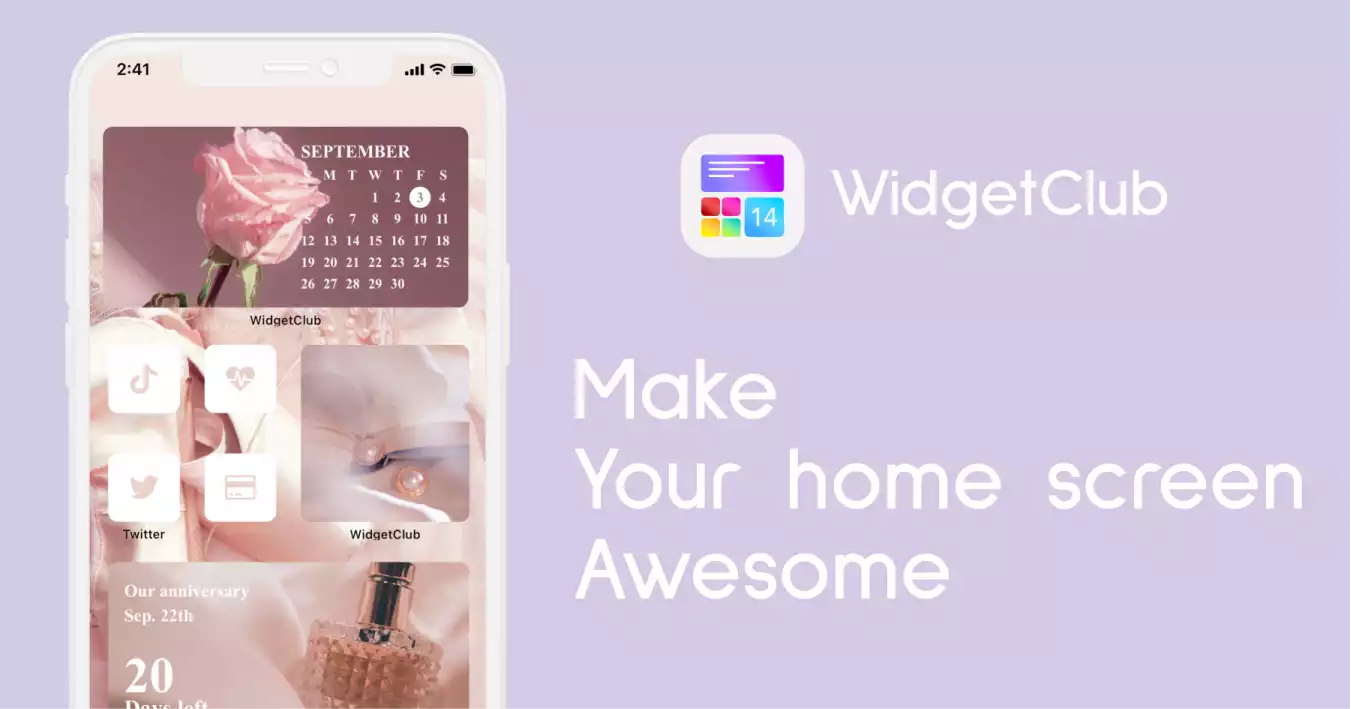
Как добавить фотографии на главный экран
1. Загрузите приложение WidgetClub.
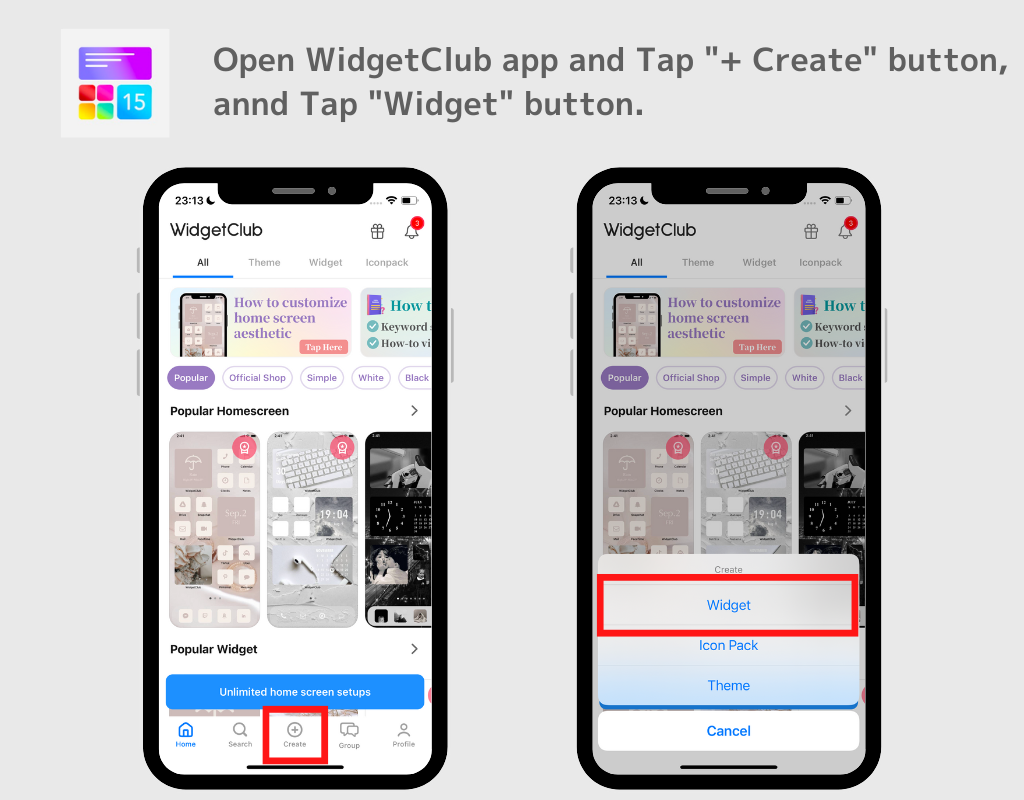
2. Откройте приложение WidgetClub, нажмите кнопку «+» посередине и выберите «Виджет».
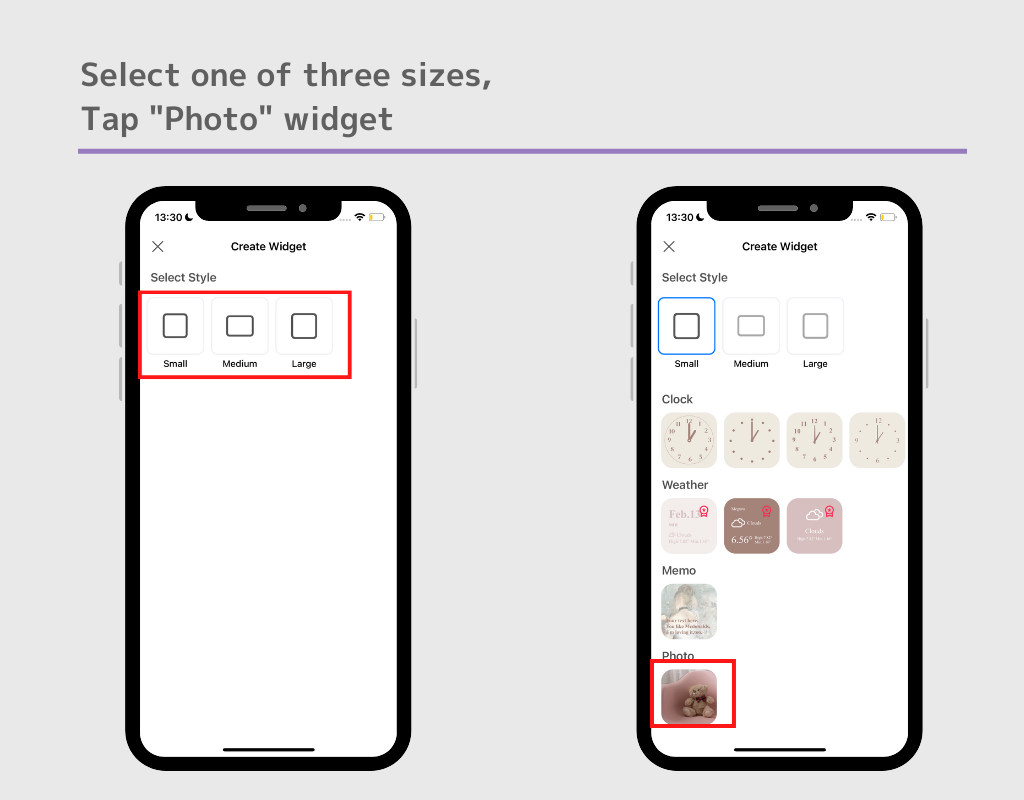
3. Выберите свой любимый размер виджета из малых, средних и больших размеров, а затем выберите виджет «Фото».
(В примере я выбрал фотовиджет небольшого размера!)
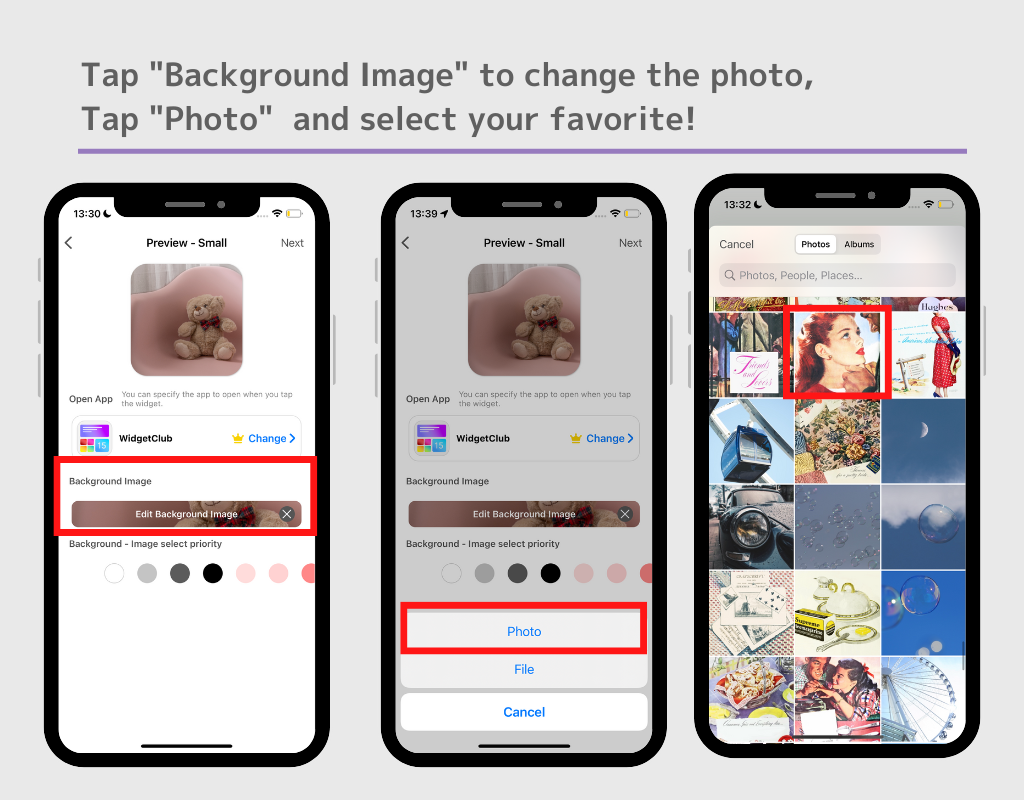
4. На экране «Редактировать виджет» нажмите «Редактировать фоновое изображение» > «Фото» и выберите понравившееся изображение для виджета.
(В образце я выбрал фото иллюстрации)
5. После выбора фотографии нажмите кнопку «Далее», чтобы перейти на страницу общего доступа. Прокрутите вниз и нажмите кнопку «Установить».
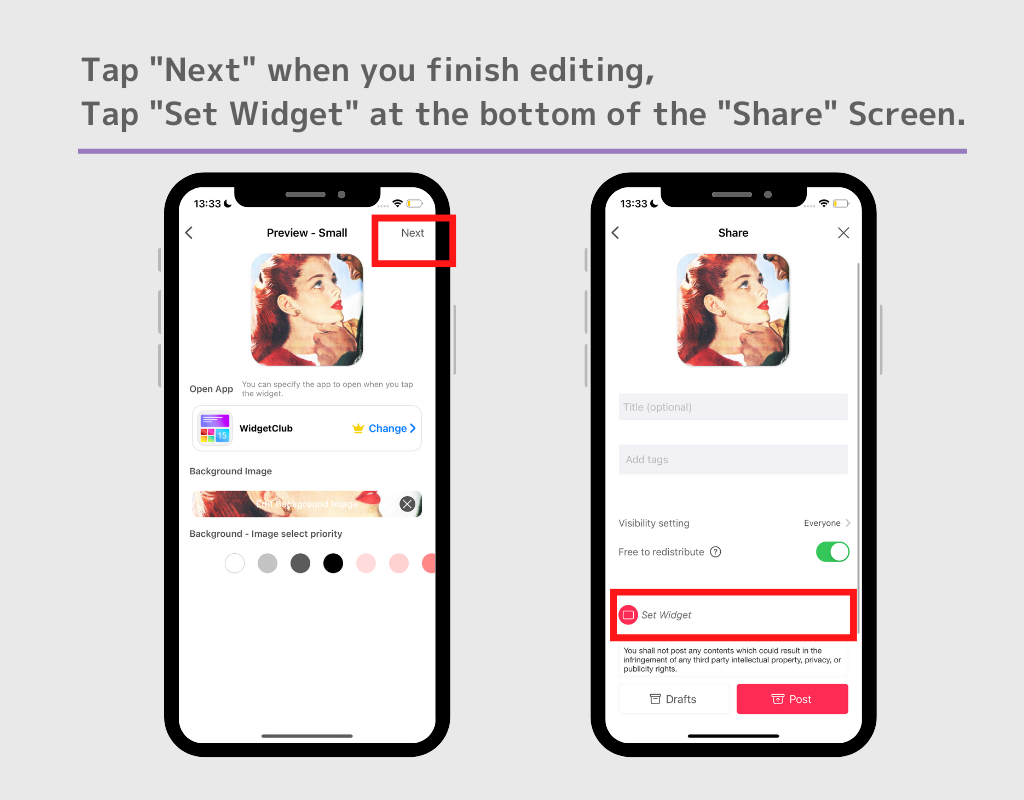
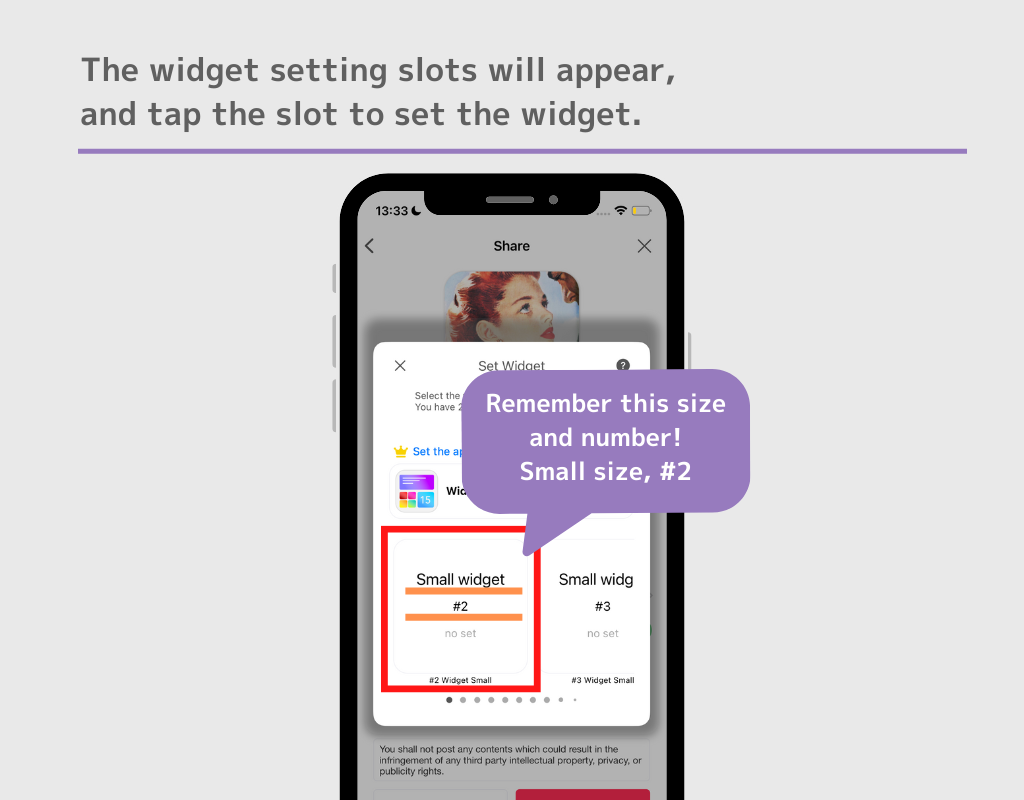
6. Появятся слоты для настройки виджета, и коснитесь слота, чтобы установить виджет.
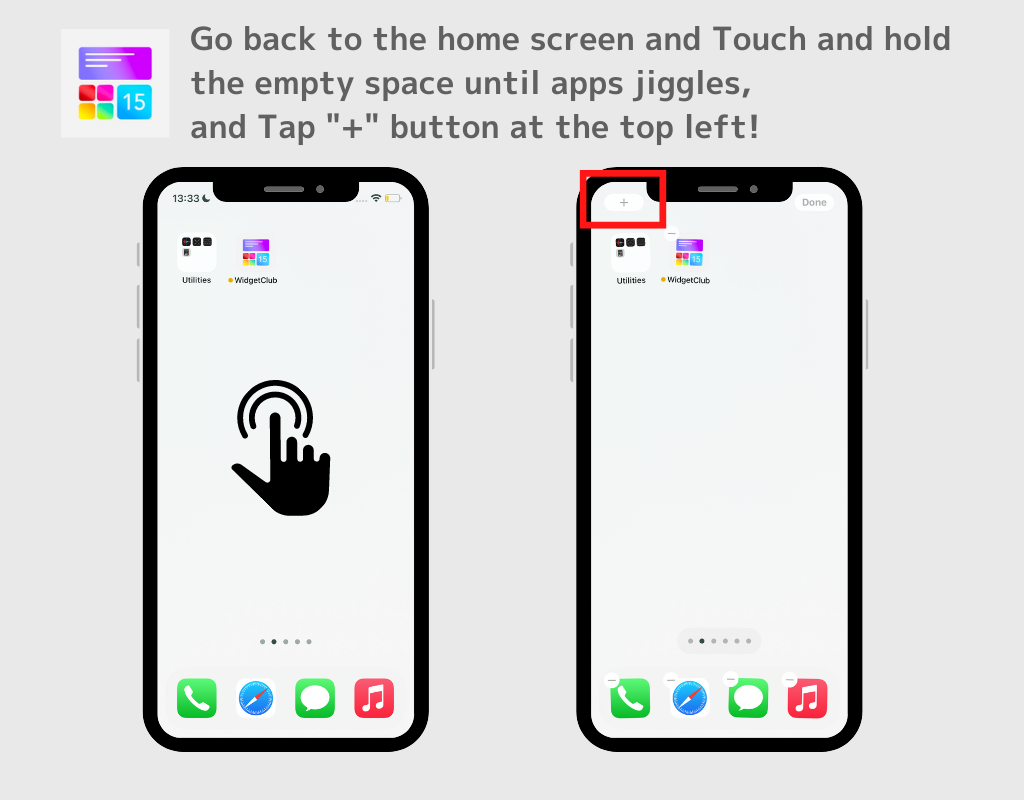
7. Вернитесь на главный экран, коснитесь пустого места и удерживайте значок приложения, пока он не начнет дрожать. Кнопка + появится в верхнем левом (или верхнем правом) углу.
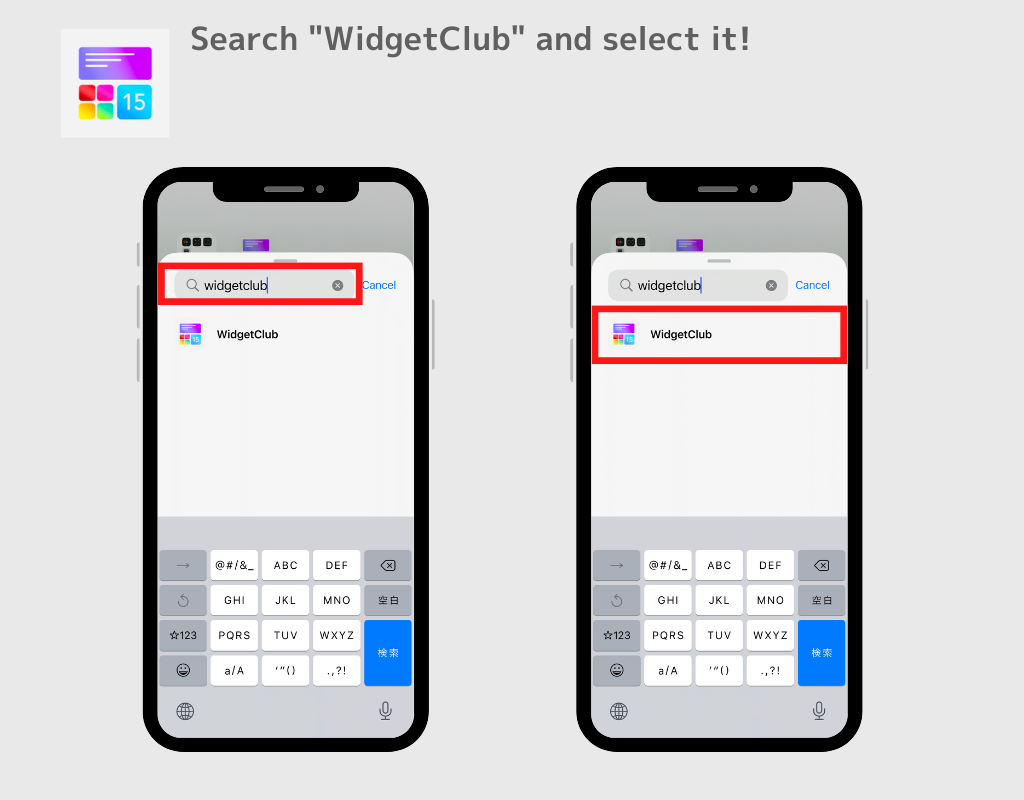
8.Появится окно поиска. Найдите «Widgetclub» на английском языке и выберите приложение WidgetClub в результатах поиска.
9. Виджеты, которые вы установили в поле настроек виджета, появятся в качестве кандидатов, найдите виджет, который вы хотите установить, и нажмите «Добавить виджет». Готово!
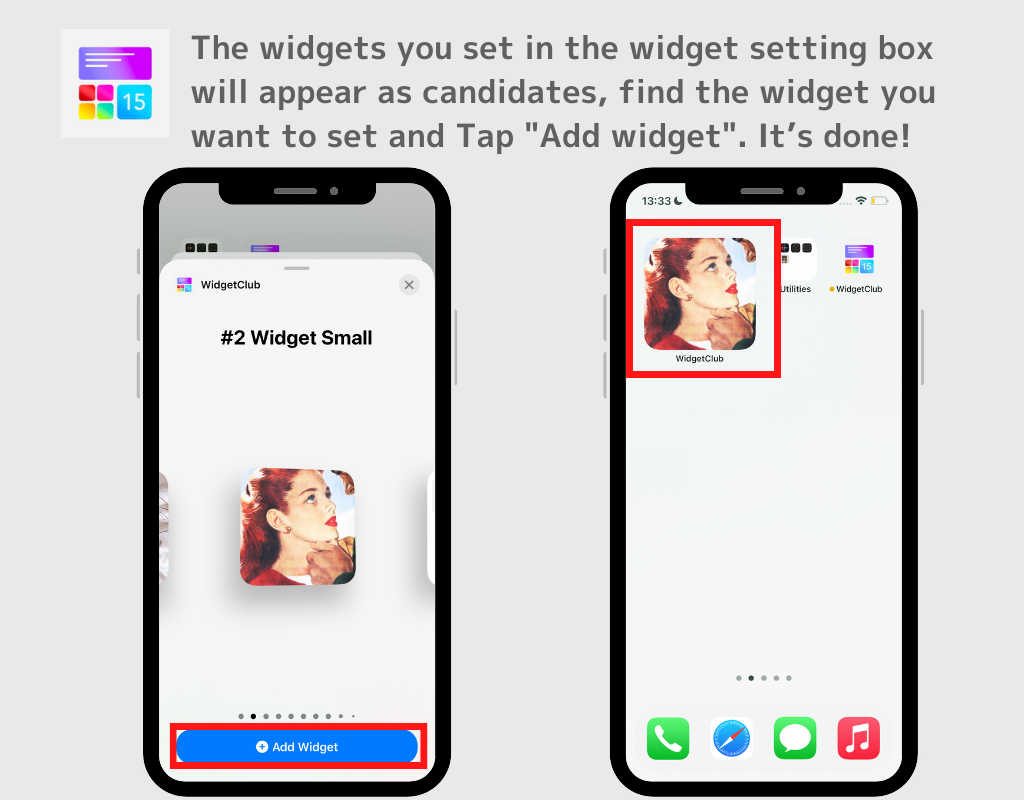
(В примере я устанавливаю виджет в слот #2 Small, поэтому двигайтесь вправо, пока не появится этот кадр.)
Примечания;
- Виджет поставляется в трех размерах (маленький/средний/большой), и вы можете установить до 20 рамок для каждого!
- Виджеты большего размера находятся справа, поэтому, если вы установили виджет большого размера, двигайтесь вправо, пока не найдете его!
Давайте проверим, как добавить виджет из шага 5, который мы написали выше.
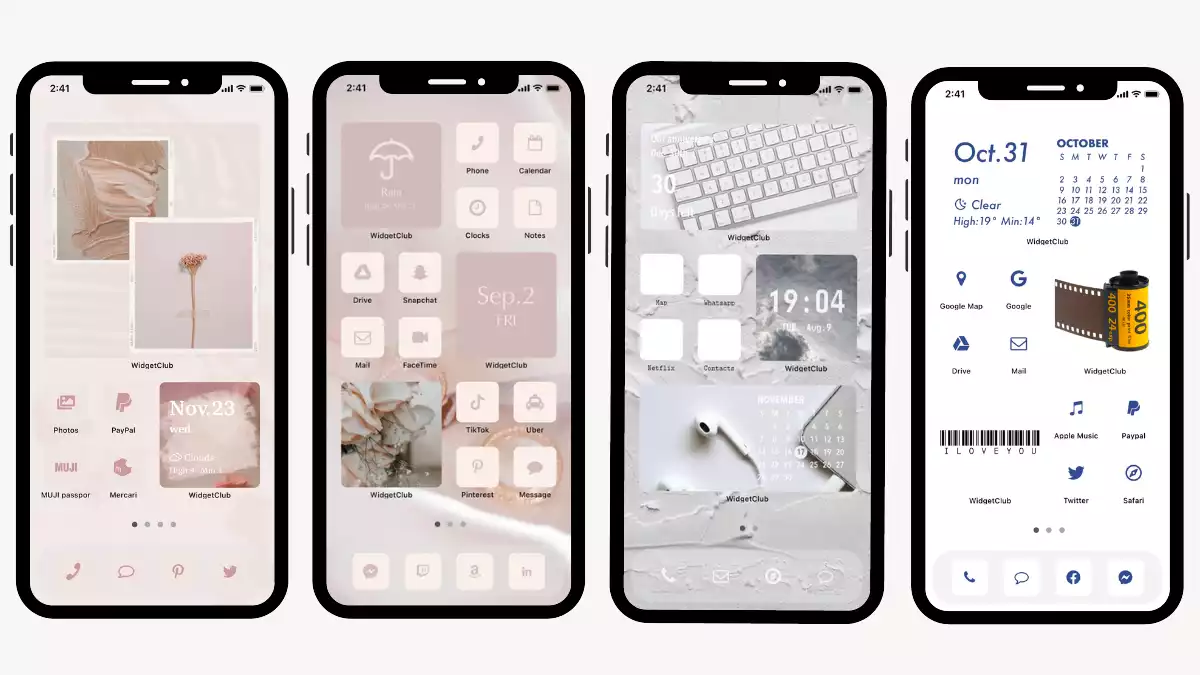
Вы также можете добавить эти эстетические виджеты!
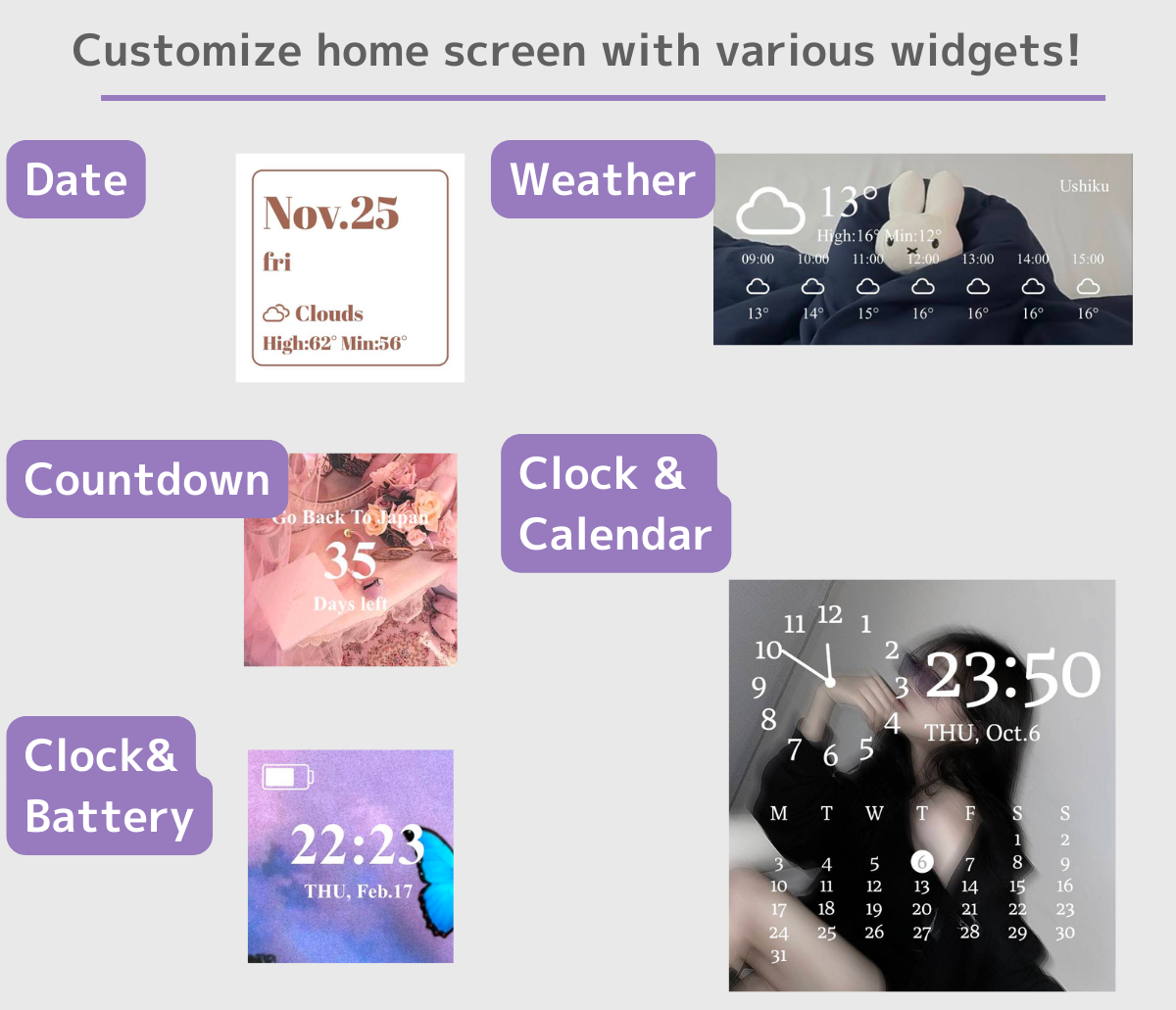
С приложением WidgetClub вы можете установить виджеты с вашими любимыми фотографиями в качестве фона для всех видов дизайна, включая часы, погоду, обратный отсчет, подсчет годовщин и так далее!
Эстетические идеи дизайна домашнего экрана от других пользователей
Вы также можете изменить все, включая значки и обои, и наслаждаться своим уникальным домашним экраном!
Давайте рассмотрим идеи макета домашнего экрана для iPhone!
Как добавить виджеты из iOS 14 на любой Android
Думаю, никто не возьмётся спорить с тем, что подход Apple к развитию iOS лучше подхода Google. Бесспорно, меня тоже раздражают ограничения, которые в Купертино навязывают пользователям своей операционки, но, если взять только качество реализации обновлений, новых функций и всевозможных системных механизмов, то тут компании из Купертино действительно нет равных. Отличный тому пример – iOS 14, которая добавила поддержку виджетов, которые на поверку оказались интереснее и удобнее, чем в исполнении Google. Рассказываю, как перенести их на Android.
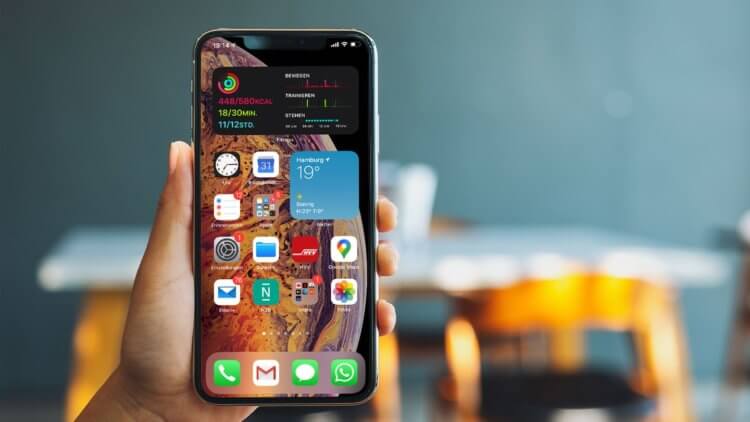
Виджеты из iOS 14 можно скачать на Android
Несмотря на то что на Android виджеты устроены совершенно иначе, нежели на iOS, это не значит, что их нельзя реализовать там в принципе. Скорее, напротив. Просто нужно воспользоваться специальным приложением под названием KWGT, которое поддерживает так называемые скины от сторонних разработчиков, создающих собственные виджеты для популярных приложений. По сути, всё, что от вас потребуется, — это скачать само приложение, отыскать в интернете интересующие вас скины и просто добавить их на рабочий стол.
Виджеты iOS 14 на андроид скачать
- Скачайте KWGT себе на смартфон из Google Play;
- Нажмите на свободное пространство на рабочем столе и добавьте виджет KWGT;
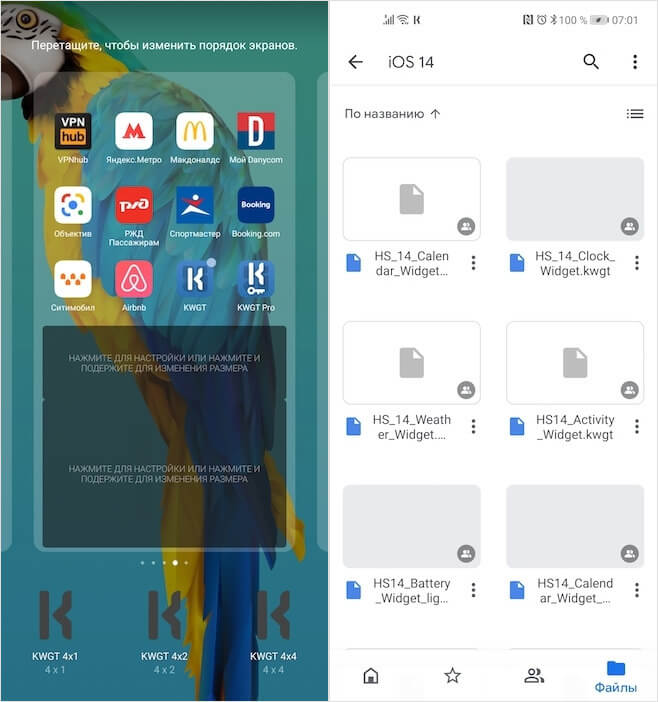
Для начала нужно скачать приложение и скины
- Перейдите по этой ссылке и скачайте интересующие вас скины виджетов;
- Запустите KWGT и перейдите в раздел «Экспорт» — Downloads;
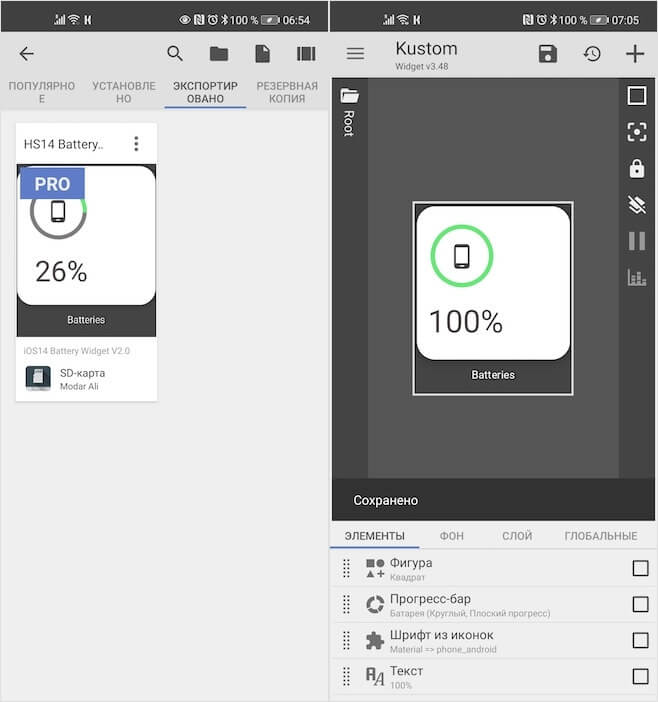
Добавьте скачанные скины в приложение
- Добавьте в KWGT скин виджета, настройте его размер, вид и форму и сохраните;
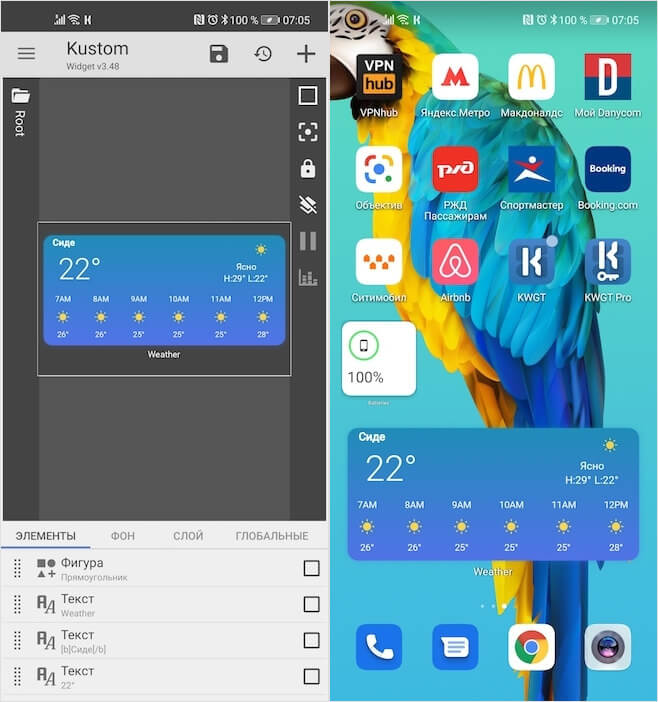
В конечном итоге должно получиться вот так
- Вернитесь на рабочий стол и разместите виджет там, где вам удобно.
При добавлении виджетов на рабочий стол очень важно учитывать размеры скинов, которые вы скачиваете, чтобы они не занимали больше места, чем им требуется. Как правило, разработчики пишут размеры прямо в названии скинов. Например, 4×1 или 4×2. Поэтому очень важно подгонять скин с размером 4×2 под виджет 4×2. Если этого не сделать, несовпадение скина и виджета на рабочем столе может привести к тому, что разместить что-то рядом с ним уже не удастся, да и масштабировать его в этом случае будет нельзя. В итоге получится не так классно, как на iOS. А нам ведь только этого и нужно, не так ли?
Где скачать виджеты из iOS 14
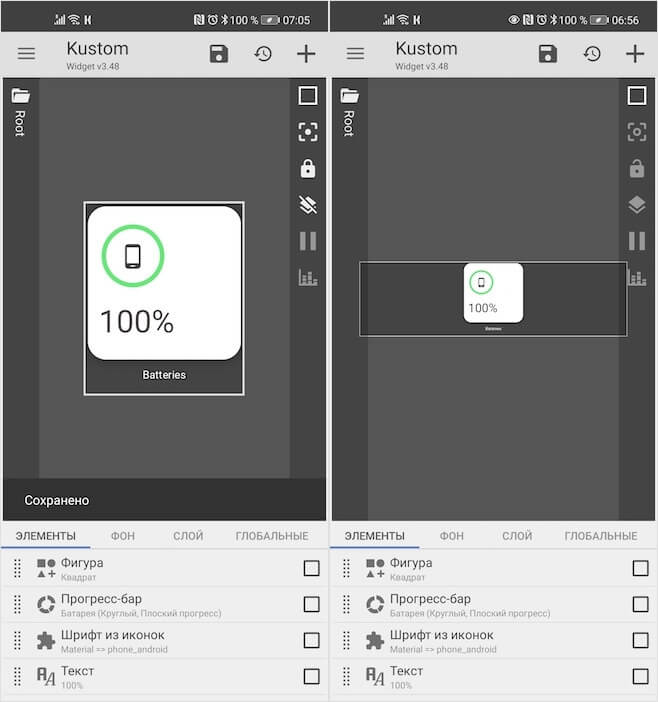
Справа — неправильно, слева — правильно
Небольшое уточнение: в каталоге KWGT есть много скинов в стиле iOS 14. Поэтому отыскать их можно в самом приложении. Но, если вы хотите пользоваться скинами сторонних разработчиков, скачивая их на стороне, вам потребуется платная версия KWGT. Она стоит 200 рублей и покупается на один раз. Не так уж и много, как по мне. Я, когда писал эту статью, хотел оплатить доступ к полной версии, но оказалось, что она уже была куплена. Поэтому, если вам жалко денег, проверьте, возможно, вы тоже когда-то приобрели её, а потом забыли.
Я составил небольшую подборку пакетов с виджетами, которые скачал сам и проверил на качество. Они нарисованы очень чётко и на 100% повторяют исполнение виджетов, которые доступны в iOS 14. У них нет собственных названий, поэтому я привожу имена авторов:
- Muller Ali
- Aashir Shaikh
- Jamie Hartley
- /u/dontbeatboot
- /u/Patient-Summer-8438
При желании вы сможете найти виджеты, которые вам понравятся, самостоятельно либо, при наличии соответствующих навыков создать их в приложении KWGT. Ведь оно предназначается не только для установки скинов, но и имеет встроенный редактор, который позволяет с нуля делать классные виджеты, которыми потом будет приятно пользоваться, осознавая, что это было сделано своими руками.

Теги
- iOS или Android
- Новичкам в Android
- Операционная система iOS