
Как создать и провести конференцию в Zoom
В этой статье мы описываем все этапы работы в приложении Zoom: планирование и создание конференции, приглашение участников, запуск, подключение и запись конференции, управление правами участников.
Пошаговое создание и настройка конференции в Zoom
Рассмотрим подробно каждый этап.
Шаг 1: Планирование новой конференции
Зарегистрируйтесь. Запланировать конференцию проще всего через веб-версию Zoom.
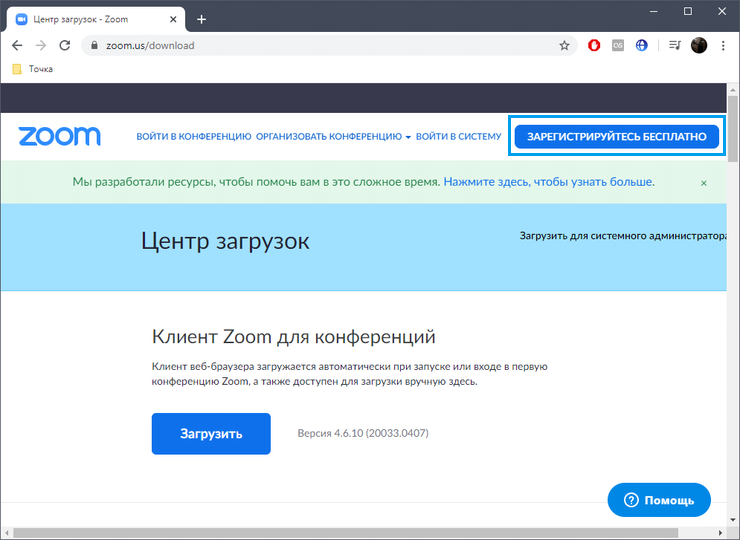
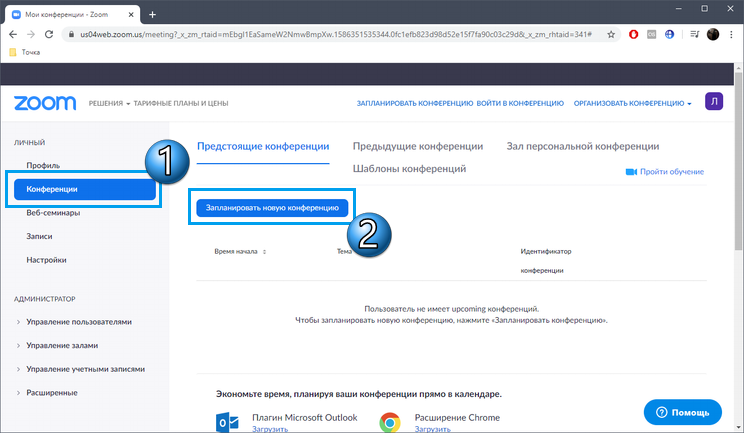
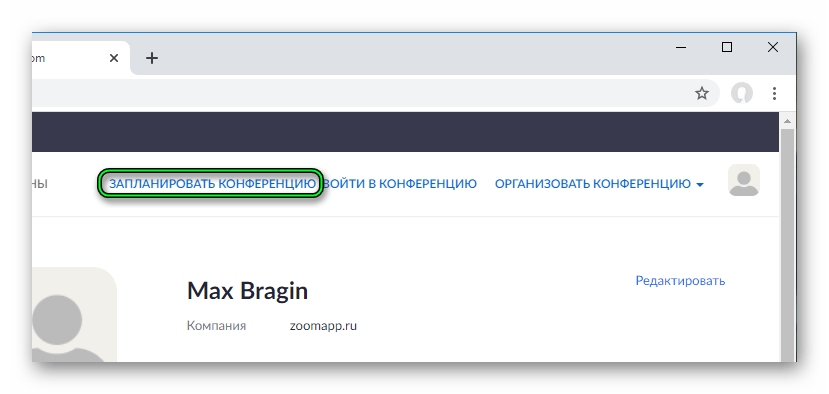
В меню личного профиля перейдите в раздел «Конференции» и нажмите кнопку «Запланировать конференцию». Обратите внимание на надпись справа вверху «Организовать конференцию». При нажатии на нее беседа создается автоматически без предварительных настроек. Далее останется только пригласить участников и начать управлять чатом.
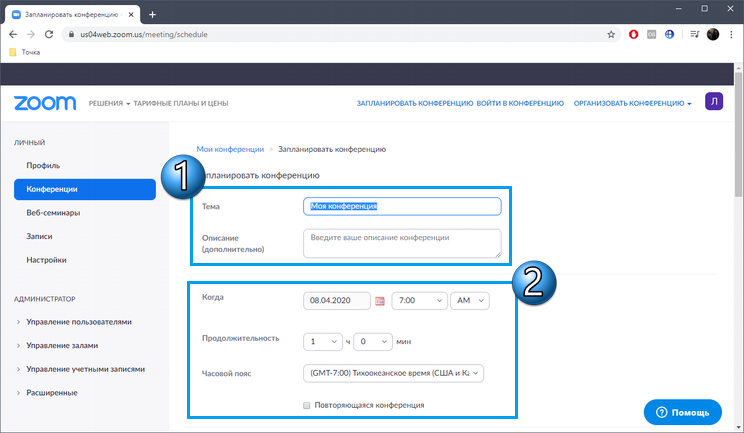
Задайте тему для беседы и добавьте описание (к примеру: «Совещание»). Установите дату и время начала конференции.
Учитывайте, что продолжительность конференции на бесплатном тарифе ограничена и составляет сорок минут.
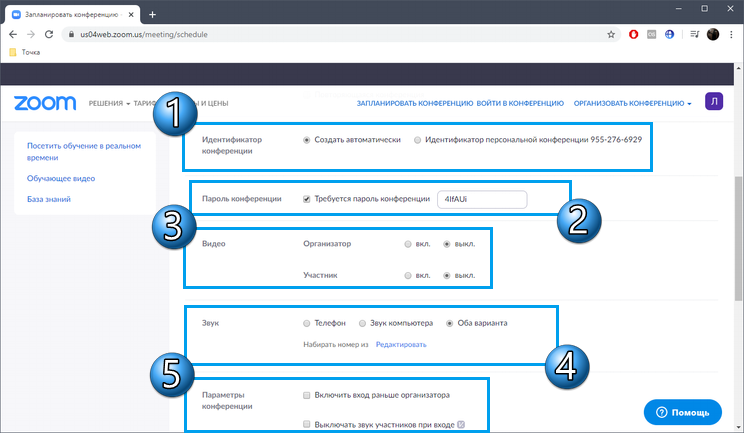
Опуститесь по текущей вкладке немного ниже, выберите идентификатор чата. Его можно задать как автоматически, так и установив номер, привязанный к учетной записи.
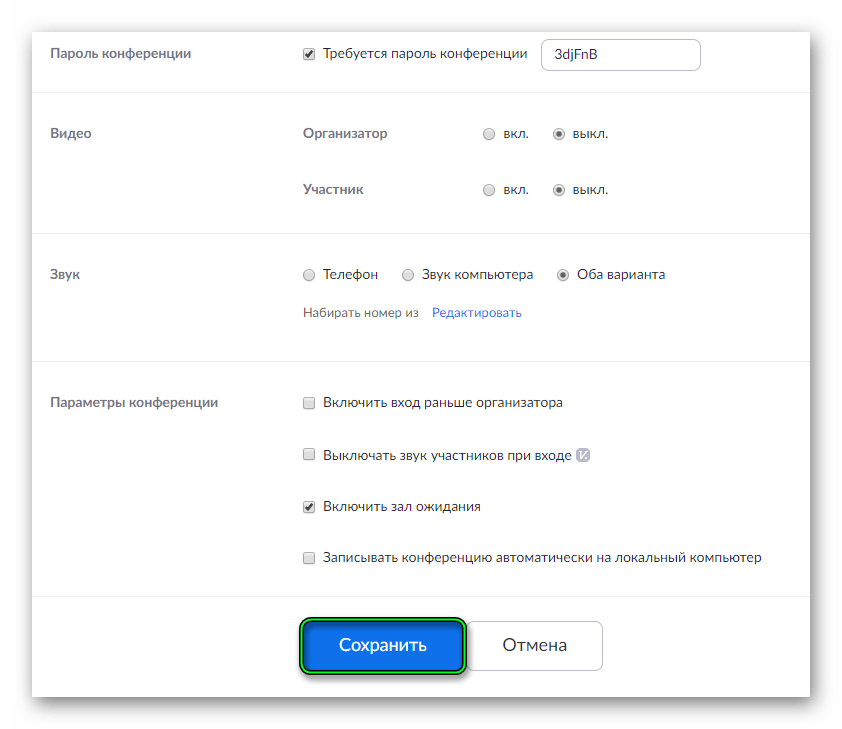
Если хотите сделать так, чтобы участники не могли использовать камеру или микрофон, отметьте это при планировании. Дополнительно, можно разрешить участникам подключаться к конференции раньше организатора и настроить автоматическое выключение звука при входе в конференцию.
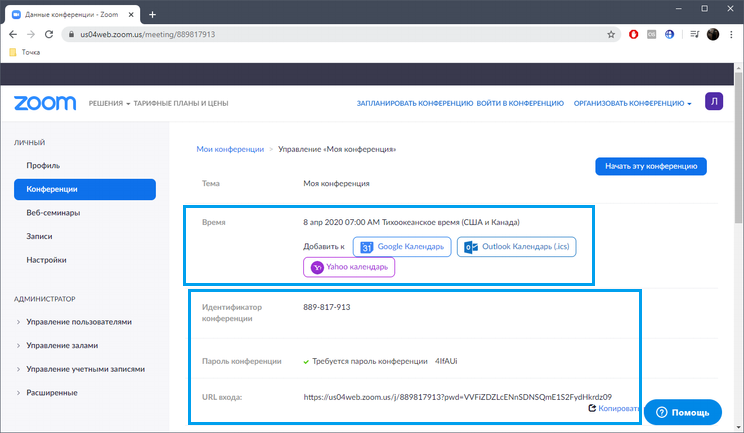
После нажатия кнопки «Сохранить» страница обновится, вы можете следить за состоянием конференции. Кнопки «Добавить к» отвечают за помещение записи о предстоящей беседе в доступные календари. Ниже вы видите идентификатор чата, по которому выполняется соединение для других участников. Здесь же отображается пароль и прямая ссылка на приглашение.
Для более комфортного использования вы можете установить программу Zoom на свой компьютер.
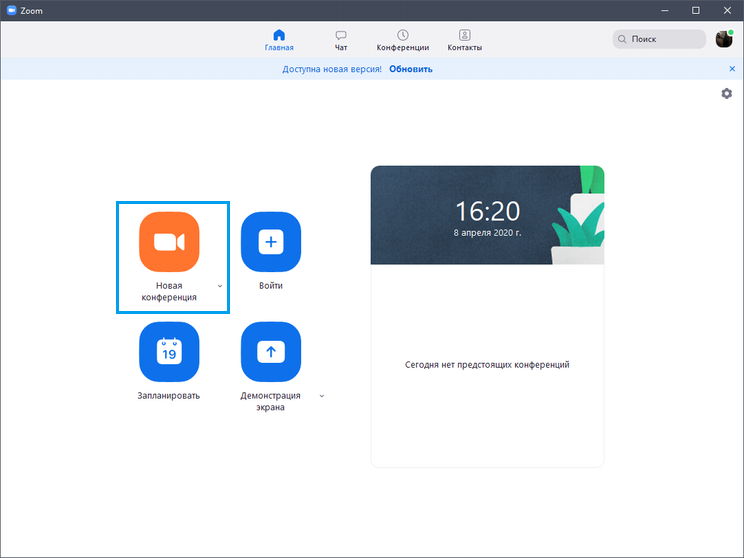
Для старта конференции нажмите кнопку «Новая конференция».
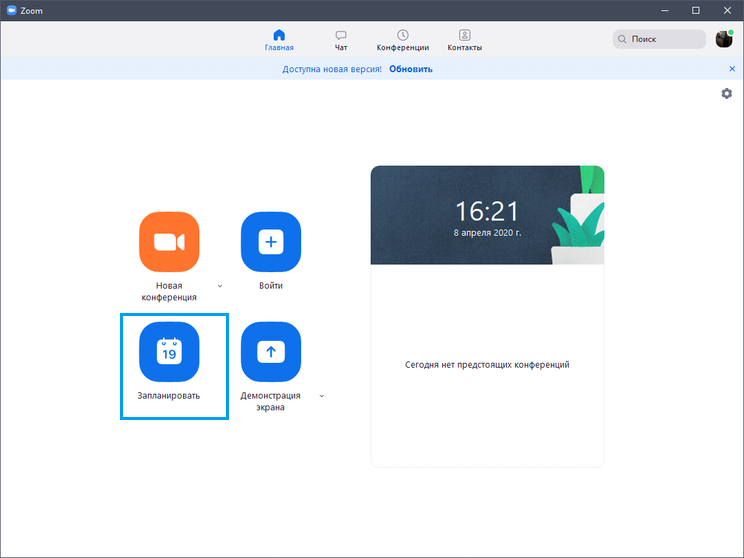
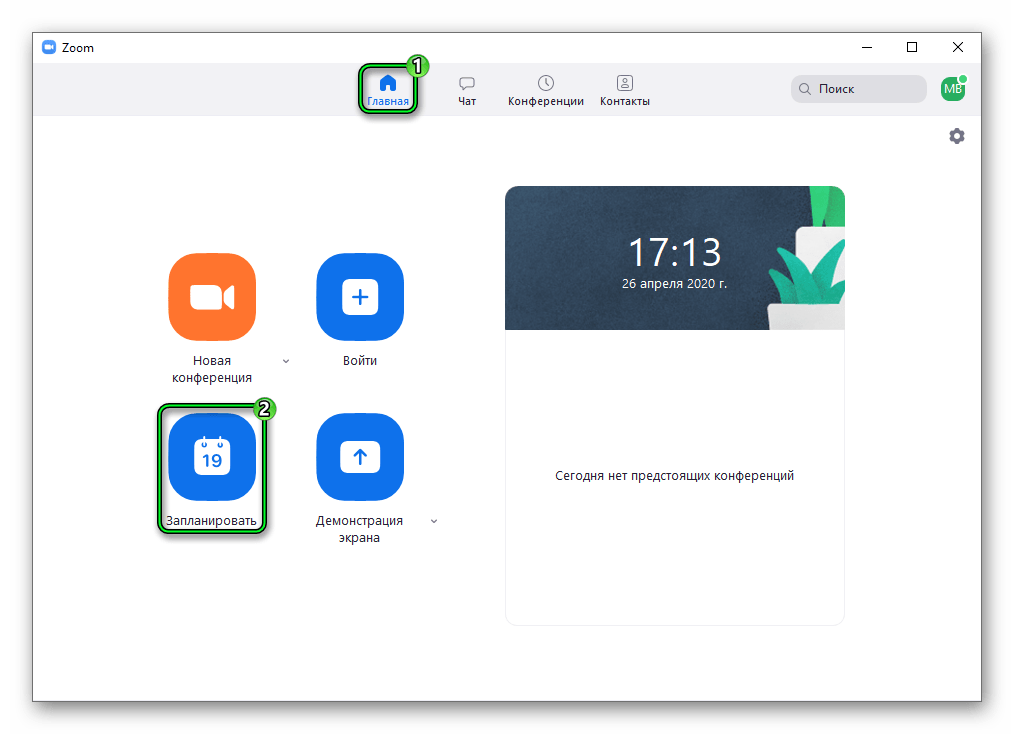
Для планирования отведена другая виртуальная кнопка «Запланировать».
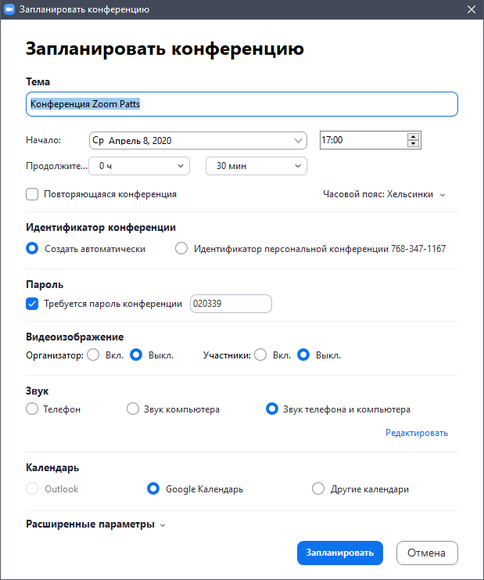
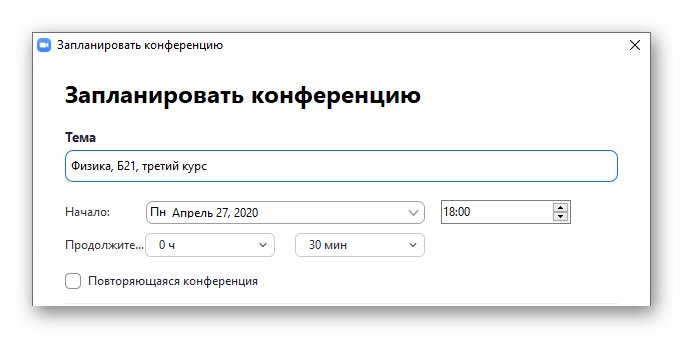
После клика по ней отобразится новое окно, где находится форма, примерно соответствующая той, о которой мы говорили при разборе веб-версии Zoom. Здесь вы также задаете тему, устанавливаете время и настраиваете дополнительные параметры.
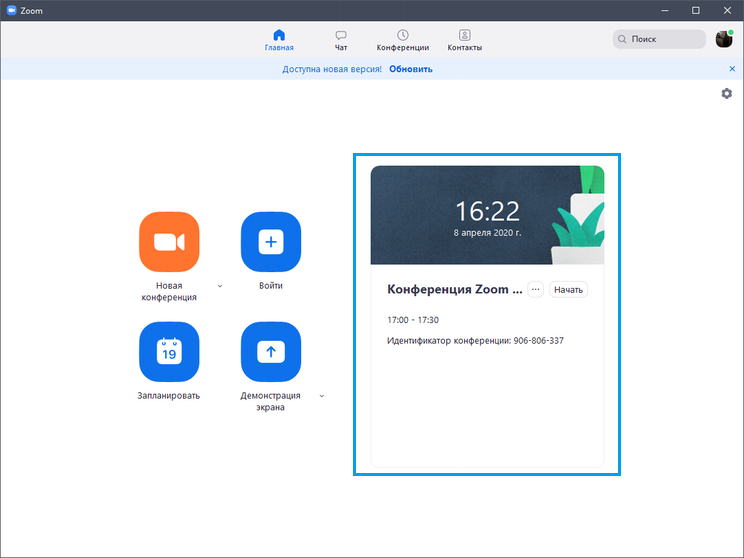
Как только вы нажмете на кнопку «Запланировать», чат будет автоматически добавлен во встроенный календарь. Здесь отображается его название, идентификатор и планируемое время. Если есть необходимость запустить беседу досрочно, щелкните по «Начать».
Шаг 2: Приглашение участников
Еще до начала беседы отправьте приглашения всем потенциальным участникам. Это нужно для того, чтобы они успели подготовиться и внести конференцию в свое расписание.
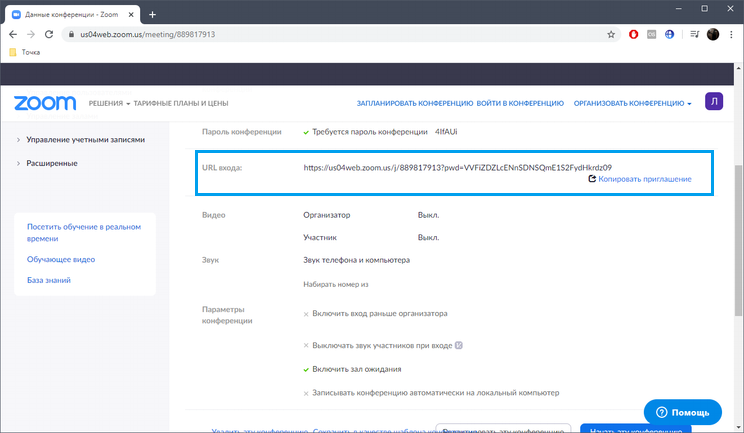
Через веб-версию нужно скопировать прямую ссылку, которая находится в разделе «Конференции», чтобы далее отправить ее через любую удобную социальную сеть или мессенджер.
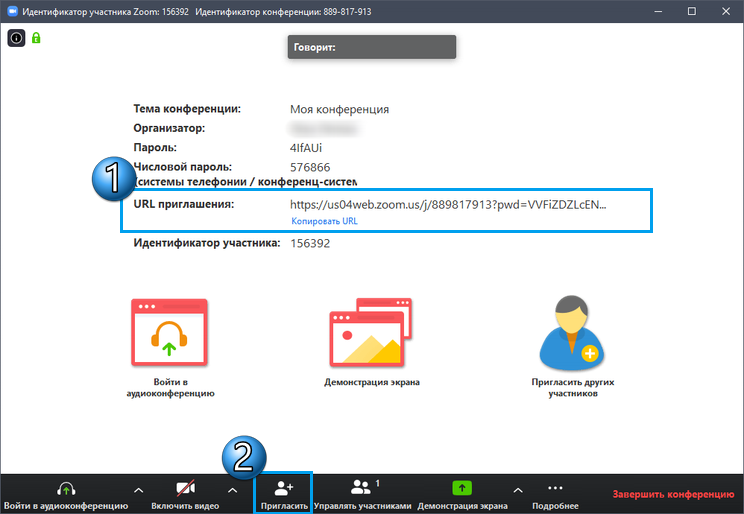
В программе Zoom приглашения рассылаются только после того, как вы подключились к идентификатору (этому процессу будет посвящен Шаг 3).
В окне конференции скопируйте прямую ссылку приглашения или нажмите по кнопке «Пригласить», расположенной на нижней панели.
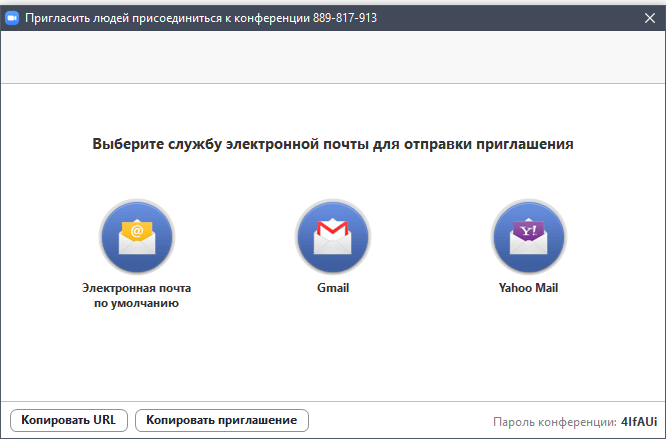
Откроется окно, где нужно выбрать службу электронной почты для отправки приглашения.
Произойдет автоматический запуск программы электронной почты или откроется страница через установленный по умолчанию браузер. Вы можете подкорректировать содержание письма, задать адресатов и кликнуть на «Отправить».
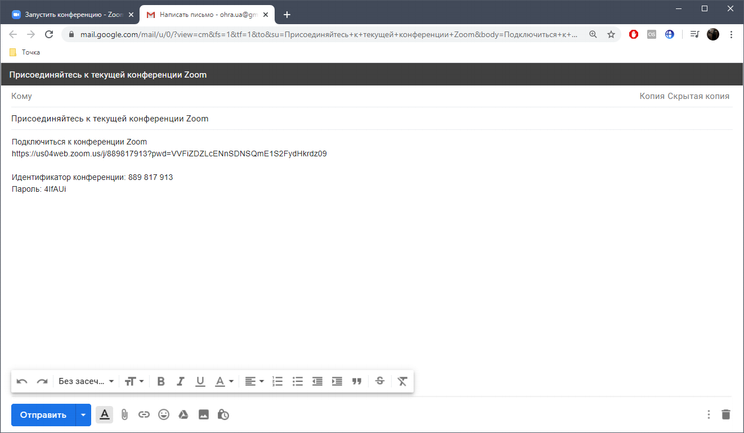
Учитывайте, что ограничениями бесплатной версии установлено максимальное количество участников до 100. Поэтому постарайтесь не рассылать слишком много пригласительных, чтобы у каждого была возможность подключиться, либо же приобретите подходящий для себя тарифный план на официальном сайте Zoom.
Шаг 3: Запуск и подключение к конференции
Все настройки выставлены и приглашения отправлены, а это значит, что пришло время запускать конференцию, если это требуется по времени. Если вы авторизовались через онлайн-версию на сайте, выполните такие действия:
Напротив нужной беседы нажмите по кнопке «Подключиться прямо сейчас».
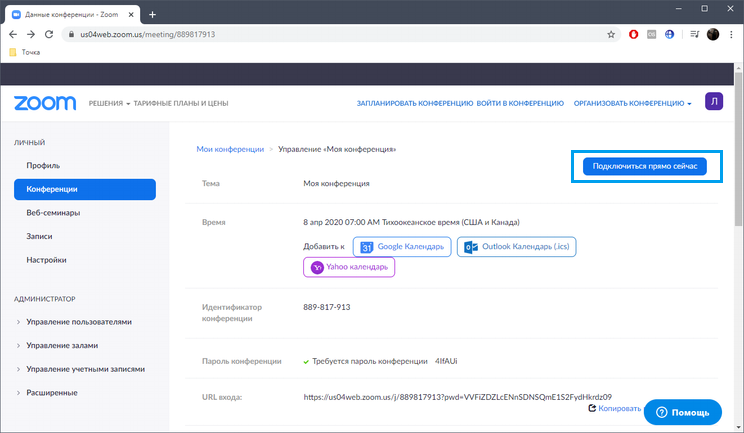
На экране появятся подсказки о дальнейших действиях. Подтвердите запуск программы или загрузите ее, если еще не сделали этого.
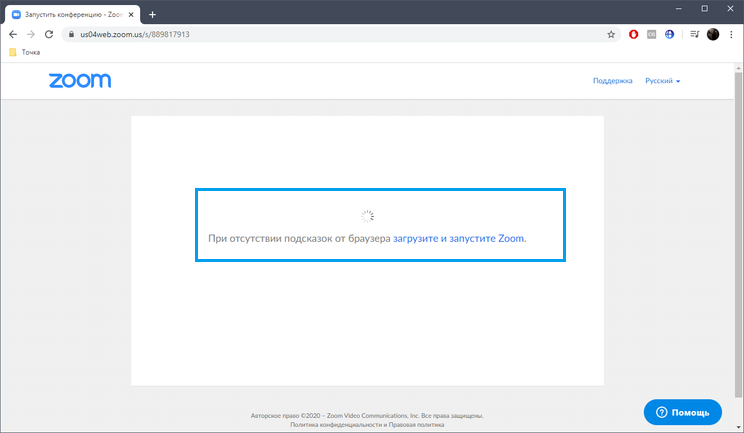
Авторизация в учетной записи выполнится автоматически, а далее остается лишь начать управление беседой в соответствующем окне.
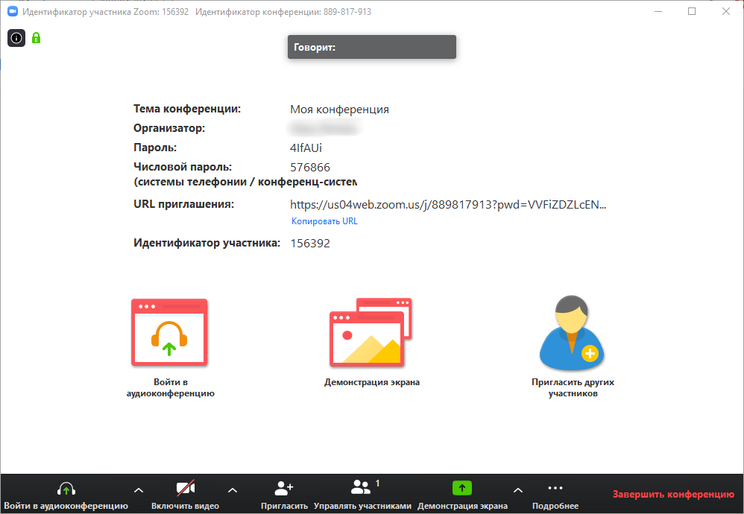
В случае использования только программы Zoom алгоритм действий немного различается:
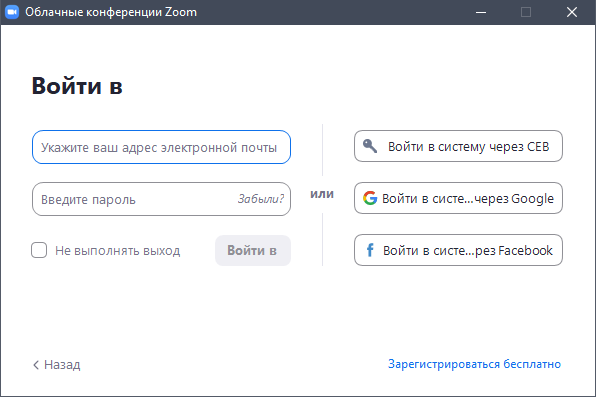
Запустите программу Zoom и выполните вход в учетную запись.
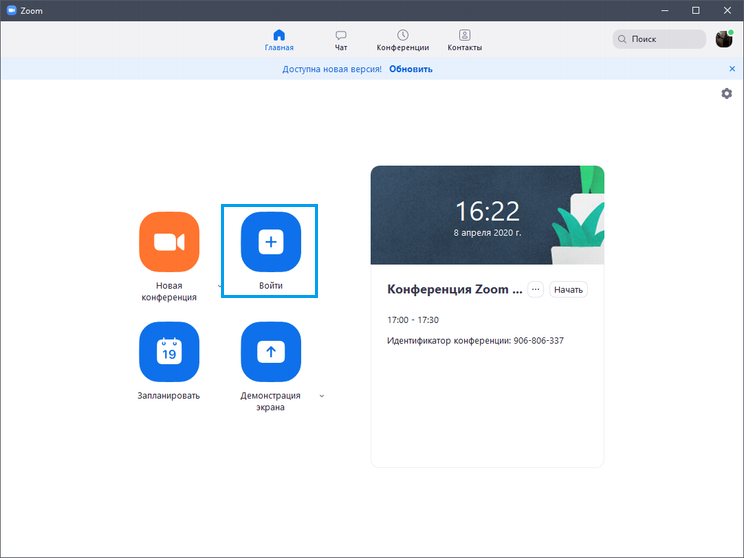
Запустите новый чат, начните запланированную беседу или нажмите по кнопке «Войти», чтобы подключиться по номеру конференции.
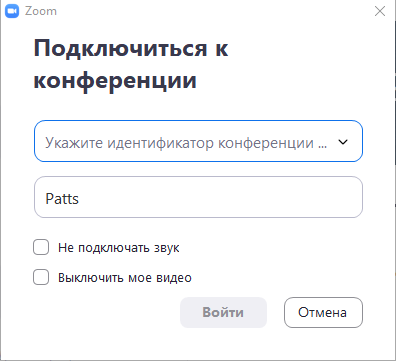
Введите идентификатор и собственный ник. Дополнительно можно задать параметры звука и видео.
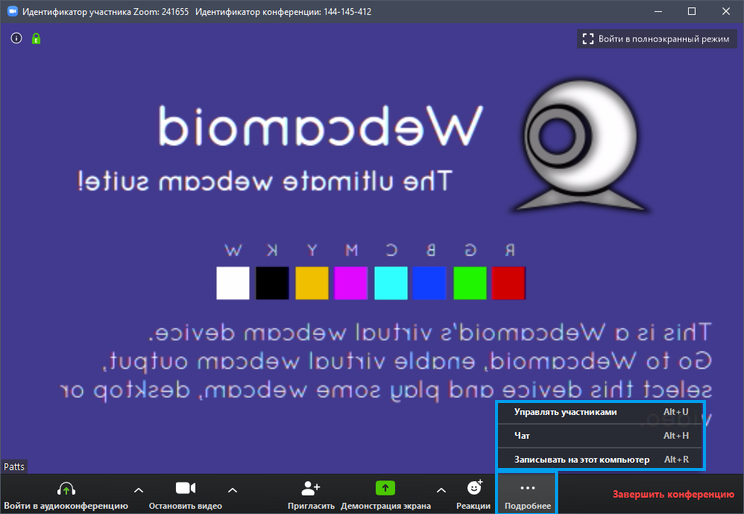
Теперь у вас появилась возможность всячески управлять текущей беседой и подключенными к ней участниками.
Шаг 4: Управление участниками
Организатор может управлять участниками, предоставляя разные права или устанавливая ограничения. Особенно актуальными такие настройки становятся в тех ситуациях, когда к беседе одновременно подключено большое количество людей.
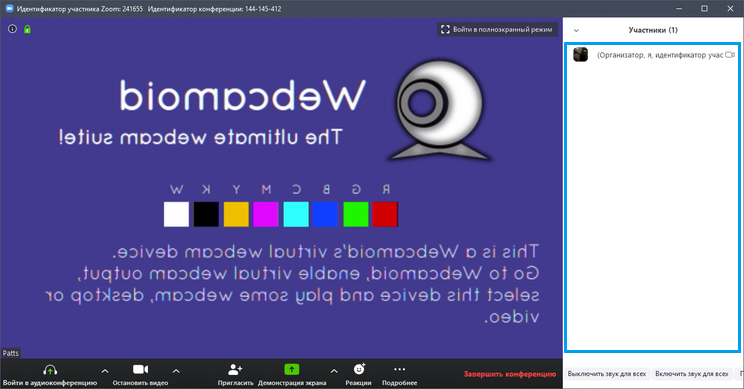
Откройте в программе Zoom меню «Подробнее», выберите «Управлять участниками». Запустить этот модуль можно и быстрее с помощью комбинации ALT + U.
Справа появится блок со списком членов беседы. Напротив каждого ника и аватарки отображается статус и открытые возможности.
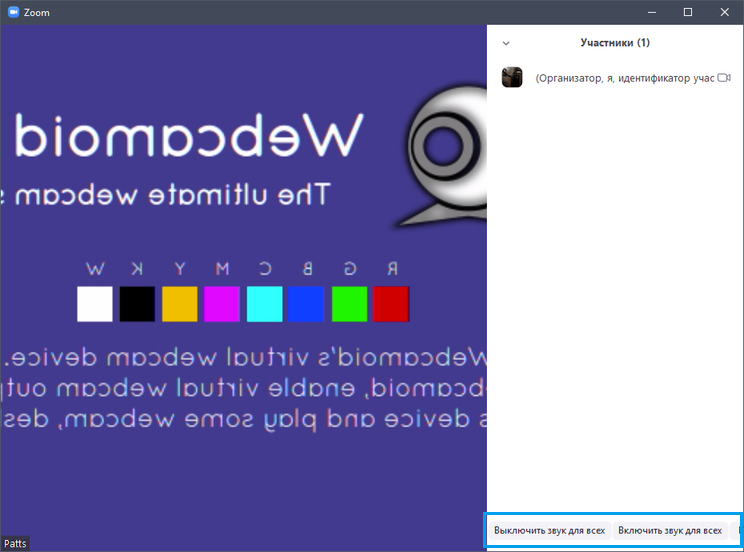
Управляйте ограничениями через специально отведенные кнопки под списком, предварительно выбрав цель или задав действие для всех.
Шаг 5: Запись конференции
Запись текущей беседы — полезная опция, присутствующая в Zoom. Она позволяет сохранить конференцию на компьютере, чтобы в необходимый момент воспроизвести ее. Записать текущий чат организатор может при помощи панели инструментов.
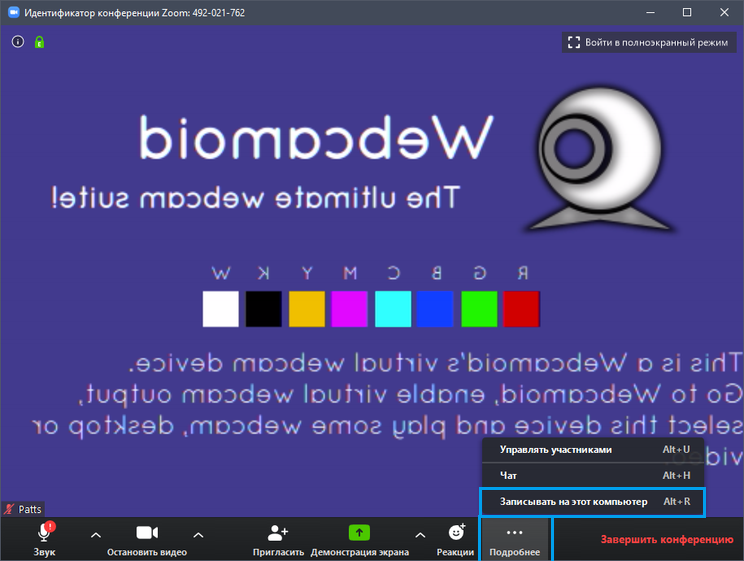
Откройте меню «Подробнее» и выберите «Записывать на этот компьютер».
Справа вверху появится небольшой блок управления текущей записью. Там присутствуют кнопки для полной остановки записи или установки паузы.
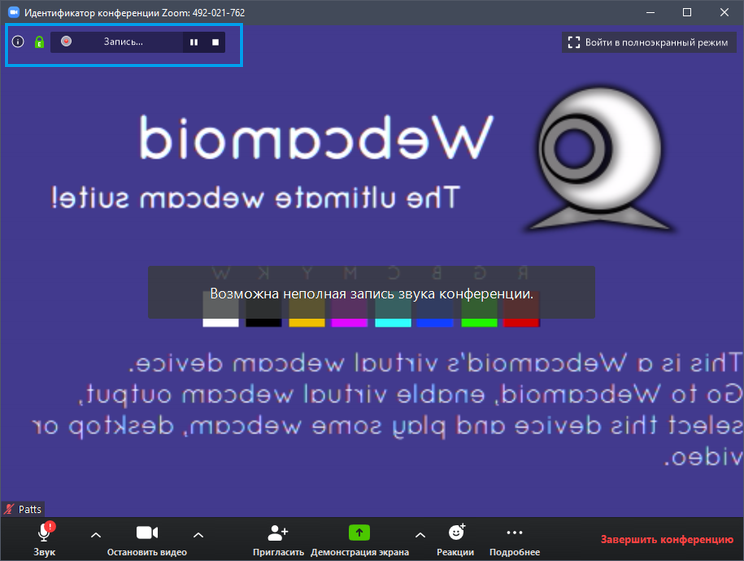
Завершите беседу, чтобы вместе с этим прервалась и запись.
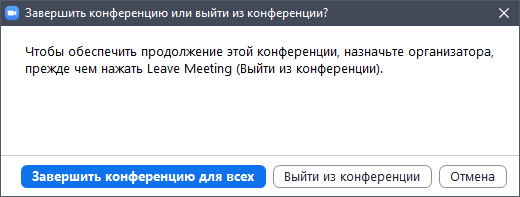
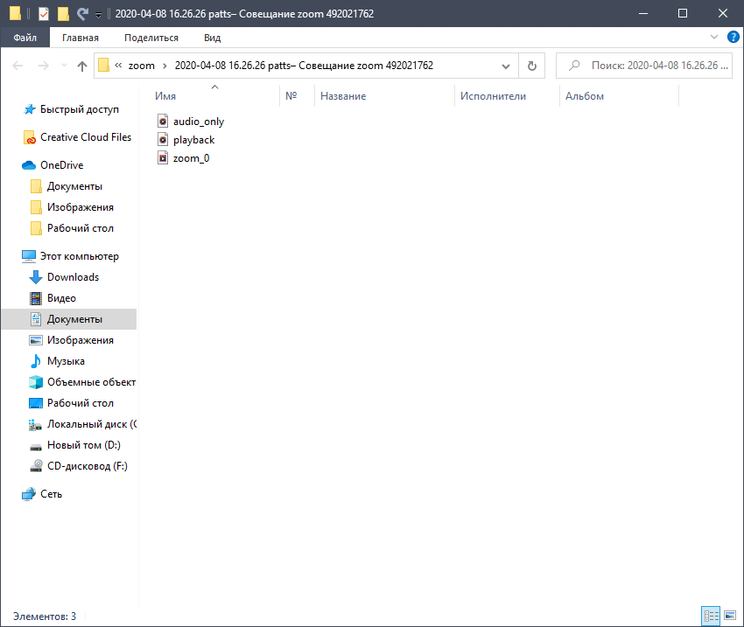
Автоматически откроется окно Проводника, где вы сможете ознакомиться с записями звука и видео.
Это были все этапы создания и подключения к чату в Zoom. Провести конференцию можно и в бесплатной версии, но с упомянутыми выше ограничениями. Об остальных функциях Zoom читайте в отдельном материале на нашем сайте далее.
Узнать о том, как оплатить оплачивать в Zoom в условиях санкций можно в нашей статье-инструкции.
Как создать видеоконференцию в Zoom
С помощью платформы Зум любой пользователь может организовать конференцию (онлайн-встречу) с большим количеством участников. Сама по себе функция бесплатная, но требует наличия учетной записи. У сервиса не для всех удобный интерфейс, так что у людей возникают вопросы по его использованию. Один из них: «Как создать конференцию в Zoom?» Ответ на него узнаете из данного материала.
Организация онлайн-встреч
Как и было указано в первом абзаце, для начала вам необходимо зарегистрировать учетную запись. Выполните требуемую процедуру по этой инструкции и вернитесь к нашей статье.
Запуск собственной видеоконференции возможен в программе для компьютера и в мобильном приложении. Мы разберем каждый из двух случаев по отдельности.
Случай №1: Программа для ПК
Для начала стоит выполнить небольшую настройку:
- В главном окошке Зума перейдите ко вкладке «Конференции».
- Откройте раздел «Предстоящие».
- Нажмите на кнопку «Изменить».
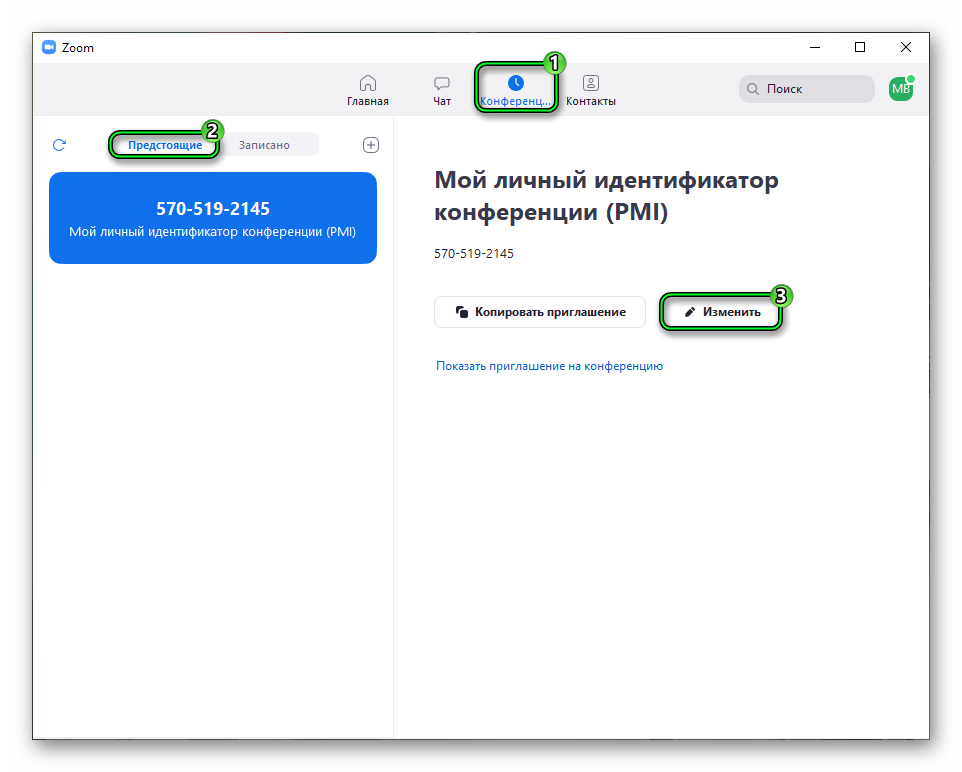
- Идентификатор можно редактировать только на платном аккаунте.
- По желанию отключите пароль для входа или же установите собственный.
- В графе «Видеоизображение» настройте видимость камеры организатора и других участников. В ходе общения ее все равно можно в любой момент включить или убрать.
- В графе «Звук» лучше всего выбрать режим «Звук телефона и компьютера», чтобы пользователи сразу же друг друга слышали.
- Теперь нажмите на пункт «Расширенные параметры».
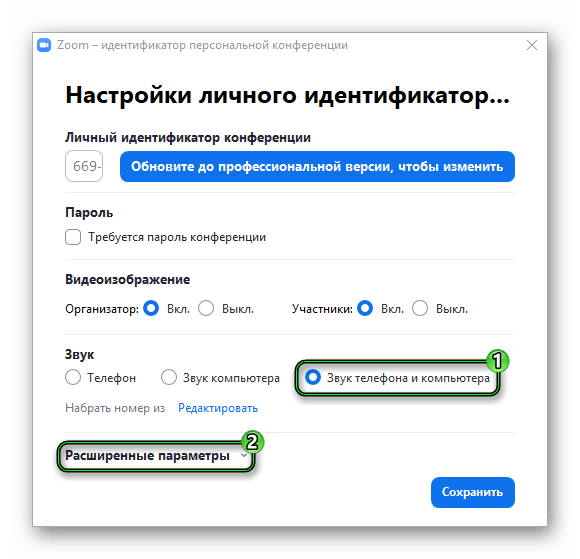
- Опция «Вкл. зал ожидания» нужна для того, чтобы человек не мог войти в конференцию без разрешения организатора (даже по ссылке). То есть сначала он помещается в зал ожидания.
Остается три опции:
- «Включить вход раньше…» – полезно, когда встреча планируется заранее.
- «Выключать звук участников…» – при подключении пользователь должен сам активировать свой микрофон, иначе его не будет слышно.
- «Автоматически записывать…» – разговор будет записываться на компьютере. По умолчанию он сохраняется в каталог «Документы», папку Zoom.
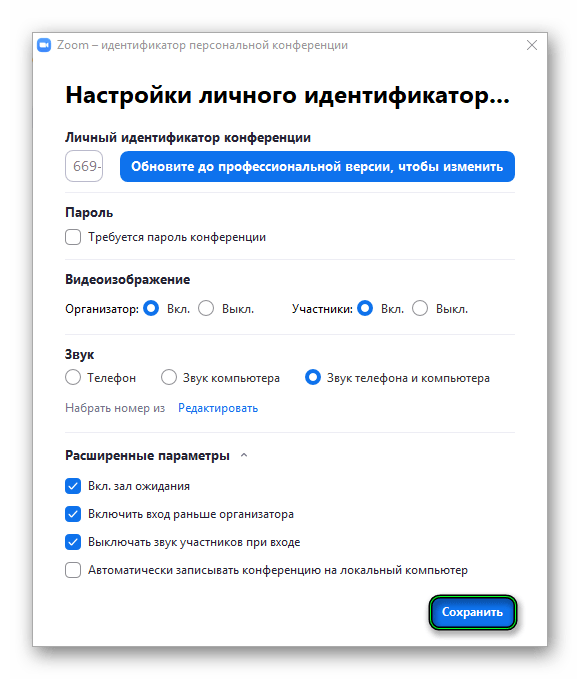
Для применения параметров нажмите «Сохранить».
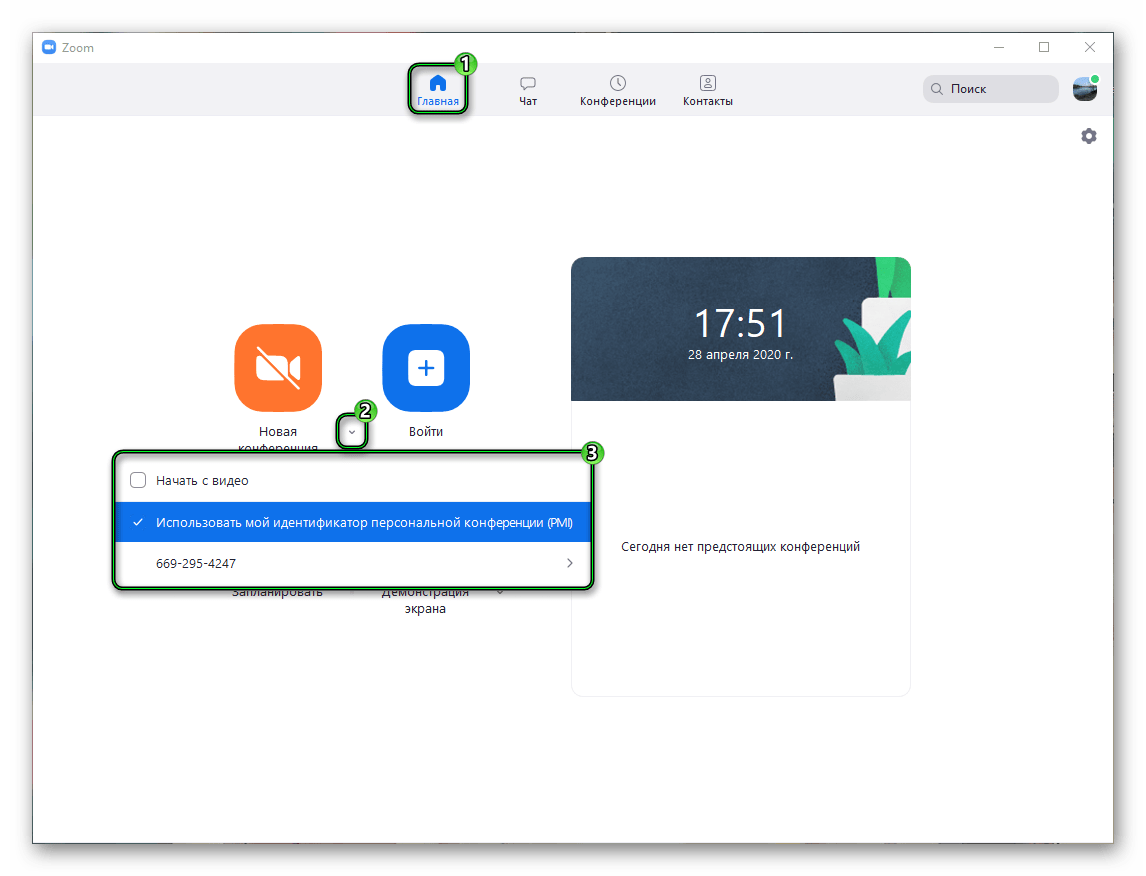
Теперь посетите вкладку «Главная». Кликните по «стрелочке» рядом с кнопкой «Новая…». Здесь по желанию активируйте PMI (собственный идентификатор встречи). При включенном пункте «Начать видео» камеры участников будут видны при входе. Его имеет смысл убрать.А для запуска нажмите на саму кнопку «Новая конференция».
Случай №2: Приложение для смартфонов и планшетов
В мобильной версии Zoom запуск конференций доступен сразу же после входа в учетную запись. Но чтобы организатору и участникам было удобнее в ней общаться, для начала стоит выполнить небольшую настройку:
- Перейдите на соответствующую вкладку с верхней панели приложения.
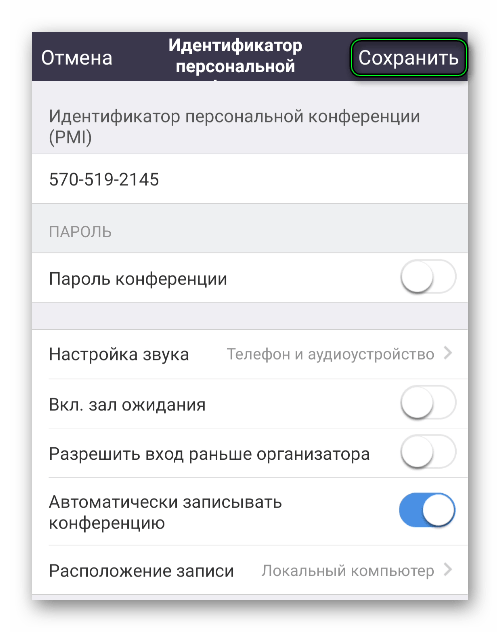
- Тапните по пункту «Редактировать».

- По желанию измените пароль или уберите его совсем.
- В «Настройка звука» выберите режим «Телефон и аудиоустройство».
- Опции «Вкл. зал ожидания», «Разрешить вход…» и «Автоматически записывать…» мы разбирали ранее, так что включите или оставьте их по ситуации.
- Нажмите на «Сохранить».
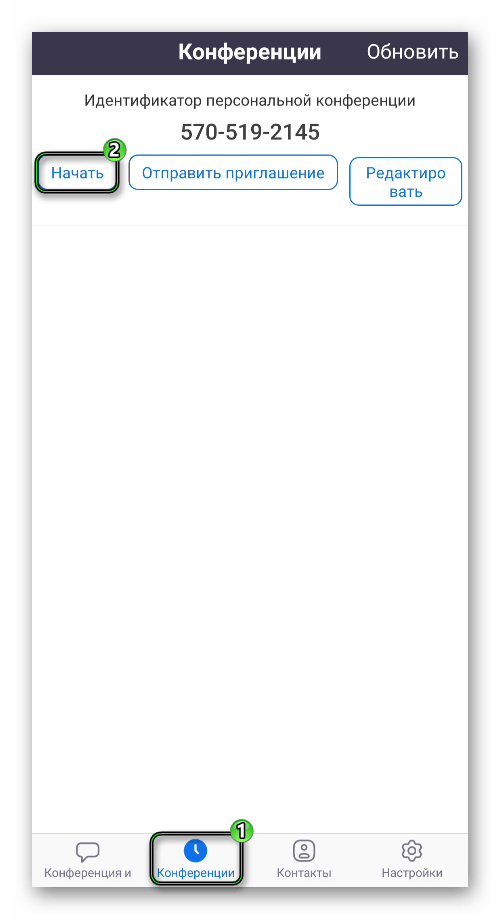
Чтобы запустить видеоконференцию, тапните на кнопку «Начать» на той же вкладке.
Дополнение
Когда видеоконференция будет создана, вам остается добавить в нее новых участников. Удобнее всего это сделать, если отправить каждому человеку ссылку с приглашением. Но он может и сам присоединиться, если будет знать идентификатор встречи и пароль. Подробная информация по приглашению людей в ПК-клиенте и мобильном приложении изложена в нашей статье.
Как организовать конференцию в Зуме с телефона
Платформа Zoom стремительно набирает популярность: всего за два с небольшим года сервис выбился на лидирующие позиции, и теперь его используют миллионы людей по всему миру. Обусловлено это в первую очередь удобством, доступностью и кроссплатформенностью приложения, благодаря чему все желающие могут создавать видеоконференции даже со смартфона, или планшета. Дополнительный толчок к популярности Zoom дала и пандемия COVID-19, — у людей не остаётся другого выбора, кроме как решать актуальные вопросы через рабочие видеоконференции.
Интерфейс мобильного приложения
Для мобильных устройств предусмотрено приложение Zoom Cloud Meeting, причём оно имеет идентичный набор функций как для IOS, так и для Android. В целом интерфейс Zoom на мобильных гаджетах не сильно отличается от десктопной версии и предлагает схожий набор функций:
Позволяет открывать доступ к камере одного, или нескольких участников в момент разговора, то есть функция, позволяющая сконцентрировать внимание на человеке, который в непосредственный момент ведёт беседу. Переключать камеру можно свайпом влево-вправо.
Здесь всё стандартно: позволяет отсылать сообщения, или оставлять вопросы в момент активной видеоконференции.
Инструмент, позволяющий оратору обратить внимание на конкретно выраженный вопрос одного из участников конференции. Дословно иллюстрирует поднятую вверх руку.
Позволяет включать, или отключать микрофон при необходимости.
Позволяет активировать, или остановить видеопоток в удобное время.
Базовая функция: позволяет войти в систему и перейти к пункту создания конференции.
Функция инициализации конференции с последующей настройкой данных (идентификатор, URL, пароль).
Позволяет запланировать одну, или несколько конференций на конкретное время с последующим редактированием каждой из них.
При желании можно воспользоваться инструментом настройки конференции, где доступны широкие возможности: например, проверить качество аудио-видеосвязи, работу камеры, микрофона, динамиков. Дополнительно можно исключать и блокировать определенных участников (функция модерации).
Организация конференции через мобильное приложение
С нуля организовать конференцию в Zoom с телефона несколько сложнее: придётся выполнить ряд определённых пошаговых действий.
Создание аккаунта
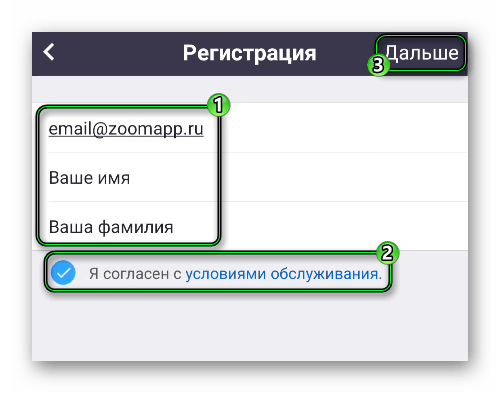
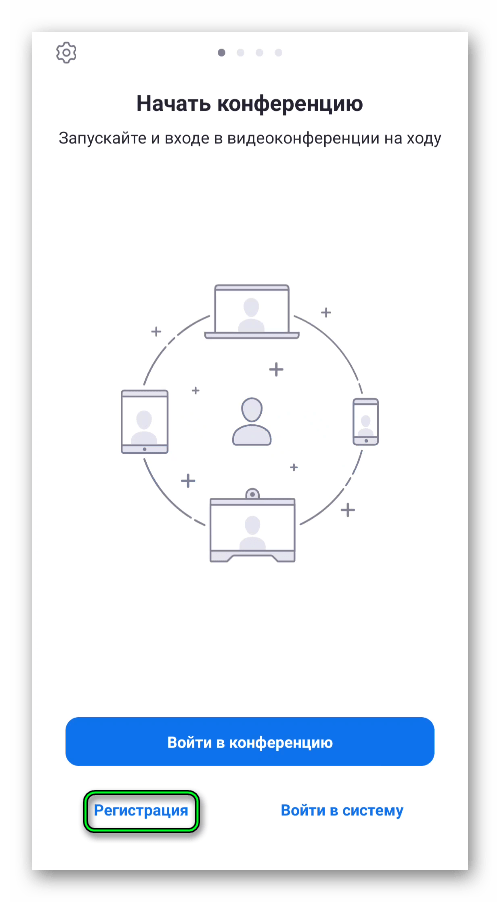
Регистрация, или создание активного аккаунта необходимо для того, чтобы разблокировать основные функции сервиса. Ниже детальная пошаговая инструкция.
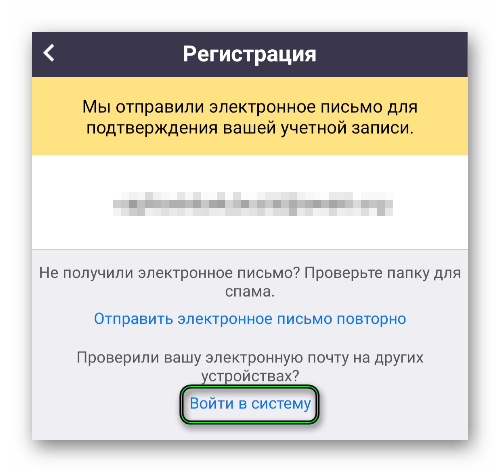
- После запуска установленного приложения выберите пункт «Регистрация».
- Укажите достоверную дату рождения и адрес электронной почты в выпавшем окошке.
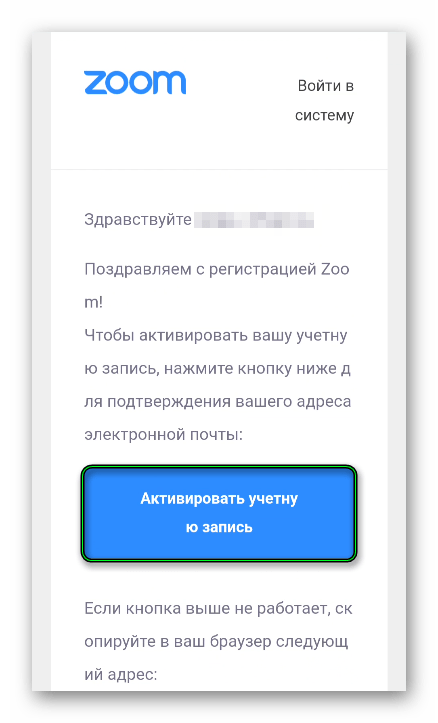
- Дождитесь официального письма на указанную почту и активируйте аккаунт через соответствующую кнопку.
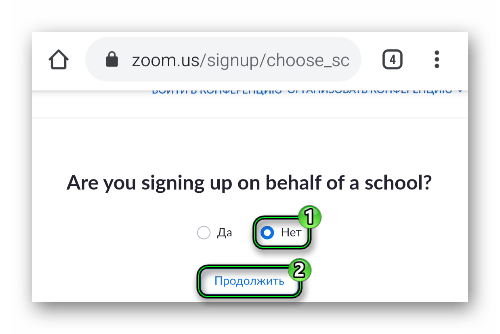
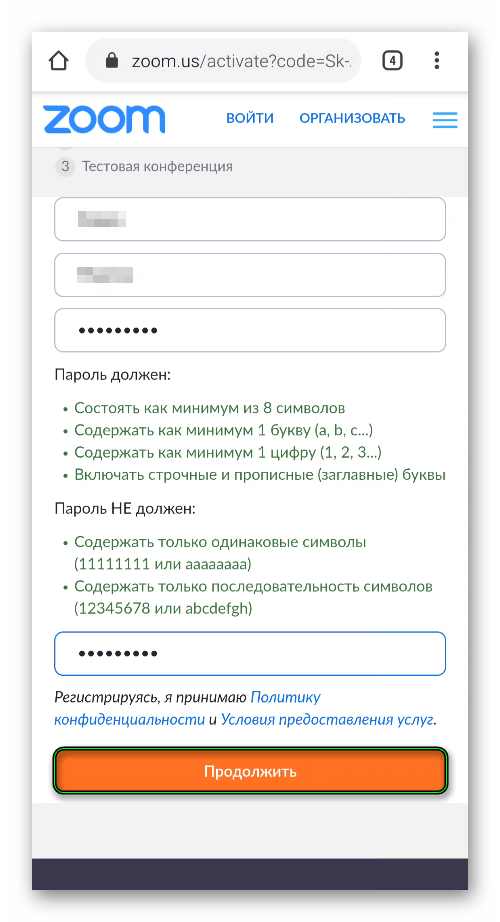
- Далее произойдёт переход на страницу официального сайта в браузере.
- Теперь необходимо придумать надежный пароль (соблюдая регистр, числовые и буквенные символы).
- Регистрация завершена. Осталось войти в систему через соответствующий пункт приложения.
В некоторых случаях можно не создавать аккаунт. Например, если вам пришло гостевое приглашение на видеоконференцию с привязанным URL адресом и паролем для входа. Однако, создать конференцию в Zoom в телефоне и ПК без активного аккаунта не получится.
Запуск видеоконференции
Порядок действий следующий:
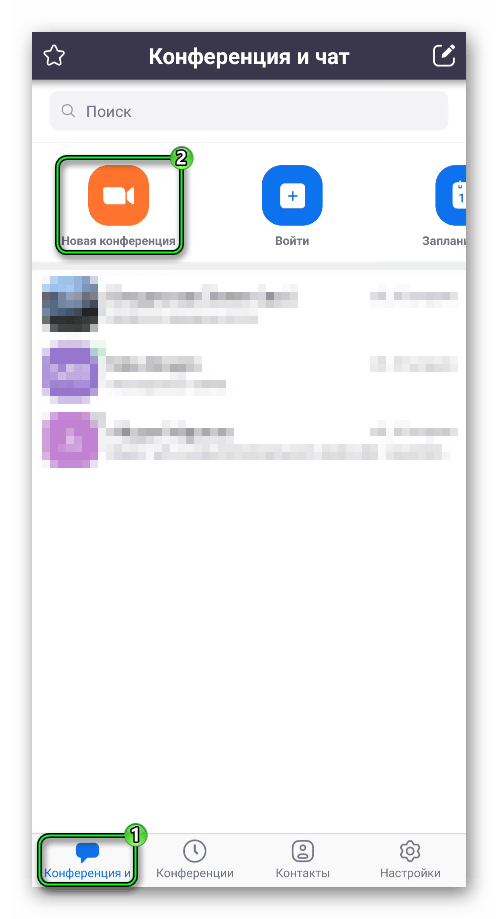
- Нажмите на вкладку «Новая конференция».
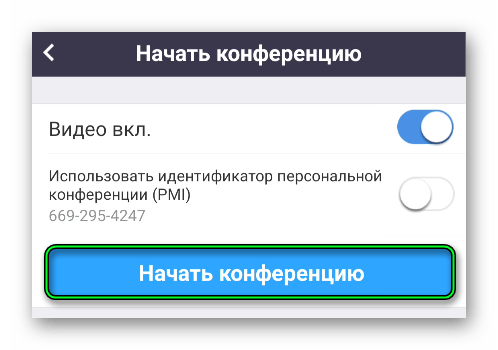
- Вы попадете на конфигурационное меню, где необходимо обозначить пароль для входа в конференц-зал, URL адрес для доступа к беседе, уникальный идентификатор и некоторые другие параметры.
- После настройки всех необходимых параметров видеоконференция будет запущена.
Добавление новых пользователей
Существует несколько способов:
Вариант №1:
- Сообщить идентификатор и пароль конкретным участникам любым удобным способом (рассылка через почту, на номер мобильного телефона, или в приватной беседе через общение в другом мессенджере).
- Дождаться подключения и сбора необходимой группы людей, чтобы начать беседу.
Вариант №2:
- Щёлкните на вкладку «Участники».
- Выберите пункт «Пригласить».
- Выберите пункт «Копировать URL».
- Ссылка на приглашение будет скопирована в буфер обмена. Осталось передать её нужным участникам (рассылка через другие мессенджеры, через смс на номер телефона, адрес почты) и многие другие способы по желанию.
- Теперь дожидайтесь подключения всех приглашенных участников конференции.
Базовый тариф имеет ограничения. Например, время конференции в бесплатном Zoom не превышает 40 минут, а количество участников ограничивается до предела в 100 человек.
Ограничения будут сняты сразу после приобретения платного пакета.
Как запланировать конференцию в Zoom
Видеоконференцию в Зум желательно организовывать заранее, чтобы ко времени начала все было настроено, а участники знали, во сколько нужно подключаться. Тем более, что в данном сервисе предусмотрена эта функция. А по ходу статьи мы разберемся с ее использованием. Сейчас вы узнаете, как запланировать конференцию в Zoom, чтобы она стартовала и прошла удачно.
Руководство
Мы разберем эту процедуру максимально подробно для программе Зум на компьютере. В мобильном приложении и на официальном сайте сервиса она настраивается практически так же, так что будут упомянуты только краткие инструкции.
В разделе статьи «Начало» мы объясним запуск подготовленной ранее видеоконференции, а в «Повторение» — настройка встречи, которая будет повторяться с определенной периодичностью.
Пошаговая инструкция
Перейдем к самой процедуре:
- Откройте программу на вашем компьютере или ноутбуке.
- Перейдите ко вкладке «Главная», если изначально отображается не она.
- Кликните по кнопке с изображенным на ней календарем.
- В графу «Тема» введите лаконичный заголовок.
- В «Начало» задайте дату и время проведения встречи.
- В «Продолжительность» укажите время, которое займет общение.
Идентификатор конференции можно использовать постоянный (на платном аккаунте его можно придумать самостоятельно) или же временный (каждый раз создается новый номер).
Пароль при желании можно изменить или отключить вовсе.
Следующий пункт – «Видеоизображение». В нем можно включить или выключить камеру для себя и для других участников. То же самое относится и ко «Звуку».
В «Календарь» можно привязать Outlook, Google Календарь или любой другой сервис для составления расписания. В качестве примера мы разберем вариант с Google.
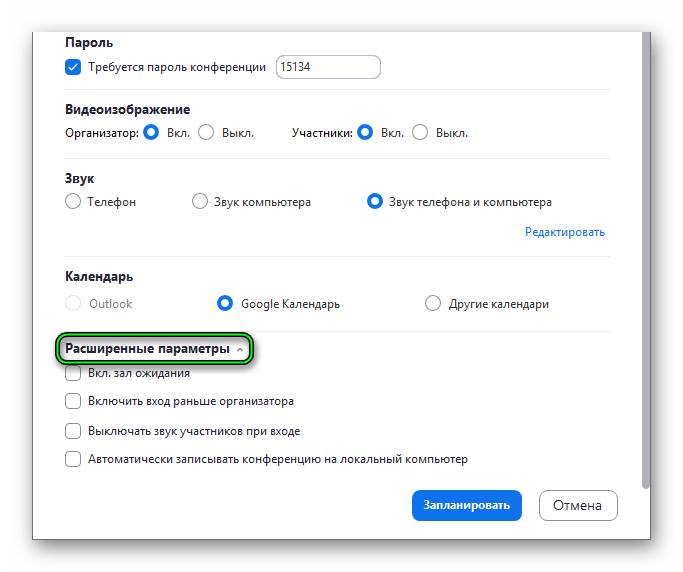
Теперь кликните на надпись «Расширенные параметры».Здесь интересные следующие опции:
- «Вкл. зал ожидания» — пользователь не сможет общаться, пока организатор не разрешит ему войти в общий диалог.
- «Включить вход раньше…» – видеоконференция начинается по расписанию, до входа организатора, и к ней можно сразу же присоединиться.
- «Выключать звук…» – изначально микрофон у пользователей будет отключен, пока они сами его не активируют.
- «Автоматически записывать…» – видеоконференция будет сразу же сохраняться в отдельный файл на компьютере, чтобы в дальнейшем ее можно было просмотреть, в том числе и без подключения к Интернету.
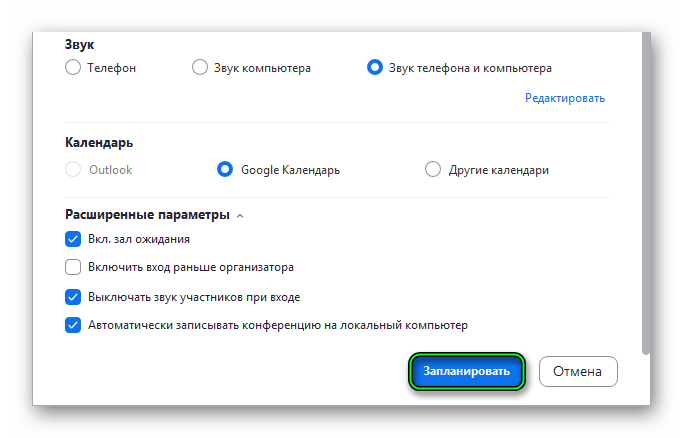
И теперь нажмите на синюю кнопку.
В результате откроется страница браузера, где нужно войти в учетную запись Google, разрешить доступ к календарю и добавить новое мероприятие. Но этот шаг не обязателен.
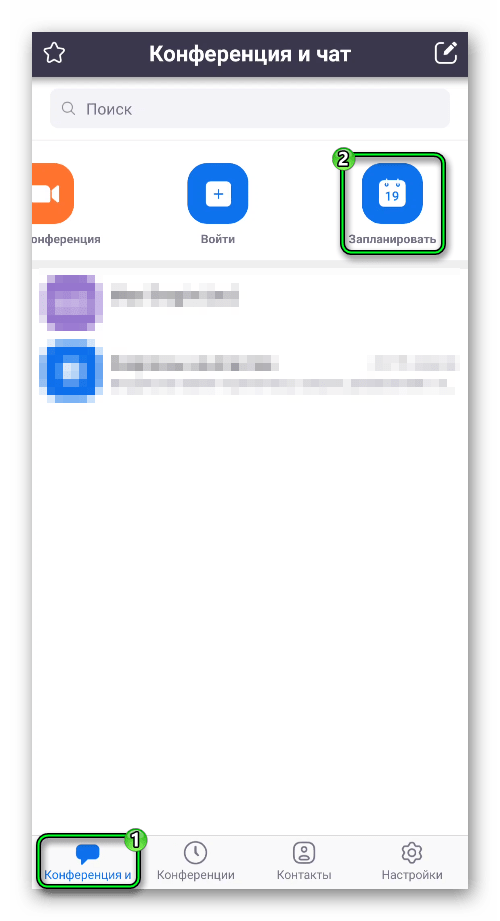
В мобильном приложении эта же функция вызывается аналогичным образом:
Настройки здесь аналогичные, но с одним нюансом: вместо времени проведения нужно указать время начала (графа «От») и конца встречи (графа «До»).
А вот инструкция для веб-сайта:
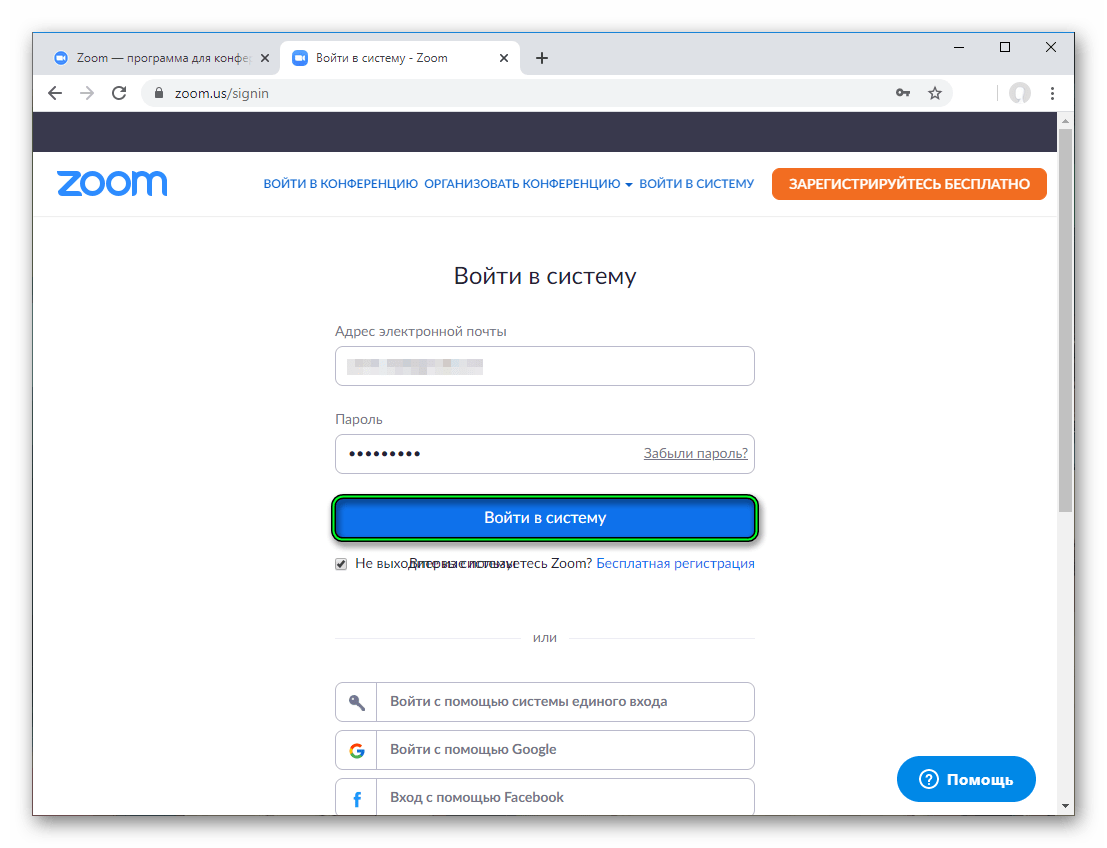
- Перейдите на страницу авторизации.
- Войдите в учетную запись Зум.
- Нажмите на отмеченную кнопку в верхней части экрана:
- Настройте доступные параметры.
- Кликните на «Сохранить».
Начало
Начать запланированную конференцию в Zoom выйдет так:
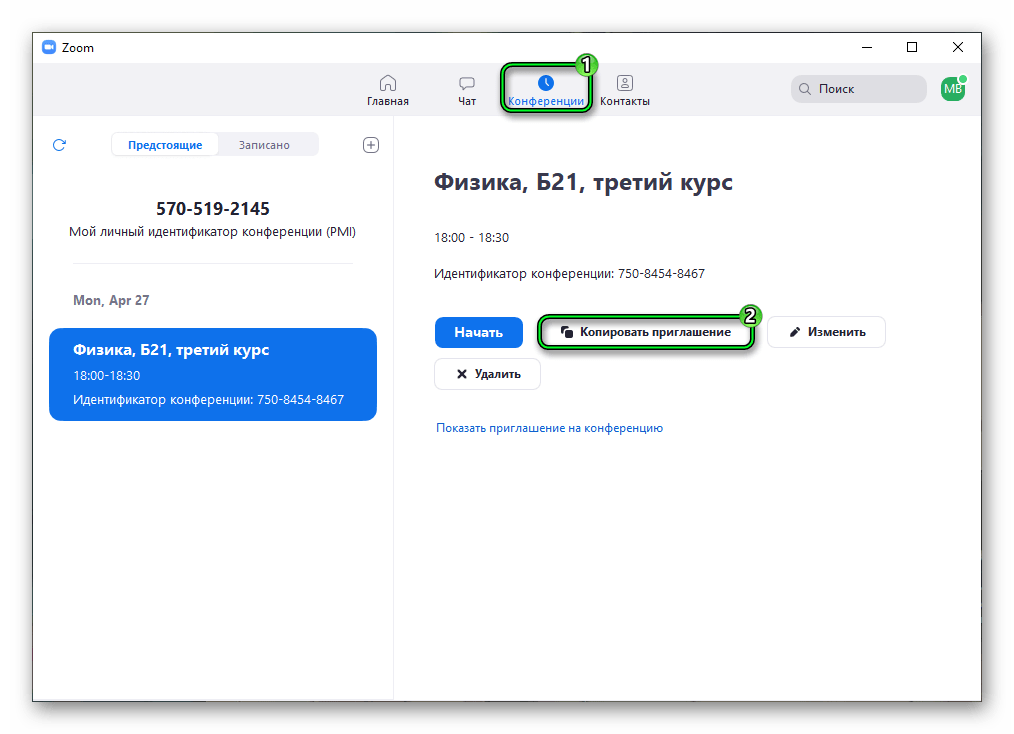
- В мобильном приложении или в программе на компьютере перейдите к соответствующей вкладке.
- Нажмите на кнопку «Копировать приглашение».
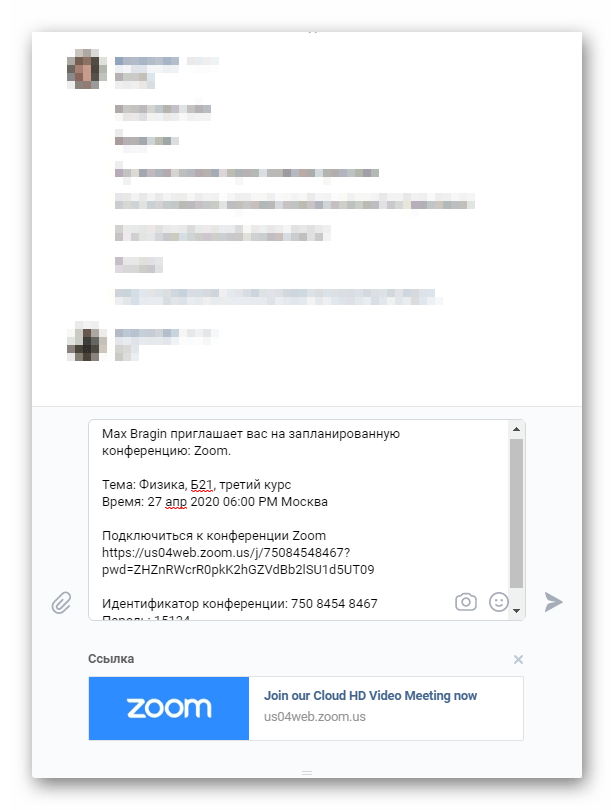
- Перешлите полученный текст другим участникам, чтобы они могли вовремя присоединиться, например, через мессенджер, электронную почту или социальную сеть.
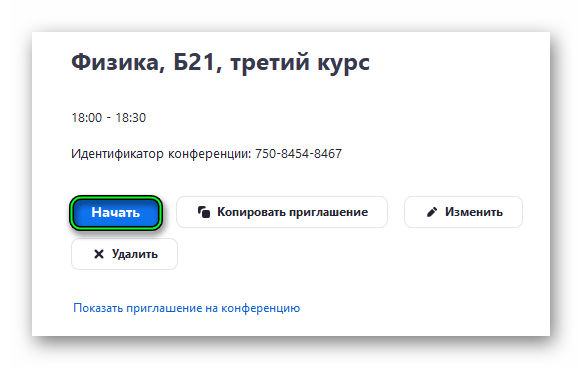
- И для запуска видеоконференции на той же вкладке нажмите кнопку «Начать».
- Дождитесь соединения с сервером и подключения других участников, которым было прислано приглашение.
В любой момент вы можете отредактировать любые опции для планируемой онлайн-встречи на странице запуска.
Повторение
При желании вы можете запланировать повторяющуюся конференцию в Zoom:
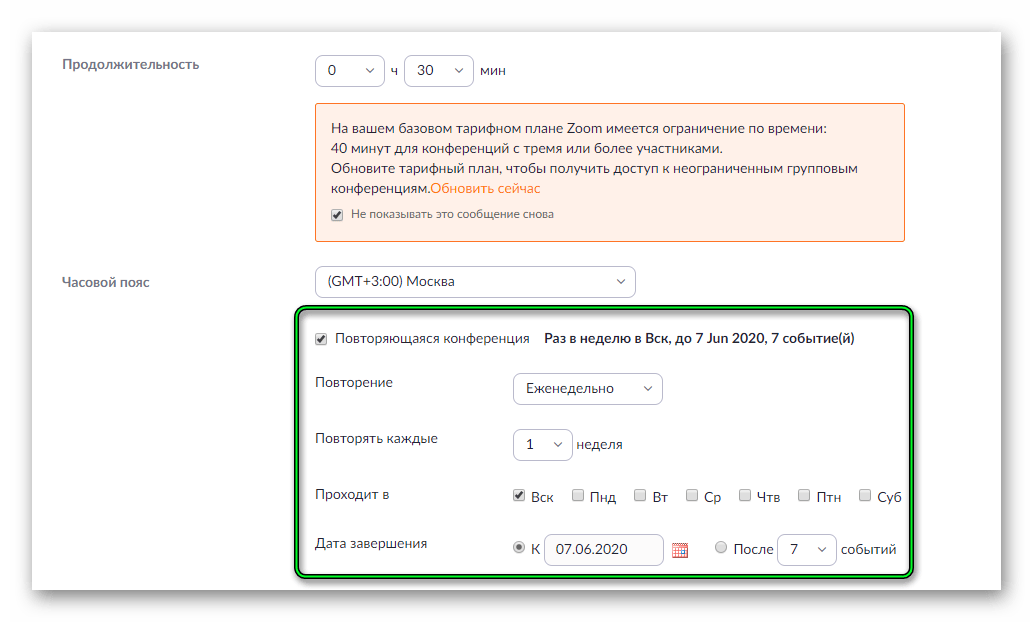
- В окне настроек встречи включите соответствующую опцию.
- При возможности укажите периодичность.
- Сохраните изменения.
Удобнее всего это делать через веб-сайт или мобильное приложение.
Справочная информация
Иногда встречается вопрос: «Сколько конференций можно запланировать в Zoom?». Официальной информации по поводу данного ограничения нет. Но все же удобнее пользоваться функцией повторения. Таким вот способом получится составить объемное расписание встреч с заданной периодичностью, например, один раз в неделю.