
Создание конференции в Zoom на телефоне
Наиболее простой способ создания конференции в Zoom с телефона сводится к использованию соответствующей функции, представленной прямо на главной странице официального приложения. В данном случае по умолчанию будет создана приватная беседа, тогда как других пользователей придется приглашать вручную через отдельный раздел.
- Чтобы создать новую беседу, откройте мобильный клиент мессенджера, перейдите на вкладку «Главная» в нижней части экрана и коснитесь кнопки с подписью «Новая конференция». После этого можете изменить параметры использования персонального идентификатора или автоматической трансляции изображения с камеры устройства и впоследствии нажать «Начать конференцию».
- В результате будет начат самый обычный звонок, в котором вы будете единственным участником, что позволит, например, предварительно изменить некоторые настройки. Пригласить других пользователей можно с помощью кнопки «Пригласить» на странице «Участники», выбрав определенные контакты или используя другие способы отправки уведомлений.
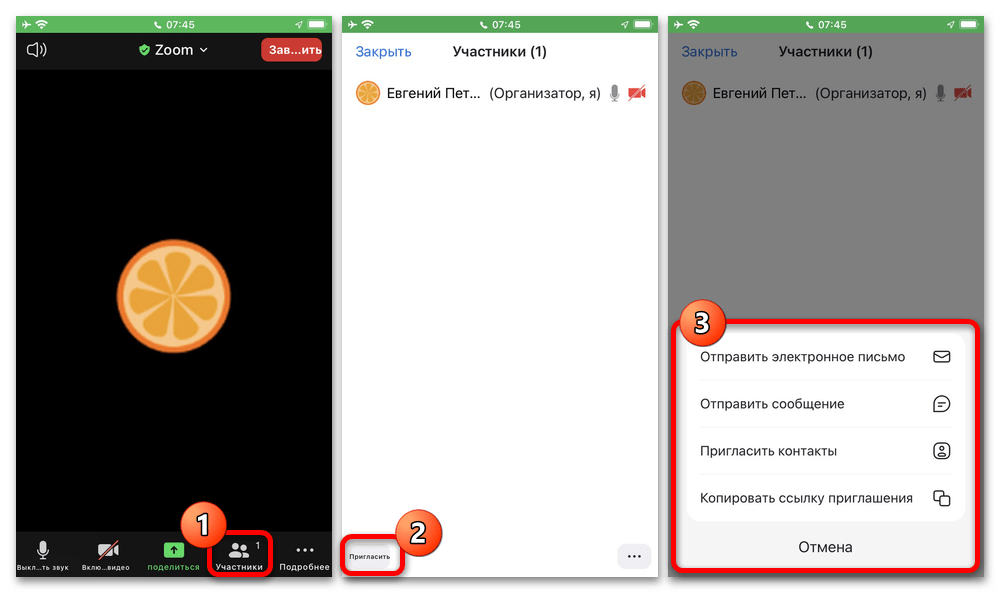
Покинуть беседу можно будет в любой момент при помощи кнопки «Завершить» в правом верхнем углу экрана. Всего создателю конференцию доступно два варианта завершения: для себя или для всех участников одновременно.
Способ 2: Индивидуальный звонок
Мобильный клиент Zoom вполне можно использовать для осуществления приватных звонков по аналогии с практически любым другим мессенджером, при этом имея возможность приглашения других пользователей. В целом, данный вариант практически ничем не отличается от предыдущего, не считая того, что в конференции будет изначально несколько участников.
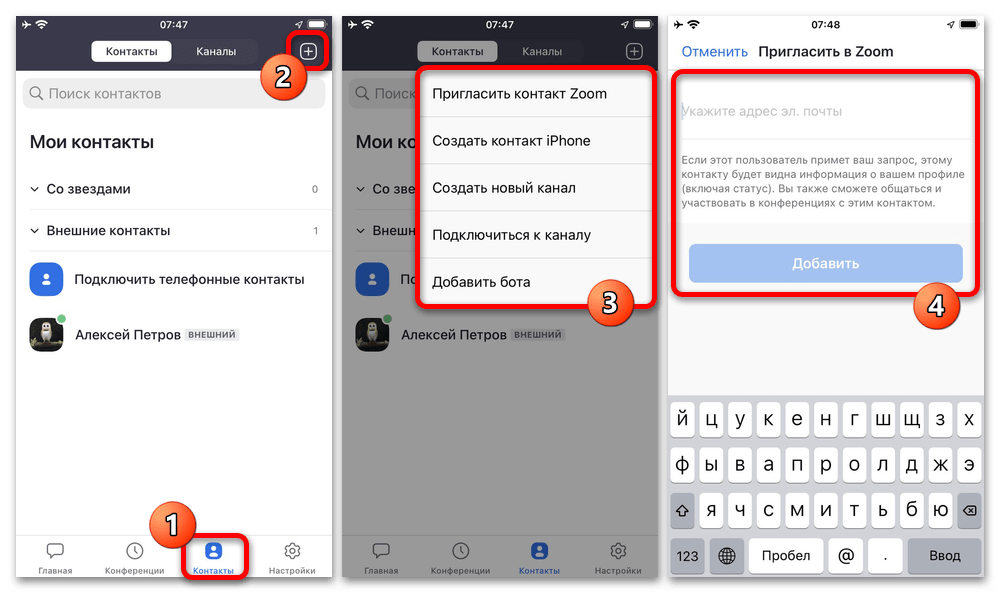
- Прежде всего необходимо подготовить контакты, которым впоследствии можно будет позвонить при помощи Зума. Для этого с помощью главного меню мобильного приложения перейдите на вкладку «Контакты», нажмите «+» в правом верхнем углу экрана, выберите удобный способ приглашения и следуйте инструкциям, например, указав адрес электронной почты.
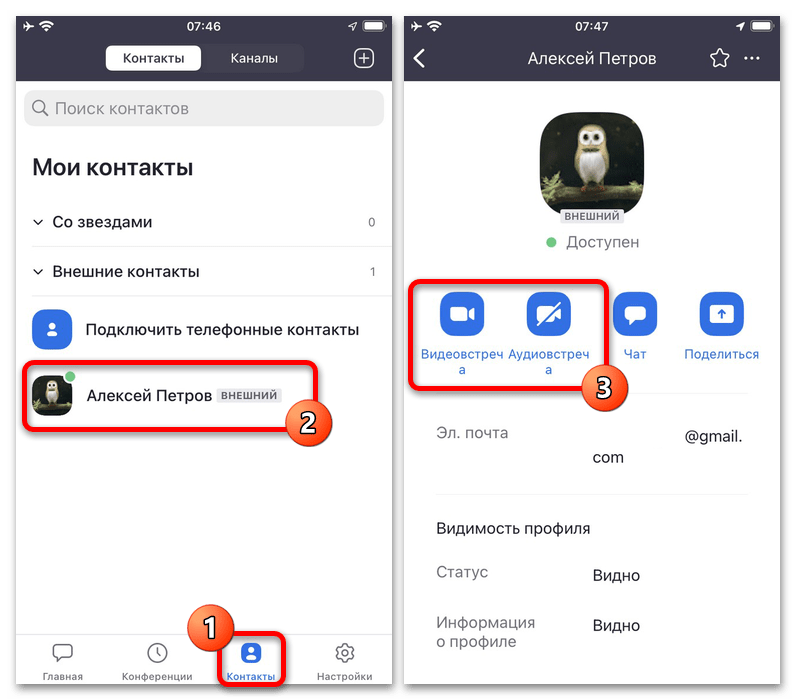
- Разобравшись с добавлением нужного пользователя или выполнив это заранее, вновь перейдите на вкладку «Контакты» и в рамках категории «Внешние контакты» выберите собеседника одиночным касанием. После этого в карточке профиля можно начать «Видеовстречу» или «Аудиовстречу» при помощи одной из соответствующих кнопок под фотографией.
 В отличие от рассмотренного ранее способа, в данном случае основной интерфейс конференции будет недоступен вплоть до того момента, как пользователь ответит на звонок. По аналогии с телефонными звонками длительное отсутствие ответа или собственноручное нажатие кнопки «Завершить» приведет к сбросу звонка и отправке соответствующего оповещения вызываемому абоненту.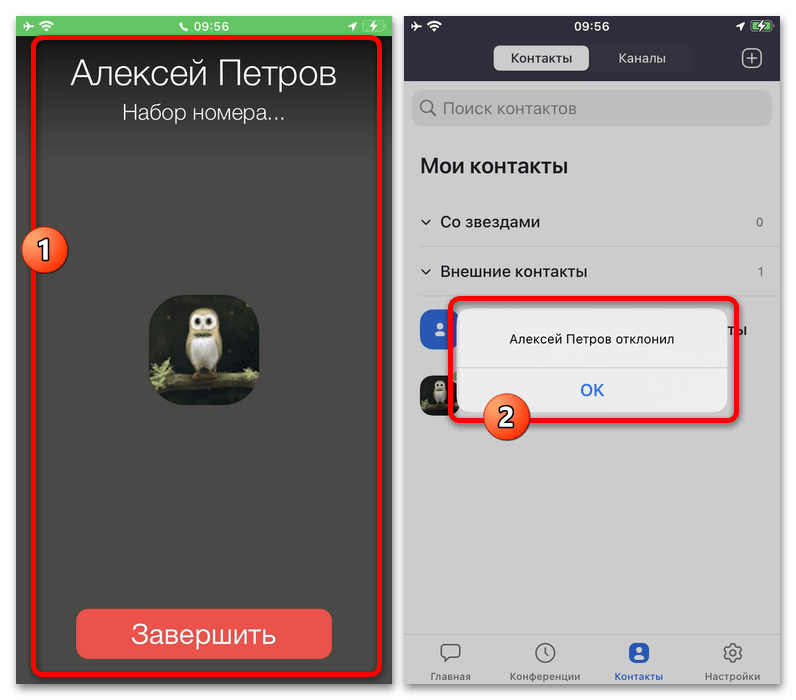
- Единственное исключение, когда звонок может быть осуществлен из «Контактов» сразу нескольким пользователям, это если вы воспользуйтесь кнопкой видеовстречи в рамках канала на отдельной вкладке. В этом случае оповещение о звонке получит каждый участник канала, но если не присоединится сразу, не сможет этого сделать без повторного индивидуального приглашения.
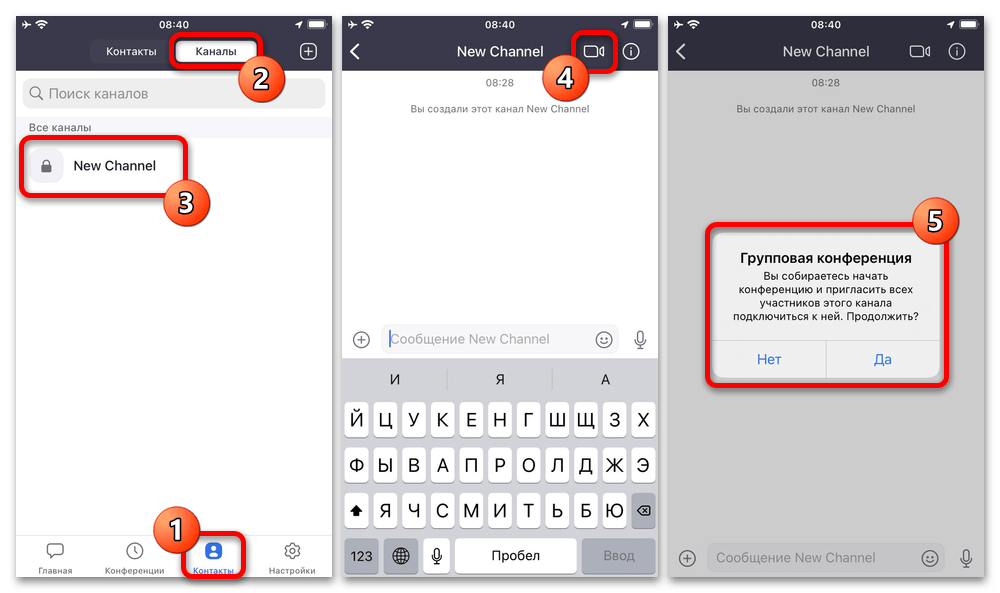 Обратите внимание, во время группового звонка в рамках канала правами организатора в любом случае будет обладать пользователь, создавший конференцию с помощью соответствующей кнопки, даже если в чате присутствует администратор. В то же время создатель канала может запретить групповые звонки другим пользователям через настройки.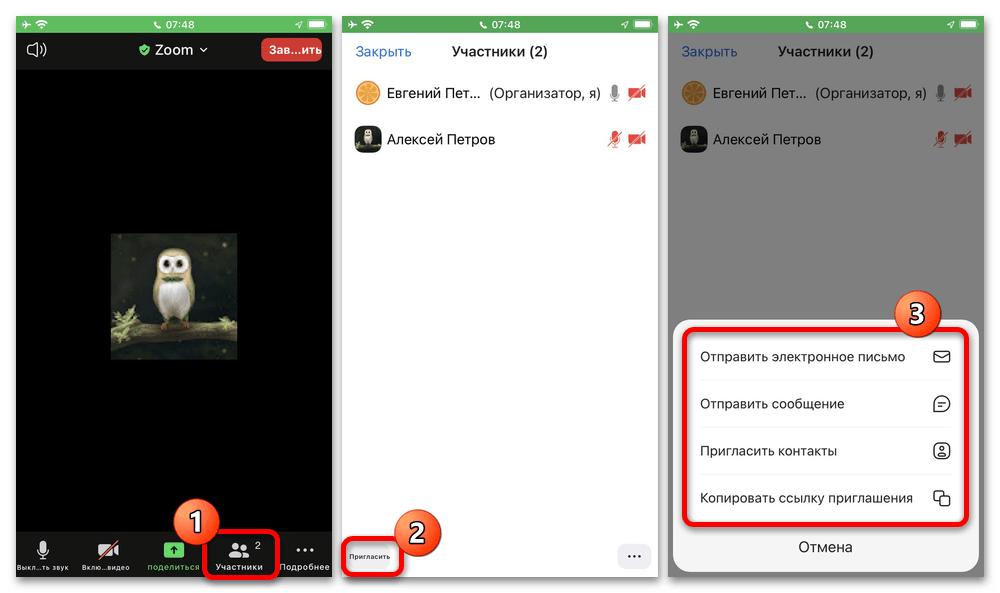
Как уже было отмечено выше, после успешного подключения к конференции само по себе управление групповым звонком никак не отличается от чата, созданного любым другим способом. Это в полной мере относится к функции приглашения новых пользователей, доступной со страницы «Участники».
Способ 3: Планировка конференции
Осуществить создание новой конференции в определенное время можно с помощью функции планировки, что будет полезно, если вы и другие пользователи можете задержаться с подключением. К тому же в данном случае участники смогут посетить конференцию в любое время на протяжении установленной вами заранее продолжительности, а не только после личного приглашения.
Как организовать конференцию в Zoom
Начинающие пользователи часто не могут разобраться, как создать конференцию в Zoom, каким способом приглашать других пользователей, и какие задать настройки. Рассмотрим эти моменты подробнее.
Как сделать конференцию в Зум
Выделяется два способа, как организовать конференцию в Zoom на телефоне или ПК — запланировать ее заранее или создать сразу и пригласить участников. Алгоритм действий для мобильных устройств и компьютеров почти идентичен, поэтому рассмотрим общую инструкцию.
Чтобы запланировать конференцию в Zoom, сделайте следующее:
- Войдите в программу на ПК или телефоне под логином и паролем. Предварительно пройдите регистрацию.
- Жмите на кнопку Запланировать.

- Заполните предложенные поля. Чтобы организовать видеоконференцию, укажите тему, дату, особенности создания идентификатора, пароль (если будет). Определитесь с параметрами видео и звука. Если необходимо, жмите на кнопку Расширенные параметры и активируйте зал ожидания, возможность входа в раньше создателя и автоматическую запись.
- Жмите на кнопку Готово или Запланировать.

Имея под рукой пошаговую инструкцию, сделать видеоконференцию Зум не составит труда.
Второй путь для организатора — сразу создать трансляцию. Для этого:
- Войдите в программу под своими данными.
- Кликните на кнопку Новая конференция. На этом этапе сразу определитесь, будете вы входить сразу с видео или без него.

- На этом этапе не лишним будет проверить работу микрофона и динамика, а также задать автоматический вход в трансляцию.


- Теперь жмите на ссылку Войти с использованием звука компьютера.

Этих шагов достаточно, чтобы создать веб-конференцию Zoom.
Приглашение пользователей
После создания онлайн-вебинара разошлите приглашения другим участникам. Здесь имеется два варианта — приглашение непосредственно во время трансляции или до нее.
Если вы уже успели создать мероприятие в Zoom, сделайте следующее:
- Жмите на кнопку Участники. С правой стороны появляется перечень людей.

- Кликните на ссылку Пригласить.

- Выберите способ отправки — через контакты или электронную почту.
- Вставьте сообщение с кодом и паролем веб-конференции Zoom.

Если вы еще не успели создать конференцию, а только запланировали ее, имеется два варианта:
- Используйте веб-браузер. Для этого копируйте URL и отправьте ее участникам. Как вариант, жмите на кнопку Пригласить и выберите почтовый ящик для отправки приглашения.
- Копируйте ссылку на веб-конференцию Zoom и отправьте ее через другой мессенджер. Еще один вариант — скопируйте идентификатор в деталях мероприятия и разошлите его любым удобным способом.

Учтите, что URL используется для тех трансляций, в которых не предусмотрен пароль. Такие данные можно отправлять по e-mail. В случае с приглашением, в него входит код и пароль для посещения конференции Zoom.
Для телефона принцип приглашения участников аналогичен. После нажатия на кнопку Пригласить во время трансляции выберите один из пяти вариантов — сообщения, Gmail, электронная почта, пригласить контакты или копировать URL. Как вариант, можно создать рассылку вручную.
Настройка
Перед тем как начать конференцию в Зум, рекомендуется сделать настройки. Для этого войдите в настройки (символ шестеренки). Следующим шагом (на ПК) сделайте следующие шаги:
- Перейдите в раздел Видео в левом нижнем углу и установите нужные параметры.

- Войдите в категорию Звук. Здесь выберите динамики и микрофон, установите громкость и другие параметры.

Также пройдитесь по остальным настройкам и задайте подходящие установки.
Что дальше
То, как проходят конференции в Zoom, зависит от тематики и задач организатора. Как правило, достаточно создать трансляцию и общаться с другими пользователями с помощью видео и звука. В зависимости от ситуации можно использовать и другие инструменты, к примеру, включить демонстрацию экрана.
Имея под рукой инструкцию, вы быстро разберетесь, как создать конференцию в Zoom, каким образом ее настроить и пригласить участников. Особое внимание уделите настройкам звука и видео.
Как создать конференцию
- ← Скачать на телефон
- Поднять руку →
Как пригласить людей на конференцию в Zoom
Чтобы начать общение на площадке Зум, пользователю нужно создать свою видеоконференцию, а затем добавить туда других людей. Но не всем понятно, как разослать приглашения, а подсказок по этой процедуре в самой программе можно и не заметить. Если у вас возникли сложности с этой процедурой, то ознакомьтесь с нашей инструкцией. Давайте разберемся, как пригласить участников в конференцию Zoom.
Инструкция
Интерфейс программы для компьютера и мобильного приложения несколько различается. Поэтому мы подготовили две отдельных инструкции для каждого из случая. Открывайте сразу же нужную и действуйте по предложенному алгоритму.
Случай №1: Клиент для ПК
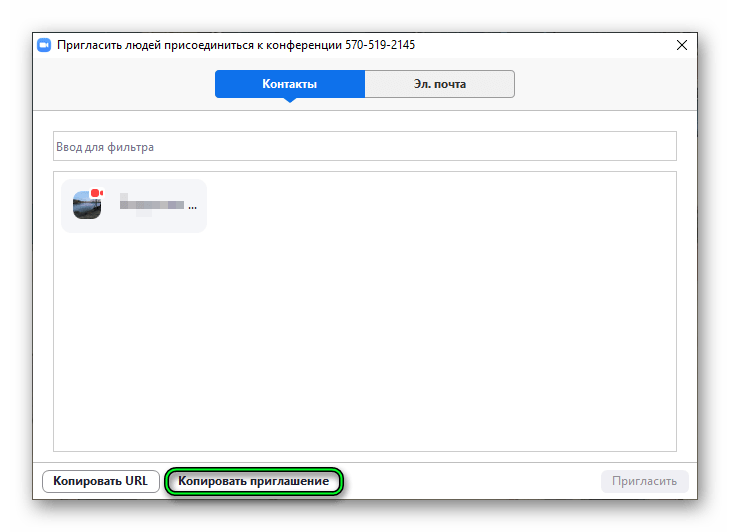
В нижней части окна интернет-беседы находятся основные элементы управления. Сразу же кликните по пункту «Управлять участниками».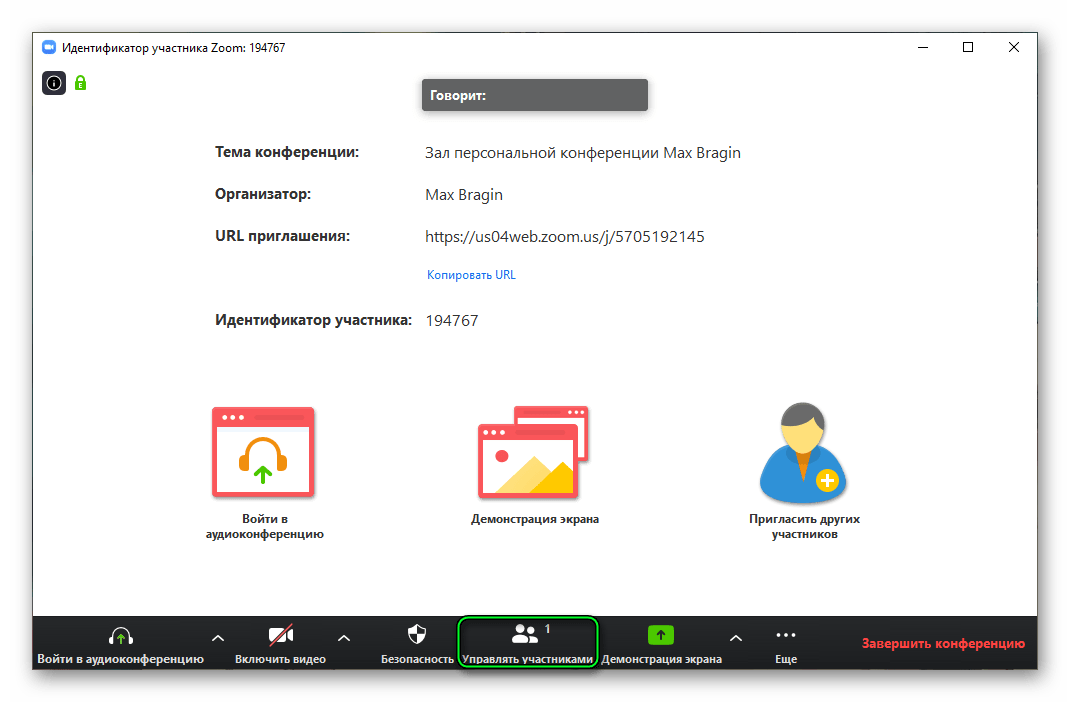 Или же нажмите комбинацию клавиш Alt + U на клавиатуре. В новом окошке нажмите кнопку «Пригласить».
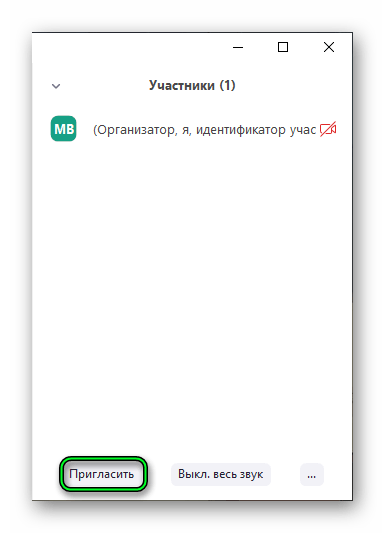 Теперь отправьте приглашение людям из списка контактов.
А если нужного человека там нет, то стоит переслать ему ссылку. Для этого:
- В том же окошке нажмите «Копировать приглашение».
- Откройте чат с тем человеком, которого вы хотите добавить. Это может быть переписка в мессенджере, в социальной сети и т. д.
- В поле ввода сообщения вставьте скопированный ранее текст.

- Подтвердите отправку.
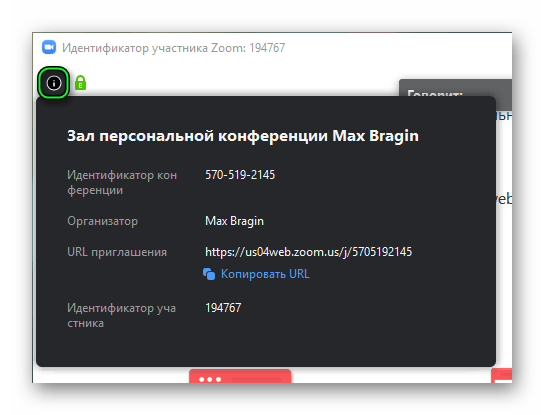
Еще один вариант вступления в конференцию – через идентификатор встреч. Пользователь должен открыть Зум, сам выбрать соответствующую опцию, ввести этот идентификатор, указать свое имя и подтвердить вход. Как правило, его дополнительно запросят пароль. Требуемые данные можно узнать, если в окне беседы кликнуть на иконку в виде квадрата со скошенными углами (левый верхний угол).
При желании можно отключить пароль для подключения к видеоконференции. Ознакомьтесь с нашим руководством, чтобы это сделать.
Случай №2: Мобильное приложение
В видеоконференции на смартфонах и планшетах тоже получится добавить новых пользователей:
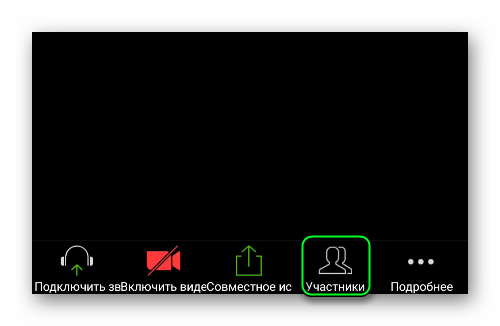
- Откройте главное окно беседы.
- Тапните по экрану, чтобы появились элементы управления.
- Нажмите на пункт «Участники», размещенный на нижней панели.
- А затем – на кнопку «Пригласить» в нижнем левом углу.
Появится контекстное меню с несколькими способами отправки заявки. В самом верху будут указаны различные мессенджеры, социальные сети, email-клиенты и обычные СМС. При выборе любого из этого пункта вам нужно будет указать получателя и подтвердить отправку сообщения. Человек получит ссылку на подключение к онлайн-беседе.
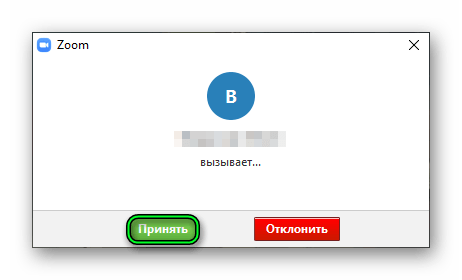
Здесь же имеется пункт «Пригласить контакты…». Если воспользоваться им, то получится добавить человека из списка друзей. У него сразу же появится оповещение от Зум. В нем достаточно нажать кнопку «Принять», чтобы вступить в беседу.
Ну а последний пункт – «Копировать URL». В результате вы получите ссылку на подключение к видеоконференции. Отправьте ее человеку удобным способом. Ему достаточно открыть URL и согласиться с вступлением в видеоконференцию.
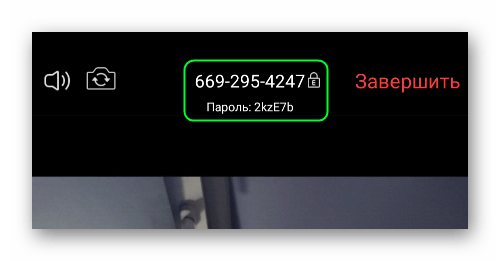
Заключительный вариант приглашения – через идентификатор встречи. Он отображается на главном экране, сверху страницы.Сообщите его вместе с паролем нужному пользователю. Он должен самостоятельно войти в конференцию с помощью этих данных.
Вы можете убрать пароль для входа, воспользовавшись нашей инструкцией.
Дополнение
По умолчанию пользователь при входе в видеоконференцию попадает в зал ожидания. Общаться с другими участниками он сможет только после разрешения от организатора. Такая система полезная, ведь позволяет ограничить доступ для незнакомых людей. Но в ряде случаев она будет только мешаться. К счастью, ее довольно просто отключить.
Инструкция для ПК:
- Откройте Зум на вашем компьютере или ноутбуке.
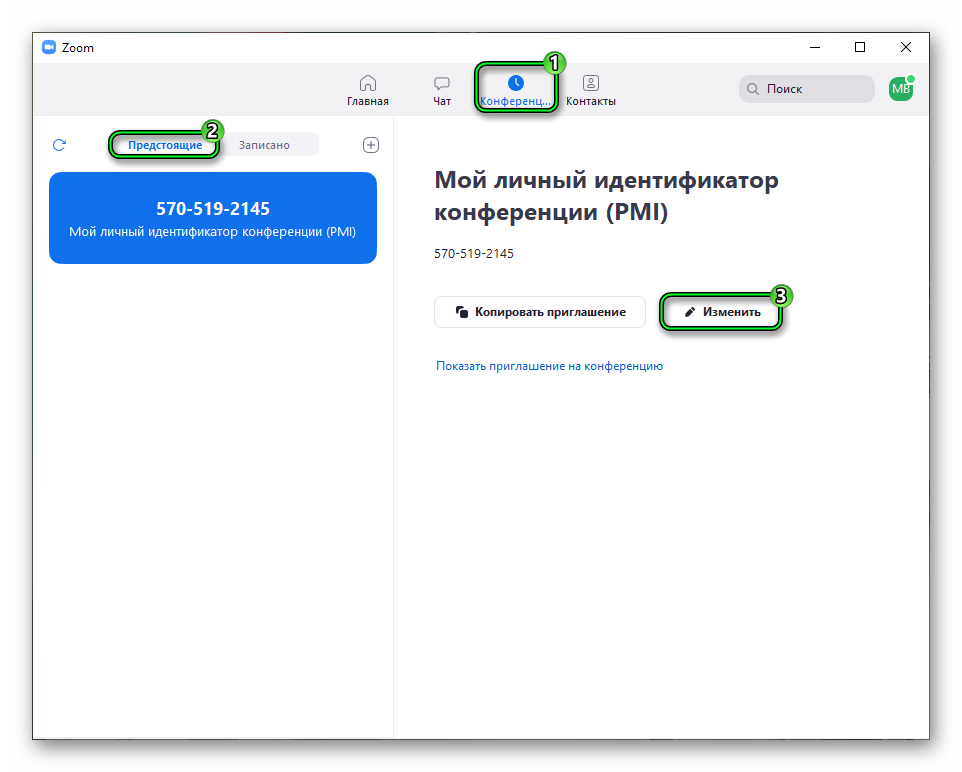
- С помощью верхнего меню посетите раздел «Конференции» и в нем – «Предстоящие».
- Щелкните мышкой по кнопке «Изменить».
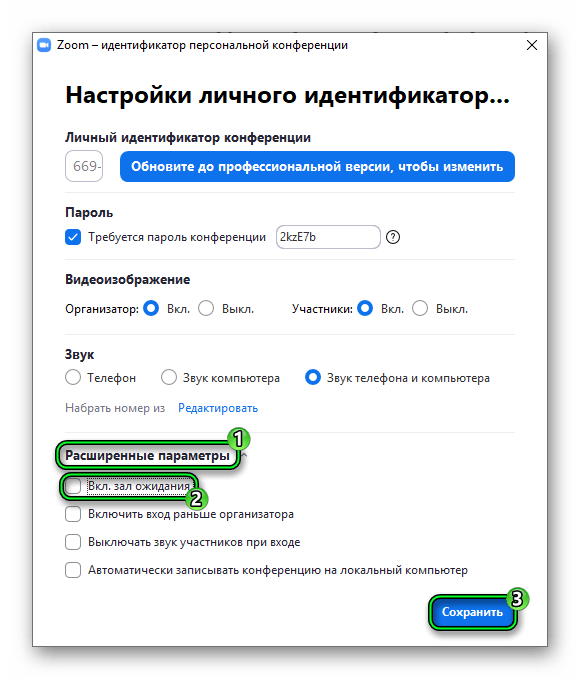
- В появившемся окошке нажмите на надпись «Расширенные параметры».
- Деактивируйте опцию «Вкл. зал ожидания».
- Теперь кликните на кнопку «Сохранить».
Инструкция для смартфонов и планшетов.
- Запустите мобильное приложение на вашем устройстве.
- Воспользуйтесь нижней панелью, чтобы попасть на вкладку «Конференции».
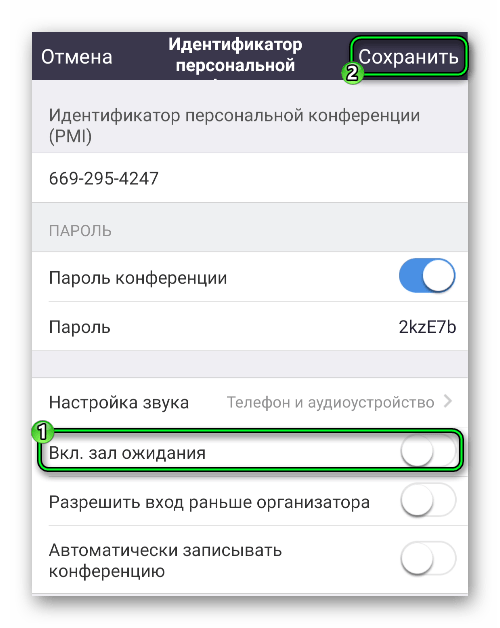
- Далее, тапните на пункт «Редактировать» сверху страницы.

- По аналогии с предыдущим случаем, деактивируйте пункт «Вкл. зал ожидания».
- Нажмите кнопку «Сохранить» в верхнем правом углу.
Как создать конференцию в Zoom
Как пользоваться программой для организации видеоконференции Zoom на компьютере и телефоне? Запустите приложение, авторизуйтесь под своей учетной записью и нажмите на иконку с видеокамерой «Новая конференция». Включите звук и видео, откройте панель «Участники» и разошлите приглашения на онлайн-встречу.
Как создать конференцию и пользоваться Zoom на ПК и смартфоне, вы узнаете из приведенной пошаговой инструкции.
Как создать конференцию на компьютере
1. Щелкните по ярлычку Зум на рабочем столе или запустите программу из меню «Пуск» Windows.
2. Нажмите на белую кнопку «Войти в».
3. Введите заданные при регистрации в приложении E-mail и пароль и щелкните «Войти в».
Если у вас нет аккаунта Зум, кликните по ссылке «Зарегистрироваться бесплатно» внизу справа или войдите через учетную запись Google или Facebook.
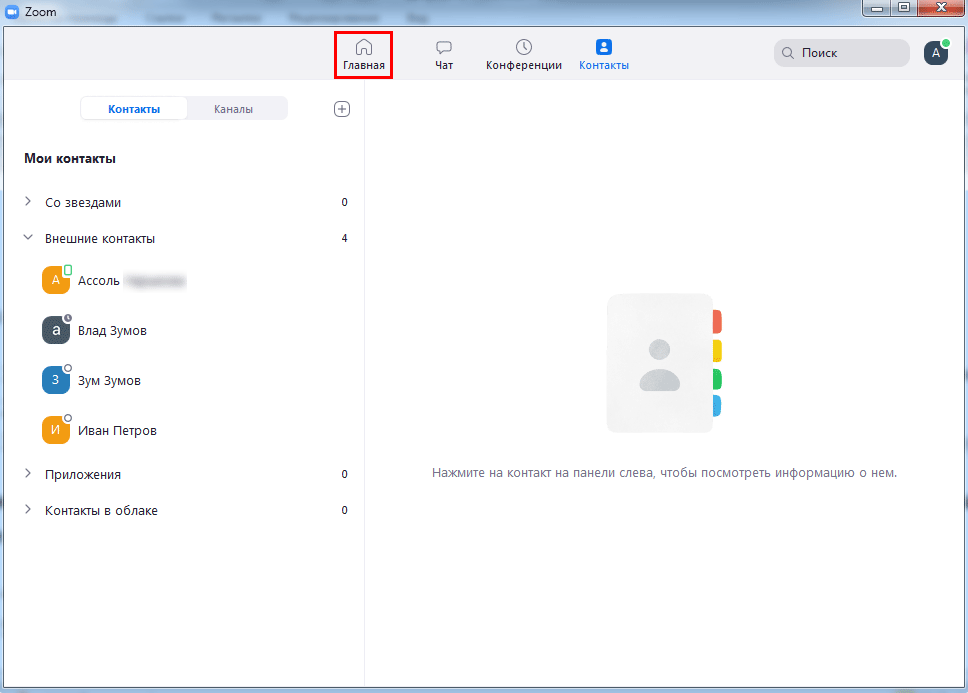
4. Кликните на левую иконку с домиком, чтобы перейти на главный экран клиента конференций Zoom.
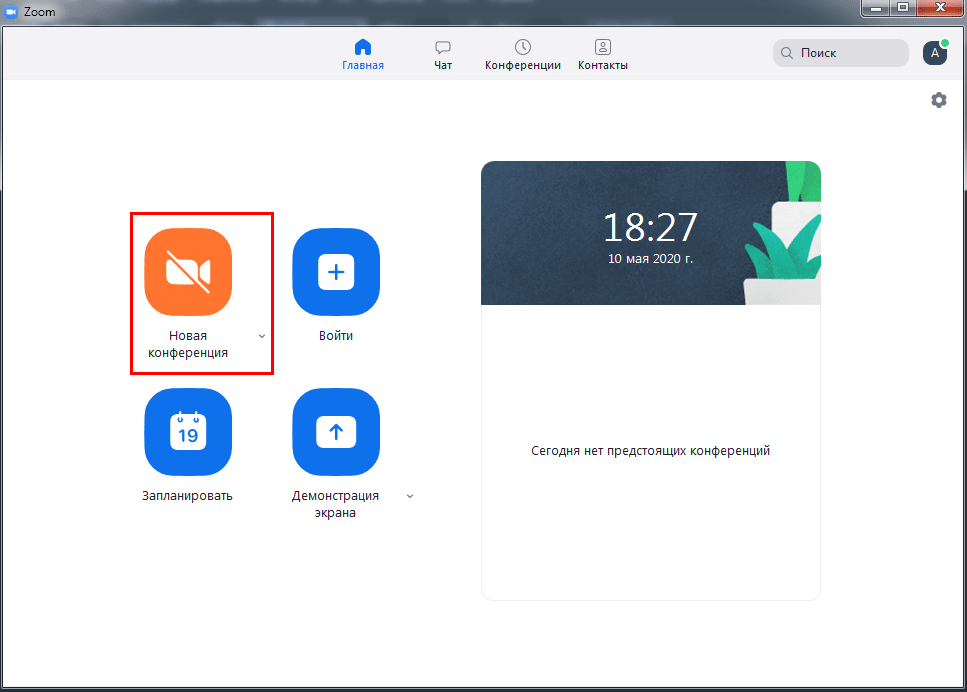
5. Для создания мгновенной конференции щелкните по оранжевой пиктограмме с видеокамерой.
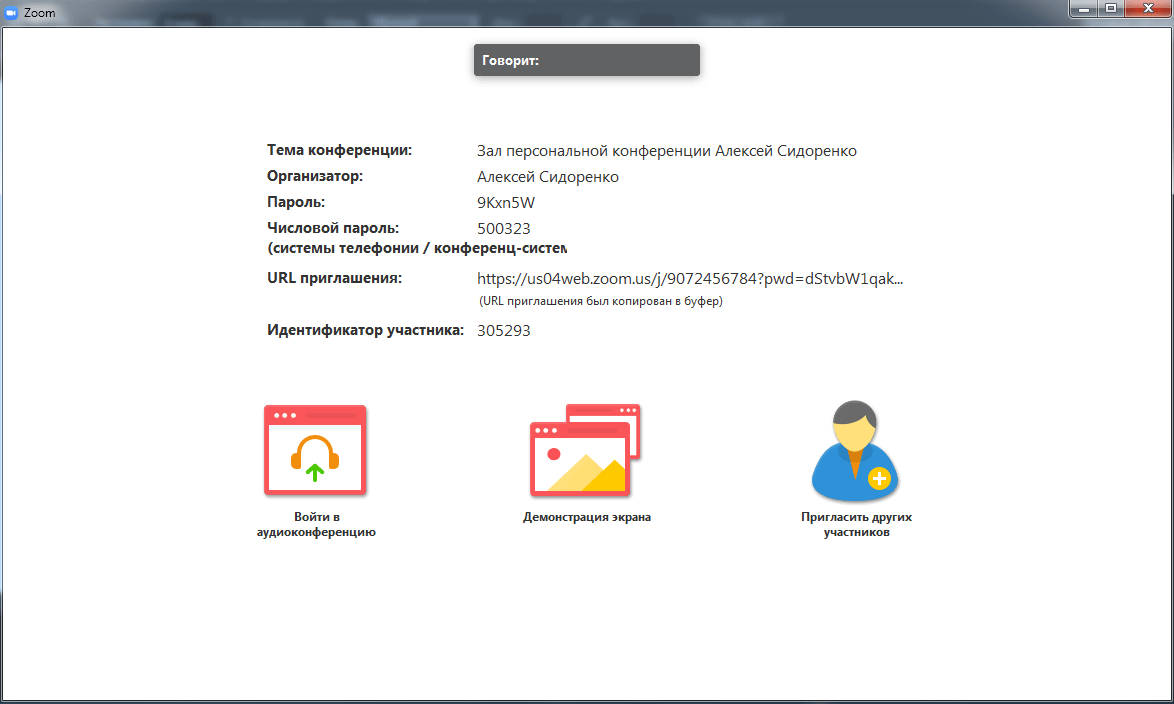
6. Откроется окно с информацией о предстоящей online-встрече. Приложение для проведения конференций отобразит организатора, пароль, числовой пароль, URL приглашения и идентификатор участника.
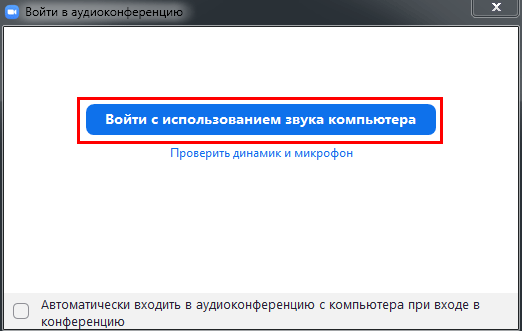
7. Через несколько секунд появится всплывающее окно, и клиент конференций предложит проверить работу микрофона и динамика. Если уверены, что с оборудованием все в порядке, щелкайте по голубой кнопке «Войти с использованием звука компьютера». Если сомневаетесь, кликните по ссылке «Проверить динамик и микрофон».
8. Чтобы включить трансляцию видео, щелкните по второй слева иконке с видеокамерой.
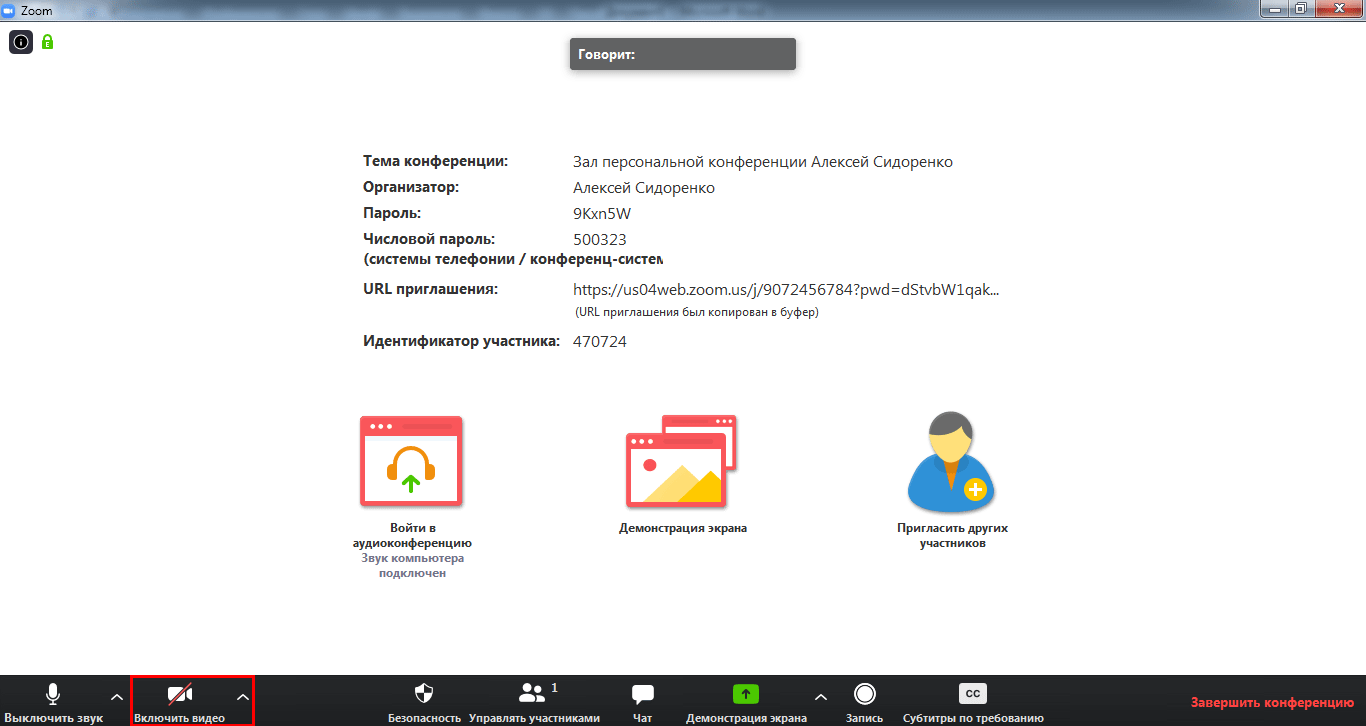
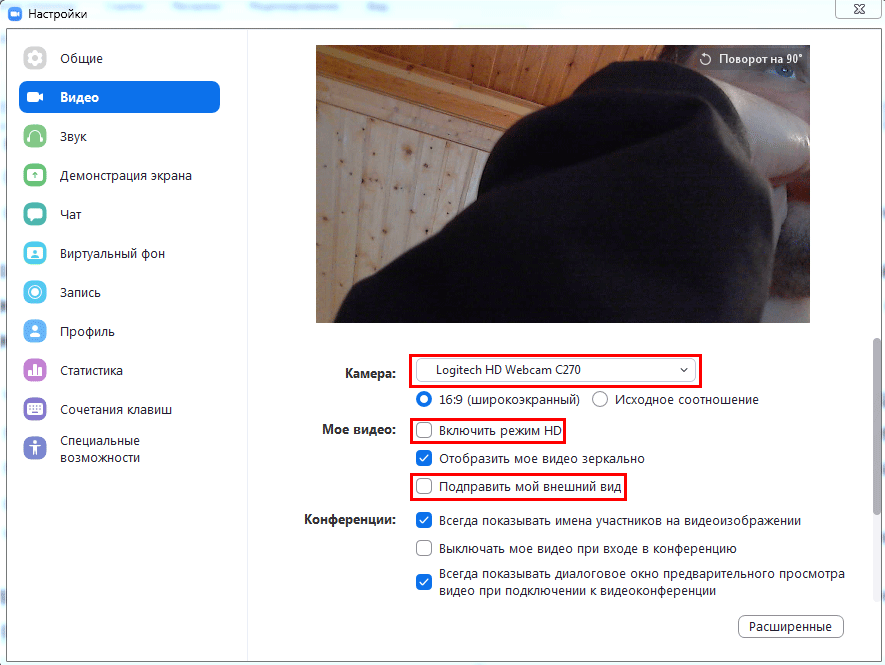
При желании настроить параметры видео перед включением видеокамеры, жмите по стрелочке справа от иконки и кликайте по пункту меню «Настройки видео». Если к ноутбуку подключена внешняя камера, выберите предпочтительное устройство. При скорости интернет-соединения свыше 5 Мбит/с включите режим HD. Активируйте функцию «Подправить мой внешний вид», если хотите освежить внешность.
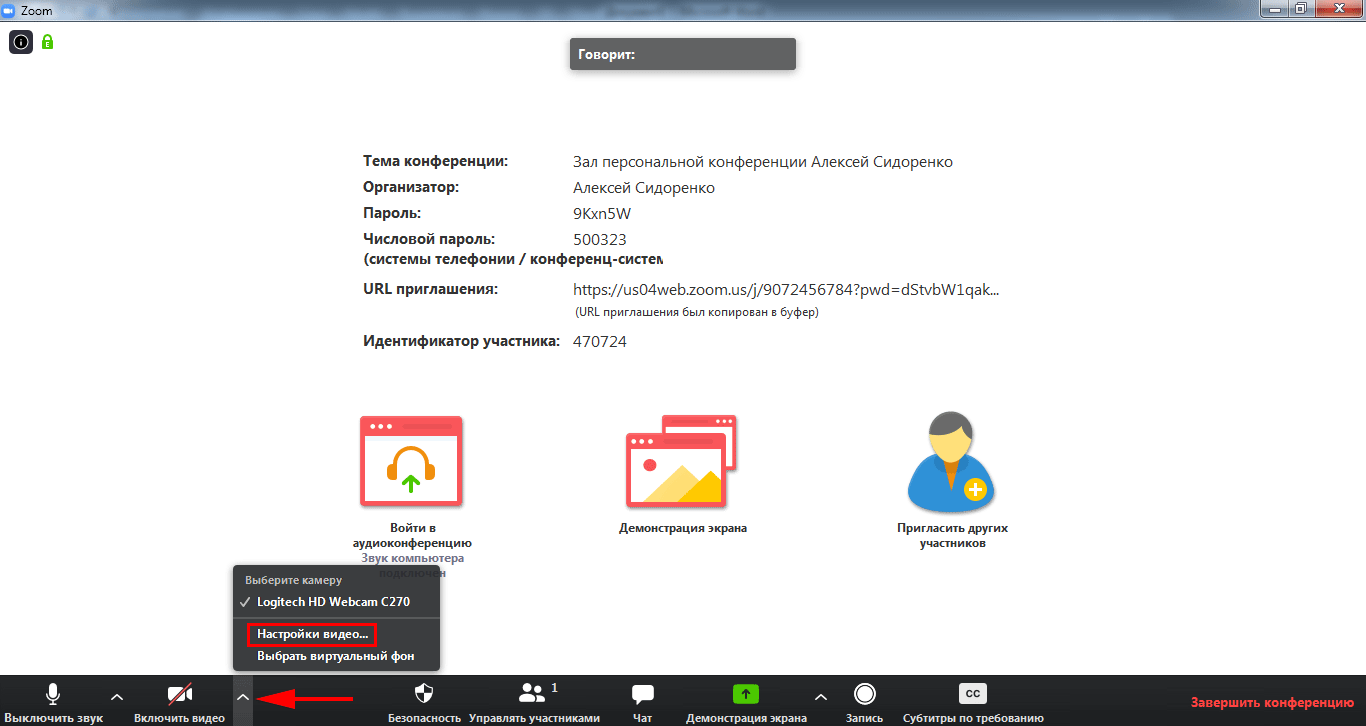
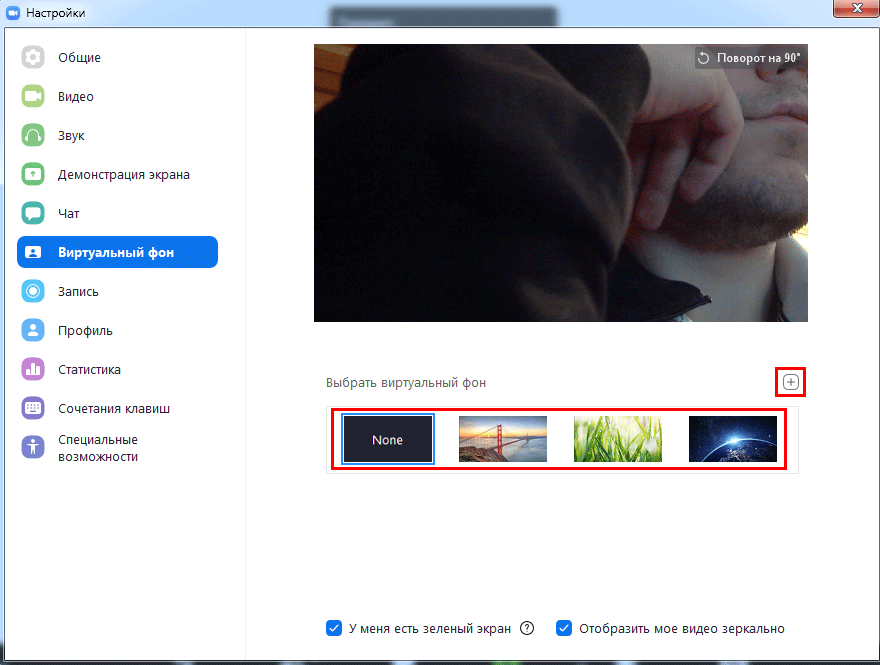
Не хотите вести онлайн-встречу из квартиры или офиса? Кликните по стрелке и щелкните по пункту меню «Выбрать виртуальный фон». Используйте одно из предложенных изображений или нажмите на иконку с плюсом и загрузите картинку с компьютера.
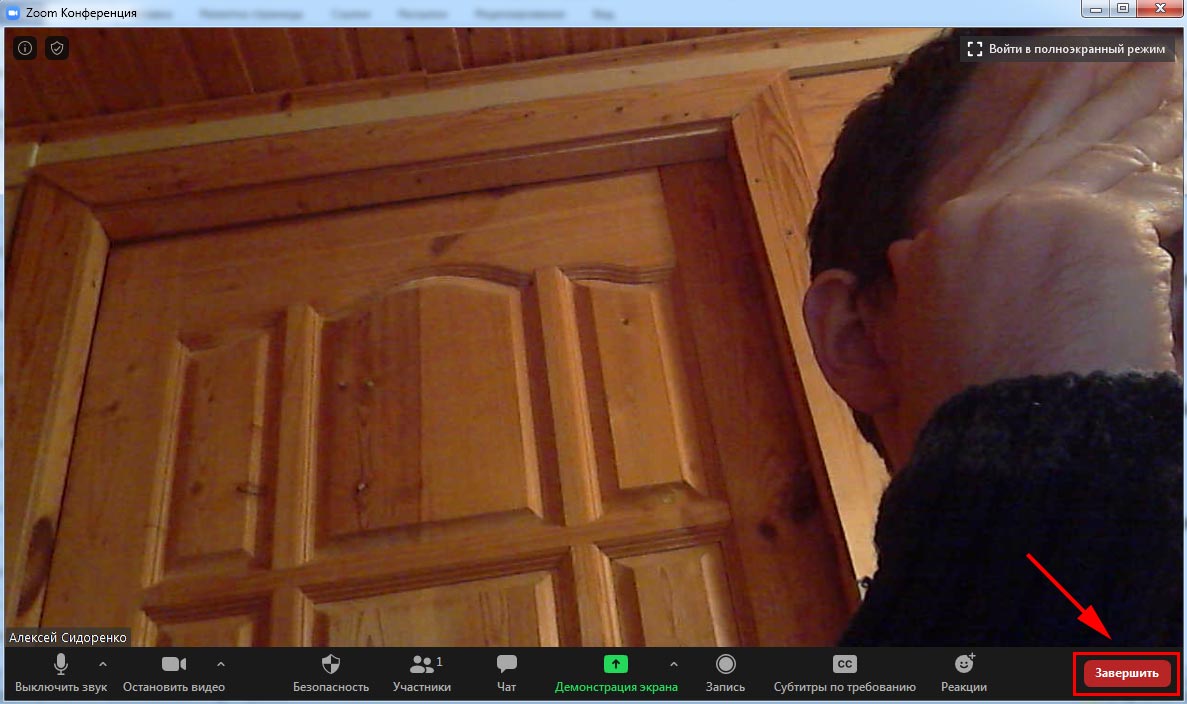
9. Чтобы завершить онлайн-встречу, щелкните по красной кнопке «Завершить» внизу справа.
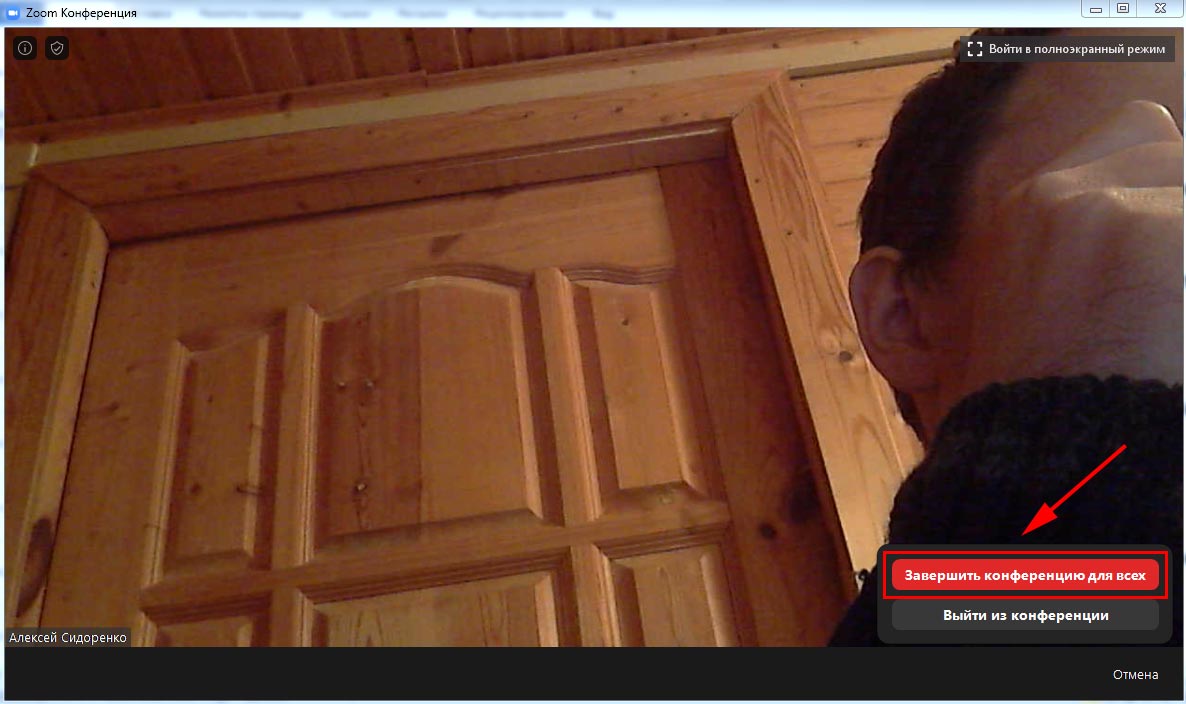
10. Нажмите на кнопку «Завершить конференцию для всех», чтобы подтвердить окончание мероприятия.
Как пригласить участников на конференцию Zoom
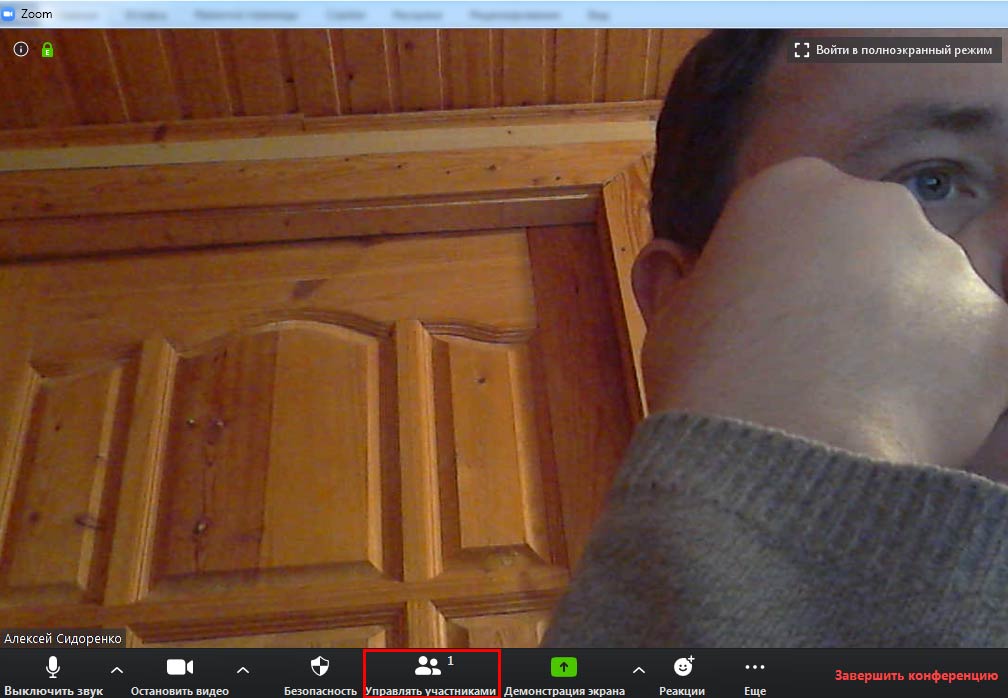
Настало время пригласить участников конференции Zoom. Чтобы открыть панель «Участники» и разослать приглашения, щелкните по иконке «Управлять участниками».
Кликните по кнопке «Пригласить» на панели «Участники» внизу слева.
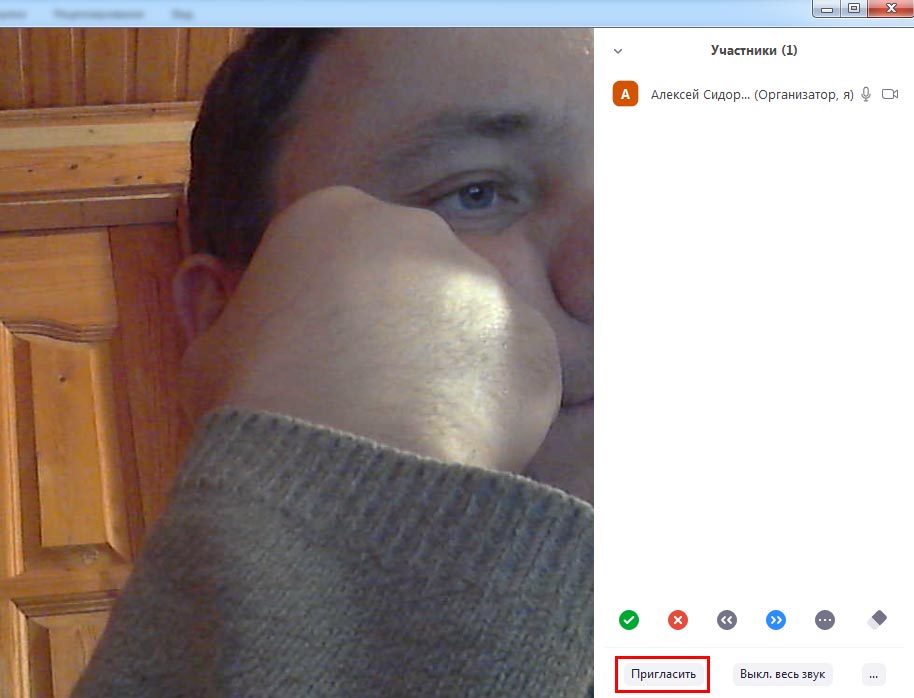
Разработчик Zoom Video Communications, Inc. предусмотрел четыре способа отправки приглашения. Расскажем о каждом, чтобы пользователь выбрал наиболее подходящий.
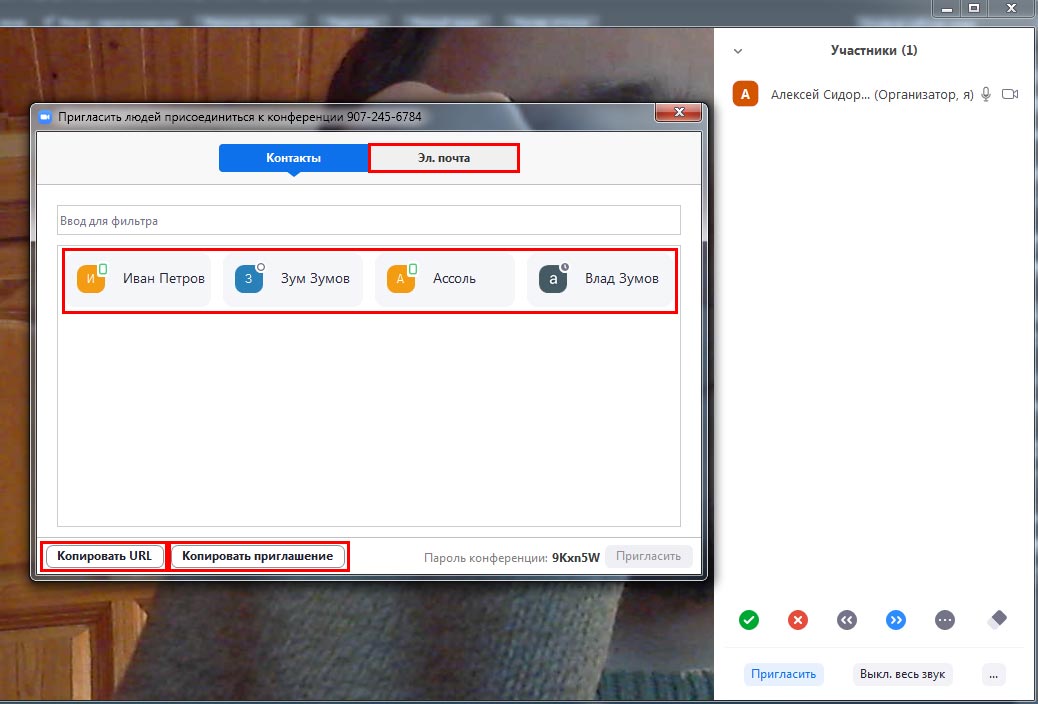
1. Кликните по кнопке «Копировать URL» и отправьте приглашение в мессенджере или по электронной почте.
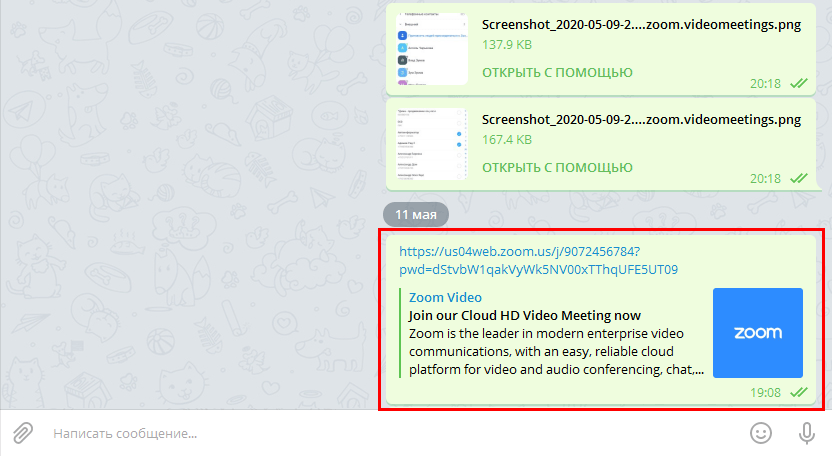
Организатор семинара может упростить приглашение участников и сразу отправлять приглашение в мессенджере. Чтобы приложение для видеоконференций Zoom автоматически копировало в буфер обмена ссылку-приглашение для участия в семинаре, проставьте флажок «Автоматически копировать URL приглашения после начала конференции» во вкладке «Общие» раздела «Настройки».
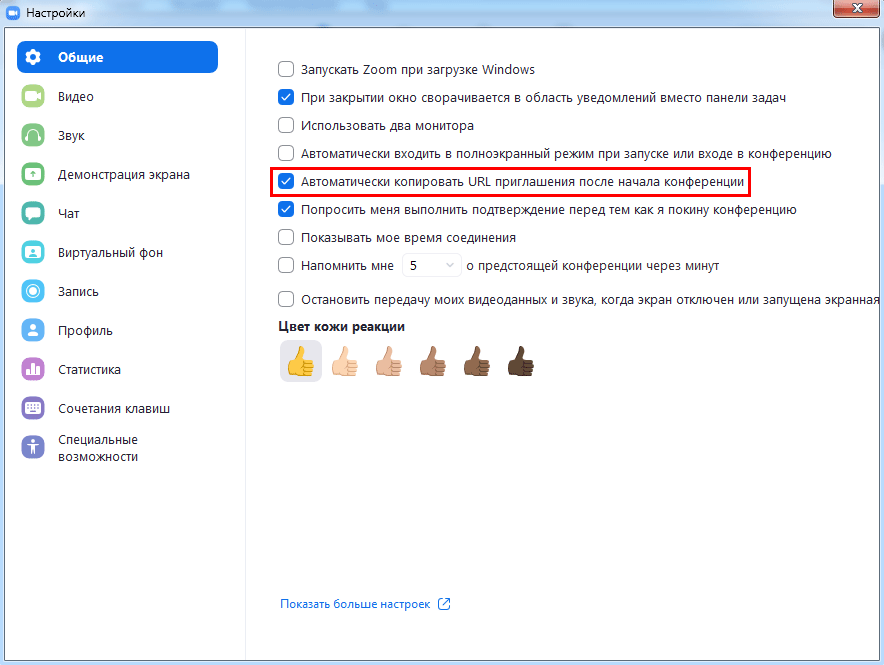
2. Щелкните «Копировать приглашение» и отправьте сообщение в Telegram, WhatsApp, Viber, Skype или по E-mail.
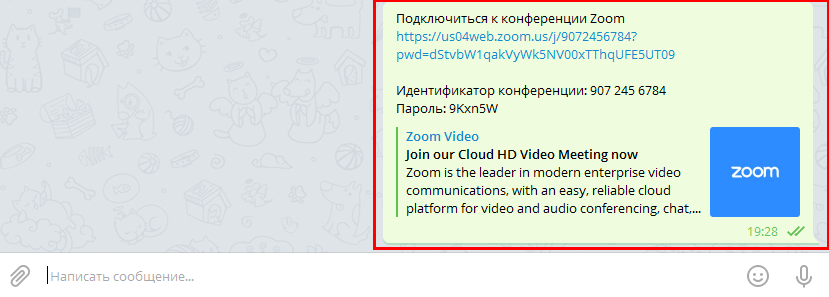
Приглашение содержит уже знакомую ссылку на мероприятие, а также идентификатор конференции и пароль. Подключение по ссылке предпочтительнее, потому что пользователю не потребуется вводить идентификатор и шифр. Чтобы моментально подключиться к вебинару, просто щелкните по URL в мессенджере или электронном письме.
3. Пригласите человека из числа подтвержденных внешних контактов. Щелкните по имени адресата и нажмите не голубую кнопку «Пригласить» в правом нижнем углу.
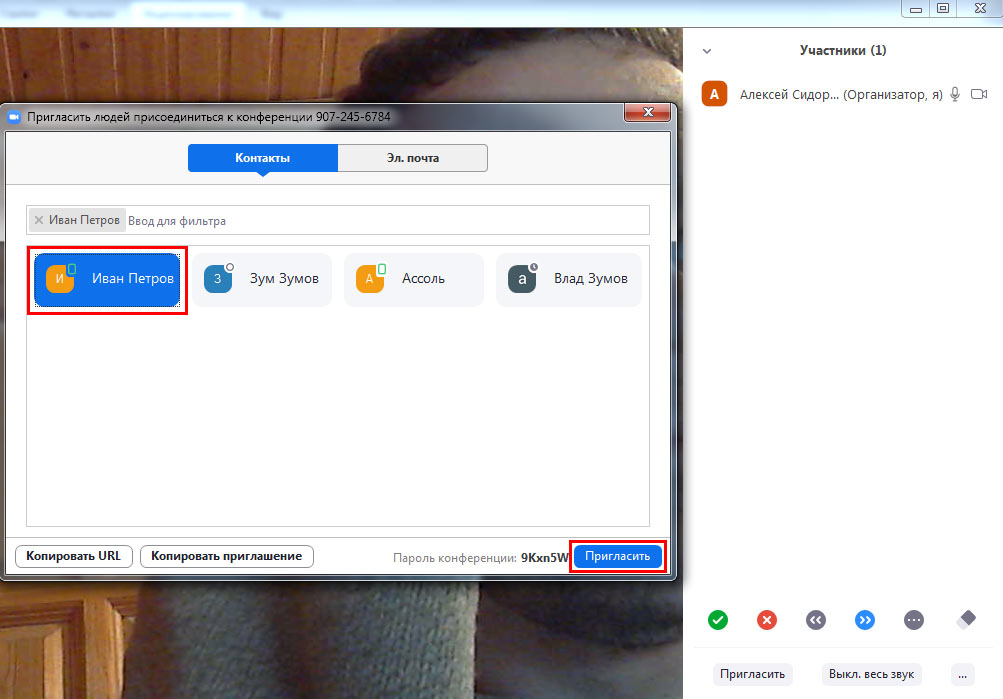
На устройстве приглашенного участника раздастся звонок. Для подключения к онлайн-встрече нажмите на голубую кнопку «Принять».
Способ работает только для подтвержденных внешних контактов, которые запустили платформу для видеоконференций и авторизовались в приложении. Адресаты offline не смогут принять звонок и подключиться к семинару. Не добавленные в Zoom контакты приглашайте щелчком по кнопкам «Копировать URL» и «Копировать приглашение».
4. Отправьте приглашение на online-встречу по электронной почте. Кликните по табу «Эл. почта» в верхней части экрана. На открывшейся вкладке щелкните по одной из трех иконок: «Электронная почта по умолчанию», «Gmail» или «Yahoo Mail».
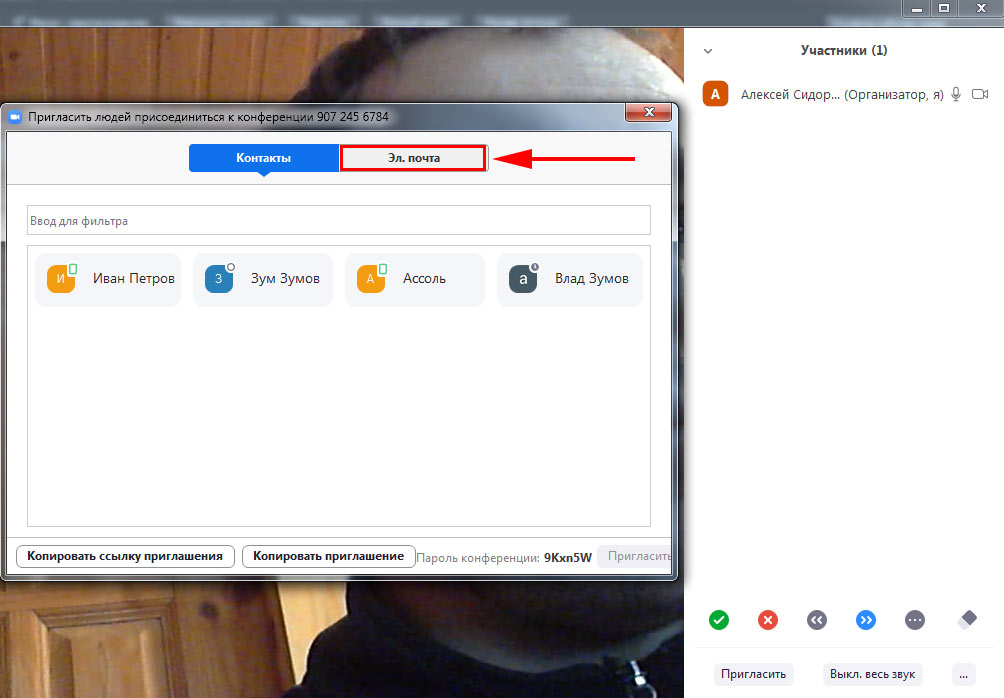
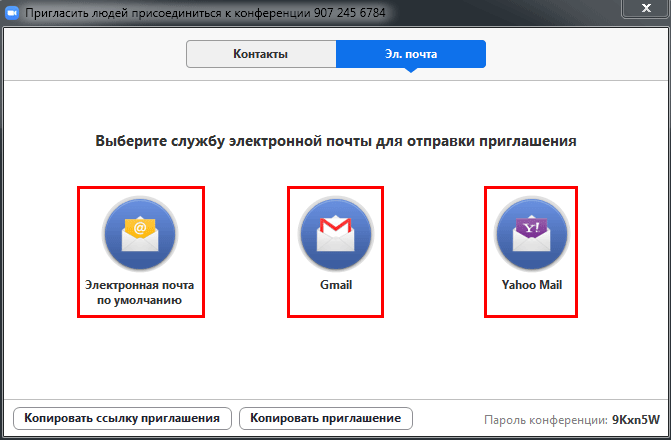
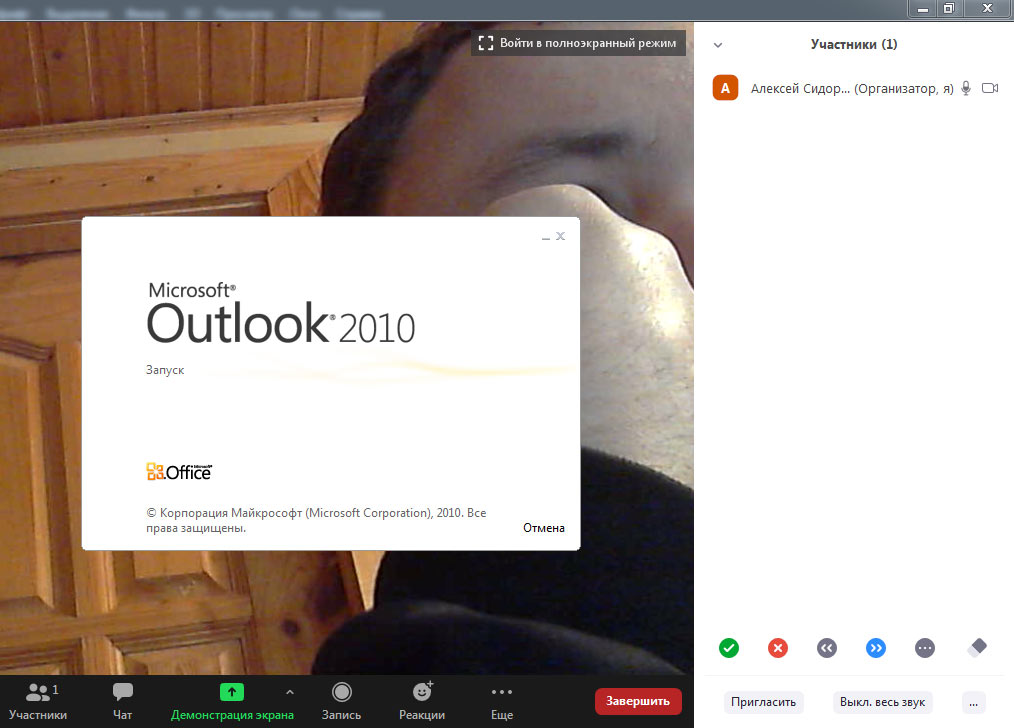
Клик по пиктограмме «Электронная почта по умолчанию» загрузит установленный на ПК почтовый клиент. У пользователей Windows включится программа Microsoft Outlook. Щелчок по иконке «Gmail» откроет в браузере страницу авторизации в аккаунте Google для доступа к популярному почтовому сервису. Если используете почту Google, остановите выбор на этом варианте. Клик по пиктограмме «Yahoo Mail» предложит войти в учетную запись Yahoo. Почта Yahoo не пользуется популярностью у российских пользователей, и правая иконка вам не пригодится.
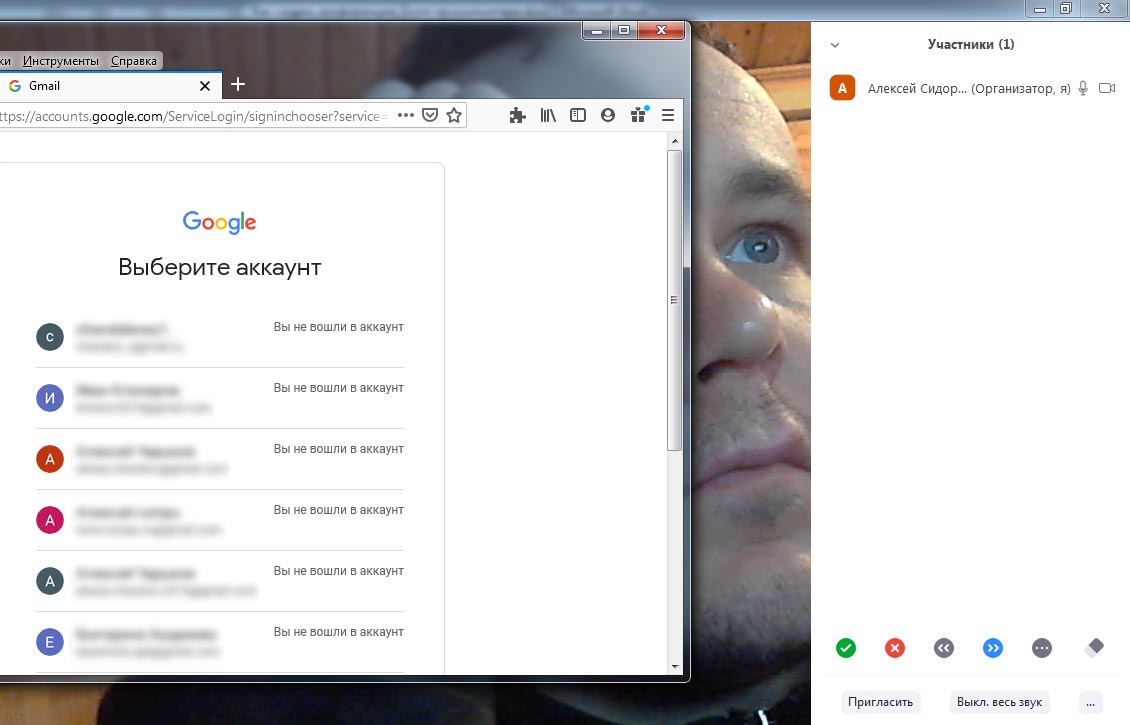
Как пригласить на конференцию без перехода в раздел «Участники»
Разработчики предусмотрели возможность приглашения на конференцию, минуя раздел «Участники».
1. Если вы включили трансляцию видео, щелкните по иконке «i» вверху слева.
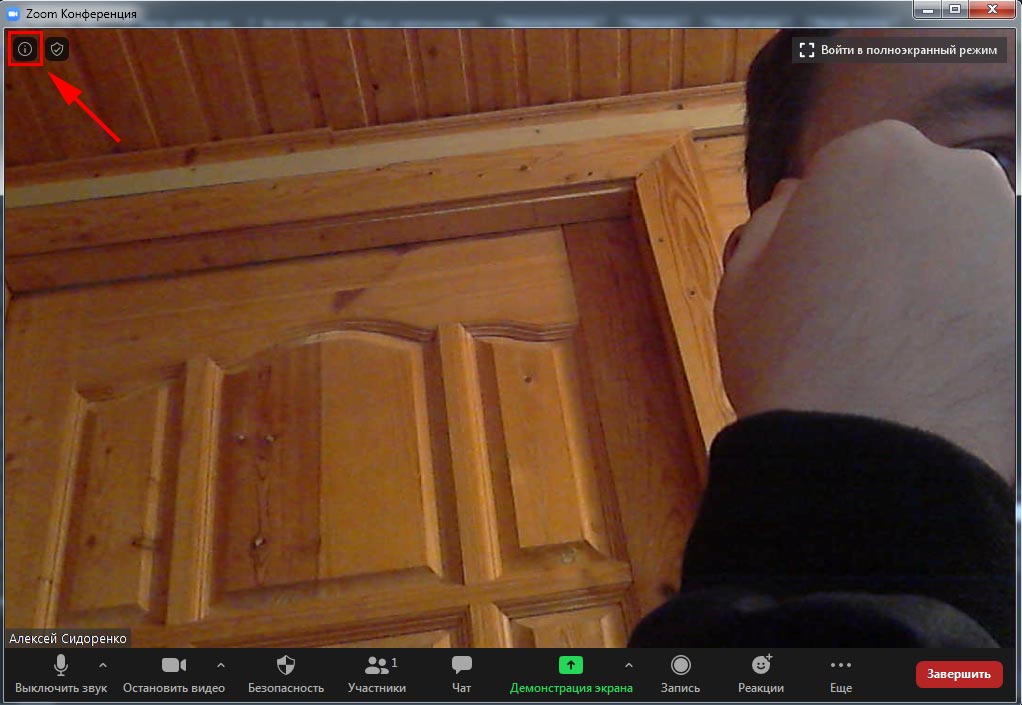
2. В контекстном меню кликните по ссылке «Копировать URL», чтобы скопировать в буфер обмена ссылку-приглашение. Система уведомит о том, что ссылка скопирована.
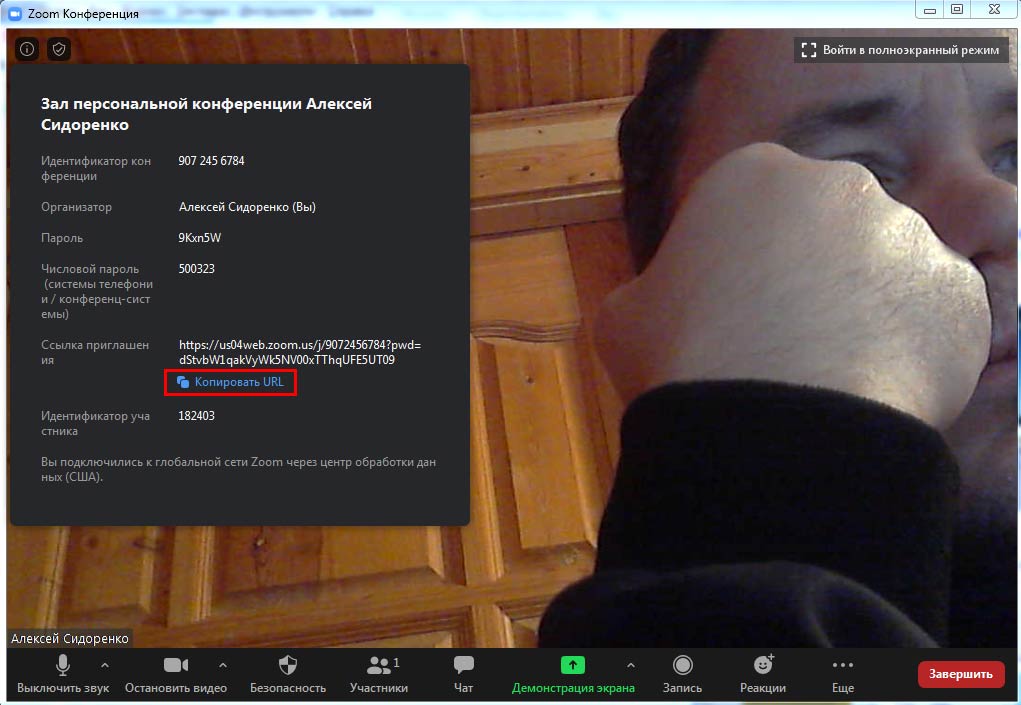
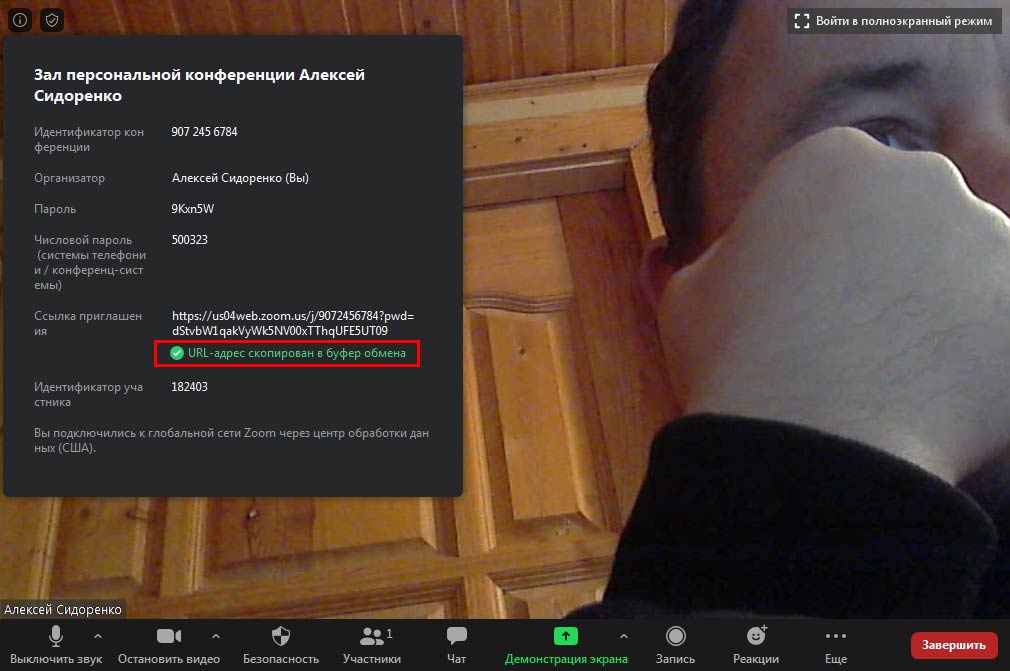
3. Отправьте приглашение в мессенджере или по E-mail.
4. Если вы еще не включили видео, нажмите на иконку «Пригласить других участников» с человечком. Клиент конференций загрузит знакомое пользователю окно выбора удобного способа приглашения.
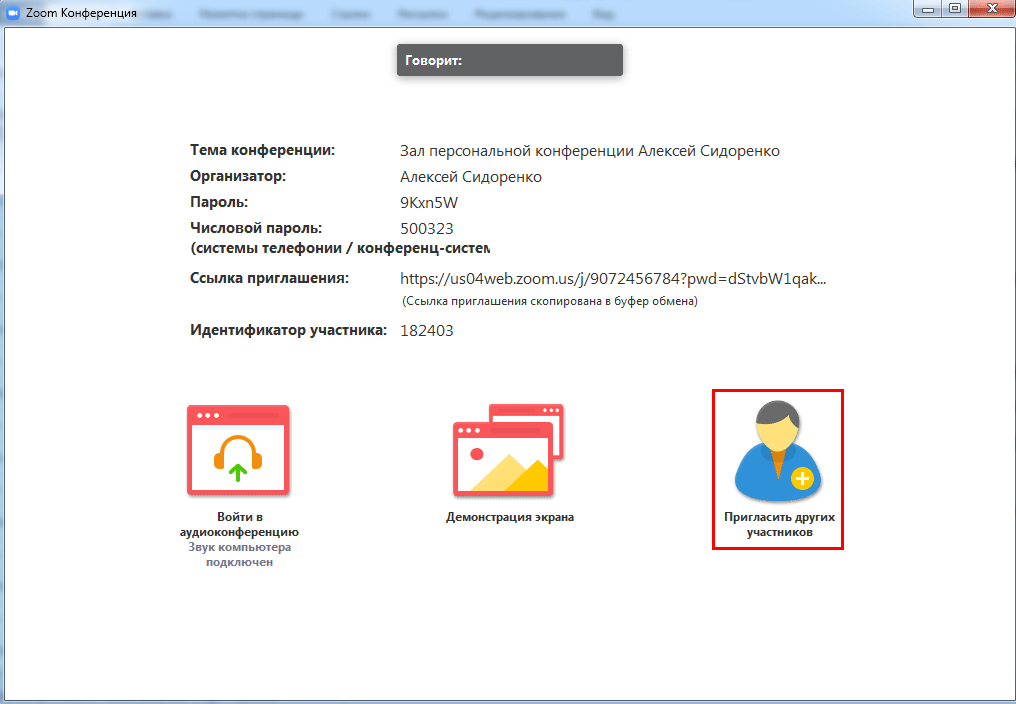
Если видео транслируется, но вы хотите разослать приглашения через вышеописанный способ, щелкните по иконке «Остановить видео», кликом по пиктограмме «Пригласить других участников» отправьте приглашения и возобновите трансляцию.
Как организовать конференцию в Zoom
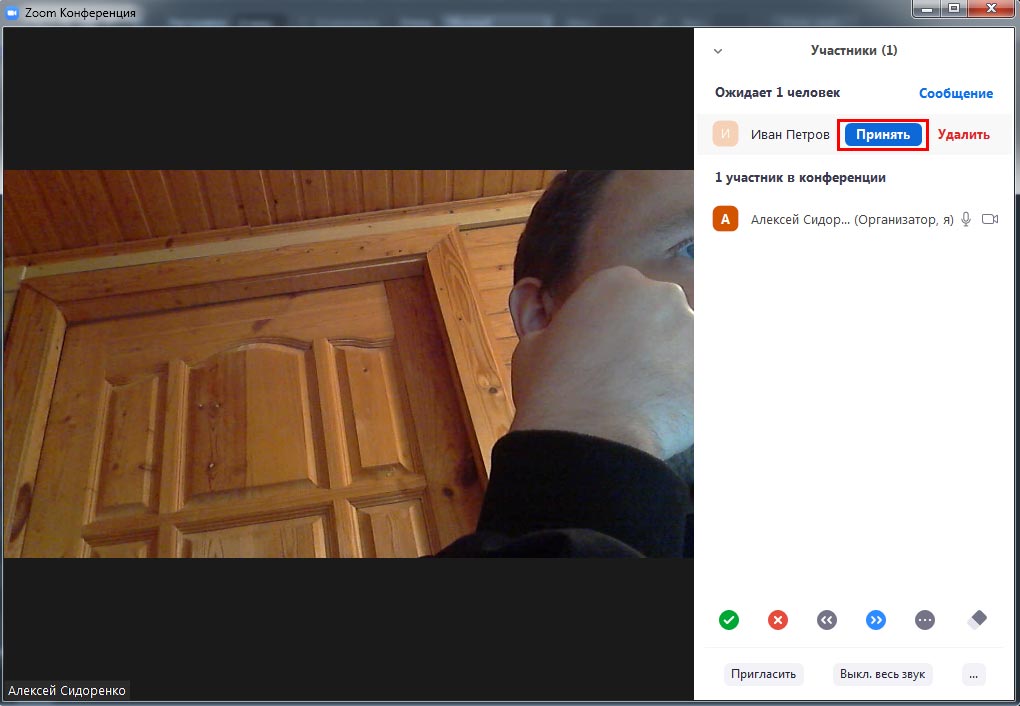
После получения приглашения человек подтверждает участие в онлайн-встрече и попадает в зал ожидания. Для управления членами конференции активируйте панель «Участники» щелчком по одноименной иконке. Опишем функции, доступные организатору из панели «Участники».
1. Чтобы подтвердить участие и перевести пользователя из зала ожидания, нажмите на голубую кнопку «Принять» справа от имени. Для отказа кликните по красной ссылке «Удалить».
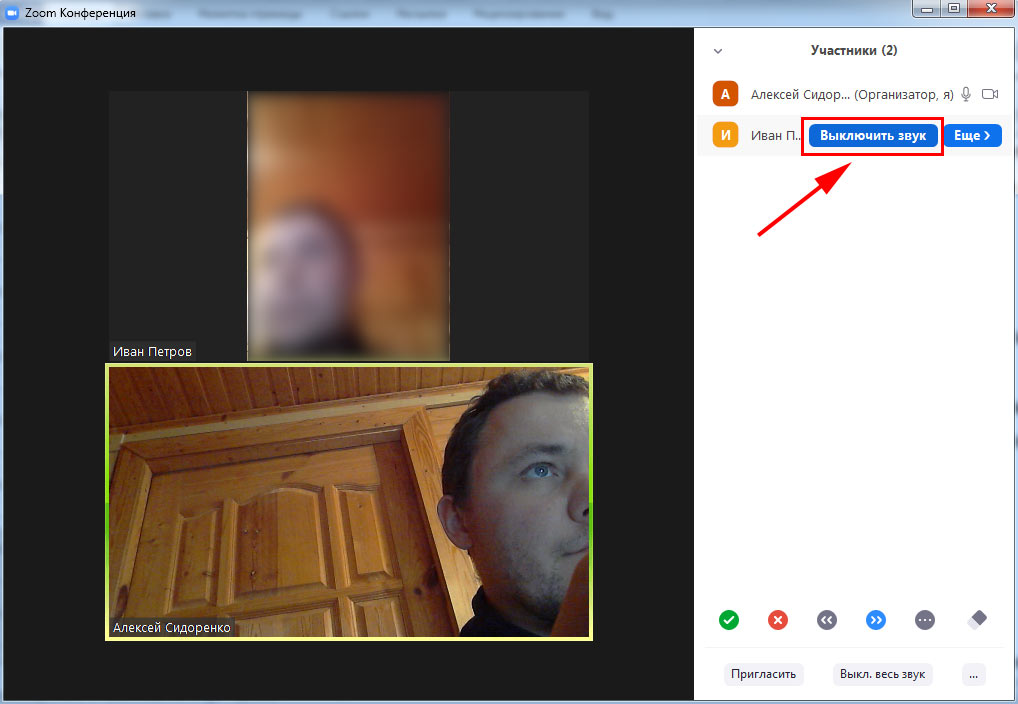
2. Чтобы отключить звук участника, щелкните по голубой кнопке «Выключить звук» справа от имени.
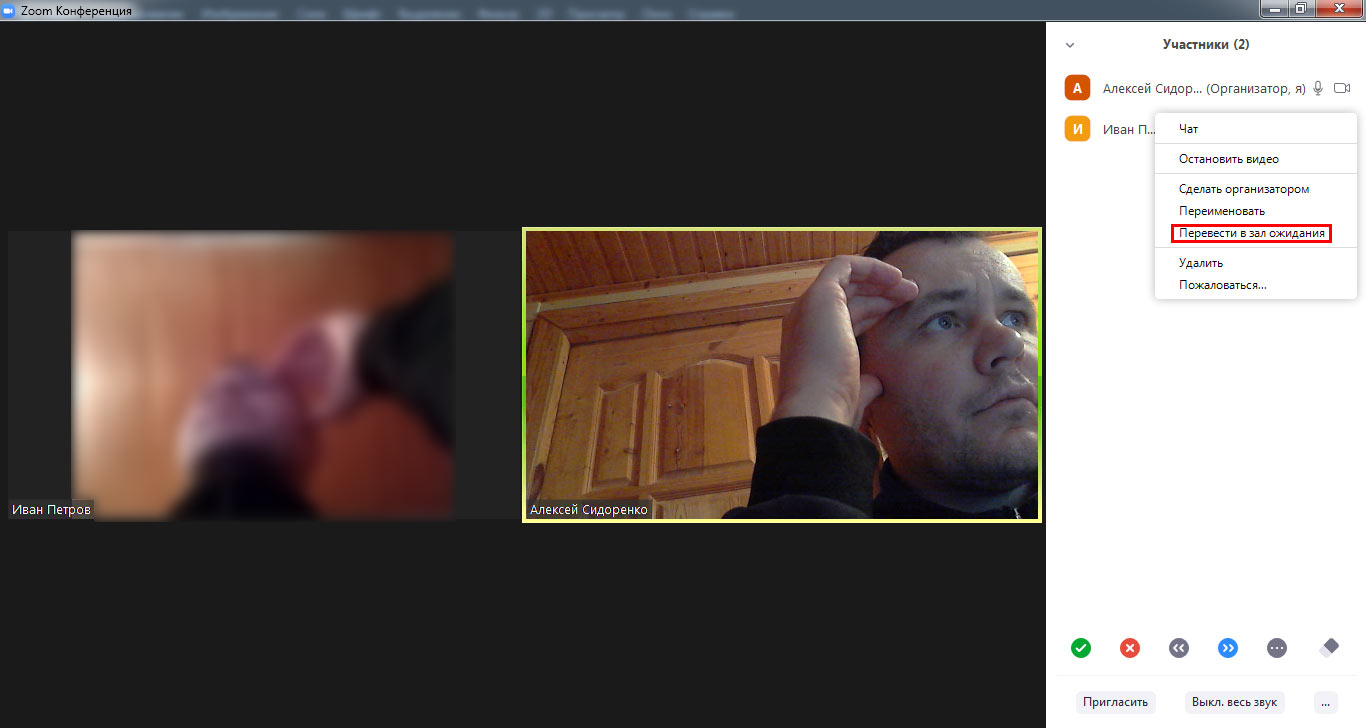
3. Нажмите на кнопку «Еще» и вызовите контекстное меню управления участниками конференции. Опишем пункты меню в формате вопрос-ответ.
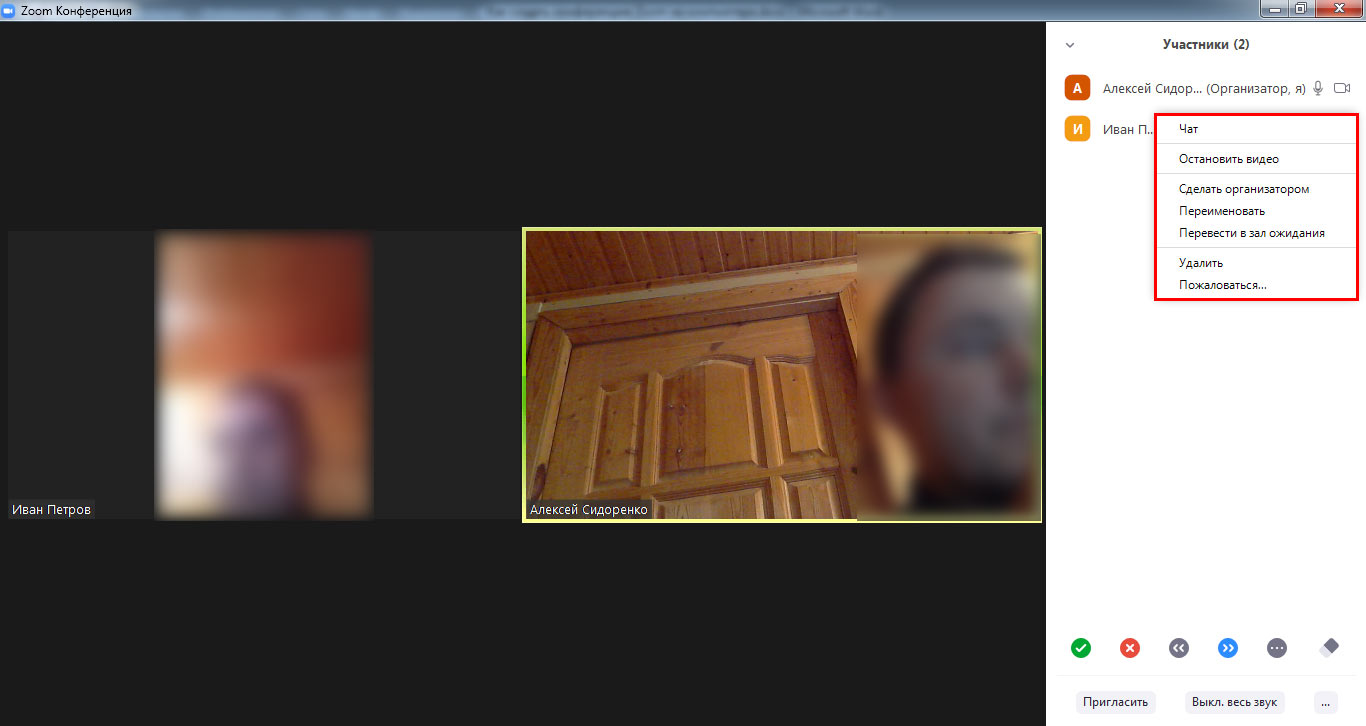
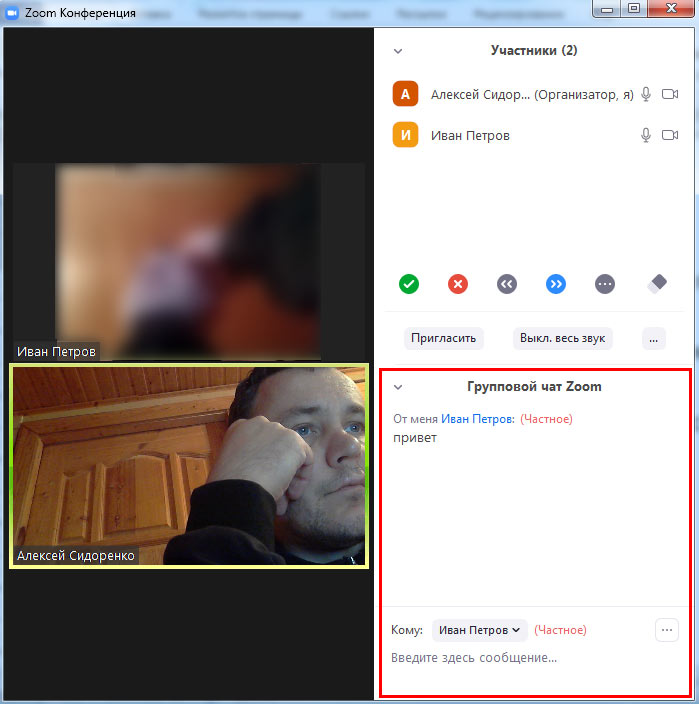
- Как обменяться текстовыми сообщениями с адресатом? Щелкните по пункту «Чат».
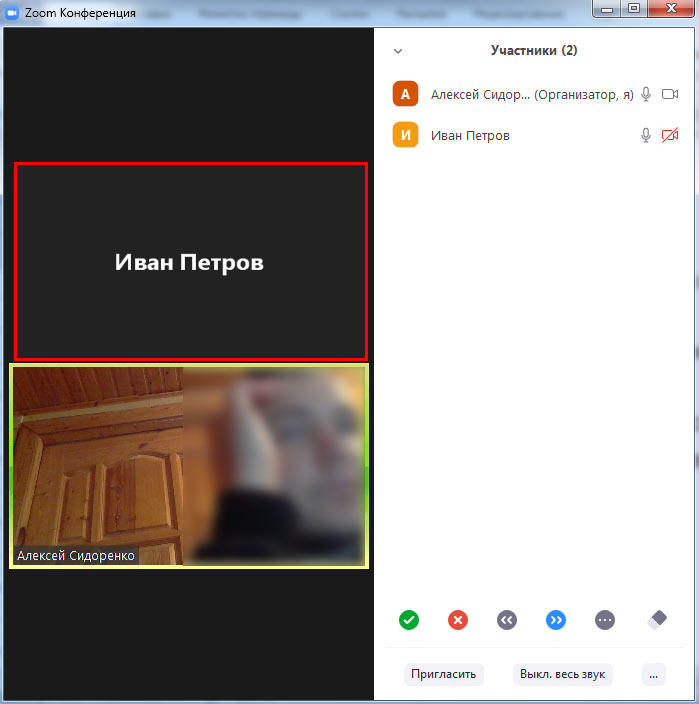
- Как прекратить трансляцию потокового видео участника? Кликните «Остановить видео».
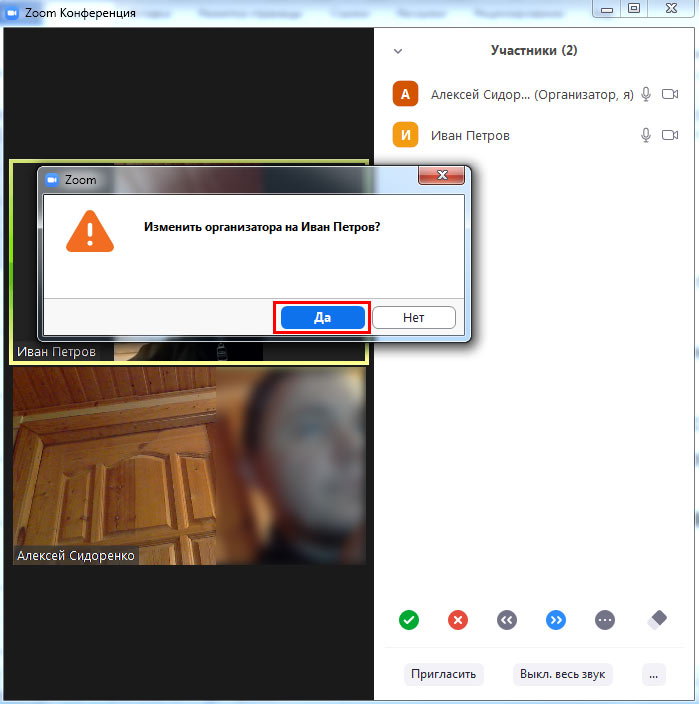
- Как изменить организатора конференции? Жмите «Сделать организатором».
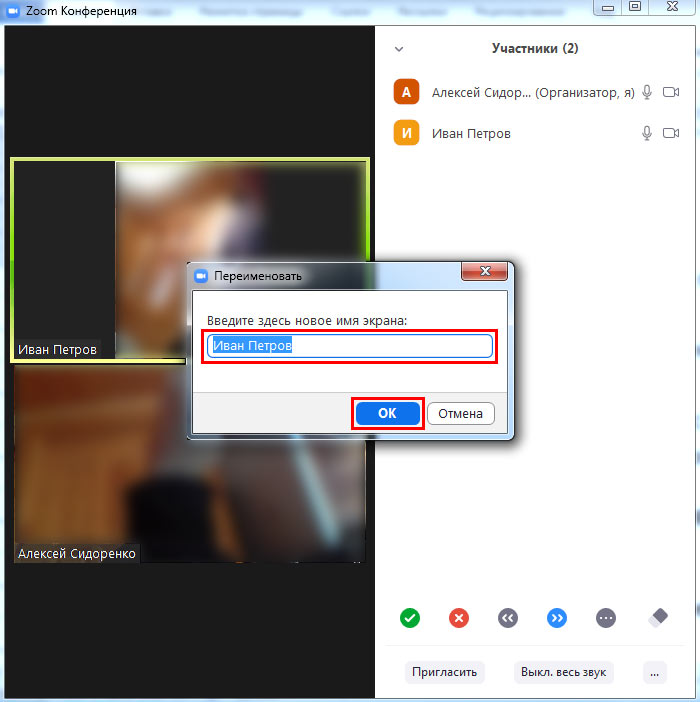
- Как придумать псевдоним участника? Щелкайте «Переименовать».
- Как вернуть человека в зал ожидания? Кликайте «Перевести в зал ожидания».
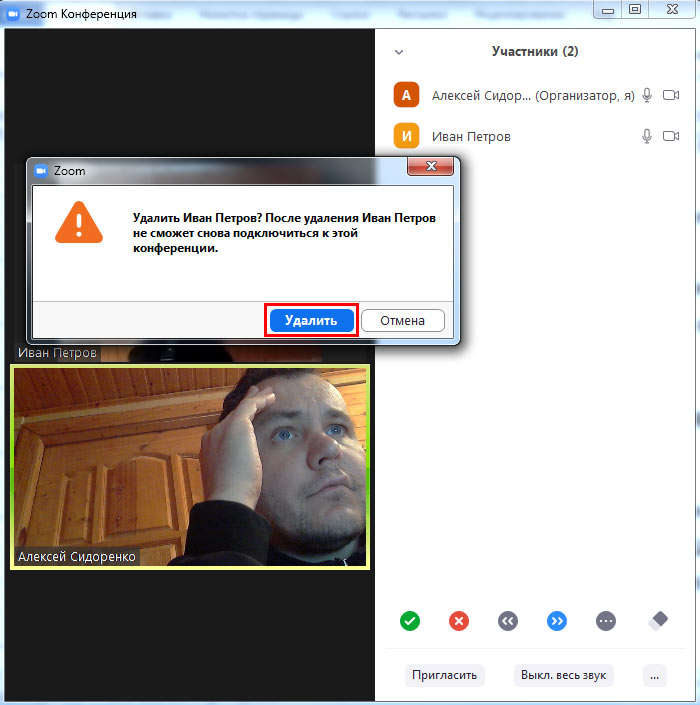
- Как заставить участника покинуть конференцию? Жмите «Удалить».
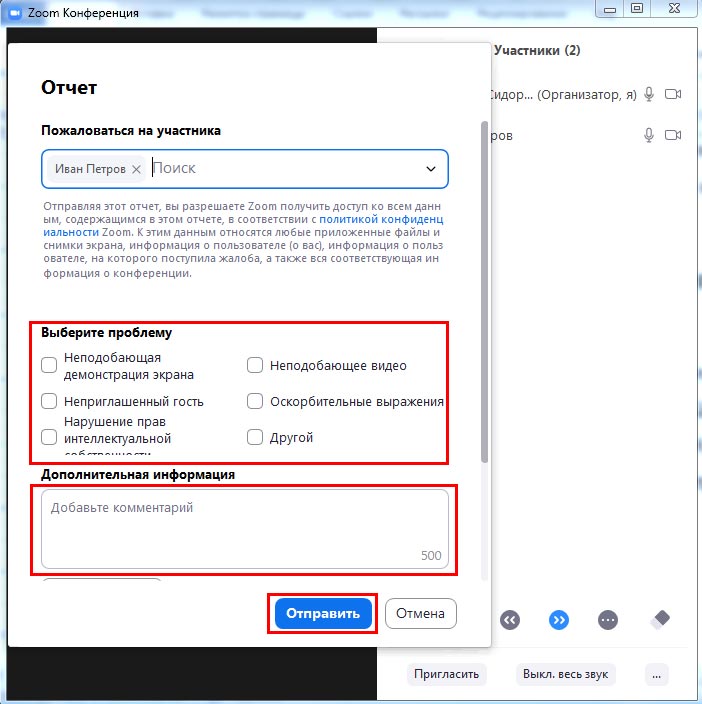
- Как пожаловаться на участника семинара разработчику Zoom Video Communications, Inc.? Щелкайте «Пожаловаться», отмечайте нарушение галочкой и жмите на кнопку «Отправить».
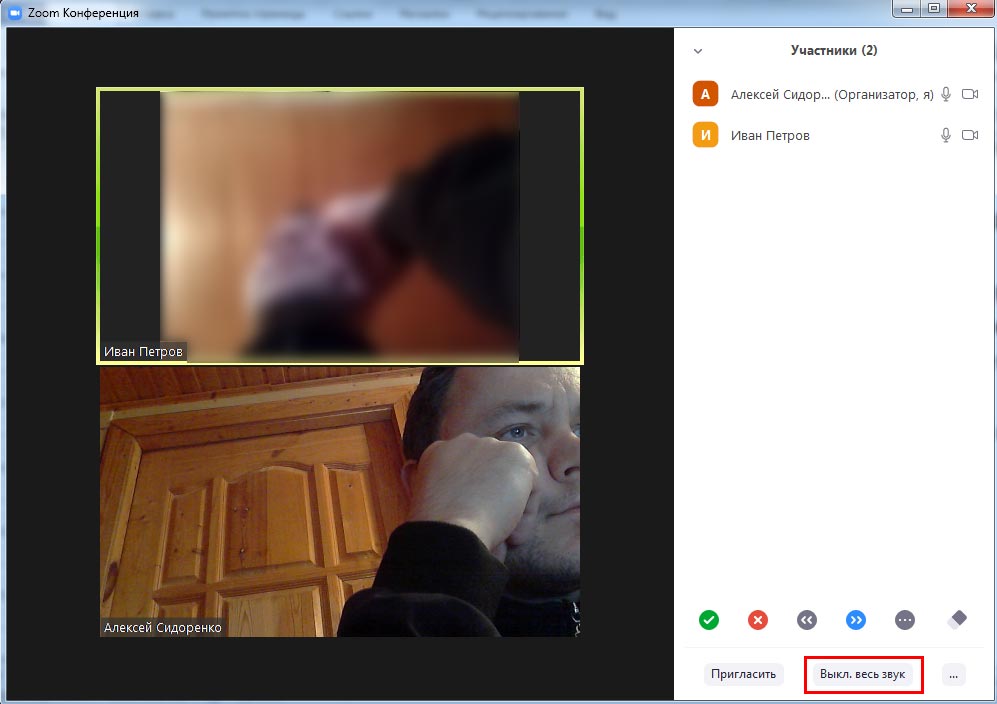
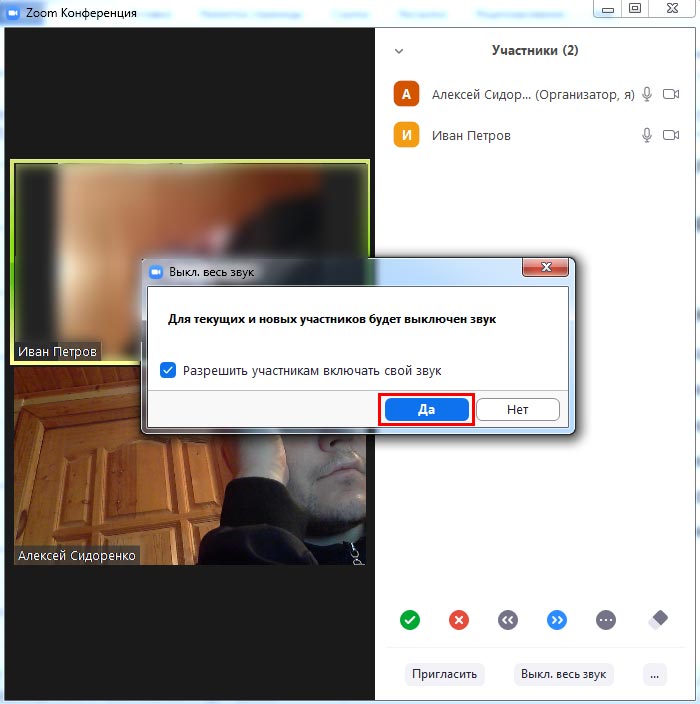
4. Чтобы отключить звук разом у всех участников конференции, щелкайте по кнопке «Выкл. весь звук». Во всплывающем окне жмите «Да».
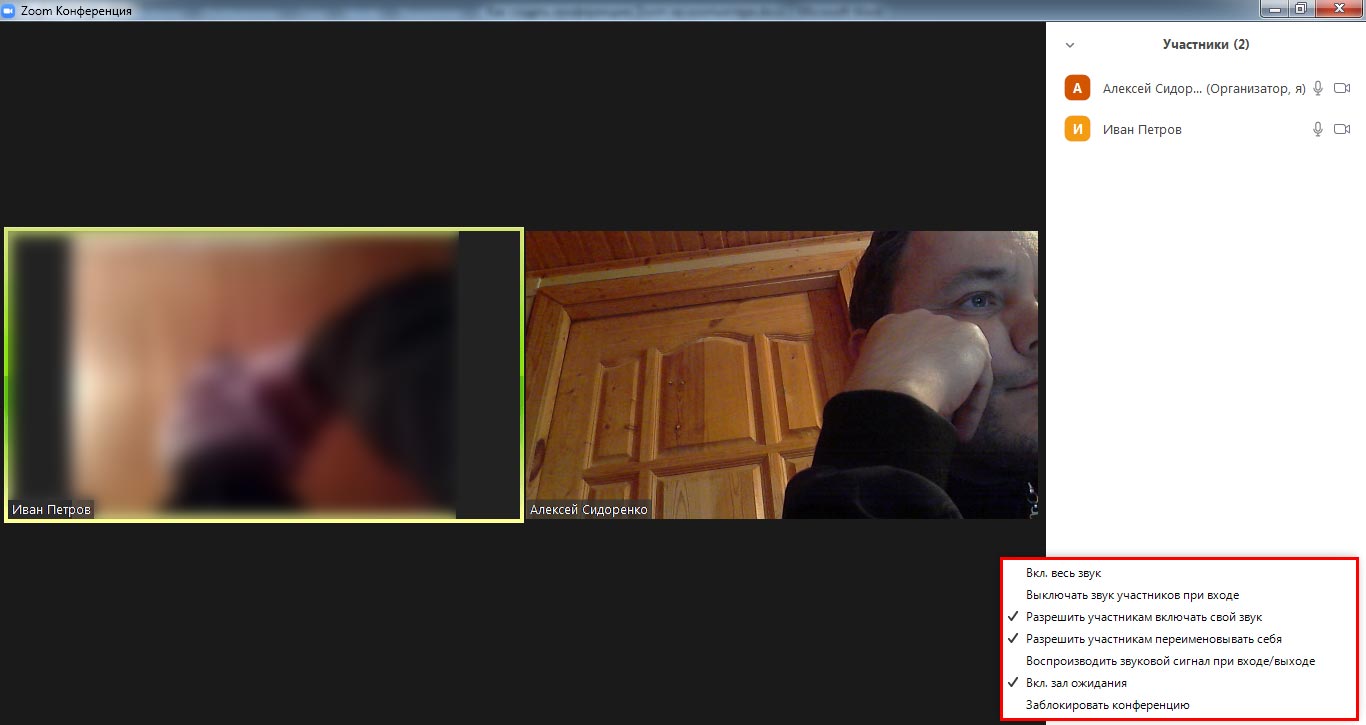
5. Управляйте всеми участниками семинара через контекстное меню. Для вывода меню кликните по трем точкам в правом нижнем углу экрана. Чтобы менять настройки, проставляйте и снимайте флажки слева от названия пунктов.
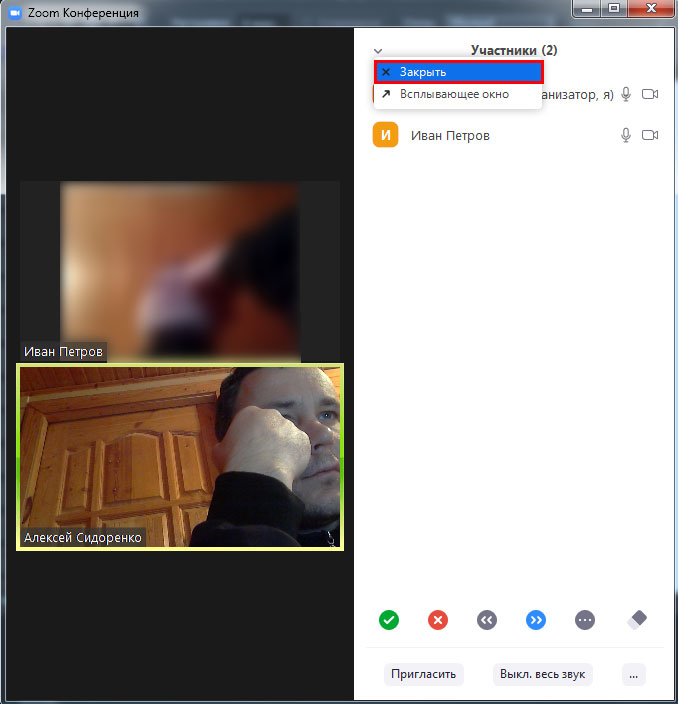
6. Чтобы закрыть панель «Участники», нажмите на стрелочку в левом верхнем углу панели и выберите пункт «Закрыть» с крестиком.
Как включить демонстрацию экрана ПК в Зуме
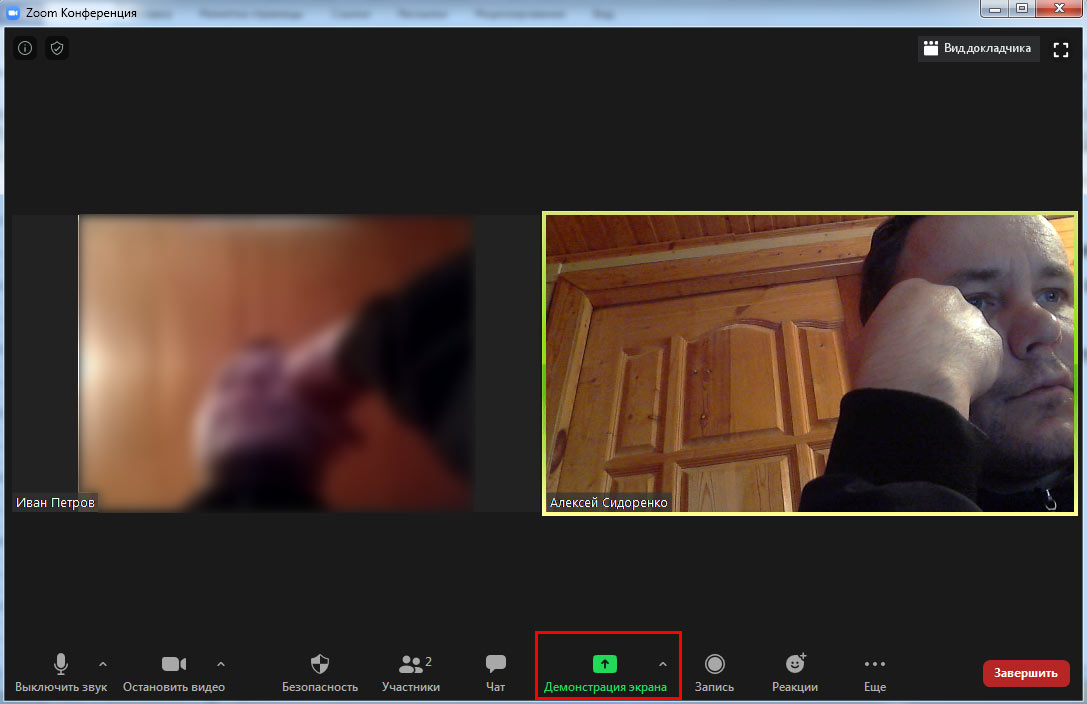
1. Щелкните по светло-зеленой иконке «Демонстрация экрана».
2. Выберите режим демонстрации: экран организатора целиком, одна из открытых программ или виртуальная доска, позволяющая участникам делать совместные пометки.
3. Нажмите на голубую кнопку «Совместное использование» внизу справа.
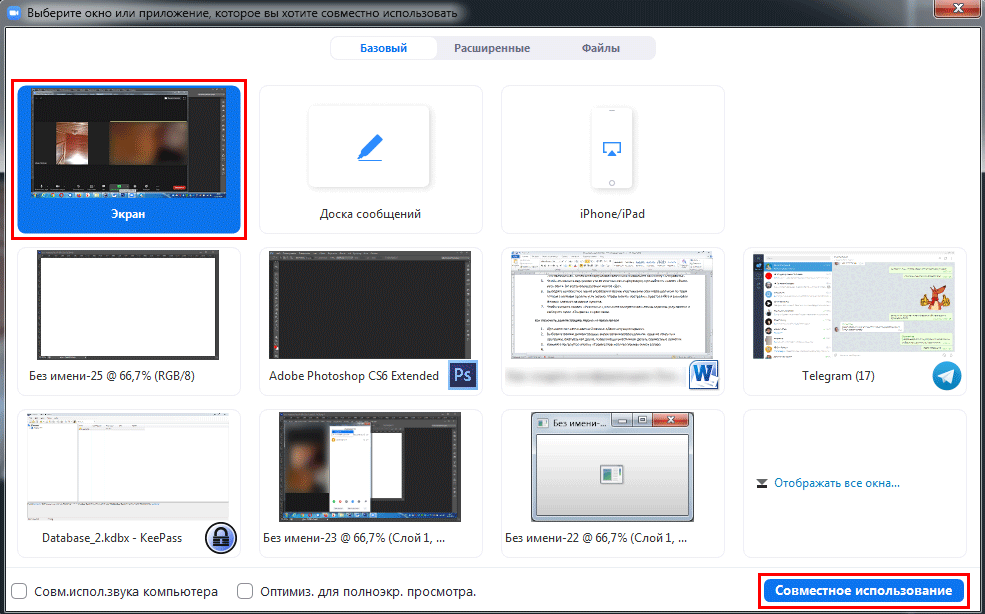
В режиме «Экран» пользователи видят все программы, открытые на компьютере организатора. В режиме демонстрации одной программы участникам показывается только выбранное приложение. Например, вы расшарили презентацию Microsoft PowerPoint и незаметно для окружающих читаете уточнения к слайдам из документа Microsoft Word. Пользователи видят только презентацию PowerPoint и не догадываются о том, что на компьютере организатора запущены другие программы.
Режим «Доска сообщений» позволяет участником совместными усилиями создавать текстово-графический контент и сохранять документ на компьютере. Для сохранения виртуальной доски жмите на крайнюю справа иконку «Сохранить».
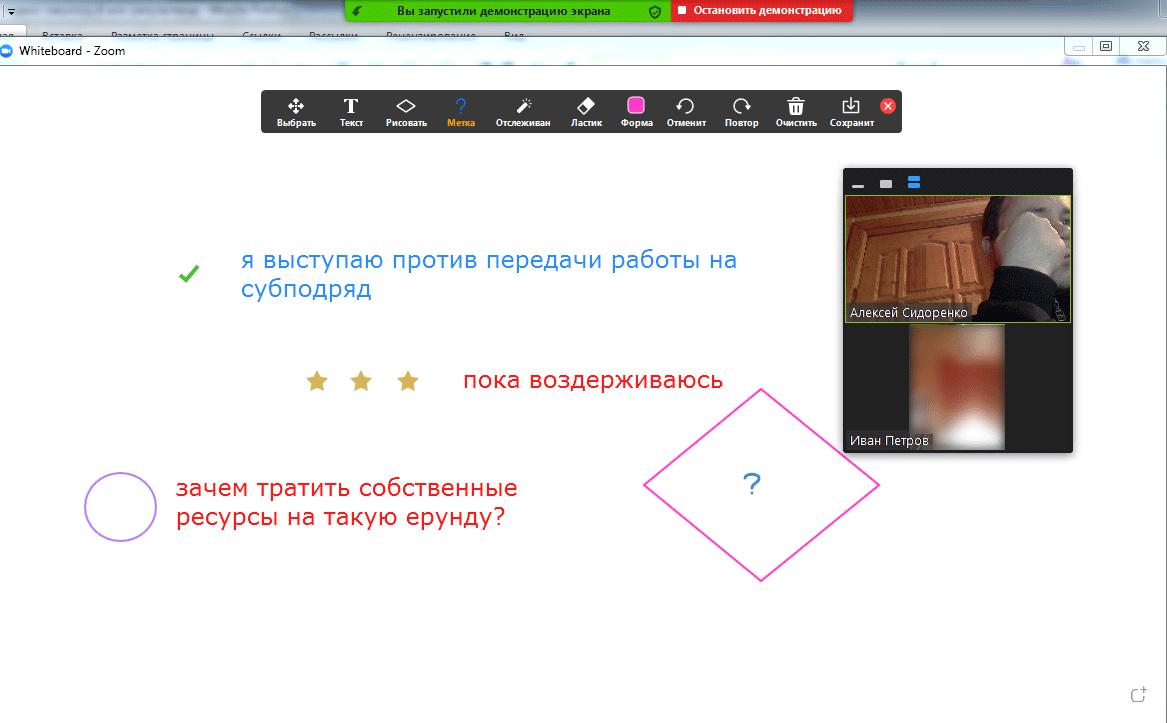
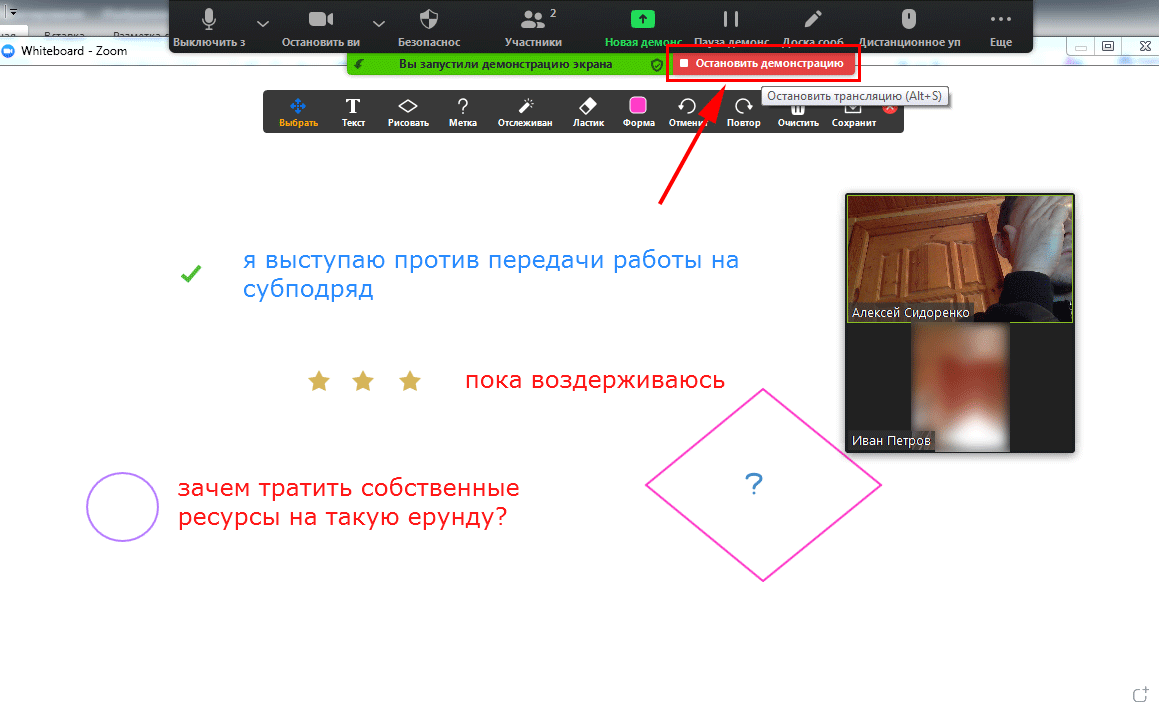
4. Для прекращения режима демонстрации экрана щелкните по красной кнопке «Остановить демонстрацию».
Как переписываться в групповом чате
1. Нажмите на иконку «Чат».
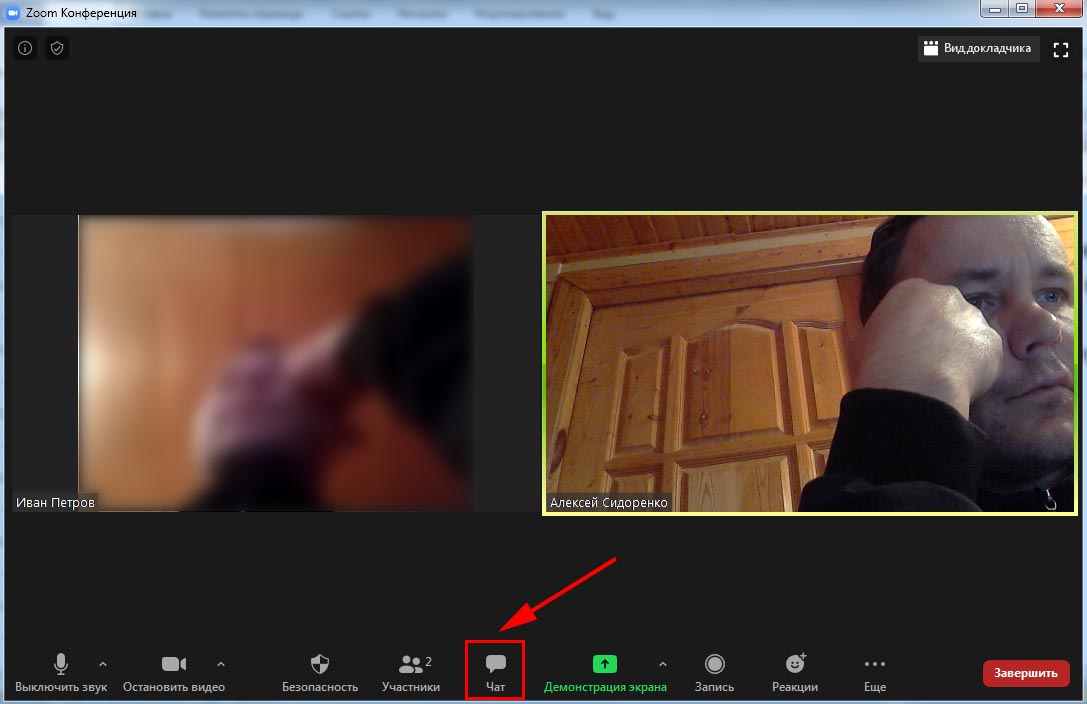
2. Раскройте выкидное меню «Кому» и выберите участников переписки. По умолчанию в чате общаются все участники конференции.
3. Пишите сообщения и отправляйте файлы. Чтобы отправить файл, кликните по слову «Файл», и выберите, откуда загрузить документ: с компьютера пользователя или из внешнего хранилища Google Диск или Microsoft OneDrive.
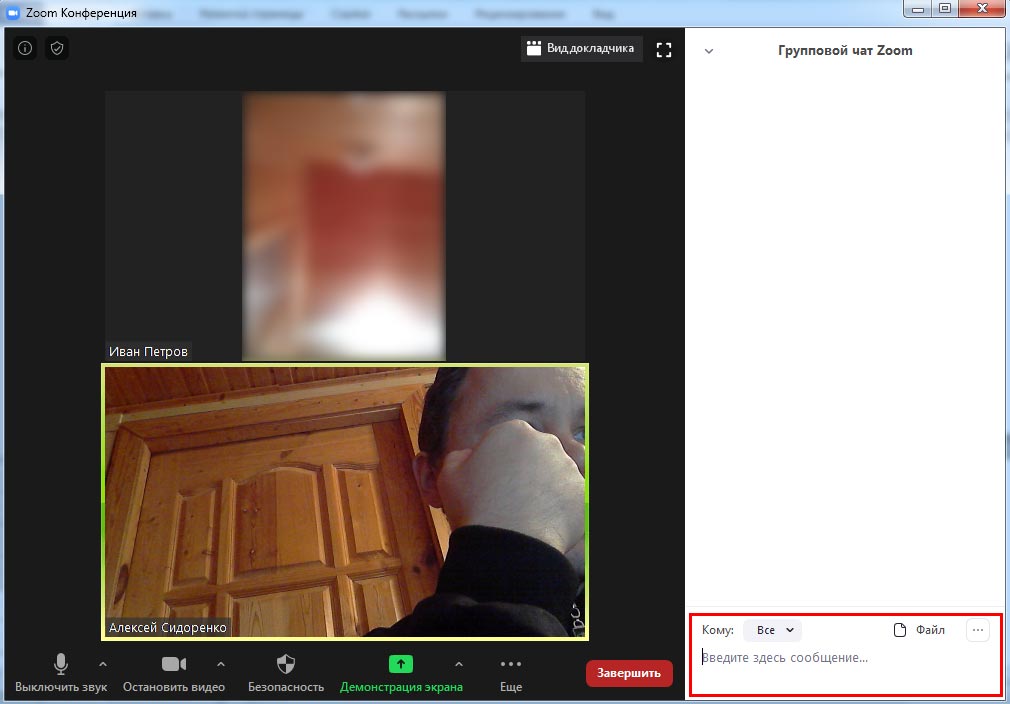
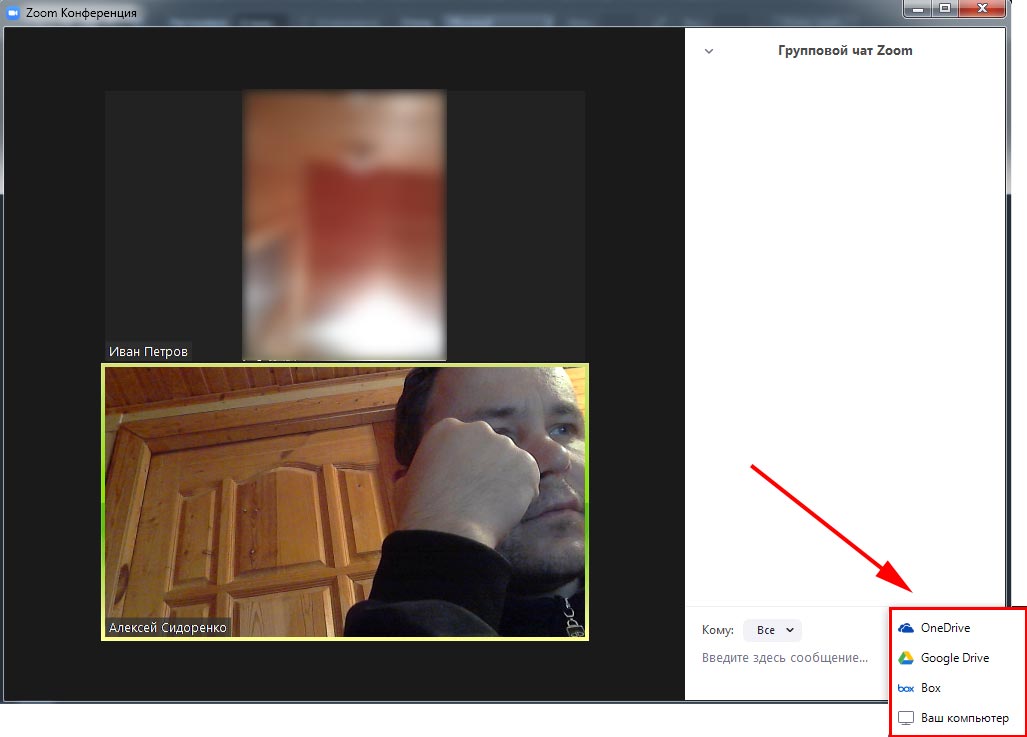
4. Щелкните по трем точкам внизу справа и настройте параметры общения в чате.
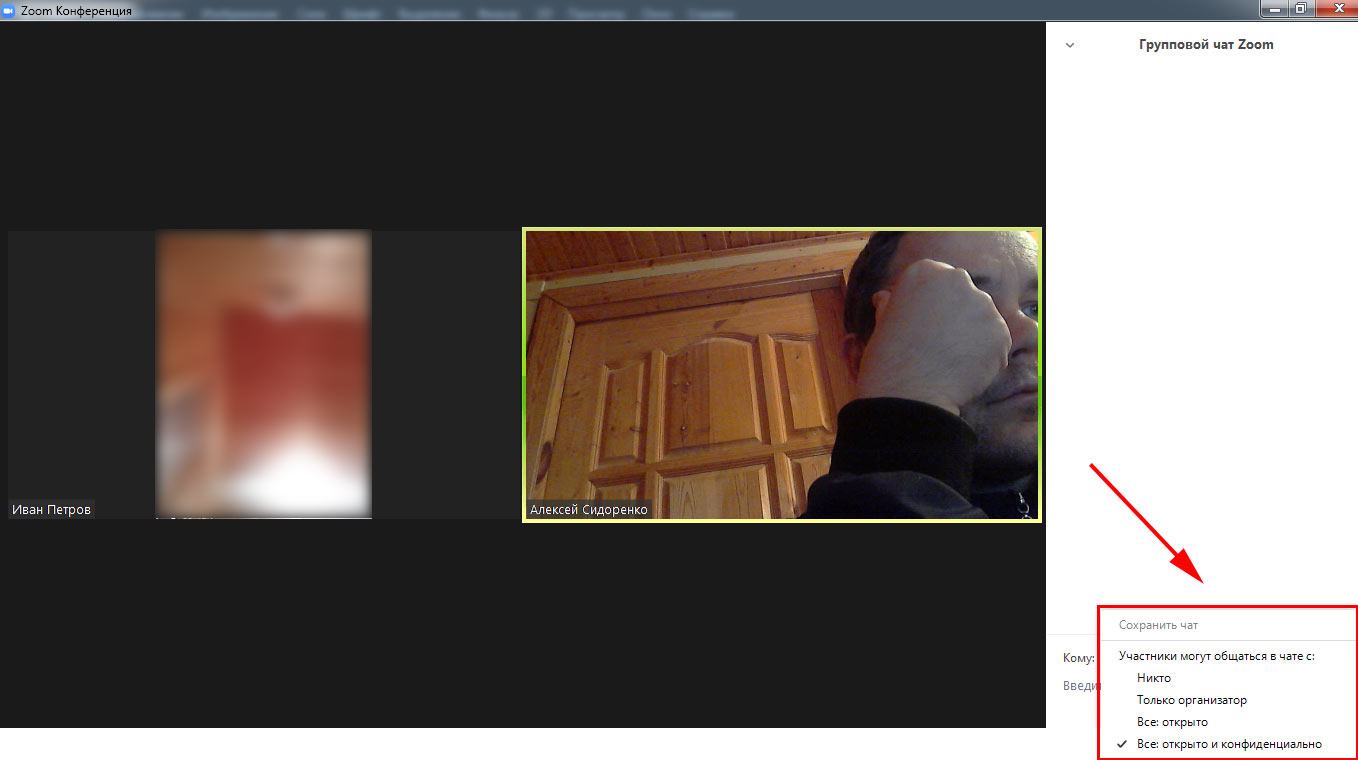
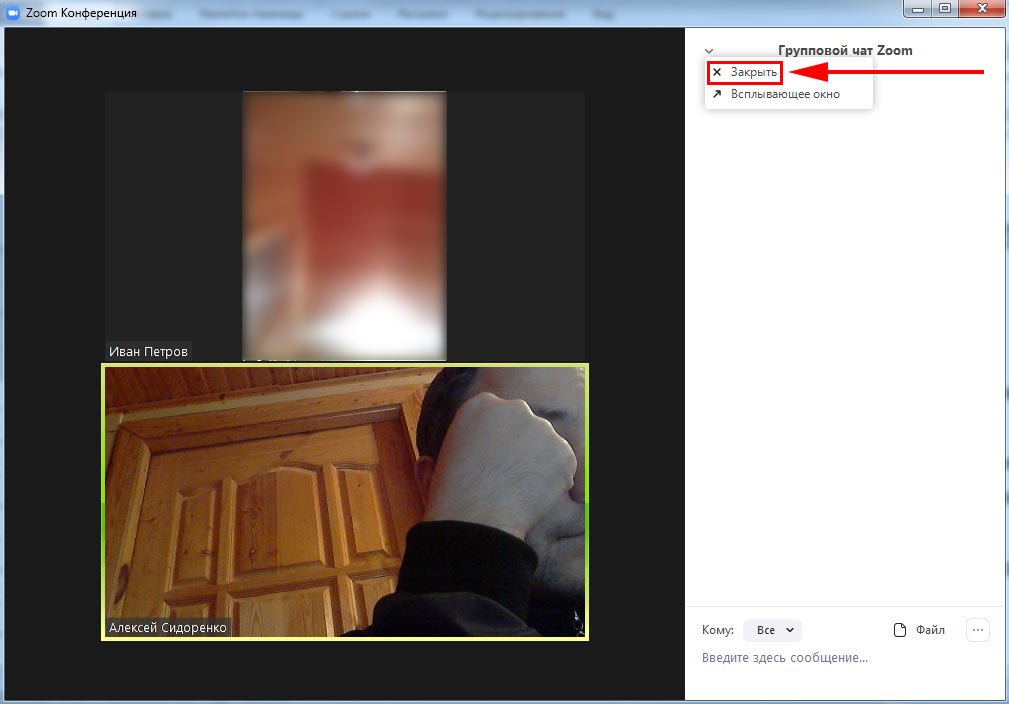
5. Чтобы выйти из режима «Чат», раскройте список в левой верхней части окна и нажмите «Закрыть».
Как записать конференцию в Zoom
1. Щелкните по иконке «Запись».
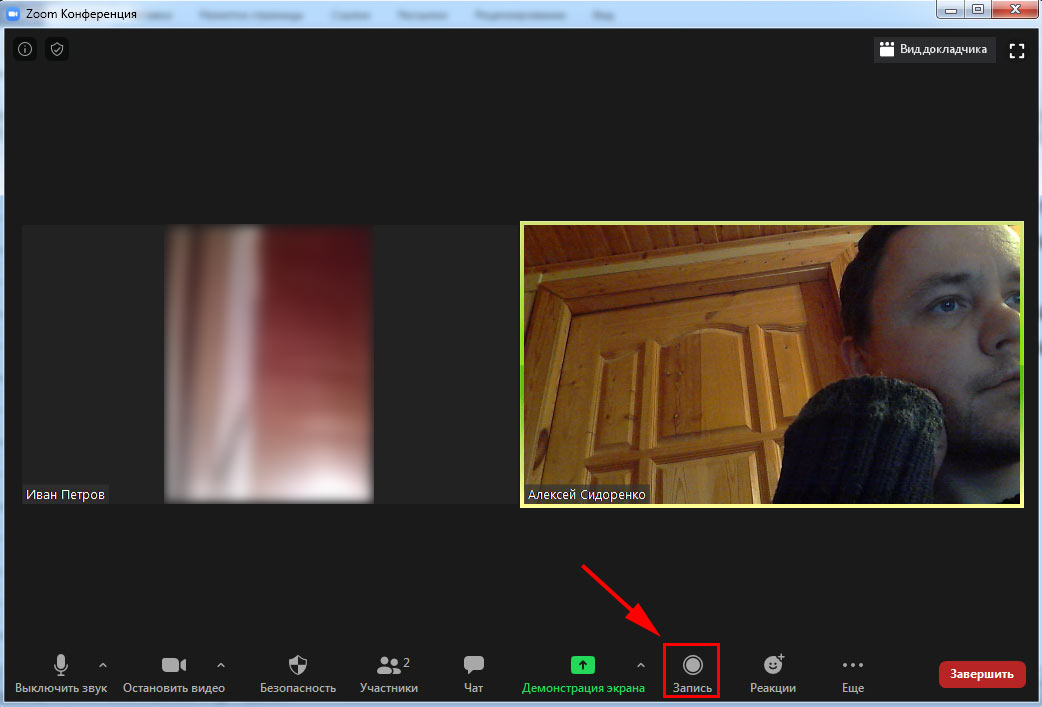
2. Приложение для видеоконференций начнет записывать онлайн-встречу. Жмите на иконку «Пауза», чтобы временно прервать запись, и на значок «Остановить запись» для полной остановки.
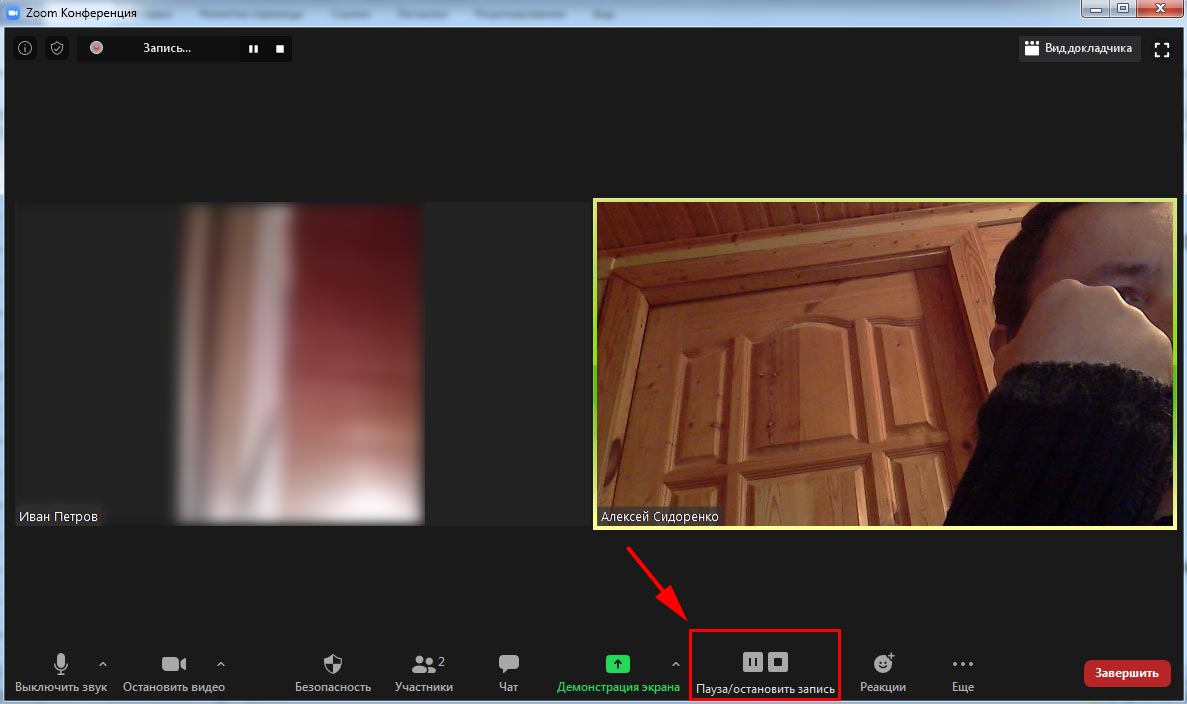
3. После остановки записи конференц-клиент сохранит временный видеофайл.
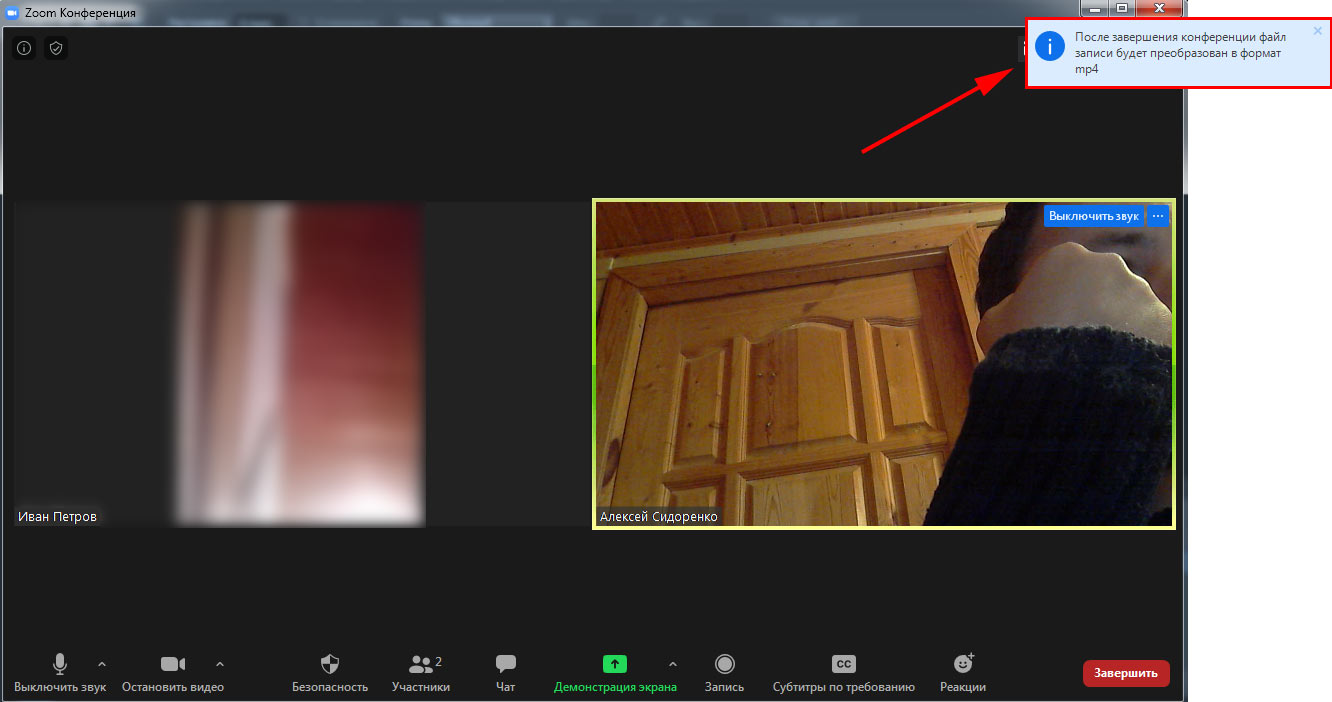
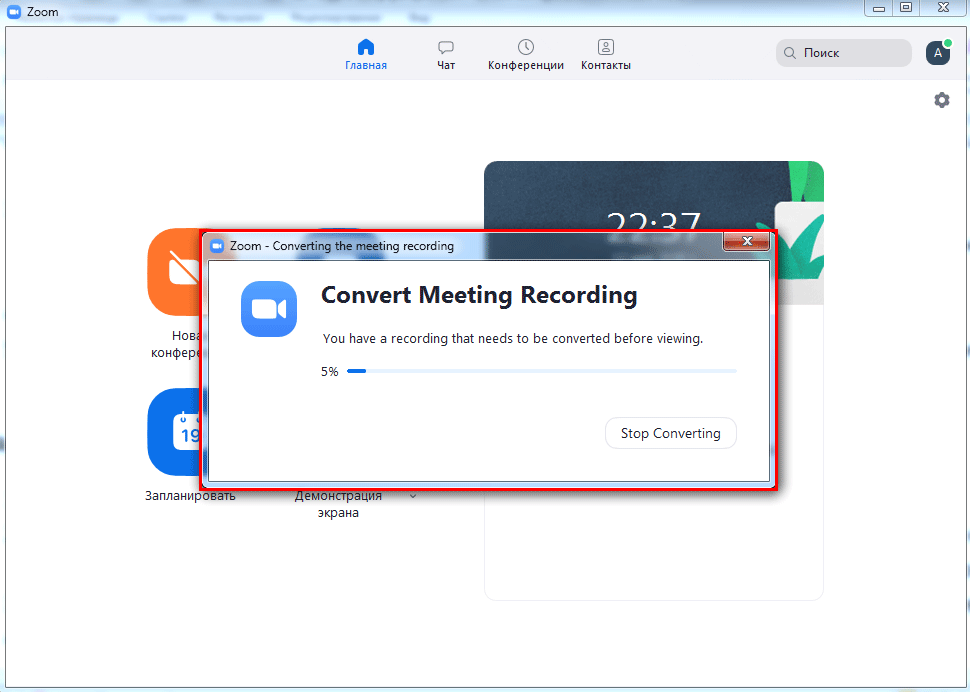
4. Когда организатор завершит мероприятие, начнется преобразование файла в формат .mp4.
5. Программа создаст в папке «zoom» и откроет в окне проводника Windows дочерний каталог с сегодняшней датой и именем организатора в названии. Клиент конференций поместит в директорию видеофайл .mp4 и аудиофайлы в формате .m4a и .m3u.
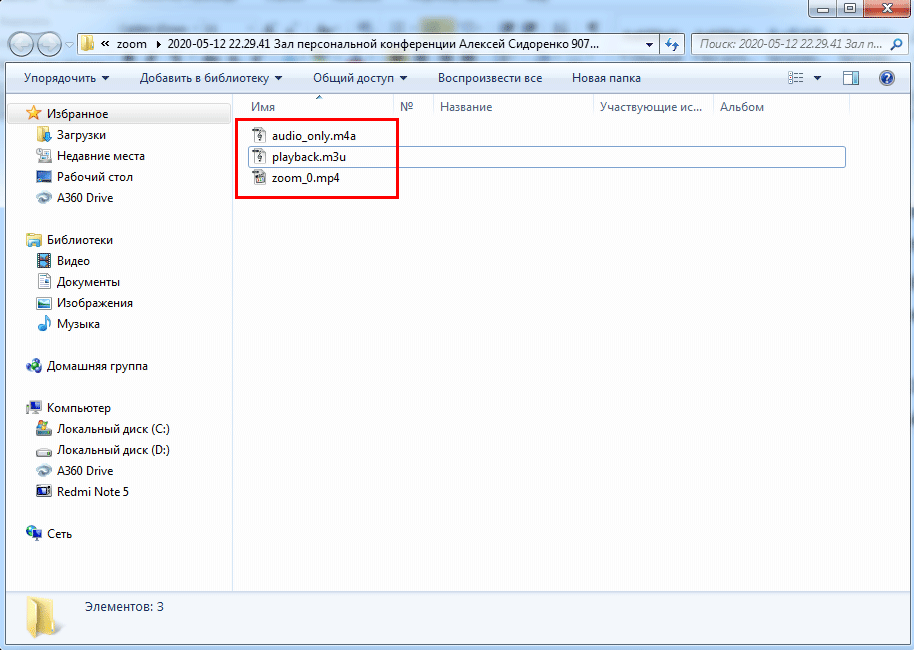
Прослушивайте аудиозапись семинара в магнитоле автомобиля или MP3 плеере по пути на работу или в вуз.
Как создать онлайн-конференцию в Zoom на смартфоне
1. Щелкните по иконке клиента конференций.
2. Нажмите «Войти в систему».
3. Укажите электронную почту и пароль, которые вы задали при регистрации в Зум.
4. Щелкните по голубой кнопке «Войти в систему».
Если вы не помните пароль, перейдите по ссылке «Забыли пароль» и восстановите секретный код по адресу электронной почты.
5. Загрузится главный экран программы.
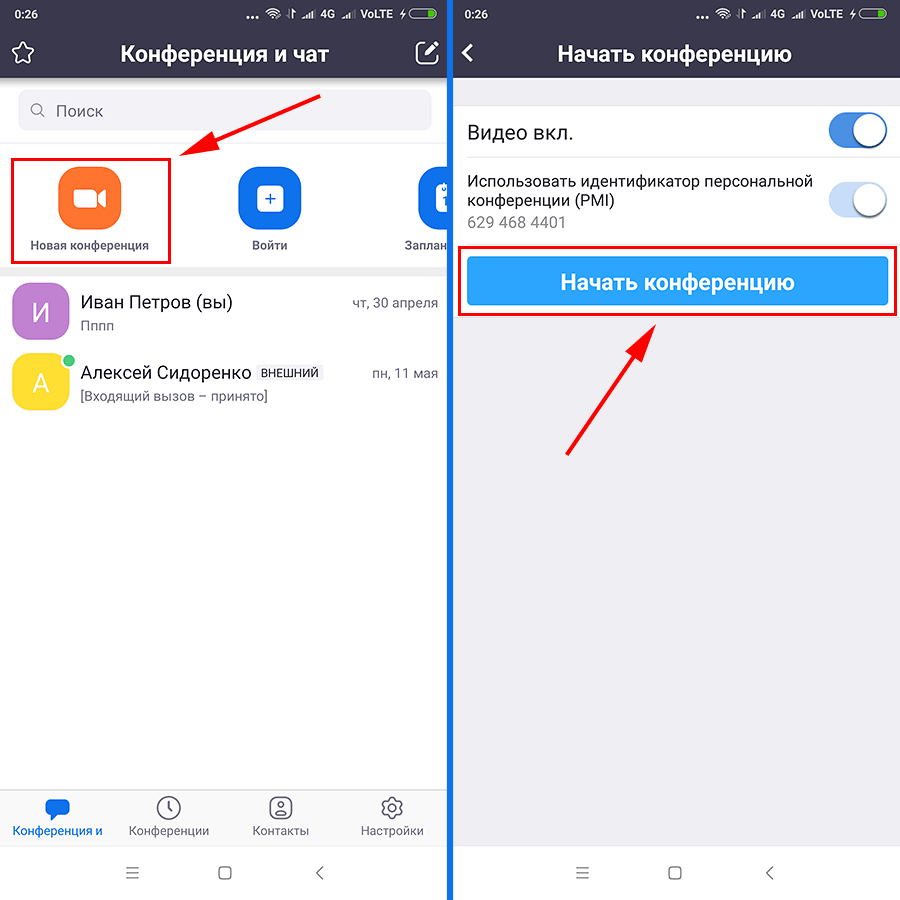
6. Чтобы создать конференцию, щелкните по левой оранжевой иконке с видеокамерой.
7. Нажмите на кнопку «Начать конференцию», положение ползунков не меняйте.
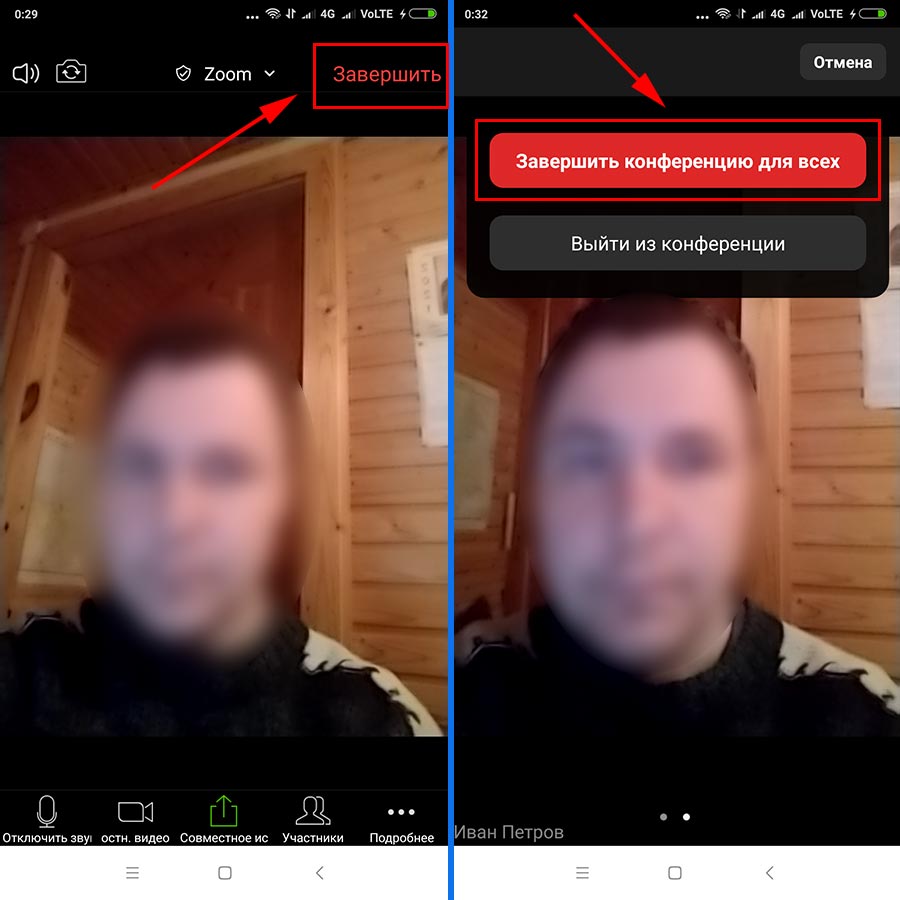
8. Вы успешно подключились к семинару. Видео и звук организатора на смартфоне включены по умолчанию.
9. Для окончания вебинара щелкните по красной ссылке «Завершить» вверху справа. Чтобы подтвердить намерения, нажмите на яркую кнопку «Завершить конференцию для всех».
Как пригласить на конференцию со смартфона
1. Нажмите на иконку «Участники».
Если на иконки не отображаются, тапните по экрану телефона.
2. Щелкните по кнопке «Пригласить» в левом нижнем углу.
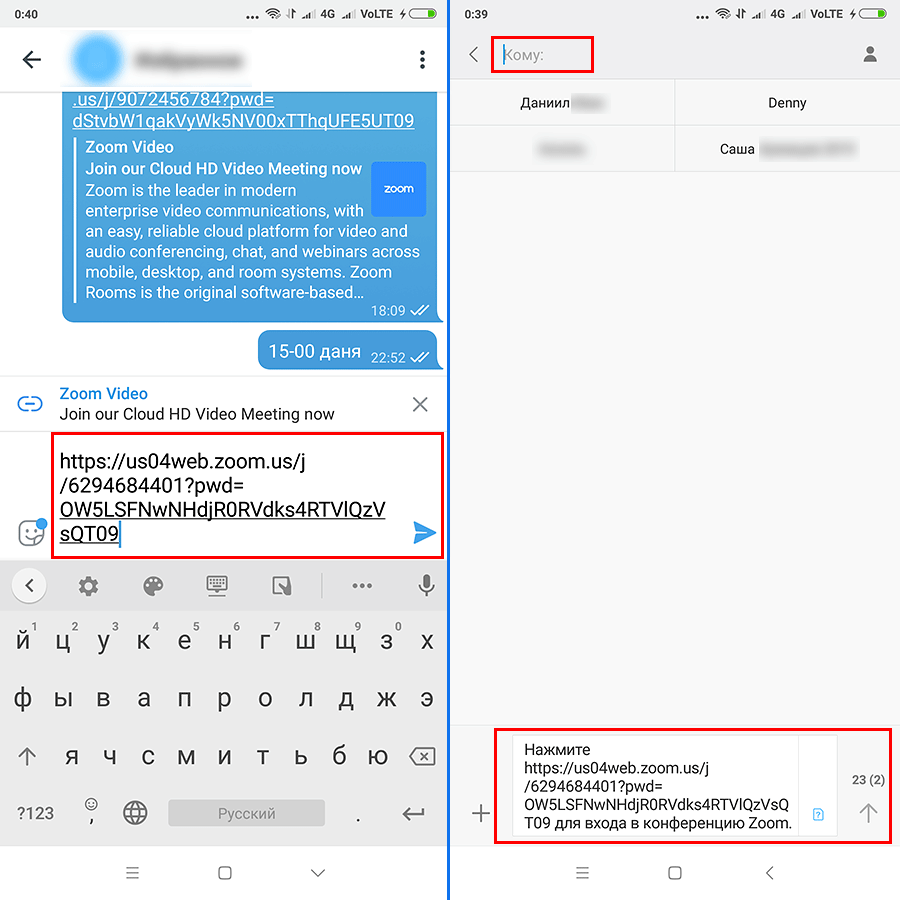
3. Во всплывающем окне выберите способ отправки: через SMS-сообщение, почту Gmail, контакты Zoom, ссылку-приглашение.
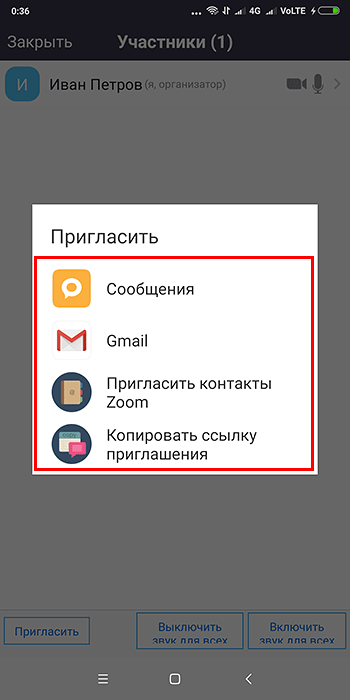
Через контакты Зум можно пригласить только тех пользователей, которые приняли запрос на добавление в контакты. Если вы проводите семинар с большим количеством незнакомых людей, разошлите приглашение по E-mail или отправьте ссылку-приглашение в мессенджере.
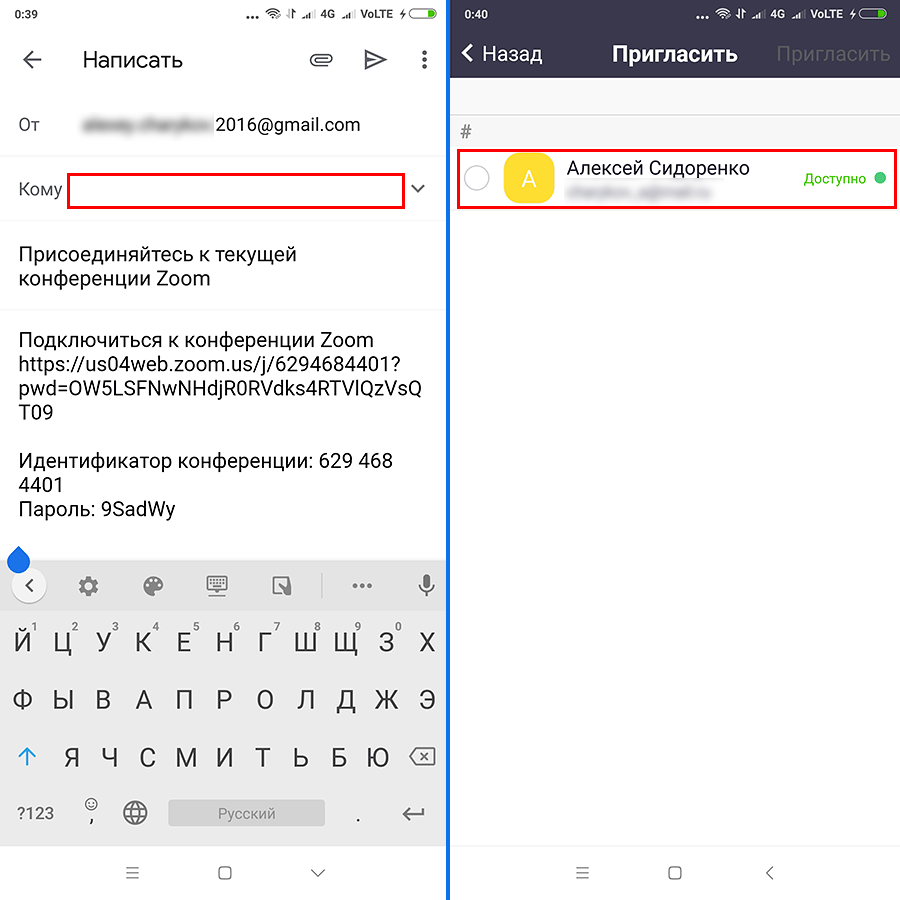
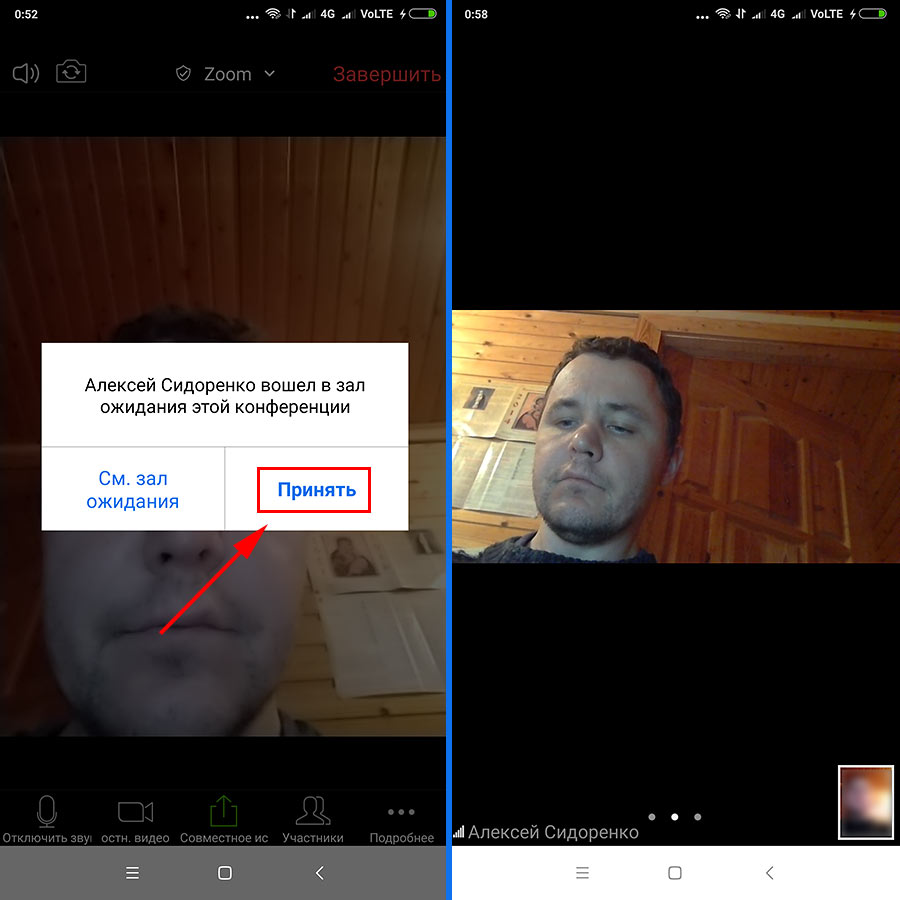
4. Пользователь щелкнет по ссылке и попадет в зал ожидания.
5. Нажмите «Принять», чтобы новый участник из зала ожидания перешел к онлайн-встрече.
Управление участниками конференции со смартфона
1. Для перехода к управлению участниками щелкните по одноименной иконке с человечками.
2. Кликните по имени одного из участников.
3. На экране телефона появится контекстное меню. Что может сделать организатор?
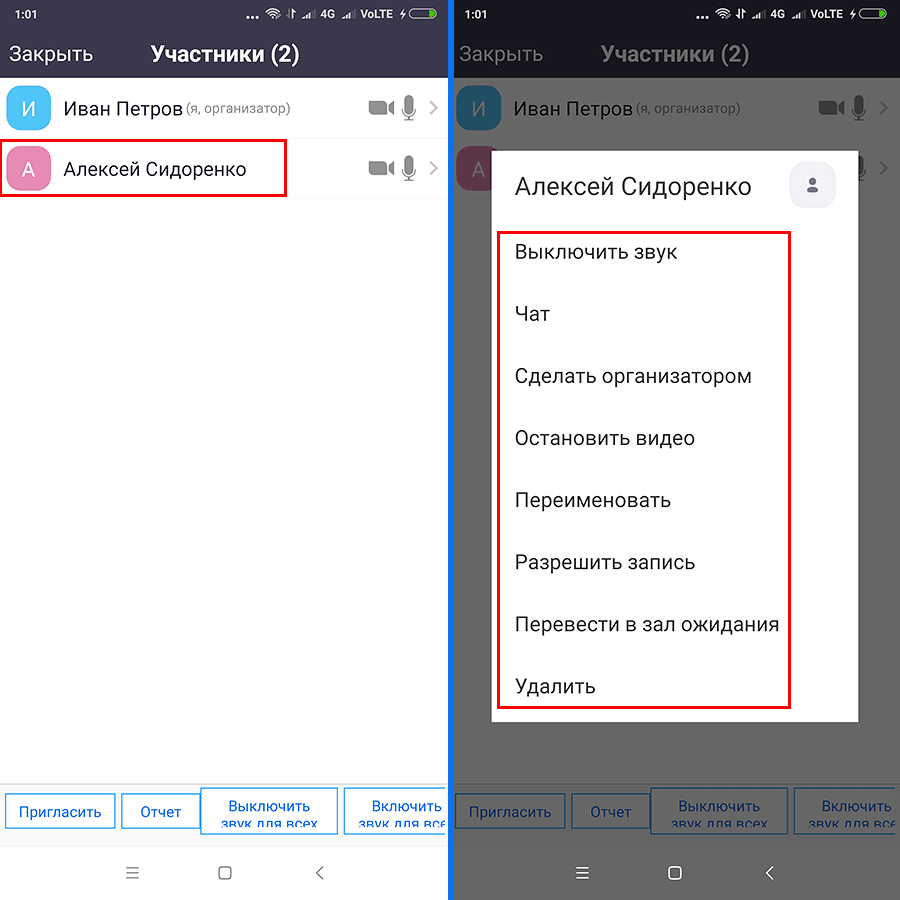
- Включить/выключить микрофон участника.
- Начать переписку в чате.
- Сделать человека организатором.
- Отключить трансляцию видео.
- Переименовать участника.
- Разрешить/запретить вести запись online-встречи.
- Вернуть человека в зал ожидания.
- Удалить пользователя из конференции.
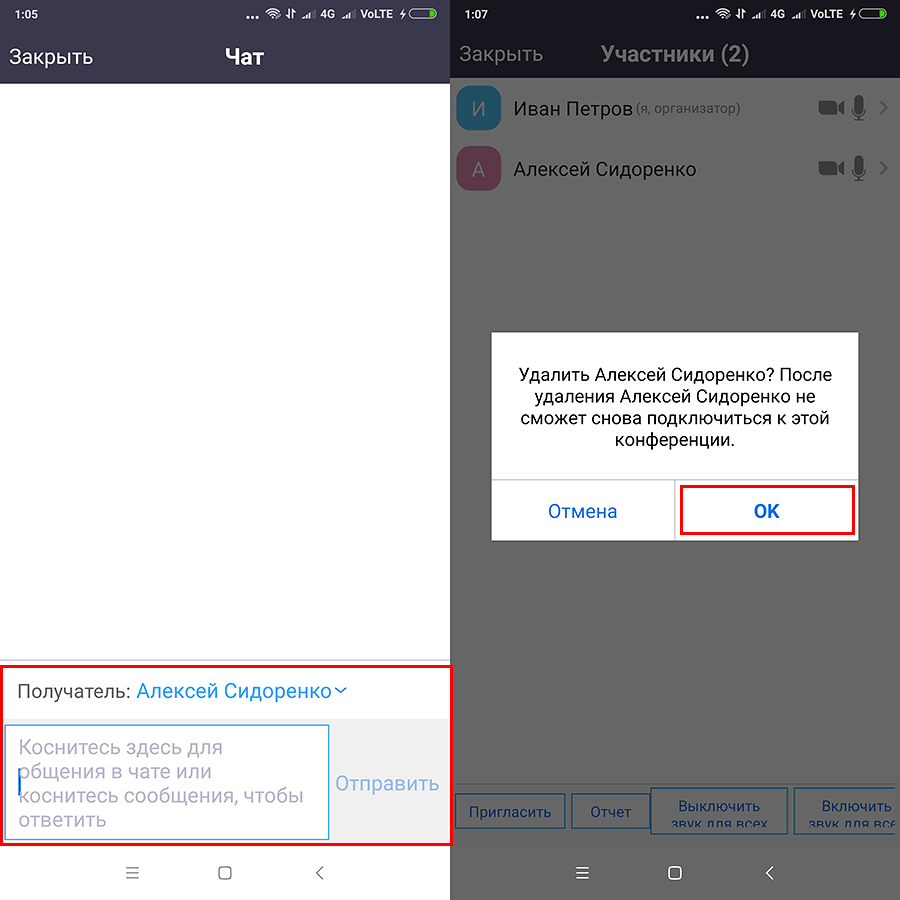
4. Включайте и выключайте звук сразу у всех участников.
5. Чтобы выйти из раздела «Участники», щелкните «Закрыть» вверху слева.
Как настроить конференцию с телефона
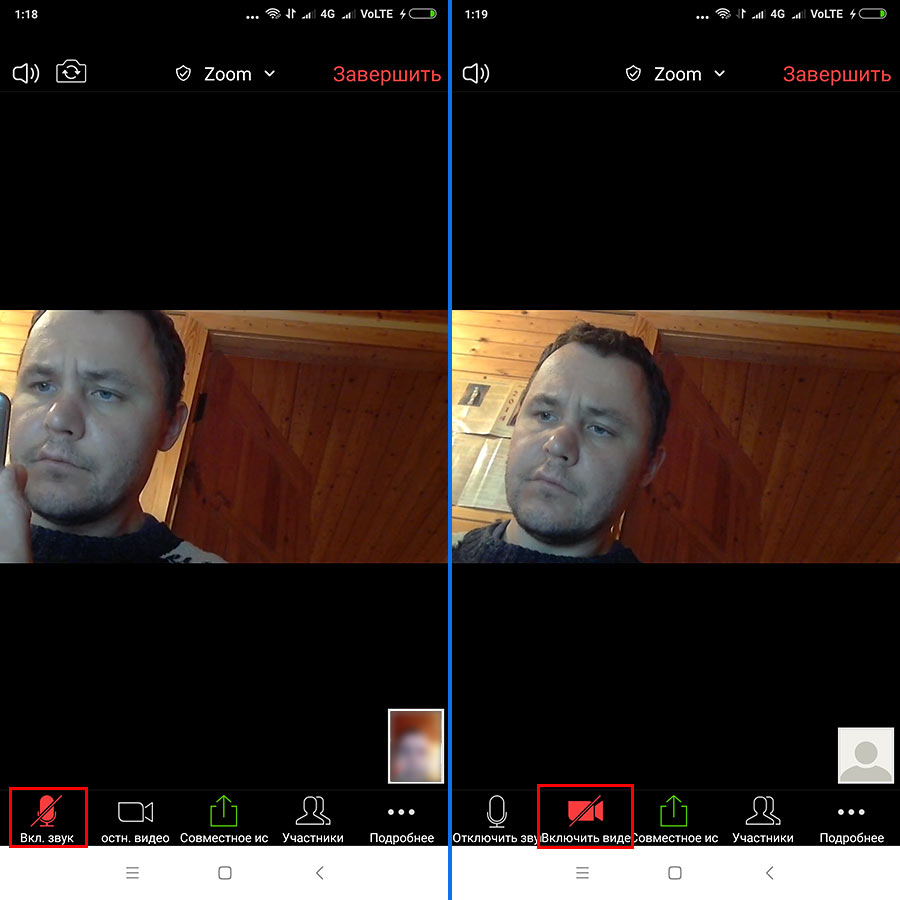
1. Щелкните по иконке с микрофоном, чтобы включить или отключить звук.
2. Кликните по пиктограмме с камерой для включения и отключения видео.
3. Нажмите на зеленую иконку «Совместное использование экрана», чтобы расшарить, фотографию, открытый в браузере сайт, документ на телефоне или в облаке.
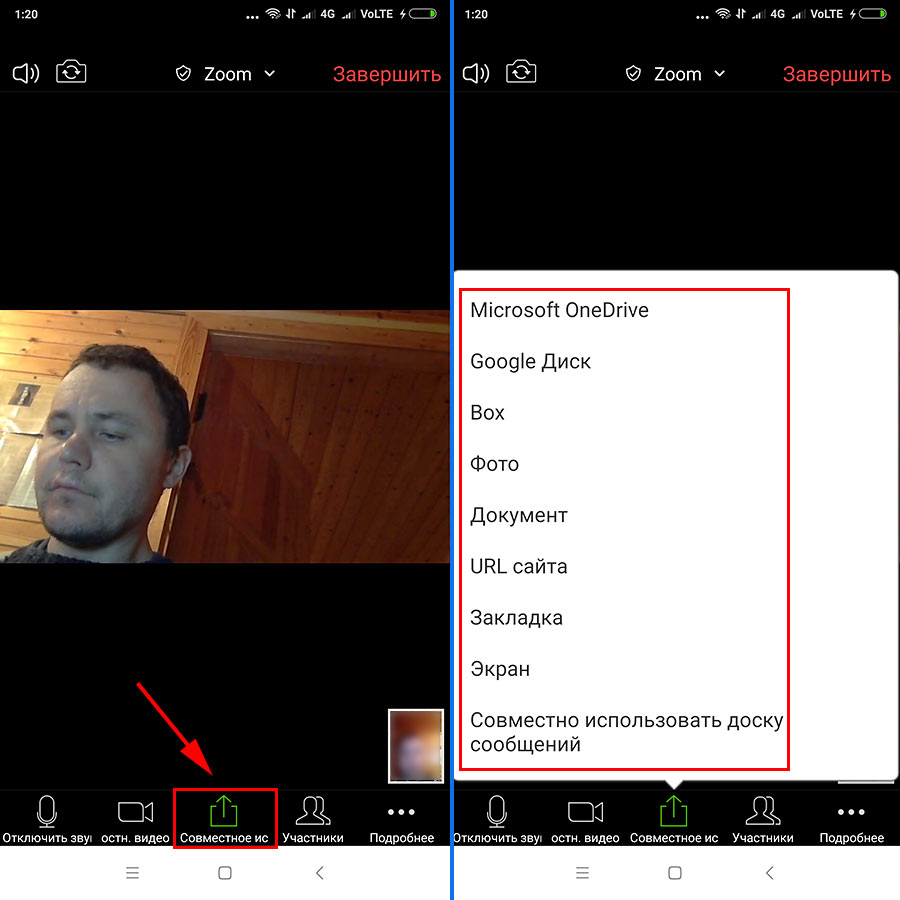
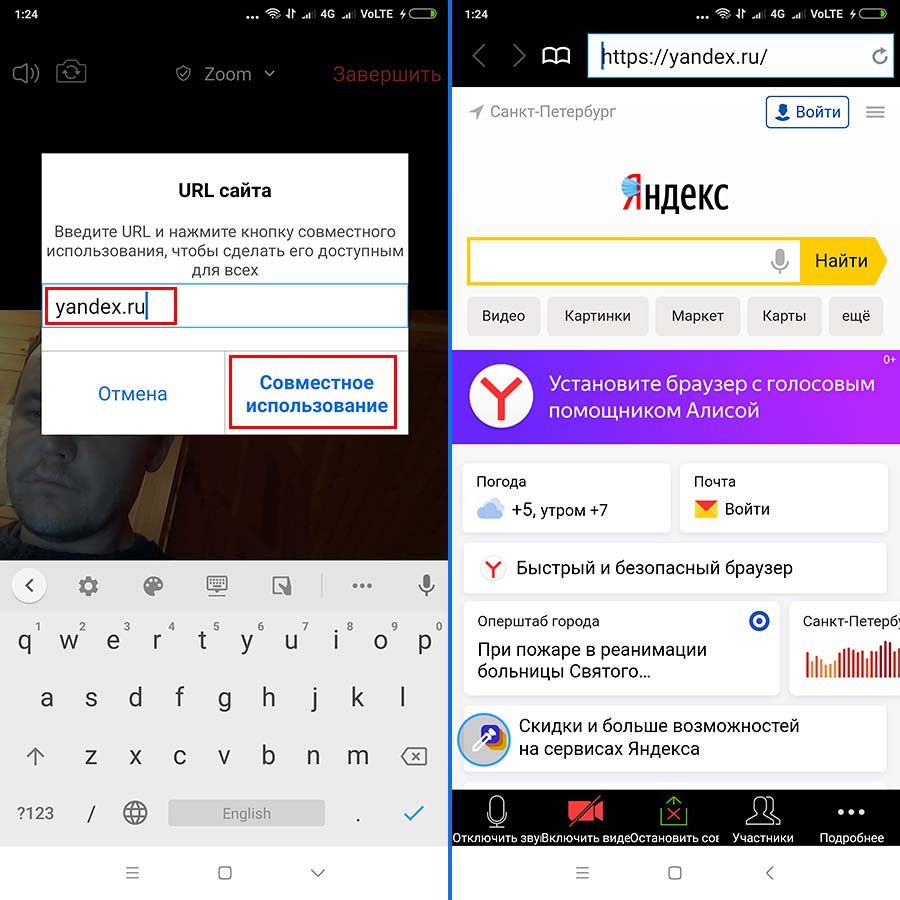
Нижний пункт меню «Совместно использовать доску сообщений» позволяет участникам совещания общими усилиями создавать текстово-графический контент.
4. Щелкните по иконке «Остановить совместное использование экрана», чтобы прекратить демонстрацию экрана смартфона.
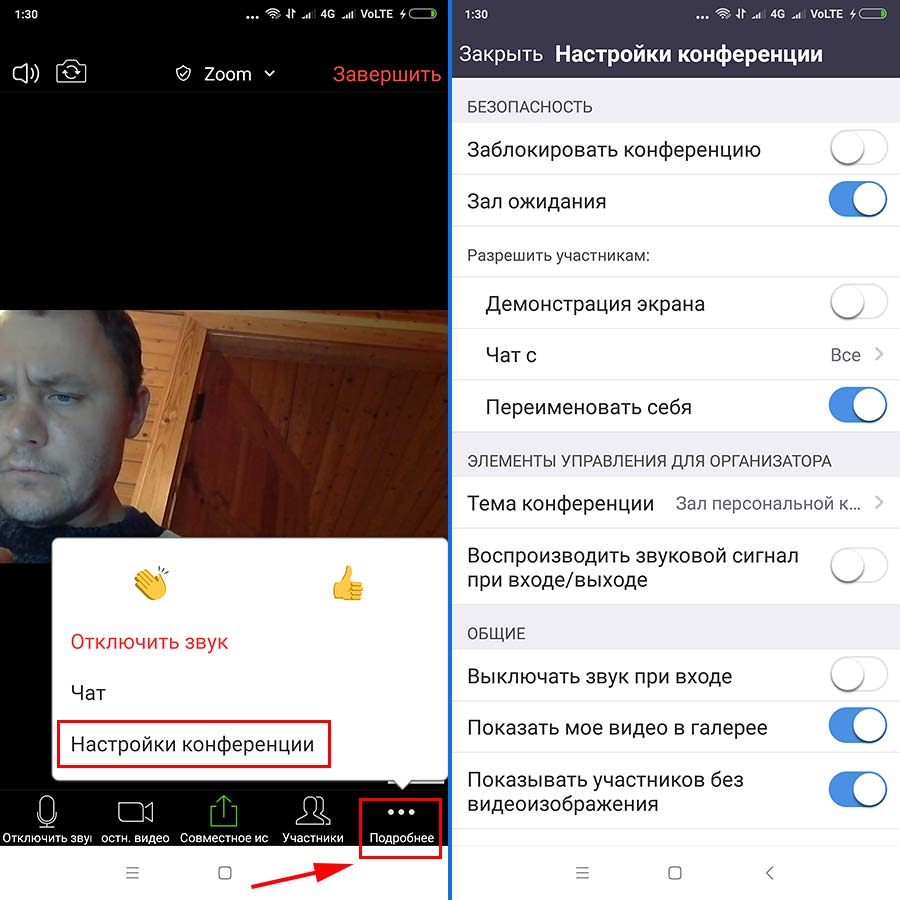
5. Кликните по пиктограмме «Подробнее» с тремя точками, чтобы поаплодировать, отключить звук, начать переписку в чате или перейти к настройкам конференции.