
Как построить график в mathcad по таблице
Построить график в MathCad
Нужно построить вот такой вот график. Его все точки уже посчитаны, теперь осталось только.
Построить график в MathCAD
Помогите разобраться. Чтобы построить график у меня есть формула с двумя изменяющимися.
Построить график в mathcad
Вот так строю график http://i073.***********/1010/15/216c77727db2.png но по осям X и Y.
Построить график Mathcad prime 3.0
Всем привет, постройте пожалуйста график в mathcad prime 3.0. и можно исходник?) что бы.

Построить график функции f(x,y,z) в MathCAD
Всем доброго времени суток! Есть довольно громоздкая функция: f(x,y,z) =.
Как построить график в MathCAD?
Есть 5 значений "E" — E1,E2 и т.д. и 5 значений "T" — T1, T2. Как построить график зависимости.
График в Mathcad, не получается построить
Привет! Помогите пожалуйста построить график экспонент. битый час сижу, не получается. с.
Как построить такой график в MathCAD?
Всем привет! Не получается построить такой график(выделен красным). Может кто-нибудь помочь? Все.
Как построить график в «Маткаде»? Советы и рекомендации

Mathcad является универсальным инструментом у тех людей, которые плотно связали свою жизнь с вычислениями. «Маткад» способен производить сложные математические расчеты и мгновенно выдавать ответ на экране. Студенты или те, кто в первый раз столкнулся с этой программой, задают множество вопросов, на которые не могут дать ответ самостоятельно. Один из них, затрудняющий дальнейшее обучение: как построить график в «Маткаде»? На самом деле, это не так сложно, как может показаться. Постараемся разобраться также в том, как в «Маткаде» построить график функции, как строить несколько функций, узнаем о некоторых элементах отображение графика на экране.
Быстрый график в Mathcad
Возьмем одну функцию и будем проводить все ниже перечисленные операции с ней. Допустим, имеем следующее техническое задание: построить график функции f(x) = (e^x/(2x-1)^2)-10 на интервале [-10;10], исследовать поведение функции.
Итак, перед тем как построить график в «Маткаде», нужно переписать нашу функцию в математическую среду. После этого просто прикинем возможный график без масштабирования и всего прочего.
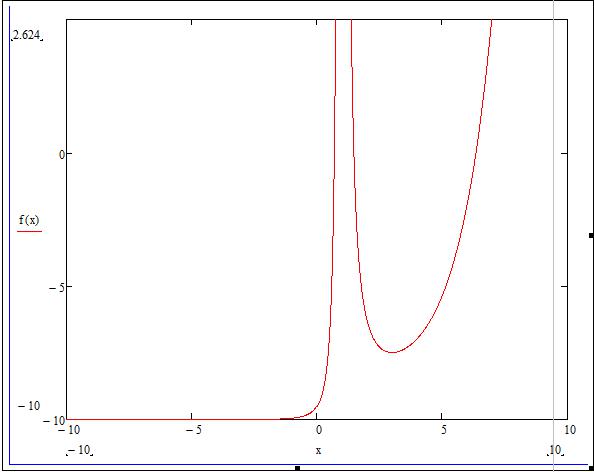
- Для этого необходимо нажать сочетание клавиш Shift+2. Появится окно, в котором будет построен график нашей функции, но предварительно следует ввести все необходимые данные.
- Напротив вертикальной линии находятся 3 черных квадратика: верхний и нижний определяют интервал построения, а средний задает функцию, по которой будет построен график. Зададим функцию f(x) в среднем квадрате, а верхний и нижний оставим без изменения (они отрегулируются автоматически).
- Под горизонтальной чертой также три черных квадратика: крайние отвечают за интервал аргумента, а средний — за переменную. Введем в крайние поля наше значение интеграла от -10 до 10, а в средний — значение «x».
Построение дополнительных графиков
Чтобы понять, как построить несколько графиков в «Маткаде», добавим к нашему техническому заданию небольшое дополнение: построить график производной от заданной функции. Единственное, что нам нужно — в поле графика добавить производную по переменной «x».
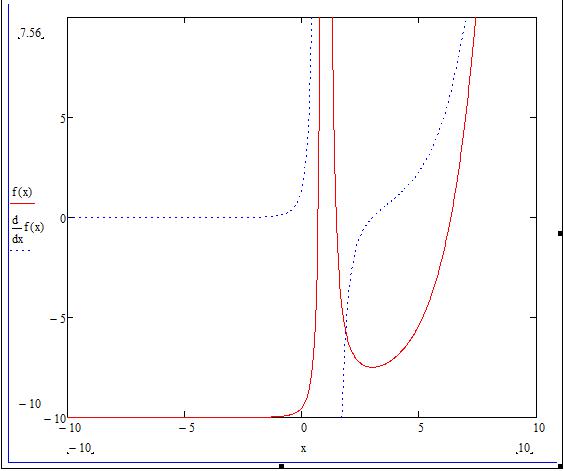
- Открываем наш график и там, где писали функцию, необходимо поставить «,» (запятую). Следом отобразится новая строка снизу, где нам нужно вписать производную: df(x)/dx.
- Отобразился график производной, но для наглядности стоит поменять цвет линии и ее форму. Для этого дважды кликаем по графику — открывается окно с настройками.
- Нам необходим раздел «Трассировка», где в таблице будут перечисляться кривые.
- Выбираем вторую кривую и меняем форму линии на пунктир.
График, построенный по набору значений
Перед тем как построить график в «Маткаде» по точкам, необходимо создать диапазон значений. Сразу отметим, что график, построенный по точкам, иногда бывает неточным, так как может найтись такая точка, которая не попадет в диапазон значений, но в оригинальном графике в ней происходит разрыв. В этом примере специально будет показан этот случай.
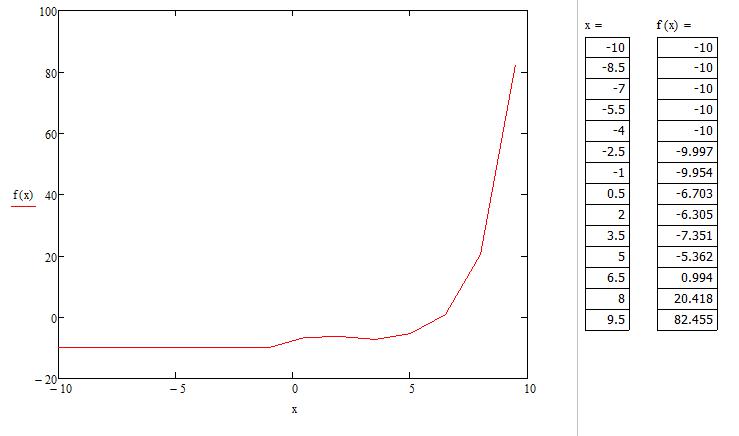
Нам необходимо задать диапазон значений. Для этого присвоим значения переменной (x:=-10,-8.5.. 10). Когда пользователь будет задавать диапазон, ему следует знать, что двоеточие ставится через символ «;». Теперь для визуального восприятия отобразим все значения «х» и «f(x)» в программе. Для этого необходимо ввести «х=» и, соответственно, «f(x) intext»>
- С помощью горячих клавиш Shift+2 вновь вызываем окно с построением графика.
- Зададим функцию f(x), интервал по оси ординат от -20 до 100, интервал по оси абсцисс от -10 до 10, обозначаем переменную «х».
- Происходит автоматическое построение графика, который отличается в некоторых частях от графика функции, построенного аналитически.
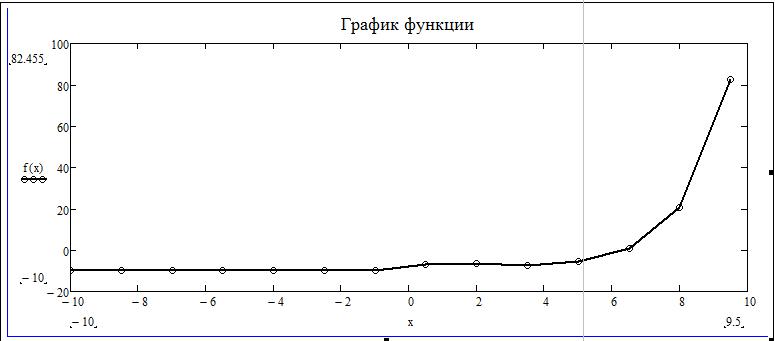
Мы видим, что на графике, построенном по точкам, не отображается та точка, которая осуществляет разрыв на исходном графике. То есть можно сделать вывод о том, что построение по точкам может не учитывать значения функции, которые создают разрыв.
Настройка отображения графика
В этой статье мы уже затрагивали настройки графика. Окно с настройками вызывается двойным нажатием левой кнопкой мыши по графику. В окне форматирования графика есть пять разделов. «Оси X, Y» — содержит информацию про координатные оси, а также отображения вспомогательных элементов. Второй раздел «Трассировка» связан с кривыми линиями построения графика, здесь можно корректировать их толщину, цвет и другое. «Формат числа» отвечает за отображение и расчет единиц. В четвертом разделе можно добавлять подписи. Пятый раздел » По умолчанию» выводит все настройки в стандартную форму.
Как построить график в MathCAD?
вот забыл две вещи.
мне нужно построить график по точкам, как это сделать? если можно поподробнее распишите.
и вторая задача — найти площадь между кривыми.
#2 Ответ от Ale 27 апреля 2006г. 06:02:00
Re: Как построить график в MathCAD?
Строишь два массива-столбца, и указываешь их по осям абсцисс и ординат соответственно. Нащет площади не помню, юзай хелп. Ваще такие вещи лучше в ориджине или экселе делать.
#3 Ответ от Add 27 апреля 2006г. 10:29:41
Re: Как построить график в MathCAD?
так, я построил матрицу с одним столбцом и несколькими строчками, для каждой из двух величин. Результата нет. Распишите поподробнее пожалуста. И спасибо за ответ.
#4 Ответ от Ale 27 апреля 2006г. 11:04:44
Re: Как построить график в MathCAD?
Куда подробнее? На мыло выслал простой пример
#5 Ответ от Add 27 апреля 2006г. 11:16:56
Re: Как построить график в MathCAD?
спасибо огромное! Я разобрался! �� что-то я туплю сегодня) теперь ТММ расчитаю. ��
#6 Ответ от Add 27 апреля 2006г. 11:39:19
Re: Как построить график в MathCAD?
так, но одна проблема еще не решена. Точнее не до конца. Есть функция, построенная по точкам, и график функции, паралельный горизонтальной оси. Мне нужно посчитать площадь между графиками. То есть взять интеграл определленный. Я его пытаюсь взять, он маткад ворчит на параметр S, который как раз явлеяется горизонтальной осью. Видимо ему не нравиться, что эта величина задана таблицей.
Построение графиков в Mathcad
Типы и характеристика графиков, формируемых в среде MathCAD: в декартовой и в полярной системе координат, с масштабной сеткой и без нее. Вызов функции plot с многочисленными парами х-у. Построение двухмерных и трехмерных графиков, нескольких в области.
| Рубрика | Программирование, компьютеры и кибернетика |
| Вид | реферат |
| Язык | русский |
| Дата добавления | 22.12.2011 |
| Размер файла | 916,1 K |
Отправить свою хорошую работу в базу знаний просто. Используйте форму, расположенную ниже
Студенты, аспиранты, молодые ученые, использующие базу знаний в своей учебе и работе, будут вам очень благодарны.
Размещено на http://www.allbest.ru/
Размещено на http://www.allbest.ru/
Построение графиков
В обеих средах графики выводятся отдельно от текстов в отдельных окнах. На одном графике можно представить множество кривых, отличающихся цветом (при цветном дисплее) и отличительными символами (кружками, крестиками, прямоугольниками и т.д.). Графики можно выводить в одно или в несколько окон. Также графики могут располагаться вместе с текстом, формулами и результатами вычислений (числами, векторами и матрицами, таблицами и т.д.). В этом случае степень визуализации оказывается особенно высокой.
Среда MathCAD позволяет строить самые разнообразные графики: в декартовой и в полярной системе координат, с масштабной сеткой и без неё, с линейным и логарифмическим масштабом, с отметкой линий прямоугольниками, крестами, ромбами и т.д. Чтобы построить двумерный график в координатных осях Х-У, надо дать команду: Insert> Graph > X-Y Plot (Вставка > График > Декартовы координаты). В области размещения графика находятся заполнители для указания отображаемых выражений и диапазона изменения величин. Если параметры logs — нули, график строится с линейным масштабом, иначе- с логарифмическим (в этом случае параметры указывают число делений шкалы в пределах декады). Параметры subdivs задают число делений шкалы, а параметры size — размеры графика, выраженные в знакоместах. Во всех этих случаях первый параметр относится к оси Y графика, второй — к оси Х. Параметр type описывает указание о типе графика в виде малой или большой латинской буквы. Например, указание L задаёт сплошной график, d «строит» точки в узлах и т.д. Возможна комбинация таких указаний.
MATLAB имеет широкие возможности для графического изображения векторов и матриц, а также для создания комментариев и печати графики. Функция plot имеет различные формы, связанные с входными параметрами, например plot(y) создает кусочно-линейный график зависимости элементов у от их индексов. Если задать два вектора в качестве аргументов, plot (x, y) создаст график зависимости у от х.
Например, для построения графика значений функции sin от нуля до 2р, сделаем следующее
Вызов функции plot с многочисленными парами х-у создает многочисленные графики. MATLAB автоматически присваивает каждому графику свой цвет (исключая случаи, когда это делает пользователь), что позволяет различать заданные наборы данных. Например, следующие три строки отображают график близких функций, и каждой кривой соответствует свой цвет:
plot (t, у, t, y2, t, уЗ)
Возможно изменение цвета, стиля линий и маркеров, таких как знаки плюс или кружки, следующим образом
plot (x, у, ‘цвет_стиль_маркер’)
цвет_стиль_маркер это 1-, 2-, 3-х символьная строка (заключенная в одинарные кавычки), составленная из типов цвета, стиля линий и маркеров:
Символы, относящие к цвету: ‘с’, ‘т’, ‘у’, ‘r’, ‘g’, b’, ‘w’ и ‘k’. Они обозначают голубой, малиновый, желтый, красный, зеленый, синий, белый и черный цвета соответственно.
Символы, относящиеся к типу линий:
o для разрывной ‘ — ‘,
o для пунктирной ‘: ‘,
o для штрихпунктирной линий ‘ — ‘;
o для её отсутствия ‘ попе ‘.
Наиболее часто встречающиеся маркеры ‘+’, ‘о’, ‘*’и’х’.
Например, выражение: plot (x, y, ‘y:+’).Это выражение показывает, что график изображен желтой пунктирной линией и помещает маркеры ‘ + ‘ в каждую точку данных. Если вы определяете только тип маркера, но не определяете тип стиля линий, то MATLAB выведет только маркеры.
Медлительность является следствием работы системы MathCAD в графическом режиме, когда после малейшего изменения содержания экрана требует его полная перерисовка в отличии от системы MATLAB.
Двумерные графики
Чтобы построить двумерный график в координатных осях Х-У в среде MathCAD, надо дать команду: Insert> Graph > X-Y Plot (Вставка > График > Декартовы координаты). В области размещения графика находятся заполнители для указания отображаемых выражений и диапазона изменения величин. Заполнитель у середины оси координат предназначен для переменной или выражения, отображаемого по этой оси. Обычно используют диапазон или вектор значений. Граничные значения по осям выбираются автоматически в соответствии с диапазоном изменения величины, но их можно задать и вручную.
Функция subplot в среде MATLAB позволяет выводить множество графиков в одном окне или распечатывать их на одном листе бумаги. А функция subplot (m, n, p) — разбивает окно изображений на матрицу m на n подграфиков и выбирает n-ый подграфик текущим. Графики нумеруются вдоль первого в верхней строке, потом во второй и т.д. Например, для того, чтобы представить графические данные в четырех разных подобластях окна необходимо выполнить следующее:
[Ч, Х,Ж] = cylinder (4*cos(t));
subplot (2,2,2); mesh(Y)
subplot (2,2,3); mesh(Z)
subplot (2,2,4); mesh (X, Y, Z)
Трехмерные графики
В MathCAD так же можно построить и отформатировать график в полярных координатах. Для его построения надо дать команду Insert > Graph > Polar Plot (Вставка > График > Полярные координаты). Для построения простейшего трехмерного графика, необходимо задать матрицу значений. Отобразить эту матрицу можно в виде поверхности — Insert > Graph > Surface Plot (Вставка > График > Поверхность), столбчатой диаграммы — Insert > Graph > 3D Bar Plot (Вставка > График > Столбчатая диаграмма) или линий уровня — Insert > Graph > Contour Plot (Вставка > График > Линии уровня).
Для отображения векторного поля при помощи команды Insert > Graph > Vector Field Plot (Вставка > График > Поле векторов) значения матрицы должны быть комплексными. В этом случае в каждой точке графика отображается вектор с координатами, равными действительной и мнимой частям элемента матрицы. Во всех этих случаях после создания области графика необходимо указать вместо заполнителя имя матрицы, содержащей необходимые значения. Для построения параметрического точечного графика командой Insert > Graph > 3D Scatter Plot (Вставка > График > Точки в пространстве) необходимо задать три вектора с одинаковым числом элементов, которые соответствуют х-, у- и z-координатам точек, отображаемых на графике. В области графика эти три вектора указываются внутри скобок через запятую.
Аналогичным образом можно построить поверхность, заданную параметрически. Для этого надо задать три матрицы, содержащие, соответственно, х-, у- и z-координаты точек поверхности. Теперь надо дать команду построения поверхности Insert > Graph >Surface Rot (Вставка > График > Поверхность) и указать в области графика эти три матрицы в скобках и через запятую. Таким образом можно построить практически любую криволинейную поверхность, в том числе с самопересечениями.
Особенно привлекательной выглядит возможность построения трехмерных поверхностей и фигур в MATLAB 4 рендеринг трехмерных фигур осуществлялся только при помощи фирменного механизма painters, а в MATLAB 5 был добавлен программный рендеринг при помощи Z-буфера, то в MATLAB б основным является индустриальный стандарт Open GL. Он может поддерживаться аппаратно графическими ускорителями. Система автоматически подбирает наиболее оптимальный механизм рендеринга. По сравнению с системой Mathcad построение трехмерных фигур средствами MATLAB происходит почти на порядок быстрее. Кроме того, при построении таких графиков используется достаточно совершенный алгоритм удаления невидимых линий, что наряду с большими размерами графиков и возможностью интерполяции по цвету делает построенные трехмерные поверхности и фигуры весьма эстетичными и наглядными. Фигуры могут быть прозрачными. Уже в ранних версиях была введена эффектная возможность быстрого вращения графиков в любом направлении.
Построение нескольких графиков на одной графической области
В одной графической области можно построить несколько графиков. Для этого надо у соответствующей оси перечислить несколько выражений через запятую. Разные кривые изображаются разным цветом, а для форматирования графика надо дважды щелкнуть на области графика. Для управления отображением построенных линий служит вкладка Traces (Линии) в открывшемся диалоговом окне. Текущий формат каждой линии приведен в списке, а под списком расположены элементы управления, позволяющие изменять формат. Поле Legend Label (Описание) задает описание линии, которое отображается только при сбросе флажка Hide Legend (Скрыть описание). Список Symbol (Символ) позволяет выбрать маркеры для отдельных точек, список Line (Тип линии) задает тип линии, список Color (Цвет) — цвет. Список Type (Тип) определяет способ связи отдельных точек, а список Width (Толщина) — толщину линии. Точно так же можно построить и отформатировать графики в полярных координатах и параметрический точечный график.
В MATLAB команда hold позволяет добавлять кривые на существующий график. Когда вы набираете: hold on.
MATLAB не стирает существующий график, а добавляет в него новые данные, изменяя оси, если это необходимо. Например, следующий элемент кода вначале создает контурные линии функции peaks, а затем накладывает псевдоцветной график той же функции:
contour (ч, у, z, 20,’k’)
pcolor (x, y, z) shading interp
Команда hold on является причиной того, что график pcolor комбинируется с графиком contour в одном окне.
Заключение
график mathcad двухмерный функция
Из данной работы видно, насколько просты и удобны в использовании системы Matlab и Mathcad. Для работы с ними необходимо иметь самые элементарные навыки работы на ПК. Эти пакеты могут использоваться во всех сферах вычислений начиная с самых простых, заканчивая самыми сложными. Сегодня они используется во множестве областей, среди которых обработка сигналов и изображений, проектирование систем управления, финансовые расчеты и медицинские исследования. Гибкий язык MATLAB и Mathcad дает возможность инженерам и ученым легко реализовывать свои идеи. Мощные численные методы и графические возможности позволяют проверять предположения и новые возникающие идеи.
При исследовании поставленных задач были выявлены положительные стороны MATLAB по средствам экономия времени при выполнении работы. Также качество получаемых результатов при работе на MATLAB выше, чем на Mathcad.
Языком реализации системы Mathcad является один из самых мощных языков высокого уровня — C++. Эти достоинства проявляются еще сильнее при более сложных вычислениях. Система MATLAB имеет входной язык, напоминающий Бейсик (с примесью Фортрана и Паскаля). Запись программ в системе традиционна и потому привычна для большинства пользователей компьютеров. К тому же система дает возможность редактировать программы с помощью любого привычного для пользователя текстового редактора. Имеет она и собственный редактор с отладчиком.
Список литературы
1. Симонович С.В. «Информатика базовый курс».
2. Дьяконов В. «Mathcad 2000».
3. Тарасевич, Ю.Ю. Математическое и компьютерное моделирование / Тарасевич, Ю.Ю. — М.: Едиториал УРСС, 2004. — 152 с.
4. Ануфриев, И.Е. MATLAB 7: Самоучитель / Ануфриев, И.Е. Смирнов, А.Б. Смирнова, Е.Н. — СПб.: БХВ-Петербург, 2005. — 1104 с.
5. Выгодский, М.Я. Справочник по высшей математике / Выгодский, М.Я. — М.: АСТ: Астрель, 2005. — 991 с.
6. Демидович, Б.П. Основы вычислительной математики / Демидович, Б.П. Марон, И.А. — М.: Наука, 1970. — 402 с.
Размещено на Allbest.ru
Подобные документы
Определение возможностей математического пакета и изучение методов вычисления выражений в Mathcad. Возможности построения графиков функций одной переменной. Просмотр и способы построения графика функции одного аргумента и участков двухмерных графиков.
контрольная работа [384,8 K], добавлен 06.03.2011
Простейший способ построения 2D-графика. Способы проектирования двух графиков в одной системе координат. Закрепление графического окна. Дополнительные параметры команды plot. Axis: управление масштабом. Оформление графиков. Построение 3D-поверхности.
презентация [962,5 K], добавлен 24.01.2014
Графики вещественнозначных функций вещественного переменного. Построение двумерных графиков. Пример построения графика синусоиды. Пример использования функции subplot. Оформление двумерных графиков в системе MatLab. Основные функции оформления графиков.
курсовая работа [826,3 K], добавлен 30.04.2019
Знакомство с текстовыми редакторами Windows. Настройка редактора Microsoft Word. Разработка документа MS Excel. Создание Web-страниц в среде MS Word. Построение фреймов. Управление параметрами шрифта. Построение графиков в математическом пакете MathCad.
методичка [4,4 M], добавлен 29.06.2013
Изучение возможностей системы Mathcad — пакета математических программ, используемого для различных вычислений и вычерчивания графиков. Интерфейс пользователя в системе, объекты входного языка, текстовый редактор, графический процессор, вычислитель.
курс лекций [2,5 M], добавлен 10.11.2010
Изучение структуры рабочего документа MathCad — программы, предназначенной для автоматизации математических расчетов. Работа с переменными, функциями и матрицами. Применение MathCad для построения графиков, решения уравнений и символьных вычислений.
презентация [639,2 K], добавлен 07.03.2013
Сущность универсальных математических пакетов MathCad, MathLab, Mathematica, Maple. Описание интерфейса программ, вычислительные способности, построение графиков. Языки программирования. Электронные книги — приложения к ним. Основные достоинства MathCad.
Похожие публикации:
- Как рекламировать бота telegram
- Как решить уравнение в maple
- Как сделать ввод даты в telegram боте
- Как сделать свои стикеры в telegram
Построение графиков в Excel по данным таблицы
Информация воспринимается легче, если представлена наглядно. Один из способов презентации отчетов, планов, показателей и другого вида делового материала – графики и диаграммы. В аналитике это незаменимые инструменты.
Построить график в Excel по данным таблицы можно несколькими способами. Каждый из них обладает своими преимуществами и недостатками для конкретной ситуации. Рассмотрим все по порядку.
Простейший график изменений
График нужен тогда, когда необходимо показать изменения данных. Начнем с простейшей диаграммы для демонстрации событий в разные промежутки времени.
Допустим, у нас есть данные по чистой прибыли предприятия за 5 лет:
| Год | Чистая прибыль* |
| 2010 | 13742 |
| 2011 | 11786 |
| 2012 | 6045 |
| 2013 | 7234 |
| 2014 | 15605 |
* Цифры условные, для учебных целей.
Заходим во вкладку «Вставка». Предлагается несколько типов диаграмм:

Выбираем «График». Во всплывающем окне – его вид. Когда наводишь курсор на тот или иной тип диаграммы, показывается подсказка: где лучше использовать этот график, для каких данных.

Выбрали – скопировали таблицу с данными – вставили в область диаграммы. Получается вот такой вариант:

Прямая горизонтальная (синяя) не нужна. Просто выделяем ее и удаляем. Так как у нас одна кривая – легенду (справа от графика) тоже убираем. Чтобы уточнить информацию, подписываем маркеры. На вкладке «Подписи данных» определяем местоположение цифр. В примере – справа.

Улучшим изображение – подпишем оси. «Макет» – «Название осей» – «Название основной горизонтальной (вертикальной) оси»:

Заголовок можно убрать, переместить в область графика, над ним. Изменить стиль, сделать заливку и т.д. Все манипуляции – на вкладке «Название диаграммы».

Вместо порядкового номера отчетного года нам нужен именно год. Выделяем значения горизонтальной оси. Правой кнопкой мыши – «Выбрать данные» — «Изменить подписи горизонтальной оси». В открывшейся вкладке выбрать диапазон. В таблице с данными – первый столбец. Как показано ниже на рисунке:

Можем оставить график в таком виде. А можем сделать заливку, поменять шрифт, переместить диаграмму на другой лист («Конструктор» — «Переместить диаграмму»).
График с двумя и более кривыми
Допустим, нам нужно показать не только чистую прибыль, но и стоимость активов. Данных стало больше:

Но принцип построения остался прежним. Только теперь есть смысл оставить легенду. Так как у нас 2 кривые.

Добавление второй оси
Как добавить вторую (дополнительную) ось? Когда единицы измерения одинаковы, пользуемся предложенной выше инструкцией. Если же нужно показать данные разных типов, понадобится вспомогательная ось.
Сначала строим график так, будто у нас одинаковые единицы измерения.

Выделяем ось, для которой хотим добавить вспомогательную. Правая кнопка мыши – «Формат ряда данных» – «Параметры ряда» — «По вспомогательной оси».

Нажимаем «Закрыть» — на графике появилась вторая ось, которая «подстроилась» под данные кривой.

Это один из способов. Есть и другой – изменение типа диаграммы.
Щелкаем правой кнопкой мыши по линии, для которой нужна дополнительная ось. Выбираем «Изменить тип диаграммы для ряда».

Определяемся с видом для второго ряда данных. В примере – линейчатая диаграмма.

Всего несколько нажатий – дополнительная ось для другого типа измерений готова.
Строим график функций в Excel
Вся работа состоит из двух этапов:
- Создание таблицы с данными.
- Построение графика.
Пример: y=x(√x – 2). Шаг – 0,3.
Составляем таблицу. Первый столбец – значения Х. Используем формулы. Значение первой ячейки – 1. Второй: = (имя первой ячейки) + 0,3. Выделяем правый нижний угол ячейки с формулой – тянем вниз столько, сколько нужно.

В столбце У прописываем формулу для расчета функции. В нашем примере: =A2*(КОРЕНЬ(A2)-2). Нажимаем «Ввод». Excel посчитал значение. «Размножаем» формулу по всему столбцу (потянув за правый нижний угол ячейки). Таблица с данными готова.

Переходим на новый лист (можно остаться и на этом – поставить курсор в свободную ячейку). «Вставка» — «Диаграмма» — «Точечная». Выбираем понравившийся тип. Щелкаем по области диаграммы правой кнопкой мыши – «Выбрать данные».
Выделяем значения Х (первый столбец). И нажимаем «Добавить». Открывается окно «Изменение ряда». Задаем имя ряда – функция. Значения Х – первый столбец таблицы с данными. Значения У – второй.

Жмем ОК и любуемся результатом.

С осью У все в порядке. На оси Х нет значений. Проставлены только номера точек. Это нужно исправить. Необходимо подписать оси графика в excel. Правая кнопка мыши – «Выбрать данные» — «Изменить подписи горизонтальной оси». И выделяем диапазон с нужными значениями (в таблице с данными). График становится таким, каким должен быть.

Наложение и комбинирование графиков
Построить два графика в Excel не представляет никакой сложности. Совместим на одном поле два графика функций в Excel. Добавим к предыдущей Z=X(√x – 3). Таблица с данными:

Выделяем данные и вставляем в поле диаграммы. Если что-то не так (не те названия рядов, неправильно отразились цифры на оси), редактируем через вкладку «Выбрать данные».
А вот наши 2 графика функций в одном поле.

Графики зависимости
Данные одного столбца (строки) зависят от данных другого столбца (строки).
Построить график зависимости одного столбца от другого в Excel можно так:

Условия: А = f (E); В = f (E); С = f (E); D = f (E).
Выбираем тип диаграммы. Точечная. С гладкими кривыми и маркерами.
Выбор данных – «Добавить». Имя ряда – А. Значения Х – значения А. Значения У – значения Е. Снова «Добавить». Имя ряда – В. Значения Х – данные в столбце В. Значения У – данные в столбце Е. И по такому принципу всю таблицу.

Готовые примеры графиков и диаграмм в Excel скачать:

Дашборд CSAT расчет индекса удовлетворенности клиентов в Excel.
Пример как сделать шаблон дашборда для формирования отчета по индексу удовлетворенности клиентов CSAT. Скачать готовый дашборд C-SAT для анализа индексов и показателей.

Как сделать еженедельный график в Excel вместе с ежедневным.
Пример создания динамического синхронного еженедельного графика вместе с ежедневным. Синхронное отображение двух таймфреймов на одном графике.

Пример как сделать простой дашборд в Excel скачать шаблон.
Создание простого дашборда для визуальной аналитики по показателям: уровень обслуживания, качество, производительность. Скачать готовый шаблон дашборда – бесплатно.

Динамическая круговая диаграмма для KPI счетчика дашборда Excel.
Пример создания шаблона динамической круговой диаграммы отображения показателей KPI на дашборде. Скачать круговую диаграмму показателей KPI в процентах для дашборда.
Скачать шаблоны и дашборды с диаграммами для отчетов в Excel.
Как сделать шаблон, дашборд, диаграмму или график для создания красивого отчета удобного для визуального анализа в Excel? Выбирайте примеры диаграмм с графиками для интерактивной визуализации данных с умных таблиц Excel и используйте их для быстрого принятия правильных решений. Бесплатно скачивайте готовые шаблоны динамических диаграмм для использования их в дашбордах, отчетах или презентациях.
Точно так же можно строить кольцевые и линейчатые диаграммы, гистограммы, пузырьковые, биржевые и т.д. Возможности Excel разнообразны. Вполне достаточно, чтобы наглядно изобразить разные типы данных.
- Excel Formula Examples
- Создать таблицу
- Форматирование
- Функции Excel
- Формулы и диапазоны
- Фильтр и сортировка
- Диаграммы и графики
- Сводные таблицы
- Печать документов
- Базы данных и XML
- Возможности Excel
- Настройки параметры
- Уроки Excel
- Макросы VBA
- Скачать примеры
Как построить график в маткаде по таблице excel
Здравствуйте
Срочно нуждаюсь в вашей помощи.
У меня есть большая таблица в Excel (3×136), а вычисления по ней нужно проводить в Mathcad. Интегрировал я эту таблица в маткад, присвоил ей, например, имя table, а вот, как с ней работать — не знаю
Итак, вопрос: Как мне каким-то переменным присвоить по каждому столбцу этой таблицы?
Если обычная таблица маткадовская была, то я знаю, как сделать
(например, для первого столбикабыло бы: first:=table( — в верхнем индексе)), а вот, как сделать для экселевской таблицы, я не знаю
Выручайте.
Заранее спасибо.
Нужно таблицу вставить через команду Insert/Component/Microsoft Excel. И там в диалоге указать, что берется из таблицы, а что в нее передается (Inputs/Outputs).
Но лучше скопировать данные из таблицы Excel в таблицу Mathcad.
Можно сохранить экселевскую таблицу как форматированный текст с разделителем — пробел (расширение .prn), а затем считать в маткад, одновременно присвоив содержимое таблицы массиву:
table:=READPRN(Имя_файла.prn)
Ну а дальше знаете, что делать.
«Но лучше скопировать данные из таблицы Excel в таблицу Mathcad»
=========
Да, для меня это было бы гораздо лучше, но как именно это сделать?
Если Вы даже это не можете сделать — то уже начались Новогодние праздники.
2 OchkovVF
Вот она — руССкая душа: отмечать праздники за три дня — это круто!
У нас в Украине только 29-е.
А вообще, я имел в виду, что может вы знаете какой-то автоматический способ перевода таблицы Экселя в таблицу Маткада? Потому что я знаю только «ручной».
См. мой первый ответ — нужно вставить через команду Insert/Component/Microsoft Excel. И там в диалоге
указать, что берется из таблицы, а что в нее передается (Inputs/Outputs).
Но лучше скопировать данные из таблицы Excel в таблицу Mathcad.
Но лучше скопировать данные из таблицы Excel в таблицу Mathcad.
=========
КАК?! Как скопировать. Copy — Paste . (Ctrl+C — Ctrl+V)
И так все 400 значений.
Вы, по-видимому, не так установили параметры Output во внедренной Excel-таблице. Там по умолчанию стоит A1:A1, а Вам нужно A1:Z25 или что-то другое, охватывающее Ваши данные в таблице. После этого область A1:Z25 превращается в Mathcad-матрицу соответствующего размера, которую легко разделить на Ваши столбцы. Есть и др. варианты передачи данных. Внимание! Может сказаться проблема десятеричного разделителя — , в Excel и . в Mathcad.
Альтернатива — работать через файл на диске (совет Леонида). Дело в том, что далеко не на всех РС стоит одновременно и Mathcad и Excel.
А вообще-то, мне не хочеться Вам отвечать. Вместо «спасибо, но я имел ввиду другое» получаешь Ваше раздражение!
Построение графика в Mathcad по таблице данных Excel
Построение графика в Mathcad по таблице данных Excel
Доброго времени суток! У меня такой вопрос. Есть файл в Excel, там 2 столбца данных. По ним нужно построить график в Mathcad. Все написал, но Mathcad ругается. Просить расположить по возрастанию, но они и есть по возрастанию. Как устранить эту проблему?
Ziks писал(а): Доброго времени суток! У меня такой вопрос. Есть файл в Excel, там 2 столбца данных. По ним нужно построить график в Mathcad. Все написал, но Mathcad ругается. Просить расположить по возрастанию, но они и есть по возрастанию. Как устранить эту проблему?
Построение графика в Mathcad по таблице данных Excel
Соедините файлы в один — маткадовский!
Прикрепие его сюда — утром посмотрим.
Что у вас там с десятичным разделителем — точка или запятая.
Построение графика в Mathcad по таблице данных Excel
Вот ваши точки. Вы хотите по ним функцию y(x) найти, которая бы выдавала одно значение по одному аргументу?!
Построение графика в Mathcad по таблице данных Excel
Мне нужно по точкам из Excel построить диаграмму, индикаторную диаграмму ДВС. Собственно что-то подобное у Вас и изображено на картинке. Я вроде бы все правильно задал, но все равно просит отсортировать по возрастанию. Если у Вас получилось построить ее в моем файле, то буду очень благодарен, если выложите его тут. Она реально нужна для дальнейших расчетов, ибо точки взяты из программы Дизель-РК, а строить индикаторную диаграмму самому в Mathcad конечно можно, но точность от этого будет ниже минимума. Заранее благодарен.
Ziks писал(а): Мне нужно по точкам из Excel построить диаграмму, индикаторную диаграмму ДВС. Собственно что-то подобное у Вас и изображено на картинке. Я вроде бы все правильно задал, но все равно просит отсортировать по возрастанию. Если у Вас получилось построить ее в моем файле, то буду очень благодарен, если выложите его тут. Она реально нужна для дальнейших расчетов, ибо точки взяты из программы Дизель-РК, а строить индикаторную диаграмму самому в Mathcad конечно можно, но точность от этого будет ниже минимума. Заранее благодарен.
Там все просто.
Введите свои точки и стройте по ним график, но не линии (умолчание), а точки. Вы получите то, что показано на соем рисунке.

нужно построить эти 2 графика в Маткаде на одной системе координат, какие операторы припостроении надо использовать?
1) нажимаешь комбинацию «shift+2».Появляется окно для построения графика
2)Справа задается сама функция. Например, надо построить у (х) =4х+5.Справа пишешь имя функции, т. е. «у (х) «. Если надо в одних системах координат построить несколько графиков, то нажимаешь клавишу «Б» (только не забудь включить английский язык, маткад работает только с ним!), это действие переводит тебя на строку ниже и там вбиваешь вторую функцию. Так можно задавать намного больше функций.
3)снизу окна задается сама переменная, т. е. в нашем случае просто «х»,если у второй функции переменная с другим именем, то вторую задаешь аналогичными действиями, как и в пункте 2.
4)щелкаешь мышью в пространство маткада и он строит тебе график с диапазоном по умолчанию. Если тебя диапазон не устраивает, то он указан вдоль осей, там его можно поменять.
P.S.если не знаешь, как задавать функцию, то для этого примера будет прямо в маткаде выглядеть так:
у (х): =4х+5
Удачи!
Вверху есть основная панель. Найди insert (вставка) . выскочит меню. первая позиция вставка графиков в системе (x,y), появится окошко на рабочем поле. Там внизу будет черный прямоугольник — нажми х, далее запятую и еще раз х — надо же два графика. Чуть выше по бокам интервалы, вбей туда, что указано, слева — 2, справа 2. Слева от поля еще один прямоугольник, по середине, начинай набирать свою функцию. Для этого понадобится калькулятор, его можно вызвать из меню view (вид) . там выбери toolbars, выскочит еще одно меню, там есть калькулятор — жми. После набора одной функции, переходи к набору другой. Жми пробел, затем запятую, появится еще один прямоугольничек — вбивай вторую функцию. Она будет на графике уже другого цвета. Чтобы все выглядело красиво, нажми правую кнопку мыши, выскочит меню. Выбери формат. Можно вставить оси, разметку, сетку . сделать линии более толстыми и т. д. Короче — все так тупо, щелкай, дерзай!


1.1. Построить графики функций для X в диапазоне от -3 до 3 с шагом 0,1.
1.2. Решить задачу для исходных данных, алгоритм расчета представлен ниже:
Удельный расход условного топлива на отпускаемые электроэнергию и тепло
Количество энергоблоков с турбинами Т-180/210: n=6.
Электрическая мощность N=180 МВт и QТ=302,5 МВт.
КПД золоулавливания электрофильтров hЗУ = 0,992.
Высота дымовой трубы: H=180 м.
Низшая теплота сгорания угля Qн р = 23,86 МДж/кг.
Зольность по рабочей массе угля: A р =18,2 %.
Теоретический объем продуктов сгорания: .
Низшая теплота сгорания угля Qн р = 18,20 МДж/кг.
Зольность по рабочей массе угля: A р =23,5 %.
Теоретический объем продуктов сгорания: .
Низшая теплота сгорания угля Qн р = 25,13 МДж/кг.
Зольность по рабочей массе угля: A р =9,2 %.
Теоретический объем продуктов сгорания: .
Б). Суммарный выброс в атмосферу золы и недогоревших частиц твердого топлива:
В). Максимальное количество окислов серы, выбрасываемых в атмосферу с дымовыми газами:
Г). Суммарное количество окислов азота, выбрасываемого в атмосферу с дымовыми газами.
Д). Концентрация золы в устье источника рассеивания: .
Концентрация окислов серы: .
Концентрация окислов азота: .
Е). Концентрация вредных веществ в приземном слое в зависимости от расстояния X от источника рассеивания
где мг/м 3 – суммарная концентрация оксидов серы и азота.
Построить графики зависимостей и в диапазоне 0 £ X £ 8H.
2. Выполнить в Excel’е
2.1. Создать в Еxcel список подгруппы и проставить баллы по 3-м предметам (в диапазоне от 0 до 5). Подсчитать средний балл по предметам.
Иванов Иван Иванович
Петров Петр Петрович
Сидоров Сидор Сидорович
2.2. Посчитать у скольких человек балл: а). ниже или равен 2; б). от 2 до 3; в). От 3 до 4; г). более 4.
2.3. Построить круговую диаграмму успеваемости.
2.4. Отсортировать список по 2-м столбцам: по возрастанию среднего балла – в 1-ю очередь и в алфавитном порядке ФИО – во 2-ю.
2.5. Используя фильтрацию: а). показать должников по информатике, б). показать всех отличников.
3. Выполнить в MathCAD’е.
Решить задачу с использованием операторов цикла:
- Сгенерировать вектор-столбец из 30 вещественных чисел, в диапазоне от -25 до 75. Написать функцию, вычисляющую сумму квадратов элементов столбца.
- Сгенерировать вектор-столбец из 10 целых чисел, в диапазоне от -15 до 15. Написать функцию, вычисляющую произведение всех положительных элементов.
- Сгенерировать вектор-столбец из 40 вещественных чисел (диапазоне от -100 до 100). Написать функцию, вычисляющую значение последнего отрицательного элемента.
- Сгенерировать вектор-столбец из 5 вещественных чисел (диапазоне от -5 до 4). Написать функцию, определяющую расположены ли элементы по возрастанию.
- Сгенерировать вектор-столбец из 11 вещественных чисел (диапазоне от -12 до 12). Написать функцию, вычисляющую среднее арифметическое элементов.
- Сгенерировать вектор-столбец из 21 вещественного числа, в диапазоне от -50 до 50. Написать функцию, вычисляющую сумму всех отрицательных элементов.
Сгенерировать вектор столбец из 21 элемента от -5 до 5. Посчитать количество отрицательных элементов.

В статье рассмотрены основные возможности построения графиков в программе mathcad. Для инженерных и студенческих расчетов, как правило, достаточно знать следующие методы построения графиков:
Построение графика по точкам
Чтобы построить график по точкам в декартовой системе координат необходимо задаться исходными данными. Создадим две матрицы-столбца, назовем их X и Y соответственно и заполним их значениями. Для создания матриц-столбцов воспользйтесь панелью Matrix. В панели matrix нажмите на кнопку под названием Matrix and vector. В появившемся окне введите количество строк и столбцов. Для матрицы-столбца количество столбцов будет очевидно ровно одному. Количество строк зависит от количества точек. В нашем случае это 9 точек. После внесения данных нажмите ОК (см. рис. 1)
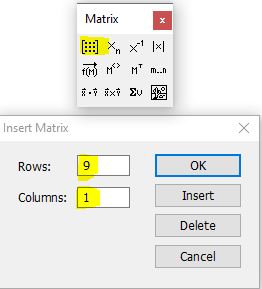
Рис. 1. Создание матриц-столбцов
В свободном поле mathcad появится пустая матрица-столбец. Поместите курсор в матрицу и с использованием клавиш «стрелка» и «пробел» добейтесь положения курсора, как показано на рисунке 2а ниже. После чего введите с клавитуры символ двоеточия «:». У вас должна получиться маска как на рисунке 2b. Теперь вы можете присводить содержимое матрицы какой то переменной. Например переменной X (см. рис. 2c). Заполните матрицу в соответсвии с рисунком 2 и затем повторите те же самые действия для создания матрицы-столбца Y.
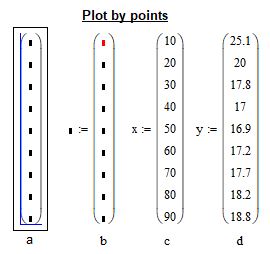
Рис. 2. Заполнение матриц-столбцов для графика
На панели Graph найдите кнопку X-Y plot и щелкните по ней левой кнопкой мыши. У вас появится маска для построения графика. В черных прямоугольниках можно вводить имена осей абсцисс и ординат, а так же область отображения кривой графика (см. рис. 3)
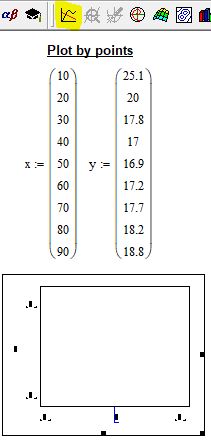
Рис. 3. Создание заготовки для графика
Введите под осью абсцисс имя матрицы-столбца X, а слева от оси ординат имя матрицы-столбца Y. В окне графика вы увидите ломаную линию, соединящие координаты, указанные в матрицах столбцах (см. рис. 4)
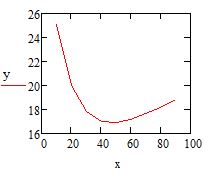
Рис. 4. График по точкам
Оформление кривой графика по умолчанию, как правило, лишено наглядности и читабельности. Средства mathcad позволяют настраивать отображение графиков. Для этого щелкните 2 раза левой кнопкой мыши по изображению графика и в появившемся окне настройте внешний вид кривой, координатных осей и прочих элементов. Возможности mathcad позволяют: изменять цвет линий, их толщину и тип; нанести сетку на поле графика; подписывать оси координат; изменять формат числовых данных; вводить дополнительную (вторичную, второстепенную) ось ординат. После настройки всех элементов нажмите ОК и вы заметите, что ваш график приобрел более привлекательный вид (см. рис. 5)
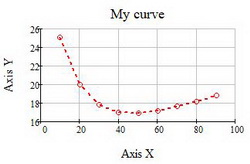
Рис. 5. Настройка отображения графика
Построение графика функции f(x)
Возможно самой распространенной задачей в студенческой и инженерной практике является построение графика функции f(x). В mathcad это делается в следующем порядке. С помощью клавиатуры и панели calculator вводится функция f(x), как показано на рис. 6. Для создания функции необходимо использовать равно с двоеточием «: lazyload» data-src=»http://student-engineer.pro/static/images/mathcad/graph_point_7_s.JPG» />
Рис. 6. Построение графика функции f(x)
Чтобы построить два графика и более на одном поле (в тех же осях координат) сделайте следующее: введите вторую функцию, например y(x):=. , поместите курсор мыши в маркер поля графика, где уже указана первая функция f(x) и введите запятую. Таким образом mathcad зоздаст второй маркер для ввода очередной функции. Введите вашу вторую функцию и нажмите enter. Если имя аргумента обеих функций совпадает, то вторая кривая отобразится в поле графика, в противном случае, под осью абсцисс введите через запятую имя аргумента второй функции. Образец можно посмотреть ниже на рис. 7
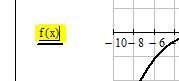
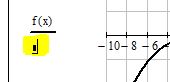
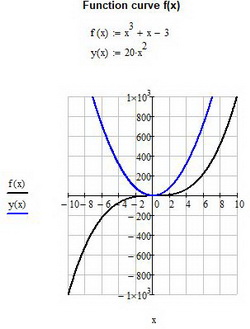
Рис. 7. Построение двух графиков функции
Построение эпюры в mathcad
Чтобы построить классическую эпюру в mathcad нужно выполнить следующие действия:
— ввести функцию в виде y = f(x), как это показано в примерах выше;
— ввести такназываемую ранжинрованную переменную в виде i = a, a-dt..b с определенным шагом dt;
— создать поле графика и ввести туда функции f(x) и f(i) с соответствующими аргументами
— настроить визуализацию функции f(i) в соответствии с требованиями к оформлению эпюр в вашем ВУЗе или компании
Ранжированная переменная по сути является матрицей-столбцом, разница лишь в том, что значение элементов в нее входящих представляют из себя определенную закономерность или последовательность чисел. Ранжированную переменную можно ввести воспользовавшись кнопкой Range Variable из панели Matrix. Первый маркер отвечает за начальное значение последовательности, второй — за конечное. По умолчаию шаг последовательности равен 1. Если после первого элемента ввести символ запятой и в появившемся маркере ввести следующее число вашей последовательности, то таким образом вы определите шаг, с которым будет заполняться ваша последовательность. Обратите внимание на пример ниже.
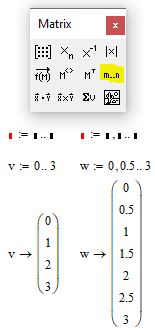
Рис. 8. Ввод ранжированной переменной
Ранжированные переменные можно использовать для построения эпюр распределения физических величин. Для этого постройте ваш исходный график одним из методов, описанных выше. Пусть это будет график f(x):=x^2. Затем создайте ранжированную переменную с шагом 0.5 как указано в примере ниже
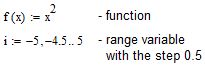
Рис. 9. Ввод ранжированной переменной
Далее создайте поле для графика и около оси ординат введите две функции: f(x) и f(i). Под осью абсцисс также введите соответсвующие аргументы: x и i. Вы должны увидет обычную параболу как на рисунке ниже
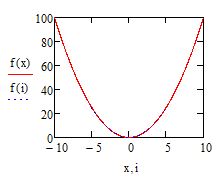
Рис. 10. Построение эпюры. Шаг 1
Для получения эпюры нужно настроить отображение функции f(i) в свойствах графика. Щелкните 2 раза по графику чтобы вызвать меню настройки отображения графика. Перейдите во вкладку traces. В списке Legend Label найдите имя trace 2. В столбце Type для trace 2 из выпадающего списка выберете тип графика stem. В столбце Symbol уберите отображение элементов. Во вкладке X-Y Axes выберете для Axis Style тип Crossed. Нажмите ОК и вы увидете эпюру. Вы можете настроить ее внешний вид по желанию.
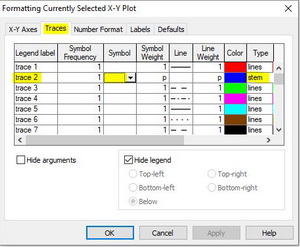
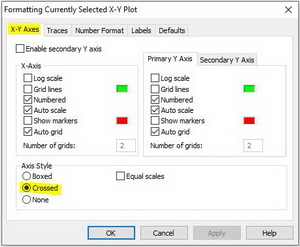
Рис. 11. Построение эпюры. Шаг 2
В итоге вы увидите, что на графике появились вертикальные линии, которые распределены по оси абсцисс с шагом, который вы указали в ранжированной переменной. Изменяя параметры этой переменной можно настроить отображение эпюры. Эпюра готова (см. рис. 12)
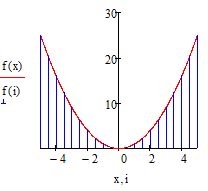
Рис. 12. Построение эпюры. Шаг 3
Построение графика в полярных координатах в mathcad
Введите функцию, которую необходимо построить в полярных координатах. Для примера возьмем y(x):=2*sin(3*x+0.5)
Для построения графика в полярных координатах нажмите кнопку Polar Plot из панели Graph
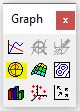
Рис. 13. Создание загатовки для графика в полярных координатах
Вы увидете пустое поле графика. В черном маркере слева введите имя введенной функции y(x). В маркере снизу введите аргумент x и нажмите enter. Вы увидете «трилистник». Внешний вид графика можно настроить щелкнув два раза по графику левой кнопкой мыши. В появившемся окне представлен широкий набор инструментов для настройки отображения.
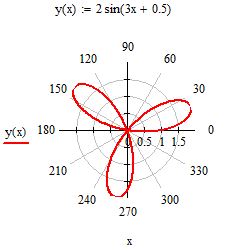
Рис. 14. Построение графика в полярной системе координат

Donec eget ex magna. Interdum et malesuada fames ac ante ipsum primis in faucibus. Pellentesque venenatis dolor imperdiet dolor mattis sagittis. Praesent rutrum sem diam, vitae egestas enim auctor sit amet. Pellentesque leo mauris, consectetur id ipsum sit amet, fergiat. Pellentesque in mi eu massa lacinia malesuada et a elit. Donec urna ex, lacinia in purus ac, pretium pulvinar mauris. Curabitur sapien risus, commodo eget turpis at, elementum convallis elit. Pellentesque enim turpis, hendrerit tristique.
Lorem ipsum dolor sit amet, consectetur adipiscing elit. Duis dapibus rutrum facilisis. Class aptent taciti sociosqu ad litora torquent per conubia nostra, per inceptos himenaeos. Etiam tristique libero eu nibh porttitor fermentum. Nullam venenatis erat id vehicula viverra. Nunc ultrices eros ut ultricies condimentum. Mauris risus lacus, blandit sit amet venenatis non, bibendum vitae dolor. Nunc lorem mauris, fringilla in aliquam at, euismod in lectus. Pellentesque habitant morbi tristique senectus et netus et malesuada fames ac turpis egestas. In non lorem sit amet elit placerat maximus. Pellentesque aliquam maximus risus, vel venenatis mauris vehicula hendrerit.
Interdum et malesuada fames ac ante ipsum primis in faucibus. Pellentesque venenatis dolor imperdiet dolor mattis sagittis. Praesent rutrum sem diam, vitae egestas enim auctor sit amet. Pellentesque leo mauris, consectetur id ipsum sit amet, fersapien risus, commodo eget turpis at, elementum convallis elit. Pellentesque enim turpis, hendrerit tristique lorem ipsum dolor.
Читайте также:
- Как убрать тень в фотошопе
- Диагностика mercedes benz carsoft 7 4 mb программа для windows 7
- Ифо в 1с это
- 1с документооборот не активна кнопка зарегистрировать
- Формат shp чем открыть
Как построить диаграмму по таблице в Ворде: несколько способов

Диаграммы позволяют наглядно увидеть соотношение нескольких величин или категорий. Такие изображения используют для анализа динамики показателей во времени или отражения пропорций относительно общего количества.


Для построения обычно применяют редакторы таблиц типа MS Excel. Хотя есть возможность создания таких графиков и в документах Word, что позволяет уменьшить количество файлов и упростить восприятие информации. Перед тем как сделать диаграмму в Ворде по таблице стоит познакомиться с несколькими способами ее создания.
Распространенные виды диаграмм и их применение
Для визуализации табличных данных применяются разные виды диаграмм:
- Гистограмма, обеспечивающая отображение информации в виде прямоугольников (столбцов). Подходит для сравнения текущих или планирования будущих расходов.
- График — соединенные линиями точки в прямоугольной системе координат. Один из лучших вариантов при отображении большого количества данных и длительных промежутков времени.
- Круговая, в которой значения представлены в виде процентного соотношения. Такие диаграммы отлично подходят для сравнения затрат.
- Линейчатая — прямоугольники, длина которых отображает значение. Подходит для сравнения нескольких значений.
- Каскадная. Разноцветные прямоугольные столбцы, показывающие положительный или отрицательный результат. Классический вариант для факторного анализа.
Любую из этих диаграмм и множество других вариантов графиков можно построить и с помощью Excel, и в текстовом редакторе Word. Их исходные данные можно вводить вручную. Но если информация уже представлена в табличной форме, можно создать диаграмму по таблице в Ворде любой версии — от почти устаревшего, но продолжающего применяться 2003, до современной 2019.
Построение диаграммы в Word 2003 и более поздних версиях
Старая версия текстового редактора позволяет построить диаграмму на основе таблицы в Ворде самым простым и удобным способом. Порядок действий пользователя выглядит следующим образом:
- Выбрать таблицу, по которой будет создаваться диаграмма — выделить все ее ячейки и столбцы, с числовыми и текстовыми данными.
- Выбрать на верхней панели вкладку «Вставка». В выпадающем меню нажать сначала на пункт «Рисунок», затем на «Диаграмму».
- После того как появится гистограмма и таблица, отредактировать информацию. Для смены стандартного графика кликнуть немного ниже изображения и выбрать тип диаграммы.
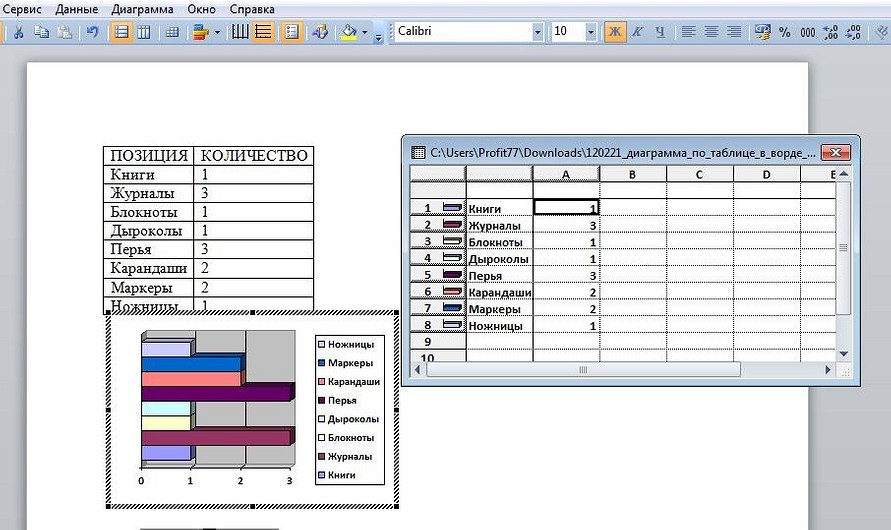
Редактировать и изменять информацию, включая число категорий, временные промежутки, подписи данных и отображение линий, можно в любое время и без применения Excel.
Для начала редактирования стоит выделить область диаграммы, кликнуть по ней правой кнопкой мыши и выбрать режим таблицы. После этого скрытые по умолчанию данные в табличной форме становятся доступны — пользователь может менять их формат, установив нужный цвет текста или фона. Еще больше изменений позволяет сделать контекстное меню диаграммы, вызываемое нажатием правой кнопкой мыши.

Создание диаграммы вручную
Если автоматически перенести информацию из таблицы не получилось, числа и текст в шаблон придется вставлять вручную. Потому большие диаграммы стоит все-таки создавать не в Ворде, а в документе Эксель с последующей вставкой в текстовый редактор. Для самостоятельного создания диаграммы понадобится:
- Проверить правильность ввода информации в таблице.
- Установить курсор в том месте документа, где должна быть диаграмма.
- Перейти к вкладке «Вставка» и в группе «Иллюстрации» нажать на иконку вставки диаграммы.
- В появившемся окне шаблона внести все данные для диаграммы. Для переноса значений их придется скопировать и вставить в окно поэтапно: отдельно для значений, названий категорий и рядов.
Конечно, возможности Word для построения и изменения настроек графиков уступают редактору Excel. Но чтобы создать, сохранить и отредактировать небольшую диаграмму, их будет достаточно.
Основные настройки графиков
Увеличить количество рядов и категорий можно, используя вкладку «Конструктор». В этом случае названия рядов останутся пустыми. Если редактировать таблицу на главной вкладке, новым колонкам автоматически присваивается названия «Ряд 4», «Ряд 5» и далее по списку.
Среди других изменений стоит обратить внимание на следующие:
- в группе «Макеты диаграмм» можно найти несколько шаблонов и добавить дополнительные элементы — от названия осей до меток данных;
- меню изменения цветов позволяет автоматически устанавливать цветовую гамму графика;
- список стилей дает возможность выбрать один из уже готовых шаблонов, сэкономив время на настройке вручную;
- иконка «строка/столбец» позволяет поменять местами категории и ряды;
- в группе «Тип» можно выбрать вариант диаграммы из списка, число элементов которого не уступает MS Excel.
Для изменения, скрытия и возвращения легенды можно применять иконку «Элементы диаграммы» в виде крестика, появляющуюся при выделении области построения. Для изменения стилей и цветовой гаммы — значок в виде кисти. Иконка параметров разметки позволяет настраивать положение диаграммы на странице и ее обтекание текстом. А значок в виде воронки обеспечит фильтрацию данных в соответствии с установленными настройками.
Читайте также:
- Лучшие бюджетные планшеты: какой купить в 2021 году=«content_internal_link»>
- Скрытые инструменты Microsoft: лучшие утилиты для Windows 10=«content_internal_link»>