
Clownfish Voice Changer как пользоваться?
Популярность кроссплатформенной системы Discord, которая позволяет мгновенно обмениваться сообщениями с поддержкой VoIP и видеоконференций, постоянно растет, особенно среди геймеров и студентов. В чем же кроется секрет такой популярности?
В данной системе очень высококачественный протокол передачи звука, при этом технология работы не нагружает компьютер, что позволяет использовать дополнительные программы. К одной из таких программ относится Clownfish. Данная программа позволяет изменять голос и очень часто используется пользователями Discord.
Давайте вместе разбираться: что же такое Clownfish и как им пользоваться им в Discord
Данная программа разработана для изменения звука с записывающих устройств в реальном времени. Может быть установлена как плагин для аудиоредактора, и как отдельно работающее приложение. Звуки, которые улавливает микрофон, пропускаются через специальные фильтры, что позволяет получать на выходе забавные тембры, которые можно использовать для чего угодно: шутки над другом, для сохранения анонимности или «придания» себе отличительных черт, подходящих для персонажа, в игровом мире.
В Clownfish существуют следующие фильтры:
- мужская и женская речь;
- роботизированный голос;
- звук космического пришельца;
- младенческий голос;
- эффект радио;
- 8-битный звук.
Также программа поддерживает сторонние VST-плагины для расширения набора пресетов, что позволяет разнообразить эффекты и сделать голос неузнаваемым.
Clownfish Voice Changer содержит настройки высоты звука и модуляции речи. Также приложение позволяет проигрывать музыку или озвученный синтезатором речи текст во время звонков в Skype, Steam, Telegram и Discord. Clownfish Voice Changer работает во всех программах, которые захватывают звук с микрофона. Утилита использует виртуальный звуковой тракт, который подменяет записывающее устройство виртуальным выходом.
Данная программа распространяется бесплатно и устанавливается на все версии Windows (32 и 64-bit). Для инсталляции, как обычно, требуются права Администратора. Clownfish устанавливает собственные звуковые драйверы и не меняет параметры стандартных звуковых устройств. Работает программа в фоновом режиме (галочка, отвечающая за автозапуск, находится в «Параметрах»).
Читайте также: Не работает оверлей Дискорда в КС ГО
Как начать использовать программу Clownfish в Discord?
Существует два способа настройки данной программы для использования:
Чтобы использовать данную утилиту только в Discord нужно:
- Запустить программу Clownfish.
- Открыть настройки Discord.

- Перейти во вкладку «Голос и видео»

- Выбрать «Виртуальный микрофон Clownfish» как устройство ввода.
- Проверить уровень поступающего звука (цветной индикатор).

Для использования данной программы во всех приложениях нужно:
- Перейти в параметры записывающих устройств.
- Выбрать микрофон Voice Changer и нажать по нему правой кнопкой.
- Выбрать пункт «устройство по умолчанию».

После применения таких параметров микрофон будет автоматически обрабатываться фильтрами во всех приложениях. Желаемый тембр голоса выбирается в окне приложения Clownfish.
Как начать пользоваться?
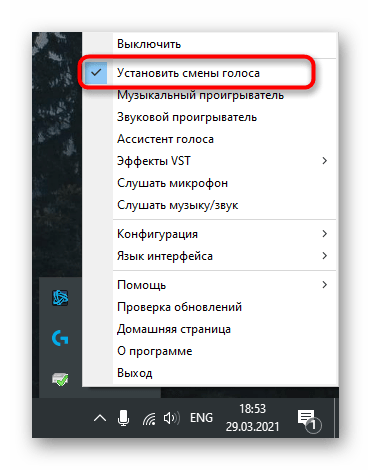
После изменения источника звука в параметрах Discord собеседник будет слышать уже обработанный голос. Выбрать пресет или осуществить более тонкую настройку можно в программе. При запуске Clownfish сворачивается в значок Панели задач. Чтобы настроить фильтры, нужно щелкнуть правой кнопкой по иконке в трее. Откроется контекстное меню с функциями плагина. В нем можно выбрать готовые пресеты или открыть окно с настройками.

Чтобы запустить изменение голоса с микрофона, нужно:
- Выбрать пункт «Set Voice Changer».

- Выбрать необходимый фильтр и, по желанию, добавить эффекты хоруса, реверберации и дилея.

Интерфейс программы очень прост. Запутаться в параметрах будет сложно так, так каждый эффект имеет соответствующую иконку. Под значками фильтров присутствуют два ползунка. Первый – отвечает за высоту голоса, другой – за усиление микрофона.
Возможные ошибки при работе
Clownfish работает с большим количеством мессенджеров. Однако при использовании с Discord могут возникать следующие проблемы:
- отсутствие звука;
- артефакты;
- клиппинг микрофона (слишком громкий сигнал).

Решить первые две ошибки поможет переустановка утилиты с правами Администратора. Также на время установки необходимо отключить антивирус (некоторые защитники ругаются на необходимые для работы драйверы).
Читайте также: Как поставить пробел в названии канала Дискорд?
Избежать клиппинга поможет регулировка усиления микрофона, для этого нужно:
- Открыть Панель задач.
- Перейти в раздел «Оборудование и звук». В «Свойствах микрофона» перейти на вкладку «Уровни».
- Переместить ползунок в среднее положение.
- Открыть настройки Clownfish.
Прослушать уже измененный голос можно прямо из окна программы. Кнопка «Проверить микрофон» находится рядом со списком эффектов.
Удачи в ваших экспериментах)
Как настроить Clownfish и пользоваться им в Дискорде, возможные ошибки

Одна из причин популярности мессенджера Discord – это высококачественный протокол передачи звука. Кроме того, технология работы конференций не нагружает компьютер, что позволяет геймерам использовать внешнюю обработку звука. К таким обработкам относится изменение тембра голоса. Самый известный софт для подмены голоса – программа Clownfish, которая часто применяется для розыгрышей на серверах Дискорда.
Что такое Clownfish?

Эта утилита разработана для изменения звука с записывающих устройств в реальном времени. Устанавливается как плагин для аудиоредактора, и как отдельное приложение. Все звуки, которые улавливает микрофон, пропускаются через специальные фильтры. На выходе получаются забавные тембры, которые можно использовать для шутки над другом, для отыгрывания персонажа в ролеплее или для сохранения анонимности. Поддерживаются следующие фильтры:
- мужская и женская речь;
- роботизированный голос;
- звук космического пришельца;
- младенческий голос;
- эффект радио;
- 8-битный звук.
Поддерживаются сторонние VST-плагины для расширения набора пресетов. Эти дополнения хранятся в корневой папке и добавляют различные эффекты, позволяющие сделать голос неузнаваемым.

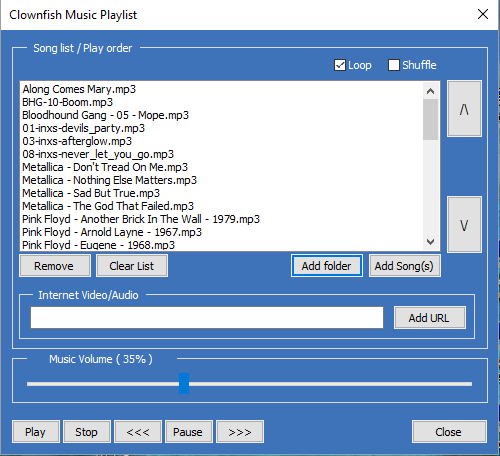
Clownfish Voice Changer содержит настройки высоты звука и модуляции речи. Также приложение позволяет проигрывать музыку или озвученный синтезатором речи текст во время звонков в Skype, Steam, Telegram и Discord.
Утилита распространяется бесплатно и устанавливается на все версии Windows (32 и 64-bit). Для инсталляции требуются права Администратора. Клоунфиш устанавливает собственные звуковые драйверы и не меняет параметры стандартных звуковых устройств. Работает программа в фоновом режиме (галочка, отвечающая за автозапуск, находится в «Параметрах»).
Как его подключить к Discord?
Voice Changer работает во всех программах, которые захватывают звук с микрофона. Утилита использует виртуальный звуковой тракт, который подменяет записывающее устройство виртуальным выходом.
Чтобы использовать изменение голоса в Дискорде, нужно:
- Запустить программу Clownfish.
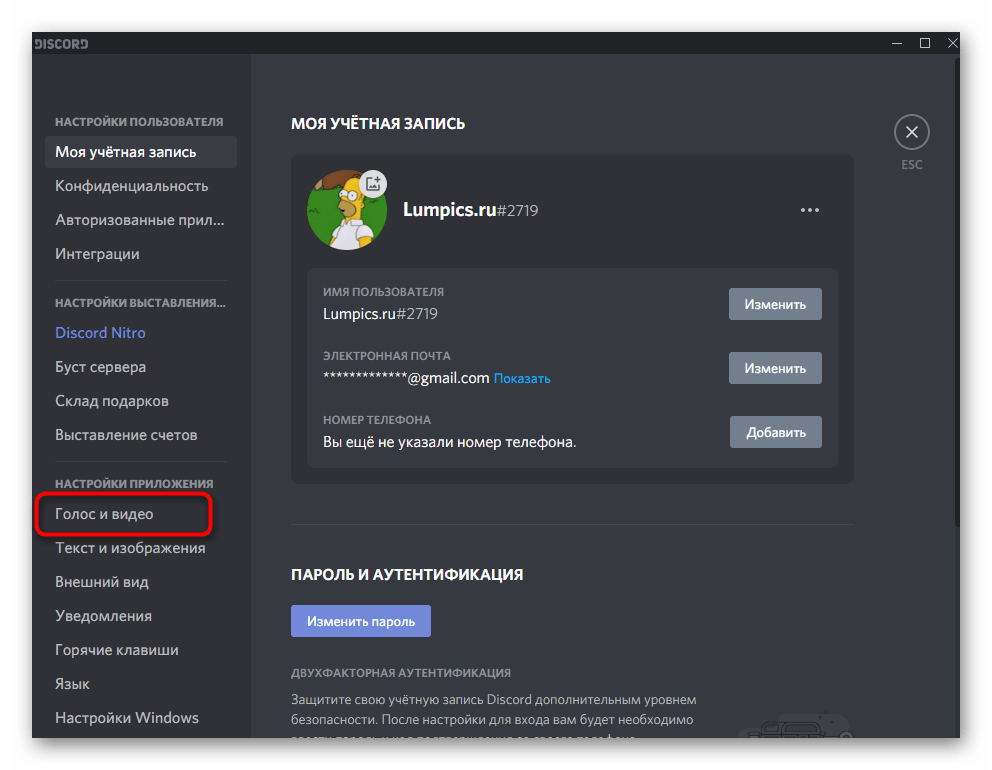
- Открыть настройки Discord.

- Перейти во вкладку «Голос и видео».
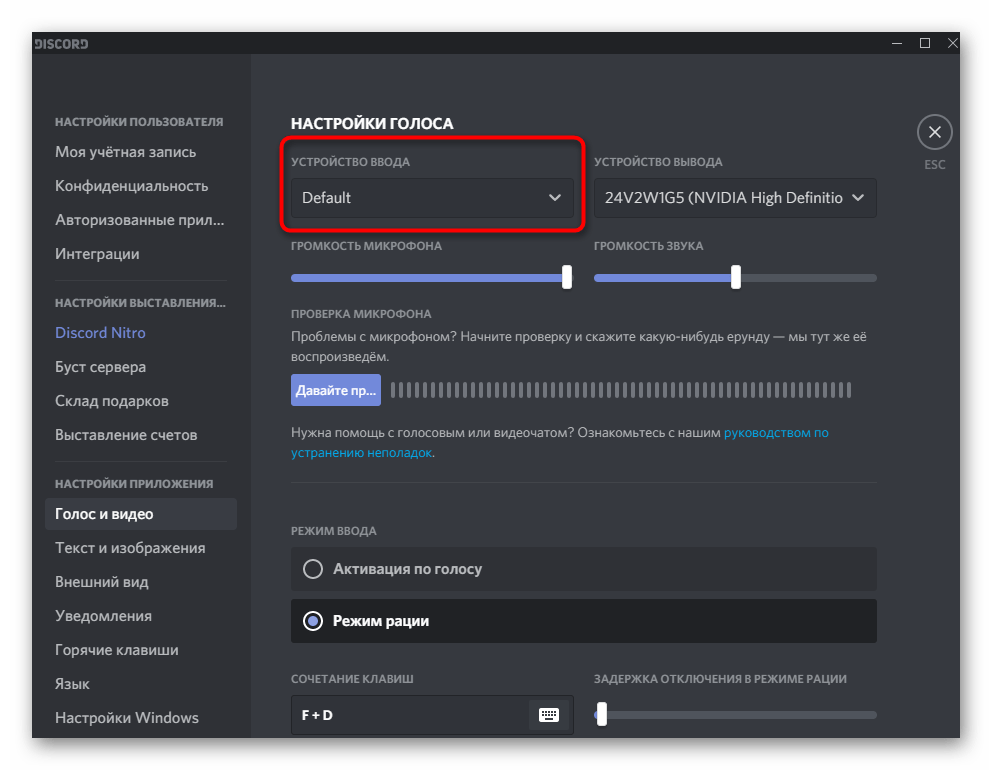
- Выбрать «Виртуальный микрофон Clownfish» как устройство ввода.
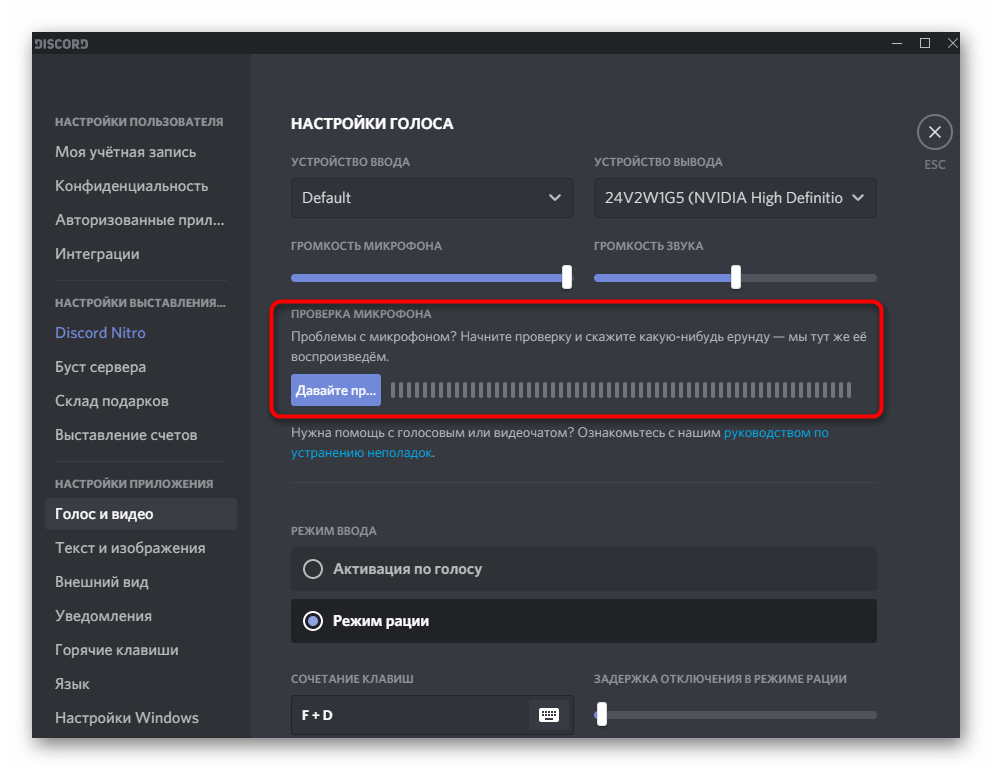
- Проверить уровень поступающего звука (цветной индикатор).
Кроме того, настроить Клоунфиш можно с помощью стандартных средств операционной системы. Для этого нужно выбрать программу для изменения голоса как микрофон по умолчанию:
- Перейти в параметры записывающих устройств.
- Выбрать микрофон Voice Changer и нажать по нему правой кнопкой.
- Выбрать пункт «устройство по умолчанию».

После применения таких параметров микрофон будет автоматически обрабатываться фильтрами во всех приложениях. Желаемый тембр голоса выбирается в окне приложения Clownfish.
Как начать пользоваться?
После изменения источника звука в параметрах Дискорда собеседник будет слышать уже обработанный голос. Выбрать пресет или осуществить более тонкую настройку можно в программе. При запуске Clownfish сворачивается в значок Панели задач. Чтобы настроить фильтры, нужно щелкнуть правой кнопкой по иконке в трее. Откроется контекстное меню с функциями плагина. В нем можно выбрать готовые пресеты или открыть окно с настройками.

Чтобы запустить изменение голоса с микрофона, нужно:
- Выбрать пункт «Set Voice Changer».

- В появившемся окне выбрать необходимый фильтр.
- По желанию добавить эффекты хоруса, реверберации и дилея.

Интерфейс утилиты интуитивен. Запутаться в параметрах будет сложно, так как все названия переведены на русский язык. Кроме того, каждый эффект имеет соответствующую иконку. Под значками фильтров присутствуют два ползунка. Первый – отвечает за высоту голоса, другой – за усиление микрофона.
Возможные ошибки
Clownfish работает с большим количеством мессенджеров. Однако при использовании с Дискордом могут возникать следующие проблемы:
- отсутствие звука;
- артефакты;
- клиппинг микрофона (слишком громкий сигнал).
Решить первые две ошибки поможет переустановка утилиты с правами Администратора. Также на время установки необходимо отключить антивирус (некоторые защитники ругаются на необходимые для работы драйверы).
Избежать клиппинга поможет регулировка усиления микрофона:
- Открыть Панель задач.
- Перейти в раздел «Оборудование и звук».
- В «Свойствах микрофона» перейти на вкладку «Уровни».

- Переместить ползунок в среднее положение.
- Открыть настройки Clownfish.
- Отрегулировать уровень микрофона.
Прослушать уже измененный голос можно прямо из окна программы. Кнопка «Проверить микрофон» находится рядом со списком эффектов.