
Удаляем ярлык рубрик (category), меток (tag) и других произвольных таксономий из URL в WordPress
Когда-то у меня уже была запись о том, как удалить слово «category» из URL рубрик, вот она. Это кстати был мой первый пост на блоге и, как оказалось, тот метод немного сыроват, работает не у всех и не всегда.
Сейчас я уже поколдовал над кодом сам и у меня получился метод, работающий не только для рубрик, но также для меток и произвольных таксономий.
Весь код будет состоять из двух частей, в первой часте мы собственно меняем ссылки и запросы на странице, а во второй — проставляем 301 редиректы со старых страниц на новые.
Итак, часть 1. Весь код можете вставлять в functions.php вашей темы.
// смена запроса add_filter('request', 'true_smenit_request', 1, 1 ); function true_smenit_request( $query ){ $taxonomia_name = 'product_cat'; // укажите название таксономии здесь, это также могут быть рубрики category или метки post_tag // запросы для дочерних элементов будут отличаться, поэтому нам потребуется дополнительная проверка if( $query['attachment'] ) : $dochernia = true; // эту переменную задаём для себя, она нам потребуется дальше $urlyarlyk = $query['attachment']; // это ярлык данного термина/рубрики/метки else: $dochernia = false; $urlyarlyk = $query['name']; // как видите, здесь ярлык хранится в другой переменной запроса endif; $termin = get_term_by('slug', $urlyarlyk, $taxonomia_name); // получаем элемент таксономии по ярлыку if ( isset( $urlyarlyk ) && $termin && !is_wp_error( $termin )): // если такого элемента не существует, прекращаем выполнение кода // для страниц дочерних элементов код немного отличается if( $dochernia ) { unset( $query['attachment'] ); $parent = $termin->parent; while( $parent ) { $parent_term = get_term( $parent, $taxonomia_name); $urlyarlyk = $parent_term->slug . '/' . $urlyarlyk; // нам нужно получить полный путь, состоящий из ярлыка текущего элемента и всех его родителей $parent = $parent_term->parent; } } else { unset($query['name']); } switch( $taxonomia_name ): // параметры запроса для рубрик и меток отличаются от других таксономий case 'category':{ $query['category_name'] = $urlyarlyk; break; } case 'post_tag':{ $query['tag'] = $urlyarlyk; break; } default:{ $query[$taxonomia_name] = $urlyarlyk; break; } endswitch; endif; return $query; } // смена самой ссылки add_filter( 'term_link', 'true_smena_permalink', 10, 3 ); function true_smena_permalink( $url, $term, $taxonomy ) $taxonomia_name = 'product_cat'; // название таксономии, тут всё понятно $taxonomia_slug = 'product_cat'; // ярлык таксономии - зависит от параметра rewrite, указанного при создании и может отличаться от названия, // как например таксономия меток это post_tag, а ярлык по умолчанию tag // выходим из функции, если указанного ярлыка таксономии нет в URL или если название таксономии не соответствует if ( strpos($url, $taxonomia_slug) === FALSE
Если вы добрались до сюда и у вас всё работает — отлично, можете переходить к следующему коду статьи.
Если же не работает, то:
- Обратите внимание, что я тестировал код с таксономиями с иерархией и без, а также с рубриками и метками с настройками постоянных ссылок /%postname%/ .
- Если вы меняете URL для рубрик или меток, убедитесь, что ярлыки в настройках постоянных ссылок совпадают с указанными вами в функциях. Это же самое касается произвольных таксономий.
- Если вы перепроверили весь ваш код и вроде бы всё ок, оставьте комментарий к этой записи и мы разберемся вместе.
Часть вторая, код 301 редиректа:
add_action('template_redirect', 'true_delaem_redirect'); function true_delaem_redirect() ( is_tag() && $taxonomia_name=='post_tag' )
По теме
- Как добавить таксономию в структуру URL произвольного типа записи?
- Как изменить URL конкретных страниц / записей / рубрик / меток / таксономий через functions.php
- Как удалить префикс «category» из URL рубрик
Миша
Впервые познакомился с WordPress в 2009 году. Организатор и спикер на конференциях WordCamp. Преподаватель в школе Нетология.
Пишите, если нужна помощь с сайтом или разработка с нуля.
Как удалить родительский пул с дочерней страницы в WordPress
По умолчанию WordPress добавляет слаг родительской страницы в качестве префикса к URL-адресам дочерней страницы, что хорошо для SEO. Тем не менее, некоторым людям может не понадобиться вставка родительской страницы в URL-адрес.
Поэтому в этой статье мы собираемся показать вам, как удалить ярлык родительской страницы из URL-адреса дочерней страницы в WordPress.
Но раньше, если вы никогда не устанавливали WordPress, откройте для себя Как установить WordPress блог шаги 7 et Как найти, установить и активировать WordPress тему на своем блоге
Тогда вернемся к тому, почему мы здесь.
Что такое ярлык родительской страницы?
WordPress поставляется с двумя основными типами контента, называемыми сообщениями и страницами. Страницы упорядочены иерархически, что означает, что у них могут быть дочерние страницы.
По умолчанию URL-адрес дочерней страницы в WordPress будет содержать заголовок родительской страницы в URL-адресе, например:
http://example.com/page-parent/page-enfant/
Это лучший способ организовать контент, если вы используете иерархическую структуру страниц на своем веб-сайте. Это считается лучшей практикой для SEO в WordPress, и это также имеет смысл для ваших пользователей.
Удаление заголовка родительской страницы потенциально может сломать URL-адрес, но, по мнению некоторых экспертов, это также делает SEO менее дружелюбным.
Иногда это также может привести к конфликтам со структурой постоянных ссылок WordPress.
По нашему опыту, если вам не нужен ярлык родительской страницы в URL-адресе дочерней страницы, лучший подход — вообще не создавать дочернюю страницу. Вместо этого вы можете просто создать страницу и использовать меню навигации, чтобы показать, что она принадлежит этой странице.

Однако мы понимаем, что некоторые пользователи могут по-прежнему хотеть использовать дочерние страницы по своим собственным причинам.
С учетом сказанного, давайте посмотрим, как легко удалить ярлык родительской страницы из URL-адреса дочерней страницы в WordPress.
Удалить слаг родительской страницы из URL-адреса дочерней страницы
Первое, что нужно сделать, это установить и активировать плагин. Пользовательские Permalinks. Для получения дополнительной информации см. Наше пошаговое руководство по способ установить плагин WordPress .
После активации вам необходимо отредактировать свою дочернюю страницу. Под заголовком страницы вы увидите возможность изменить URL-адрес дочерней страницы.

В области заполнителя будет отображаться текущий URL-адрес по умолчанию для вашей страницы. Вам нужно щелкнуть по нему и ввести настраиваемый URL-адрес, который вы хотите использовать для своей дочерней страницы.

Не забудьте сохранить свою страницу, чтобы сохранить изменения URL.
Читайте также нашу статью о 5 WordPress плагины создавать формы подписки
После сохранения изменений вы можете нажать кнопку отображения страницы, чтобы отобразить URL-адрес вашей дочерней страницы без заголовка родительской страницы.
Откройте для себя также несколько премиальных плагинов WordPress
Вы можете использовать другие WordPress плагины чтобы придать современный вид и оптимизировать обработку вашего блога или веб-сайта.
Мы предлагаем вам несколько премиальных плагинов WordPress, которые помогут вам сделать это.
1. WPBakery Page Builder для WordPress
WPBakery Page Builder, ранее известный как Visual Composer, является еще одним премиальным и чрезвычайно популярным конструктором страниц. Большая часть этой популярности связана с тем, что WPBakery Page Builder поставляется с почти 99% Темы WordPress от ThemeForest. Но факт остается фактом: он используется на очень большом количестве сайтов.

Как и Divi Builder, WPBakery Page Builder позволяет как визуальное, так и внутреннее редактирование. По сравнению с чем-то вроде Elementor или Divi Builder возможности стиля WPBakery Page Builder немного ограничены. У вас есть хороший контроль над линиями, но варианты стиля для отдельных элементов немного более ограничены.
Если вы хотите использовать свой собственный CSS, вы можете добавить класс или идентификатор Пользовательский CSS к отдельным элементам, или вы можете добавить фактические стили на уровне страницы.
Я не уверен, что WPBakery Page Builder обладает уникальными функциями, которые заслуживают особого внимания. Но то, что у него есть огромное сообщество расширений.
2. слайдер Revolution
Слайдер Революция Плагин WordPress премиальная, инновационная и отзывчивая карусель, которая красиво отображает ваш контент. Будь то слайдер или карусель, его визуальный редактор с перетаскиванием позволит вам рассказать историю вашей компании, например, выделить ваши лучшие продукты, ваши лучшие статьи и многое другое.

Его основными функциями являются: превосходный интерфейс создания слайдов, дизайн слайдов с помощью перетаскивания, полностью адаптивный макет, идеальное управление мультимедийным контентом, оптимизированная производительность, Многоязычная поддержка, отличная поддержка клиентов, поддержка сенсорных экранов, бесплатные и регулярные обновления, документация и обучающие видео доступны и многое другое.
скачать | Демонстрация | веб-хостинг
3. WP Menufic
WP Menufic — это отзывчивое скользящее меню, которое придерживается верхней части экрана и позволяет вам не возвращаться к верхней части веб-сайта для доступа к меню. Я отлично прилипаю к вашим страницам и прозрачно сочетается с декором, чтобы не навредить потенциальным посетителям.

Его можно легко настроить, поскольку он хорошо документирован и разработан с использованием новейших веб-технологий.
В его функции входят: возможность скрыть логотип, добавить номер телефона, адрес электронной почты, настройка типографиивозможность скрыть это на определенных устройствах, настраиваемая поддержка CSSи многие другие.
скачать | Демонстрация | веб-хостинг
Другие рекомендуемые ресурсы
Мы также приглашаем вас ознакомиться с указанными ниже ресурсами, чтобы получить дополнительную информацию о вашем веб-сайте и блоге.
- 5 WordPress плагин для создания персонализированных писем
- 8 WordPress плагины BuddyPress для расширения вашей социальной сети
- 5 плагинов WordPress для создания адаптивных таблиц
- 10 плагинов WooCommerce для расчета стоимости доставки
Заключение
Вот ! Это все для этого урока. Мы надеемся, что эта статья помогла вам узнать, как удалить родительскую страницу из URL-адреса дочерней страницы в WordPress.
Однако вы также сможете ознакомиться с нашими Ressources, если вам нужно больше элементов для реализации ваших проектов создания интернет-сайтов, обратитесь к нашему руководству по Создание блога на WordPress.
не стесняйтесь поделитесь советом с друзьями в социальных сетях, Но пока сообщите нам о вашем Комментарии и предложения в специальном разделе.
MD Translate URL
Плагин MD Translate URL представляет собой своеобразный плагин транслитерации, который вместо замены русских символов на латинские полностью переводит указанное название записи (страницы, медиафайла и т.д.) на английский язык посредством сервиса «Переводчик Google».
Скачиваем плагин по ссылке в конце страницы и устанавливаем его:
1 Распаковываем архив.
2 Копируем папку md-translate-url в /wp-content/plugins/.
3 Заходим в админку блога на вкладку «Плагины» и активируем плагин.
Никаких настроек в плагине нет. Установили плагин, активировали его – все, он уже работает. Проверить его работу очень просто – создайте запись или страницу с русским заголовком и посмотрите, какой у нее будет создан ярлык.
Автоматического перевода существующих ярлыков при активации плагина нет – но это и к лучшему, так как этот процесс лучше контролировать вручную. Однако никто не мешает вам удалить старый ярлык в нужных записях – плагин тут же предложит новый, который и будет переводом с русского языка:
Плагин использует сервис перевода от гугла. Идея хорошая, но рассчитывать на то, что перевод всегда будет корректным не стоит. Все-таки сервисы автоматического перевода пока что далеки от совершенства. Правда, обычно заголовки записей достаточно простые и их перевод не сложная задача.
Так же плагин переводит названия медиафайлов. Например, файл под названием «Очень большая картинка.gif» превращается при загрузке в блог в:
Что если название содержит слова или идиомы, не знакомые гуглу? Тогда плагин не будет его переводить, а выполнит простую транслитерацию:
Таким образом, можно не опасаться, что часть ярлыков в блоге окажется на русском языке в случае отсутствия их перевода. Не знаю, сам ли гугл производит эту транслитерацию или этим занимается плагин, но транслитерация выполняется вполне корректная, не хуже чем в плагине Cyr-To-Lat.
Зачем вообще пользоваться плагином MD Translate URL, когда есть проверенные временем Cyr-To-Lat и Rus-To-Lat? Да особой причины нет. Только чисто эстетическая. Транслитерированный ярлык длинного заголовка выглядит несколько некрасиво, а вот в переводе на английский он может смотреться вполне неплохо. Сам автор плагина пишет, что поисковики более лояльно относятся к переведенным ярлыкам, чем к транслитерированным. Но это, конечно, не так. Это перевод фишка для них относительно новая, а вот транслитерацию они понимали чуть ли не с прошлого тысячелетия.
С версии 3.1.2 плагин умеет переводить ярлыки записей, публикуемых через популярный блог-клиент Windows Live Writer.
Какой из плагинов транслитерации устанавливать в блоге решать вам. Но то, что один из таких плагинов обязателен для установки не подлежит сомнению – русские символы в ссылках это очень плохая идея. И если вам не нравится простая транслитерация, то тогда плагин MD Translate URL ваш выбор.
MD Translate URL
Автор плагина: MobiDevices
Рассматриваемая версия: 3.1.3 от 15.09.2014
Текущая версия: нет информации
Совместимость с версией WordPress: 3.3 и выше
Скачать плагин версии 3.1.3 (всего скачиваний: неизвестно)
Расширенная электронная торговля Universal Analytics для WooCommerce (WP)

Мануал по настройке расширенной электронной торговли Universal Analytics для сайтов на WordPress и WooCommerce с помощью бесплатного плагина и Google Tag Manager.
Несколько лет назад настройка электронной торговли в Google Analytics для многих казалась чем-то сложным и непонятным. С появлением на рынке большого количества CMS-движков и сообщества разработчиков вокруг различных платформ стало появляться множество готовых решений, платных и бесплатных аналогов. Благодаря им процесс настройки стал сводиться к нескольким простым действиям. Одним из таких решений является бесплатный плагин Google Tag Manager для WordPress.
Для тех, кто впервые узнал о таком понятии, как электронная торговля/расширенная электронная торговля (Enhanced Ecommerce), рекомендую ознакомиться с этими материалами:
- Электронная торговля в Google Analytics
- Настройка стандартной электронной торговли с помощью GTM;
- Настройка электронной торговли для лендинга;
- Настройка электронной торговли для сайтов на Tilda.
Так вы лучше поймете то, что будет описываться в этой статье.
Google Tag Manager для WordPress — это бесплатный инструмент, позволяющий пользователю легко управлять тегами и устанавливать различные фрагменты кода на свой сайт (не нужно добавлять его вручную) с помощью интуитивно понятного интерфейса. Плагин дополняет ваши настройки в Google Tag Manager, помещая метаданные страницы и информацию о пользователе в уровень данных (dataLayer).
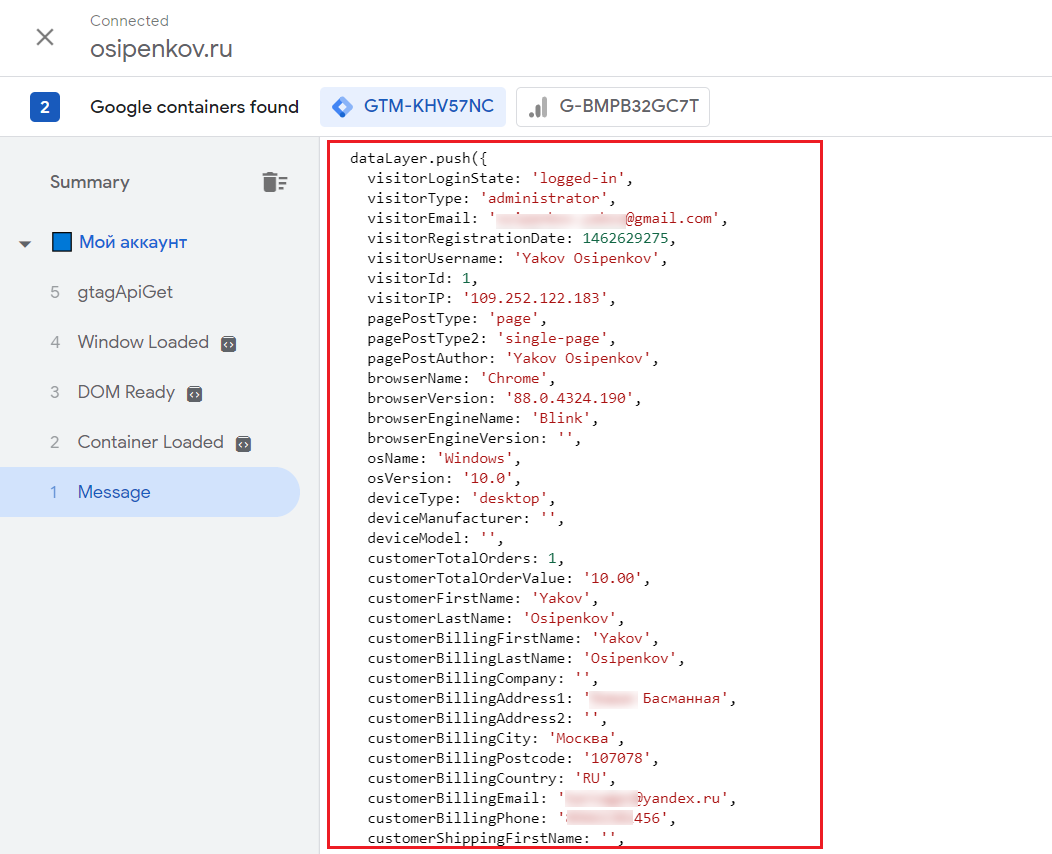
Пример уровня данных
К ним относятся:
- основные данные по постам и страницам (даты публикаций, заголовки, имена тегов, ID и имена авторов, количество сообщений, состояние входа в систему, данные поиска по сайту, адрес электронной почты пользователя, вошедшего в систему и другое);
- данные по устройству (название браузера, версия, движок, ОС, тип, производитель, модель — предоставляются с использованием библиотеки WhichBrowser);
- данные о погоде (категория погоды, температура, давление, скорость ветра, градусы и т.д. — предоставляется OpenWeatherMap);
- отслеживания событий медиаплееров (YouTube, Vimeo, Soundcloud);
- глубина скроллинга;
- ремаркетинг Google Ads;
- User ID;
- электронная и расширенная электронная торговля для WooCommerce.
Все это легко включается/выключается внутри администраторской панели WordPress.
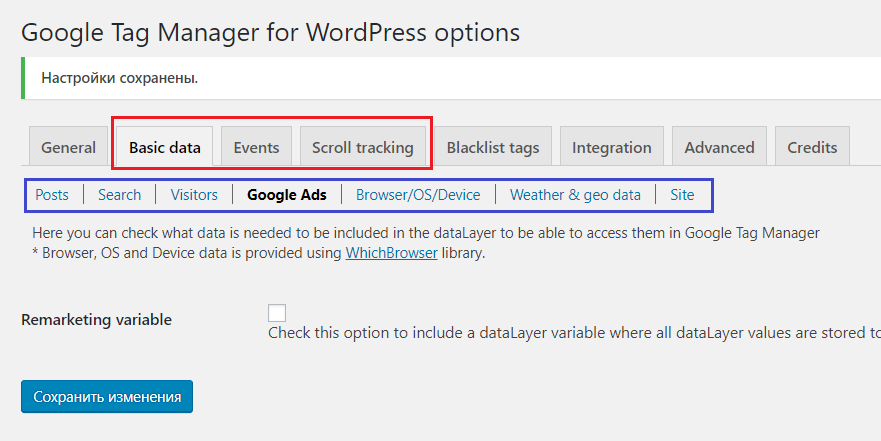
Подробнее обо всех настройках читайте на официальной странице плагина.
Нас интересует отслеживание электронной торговли. Последователь действий я планирую описывать для своего сайта osipenkov.ru, так как он создан на WordPress и имеет плагин электронной коммерции WooCommerce.
Примечание:
- автор плагина рекомендует использовать версию PHP 7.0 или новее
- Google Tag Manager для WordPress пока не переведен на русский язык, поэтому все настройки и скриншоты будут на английском языке, но с моими комментариями на русском;
- плагин совместим с последними версиями WordPress и WooCommerce. Однако есть ряд рекомендаций для разработчиков по совместимости вашей темы с данным решением (div-элементы, имена классов, фильтры WooCommerce), которые описаны на этой странице.
Первым делом необходимо установить плагин. Сделать это можно с помощью двух способов:
— добавить новый плагин через раздел Плагины;
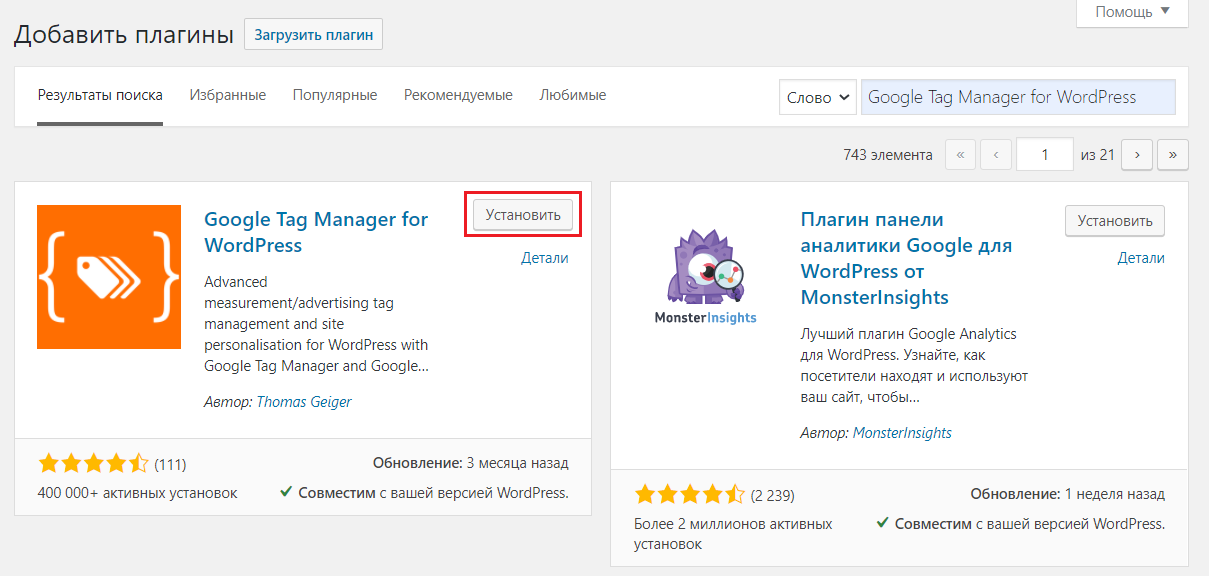
Добавление плагина через интерфейс
— скачать плагин на официальной странице, распаковать его на компьютере и загрузить с помощью FTP-клиента в папку вашего сайта wp-content/plugins. Затем в интерфейсе WordPress в разделе Плагины / Установленные включить Google Tag Manager для WordPress.
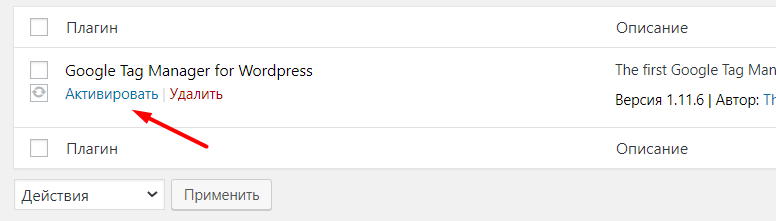
На следующем шаге перейдите в раздел Настройки — Google Tag Manager. На вкладке General добавьте идентификатор вашего контейнера GTM:
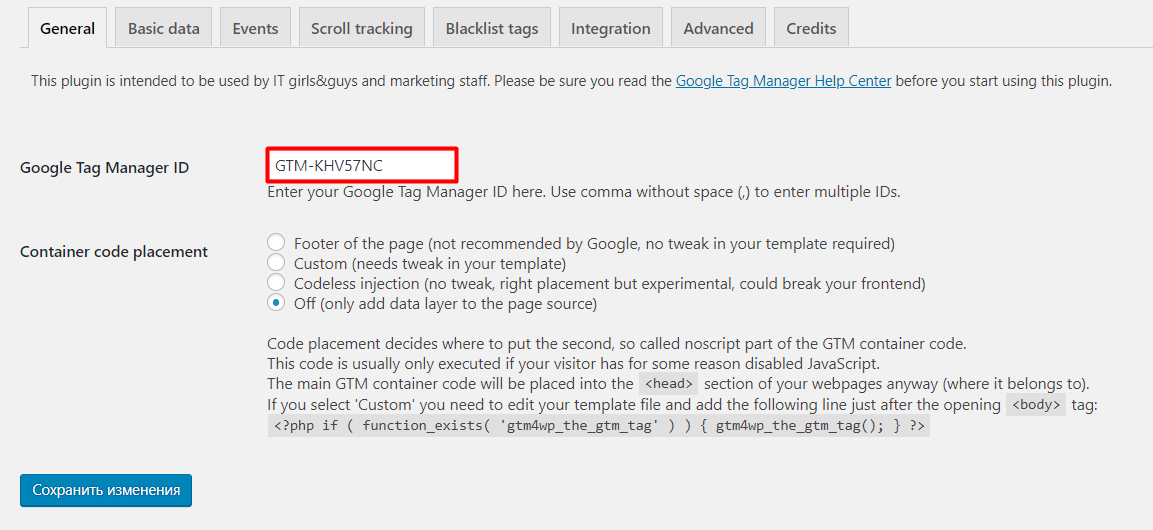
Добавление идентификатора контейнера Google Tag Manager
В настройке Container code placement выберите способ размещения кода и сохраните изменения. Если у вас код Google Tag Manager установлен напрямую в , то вы можете выбрать Off (only add data layer to the page source) и тогда повторного срабатывания загрузки контейнера не будет. Если вы хотите разместить код GTM через плагин и делаете это впервые, то можете выбрать пункт Codeless injection.
Пример установки кода Google Tag Manager в файл header.php (ваш_сайт/wp-content/themes/ваш_тема_сайта/header.php):
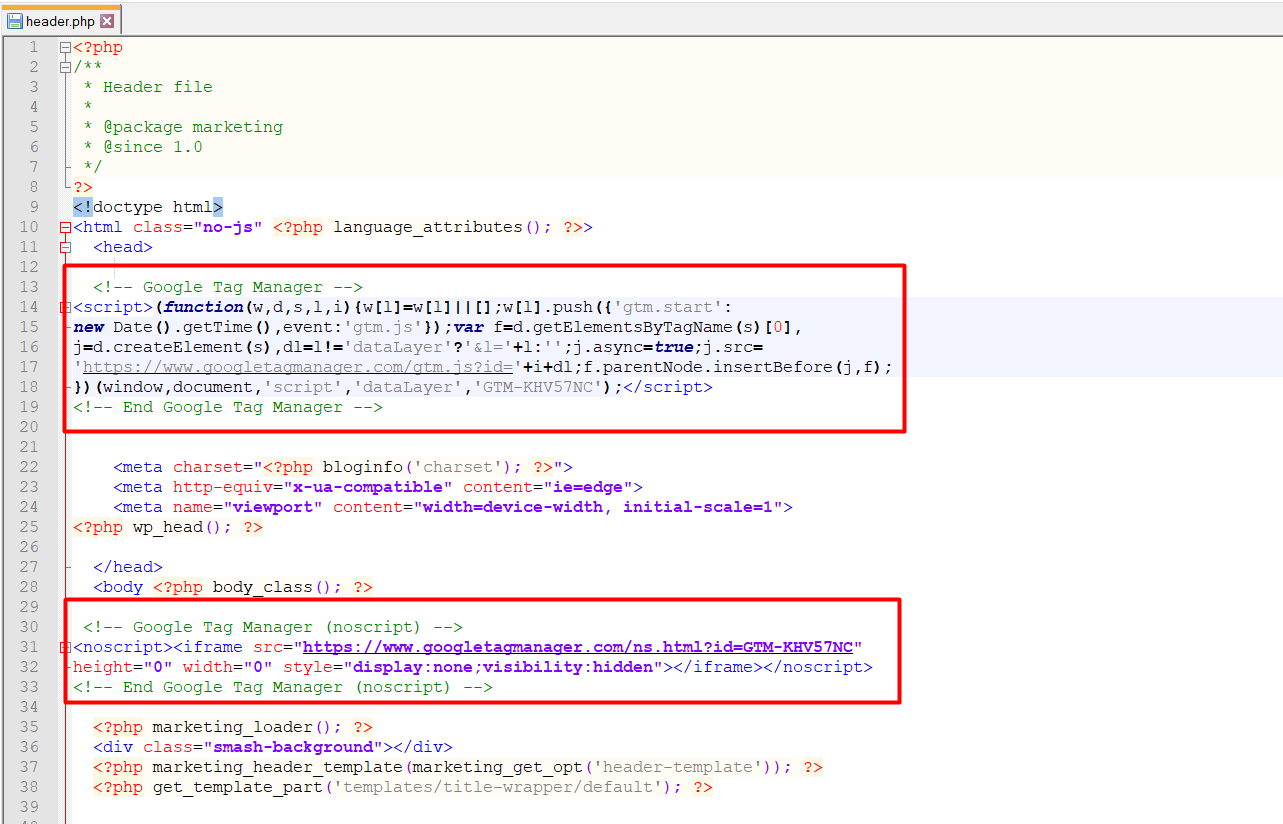
Пример установки кода GTM в header.php
Теперь настало время настройки отслеживания электронной торговли. На уровне представления Google Analytics в разделе Настройки электронной торговли включите отчеты расширенной электронной торговли:
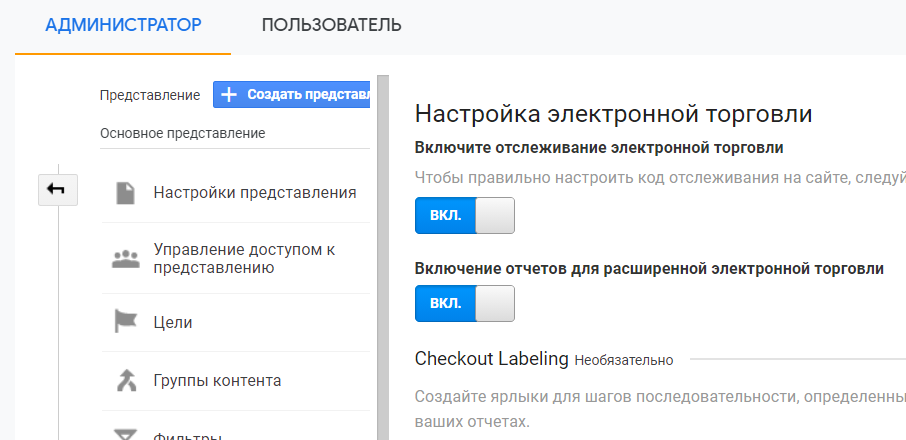
Включение отчетов для расширенной электронной торговли
Примечание: WooCommerce по умолчанию не имеет внутренней системы баннеров, поэтому плагин не позволяет отслеживать внутренние промоакции (Promotion) расширенной электронной торговли.
Затем включите расширенную электронную торговлю в настройка плагина на вкладке Integration — WooCommerce:
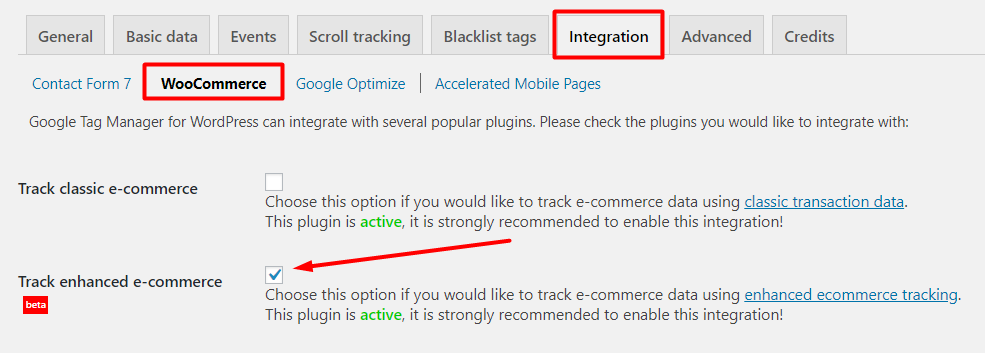
Включение расширенной электронной торговли в настройках плагина
Введите количество показов товаров, которые нужно отслеживать в одном пакете, на страницах со списками продуктов. По умолчанию стоит цифра 10, ее можно оставить для начала.
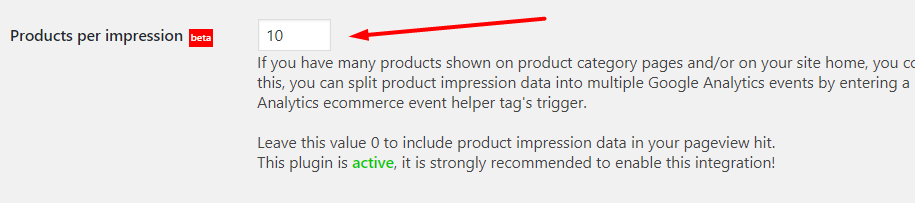
Настройка показов товаров
Если вы планируете отслеживать шаги последовательности и хотите, чтобы страница корзины была первым шагом оформления заказа в расширенной электронной торговле (а не саму страница оформления заказа), то поставьте галочку напротив Cart as 1st checkout step.

Настройка первого шага последовательности (корзина)
Дополнительно можно поставить галочки в тех местах, где снизу под описанием настройки подсвечивается строчка This plugin is active, it is strongly recommended to enable this integration (Этот плагин активен, настоятельно рекомендуется включить эту интеграцию). Из интересного:
- Customer data in data layer (активация данных о клиентах — данные о выставлении счетов, доставке, общее количество заказов, стоимость заказа и т.д. на уровень данных);
- Order data in data layer (добавление всех атрибутов заказа на уровень данных на странице полученного заказа независимо от типа электронной торговли, требуется WooCommerce 3.x);
- Use SKU instead of ID (использование артикула продукта SKU вместо идентификатора продукта ID для ремаркетинга и электронной торговли. Вернется значение ID, если не задан SKU).
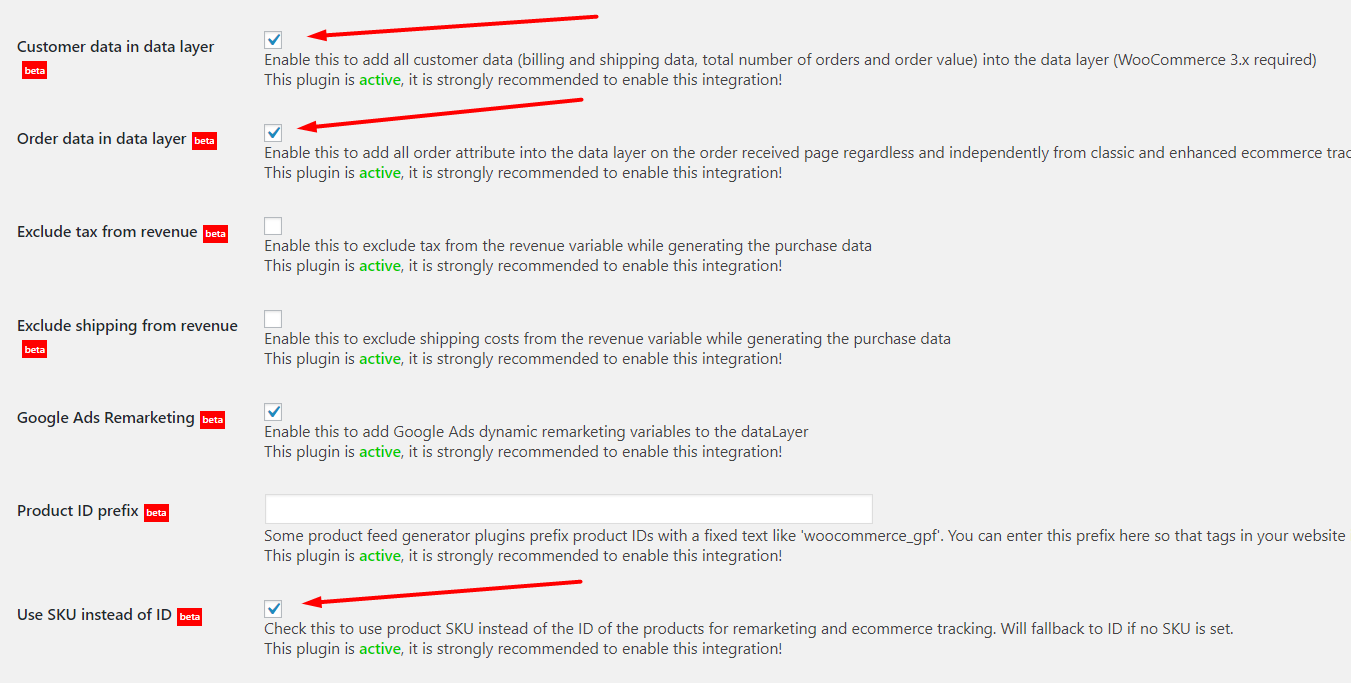
Дополнительные настройки плагина
Сохраните настройки плагина.
Теперь откройте Google Tag Manager и измените текущий тег Universal Analytics с типом отслеживания Просмотр страницы. Используйте переменную типа Константа, переопредите настройки в этом теге (поставьте галочку), и в дополнительных настройках в разделе Электронная торговля включите расширенную функцию электронной торговли и поставьте галочку рядом с использованием уровня данных:
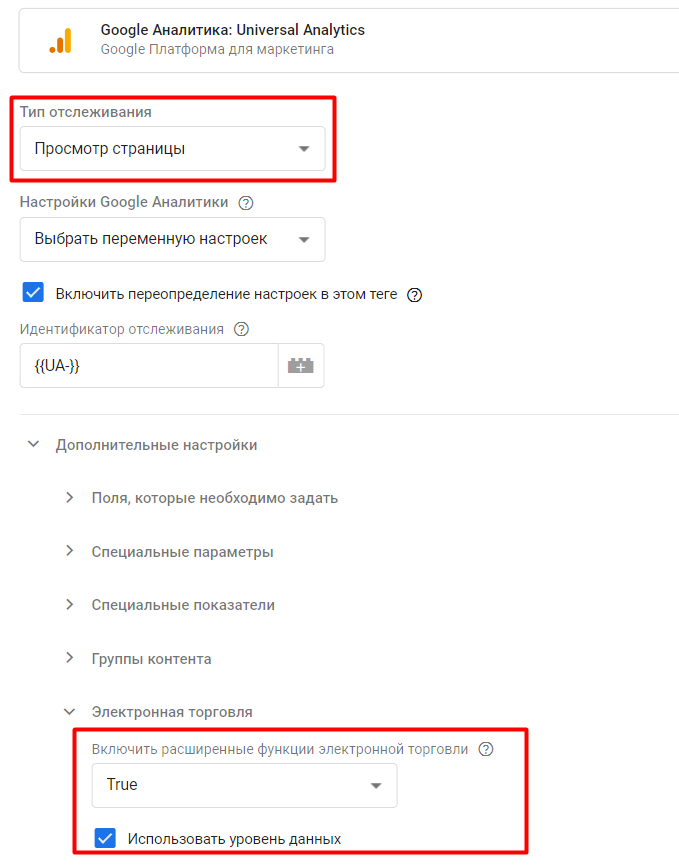
Включение расширенной функции электронной торговли и уровня данных
Настройка тега таким способом активирует отслеживание следующих действий электронной торговли:
- Страница с данными о продукте (Product detail page);
- Первый шаг последовательности (Checkout funnel first step);
- Отслеживание транзакции / заказа (Transaction/order tracking).
Если вы используете переменную типа Настройки Google Analytics, чтобы сохранить настройки Google Analytics в одном месте, НЕ включайте расширенную электронную торговлю в этой переменной. Вы будете отслеживать взаимодействия, не относящиеся к отслеживанию электронной торговли. Включение этого параметра может привести к тому, что одно и то же действие электронной торговли будет собираться несколько раз. Подробнее об управлении тегом Universal Analytics читайте в этой статье (Способ №3: Комбинация первых двух способов + переопределение настроек в теге и перенастройка полей тега).
Теперь создайте триггер типа Пользовательское событие с названием события:
gtm4wp . addProductToCartEEC | gtm4wp . productClickEEC | gtm4wp . removeFromCartEEC | gtm4wp . checkoutOptionEEC | gtm4wp . changeDetailViewEEC | gtm4wp . checkoutStepEEC | gtm4wp . orderCompletedEEC
Не забудьте поставить галочку Использовать регулярные выражения.
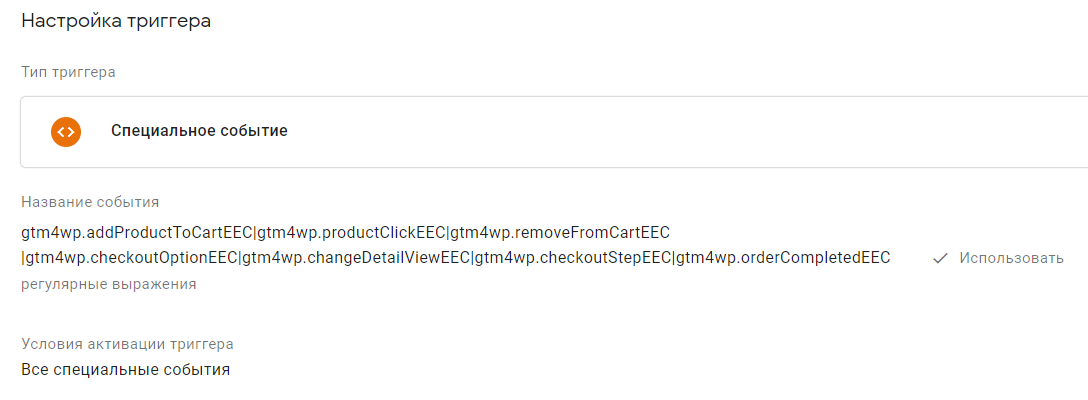
Триггер «Пользовательское событие»
- Тип отслеживания — Событие;
- Категория — Ecommerce;
- Действие — динамическая переменная >;
- Ярлык и Значение — можно оставить пустыми;
- Не взаимодействие — False;
- Разрешите переопределение настроек в этом теге, в дополнительных настройках в разделе Электронная торговля включите расширенную функцию электронной торговли (True) и поставьте галочку рядом с использованием уровня данных:
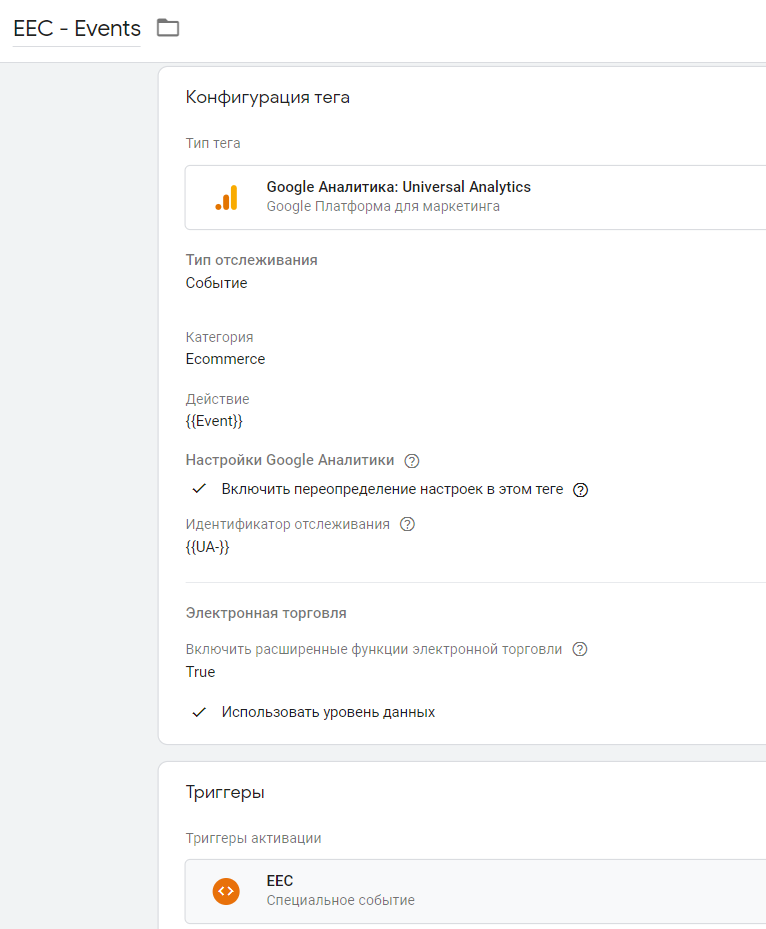
Триггер активации — Пользовательское событие, которые вы создали шагом ранее.
Настройка тега таким способом активирует отслеживание следующих действий электронной торговли:
- Клики по списку товаров (Product list clicks);
- Добавление товара в корзину (Add to cart);
- Удаление товара из корзины (Remove from cart);
- Просмотр данных о товаре на различных страницах продукта (Product detail views on variable product pages);
- Все шаги последовательности после первого (Checkout steps after the first step);
- Выбор вариантов оформления заказа: способ доставки и способ оплаты (Selecting checkout options: shipping method and payment method).
Осталось создать отдельный тег и триггер для события Показы товаров (Impressions), который не влиял бы на итоговый показатель отказов Google Analytics.
Триггер типа Пользовательское событие с названием события gtm4wp.productImpressionEEC:
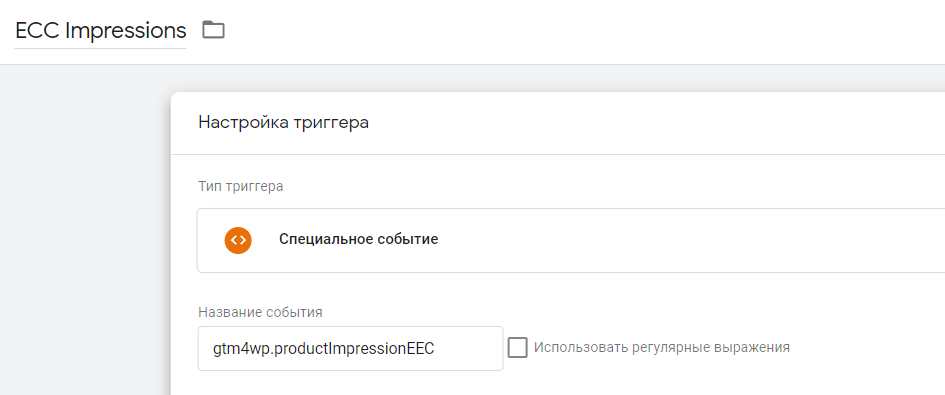
Триггер для показов товаров
А тег Universal Analytics с теми же самыми настройками, что и выше. Отличие только в триггере активации и параметре Не взаимодействие (Non-Interaction), который равен True:
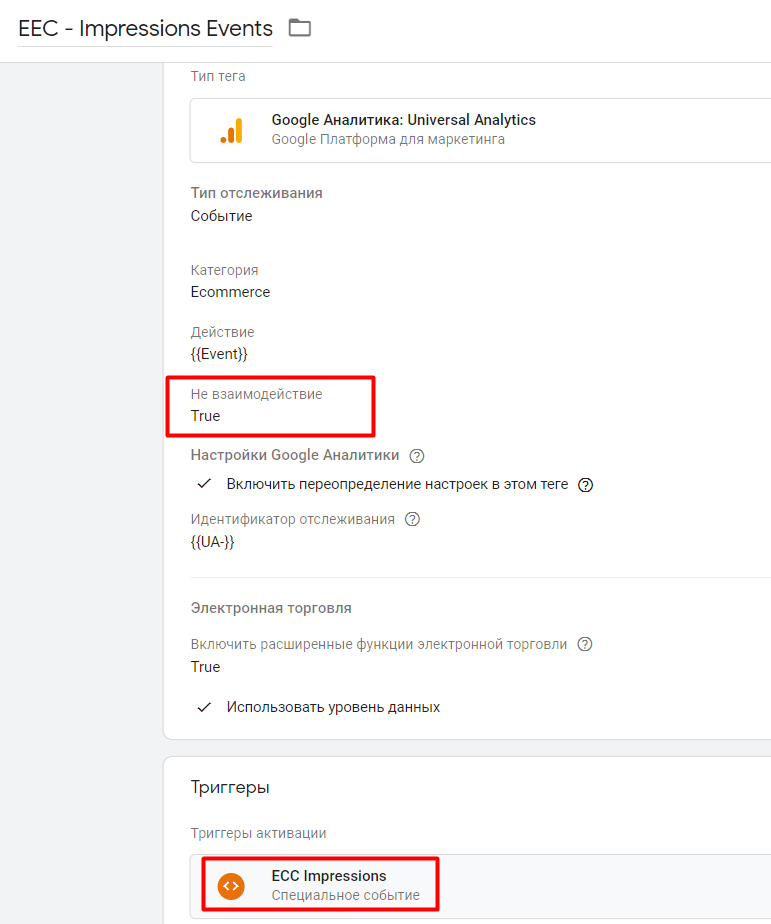
Тег для события Impressions
Все остальное оставьте без изменений. Сохраните настройки.
Для того, чтобы извлечь информацию из уровня данных, в Google Tag Manager создайте пользовательскую переменную типа Переменная уровня данных с соответствующим названием. Например, для дохода от покупки переменная будет иметь вид ecommerce.purchase.actionField.revenue (проще всего определить с помощью расширения datalayer checker):

Transaction Revenue — ecommerce.purchase.actionField.revenue
Аналогично можно поступить с извлечением данных из dataLayer из любой переменной, которую вы захотите. А в этом плагине их очень много (см. выше.)
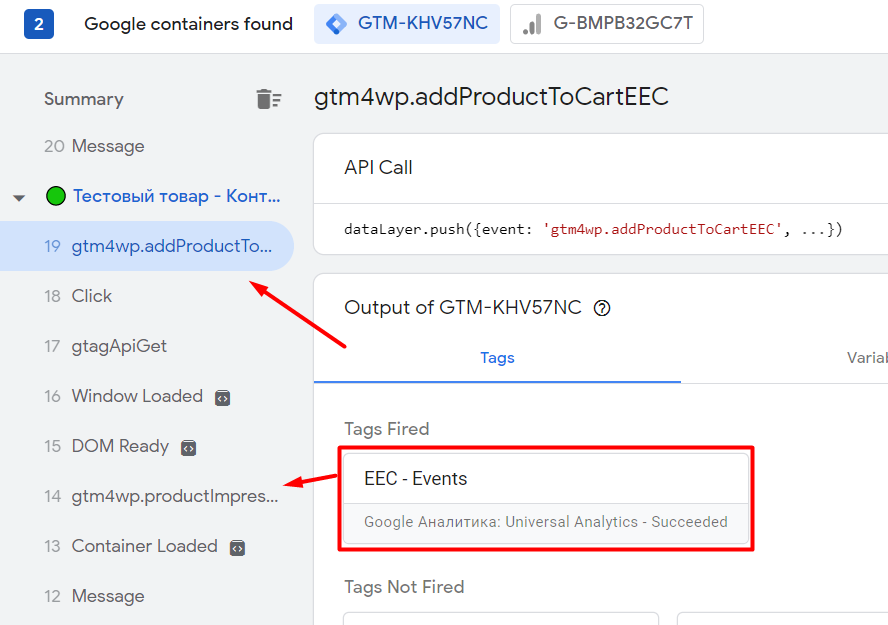
Чтобы проверить корректность отслеживания электронной торговли, активируйте режим предварительного просмотра Google Tag Manager и выполните все события, которые входят в Enhanced Ecommerce — зайдите в конкретный товар, добавьте его в корзину, удалите из корзины, перейдите на страницу корзины, оформления заказа, итоговую страницу благодарности и т.д.. Все события должны отображаться на шкале событий в режиме отладки, и для каждого из них активироваться тег Google Analytics, который будет передавать данные в отчеты электронной торговли. Например так:
Как только пользователь совершит покупку, на странице успешно оформленного заказа срабатывает событие gtm4wp.orderCompletedEEC, которое передает на уровень данных окончательные сведения о совершенном заказе, включая идентификатор транзакции и итоговую стоимость покупки клиента:
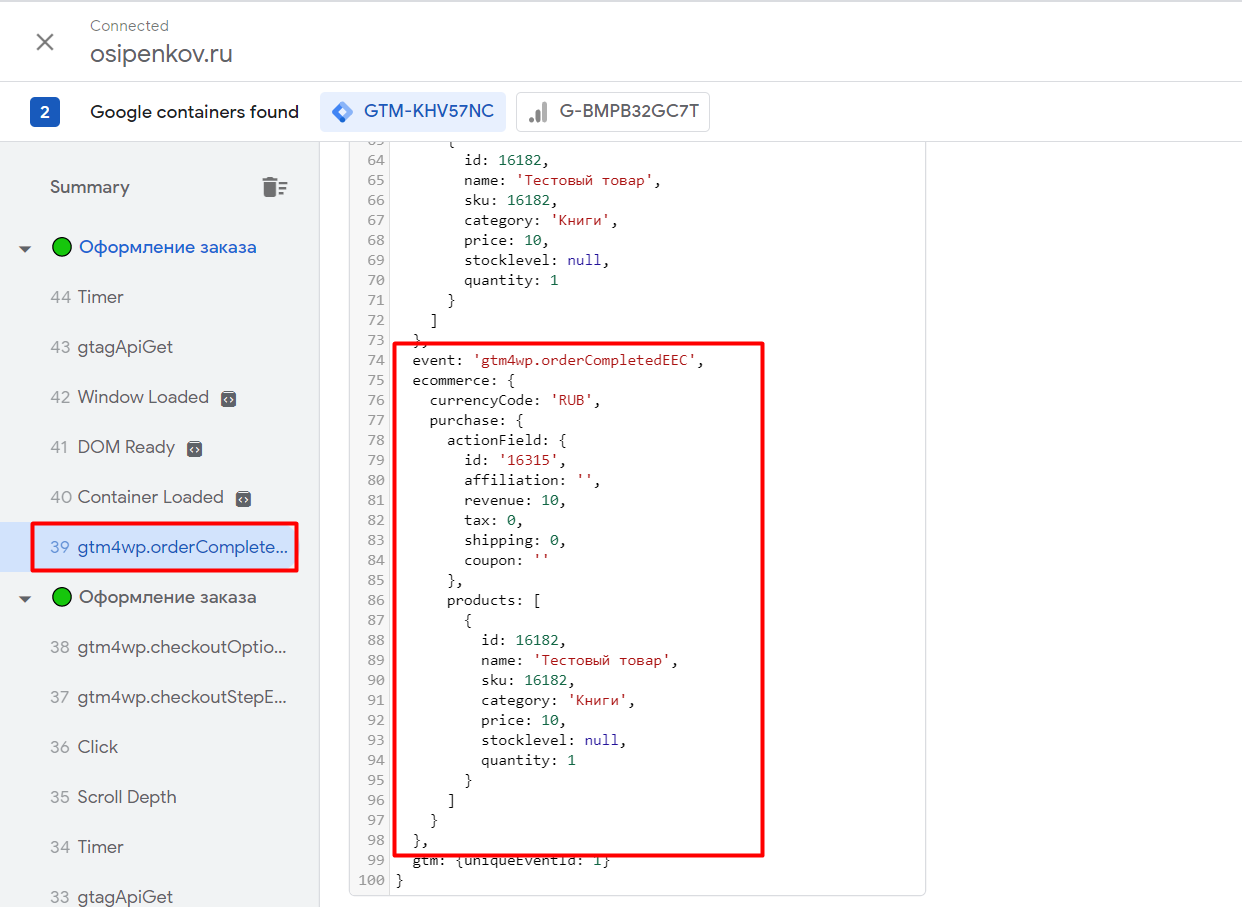
Уровень данных для gtm4wp.orderCompletedEEC
Есть один очень важный момент, который заключается в том, что если вы используете какой-нибудь интернет-эквайринг (Тинькофф, ЮKassа и др.), то пользователя после страницы оформления заказа перебрасывает на сайт платежного шлюза, на котором пользователь вводит платежные данные и совершает оплату. Однако не всегда платежный провайдер перенаправляет пользователя обратно на сайт со статусом успешной оплаты. Как правило, он оставляет человека на странице и предлагает самостоятельно перейти через кнопку Вернуться в магазин. При такой настройке пользователь может вернуться вовсе не на ту страницу, где ему отобразятся данные о заказе (идентификаторе, итоговой сумме, реквизитах и т.д.), либо же он просто закроет вкладку браузера прежде, чем перейдет на вашу «страницу благодарности». В результате ни теги Google Analytics, ни какие-либо другие теги не сработают и данные о покупке не будут отправлены.
Настройка редиректа (перенаправления) выполняется на стороне платежного терминала. Например, у Тинькофф в документации для сайтов на WordPress об этом написано так:
Если вы хотите использовать:
a) Стандартные страницы успешного/неуспешного платежа, оставьте значения по умолчанию в полях URL страницы успешного/неуспешного платежа.
b) Страницы успешного/неуспешного платежа, расположенные на вашем сайте, необходимо выбрать тип страницы «Собственная страница» и прописать следующие значения:
— URL страницы успешного платежа: /cart/?tinkoff_success=1
— URL страницы неуспешного платежа: /cart/?tinkoff_success=0
Таким образом, в настройках самого терминала это выглядит так:
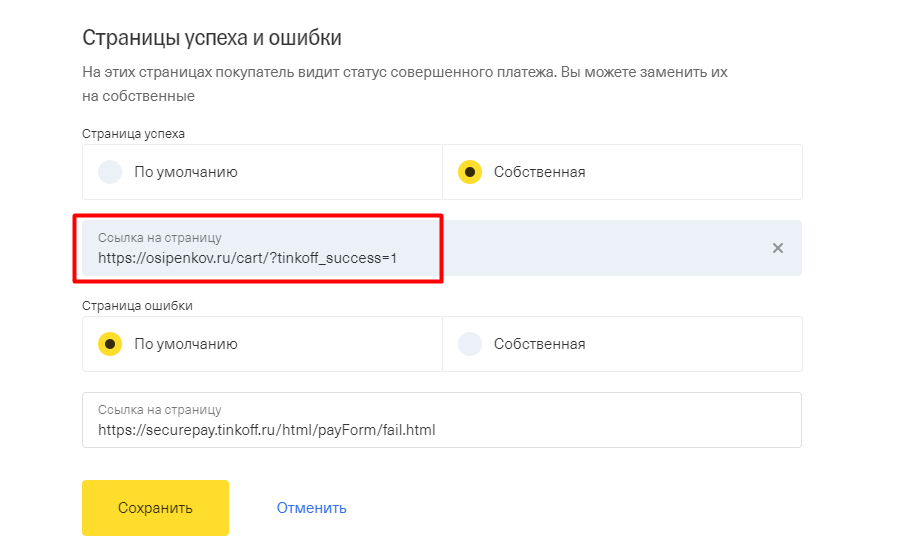
Страница успеха в настройках терминала Tinkoff
Как я это сделал, пользователей автоматически стало перенаправлять на страницу благодарности с информацией о заказе:
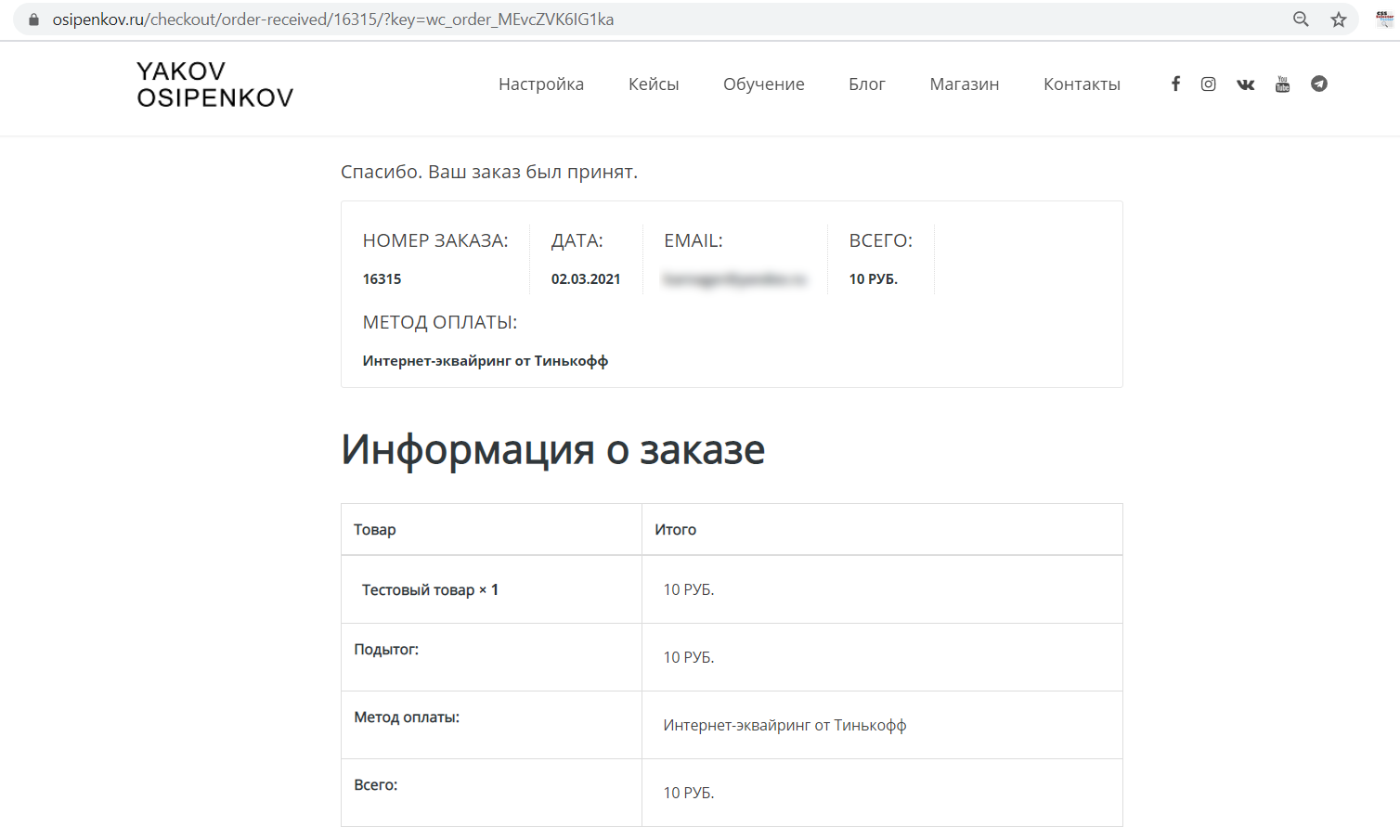
Перенаправление пользователя на страницу после оплаты с Tinkoff на мой сайт
При такой настройке плагин сохраняет уровень данных и отправляет последнее событие gtm4wp.orderCompletedEEC с покупкой, которое передается в Universal Analytics как транзакция.
В отчетах Google Analytics через некоторое время вы увидите данные по электронной торговле, как в стандартных отчетах при выборе цели, так и в отдельном разделе Конверсии — Электронная торговля.
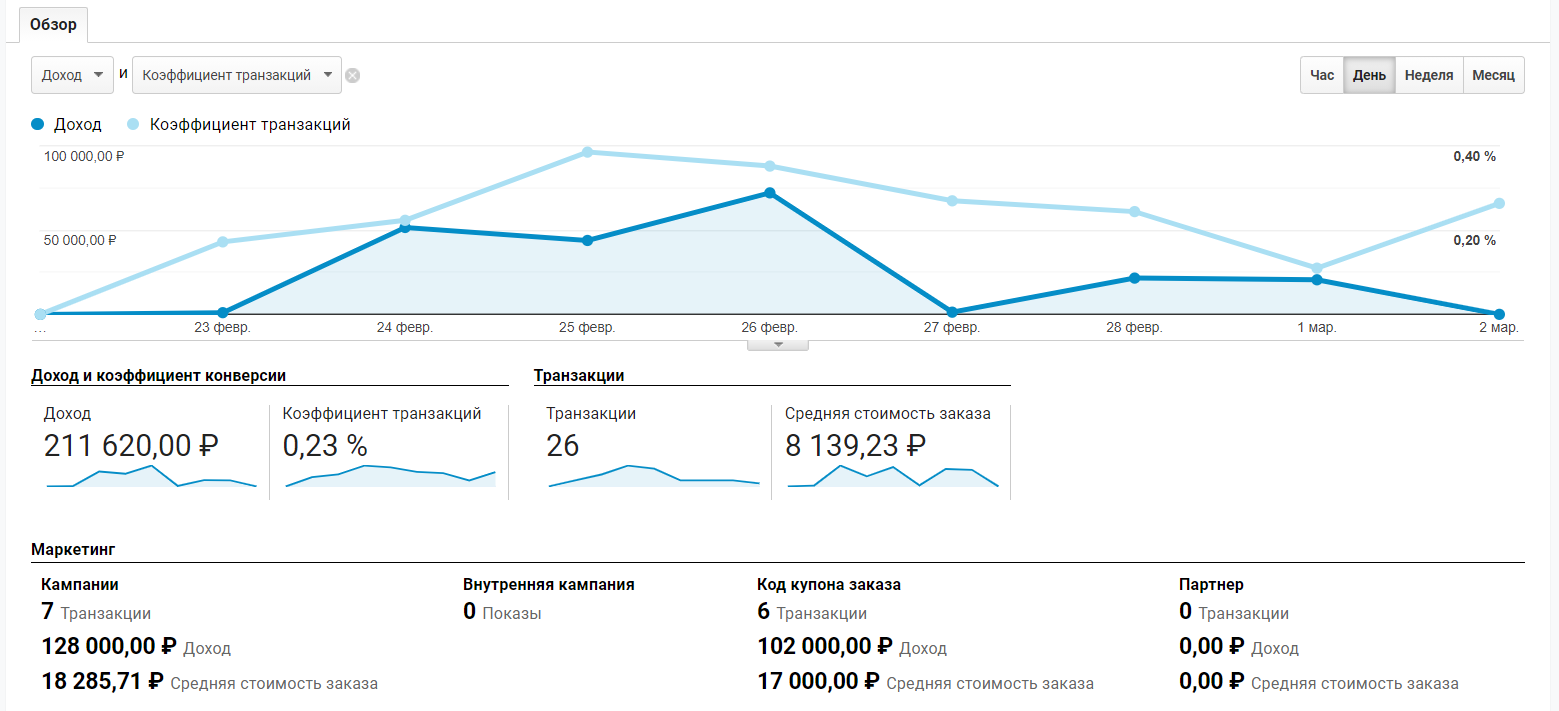
Электронная торговля — Обзор
Шаги последовательности тоже будут фиксироваться автоматически, поскольку они пронумерованы на уровне данных. В отчете Электронная торговля — Поведение при оформлении покупки вы будете видеть как пользователи переходят по воронке из шага в шаг.
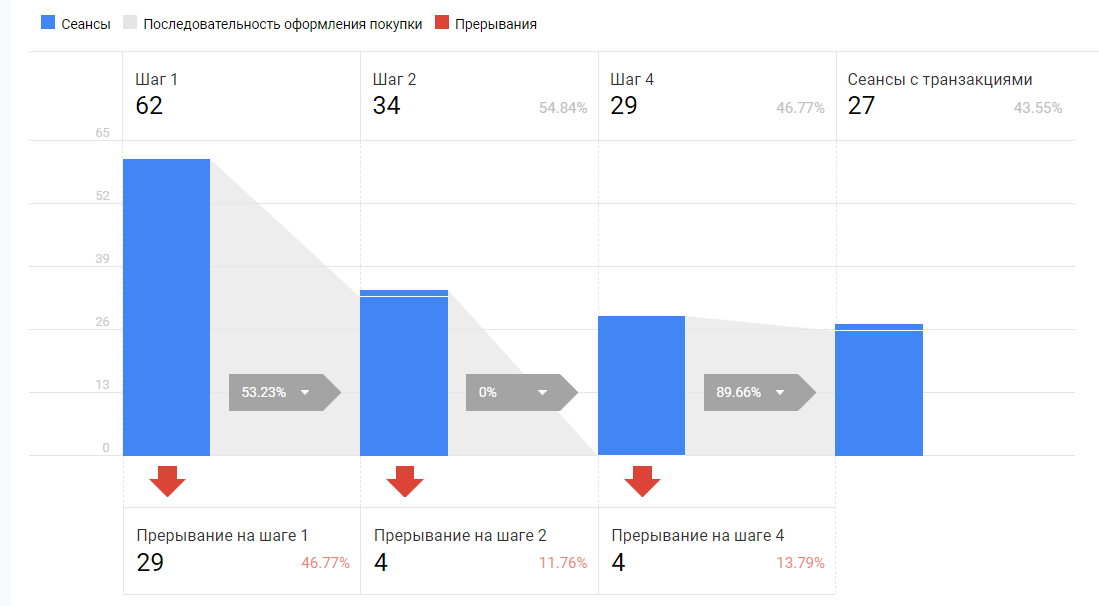
Анализ поведения покупателей по шагам воронки
Сами шаги в плагине имеют такой порядок:
- Платежные данные (Billing Details)
- Данные о доставке (Shipping Details)
- Тип доставки (Shipping Type)
- Тип оплаты (Payment Type)
У меня на сайте размещены только цифровые товары и нет типа доставки, поскольку все это отправляется онлайн. Поэтому у меня нет шага №3 и нумерация идет не последовательная. Как я написал выше, в плагине существует настройка использования страницы корзины в качестве первого шага в воронке оформления заказа. Автор не считает это рациональным поведением, но по желанию пользователей добавил такую опцию. Если вы ее отметите, первым шагом будет страница корзины, и все вышеуказанные шаги будут увеличены на единицу.
Вы можете переименовать эти шаги в настройках электроннной торговли на уровне представления как пожелаете (или вообще убрать номер шага):
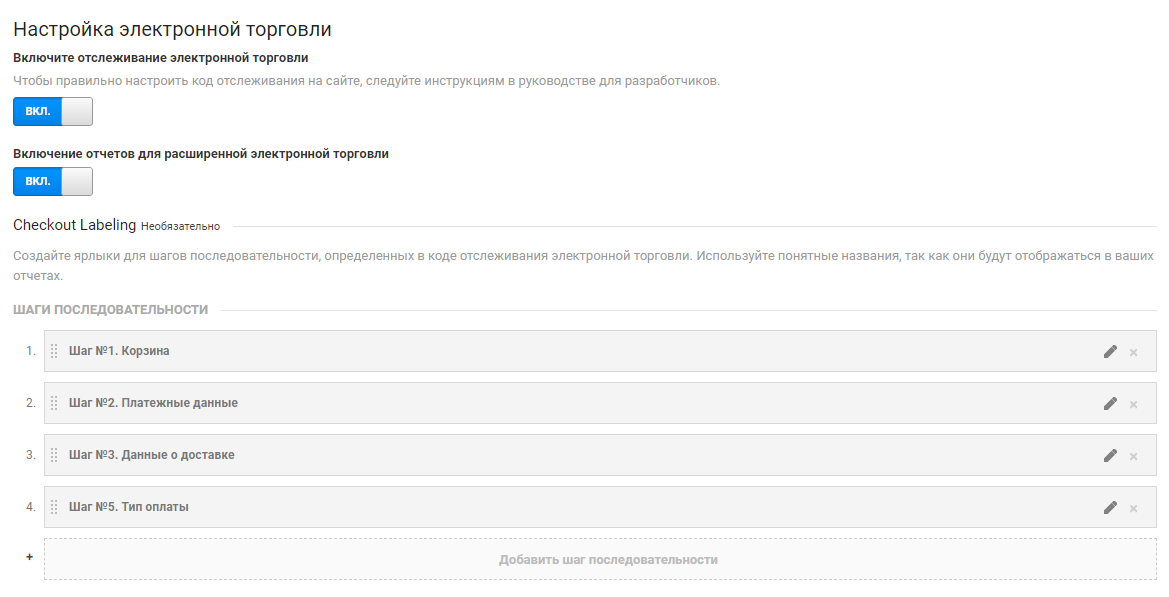
Как только вы их обозначите, названия шагов в отчете изменятся:
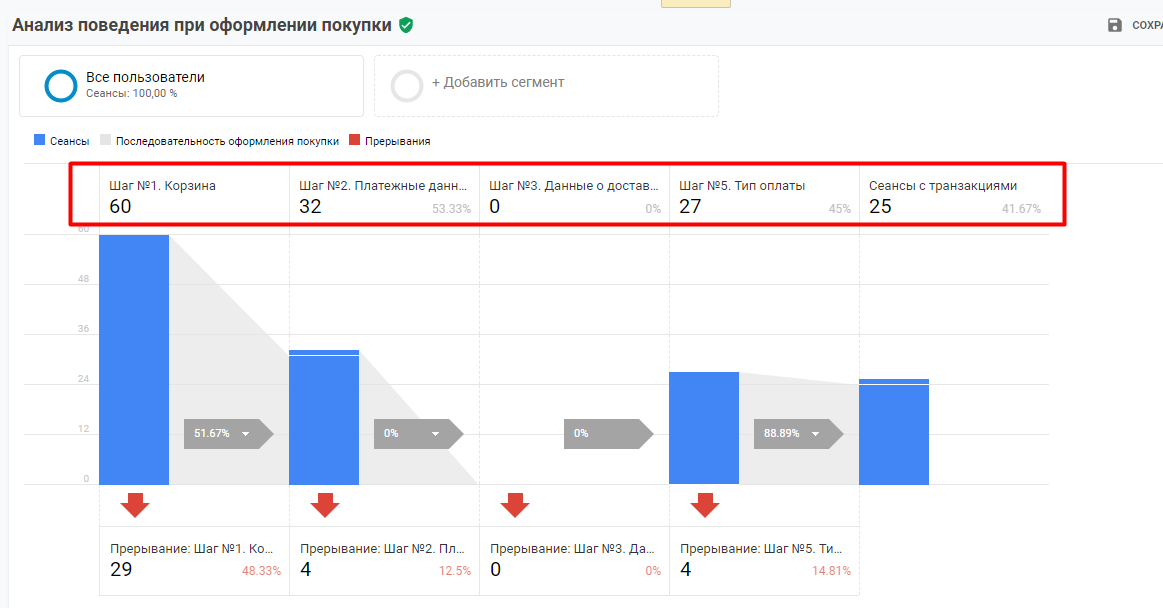
Переименованные шаги последовательности
Google Tag Manager для WordPress — очень полезный и бесплатный плагин для владельцев сайтов на WordPress и WooCommerce. С его помощью вы можете отслеживать большее количество настроек, включая/отключая самое необходимое с помощью нескольких кликов мыши в интерфейсе плагина без привлечения разработчиков и дополнительных затрат на внедрения. В рамках этой публикации я разобрал лишь одну единственную его функцию — расширенную электронную торговлю. Но даже этого достаточно, чтобы по достоинству оценить простоту и универсальность данного решения!