
Где вводить ключ продукта Office
Если к приобретенному пакету Office или Microsoft 365 прилагается ключ продукта, введите его на одном из веб-сайтов ниже для своего продукта. После этого вы сможете скачать и установить Office или продлить подписку на Microsoft 365.
Совет: Получите технический опыт с помощью Business Assist. Свяжитесь с нашими консультантами для малого бизнеса, чтобы помочь сделать Майкрософт 365 продуктов работать для вас и всех в вашем бизнесе. Дополнительные сведения.
Пример ключа продукта Office или Microsoft 365:
XXXXX-XXXXX-XXXXX-XXXXX-XXXXX
Microsoft 365, Office 2021, Office 2019, Office 2016 и Office 2013 (ПК и Mac)
Примечание: Поддержка Office 2016 для Mac была прекращена. Дополнительные сведения
Активация нового приобретенного экземпляра
Шаг 2. Войдите в систему с помощью своей учетной записи Майкрософт или создайте учетную запись, если у вас ее нет. Обязательно запомните учетные данные, чтобы впоследствии можно было устанавливать и переустанавливать Office без ключа продукта.
Важно: Если вы продлеваете подписку на Microsoft 365, используйте учетную запись Майкрософт, связанную с вашей подпиской. Я не помню свою учетную запись Microsoft.
Шаг 3. При появлении запроса введите ключ продукта без дефисов. Если вы не видите опцию для ввода ключа продукта, то он был введен автоматически.
Шаг 4. Следуйте инструкциям, чтобы завершить процесс активации.
Установка или повторная установка Office
Если при вводе ключа продукта на сайте www.office.com/setup или Microsoft365.com/setup появляется ошибка Указанный ключ продукта уже был использован, это означает, что ключ продукта уже использовался и больше не требуется.
Вместо этого используйте учетную запись Майкрософт, чтобы выполнить вход на сайте account.microsoft.com, и установите свой продукт Office.
Примечание: Если вы пытаетесь разрешить установить Office с помощью подписки на Microsoft 365 для семьи до 5 других пользователей, см. статью Предоставление общего доступа к преимуществам подписки на Microsoft 365 для семьи.

Список доменов Программы скидок «Рабочее место» Майкрософт
Эти шаги можно использовать только для Office профессиональный плюс, Visio профессиональный или Project профессиональный.
Шаг 1. Запустите одно из приобретенных приложений Office, например Word, Project или Visio.
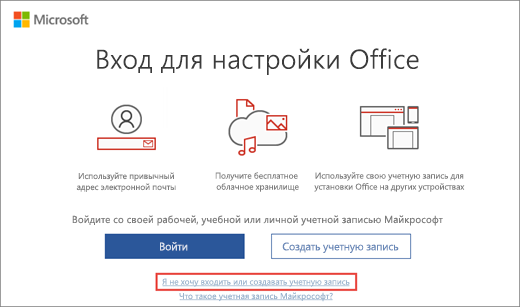
Шаг 2. В окне Выполните вход для настройки Office выберите Я не хочу входить или создавать учетную запись (это ссылка мелким шрифтом в нижней части окна).
Шаг 3. Введите ключ продукта Office без дефисов. Если у вас нет ключа, см. раздел Получение ключа продукта программы скидок на рабочем месте.
Магазин Microsoft Store
Шаг 1. Перейдите на сайт www.microsoftstore.com и выполните вход (в верхнем правом углу) с помощью учетной записи Майкрософт, использованной для покупки Office.
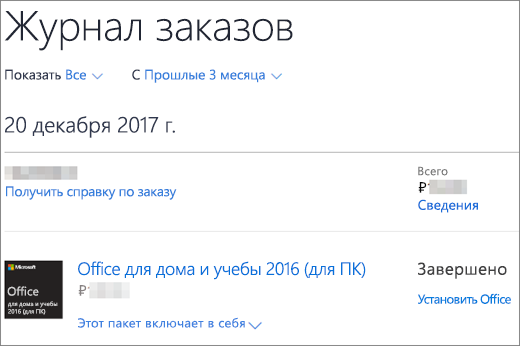
Шаг 2. Выполнив вход, выберите свое имя в правом верхнем углу и щелкните История заказов.
Шаг 3. Найдите набор или приложение Office, а затем нажмите кнопку Установить Office, чтобы просмотреть ключ продукта (при этом Office не будет автоматически установлен).
Шаг 4. Еще раз нажмите Установить Office в окне, где показан ключ продукта.
Шаг 5. На странице Здравствуйте! Давайте приступим войдите в службу еще раз и свяжите продукт с учетной записью Майкрософт, следуя инструкциям.
Office 2010 или Office для Mac 2011
Microsoft 365 бизнес стандартный
Шаг 2. Введите ключ продукта Office без дефисов и нажмите Далее.
Шаг 3. Следуйте инструкциям, чтобы завершить процесс активации и настройки.
Возникли проблемы с ключом продукта?
Я не могу найти ключ продукта
Чтобы получить справку по поиску ключа продукта, выберите ниже свою версию Office:
- Ключи продуктов Office
- Ключи продукта программы скидок Microsoft «Рабочее место»
- Ключи продуктов Office 2010
- Ключи продуктов Office 2007
- Ключи продуктов Office 2011 для Mac
Ключ продукта не подходит
Если ключ продукта Office не подошел или перестал работать, обратитесь к его продавцу и потребуйте вернуть вам деньги. Если вы приобрели ключ продукта отдельно от программного обеспечения, вероятно, он заблокирован, так как был украден или получен незаконно. К сожалению, существует множество недобросовестных продавцов, которые предлагают украденные, скопированные или полученные незаконно ключи продуктов Майкрософт. Иногда такие ключи продукта печатаются на поддельных наклейках или карточках со ссылками для скачивания программного обеспечения Майкрософт, а иногда они распространяются вместе с носителем, продажа которого запрещена, например носителем OEM или носителем, который использовался в рекламной акции или был предоставлен в рамках другой программы Майкрософт.
Обращение в службу поддержки
Если вам все нужна помощь с ключом продукта, воспользуйтесь нашей страницей службы поддержки Microsoft.
Изменение ключа продукта Office
OneNote для Microsoft 365 Visio, план 2 OneNote для Microsoft 365 для Mac Excel 2021 Word 2021 Outlook 2021 PowerPoint 2021 Access 2021 Project профессиональный 2021 Project стандартный 2021 Publisher 2021 Visio профессиональный 2021 Visio стандартный 2021 Office 2021 OneNote 2021 Excel 2021 для Mac OneNote 2021 для Mac Excel 2019 Word 2019 Outlook 2019 PowerPoint 2019 Access 2019 Project профессиональный 2019 Project стандартный 2019 Publisher 2019 Visio профессиональный 2019 Visio стандартный 2019 Office 2019 Excel 2019 для Mac Excel 2016 Word 2016 Outlook 2016 PowerPoint 2016 Access 2016 OneNote 2016 Project профессиональный 2016 Project стандартный 2016 Publisher 2016 Visio профессиональный 2016 Visio стандартный 2016 Office 2016 Excel 2016 для Mac Outlook 2016 для Mac PowerPoint 2016 для Mac OneNote 2016 для Mac Excel 2013 Word 2013 Outlook 2013 PowerPoint 2013 Access 2013 OneNote 2013 Project профессиональный 2013 Project стандартный 2013 Publisher 2013 Visio 2013 Office 2013 Office.com Еще. Меньше
Эта статья относится к Office для дома и бизнеса, Office профессиональный и приложениям Office, купленным по отдельности. Сведения о переключении установленного экземпляра Office на версию Microsoft 365 (или с нее) см. в статье Смена лицензии на Office.
Изменение ключа продукта для версии
Способ изменения ключа продукта зависит от вашей версии Office. Выберите свою версию Office на вкладках ниже.
Рекомендация для нескольких версий Office
Если вы приобрели несколько копий Office и установили их на разных компьютерах с помощью одной и той же кнопки Установка, Office удастся активировать только на одном компьютере, а на остальных произойдет сбой активации. Дело в том, что каждая кнопка Установка связана с уникальным ключом продукта, который можно установить только на одном компьютере. Для исправления этого необходимо изменить ключ продукта для остальных компьютеров, где уже установлен Office.
Примечание: После изменения ключа продукта, мы рекомендуем создать список для управления ключами установленных продуктов. Дополнительные сведения см. в статье Управление несколькими единовременно приобретенными копиями Office, которые связаны с одной учетной записью Майкрософт.
Большинство версий Office 2021 и Office 2019 не содержат ключ продукта, и вам нужно лишь войти с помощью учетной записи, уже связанной с вашей лицензией Office.
Если у вашей версии есть ключ продукта, выполните инструкции, указанные на вкладке 2016.
- На устройстве, где нужно изменить ключ, откройте любое приложение Office, перейдите в меню Файл и выберите пункт Учетная запись в нижней части меню.
- В разделе Сведения о продукте нажмите кнопку Изменить лицензию. Если кнопка Изменить лицензию отсутствует, возможно, требуется установка обновлений Office.
- Выполните одно из следующих действий:
- Если вы вошли, выберите пункт Использовать другую учетную запись, а затем щелкните Ввести ключ продукта вместо входа.
- Если вы не вошли, щелкните Ввести ключ продукта вместо входа.
- Введите свой ключ продукта Office 2016 и щелкните Установить этот продукт. Если ключ продукта новый, следуйте указаниям по активации.
- Office начнет обновление. Для завершения процесса закройте все приложения Office.
- Удалите Office с компьютера, на котором произошел сбой активации. Инструкции см. в статье Удаление Office с компьютера.
- На компьютере, с которого вы удалили Office, войдите на страницу Службы и подписки, указав адрес электронной почты и пароль учетной записи Майкрософт, которую вы использовали для установки Office.
- Повторно установите Office, выбрав пункт Установить Office для еще не активированной единовременной покупки. Инструкции см. в статье Установка Office на ПК или компьютере Mac.
Выберите версии Office и Windows
- Выберите версии Office и Windows
- Office 2019 или 2016: 32-разрядная версия Office и 32-разрядная версия Windows
- Office 2019 или 2016: 32-разрядная версия Office и 64-разрядная версия Windows
- Office 2019 или 2016: 64-разрядная версия Office и 64-разрядная версия Windows
- Office 2013: 32-разрядная версия Office и 32-разрядная версия Windows
- Office 2013: 32-разрядная версия Office и 64-разрядная версия Windows
- Office 2013: 64-разрядная версия Office и 64-разрядная версия Windows
Совет: Если появилось сообщение Ошибка ввода: не удается найти файл сценария. , вы использовали неправильную команду. Не стоит беспокоиться: ничего страшного не случилось. Еще раз проверьте версии Office и Windows, а затем попробуйте воспользоваться другой командой.
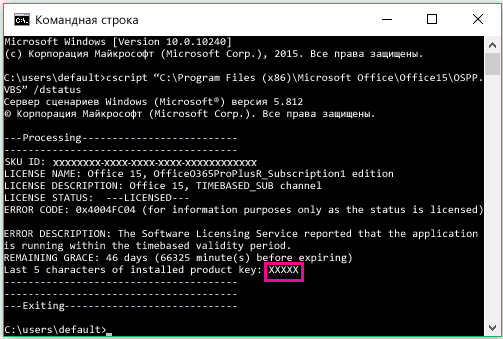
- Скопируйте указанную ниже команду, вставьте ее в окно командной строки и нажмите клавишу ВВОД. cscript «C:\Program Files\Microsoft Office\Office16\OSPP.VBS» /dstatus В командной строке отобразятся последние пять символов ключа продукта, который использовался для установки Office на компьютере. В примере ниже эти символы обозначены как XXXXX.
- Скопируйте указанную ниже команду, вставьте ее в окно командной строки и замените знаки XXXXX последними пятью цифрами ключа продукта, который вы получили на предыдущем этапе. Чтобы удалить ключ продукта, нажмите клавишу ВВОД. cscript «C:\Program Files\Microsoft Office\Office16\OSPP.VBS» /unpkey:XXXXX
- Скопируйте указанную ниже команду, вставьте ее в окно командной строки и замените знаки XXXXX-XXXXX-XXXXX-XXXXX-XXXXX неиспользованным ключом продукта из списка. Чтобы изменить ключ, нажмите клавишу ВВОД. cscript «C:\Program Files\Microsoft Office\Office16\OSPP.VBS» /inpkey:XXXXX-XXXXX-XXXXX-XXXXX-XXXXX
Совет: Если появилось сообщение Ошибка ввода: не удается найти файл сценария. , вы использовали неправильную команду. Не стоит беспокоиться: ничего страшного не случилось. Еще раз проверьте версии Office и Windows, а затем попробуйте воспользоваться другой командой.
- Скопируйте указанную ниже команду, вставьте ее в окно командной строки и нажмите клавишу ВВОД. cscript «C:\Program Files (x86)\Microsoft Office\Office16\OSPP.VBS» /dstatus В командной строке отобразятся последние пять символов ключа продукта, который использовался для установки Office на компьютере. В примере ниже эти символы обозначены как XXXXX.
- Скопируйте указанную ниже команду, вставьте ее в окно командной строки и замените знаки XXXXX последними пятью цифрами ключа продукта, который вы получили на предыдущем этапе. Чтобы удалить ключ продукта, нажмите клавишу ВВОД. cscript «C:\Program Files (x86)\Microsoft Office\Office16\OSPP.VBS» /unpkey:XXXXX
- Скопируйте указанную ниже команду, вставьте ее в окно командной строки и замените знаки XXXXX-XXXXX-XXXXX-XXXXX-XXXXX неиспользованным ключом продукта из списка. Чтобы изменить ключ, нажмите клавишу ВВОД. cscript «C:\Program Files (x86)\Microsoft Office\Office16\OSPP.VBS» /inpkey:XXXXX-XXXXX-XXXXX-XXXXX-XXXXX
Совет: Если появилось сообщение Ошибка ввода: не удается найти файл сценария. , вы использовали неправильную команду. Не стоит беспокоиться: ничего страшного не случилось. Еще раз проверьте версии Office и Windows, а затем попробуйте воспользоваться другой командой.
- Скопируйте указанную ниже команду, вставьте ее в окно командной строки и нажмите клавишу ВВОД. cscript «C:\Program Files\Microsoft Office\Office16\OSPP.VBS» /dstatus В командной строке отобразятся последние пять символов ключа продукта, который использовался для установки Office на компьютере. В примере ниже эти символы обозначены как XXXXX.
- Скопируйте указанную ниже команду, вставьте ее в окно командной строки и замените знаки XXXXX последними пятью цифрами ключа продукта, который вы получили на предыдущем этапе. Чтобы удалить ключ продукта, нажмите клавишу ВВОД. cscript «C:\Program Files\Microsoft Office\Office16\OSPP.VBS» /unpkey:XXXXX
- Скопируйте указанную ниже команду, вставьте ее в окно командной строки и замените знаки XXXXX-XXXXX-XXXXX-XXXXX-XXXXX неиспользованным ключом продукта из списка. Чтобы изменить ключ, нажмите клавишу ВВОД. cscript «C:\Program Files\Microsoft Office\Office16\OSPP.VBS» /inpkey:XXXXX-XXXXX-XXXXX-XXXXX-XXXXX
Совет: Если появилось сообщение Ошибка ввода: не удается найти файл сценария. , вы использовали неправильную команду. Не стоит беспокоиться: ничего страшного не случилось. Еще раз проверьте версии Office и Windows, а затем попробуйте воспользоваться другой командой.
- Скопируйте указанную ниже команду, вставьте ее в окно командной строки и нажмите клавишу ВВОД. cscript «C:\Program Files\Microsoft Office\Office15\OSPP.VBS» /dstatus В командной строке отобразятся последние пять символов ключа продукта, который использовался для установки Office на компьютере. В примере ниже эти символы обозначены как XXXXX.
- Скопируйте указанную ниже команду, вставьте ее в окно командной строки и замените знаки XXXXX последними пятью цифрами ключа продукта, который вы получили на предыдущем этапе. Чтобы удалить ключ продукта, нажмите клавишу ВВОД. cscript «C:\Program Files\Microsoft Office\Office15\OSPP.VBS» /unpkey:XXXXX
- Скопируйте указанную ниже команду, вставьте ее в окно командной строки и замените знаки XXXXX-XXXXX-XXXXX-XXXXX-XXXXX неиспользованным ключом продукта из списка. Чтобы изменить ключ, нажмите клавишу ВВОД. cscript «C:\Program Files\Microsoft Office\Office15\OSPP.VBS» /inpkey:XXXXX-XXXXX-XXXXX-XXXXX-XXXXX
Совет: Если появилось сообщение Ошибка ввода: не удается найти файл сценария. , вы использовали неправильную команду. Не стоит беспокоиться: ничего страшного не случилось. Еще раз проверьте версии Office и Windows, а затем попробуйте воспользоваться другой командой.
- Скопируйте указанную ниже команду, вставьте ее в окно командной строки и нажмите клавишу ВВОД. cscript «C:\Program Files (x86)\Microsoft Office\Office15\OSPP.VBS» /dstatus В командной строке отобразятся последние пять символов ключа продукта, который использовался для установки Office на компьютере. В примере ниже эти символы обозначены как XXXXX.
- Скопируйте указанную ниже команду, вставьте ее в окно командной строки и замените знаки XXXXX последними пятью цифрами ключа продукта, который вы получили на предыдущем этапе. Чтобы удалить ключ продукта, нажмите клавишу ВВОД. cscript «C:\Program Files (x86)\Microsoft Office\Office15\OSPP.VBS» /unpkey:XXXXX
- Скопируйте указанную ниже команду, вставьте ее в окно командной строки и замените знаки XXXXX-XXXXX-XXXXX-XXXXX-XXXXX неиспользованным ключом продукта из списка. Чтобы изменить ключ, нажмите клавишу ВВОД. cscript «C:\Program Files (x86)\Microsoft Office\Office15\OSPP.VBS» /inpkey:XXXXX-XXXXX-XXXXX-XXXXX-XXXXX
Совет: Если появилось сообщение Ошибка ввода: не удается найти файл сценария. , вы использовали неправильную команду. Не стоит беспокоиться: ничего страшного не случилось. Еще раз проверьте версии Office и Windows, а затем попробуйте воспользоваться другой командой.
- Скопируйте указанную ниже команду, вставьте ее в окно командной строки и нажмите клавишу ВВОД. cscript «C:\Program Files\Microsoft Office\Office15\OSPP.VBS» /dstatus В командной строке отобразятся последние пять символов ключа продукта, который использовался для установки Office на компьютере. В примере ниже эти символы обозначены как XXXXX.
- Скопируйте указанную ниже команду, вставьте ее в окно командной строки и замените знаки XXXXX последними пятью цифрами ключа продукта, который вы получили на предыдущем этапе. Чтобы удалить ключ продукта, нажмите клавишу ВВОД. cscript «C:\Program Files\Microsoft Office\Office16\OSPP.VBS» /unpkey:XXXXX
- Скопируйте указанную ниже команду, вставьте ее в окно командной строки и замените знаки XXXXX-XXXXX-XXXXX-XXXXX-XXXXX неиспользованным ключом продукта из списка. Чтобы изменить ключ, нажмите клавишу ВВОД. cscript «C:\Program Files\Microsoft Office\Office15\OSPP.VBS» /inpkey:XXXXX-XXXXX-XXXXX-XXXXX-XXXXX
- По умолчанию предполагается 32-разрядная версия Office, но если объем ОЗУ вашего компьютера превышает 4 ГБ, у вас может быть 64-разрядная версия Windows.
- Если вы не знаете, какая у вас версия Office, см. статью Какая у меня версия Office? Чтобы узнать, какая именно (32- или 64-разрядная) версия Windows у вас установлена, ознакомьтесь со статьей Как узнать свою версию операционной системы Windows?
Поиск ключа продукта для Office
В большинстве случаев вводить ключ продукта для установки Office не требуется. Просто войдите на страницу своей учетной записи и нажмите кнопку «Установить». Если потребуется ввести ключ продукта, его можно найти в одном из этих мест:
- Если вы загрузили набор Office из интернет-магазина, ключ продукта должен находиться в квитанции, которую вы получили по электронной почте.
- Если квитанции нет, проверьте папку «Нежелательная почта».
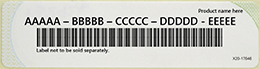
- Если вместе с Office вам предоставили коробку, карту или диск, поищите ключ продукта на карте или упаковке.
- Если набор Office был предустановлен на компьютере, найдите сертификат подлинности.


Нужна дополнительная помощь?
Нужны дополнительные параметры?
Изучите преимущества подписки, просмотрите учебные курсы, узнайте, как защитить свое устройство и т. д.




В сообществах можно задавать вопросы и отвечать на них, отправлять отзывы и консультироваться с экспертами разных профилей.
Введення ключа продукту Office
Якщо ви придбали Office або Microsoft 365 постачалися з ключем продукту, введіть ключ продукту на одному з веб-сайтів, перелічених нижче для свого продукту. Ввівши ключ, ви можете завантажити й інсталювати Office або поновити передплату на Microsoft 365.
Порада.: Отримайте технічну експертизу за допомогою Business Assist. Зверніться до наших консультантів із малого бізнесу, щоб допомогти корпорація Майкрософт 365 продуктів для вас і всіх користувачів у вашій компанії. Докладніше.
Приклад ключа продукту Office або Microsoft 365:
XXXXX-XXXXX-XXXXX-XXXXX-XXXXX
Microsoft 365, Office 2021, Office 2019, Office 2016 та Office 2013 (ПК та Mac)
Примітка.: Підтримку Office 2016 для Mac завершено. Докладніше
Активація нової покупки
Крок 2. Увійдіть за допомогою обліковий запис Microsoft або створіть його, якщо у вас його немає. Обов’язково запам’ятайте цей обліковий запис, щоб мати змогу пізніше інсталювати або повторно інсталювати Office без ключа продукту.
Увага!: Якщо ви подовжуєте передплату на Microsoft 365, введіть обліковий запис корпорація Майкрософт, пов’язаний із передплатою. Я не пам’ятаю свій обліковий запис Microsoft.
Крок 3. Введіть ключ продукту без дефісів, якщо з’явиться відповідний запит. Якщо параметр введення ключа продукту не відображається, його введено автоматично.
Крок 4. Дотримуйтеся вказівок, щоб завершити процес активації.
Інсталяція або повторна інсталяція Office
Якщо відображається повідомлення про помилку . Цей ключ продукту вже використовувався під час введення ключа продукту на www.office.com/setup або Microsoft365.com/setup, це означає, що ключ продукту вже активовано й він більше не потрібен.
Натомість використовуйте обліковий запис корпорація Майкрософт, щоб увійти в систему, щоб account.microsoft.com та інсталювати продукт Office.
Примітка.: Якщо ви намагаєтеся дозволити 5 іншим користувачам інсталювати Office за допомогою передплати на Microsoft 365 Сімейний, див. статтю Надання спільного доступу до Microsoft 365 Сімейний переваг передплати.

Програма знижок для працівників Microsoft
Ці кроки стосуються лише Office, професійна плюс, Visio Professional або Project Professional.
Крок 1. Запустіть програму Office, наприклад Word, Project або Visio, залежно від того, який продукт ви придбали.
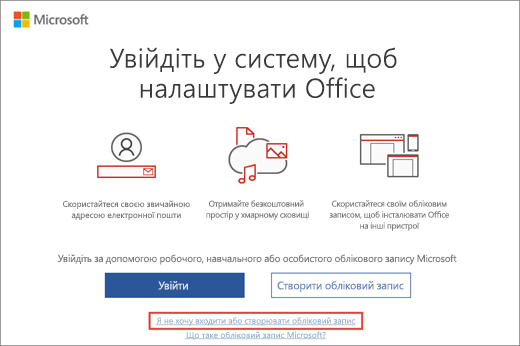
Крок 2. У вікні Увійдіть, щоб налаштувати Office клацніть Я не хочу входити або створювати обліковий запис (невелике посилання внизу вікна).
Крок 3. Введіть ключ продукту Office без дефісів. Якщо у вас немає ключа, див. статтю Отримання ключа продукту в програмі зі знижкою на робочому місці.
Microsoft Store
Крок 1. Перейдіть до www.microsoftstore.com та ввійдіть у систему (у верхньому правому куті) за допомогою облікового запису корпорація Майкрософт, який використовувався для придбання Office.
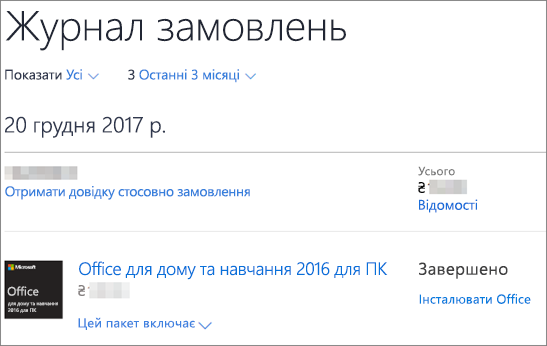
Крок 2. Увійшовши в систему, клацніть своє ім’я у верхньому правому куті, а потім виберіть Журнал замовлень.
Крок 3. Знайдіть одноразово придбаний пакет Office або окрему програму Office, а потім натисніть кнопку Інсталювати Office , щоб переглянути ключ продукту (цей ключ продукту не інсталюється).
Крок 4. Натисніть кнопку Інсталювати Office ще раз у вікні, де відображається ключ продукту.
Крок 5: На привіт. Початок роботи дотримуйтеся вказівок, щоб увійти знову та пов’язати продукт з обліковим записом корпорація Майкрософт.
Office 2010 або Office 2011 для Mac
Microsoft 365 Бізнес Стандарт
Крок 2. Введіть ключ продукту Office без дефісів, а потім натисніть кнопку Далі.
Крок 3. Дотримуйтеся вказівок, щоб завершити процес активації та налаштування.
Виникли проблеми з ключем продукту?
Я не можу знайти свій ключ продукту
Щоб отримати довідку з пошуку ключа продукту, виберіть свою версію Office нижче:
- Ключі продуктів Office
- корпорація Майкрософт ключі продукту для програми знижок на робочому місці
- Ключі продукту Office 2010
- Ключі продукту Office 2007
- Ключі продукту Office для Mac 2011
Ключ продукту не працює
Якщо ваш ключ продукту Office не працює або перестав працювати, зверніться до продавця та надішліть запит на відшкодування. Якщо ви придбали ключ продукту окремо від програмного забезпечення, дуже ймовірно, що ключ продукту вкрадено або отримано обманним шляхом і згодом заблоковано для використання. На жаль, є багато нечесних продавців, які пропонують для продажу вкрадені, використані або інші неавторизовані ключі продуктів Microsoft. Іноді ці ключі продуктів друкуються на підроблених етикетках або картках із посиланням для завантаження програмного забезпечення Microsoft, а іноді вони розповсюджуються на носіях програмного забезпечення, які не авторизовано для продажу, як-от рекламні носії, резервні носії для інсталяції від постачальників обчислювальної техніки та інші носії конкретних програм Microsoft.
Зв’язок зі службою підтримки
Якщо вам потрібна допомога з ключем продукту, відвідайте сторінку служби підтримки Microsoft.