
Samsung подружила наушники Galaxy Buds с Windows 10
Компания Samsung Electronics продолжает своё сотрудничество с Microsoft. На прошлой неделе было выпущено приложение SmartThings, а теперь корейский производитель представил приложение для Windows 10 для управления наушниками Samsung Galaxy Buds.
После того, как пользователь загрузит приложение из Microsoft Store, он сможет использовать приложение для простого сопряжения Galaxy Buds с компьютером под управлением операционной системой Windows 10, будь то ноутбук Samsung, десктопный ПК или другое устройство с поддержкой Bluetooth.
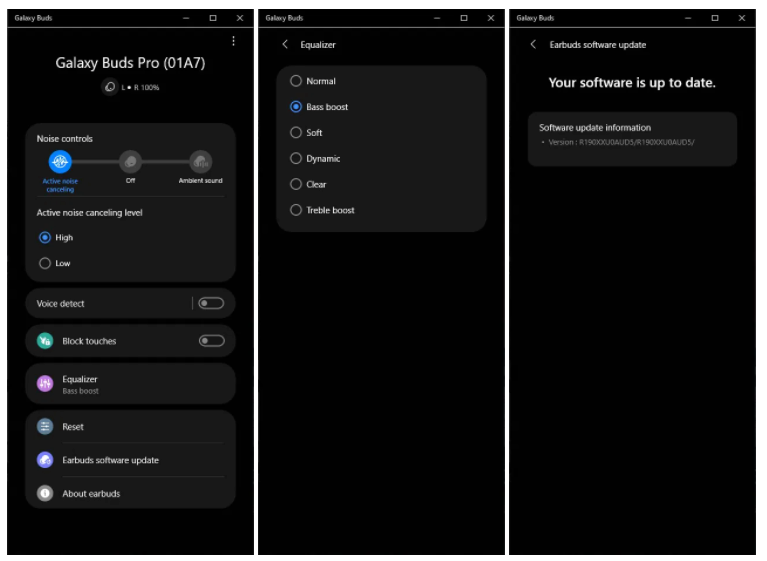
В приложении присутствуют элементы управления для настройки системы шумоподавления, эквалайзера, а также для обновлений программного обеспечения наушников.
На данный момент приложение совместимо только с Galaxy Buds Pro. Samsung отмечает, что поддержка Galaxy Buds Live и Galaxy Buds+ скоро появится в приложении для Windows 10.
Как подключить samsung buds к компьютеру
Совет: как быстро подключить Samsung Galaxy Buds (или другие bluetooth-наушники) к компьютеру
14 июня 2020
С исчезновением разъема для наушников и все большим числом людей, которые владеют наушниками Bluetooth, а также с ростом числа видеоконференций многие хотят использовать те же наушники со своим ПК.
Это Samsung Galaxy Buds поддерживает Swift Pair, это означает, что простое открытие корпуса рядом с вашим компьютером предложит вам подключить наушники. Это, однако, не избавляет от необходимости заходить в настройки Bluetooth для подключения наушников каждый раз, когда вы переключаетесь между телефоном и ПК, что, по-видимому, занимает как минимум 6 кликов.
Этот совет позволяет выполнить ту же работу всего за 3 клика, а также использует малоиспользуемую функцию в Windows 10.
Чтобы повторно подключить уже сопряженные наушники Samsung Galaxy Buds или другие Bluetooth-наушники к Windows 10:
- Нажмите на кнопку центра действий в крайнем левом углу экрана.
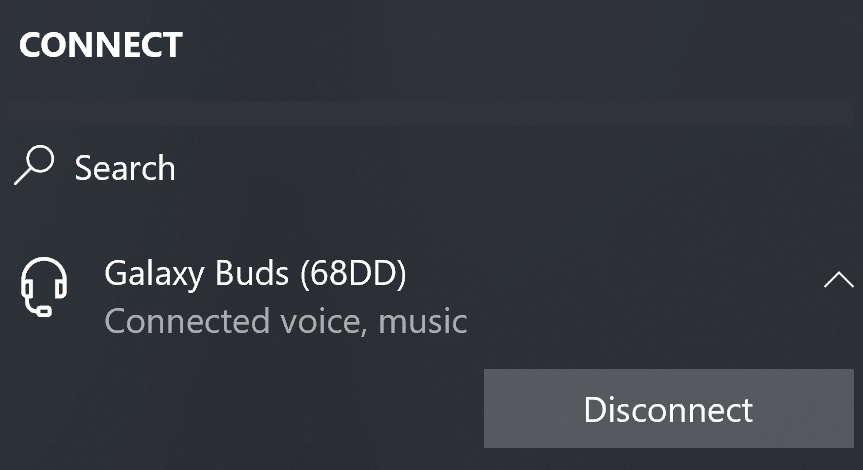
- Щелкните плитку Подключить в разделе Быстрые действия.
- Нажмите на наушники на панели подключения.
Это можно еще больше сократить, нажав Клавиша Windows+K, который откроет панель подключения напрямую.
Эти же действия можно увидеть в этом коротком видео ниже:
Та же последовательность может быть использована для отключения ваших телефонов.
Считают ли наши читатели этот совет полезным? Дайте нам знать ниже.
[ВИДЕО] Как настроить Galaxy Buds с нашего ПК с Windows 10
у нас есть отличное приложение с открытым исходным кодом под названием Galaxy Buds Manager и что это позволит нам настраивать Galaxy Buds со всеми удобствами, которые дает наш ноутбук с Windows 10.
Una отличное приложение, которое полностью имитирует носимое устройство Galaxy И это с самого Galaxy Note10 позволяет нам настраивать такие вещи, как тачпад, звонить в наушники, чтобы найти их, или активировать функции эквализации. Действуй.
Как настроить и управлять Galaxy Buds с нашего ПК
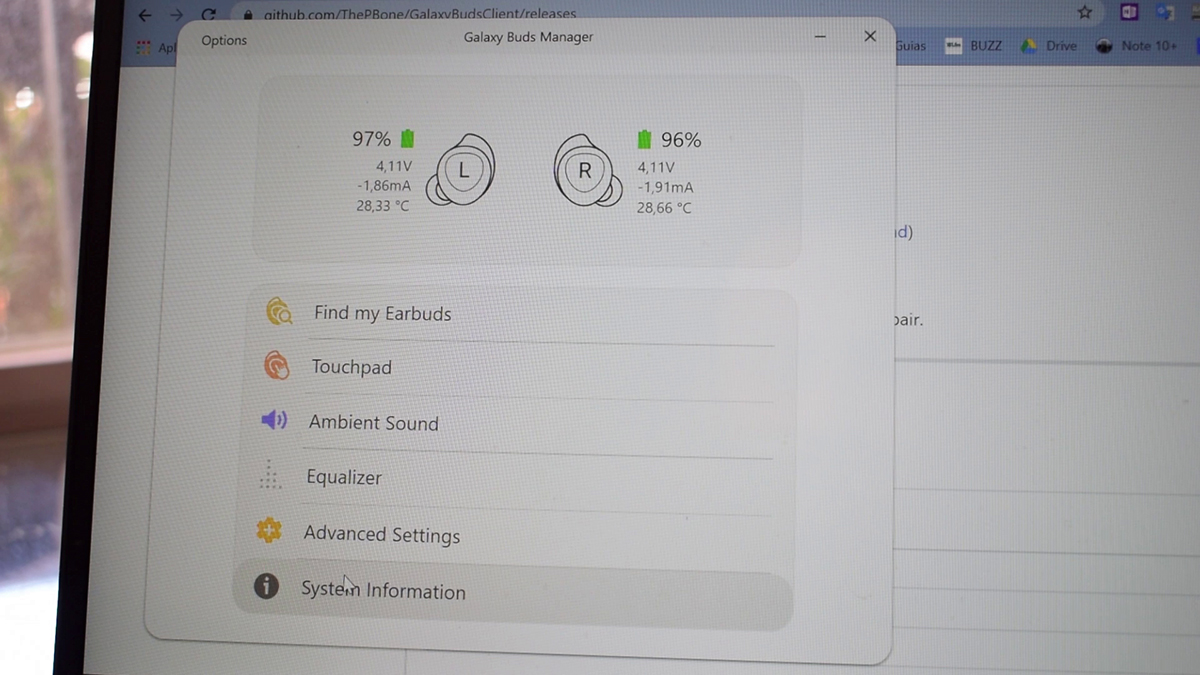
Прежде всего, чтобы использовать это приложение, нам понадобится Bluetooth на нашем ПК для подключения Galaxy Buds. Galaxy Buds Manager не работает с новыми моделями Galaxy Buds. То есть они действительны только для первой модели. Надеюсь, разработчик, создавший это приложение с открытым исходным кодом, в какой-то момент сможет поддерживать все модели Buds.
- Скачиваем Galaxy Buds Managerпо этой ссылке
- Мы устанавливаем .exe, который мы загружаем из «Assets» по данной ссылке.
- Запускаем приложение с подключенным Bluetooth
- Достаем бутоны из коробки и даем поискать им подходящие
- Не потребуется даже секунд соединить
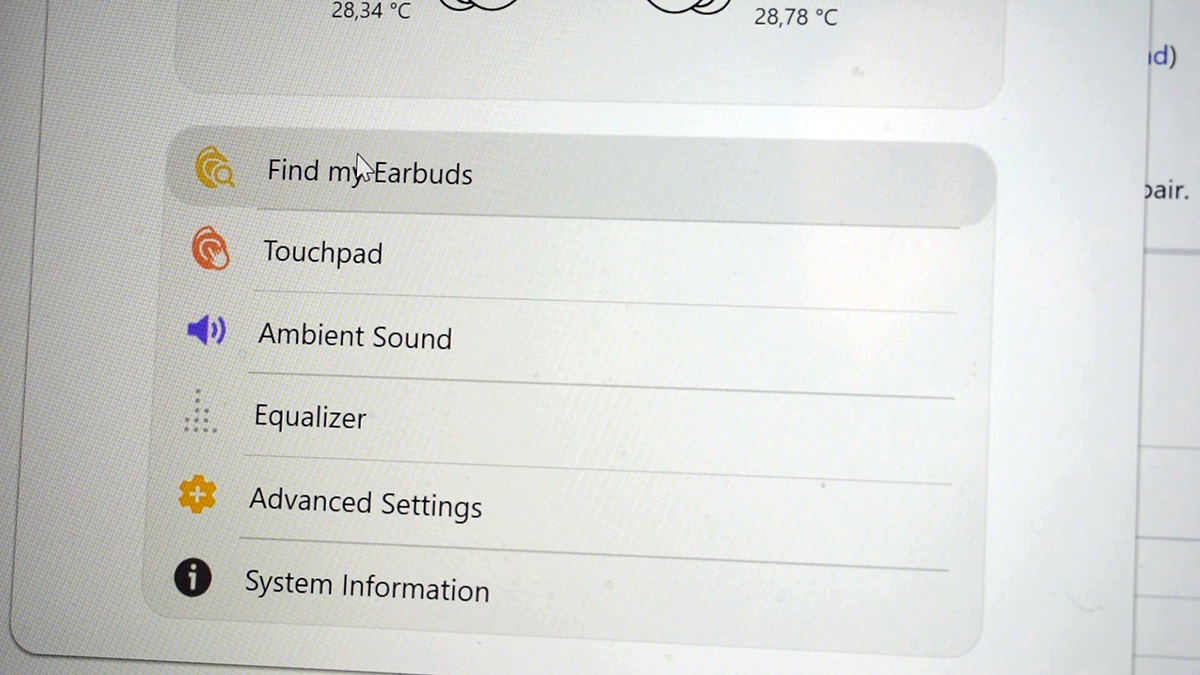
- Теперь мы можем настроить все параметры, доступные в Galaxy Wearable для любого Samsung, из приложения.
Приложение разделено на следующие разделы: Найди мои наушники (найди гарнитуру), сенсорная панель для настройки одиночного и двойного касания, Окружающий звук для активации параметров окружающего звука, эквалайзера, как следует из названия, и системной информации; из этого последнего варианта мы даже можем сбросить Galaxy Buds.
Galaxy Manager Buds — интересное приложение, которое позволит нам управлять и настраивайте наши Galaxy Buds без необходимости работать с нашим смартфоном. Если мы привыкли их много использовать, то с ПК тоже очень удобно; так же, как мы можем звонить со своего телефона o передавать файлы по беспроводной сети очень быстро. Не пропустите видео.
Содержание статьи соответствует нашим принципам редакционная этика. Чтобы сообщить об ошибке, нажмите здесь.
Полный путь к статье: Androidsis » новости » [ВИДЕО] Как настроить Galaxy Buds с нашего ПК с Windows 10
Будьте первым, чтобы комментировать
Как соединить наушники Galaxy Buds с любым устройством
Galaxy Buds — это беспроводные наушники-вкладыши, которые обеспечивают высокое качество звука, шумоподавление и длительную работу от аккумулятора. Они совместимы с различными устройствами, такими как смартфоны, планшеты, ноутбуки и умные часы. В этой статье мы покажем, как подключить наушники Galaxy Buds к любому устройству с помощью Bluetooth.
Шаг 1: Зарядите ваши Galaxy Buds
Прежде чем вы сможете подключить свои Galaxy Buds к устройству, вам нужно убедиться, что у них достаточно заряда. Чтобы зарядить ваши Galaxy Buds, выполните следующие действия:
- Поместите ваши Galaxy Buds в зарядный футляр и закройте крышку.
- Подключите зарядный футляр к источнику питания с помощью USB-C кабеля, который идет в комплекте с вашими Galaxy Buds.
- Подождите, пока светодиодный индикатор на передней панели футляра не загорится зеленым цветом, что означает полную зарядку ваших Galaxy Buds.
Как альтернатива, вы можете использовать беспроводную зарядку, если ваш зарядный футляр ее поддерживает. Для этого просто положите зарядный футляр на беспроводную зарядку и дождитесь, пока светодиодный индикатор не загорится зеленым.
Шаг 2: Включите Bluetooth на вашем устройстве
Чтобы подключить ваши Galaxy Buds к устройству, вам нужно включить Bluetooth на этом устройстве. Точные шаги могут отличаться в зависимости от типа и модели вашего устройства, но вот некоторые общие рекомендации:
- На устройствах Android перейдите в Настройки > Подключения > Bluetooth и включите его.
- На устройствах iOS перейдите в Настройки > Bluetooth и включите его.
- В Windows перейдите в Настройки > Устройства > Bluetooth и другие устройства и включите его.
- На Mac перейдите в Системные настройки > Bluetooth и включите его.
По Теме: Как подключить две гарнитуры к компьютеру или ноутбуку
Шаг 3: Сопряжение ваших Galaxy Buds с вашим устройством

После того как вы включили Bluetooth на вашем устройстве, вы можете сопрячь с ним ваши Galaxy Buds. Для этого выполните следующие действия:
- Откройте крышку зарядного футляра и достаньте ваши Galaxy Buds.
- Ваши Galaxy Buds автоматически перейдут в режим сопряжения, и вы услышите звуковой сигнал.
- На вашем устройстве найдите доступные Bluetooth-устройства и выберите «Galaxy Buds» из списка.
- Если появится запрос на подтверждение сопряжения, подтвердите его, нажав «OK» или «Сопрячь».
- Вы услышите еще один звуковой сигнал и увидите уведомление на вашем устройстве, что Galaxy Buds подключены.
Шаг 4: Наслаждайтесь музыкой
Теперь, когда вы подключили свои Galaxy Buds к устройству, вы можете начать слушать любимые мелодии. Чтобы управлять воспроизведением музыки, вы можете использовать сенсорную панель на каждом наушнике. Вот некоторые распространенные жесты, которые вы можете использовать:
- Одно касание — воспроизведение или пауза.
- Двойное касание — переход к следующему треку, ответ или завершение вызова.
- Тройное касание — возврат к предыдущему треку или отклонение вызова.
- Касание и удержание — активация голосового помощника или регулировка режима окружающего звука.
По Теме: Как подключить наушники Huawei FreeBuds
Вы также можете настроить параметры сенсорной панели с помощью приложения Galaxy Wearable на своем смартфоне. Для этого откройте приложение и нажмите «Сенсорная панель» в разделе «Galaxy Buds». Затем вы можете выбрать, что делает каждый жест, и настроить чувствительность касания.
Как подключить Galaxy Buds к нескольким устройствам
Если вы хотите подключить свои Galaxy Buds более чем к одному устройству одновременно, вы можете использовать функцию многоточечного подключения. Эта функция позволяет переключаться между двумя устройствами, не отключая и не подключая заново ваши Galaxy Buds. Например, вы можете слушать музыку с ноутбука и отвечать на звонок со смартфона, используя свои Galaxy Buds.
Чтобы использовать эту функцию, сначала вам нужно сопрячь свои Galaxy Buds с обоими устройствами. Затем выполните следующие действия:
- На первом устройстве воспроизведите музыку или любой другой аудиоконтент с помощью ваших Galaxy Buds.
- На втором устройстве совершите или примите вызов с помощью ваших Galaxy Buds.
- Ваши Galaxy Buds автоматически переключатся с первого устройства на второе при входящем или исходящем вызове.
- Когда вызов завершится, ваши Galaxy Buds автоматически переключатся обратно на первое устройство и возобновят воспроизведение музыки или аудио.
По Теме: Почему ноутбук не видит наушники: решения проблемы
Вы также можете вручную переключаться между устройствами с помощью настроек Bluetooth на каждом устройстве. Для этого просто отключите свои Galaxy Buds от одного устройства и подключите их к другому.
Как устранить проблемы с подключением Galaxy Buds
Иногда при подключении ваших Galaxy Buds к устройству могут возникнуть некоторые проблемы. Вот некоторые распространенные проблемы и способы их устранения:
- Если ваши Galaxy Buds не обнаруживаются устройством, убедитесь, что они заряжены и находятся в режиме сопряжения. Вы также можете сбросить их, поместив в зарядный футляр и удерживая обе сенсорные панели в течение 7 секунд до звукового сигнала.
- Если они подключены, но качество звука плохое или искаженное, убедитесь, что они находятся в зоне действия Bluetooth вашего устройства и нет препятствий или помех. Вы также можете попробовать настроить громкость и эквалайзер с помощью приложения Galaxy Wearable.
- Если наушники подключены, но сенсорная панель не работает, убедитесь, что ваши наушники чистые и сухие. Вы также можете попробовать обновить программное обеспечение ваших Galaxy Buds с помощью приложения Galaxy Wearable.
Заключение
Galaxy Buds — отличные беспроводные наушники, которые могут улучшить ваши ощущения при прослушивании. Следуя вышеуказанным шагам, вы можете легко подключить их к любому устройству по Bluetooth и наслаждаться музыкой, звонками и многим другим. Если у вас есть какие-либо вопросы или отзывы, не стесняйтесь оставить комментарий ниже.