
Создание пары между аксессуаром Bluetooth стороннего производителя и iPhone или iPad
В этой статье описано, как создать пару между iPhone или iPad и аксессуарами Bluetooth для прослушивания музыки и просмотра видео онлайн, телефонных звонков и много другого.
Включение Bluetooth на устройстве
- Перейдите в меню «Настройки» > «Конфиденциальность и безопасность» и нажмите Bluetooth.
- Затем включите Bluetooth для приложений, которые хотите использовать.
Создание пары между устройством и аксессуаром Bluetooth
- На устройстве перейдите в меню «Настройки» > Bluetooth и включите Bluetooth. Оставайтесь на этом экране, пока не выполните все шаги по созданию пары с аксессуаром.
- Переведите аксессуар в режим обнаружения и подождите, пока он отобразится на экране устройства. Если аксессуар не отображается или вы не знаете, как перевести его в режим обнаружения, просмотрите инструкции из комплекта поставки или свяжитесь с производителем.
- Чтобы создать пару, нажмите имя аксессуара, когда оно появится на экране. Может потребоваться ввести PIN-код или код-пароль. Если вы не знаете эти данные, изучите документацию из комплекта поставки аксессуара.
После создания пары аксессуар можно использовать вместе с устройством. Чтобы создать пары с несколькими аксессуарами Bluetooth, повторите эти действия. Если в пару с iPhone или iPad объединено несколько устройств Bluetooth, вы можете выбрать, какое из них использовать в качестве источника звука.
Разрыв пары с аксессуаром Bluetooth

Чтобы разорвать пару с аксессуаром Bluetooth, перейдите в меню «Настройки» > Bluetooth. Выберите нужный аксессуар, коснитесь кнопки «Подробная информация» , а затем нажмите «Забыть это устройство». Аксессуар будет удален из списка доступных устройств Bluetooth.
Чтобы снова добавить аксессуар Bluetooth на свое устройство, переведите его в режим обнаружения и повторите действия по созданию пары.
Если не удается создать пару для аксессуара Bluetooth
Узнайте, что делать, если все равно не удается создать пару между аксессуаром Bluetooth и устройством.
Информация о продуктах, произведенных не компанией Apple, или о независимых веб-сайтах, неподконтрольных и не тестируемых компанией Apple, не носит рекомендательного или одобрительного характера. Компания Apple не несет никакой ответственности за выбор, функциональность и использование веб-сайтов или продукции сторонних производителей. Компания Apple также не несет ответственности за точность или достоверность данных, размещенных на веб-сайтах сторонних производителей. Обратитесь к поставщику за дополнительной информацией.
Как подключить Samsung Galaxy Buds к Айфону: 7 шагов
Наушники-бадсы от Самсунг заявлены как кроссплатформенные устройства. Они могут коннектиться со смартами, работающими на разных операционках. А что, если подключить Samsung Galaxy Buds, например, SM-R170 Black, к iPhone? Производитель заявляет, что это возможно. Проверим на деле?
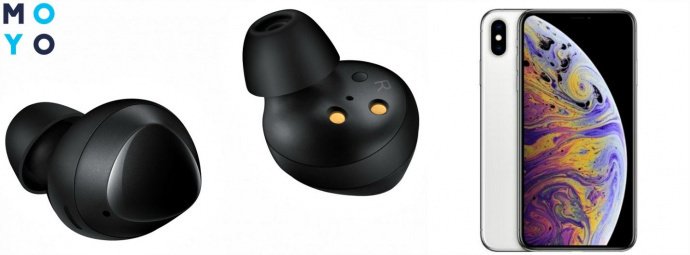
Следуйте простой пошаговой инструкции ниже, чтобы объединить 2 девайса от разных производителей для совместной работы.
Характеристики Samsung Galaxy Buds
Компания уже выпустила на рынок две модели Галакси Бадс + доступен предзаказ на наушники «Лайв» в новой форме.
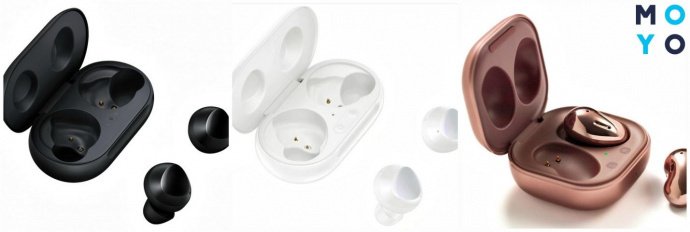
Каждое поколение имеет общие и отличительные характеристики:
Беспроводные «уши» для хранения и подзарядки вкладываются в аккуратный футляр под цвет наушников.
Отключение от предыдущего устройства
Прежде чем подключить Галакси Бадс к Айфону восьмому или другому, отключаем «уши» от других, ранее используемых гаджетов. Если таких не было, сразу переходим к следующему разделу.
Алгоритм отключения следующий.
- На смарте перейти в «Настройки».
- Открыть «Подключения» и нажать на «Блютуз».
- Отключить наушники от Блютуз-соединения.
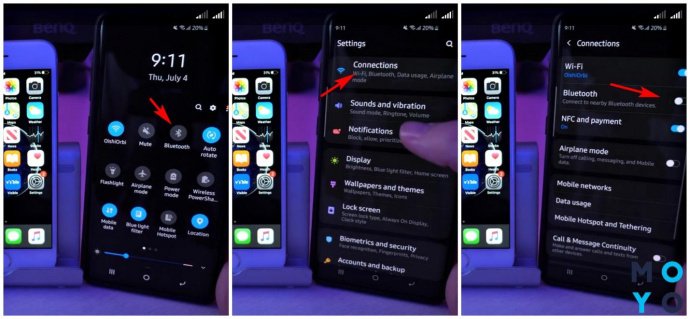
Или еще проще: на смарте открыть приложение Galaxy Wearable → Отключить. Можно перезагрузить телефон для верности.
Подключение через Bluetooth
Для начала запасаемся всем необходимым. Чтобы законнектить «уши» и смарт, понадобится:
- Самсунг Бадс — модели с приставкой Plus (допустим, R175 White) или Live;
- Айфон — семерка и выше, обязательно наличие iOS, начиная с 10 версии.
Если в первых бадсах была возможность коннектиться только с Андроид-девайсами, то последующие версии официально поддерживают соединение с «яблочными» гаджетами. Самсунг даже создал отдельное для каждой ОС приложение.
Итак, как же подключить Samsung Galaxy Buds (например, R175 Red) к Айфону:
- Идем в магазин AppStore и находим там приложение «Галакси Бадс» (+ или live).
- Скачиваем и устанавливаем его на Айфон.
- Открываем настройки смарта и скролим вниз до «Блютуз».
- Кликаем на вкладку и передвигаем ползунок в состояние вкл.
- Открываем чехол с бадсами и размещаем рядом с телефоном.
- В списке сопряженных устройств должен появиться «Галакси Бадс».
- Кликаем «Подключить».
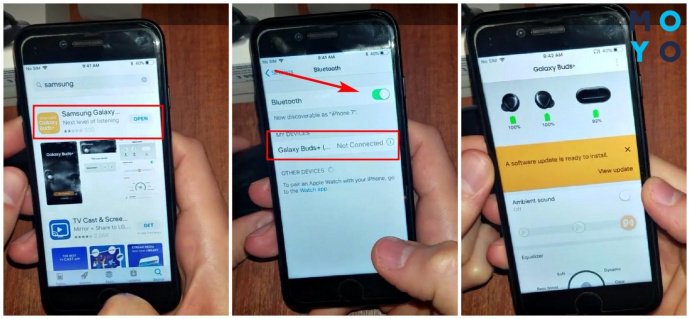
Все: можно переходить в приложение, чтобы настроить звук и другие параметры наушников под себя.
Как видим, чтобы подключить Айфон XS Max или другой к Samsung Galaxy Buds, понадобится всего пара минут. Перед процессом коннекта не забудьте проверить модель бадсов и смарта, чтобы точно быть уверенным, что сопряжение возможно. Также не мешает удостовериться, что каждое «ухо» заряжено, иначе подключение не состоится.
Пока все ходят с AirPods, я ношу Galaxy Buds Pro, и знаете что? Мне нравится

В закладки
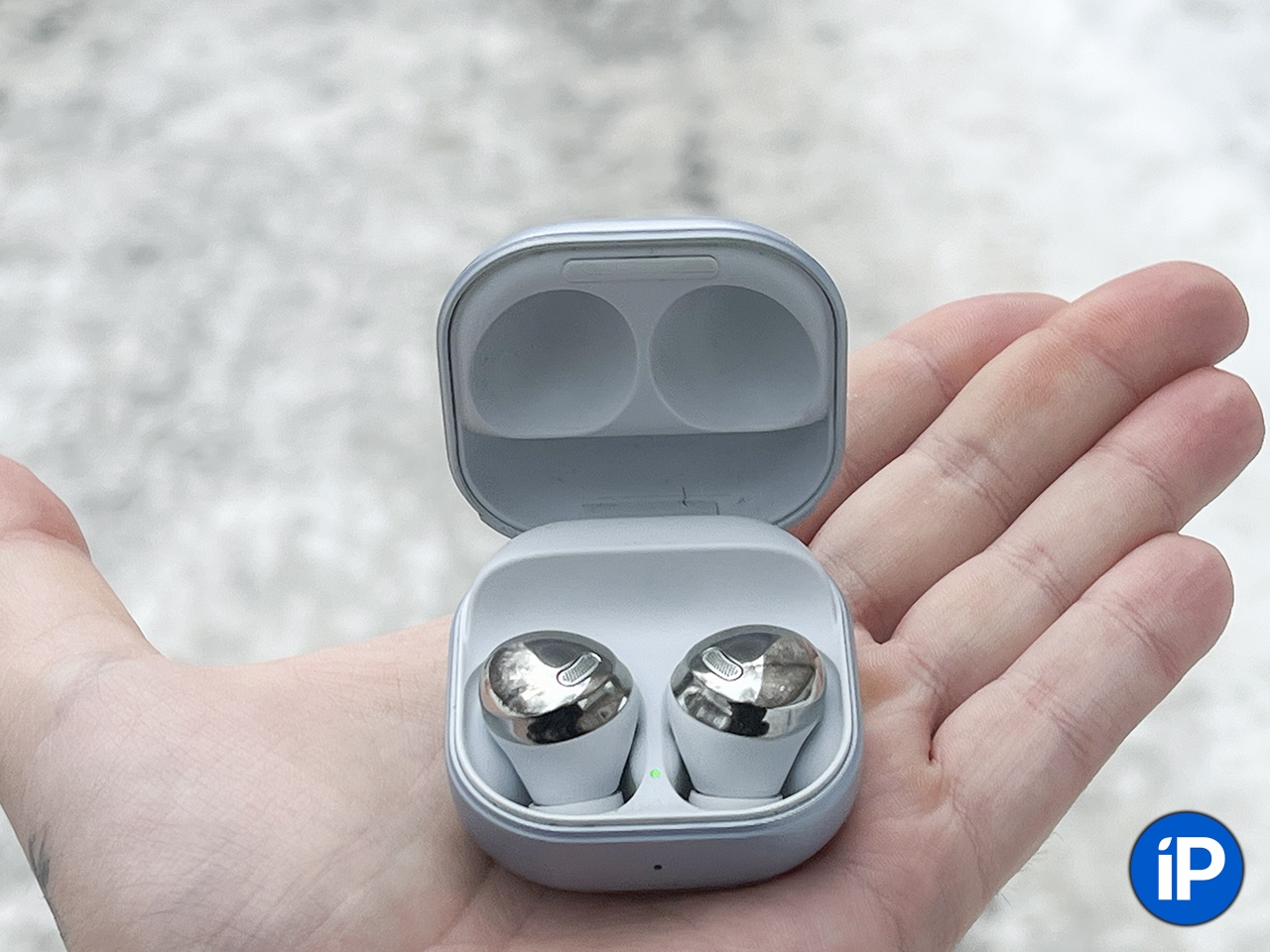
AirPods давно стали культовыми наушниками, независимо от модели. Вкладыши первого, второго и третьего поколения, или «про»-версия в виде внутриканальных затычек – эти наушники по умолчанию появляются у тебя сразу после покупки iPhone.
Почему? Потому что так принято. А, ещё у них хороший звук, а если у меня есть лучший смартфон, значит и наушники должны быть лучшими. И вот уже распаковываешь белую коробочку с новыми AirPods.
В это же время я, преданный поклонник продукции Apple и пользующийся айфоном со времен самого первого iPhone 2G, достаю из кармана свои Galaxy Buds Pro.
Нет, это не принципиальная позиция, не издевательство и не желание быть «не как все». Просто я действительно сделал выбор в пользу наушников Samsung почти год назад, и не жалею об этом ни секунды.
Почему же у меня iPhone 13 Pro Max и наушники Samsung Galaxy Buds Pro? А вот почему:
1. Эргономика и дизайн
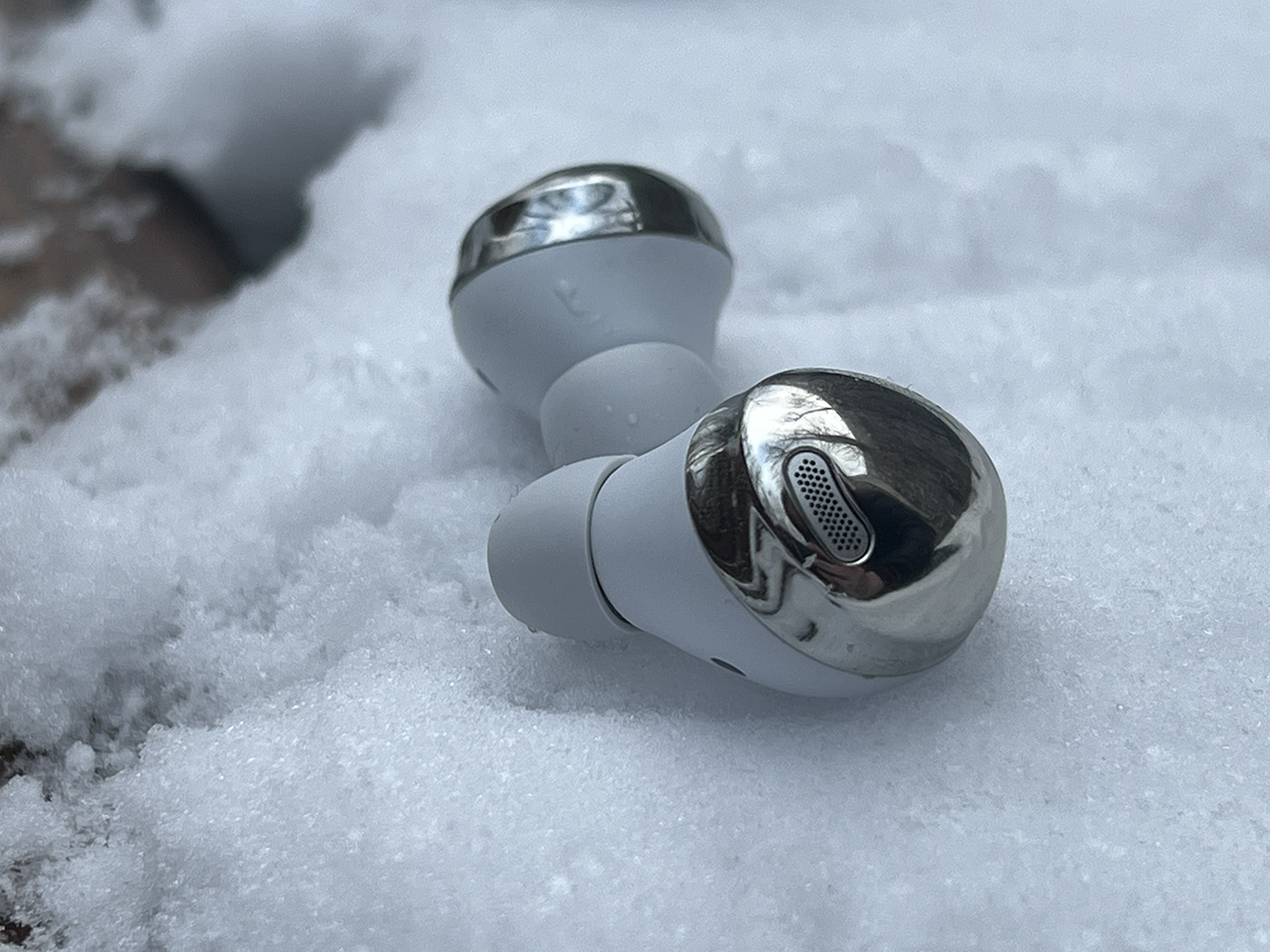
Наушники выглядят большими, но из ушей не торчат.
Я пользовался всеми видами AirPods, в попытках подобрать под себя идеальные наушники. И самая неудобная часть всех «эйрподсов» – это их ножка, которая торчит из каждого уха.
Этот элемент дизайна обязательно зацепится за капюшон, а уж про возможность снять свитер или футболку через голову, не боясь потерять один, а то и оба наушника, я уж вообще молчу. Обязательно зацепятся и улетят вместе с одеждой.
Форма Galaxy Buds Pro идеальна: можно вставить их в уши с самого утра, а потом одеваться, наклоняться, выполнять гимнастические упражнения в метро в час пик и быть уверенным, что наушники никуда не денутся. В моих ушах они сидят, как влитые.
Да, в отличие от большинства «затычек», Buds Pro совершенно не торчат из ушей. Добавляем к этому их округлую, гладкую форму и получаем эталон незаметных наушников.
Автономность и управление
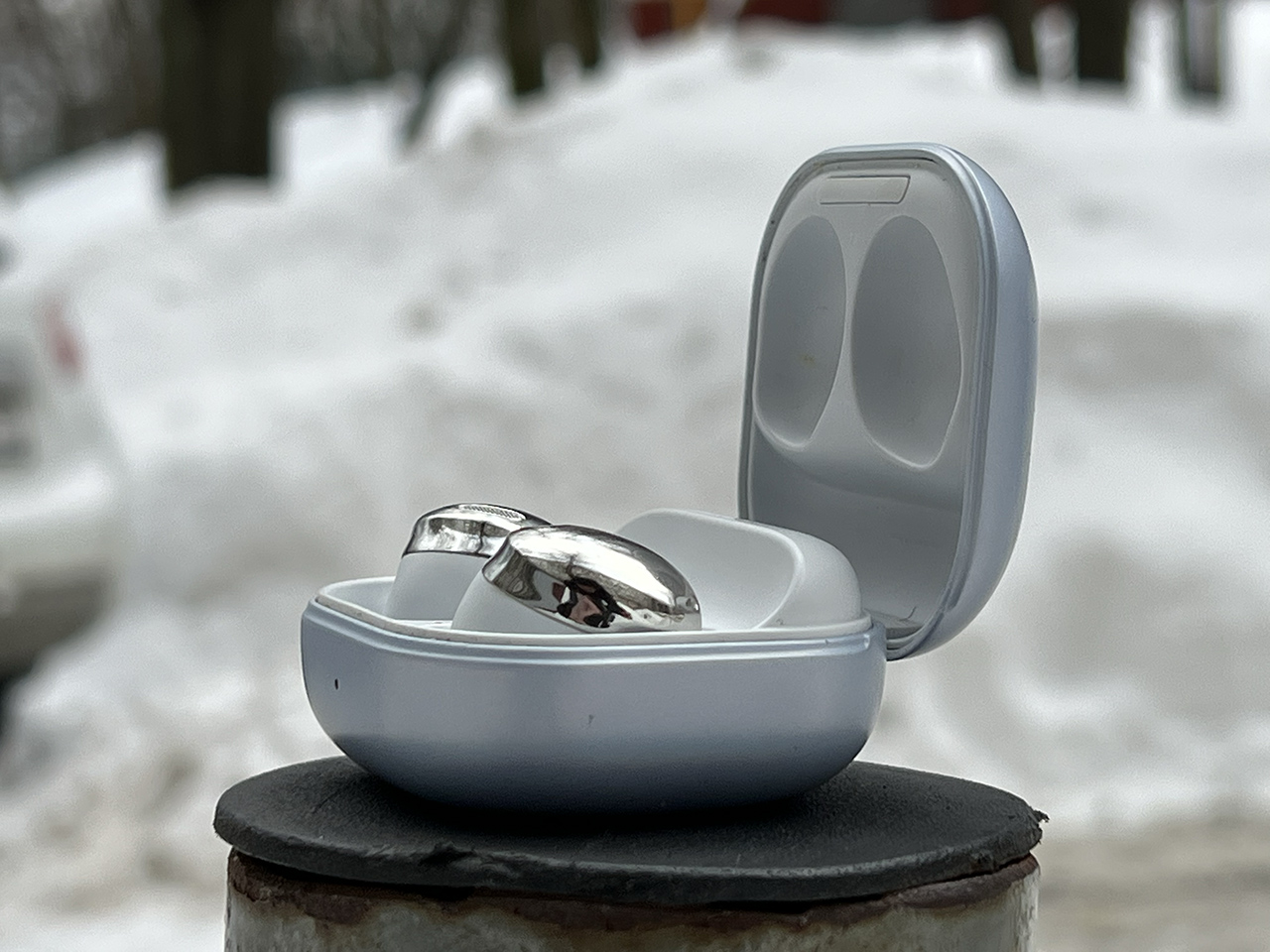
Чехол не покрывается царапинами и не теряет «товарный» вид.
В плане автономной работы Galaxy Buds Pro ничем не отличаются от эйрподсов. Я слушаю музыку каждый день по 1,5 часа утром и столько же вечером, пока еду в офис и обратно домой. При таком режиме работы заряжаю их примерно раз в неделю.
Треки переключаются с помощью касаний пальцами сенсорной поверхности наушников, причём управление идентичное на правом и левом. Я могу поставить трек на паузу любой свободной рукой.
В отличие от большинства «вкладышей» с подобным сенсорным управлением, только с Galaxy Buds Pro у меня нет случайных нажатий.
Эти наушники неубиваемые
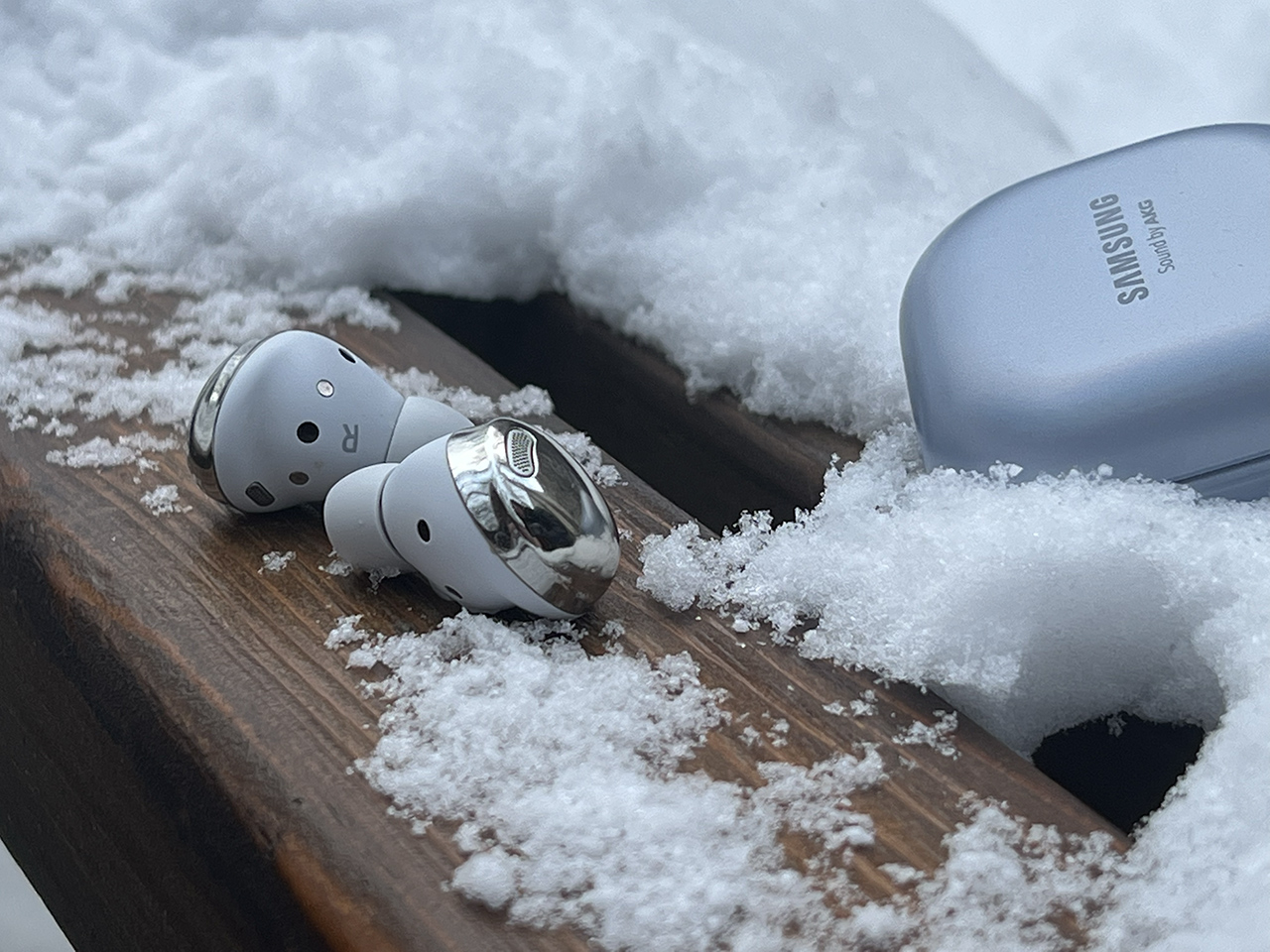
Защита класса IPX7. Я с ними как-то раз даже искупался в бассейне.
За год что только не произошло с моими Galaxy Buds Pro: они падали на пол со стола, разлетались по всей комнате, я падал с ними в кармане в бассейн.
А буквально пару недель назад поскользнулся на льду, с футляром в руках, наушники вылетели в снег и пока я искал их на земле, еще и умудрился наступить на правый.
И знаете, аксессуар прекрасно работает, без всяких нареканий. В плане краш-тестов эти наушники просто топ.
Активный шумодав и другие фишки
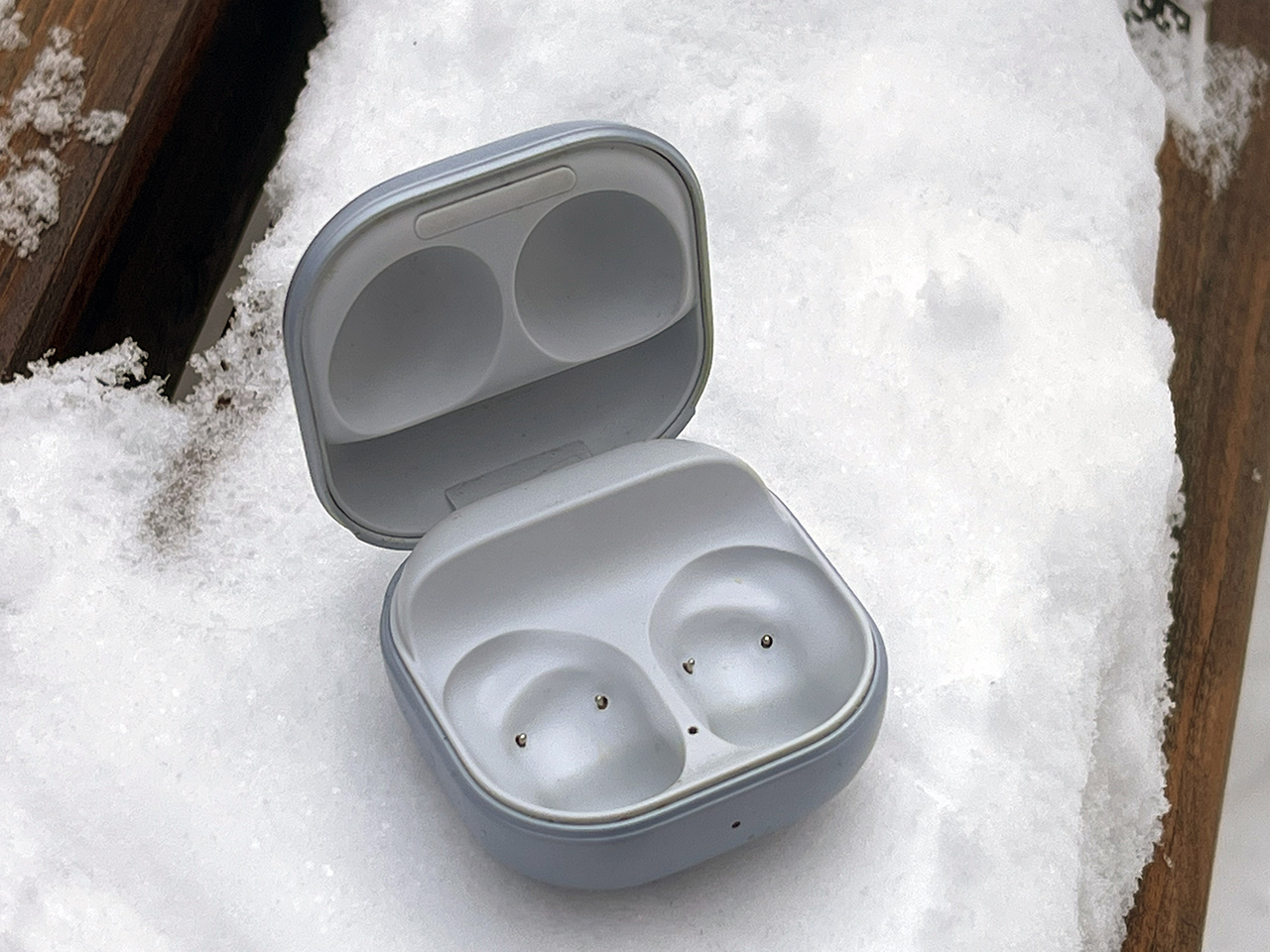
Зарядный чехол удивительно удобной формы, можно в любой карман положить.
В этих маленьких «капельках» есть отличный встроенный шумодав, который я активирую в метро, чтобы отключиться от звуков толпы и поездов. Если бы я пользовался смартфонами Samsung, можно было бы ещё и настраивать его уровень, но и без этого функция работает отлично.
В плане разговоров Galaxy Buds Pro зарекомендовали себя с лучшей стороны. Это единственная гарнитура, через которую мой голос отлично слышим собеседнику на другом конце провода, даже если я иду по улице рядом с дорогой и в шапке. Да, AirPods Pro тоже могут похвастаться таким же качеством микрофонов, но вот всё остальное многообразие беспроводных «затычек» – нет.
В Galaxy Buds Pro есть специальные вентиляционные отверстия для нормализации давления воздуха, именно благодаря этой фишке я ношу их часами и не чувствую, будто у меня в ушах свинцовые пробки. Не устану повторять, что это одни из самых комфортных наушников такого плана, что у меня были когда-либо.
Звук отличный, а большего и не надо
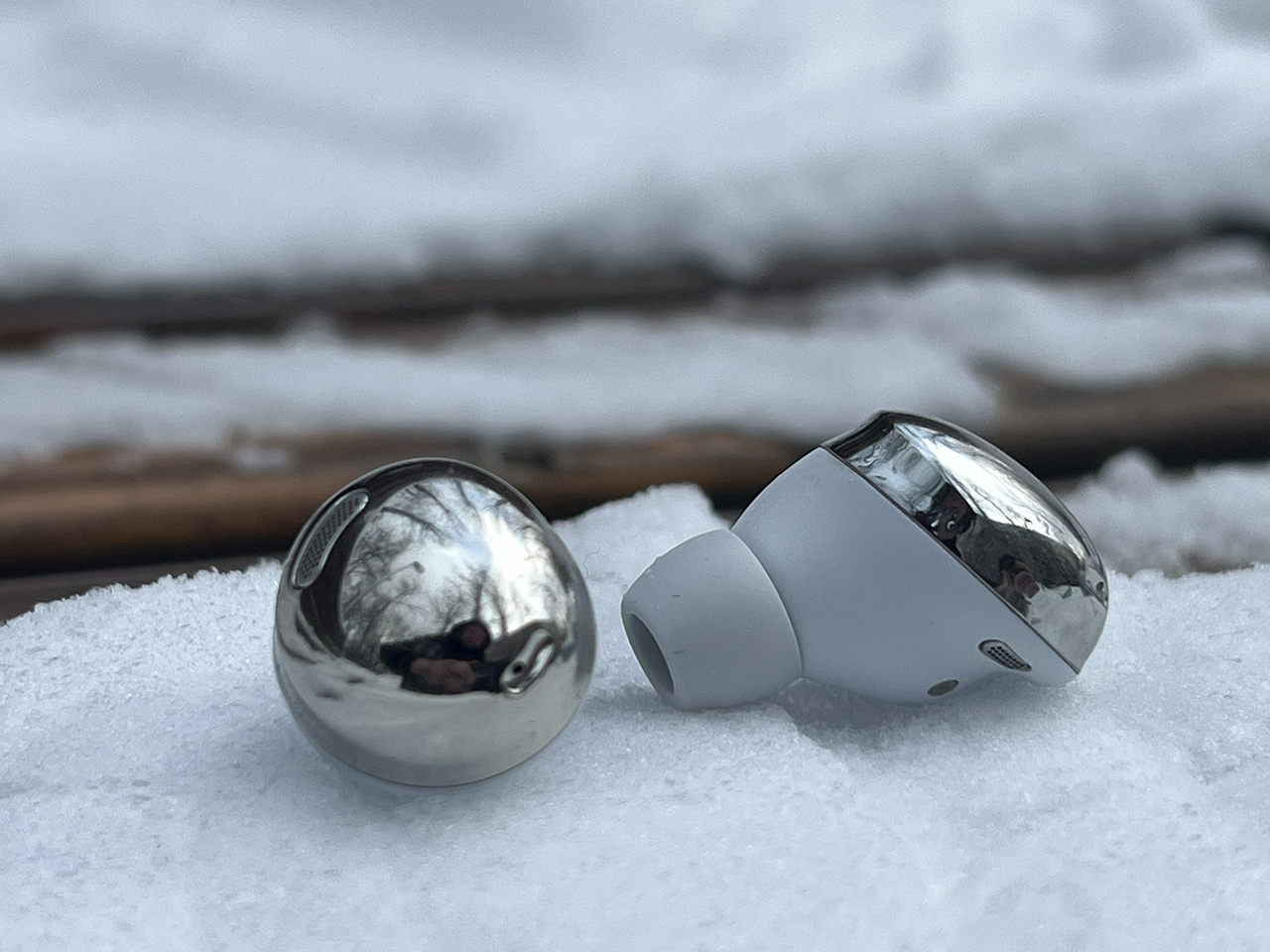
Форма наушников работает на улучшение звучания.
Чистые верхи, сбалансированные средние частоты и в меру упругий бас – в этих наушниках мне нравится слушать практически любую музыку. Запаса громкости хватает с избытком, а правильно подобранные амбушюры вообще унесут вас на седьмое небо с первыми нотами любимых треков.
Мне нравится, что Galaxy Buds Pro звучат естественно, без всяких настроек и эквалайзеров. Да, корейцы даже не удосужились сделать приложение-компаньон к этим наушникам для iPhone, но и оно по факту и не нужно: Buds Pro просто подключаются по Bluetooth и работают без дополнительных настроек.
Приятно, что виджет iPhone, который показывает заряд аккумулятора, отлично показывает также и заряд моих наушников. Это удобно.
Обновиться на AirPods? Нет, спасибо
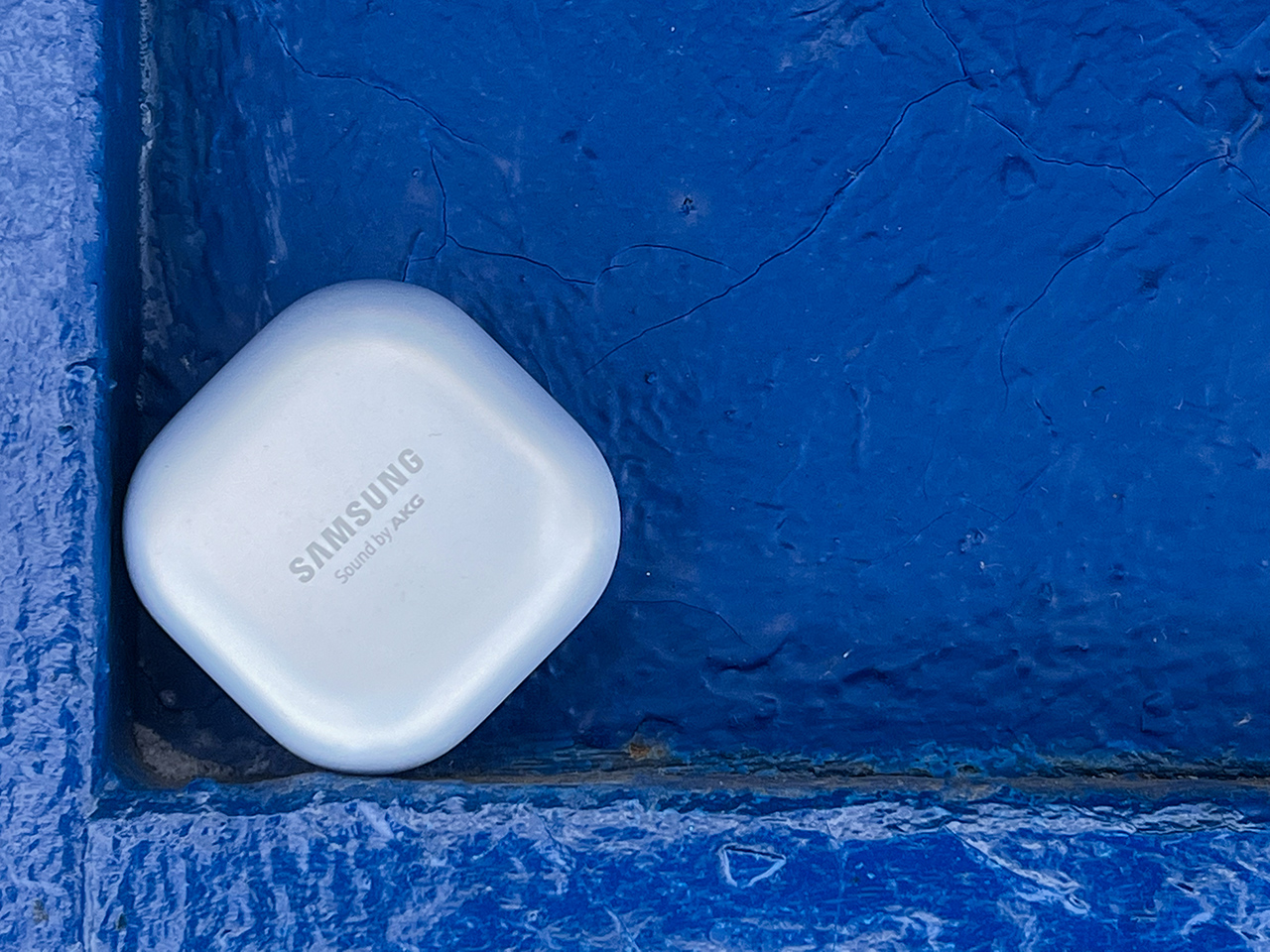
Отличные наушники на замену AirPods.
Мне очень нравятся Galaxy Buds Pro по совокупности своих характеристик и дизайну. Ими удобно управлять касаниями, они отлично сидят в ушах и не мешаются, у них отличный для наушников этого форм-фактора звучание.
Когда только появились новые AirPods 3, честно попытался отказаться от «бадсов». Но через несколько часов, когда левый эйрподс опять выпал из моего уха, я передумал.
Так что если вы по каким-то причинам не любите AirPods, то перестаньте искать альтернативы. Я нашёл лучшую – это Galaxy Buds Pro. Попробуйте их, скажете спасибо.
Не зря всё-таки Samsung считается главным конкурентом Apple. По крайней мере, в выборе наушников именно они украли моё сердце.
Как подключить Samsung Galaxy Buds Pro к iPhone, Windows и MacBook

Наушники Samsung Galaxy Buds Pro – новейшие беспроводные наушники от Samsung. На этот раз Samsung оснастила эти наушники отличным набором функций, включая пространственный звук и шумоподавление. Добавлено обнаружение шума, поскольку оно позволяет автоматически переключаться между окружающим шумом и шумоподавлением.
Самое приятное то, что его просто и легко подключать к телефонам Samsung Galaxy, как и к другим телефонам Android, iPhone или даже ноутбукам Mac. Да, вы правильно прочитали. Эта пара беспроводных наушников также может работать как обычная пара наушников. Итак, хотите ли вы подключить их к ноутбуку с Windows или iPhone, это выполнимо. Единственным недостатком является то, что вы теряете некоторые функции при подключении к другим устройствам.
Так что, если вам это нравится, давайте посмотрим, как подключить беспроводные наушники Samsung к устройствам, отличным от смартфонов.
Программы для Windows, мобильные приложения, игры — ВСЁ БЕСПЛАТНО, в нашем закрытом телеграмм канале — Подписывайтесь:)
1. Как связать Galaxy Buds Pro с iPhone
Шаг 1. Если вы уже подключили наушники к другому устройству, перед продолжением лучше сбросить настройки наушников. Для этого нажмите и удерживайте сенсорные панели, пока не услышите серию звуковых сигналов.
Шаг 2: Затем откройте меню Bluetooth на вашем iPhone через Центр управления. Если наушники находятся в режиме сопряжения, они появятся в списке устройств.
Просто нажмите, чтобы выбрать, и все.
плюсы и минусы
Хотя все предыдущие Galaxy Buds позволяют подключаться к Apple iPhone с помощью приложения iOS Buds, Galaxy Buds Pro не поддерживает эту функцию. Вместо сопряжения через приложение вы будете использовать обычные методы подключения беспроводных наушников через Bluetooth.
Это означает, что вы потеряете такие функции, как окружающий шум, настройки сенсорной панели и другие.
2. Как подключить Galaxy Buds Pro к ПК или настольному компьютеру с Windows
Шаг 1. На ПК или ноутбуке с Windows 10 нажмите одновременно клавиши Windows + I, чтобы открыть Настройки. Найдите Устройство> Bluetooth и другие устройства и нажмите Добавить Bluetooth и другие устройства> Bluetooth, чтобы начать сканирование.
Если наушники Buds Pro расположены близко друг к другу, они будут видны при сканировании. После этого все, что вам нужно сделать, это нажать «Подключиться», чтобы завершить процесс сопряжения.
Однако, если наушники Galaxy Buds Pro не обнаруживаются при первом сканировании, дайте наушникам отдохнуть, прежде чем пытаться снова их соединить. Для этого наденьте Galaxy Buds Pro и удерживайте сенсорные панели, пока не услышите серию звуковых сигналов.
плюсы и минусы
Если на вашем ноутбуке установлена более новая карта Bluetooth, Windows 10 также позволяет включить Microsoft Swift Pair.
Если этот параметр включен, ноутбук даст вам возможность подключаться к ранее подключенным устройствам Bluetooth, таким как наушники и наушники, даже если они отключены или не сопряжены.
Во-вторых, Samsung Buds Pro по-прежнему предлагает вам возможность играть с сенсорными панелями. Например, одно нажатие будет воспроизводить / приостанавливать песни, а двойное нажатие пропускает песни.
А вот и самое интересное. При долгом нажатии на сенсорную панель драгоценные камни переключатся на ANC. Отлично, правда? Убедитесь, что действие «долгое нажатие и удержание» назначено через приложение Samsung Wearable на вашем телефоне.
3. Как связать Galaxy Buds Pro с Mac
Шаг 1. Откройте Центр поддержки на вашем Mac (верхний правый угол) и выберите Bluetooth> Настройки Bluetooth в меню. Опять же, вам нужно держать драгоценные камни рядом с вашим Mac.
Если наушники находятся в режиме сопряжения, они появятся в разделе «Устройства». Нажмите кнопку «Подключить» и все.
Как связать Galaxy Buds Pro со смартфоном Samsung
Теперь, если у вас есть умные часы Samsung, такие как Galaxy Watch 3 или Galaxy Active 2, вы также можете подключить наушники к часам. Одним из основных преимуществ является то, что вы можете оставить свой телефон дома, когда отправляетесь на пробежку или прогулку и хотите продолжать слушать музыку. Вам нужно скачать пару плейлистов Spotify или добавить песни в офлайн-режиме.
Звучит захватывающе, правда?
Давайте посмотрим, как связать Galaxy Buds Pro с умными часами Samsung.
Шаг 1. Перейдите в «Настройки»> «Подключение»> «Bluetooth» на часах. Затем выберите Bluetooth Audio.
Шаг 2: Нажмите «Сканировать», и драгоценные камни появятся в меню. Все, что вам нужно сделать, это подключиться.
Затем перейдите к виджету «Музыка» на часах и включите свои любимые песни. Просто не забудьте активировать маленький значок смартфона, чтобы войти в режим часов.
Вывод
Помимо шикарного внешнего вида, Samsung Galaxy Buds также обеспечивает приятное звучание голоса. По сравнению со своими предшественниками они намного лучше подходят по комфорту и удобству. Они остаются на крючке и позволяют вам делать свои дела, не отвлекаясь.
Программы для Windows, мобильные приложения, игры — ВСЁ БЕСПЛАТНО, в нашем закрытом телеграмм канале — Подписывайтесь:)