
Вычисление угла (команда «КАЛЬК»)
Угол между двумя линиями можно получить с помощью функции ang. Углы измеряются против часовой стрелки относительно оси X (для 2D-объектов) или оси, заданной пользователем (для 3D-объектов).
Определение угла между осью X и вектором v. Вектор v считается двумерным, спроецированным на плоскость XY текущей ПСК.
Определение угла между осью X и отрезком (p1,p2), ориентированным от p1 к p2. Точки считаются двумерными, спроецированными на плоскость XY текущей ПСК.
Определение угла между отрезками (вершина,p1) и (вершина,p2). Точки считаются двумерными, спроецированными на плоскость XY текущей ПСК.
Определение угла между отрезками (вершина,p1) и (вершина,p2). В отличие от предыдущего варианта, отрезки считаются трехмерными. Последний параметр, точка p, используется для задания ориентации угла. Угол измеряется против часовой стрелки относительно оси, направленной из точки вершина в точку p.
На следующих чертежах проиллюстрированы примеры измерения углов:
С помощью функции ang можно найти угол между двумя сторонами треугольника, как показано в следующем примере:
Команда: кальк
>> Выражение: ang(кон,кон,кон)
Сначала нужно выбрать вершину искомого угла, а затем — противоположные ей вершины треугольника.
Понятия, связанные с данным
Самоучитель AutoCAD 3D
В процессе моделирования иногда возникает необходимость в получении информации о создаваемом (созданном) объекте.
Для этой цели можно воспользоваться инструментами, доступ к которым также возможен при выборе опций из меню:


Расстояние – измерение расстояний между двумя или несколькими точками в пространстве;

Радиус – вычисление радиусов кругов и дуг;

Угол – определение углов между двумя или несколькими точками;

Объем – вычисление объема 3D объектов;

Площадь – вычисление площади и периметра некоторых типов объектов, например 3D тел;

Геометрия и масса – вычисление массы и инерционных характеристик 3D тел;

Список – получение информации о выбранных объектах из базы данных рисунка;
Техника работы с инструментами довольно проста: для получения требуемой информации необходимо активизировать соответствующий инструмент и выполнить предложенные действия по подсказкам КС.
Например, для определения ориентации объекта относительно рабочей плоскости XY, а также измерения длины его ребра, необходимо активизировать инструмент Расстояние и указать две точки: 1 и 2, как это показано на рис. 3.20.а.
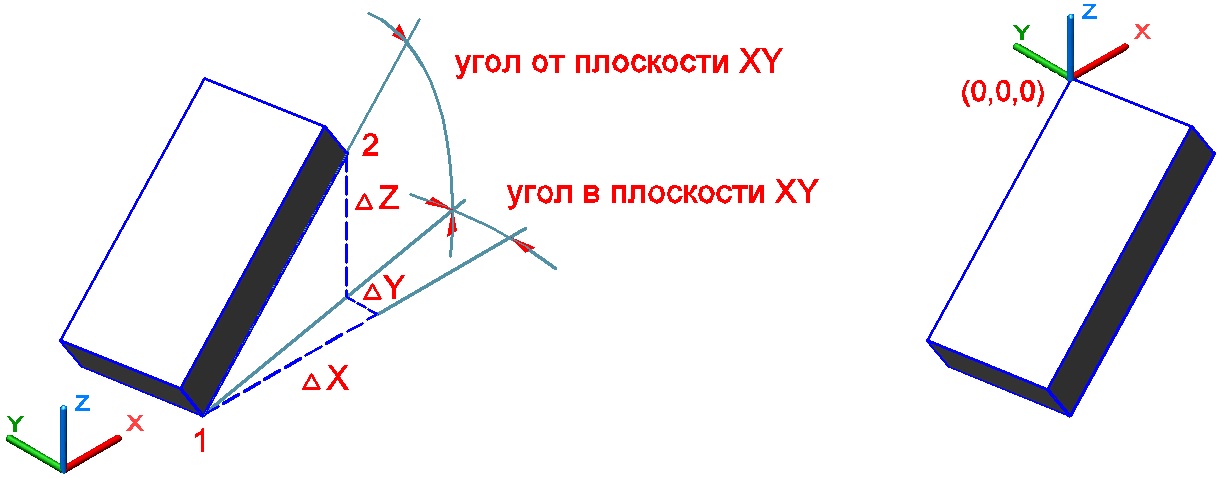
Рис. 3.20. Измерение расстояния, углов и координат точки
При измерении расстояний AutoCAD автоматически определяет значение угла в плоскости XY и значение угла от плоскости XY. Справочная информация с полученными данными отображается в окне команд, рис. 3.21.

Рис. 3.21. Окно команд с информацией об объекте
Для определения координат точки в пространстве, после активизации инструмента Координаты, необходимо просто указать эту точку в графической зоне экрана. Результат также выводится в окне команд в текущем формате единиц измерения.
На практике в большинстве случаев определять положение новой точки удобней и проще, используя управление ПСК. Например, координаты точки будут иметь значения по осям 0,0,0, если предварительно перенести ПСК в эту точку, используя опцию управления ПСК Начало, рис. 3.20.б.
При вычислении площади занимаемой 3D телом, все точки должны лежать в плоскости, параллельной плоскости XY текущей ПСК.
Автокад перестал считать площадь(((
Всем привет!
Уже лет 7 работаю в автокаде, никогда такой проблемы не было: буквально на днях при попытке измерить площадь квартиры, комнаты — автокад не закрепляет некоторые углы. Привязка включена, он видит углы (точки привзяки) — но после клика — не закрепляет отрезки. и получается что я не могу замкнуть контур площади. В командной строке пишет :» lines are not coplanar», почему вдруг это случилось?
Что за глюк такой ?)))
На сайте c 07.02.2008
Сообщений: 475
очевидно потому что «lines are not coplanar»
исправите и все будет считать.
На сайте c 03.04.2010
Сообщений: 120
Москва
очевидно потому что «lines are not coplanar»
исправите и все будет считать.
В том-то и дело, что все линии замкнуты, у меня еще такая же проблема с штриховкой. То же самое происходит.
Не пойму в чем глюк. редженг не помогает.
На сайте c 22.05.2007
Сообщений: 992
Могилев, Беларусь
влан точно начеерчен в автокаде? у меня такой косяк был когда было начерчено в кореле и вставлено в кад. выглядит как черчено в кад, но ни штриховка не ложится., ни привязка не срабатывает.
На сайте c 03.04.2010
Сообщений: 120
Москва
Нет, план чертился только в автокаде.
Может быть дело в настройках привязки. ((
А когда пытаюсь залить штриховкой стены — просит обновить чертеж с помощью реджнен, но это не помогает.
На сайте c 07.02.2008
Сообщений: 475
Вы не пробовали 2д-полилинией заново все обвести без отрыва?
если автокад глюкнул то даже новую полилинию (площадь) считать не станет
а если глюкнутые обьекты, то лучший совет — отрисовать интересующую геометрию заново.
проблема может быть в чем-то одном, а может и составной из нижепредставленных:
1. ошибка файла — удалять без колебаний и делать новый.
2. глюк автокада и после перезагрузки и обнуления настроек пользователя ничего не получается — переустановка и все патчи обновить, вэлкам на форумы автокадеров-горемык.
3. геометрия — как уже говорилось — рисуйте снова.
Как задать координаты в Автокаде, координаты в Автокад
Задание координат в Автокаде является необходимым условием для обеспечения точности построений. Наши обзоры Автокада для «чайников» помогут вам разобраться детальнее.
Как задавать координаты в автокаде? Какие бывают координаты?
В AutoCAD используется две системы координат – декартовая и полярная. Координаты в Автокаде бывают относительные и абсолютные.
В декартовой системе отсчета точки задаются двумя координатами X и Y, которые следует вводить через запятую. Форма записи декартовых координат: (100, 50).
Что касается абсолютных и относительных координат в Автокаде (Аutocad), то в первом случае отсчет осуществляется от начала координат, точки (0,0). Если же они относительные, то от последней поставленной точки. На относительность указывает знак @ в командной строке.
Рассмотрим это на примере. Выберем команду отрезок и введем координаты в Автокаде, как показано на рис.:

Результат будет выглядеть следующим образом:
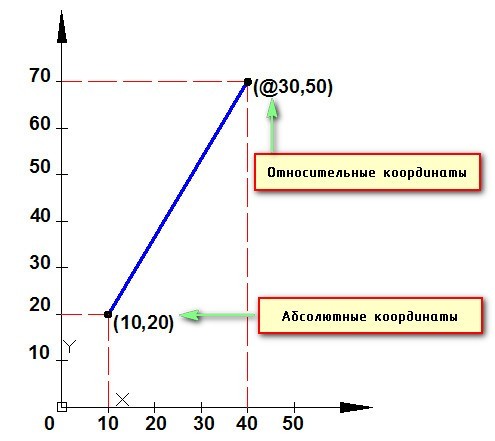
Как видно, у первой точки отрезка координаты заданы абсолютные (х = 10, y = 20). Т.е. отсчет ведется от начала координат. Координаты второй точки заданы по отношению к первой. А значит, начало отсчета как бы перемещается в точку (10,20), значения откладываются уже от нее. На относительность указывает знак @.
Когда речь идет о полярных координатах, то задаются два параметра: длина отрезка L и угол А между положительным направление оси X и этим отрезком. Форма записи для командной строки L.
Построение по координатам в Автокаде и ввод координат в Автокад
Ввод координат в Автокаде осуществляется непосредственно в командной строке. Также можно использовать динамический ввод. Результат будет один и тот же.
Динамический ввод является аналогом командной строки. Подсказки возле курсора отображают динамически обновляемую информацию. Когда выбрана какая-либо команда, то можно вводить координаты или задавать параметры.
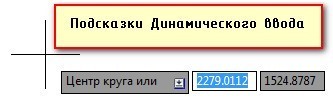
Рассмотрим пример. Допустим, необходимо построить отрезок длиной 100 мм под углом 300. Используем для этого динамический ввод (F12). Следует отметить, что в AutoCAD отсчет углов осуществляется против часовой стрелки.
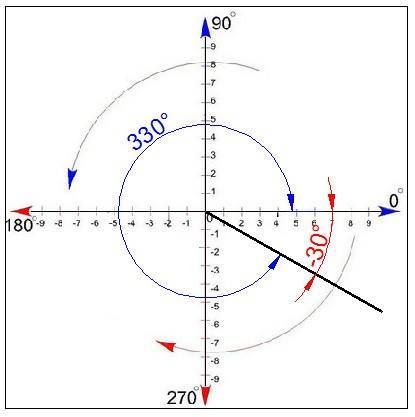
Последовательность действий при построении будет следующая:
- Указать длину отрезка (в нашем случае 100).
- Нажать Tab.
- Ввести значение угла 330. Нажать Enter.
Если данное построение выполнять через командную строку, то форма записи будет выглядеть следующим образом: 100
Что касается декартовых координат и их ввода через динамический ввод, то форма записи остается прежней (х,y). Однако по умолчанию первая точка будет абсолютной, а последующие – относительными. Никакого дополнительного знака ставить не требуется.
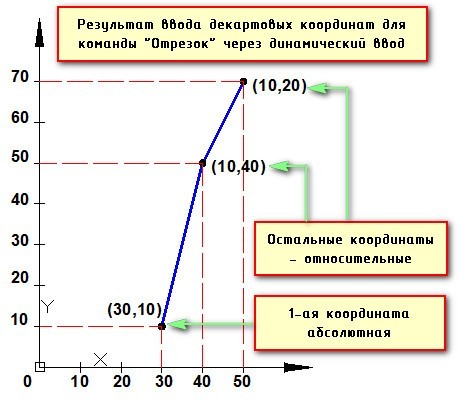
Если возникает необходимость вводить именно абсолютные координаты через подсказки динамического ввода, то следует указывать префикс #.
Теперь вы знаете, как выглядит система координат в Автокаде и как вводить координаты в Автокаде, чтобы добиться желаемого результата! Посещайте наши курсы и обзоры по Автокаду для начинающих. С нами Автокад — это просто!
Освойте профессию проектировщика
Научитесь быстрому черчению, освоите прикладное 3D, автоматизируете создание ведомостей и спецификаций.