
Как отключить камеру в Zoom
Конференции в Zoom устроены таким образом, что при подключении к ним у пользователя изначально активируется камера, так что его видно остальным участникам. И это может привезти к разным конфузным ситуациям, которые легко представить. Чтобы их избежать, стоит разобраться, как отключить камеру в Зуме. Именно об этом и пойдет речь в нашей статье.
Руководство
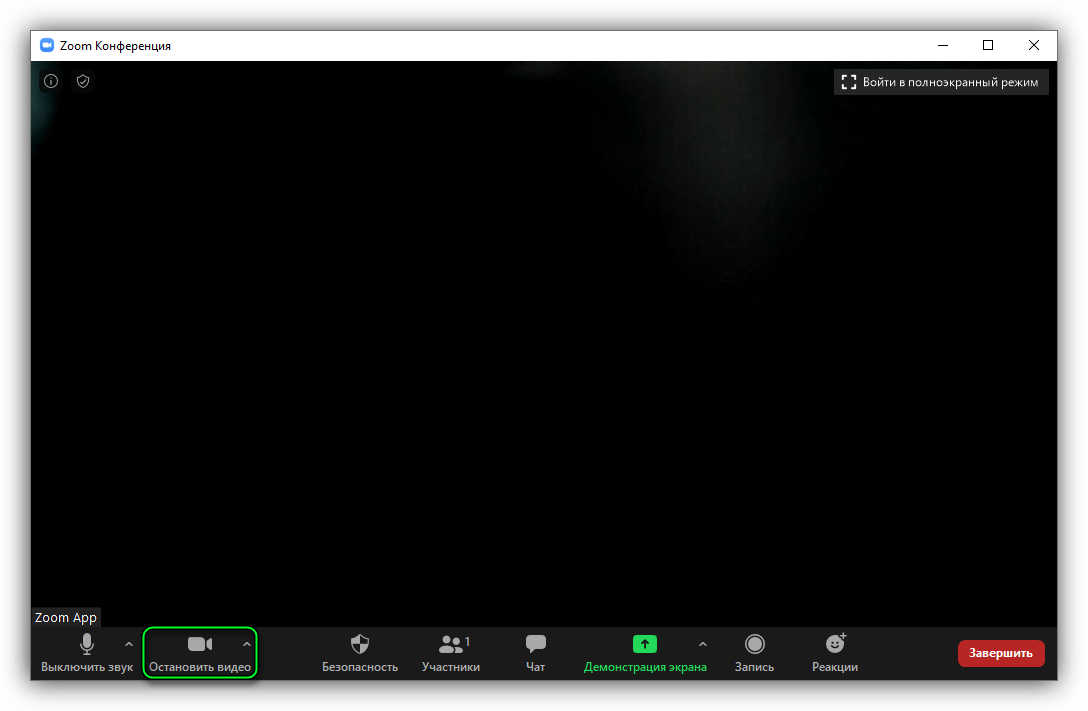
Если вы уже вошли в конференцию, то убрать видео получится нажатием на отмеченную кнопку в левом нижнем углу экрана:
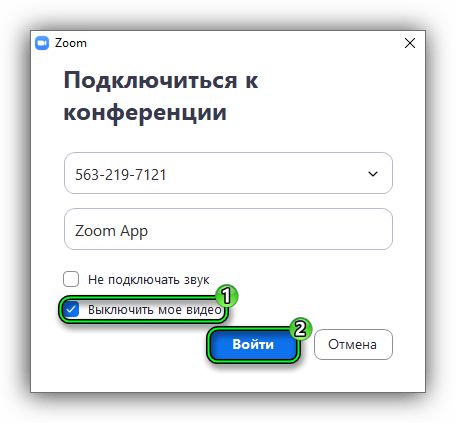
Эта же опция доступна в момент подключения к онлайн-беседе. Просто отметьте пункт «Выключить мое…» и подтвердить вход:
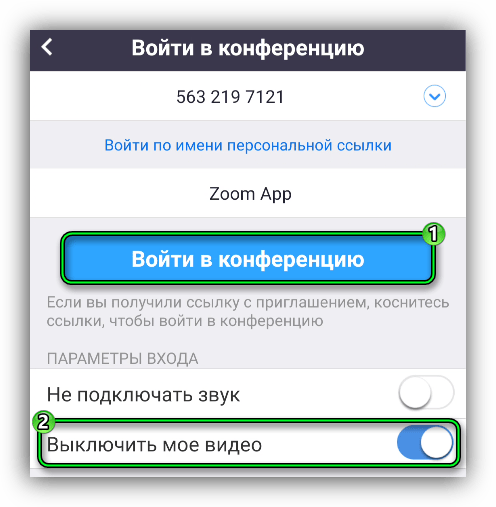
Каждый раз ее активировать нет нужды, достаточно один раз изменить настройки в Zoom. Разберем эту процедуру для компьютера и телефона.
Инструкция для ПК
Попасть в меню параметров выйдет одним из трех способов:
- Windows, без входа в аккаунт: откройте системный трей, кликните правой клавишей мыши по иконке программы и выберите «Настройки…».
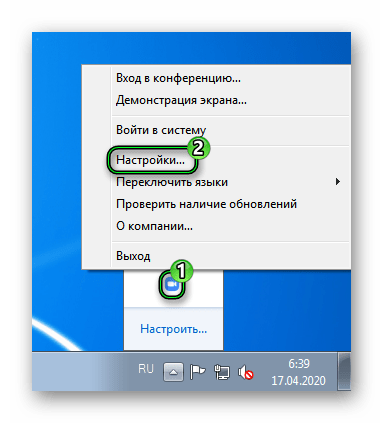
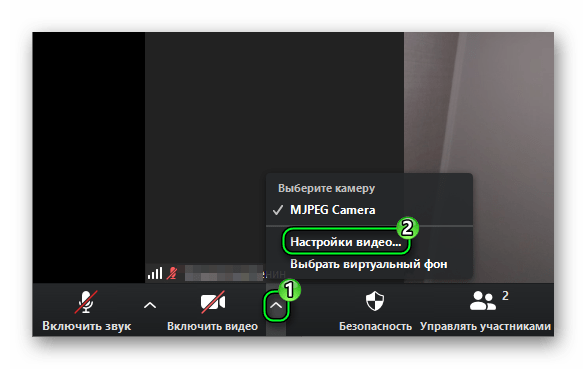
- Windows, Mac OS или Linux, без входа в аккаунт: в самой конференции нажмите на два отмеченных пункта по очереди:
- Windows, Mac OS или Linux, после авторизации: в главном окне программы вызовите основное меню и выберите соответствующий пункт:

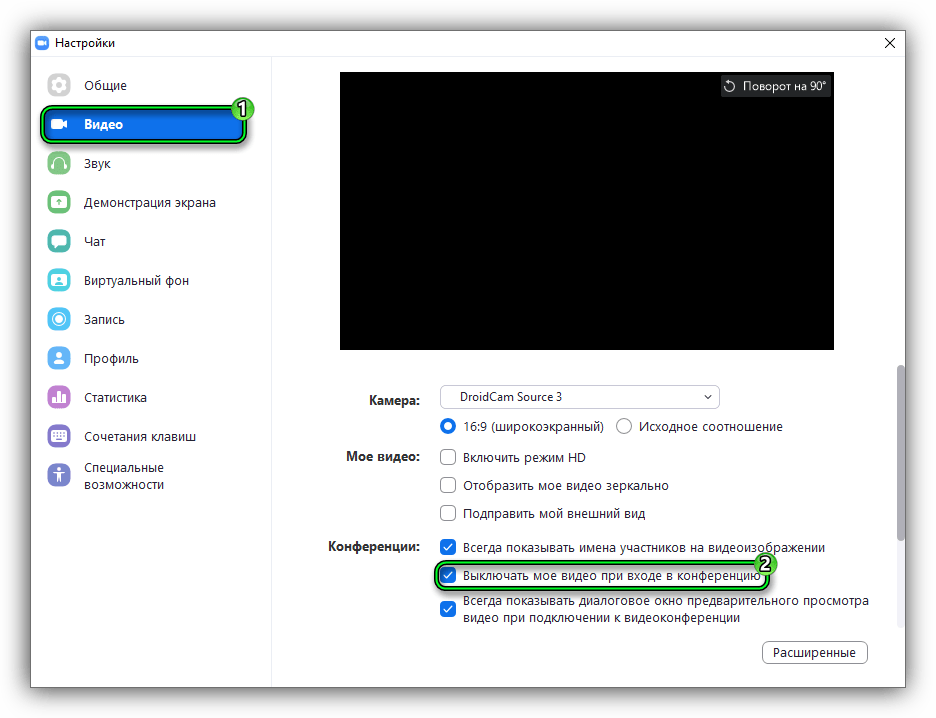
Далее, проследуйте ко вкладке «Видео». Тут вы и найдете нужную опцию. Активируйте ее и закройте окно параметров.
Инструкция для мобильных устройств
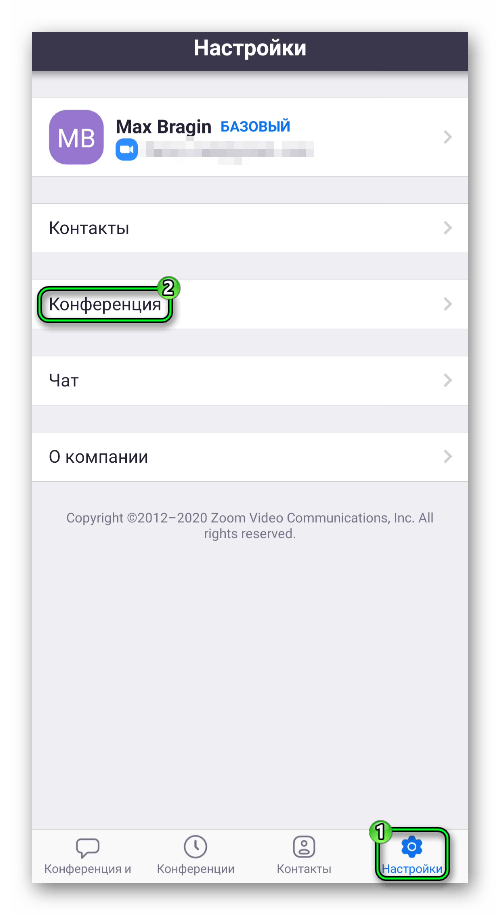
Доступ к настройкам приложения станет доступен сразу же после входа в учетную запись Зум. В главном окошке посетите крайнюю правую вкладку и откройте пункт «Конференция».
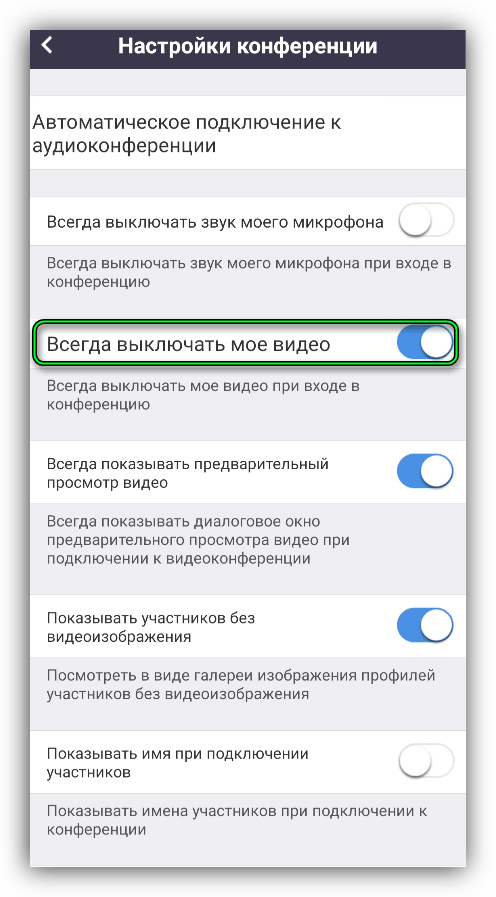
И потом отметьте галочкой опцию «Всегда выключать мое видео».
Как выключить камеру в Zoom: инструкции для компьютера и телефона!
Как выключить камеру в Zoom, если Вы не хотите, чтобы она запускалась автоматически при входе в конференцию? А как выключить ее уже в ходе трансляции? Сегодня мы Вам расскажем, как это делается с компьютера и с телефона.
На компьютере
Начнем с самого простого, с того, как выключить камеру в Зуме, если трансляция уже идет. Тут все делается элементарно, через панель управления:
- Смотрим вниз экрана. Здесь есть черная панель с разными кнопками. Она то нам и нужна.
- В левой части панели есть иконка “Камера” надписью “Остановить видео”. Жмем на нее.

На этом все. Трансляция продолжится, вас по-прежнему будет слышно, вы будете видеть и слышать других ее участников. Но ваше видеоизображение у всех пропадёт.
Как в Зум выключить камеру непосредственно перед входом в чужую трансляцию:
- Нажмите на “Войти” на экране появится окно с полями для ввода идентификатора и пароля. Вводим.

- Теперь смотрим ниже. Здесь есть еще два пункта настроек. Ставим флажок на “Выключить мое видео” , а затем жмем на “Войти” и “Войти в конференцию” .

Таким образом вы подключитесь только с микрофоном. Вас будет слышно, но не видно.
А еще можно выключить камеру в Zoom на компьютер “По умолчанию”. Так вам не придется отключать видео перед каждой конференцией. Что нужно сделать:
- Запускаем тестовую трансляцию (никого не приглашаем). Также все действия можно выполнить, будучи участником чужой конференции.
- На панели управления, правее “Остановить видео” , есть кнопка “∧” . Нажмите на нее, а в появившемся меню выберите “Настройки видео” .

- Откроется панель настроек. Здесь, справа, есть строка “Выключать мое видео при входе в конференцию” . Ставим напротив нее флажок.

- Окно настроек закрываем, а затем завершаем трансляцию. Или продолжаем участвовать в ней, если это чужое событие.
Обратите внимание: эти настройки сохранятся. При следующем подключении к конференции автоматического включения камеры не произойдет.
На телефоне
Со смартфонами практически то же самое.
Как в Зуме выключить камеру на телефоне, если конференция уже идет: точно так же, как и на компьютере. На панели управления (внизу экрана) нужно нажать на иконку “Остановить видео” . После этого ваше изображение на экранах (у всех) пропадет, останется только голос.

Если вы сами начинаете конференцию, то сразу можете деактивировать тумблер Видео вкл.

Также вы можете выключить камеру в Zoom на телефоне через предварительные настройки, задав таким образом значение “Выкл” по умолчанию для всех трансляций. Как это делается:
- Запускаем приложение. Если вы в нем не авторизованы, то и не нужно.
- Жмем на “Настройки” , а затем на “Конференции” .


- Активируем опцию “Всегда выключать мое видео” (ползунок напротив строки с таким названием нужно перевести в положение “Вкл” ).

- Выходим из настроек
Теперь в любую трансляцию вы войдете только со звуком. А камеру можно будет подключать по желанию, прямо в процессе.
Как отключить камеру в Zoom инструкция

Инструкции
На чтение 3 мин. Просмотров 5.3k. Опубликовано 08.05.2020
Иногда, во время конференции, необходимо отключить камеру в Zoom, либо микрофон. Это делается для того, чтобы проверить оборудование, либо устранить дополнительные звуки. Если будут включены все микрофоны, то возникнут помехи, мешающие всем участникам. А наличие камеры необязательно, если, к примеру, читается лекция. Рассмотрим, как отключить камеру в Zoom.
- Как отключить микрофон в Zoom
- Способ 1: Как отключить микрофон в мобильном Зоом
- Способ 2: Отключение микрофона через компьютер
- Как отключить камеру в Zoom
- Отключение камеры в мобильном Zoom
- Как отключить камеру на компьютере
Как отключить микрофон в Zoom
Существует два варианта, которые позволяют выключить микрофон. Сделать это можно как на телефоне, так и на компьютере, осуществляя вход через браузер. Такая функция будет особенно полезна, если у одного из участников на заднем фоне слышны звуки города, либо если ученики шумят.
Способ 1: Как отключить микрофон в мобильном Зоом
Включить или выключить микрофон можно прямо при входе в конференцию. Для этого мало ввести идентификатор – также нужно в строке «Не подключать звук» повернуть бегунок вправо.

В дальнейшем звук можно будет отключить и во время самой конференции. Для этого в нижней части меню нужно нажать на клавишу «Выключить звук».
Способ 2: Отключение микрофона через компьютер

Чтобы отключить микрофон при входе через браузер, нужно изменить настройки сайта. Для этого нажмите на сертификат сайта, а затем выберите строку «Настройки сайтов».

В открывшемся окне ищем строку «Микрофон». Рядом будет выпадающее меню, в котором нужно выбрать команду «Блокировать».
После этого звук будет выключен.
Обратите внимание! Включить звук можно таким же способом, выбрав в меню строку «Спрашивать».
Как отключить камеру в Zoom
Можно ли отключить камеру? В мобильном приложении существует аналогичный отключению микрофона способ. Благодаря этому человек во время конференции не будет виден другим людям.
Так же, как и микрофон, можно выключить камеру в Zoom как на компьютере, так и телефоне.
Отключение камеры в мобильном Zoom
Камеру можно отключить еще до того, как начнется конференция. Для этого еще перед введением идентификационного номера выберите строку «Выключить мое видео» и перетяните бегунок вправо. Благодаря этому человека не будет видно во время конференции.

Можно отключить камеру и во время самой конференции – нужно нажать на перечеркнутую камеру, под которой есть надпись: «Выключить видео». Аналогичным способом можно будет и подключить камеру в Zoom.
Также можно настроить камеру в Zoom, отключив видео в главном меню. Настройка камеры осуществляется следующим способом:

- Войдите в «Настройки», которые находятся в левом верхнем углу. Значок настроек выглядит как шестеренка.
- Выберите строку «Конференция» и нажмите на нее.

Далее можно выбрать «Всегда выключать мое видео». Если повернуть бегунок вправо, активировав его, то человека во время конференции больше не будет видно. А чтобы включить камеру, достаточно просто повернуть бегунок обратно.
Как отключить камеру на компьютере

Чтобы отключить камеру на компьютере, войдите в настройки сайта. Выберите строку «Камера» — она находится выше строки с микрофоном. Во всплывающем меню выберите строку «Блокировать».
После настроек пользователя больше не будет видно во время конференции. Только при следующей видеотрансляции не забудьте изменить настройки и включить камеру.
Также существует компьютерная версия Zoom, в которой можно как проверить, так и отключить видеокамеру до конференции или в процессе общения.

Отключение микрофона и камеры не вызывают особых затруднений. Причем сделать это можно как до, так и во время конференции. Главное – не забыть вернуть настройки в исходное положение. В противном случае человек на постоянно основе не сможет пользоваться камерой и микрофоном.
Отключить камеру для Zoom.
Здравствуйте, у меня такой вопрос: Можно ли как-то отключить камеру на телефоне в Zoom, дабы даже в конференции она не высвечивалась. Дело в том, что преподаватель сказал, что, если камера у вас подключена, то в списке участников рядом с именем есть значок камеры; а я хочу, чтобы даже этого значка не было. Иными словами, чтобы камера на телефоне для приложения Zoom была отключена аппаратно. Подскажите пожалуйста, как так сделать.
Лучший ответ
Возможно в разрешениях для приложения отключить доступ к камере.
Остальные ответы
При входе в конференцию выбирать только звук — вот оно счастье!
Хм, можно прошить на такую прошивку, чтобы там не было поддержки камеры. На крайний случай всегда можно разобрать телефон и отключить шлейф камеры
Похожие вопросы