Как сделать рамки для картин и фотографий в Кореле
Мощный графический редактор CorelDRAW можно использовать не только для создания сложных изображений, но и для различных прикладных задач. Рассмотрим, как сделать рамку в Кореле и как красиво её оформить. Программа обладает мощным функционалом, от нас же необходима фантазия и готовность к экспериментам.
Оформление может понадобиться как для фотографии, так и для картины или любого другого изображения, например, поздравительной открытки или приглашения на свадьбу. Суть заключается в создании красивого обрамления основного рисунка. Оно должно украшать, но не быть броским, не забирать внимание на себя. Не должно быть кричащих цветов, негармоничных форм. Будьте осторожней в использовании наворотов программы, помните об основных правилах дизайна, сочетаниях цветов и пропорциях.
Прямоугольная рамка
Рассмотрим, как сделать рамку в CorelDRAW прямоугольной формы.
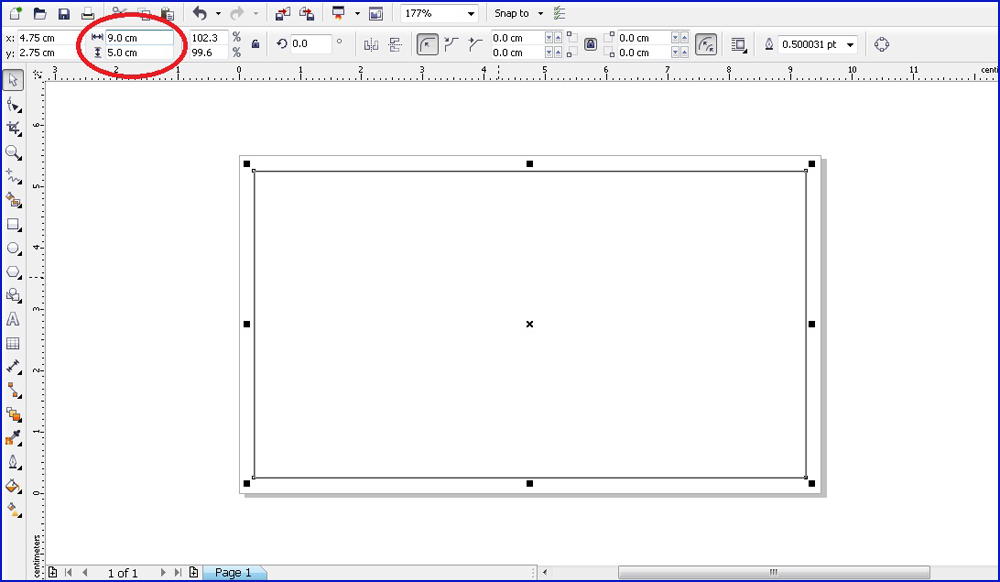
- Рисуем прямоугольник нужного размера.
- Копируем его и немного уменьшаем так, чтобы один оказался внутри другого. Насколько широким будет край, выбирайте на свой вкус.
- Выбираем режим наложения «Исключение» и получаем окантовку прямоугольной формы.
- Теперь выбираем фонтанную заливку с цветами и параметрами и выполняем.
- Далее можно приступить к украшению: нарисовать цветы, ленты, какие-то фигуры, применить различное художественное оформление, например, аэрозоль.
ВАЖНО. Не переусердствуйте с элементами оформления, помните, что рамка украшает фотографию, а не наоборот.
На первом этапе можно было задать скругление своему прямоугольнику, чтобы получить более интересный результат.
Фигурная рамка
Принцип создания различных фигурных обрамлений фотографий тот же, что и прямоугольных. Просто необходимо чуть больше времени, зато есть возможность стилизовать изображения, подчеркнуть особенности атмосферы на фото.
Рассмотрим, как сделать рамку свободной формы.
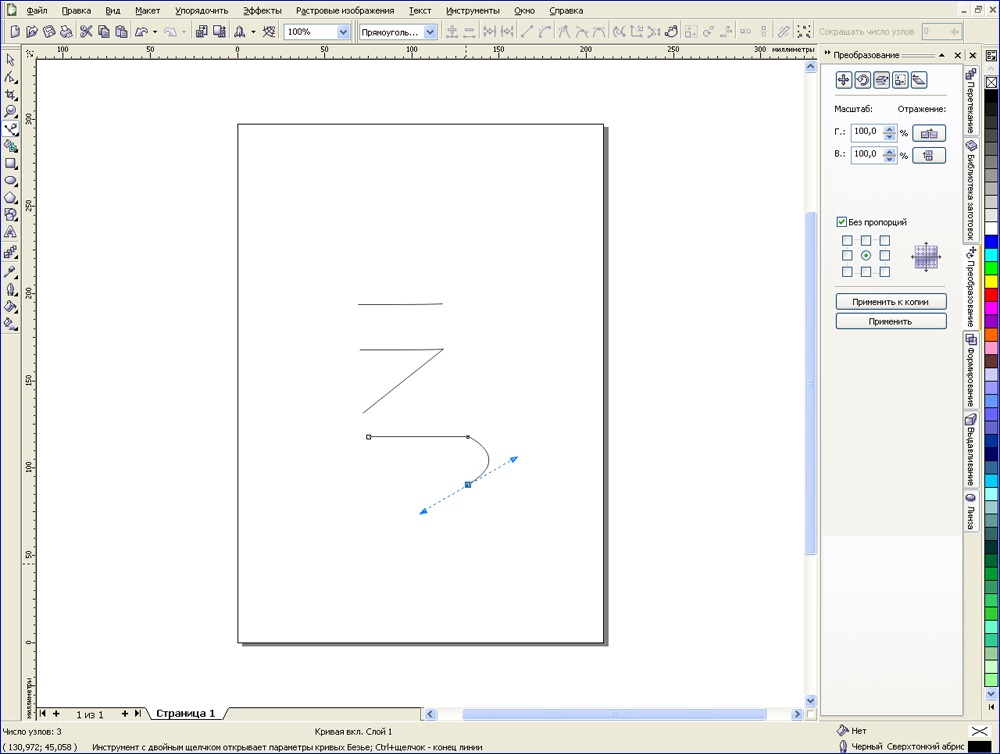
- Создадим чертёж Корел фоторамки. Для этого воспользуемся пером Безье:
- Проводим горизонтальную кривую линию;

- Отражаем её дубликат зеркально вниз;
- Создаём вертикальную линию (прямую или кривую, тут место для полёта фантазии);
- Отражаем её дубликат вправо;
- Привязываем линии друг к другу так, чтобы получилось нечто вроде четырёхугольника.
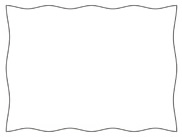
- Проводим горизонтальную кривую линию;
- Выполняем заливку получившейся фигуры.
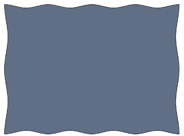
- На этом этапе можно создать прямоугольник вокруг формы, чтобы рамочка была с внешней прямоугольной границей.
- Создаём один или более внутренний контур, отделяем его от фигуры.
- Выполняем заливку каждого контура на свой вкус.
- По аналогии с созданием прямоугольной рамки в Кореле, украсьте своё изображение рисунками, фигурами разных форм, цветов и размеров.
Размещение фотографии в рамку
Целью создания чертежа красивой фоторамки в программе Корел было необычное стилизованное оформление какой-то фотографии. Поэтому после завершения процесса, необходимо добавить картинку, для которой всё это создавалось. Для этого совершим ещё несколько простых действий:
- При помощи команды Файл — Импорт помещаем фотографию в документ.
- В контекстном меню выбираем команду Поместить в контейнер.
- Появится стрелка, которую нужно направить на фигуру, куда мы хотим поместить импортированную картинку.
- Направляем стрелку в основную пустую область. Все объекты, куда мы помещаем фото, должны быть разгруппированы.
- Сохраняем файл и можно отправлять на печать или публиковать в интернете.
Таков алгоритм, как сделать рамку в Кореле, не обладая знаниями профессионального дизайнера. До начала работы нужно определиться с формой и расположением элементов, затем создать чертёж Корел фоторамки и украсить его. Обширный функционал программы позволяет создавать художественные шедевры посредством последовательности простых действий.
Как сделать рамку в coreldraw
В этом уроке я хотел бы показать вам, как использовать множество материалов, включенных в CorelDRAW Graphics Suite X7, для быстрого создания личной поздравительной открытки Seasons.

Шаг 1. Сбор ресурсов в CONNECT
Мы начнем со сбора изображений и графики, которые могут подойти для нашей карты, используя ключевые слова в CONNECT для поиска контента.
- Запустите CONNECT либо как отдельное приложение, либо открыв окна настройки Connect и Tray в CorelDRAW X7 (Window > Dockers > Connect and Tray dockers). Со всеми включенными фильтрами (папки, векторы, растровые изображения и шрифты) в поле адреса в верхней части окна введите первое искомое слово «снег». Нажмите Enter.
- В зависимости от того, какие места поиска активированы на панелях «Библиотеки» и «Избранное» слева, CONNECT теперь предложит вам набор изображений и векторной графики на снежную тематику. Кроме того, если у вас есть фотография вашего собственного снежного сада, которую вы хотите использовать, ее также можно перетащить из-за пределов CONNECT в область уведомлений!


Шаг 2. Создание дизайна карточки в CorelDRAW X7
Теперь, когда у нас есть все материалы для творчества, пришло время приступить к самому дизайну карточки.
- Откройте новый файл CorelDRAW: «Файл» > «Создать…» (Ctrl+N).
- В этом случае я выбрал размер страницы фотокарточки в альбомном формате, но вы, конечно, можете выбрать размер бумаги, наиболее подходящий для ваших целей.


После упрощения удалите белый прямоугольник, и у вас должна остаться эта серая рамка. Создание рамок ИЗОБРАЖЕНИЯ в Corel Photo-Paint версии 8+ Дэвид Матч, © январь 2003 г. Часть 1. Создание базовой рамки изображения. 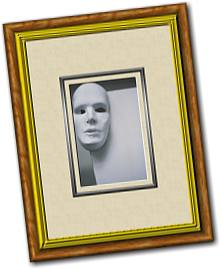
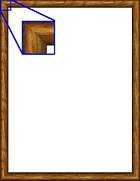
Большинство картин, которые вы вешаете на стены или выставляете в галереях, имеют рамки для картин. Они улучшают отображение и помогают направить взгляд на произведение искусства или фотографию в центре кадра. Рамки для фотографий по своей сути отличаются от цифровых эффектов IMAGE FRAME, которые мы рассматривали в предыдущем руководстве, и обычно создаются из дерева, металла, гипса, картона или пластика. В этом учебном пособии показаны основные шаги по созданию рамки изображения в Corel Photo-Paint, а затем приведены некоторые рекомендации по улучшению базовой рамки для достижения более реалистичного или интересного результата. Как и во всех моих руководствах, вам настоятельно рекомендуется экспериментировать и развивать техники после изучения основ и улучшения ваших знаний об использовании Photo-Paint в целом. Соображения по кадрированию изображения: Сначала необходимо определить размер изображения, необходимого для создания фоторамки. Вот несколько соображений. Внешние размеры. Обычные фоторамки, которые вы покупаете, часто имеют стандартные размеры, такие как A4, A3, 3,5 x 5 дюймов, 4 x 6 дюймов, 5 дюймов x 7 дюймов, 8 дюймов x 10 дюймов и т. д. Обеспечьте подходящее количество белого пространства вокруг фотографии, чтобы улучшить впечатление от просмотра, не отвлекая внимание от фактического изображения в кадре. Крупные репродукции и картины часто лишены белого пространства, а края репродукции или картины иногда скрыты рамой. Внешние размеры фоторамки должны соответствовать размеру фотографии или отпечатка, любому дополнительному пустому пространству и толщине самой рамки. Ширина рамы (внутреннее измерение): в основном это толщина самой рамы. Деревянные рамы иногда могут быть очень широкими, в то время как металлические и пластиковые рамы часто намного уже. Подумайте, какие материалы вы хотите использовать в своей рамке. Одиночные или вложенные несколько рамок и внутренних рамок: некоторые изображения имеют только одну рамку, граничащую с матовой панелью, внутри которой заключено произведение искусства. У других есть несколько вложенных рамок вокруг внешнего края, а у некоторых даже есть набор рамок снаружи, большая плоская область матового «пробела», а затем еще одна внутренняя рамка прямо рядом с границей изображения (внутренняя рамка). 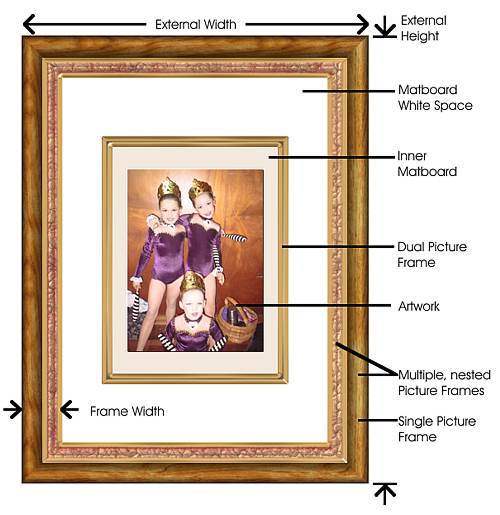
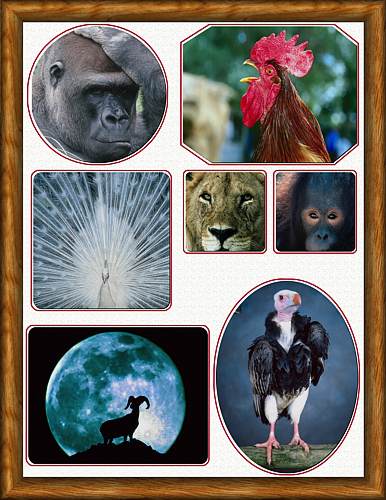
Рис. 1. Анализ кадра изображения Описанный ниже метод учитывает все эти факторы и позволяет создавать одиночные или множественные вложенные фреймы и даже внутренние фреймы с помощью простых масок. В приведенном ниже примере я начал с документа размера Letter, чтобы создать рамку, которую можно использовать для завершения композиции изображения из нескольких фотографий, описанной в предыдущем уроке.
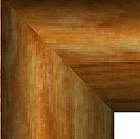
Создание базовой рамки изображения. Здесь мы создадим простую рамку для композиции из нескольких фотографий, созданной в предыдущем уроке. Завершение предыдущего урока не обязательно, чтобы выполнить шаги здесь. Вы также можете использовать эти основные шаги в качестве предшественника более сложных творений, описанных ниже. Основной фрейм состоит из четырех частей: верхней, нижней, левой и правой. Для деревянных рам волокна древесины должны быть выровнены с каждой стороны. Даже многие металлические и гипсовые рамы имеют направление волокон, поэтому для них все еще нужны четыре отдельных боковых компонента. Для пластиковых рамок без направления волокон вы можете использовать начальную рамку с полной границей, которую мы создаем, прежде чем она будет разделена на четыре отдельные стороны.. 1. Откройте или создайте новое изображение. Если вы сохранили результаты предыдущего урока, снова откройте этот файл сейчас. Если нет, создайте новое изображение размера Letter ( File > New ), выберите дюймы в качестве типа измерения, а затем выберите Letter в качестве предустановленного размера изображения из раскрывающегося списка, режим RGB, белый фон и разрешение 300 точек на дюйм. 2. Создайте основу вне маски. Сначала создайте маску всего изображения (при необходимости удалите все загруженные в данный момент маски) («Маска» > «Выбрать все» или CTRL+A). Убедитесь, что наложение маски ( Mask > Mask Overlay ) или область выделения маски ( Mask > Mask Marquee или CTRL+H , переключатель) видимы. Уменьшите маску на 150 пикселей. ( Маска > Форма > Уменьшить ) или ( Маска > Контур маски > Уменьшить в P-P11). Теперь ваше изображение должно выглядеть так: (Рис. 2, напротив:) Инвертировать маску ( Маска > Инвертировать или CTRL+SHIFT+I ) Сохраните эту маску как канал с именем «Полная граница». (Маска > Сохранить > Сохранить как канал). 3. Подготовьтесь к редактированию маски. Измените уровень масштабирования на 50%. Затем используйте полосы прокрутки или навигатор, чтобы увидеть левый верхний угол изображения. Это сделано для того, чтобы вы могли аккуратно обрезать исходную маску до нужной формы. Откройте докер информации об изображении, если он еще не отображается (Windows > Dockers > Info или CTRL+F1) Выберите инструмент Маска от руки ( K ) Измените режим маски на панели свойств на Subtractive .
(Примечание: это ОЧЕНЬ важно. Если вы пропустите этот последний шаг, вы можете обнаружить, что шаг 4 не будет работать должным образом) 4. Редактирование маски 1: Создайте маску верхнего/нижнего края.