Как в новой Opera включить панель закладок и отключить панель поиска Яндекс
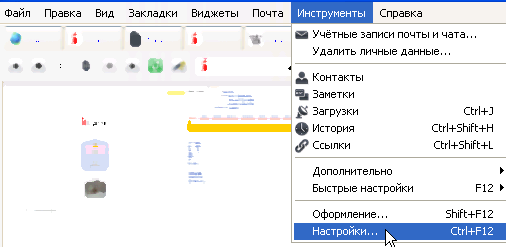
Когда разработчики браузера Opera пересадили своё детище на движок «Blink», они с какого-то перепуга, одним махом отключили одну из самых полезных и полюбившихся пользователям функций этого замечательного браузера — удобную и компактную панель закладок. В замен предложили использовать, хорошо знакомую экспресс-панель и новую копилку, с функцией складирования в одну кучу, всех полезных на ваш взгляд ссылок. При этом в экспресс-панель, на самое почётное и видное место, разместили, монстроподобного вида, панель поиска вездесущего Яндекс, повесили огромную такую шляпу прямо перед носом многострадального пользователя, видимо чтоб не промахнулся в случае чего болезный.
Потихоньку сознание к разработчикам возвращается, как и возвращаются и дополняются привычные фишки браузера. Начиная с 18-й версии появилась возможность включения панели закладок, а в 19-й, используя скрытые настрой можно вырубить панель поиска Яндекс, так бесцеремонно отнимающую место в экспресс-панели Opera.
Включаем панель закладок в Opera
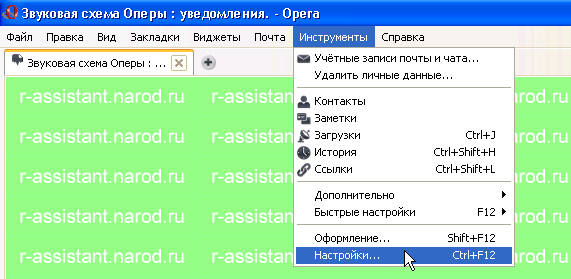
Включается панель закладок в Опере очень просто: для это нужно перейти на страницу настроек открыв её из основного меню, или вбив в адресную строку opera://settings, найти раздел «Интерфейс пользователя» и поставить галочку на против пункта «Отображать панель закладок».
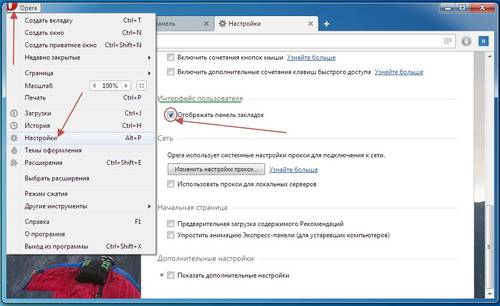
Всё, теперь вы снова сможете добавлять закладки и создавать папки с группой любимых закладок на привычном месте, удобно, быстро и без нервов.
Отключаем панель поиска Яндекс
Панель поиска Яндекс нависает над плитками экспресс-панели вовсю ширь, пытался не особо обращать на этот прибамбас, нет не получилось, хорошо что теперь можно это непотребство отключить, правда чуточку сложнее процедура чем в случае с включением панели закладок.
И так, переходим на страницу настрое браузера Opera opera://settings, находясь на этой странице набиваем следующую комбинацию:
↑ ↑ ↓ ↓ ← → ← → b a Enter
Перед нами появятся, скрытые от широкой общественности дополнительные опции, помеченные треугольником с восклицательным знаком, незнаю зачем такая скрытность и осторожность, смело ставим галочку напротив пункта «Скрыть поле поиска на Экспресс-панели» и любуемся на гармонично-выстроенную экспресс-панель любимого браузера.
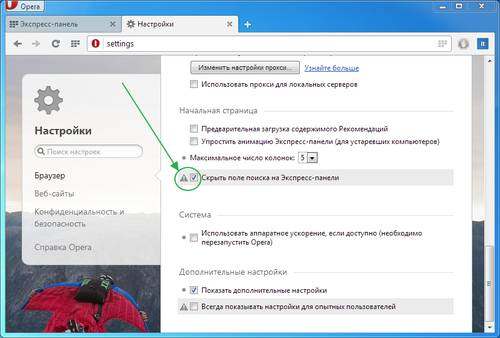
Таким образом, проделав совсем нехитрые манипуляции, мы получили более знакомый и близкий образ браузера Opera.
Кстати, очень хороший и подробный сравнительный анализ полезных функций старой и новой Оперы, провёл Dimox, интересующиеся найдут там много интересного.
Для меня браузер Opera всегда будет интересен, чтобы с ним не вытворяли разработчики и какие бы не вносили изменения. Надеюсь браузер будет жить и развиваться, не без ошибок, спотыкаясь, но в правильном направлении, сохраняя в себе все свои лучшие качества, той самой, программы для людей.
С уважением, Андрей
Всего комментариев: 10
NeoWeb : 28 июня, 2014 в 17:19 ↑ ↑ ↓ ↓ ← → ← → b a Enter — это фаталити из Mortal Kombat .
:)) Ответить
вася : 6 июля, 2014 в 14:04 где импорт\экспорт закладок ? Ответить
Николай : 30 октября, 2014 в 11:17 Вот по другому C:\Users\XXX\AppData\Roaming\Opera\Opera открываем operaprefs.ini блокнотом и меняем Active Region,Detected Country Code,Active Country Code ru на us Ответить
иван : 5 февраля, 2015 в 17:21 СПАСИБО Ответить
driver : 5 февраля, 2015 в 19:05 Пожалуйста, Иван. Думаю вам будет интересно, посмотрите на браузер Vivaldi, возрождение функций старой, доброй версии Opera Ответить
Євген : 29 апреля, 2015 в 15:40 А вот выше версии 26.0 такой трюк не проходит. Пожет кто-нибуть что-нибуть посоветует? Ответить
driver : 29 апреля, 2015 в 16:44 Почему же не проходит, всё даже очень проходит, в 29-й Opera например, поле поиска убрал без проблем, главное правильно отработать комбинацию ↑ ↑ ↓ ↓ ← → ← → b a Enter на странице opera://settings, что бы появились скрытые настройки отмеченные восклицательным знаком. Ещё как вариант править файл operaprefs.ini Ответить
Євген : 30 апреля, 2015 в 17:13 Слушай, а не желаешь ли мне помочь? Я бы тебе показал свой экран в скайпе. Добавь меня jeneva12
Буду благодарен Ответить
татьяна : 16 августа, 2015 в 17:17 рекомендаций, как включить панель закладок много, но она в пуста, а как вернуть старые закладки не зная имени пользователя и его пароля, потому что его нет в живых, а компьютером пользовались 5 человек в семье? Ответить
Николай : 19 февраля, 2017 в 10:09 Здравствуйте!
Подскажите, пожалуйста: можно ли в опере 44 и подобных вернуть нормальное меню? Строчки «показывать меню» нет. Может быть, можно установить какой-то плагин? Ответить
Поиск на странице в браузере: комбинация клавиш и не только
Самый простой способ выполнить поиск на странице в браузере — комбинация клавиш, позволяющие быстро вызвать интересующий инструмент. С помощью такого метода можно в течение двух-трех секунд найти требуемый текст на странице или отыскать определенное слово. Это удобно, когда у пользователя перед глазами большой объем информации, а поиск необходимо осуществить в сжатые сроки.
Горячие клавиши для поиска на странице для браузеров
Лучший помощники в вопросе поиска в браузере — горячие клавиши. С их помощью можно быстро решить поставленную задачу, не прибегая к сбору требуемой информации через настройки или иными доступным способами. Рассмотрим решения для популярных веб-обозревателей.
Internet Explorer
Пользователи Internet Explorer могут выполнить поиск по тексту с помощью комбинации клавиш Ctrl+ F. В появившемся окне необходимо ввести интересующую фразу, букву или словосочетание.
Google Chrome
Зная комбинацию клавиш, можно осуществить быстрый поиск текста в браузере на странице. Это актуально для всех веб-проводников, в том числе Google Chrome. Чтобы найти какую-либо информацию на страничке, необходимо нажать комбинацию клавиш Ctrl+F.

Mozilla Firefox
Для поиска какой-либо информации на странице жмите комбинацию клавиш Ctrl+F. В нижней части веб-обозревателя появляется поисковая строка. В нее можно ввести фразу или предложение, которое будет подсвечено в тексте на странице. Если необходимо найти ссылку через панель быстрого поиска, нужно войти в упомянутую панель, прописать символ в виде одиночной кавычки и нажать комбинацию клавиш Ctrl+G.
Opera
Теперь рассмотрим особенности поиска на странице в браузере Опера (сочетание клавиш). Для нахождения нужной информации необходимо нажать на Ctrl+F. Чтобы найти следующее значение, используется комбинация клавиш Ctrl+G, а предыдущее — Ctrl+Shift+G.

Yandex
Для поиска какой-либо информации через браузер Яндекс, необходимо нажать комбинацию клавиш Ctrl+F. После этого появляется окно, с помощью которого осуществляется поиск слова или фразы. При вводе система находит все слова с одинаковым или похожим корнем. Чтобы увидеть точные совпадения по запросу, нужно поставить отметку в поле «Точное совпадение».
Safari
Теперь рассмотрим, как открыть в браузере Сафари поиск по словам на странице. Для решения задачи жмите на комбинацию клавиш Command+F. В этом случае появляется окно, в которое нужно ввести искомое слово или словосочетание. Для перехода к следующему вхождению жмите на кнопку Далее с левой стороны.

Промежуточный вывод
Как видно из рассмотренной выше информации, в большинстве веб-проводников комбинации клавиш для вызова поиска идентична. После появления поискового окна необходимо прописать слово или нужную фразу, а далее перемещаться между подсвеченными элементами. Принципы управления немного отличаются в зависимости от программы, но в целом ситуация похожа для всех программ.
Как найти слова или фразы через настройки в разных браузерах?
Если под рукой нет информации по комбинациям клавиш, нужно знать, как включить поиск в браузере по словам через меню. Здесь также имеются свои особенности для каждого из веб-проводников.
Google Chrome
Чтобы осуществить поиск какого-либо слова или фразы на странице, можно использовать комбинацию клавиш (об этом мы говорили выше) или воспользоваться функцией меню. Для поиска на странице сделайте такие шаги:
- откройте Гугл Хром;
- жмите значок Еще (три точки справа вверху);
- выберите раздел Найти;

- введите запрос и жмите на Ввод;
- совпадения отображаются желтой заливкой (в случае прокрутки страницы эта особенность сохраняется).

Если нужно в браузере открыть строку поиска, найти картинку или фразу, сделайте такие шаги:
- откройте веб-проводник;
- выделите фразу, слово или картинку;
- жмите на выделенную область правой кнопкой мышки;
- осуществите поиск по умолчанию (выберите Найти в Гугл или Найти это изображение).

Применение этих инструментов позволяет быстро отыскать требуемые сведения.
Обратите внимание, что искать можно таким образом и в обычной вкладе и перейдя в режим инкогнито в Хроме.
Mozilla Firefox
Чтобы в браузере найти слово или фразу, можно задействовать комбинацию клавиш (об этом упоминалось выше) или использовать функционал меню. Для поиска текста сделайте следующее:
- жмите на три горизонтальные полоски;
- кликните на ссылку Найти на этой странице;
- введите поисковую фразу в появившееся поле (система сразу подсвечивает искомые варианты);
- выберите одно из доступных действий — Х (Закрыть поисковую панель), Следующее или Предыдущее (стрелки), Подсветить все (указываются интересующие вхождения), С учетом регистра (поиск становится чувствительным к регистру) или Только слова целиком (указывается те варианты, которые полностью соответствуют заданным).
Если браузер не находит ни одного варианта, он выдает ответ Фраза не найдена.
Выше мы рассмотрели, как найти нужный текст на странице в браузере Mozilla Firefox. Но бывают ситуации, когда требуется отыскать только ссылку на странице. В таком случае сделайте следующее:
- наберите символ одиночной кавычки, которая открывает панель быстрого поиска ссылок;
- укажите нужную фразу в поле Быстрый поиск (выбирается первая ссылка, содержащая нужную фразу);
- жмите комбинацию клавиш Ctrl+G для подсветки очередной ссылки с поисковой фразы.
Чтобы закрыть указанную панель, выждите некоторое время, а после жмите на кнопку Esc на клавиатуре или жмите на любое место в браузере.
Возможности Firefox позволяют осуществлять поиск на странице в браузере по мере набора фразы. Здесь комбинация клавиш не предусмотрена, но можно использовать внутренние возможности веб-проводника. Для начала нужно включить эту функцию. Сделайте следующее:
- жмите на три горизонтальные полоски и выберите Настройки;
- войдите в панель Общие;
- перейдите к Просмотру сайтов;
- поставьте отметку в поле Искать текст на странице по мере набора;
- закройте страничку.
Теперь рассмотрим, как искать в браузере по словам в процессе ввода. Для этого:
- наберите поисковую фразу при просмотре сайта;
- обратите внимание, что первое совпадение выделится;
- жмите Ctrl+G для получения следующего совпадения.
Закрытие строки поиска происходит по рассмотренному выше принципу — путем нажатия F3 или комбинации клавиш Ctrl+G.
Opera
Если нужно что-то найти на странице, которая открыта в Опере, можно воспользоваться комбинацией клавиш или кликнуть на значок «О» слева вверху. Во втором случае появится список разделов, в котором необходимо выбрать Найти. Появится поле, куда нужно ввести слово или фразу для поиска. По мере ввода система сразу осуществляет поиск, показывает число совпадений и подсвечивает их. Для перемещения между выявленными словами необходимо нажимать стрелочки влево или вправо.
Yandex
Иногда бывают ситуации, когда нужен поиск по буквам, словам или фразам в браузере Yandex. В таком случае также можно воспользоваться комбинацией клавиш или встроенными возможностями. Сделайте такие шаги:
- жмите на три горизонтальные полоски;
- войдите в раздел Дополнительно;
- выберите Найти.

В появившемся поле введите информацию, которую нужно отыскать. Если не устанавливать дополнительные настройки, система находит грамматические формы искомого слова. Для получения точного совпадения нужно поставить отметку в соответствующем поле. Браузер Яндекс может переключать раскладку поискового запроса в автоматическом режиме. Если он не выполняет этих действий, сделайте следующее:
- жмите на три горизонтальные полоски;
- войдите в Настройки;

- перейдите в Инструменты;
- жмите на Поиск на странице;
- проверьте факт включения интересующей опции (поиск набранного запроса в другой раскладке, если поиск не дал результатов).

Safari
В этом браузере доступна опция умного поиска. Достаточно ввести одну или несколько букв в специальном поле, чтобы система отыскала нужные фрагменты.
Итоги
Владея рассмотренными знаниями, можно скачать любой браузер и выполнить поиск нужного слова на странице. Наиболее удобный путь — использование комбинации клавиш, но при желании всегда можно использовать внутренние возможности веб-проводника.
Opera
— Гениально ! Вы совершенно правы, мой дорогой друг ! Они постоянно тормозят.
Скриншот браузера Опера. Кликните картинку, чтобы увеличить.
Что такое браузер. Браузер ( — человек, перелистывающий книги:) — это специальная программа предназначенная для просмотра сайтов (веб-страниц). Среди всех известных браузеров : Интернет-Эксплорер, Мозилла-Фаерфокс, Гугл-Хром, Нетскейп-Навигатор и т.д., Опера — самый «крутой», самый «навороченный», хотя встречаютя и такие уникумы как Lunascape, который работает на трех движках одновременно. (Ну вот теперь и Хром будет надстраиваться на Эксплорером и вставлять ему свой движок » 🙂