
Как добавить стикеры на сервер Дискорд Онлайн
Для передачи эмоций в виртуальных чатах часто используют эмодзи. Различные мемы и смайлы, могут придать реплике совершенно иной контекст, да и это достаточно быстрый способ, ответить на сообщение. В мессенджере Discord вы можете найти готовые наборы. В этой статье, подскажем, как добавить стикеры в Дискорд на сервер, есть ли такая опция на телефоне, и как ее использовать в разных версиях мессенджера.
Как добавить стикеры в Дискорд на сервер: пошаговая инструкция
Чтобы передать свои эмоции в переписке удобно использовать различные эмодзи. Они доступны для любого аккаунта, но при этом есть несколько вариаций:
- Использование меню со стикерами. Чтобы его открыть в браузере, или приложении на компьютере/ноутбуке нажмите на серый смайл в правой части текстового окна. При использовании мобильной версии, вызвать меню с ними вы сможете через такой же смайл, который расположен слева.
- Загрузка собственных стикеров в учетную запись Дискорд. Такой функционал будет доступен всем пользователям, но использовать вы его сможете на сервере, куда они загружены.
- Использование своих стикеров с подпиской Nitro. В этом случае воспользоваться набором эмодзи вы сможете на любом сервере, и в личной переписке.
Обратите внимание! Добавить стикеры в Дискорд на сервер могут все пользователи, но использовать их на сторонних серверах смогут только владельцы аккаунта Discord Nitro.

Как добавить собственные стикеры на сервер Discord
Дополнить универсальный комплект смайлов, любой пользователь сможет на свой сервер. А после использовать их для отправки сообщений в чате. При наличии прав на управление эмодзи, и если вы владеете сервером, в свой тайник вы можете закинуть до 50 стикеров. Чтобы выполнить эту операцию, сделайте следующее:
- Откройте «Настройки сервера».
- Выберите вкладку с названием «Эмодзи».
- Нажмите кнопку «Загрузить».
- Выберите через проводник нужные наборы, и добавьте их в свою галерею.

Дополнительно настраивать загружаемые файлы не придется. Discord проводит их трансформацию в нужный размер самостоятельно. После чего они будут соответствовать требующимся характеристикам – 128х128 пикселей.
Применение анимированных стикеров, или возможность использовать имеющиеся загруженные наборы на сторонних серверах, доступно только пользователям с оформленной подпиской Nitro. Все остальные смогут воспользоваться ими только на загруженный сервер.

Чтобы добавить собственные стикеры, следует использовать версию для ПК, либо браузера:
- Перейдите на сервер, куда будете загружать эмодзи.
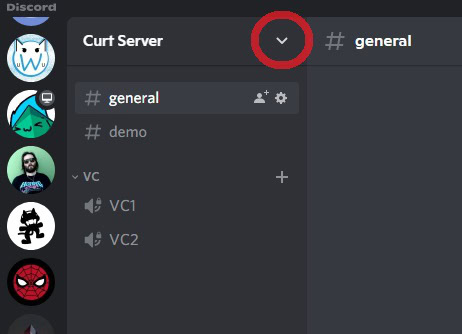
- В верхнем левом углу экрана расположено имя сервера, кликните на стрелку вниз рядом с ним.
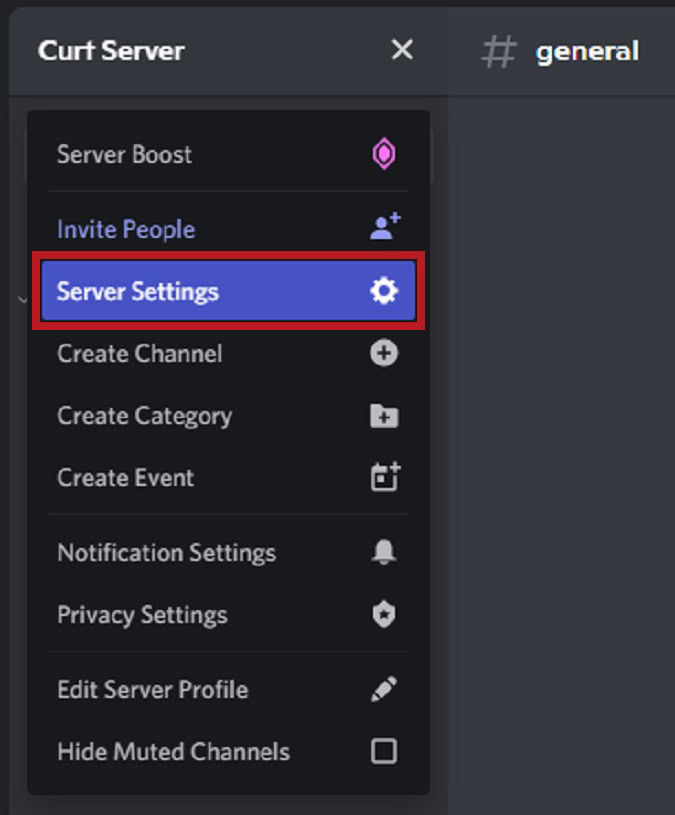
- В выпавшем меню кликните на пункт «Настройки сервера».
- На боковой панели, тапните по «Emojis».
- Выберите пункт в выпадающем меню «Загрузить Emoji».
- Выберите стикер и добавьте его. Максимальное количество для загрузки на сервер – 50 стикеров.
При желании количество слотов для стикеров можно увеличить до 250. Такое доступно на сервере, где пользователи повышают его уровень, имея учетные записи с подписками.
Частые вопросы:
- Как добавить бота на сервер в Дискорд Онлайн
- Как поставить эмодзи в статус Дискорд Онлайн
- Как разбанить человека на сервере Дискорд Онлайн
- Как добавить человека в друзья в Дискорд Онлайн
Как добавить и использовать стикеры в Discord
Discord делает все возможное, когда дело доходит до его интерактивных визуальных элементов. От смайликов, которые переходят к GIF, которые вы можете скрыть, никогда не будет недостатка в настраиваемых ответах. Совсем недавно они вновь представили стикеры, которые представляют собой статичные или анимированные альтернативы смайликам и GIF-файлам. Если вы раньше использовали Facebook и Instagram, рассмотрите собственную версию стикеров Discord для Facebook и стикеров для историй в Instagram. Вот как добавлять и использовать стикеры в Discord.
ЧИТАТЬ ДАЛЕЕ: Как управлять уведомлениями и звуками в Discord
КОРОТКИЙ ОТВЕТ
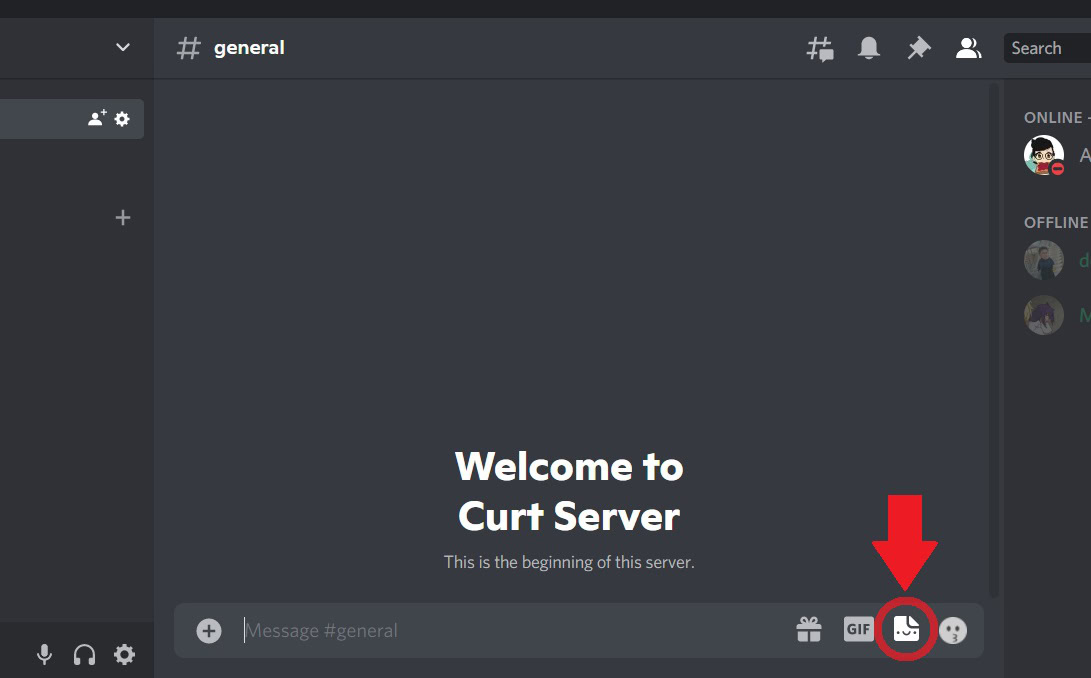
Чтобы использовать стикеры в Discord, нажмите наклейки кнопка в нижнем поле, где вы вводите сообщения. Это откроет ящик со всеми наклейками, которые вы можете использовать.
ВАЖНЫЕ РАЗДЕЛЫ
Что такое стикеры Discord?
Кертис Джо / Android Authority
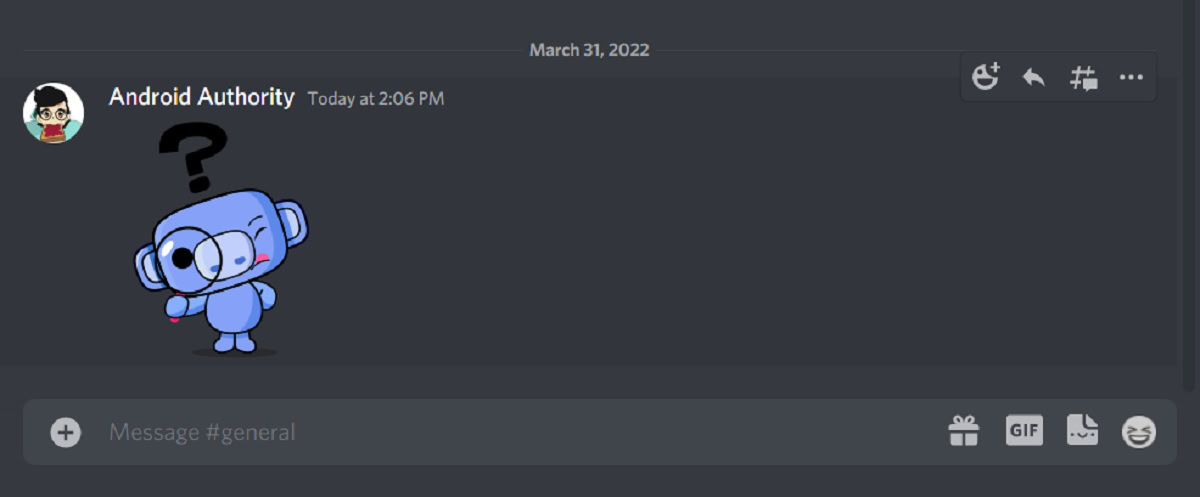
Наклейки — это своего рода загадка. Они похожи по размеру на GIF-файлы и, по сути, представляют собой просто более крупные смайлики Discord, которые нельзя добавлять рядом с текстом. Их также нельзя добавить в статусы Discord.
Как и эмодзи, пользовательские стикеры могут быть статическими или анимированными. Пользователи, не подписанные на Discord Nitro, могут использовать собственные стикеры сервера, но не могут использовать стикеры за пределами этого сервера.
Как использовать стикеры в Discord
Пользователи Discord часто используют стикеры, чтобы отвечать на сообщения или приветствовать других людей на серверах. Из-за их большей площади они могут быть более изящными и подробными, чем стандартные смайлики Discord.
рабочий стол
Откройте настольный клиент Discord или перейдите на веб-сайт Discord и войдите в систему. Найдите сервер Discord или ветку прямых сообщений, в которую вы хотите отправить наклейку, затем нажмите наклейки ручка.
Кертис Джо / Android Authority
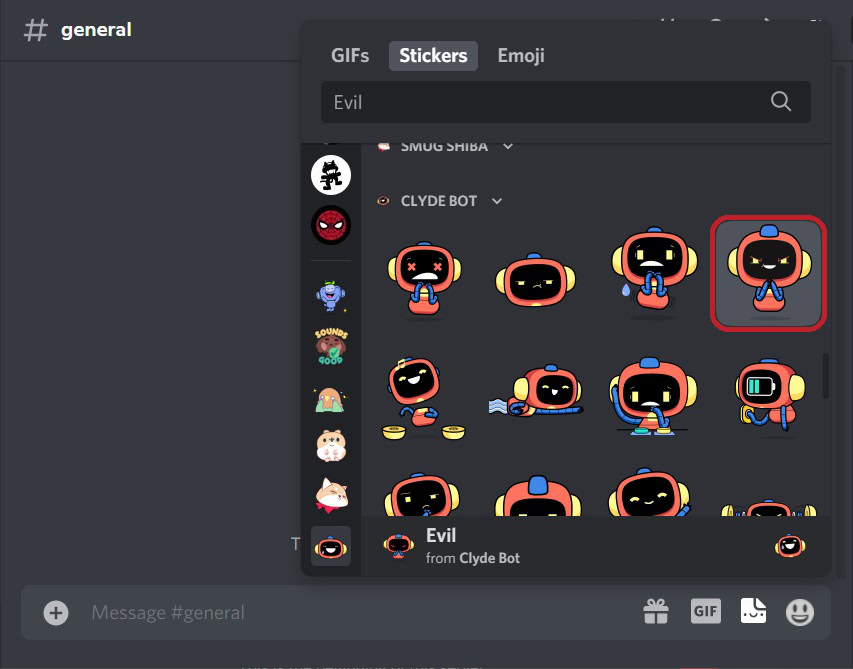
Найдите наклейку, которую хотите использовать, в обширном меню. Если вы являетесь подписчиком Discord Nitro, вы можете использовать стикеры с других серверов.
Кертис Джо / Android Authority
Нажмите на наклейку, которую хотите использовать. Когда вы вставите наклейку, она будет находиться в отдельной строке сообщений, то есть вы не сможете добавить к ней текст.
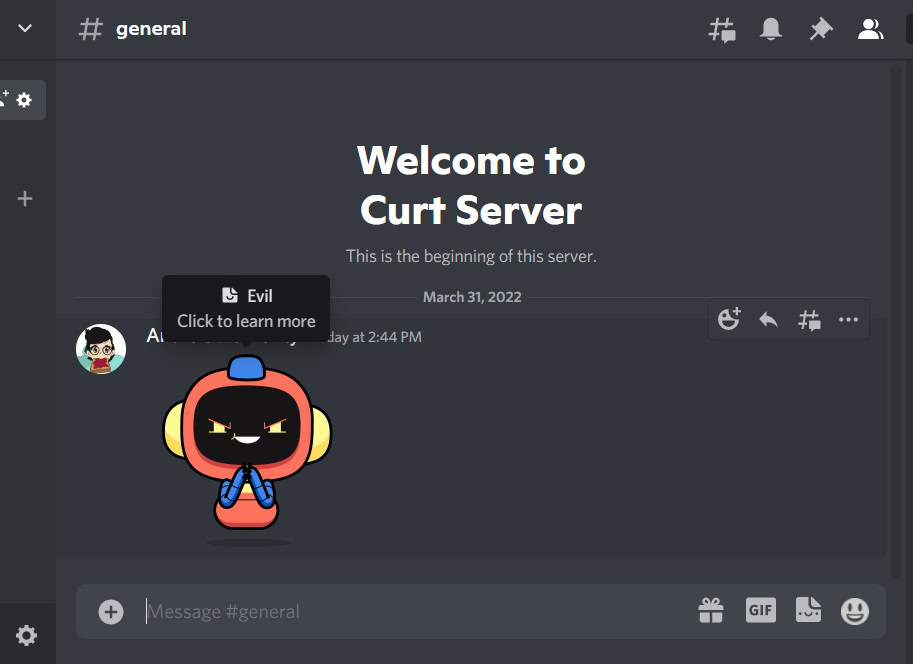
Кертис Джо / Android Authority
Android и iOS
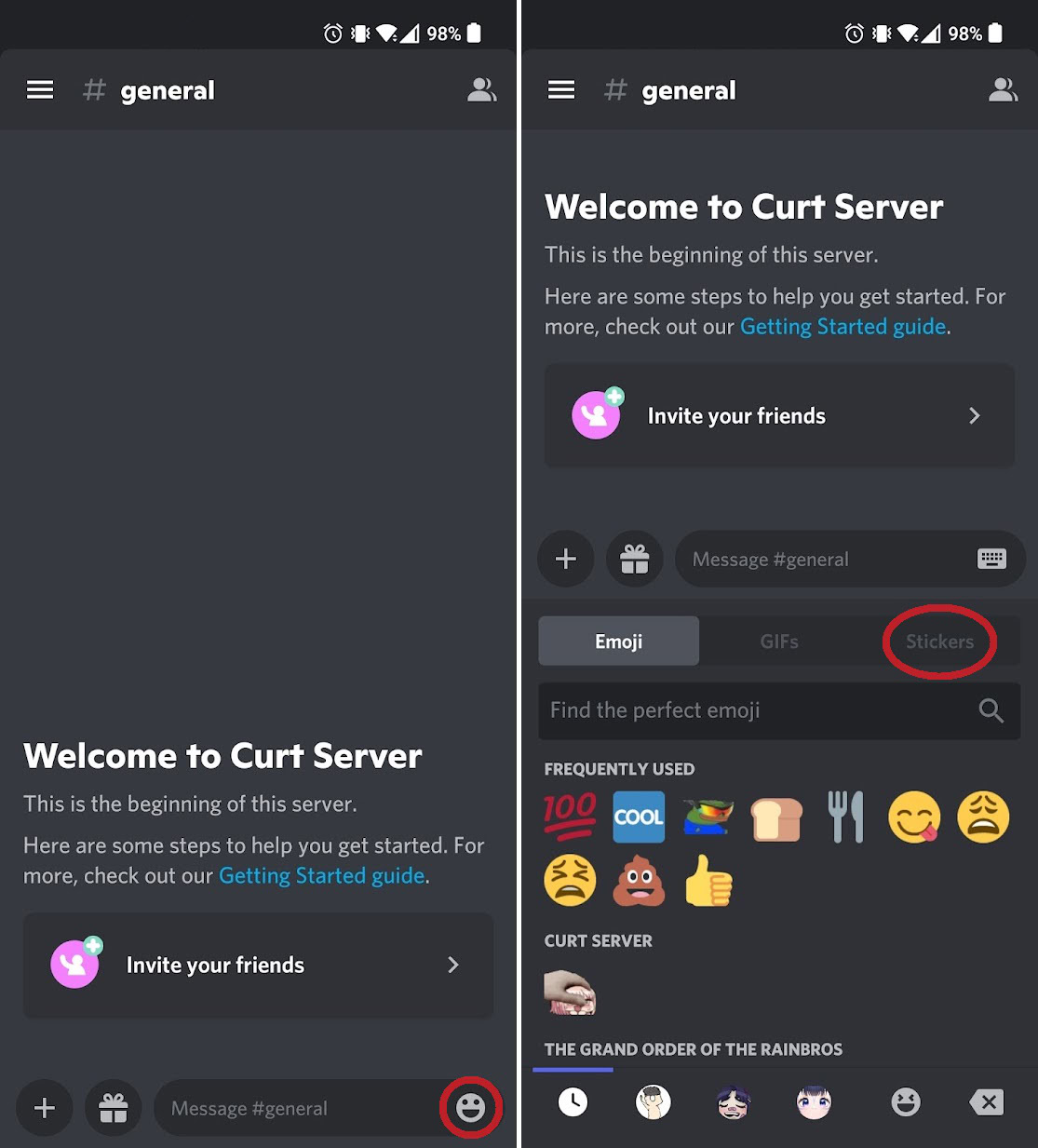
Откройте приложение Discord на своем устройстве Android или iOS, затем перейдите на сервер или ветку прямых сообщений, на которую вы хотите отправить наклейку. Нажмите кнопку смайликов, чтобы открыть ящик смайликов.
Кертис Джо / Android Authority
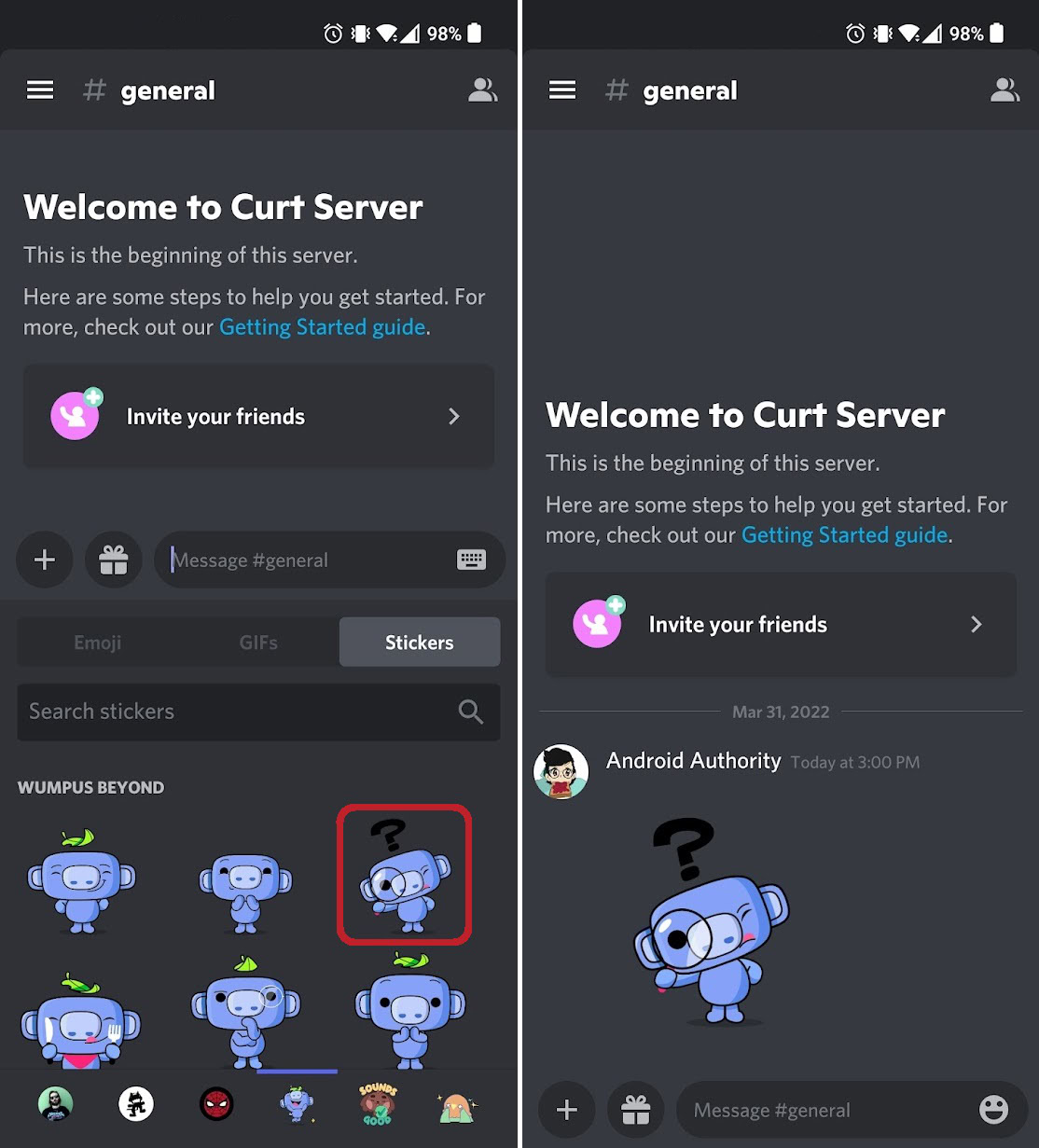
В поле смайликов нажмите кнопку наклейки вкладка Найдите наклейку, которую хотите использовать, и коснитесь ее.
Кертис Джо / Android Authority
Кертис Джо / Android Authority
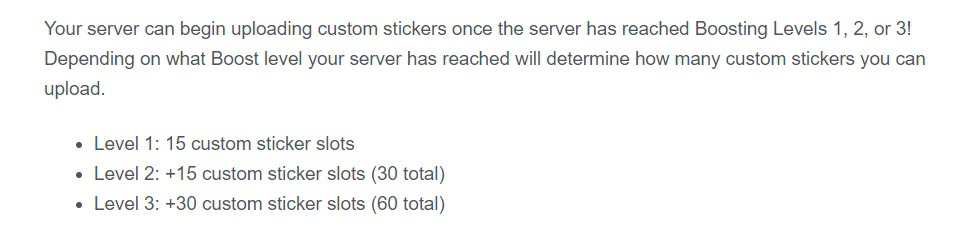
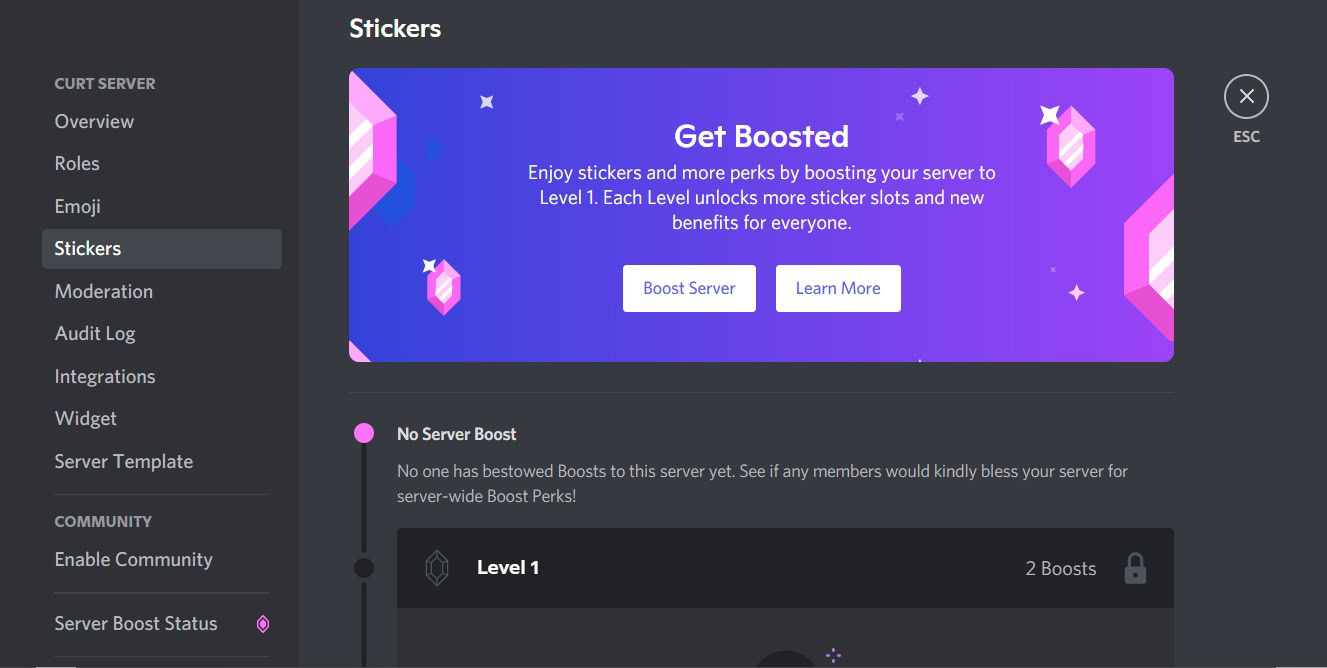
Сервер, повышенный до уровня 1 (2 повышения), может загружать 15 пользовательских стикеров, сервер, повышенный до уровня 2 (7 повышений), может загружать 30 пользовательских стикеров, а сервер, повышенный до уровня 3 (14 повышений), может загружать до 60 пользовательских стикеров. наклейки . Усиления сервера стоят реальных денег, хотя вы получаете два бесплатно с подпиской Discord Nitro.
рабочий стол
Запустите настольный клиент Discord или перейдите на веб-сайт Discord и войдите в систему. Посетите свой сервер и откройте раскрывающееся меню, щелкнув стрелку вниз вверху.
Кертис Джо / Android Authority
Кертис Джо / Android Authority
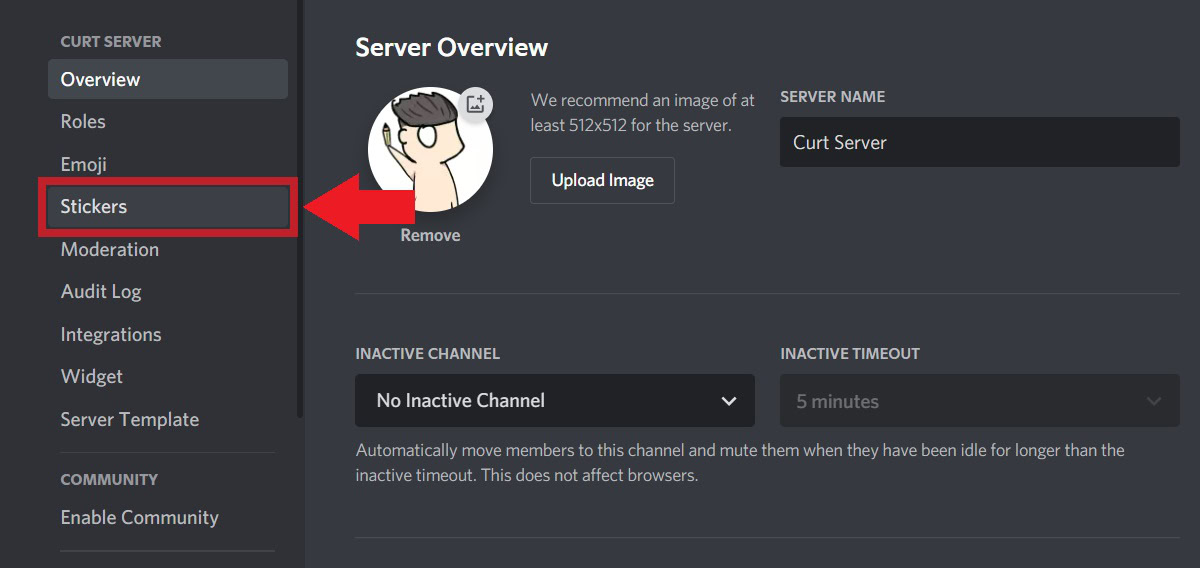
В меню сервера нажмите наклейки.
Кертис Джо / Android Authority
На вкладке «Стикеры», если ваш сервер был прокачан как минимум до уровня 1, вы можете начать загрузку пользовательских стикеров. Их размер может достигать 512 КБ.
Кертис Джо / Android Authority
Android и iOS
Даже если ваш сервер прокачали до уровня 1 или выше, вы не сможете загружать пользовательские стикеры в мобильное приложение. Discord может добавить возможность сделать это в будущем обновлении приложения.
ЧИТАТЬ ДАЛЕЕ: Прокачайте сервер Discord
Часто задаваемые вопросы
Как получить бесплатные стикеры Discord?
Если вы присоединяетесь к серверу, который был усилен и имеет пользовательские стикеры, вы можете использовать их, даже если вы не являетесь платным подписчиком Discord Nitro. Однако, если вы хотите использовать их на другом сервере, вам необходимо подписаться на Discord Nitro.
Как добавить стикеры в Discord Mobile?
В настоящее время загрузка стикеров возможна только на ПК. Discord может добавить эту функцию в мобильную версию для Android и iOS в будущем.
Могут ли стикеры Discord быть GIF-файлами?
Да, пользовательские стикеры Discord можно анимировать.
Стикеры
Стикеры — это компактные изображения или гифки, которые можно использовать в текстовых чатах дискорда. Они похожи на смайлики, но стикеры больше и не являются частью текста.
Стикеры впервые были представлены в октябре 2020 года в Beta-версии, доступной только для Канады и прочих специальных стран. Пользователи, у которых имелся доступ к Стикерам, могли их купить в магазине стикеров. Нитро пользователи могли получать некоторые паки бесплатно
Добавление стикеров [ ]
Заходим в Настройки Сервера -> Стикеры -> Загрузить стикер.
Можно добавлять статичные (PNG) и анимированные (APNG) стикеры, размер стикера 320 на 320 пикселей, а размер файла не должен превышать 512 КБ.
При добавлении стикера нужно выбрать стандартное эмодзи, название стикера и описание.
- Стандартный эмодзи помогает найти стикер при написании его в текстовом поле, например при написании эмодзи «:wave:» в текстовом поле будут отображаться стикеры которые используют этот эмодзи в качестве соотвествующего.
- Названия для стикера нужно для нахождения стикера в поиске по стикерам.
- Описание для стикера помогает найти стикер при написании его в текстовом поле, например при написании «hello» в текстовом поле будут отображаться стикеры с таким описанием.
Официальные наборы стикеров [ ]
Официальные наборы стикеров можно использовать только если у пользователя есть Nitro (с 15 мая 2023 года доступны для всех), они находятся ниже всех серверов в списке стикеров, а также все официальные наборы стикеров содержат анимированные стикеры. (Кроме набора «Snowsgiving Surprise Pack», в нём есть 3 статичных стикера.)
Удаление магазина [ ]
15 мая 2021 года, Discord объявили об удалении магазина стикеров, и о том, что они теперь доступны только пользователям Nitro. Также, за Бусты можно загружать пользовательские стикеры.
Настройки Сервера
Настройки сервера — это настройки, которые специфичны к любому серверу.

Для того что зайти в настройки, нужно зайти на сервер, далее нажать на название сервера в левом верхнем углу, а позже выбрать «Настройки сервера».
Вкладки [ ]
Обзор [ ]
На вкладке «Обзор» пользователи с разрешением «Управление сервером» могут изменять значок, имя и регион сервера.
Пользователи могут выбрать голосовой канал AFK и время ожидания по умолчанию, прежде чем войти в него.
Пользователи также могут установить канал сообщений прихода участников здесь.
Настройки уведомления по умолчанию также находятся на этой вкладке и включают в себя все сообщения или только @Упоминания. Для общедоступных серверов Discord рекомендуется использовать только @Упоминания.
Журнал аудита [ ]
Эта вкладка позволяет пользователям с разрешением «Просмотр журнала аудита» просматривать все действия, выполняемые на сервере, например баны, и создавать мгновенные приглашения. Можно отфильтровать результаты по опреедленным пользователям и предпринятым действиям.
Роли [ ]
На этой вкладке пользователи с управлением ролями могут редактировать настройки для ролей ниже своей главной роли. Управление ролями означает, что пользователи могут удалять роль, переименовывать роль, изменять цвет роли и управлять разрешениями для роли. Добавление разрешений, в которых у вас нет ролей, невозможно, а удаление разрешений, предоставленных вам только этой ролью, также невозможно.
Интеграции [ ]
Пользователи с правом доступа «Управлять вебхуками (webhooks)» могут редактировать, создавать и удалять вебхуки с сервера. Исключением являются вебхуки которые созданы в закрытом для пользователя канале или канал где отключено право управлять вебхуками.
Пользователи с правом доступа «Управлять вебхуками (webhooks)» могут управлять подписками на каналы.
Пользователи с разрешением «Управление сервером» могут добавлять на сервер свои партнерские учётные записи Twitch или Youtube Gaming. Это позволяет синхронизировать ваших подписчиков (Twitch) или спонсоров (Youtube Gaming) с ролью на вашем сервере Discord. Филиалы Twitch также могут использовать эту функцию. Эту функцию можно включить только если на сервере включено сообщество.
Эмодзи [ ]
На этой вкладке пользователи с разрешением «Управлять эмодзи и стикерами» могут переименовывать эмодзи, загружать новые, просматривать, кто их загрузил, и удалять эмодзи. Существует ограничение в 50 эмодзи на сервер, и пользователи могут использовать обычные эмодзи только на этом сервере, если у них нет Discord Nitro. Анимированные эмодзи имеют собственный предел в 50 эмодзи, но их могут отправлять только пользователи с Discord Nitro. Количество слотов для обычных и анимированных эмодзи может увичиваться в зависимости от уровня буста сервера. Больше информации о эмодзи можно найти здесь.
Стикеры [ ]
В этой вкладке пользователи с разрешением «Управлять эмодзи и стикерами» могут редактировать, добавлять и удалять стикеры, а также смотреть кто их добавить. При нулевом уровне буста, на сервере будет доступно только 5 слотов под стикеры, и пользователи могут использовать стикеры только на этом сервере, если у них нет Discord Nitro (Даже анимированные). Количество слотов для стикеров может увичиваться в зависимости от уровня буста сервера.