
Как добавить слово или фразу в словарь автозамены Android
Если вы вводите много сложных имен, сокращений или выдуманных слов на своем устройстве Android, вы знаете, как сильно раздражает Android, когда они «поправляют» их на что-то другое. В следующий раз добавьте в словарь свои собственные слова и фразы, чтобы они не изменились.
Добавить слово с клавиатуры
Самый простой способ добавить слово в словарь — прямо с клавиатуры. Допустим, вы пишете электронное письмо в приложении Gmail. Вы вводите слово, которого нет в словаре, и после ввода пробела оно будет подчеркнуто красным, как показано ниже.

Дважды нажмите на слово, которое хотите добавить в словарь. Панель инструментов отображается с несколькими параметрами. Нажмите «Заменить».

В появившемся всплывающем меню нажмите «Добавить в словарь».

Появится диалоговое окно «Добавить в словарь». При желании вы можете изменить слово. По завершении нажмите «ОК».

ПРИМЕЧАНИЕ. Добавление слова в словарь прямо с клавиатуры работает не во всех приложениях. Это зависит от свойств текстового поля (например, в наших тестах оно не работало в Google Docs или Microsoft Word). Но не беспокойтесь. Есть еще один способ.
Добавьте слово в настройках Android
Если вы работаете в приложении, где описанный выше метод добавления слова в словарь не работает, или вы просто хотите добавить сразу несколько слов, вы можете использовать приложение «Настройки», чтобы добавить его вручную.
Проведите вниз от верхнего края экрана, чтобы открыть центр уведомлений.

Затем снова проведите пальцем вниз по центру уведомлений, чтобы открыть экран «Быстрые настройки». Коснитесь значка «Настройки» в правом верхнем углу.

Нажмите «Язык и ввод» в разделе «Личные» на экране «Настройки».

Обратите внимание на язык, указанный на экране «Язык и ввод». В нашем случае это «английский (США)». Коснитесь «Личный словарь».

На экране «Персональный словарь» коснитесь языка, который вы отметили на экране «Язык и ввод».

Если вы еще не добавили ни одного слова в «Персональный словарь», отобразится следующее сообщение.

Однако в нашем случае в нашем словаре уже есть одно слово. Чтобы добавить другой пользовательский термин или фразу в «Персональный словарь», нажмите «+ Добавить» в правом верхнем углу.

Нажмите на первую строку, где написано «Введите слово», и введите слово или фразу, которую хотите добавить в словарь.

Если все, что вам нужно, — это необычное или выдуманное слово в вашем словаре (например, «голодный»), нажмите кнопку «Назад», и все готово. Это слово больше не будет автоматически исправляться при вводе.
Если вы хотите удалить слово или фразу из «Персонального словаря», нажмите на слово или фразу в этом списке и нажмите «Удалить» в правом верхнем углу экрана, как показано выше. Даже если вы удалите слово или фразу из «Персонального словаря», Google все равно выучил это слово и предложит его на панели автозамены в верхней части клавиатуры Google, когда вы начнете вводить его. Кажется, нет никакого способа предотвратить подсказку слов после того, как Google их запомнит.
Дополнительный совет: добавьте ярлыки для более быстрого набора текста
У личного словаря есть еще одно удобное применение: дополнительный «ярлык» позволяет вам вводить более короткое слово каждый раз, когда вы хотите ввести более длинное слово или фразу. Например, давайте создадим ярлык для ввода «How-To Geek». Нажмите на строку «Необязательный ярлык».

Введите свой ярлык. Например, мы хотим иметь возможность набирать «htg» каждый раз, когда мы хотим ввести «How-To Geek», поэтому мы ввели «htg» в качестве ярлыка. Коснитесь стрелки назад, чтобы принять изменения и вернуться к предыдущему экрану.

Пользовательское слово или фраза добавляется в список, а указанный вами ярлык отображается под словом или фразой.

Теперь мы можем ввести «htg» в любое приложение, которое принимает текст…

… А панель автозамены предлагает «How-To Geek», специальную фразу, которую мы добавили в Личный словарь. Нажмите на предложенное слово или фразу.

Пользовательское слово или фраза вставляются в ваш документ вместо ярлыка.

Если вы используете стороннюю клавиатуру, например Swype или SwiftKey , он может иметь другой метод добавления и удаления слов из словаря. Например, SwiftKey не имеет словаря в настройках — вы можете добавлять слова, только удерживая их в текстовом поле. Вы также можете удалить слова из SwiftKey, нажав и удерживая их на панели автозамены. Таким образом, ваш опыт может варьироваться в зависимости от того, какую клавиатуру вы используете. Но, надеюсь, это предотвратит некоторые из тех неудач с автокоррекцией!
Как добавить слова в словарь Android за несколько простых шагов

Внутренние шутки – это здорово, но может быть сложно использовать свои собственные слова и фразы в приложениях для обмена сообщениями Android. Это связано с тем, что в вашем телефоне есть встроенный словарь, который он использует для исправления ввода или предложения исправлений. Это может очень раздражать, потому что часто просто перезаписывает то, что вы пытаетесь сказать. Но есть способы обойти это, и мы собираемся показать вам, как добавлять слова в словарь Android, чтобы вам больше никогда не пришлось расстраиваться.
Что такое словарь Android?
Как мы уже говорили, в вашем телефоне есть встроенный словарь, который он использует в качестве справочника при вводе текста. Обычно это словарь, который лучше всего отображает ваше местоположение. Поэтому при настройке телефона вас спросят, на каком языке вы хотите его использовать. Однако этого часто бывает недостаточно, поскольку мы иногда используем слова из других языков в повседневной беседе. Ваш телефон обычно автоматически исправляет эти слова или сообщает вам об ошибке.
Это не исключительная проблема для разных языков. Это также означает, что если у вас и ваших друзей есть свои уникальные слова и фразы, которые вы любите использовать, ваш телефон, вероятно, их не распознает. Это также создает проблему из-за постоянно растущего количества новых слов, которые появляются каждый год, например, в политической сфере или в новых популярных приложениях и услугах. Однако есть несколько способов обойти это, и они включают добавление слов, которые вы выбираете, в свой собственный пользовательский словарь в настройках телефона.
Добавляйте слова в словарь Android по мере ввода
Это самый простой способ добавления новых слов, поскольку вы можете делать это по мере их ввода. Это означает, что как только вы поймете, что используете новое слово, вы можете быстро добавить его в свой личный словарь, чтобы запомнить в следующий раз. Вы можете сделать это в три простых шага:
- Введите слово, которое хотите сохранить в словаре Android.
- Нажмите и удерживайте или дважды нажмите слово, которое хотите добавить
- Нажмите “Добавить в словарь”.
Вот и все! Вы добавили новое слово в свой словарь, и в следующий раз, когда ваш телефон Android встретит это же слово, оно будет автоматически предсказано и вставлено в поле. Если вы не используете интеллектуальный текст, он больше не будет отображаться как опечатка.
Добавьте слова через свои настройки
Этот метод немного сложнее и занимает больше времени, чем первый. Однако это очень удобный способ добавить сразу несколько слов в личный словарь Android. Это полезно, если у вас есть список слов, которые вы хотите добавить, и вы можете сделать это очень быстро. Вот шаги:
- Выберите Настройки на своем телефоне Android.
- Нажмите “Язык и клавиатура”
- Перейдите в меню, чтобы получить доступ к настройкам пользовательского словаря (также называемого личным словарем).
- Оказавшись там, вы можете вручную добавить слова, нажав Добавить, затем ОК после ввода определенного слова.
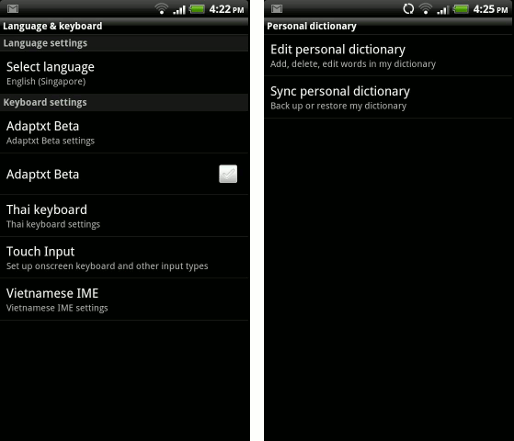
Вы также можете использовать эти экраны для удаления слов из личного словаря.
Возможная проблема
Когда мы попробовали это на двух наших телефонах Samsung Galaxy (S9 и S10), мы столкнулись с некоторыми проблемами. Кажется, не было возможности добавить слово в словарь автокоррекции Android с помощью любого из описанных выше методов. Мы даже не смогли найти параметр «Личный» или «Пользовательский словарь» в меню настроек! Однако, когда мы искали словарь пользователя, появился этот экран:
Похоже, это внутреннее приложение, которое, хотя и находится где-то в телефоне, недоступно. Мы провели небольшое исследование и обнаружили, что это распространенная проблема на некоторых новых телефонах Android. Некоторые предыдущие обновления, похоже, удалили личный словарь Android с телефона. Некоторые люди обнаружили, что предыдущие обновления уже устранили проблему, в то время как другие дали обратный эффект.
Кажется, есть несколько способов исправить эти проблемы, но часто это связано с сбросом параметров устройства. Если у вас возникла та же проблема, возможно, стоит проверить, доступно ли обновление для вашего устройства. В противном случае вы можете застрять, не имея возможности добавлять слова прямо в словарь Android.
Как добавить слово или фразу в словарь автозамены Android

Черная жемчужина/Shutterstock.com
Клавиатура на вашем телефоне Android, вероятно, довольно хорошо исправляет и предсказывает слова, но как насчет слов, которые она не знает? Вам придется научить его знать эти слова, но это несложно.
Такие вещи, как имена, малоизвестные города, названия улиц и клички домашних животных, могут быть неизвестны вашей клавиатуре. Вместо того, чтобы вручную исправлять клавиатуру каждый раз, когда она пытается изменить эти слова, вы можете добавить их в «словарь». Мы покажем вам, как это сделать с помощью Google Gboard и клавиатуры Samsung.
Как добавить слово в Gboard
Программы для Windows, мобильные приложения, игры — ВСЁ БЕСПЛАТНО, в нашем закрытом телеграмм канале — Подписывайтесь:)
Во-первых, мы будем использовать клавиатуру Google Gboard. Любое устройство Android может использовать эту клавиатуру, и она используется по умолчанию на телефоне Pixel. Введите текстовое поле в любом месте, чтобы вызвать клавиатуру. и введите слово, которое вы хотите добавить.

Под словом появится красная черта, если его нет в словаре. Коснитесь слова и выберите «Добавить в словарь».

Вот и все. Слово теперь будет предлагаться в будущем.
Как добавить слово в клавиатуру Samsung
Клавиатура Samsung не так интуитивно понятна, когда дело доходит до добавления слов в словарь. Сначала введите текстовое поле, чтобы вызвать клавиатуру.

Введите слово, которое вы хотите добавить. Коснитесь галочки, чтобы принять правописание.

Коснитесь Backspace, чтобы снова выбрать слово, и коснитесь его в строке предложений.

Слово теперь сохранено и появится в качестве предложения в будущем.

Другие клавиатуры будут делать это по-своему, но они должны быть похожими. Таким образом, ваш пробег может варьироваться, но, надеюсь, это предотвратит некоторые из этих ошибок автокоррекции!
Программы для Windows, мобильные приложения, игры — ВСЁ БЕСПЛАТНО, в нашем закрытом телеграмм канале — Подписывайтесь:)
Как добавить новые слова в словарь Android?
В этой статье мы расскажем вам, как добавлять новые слова в словарь Android.
Использование словарного запаса при наборе текста на телефоне Android может быть непростым делом, поскольку клавиатура не распознает те очень личные слова, которые вы используете в разговоре с семьей и друзьями.
Чтобы не беспокоить автозамена клавиатуры в таких ситуациях, самый простой способ – добавить свои слова в словарь Android. Таким образом, когда вы их используете, клавиатура не будет автоматически исправлять их за вас и не сообщать вам, что они неправильные.
Добавление слов в словарь вашего Android – это простой процесс, который мы объясним в следующих строках.
Как добавить новые слова в словарь Android?
Словарь по умолчанию вашего устройства Android очень полезен, так как он позволяет клавиатуре предлагать слова и вносить исправления в те, которые вы уже набрали.
В этом словаре нет конкретных слов, которые вы используете в своем близком кругу, например, выражения, характерного для Эстремадуры и Мерсии.
Как преобразовать IMG в VDI для использования в VirtualBox?

Чтобы решить эти небольшие проблемы, вы можете адаптировать словарь к своему словарю, добавив те слова, которые словарь не включает. Процесс прост, необходимо выполнить следующие действия:
- Зайдите в настройки вашего мобильного телефона.
- Нажмите на опцию «Язык и ввод текста».
- Нажмите «Виртуальная клавиатура», а затем на Gboard, клавиатуру Google.
- В меню настроек выберите «Словарь».
- В словаре выберите язык, установленный на телефоне, для которого вы собираетесь добавить новое слово.
- Щелкните «Личный словарь».
- Нажмите на кнопку + в правом верхнем углу.
- В первой текстовой строке введите слово, которое вы собираетесь добавить, а во второй вы должны ввести ярлык, своего рода ярлык, чтобы написать этот термин быстрее.
Все состоит из входа в Настройки> Язык и ввод текста, входа в настройки клавиатуры, а затем в раздел «Словарь». Оттуда вы можете добавить все нужные термины и настроить словарь вашего Android. Если вы хотите удалить любое добавленное слово, вы можете сделать это из того же раздела.