
Как добавить словарь в iOS 10?
Анзор
Если помните, то на iOS 5 или 6 можно было добавить свой словарь в меню при выделении слова. Это было очень удобно. Как это сделать в iOS 10?
К сожалению, в iOS 10 нельзя добавить пользовательский словарь, но Apple включила в систему Толковый словарь русского языка.
Изначально он отключен, для его активации нужно открыть Настройки – Основные – Словарь и установить отметку на пункте Русский.
Теперь при выделении слов можно смотреть их значение через контекстное меню.
Как добавить новые словари в iOS 7
Несмотря на то, что мы работали с новейшей мобильной операционной системой Apple, iOS 7, есть еще много вещей, о которых некоторые пользователи не знают, и которые, вероятно, сделают их жизнь проще. Итак, прежде чем Apple выпустит, что будет улучшенная версия iOS 7.1, нам придется поторопиться, чтобы наверстать упущенное, и сегодня в iPhone News мы получаем новое руководство для iPhone с iOS 7. В этом случае мы покажем вам, как получить на вашем устройстве больше словарей, чем установлено по умолчанию.
Либо потому, что вы любите другие языки, либо потому, что изучаете английский, либо просто потому, что хотите улучшить свой словарный запас и хотите, чтобы в вашем распоряжении были термины на нескольких языках или их определения на испанском языке, полезность добавить новые словари в iOS 7 Это может быть действительно интересно, и сегодня в нашей пошаговой инструкции вы узнаете, как добавить это простым способом.
Словарь по умолчанию в iOS 7
Прежде чем перейти к руководству, особенно учитывая самых начинающих пользователей, следует отметить, что iOS имеет функцию встроенного словаря, то есть вам не нужно какое-либо приложение для определения или перевода слов. Очевидно, что приложения, которые существуют как внутри, так и вне App Store, могут тем или иным образом добавлять интересные функции, но то, о чем мы сегодня говорим в этом трюке, — это словари в iOS 7 которые у нас есть по умолчанию или которые мы можем установить без дополнительных требований к программе.
Если все-таки заблудились, советую зайти на любую страницу со своего устройства iPhone с iOS 7, в котором есть текст. Если вы выберете любое слово, вы увидите, как на вашем устройстве появляется опция «Определить» или что вкладка открывается непосредственно с определением в испанском словаре, которое предварительно загружено по умолчанию. А теперь, когда даже самые новые, вы знаете, куда мы идем, давайте узнаем, как на вашем устройстве установлены другие словари.
Как добавить новые словари в iOS 7
- Чтобы добавить новый словарь в iOS 7, вы должны выполнить тот же процесс, который мы объясняли ранее. То есть получить доступ к любой странице, где есть текст.
- Выберите любое слово в этом тексте и щелкните между вариантами, которые появятся у слова, обозначенного как «Определить».
- Когда вы нажмете на нее, на экране вашего iPhone появятся варианты словарей, которые вы установили.
- Если у вас только испанский, вы увидите его определение, а в остальных — небольшой значок в виде облака.
- При нажатии на указанную иконку в любом из них начнется загрузка указанного словаря. Вам просто нужно выбрать языки или те, которые вас интересуют, и начать загрузку индивидуально.
- После того, как вы завершите загрузку новых словарей в iOS 7, в следующий раз, когда вы запустите этот процесс с самого начала, вместо появления значка облака ваш телефон предоставит вам возможность использовать эти словари для определения или, скорее, перевода, если они из других языков, слово, которое вы выбрали. Таким образом, он покажет на экране все опции, которые вы ранее установили.
А если это из родной утилиты словарь в iOS 7 не совсем убеждает вас, потому что они занимают данные, а у вас не очень хорошая память на вашем iPhone, вы всегда можете сократить и использовать опцию поиска с Safari, хотя в этом случае вы потребляете данные, и вы не сможете использовать его, если у вас на тот момент нет интернета.
Содержание статьи соответствует нашим принципам редакционная этика. Чтобы сообщить об ошибке, нажмите здесь.
Полный путь к статье: Новости iPhone » iPhone » Учебники и руководства » Как добавить новые словари в iOS 7
5 комментариев, оставьте свой
Оставьте свой комментарий Отменить ответ

Люисс сказал
тому назад 10 лет
и удалить словарь, так как они занимают много, как и было бы, потому что восстановление устройства, а затем сброс резервной копии продолжает появляться и восстанавливать параметры сброса тех же настроек
Люисс сказал
тому назад 10 лет
Я не знаю, почему они публикуют статьи, если позже они не предлагают ответов или помощи на заданные вопросы, даже автор не удосуживается ответить на жалкие сомнения СПАСИБО
Кристина Торрес сказал
тому назад 10 лет
Хороший Льюис: Первое, что нужно сказать, это то, что мы всегда стараемся отвечать на все комментарии, но имейте в виду, что вы сформулировали свой вопрос в пятницу, а с учетом выходных и количества статей, которые мы публикуем, это действительно сложно сделать. за такой короткий промежуток времени. Как видите, автор этой статьи, то есть я, действительно старается ответить на «жалкое сомнение», которое в любом случае не кажется мне таким уж жалким. Чтобы удалить словарь, который вы установили в iOS 7, вы должны выбрать крестик, который появляется в нем при доступе к полному списку, как я указал в руководстве. Привет!
jc сказал
тому назад 10 лет
Во-первых, Льюис. Неуважительно жаловаться на то, что они делают самоотверженно, потому что я считаю, что эти типы мошенников не получают за это зарплату, но все же о формах нужно позаботиться и
Вторая, Кристина, вы ошибаетесь, словари нельзя удалить после установки для определений, в любом случае вы можете удалить их через побег из тюрьмы и приложение iclenar, в котором, если вы можете
Кристина Торрес сказал
тому назад 10 лет
Привет, JC: Это правда, что не все словари можно удалить напрямую. Только в некоторых из них крестик удаления появляется после того, как вы добавили его на iPhone. Однако, как вы говорите, с помощью побег из тюрьмы, если вы сможете избавиться от всего, что вам больше не нужно. Поскольку формула удаления всех уже имеющихся у вас изначально не предлагается, возможно, стоит использовать установку новых с осторожностью. Приветствую и спасибо за ваш вклад.
Как добавить слова в словарь iPhone

Случалось ли вам набирать текст на своем iPhone только для того, чтобы автокорректор исправил ваши слова на что-то совершенно другое? Это может быть неприятно, когда слова, которые вы пытаетесь передать, постоянно изменяются без вашего разрешения.
К счастью, существует способ добавить новые слова в словарь автокоррекции вашего iPhone для распознавания часто используемых слов. Этот процесс гарантирует, что ваш телефон точно предсказывает и предлагает слова, которые вы хотите использовать, экономя ваше время и разочарование.
Поэтому позвольте мне показать вам, как добавить новые слова в словарь автокоррекции вашего iPhone, чтобы вы могли общаться более эффективно и результативно.
Как добавить слова в словарь автокоррекции на iPhone
С помощью функции «Замена текста» можно добавить новое слово в словарь автокоррекции на iPhone. Вот что вам нужно сделать:
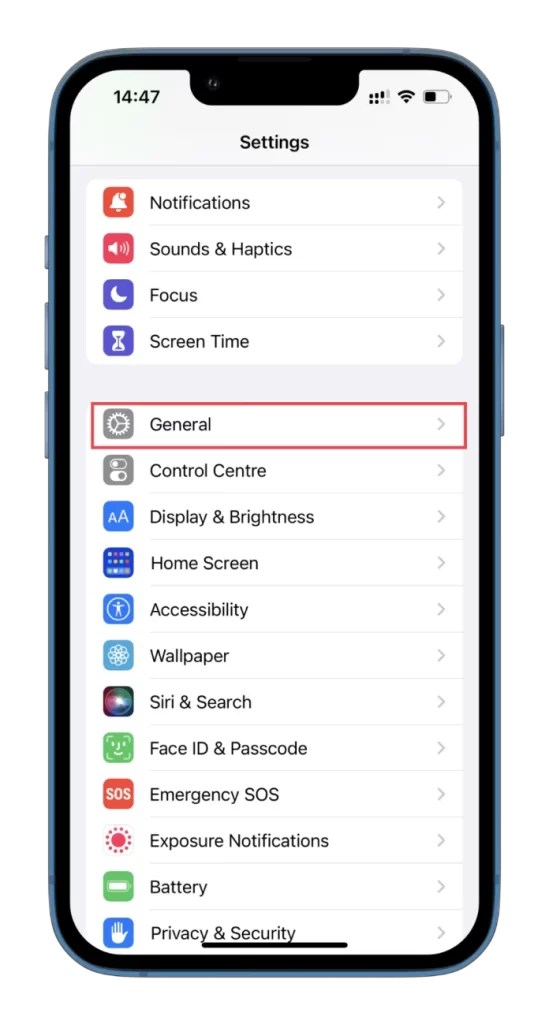
- Откройте Настройки на iPhone и перейдите в раздел Общие.
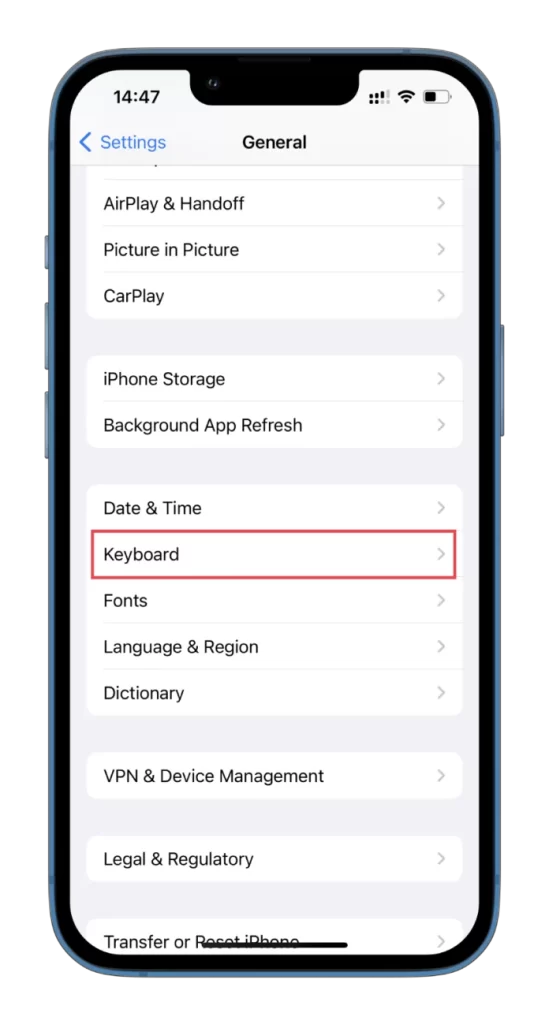
- Затем прокрутите вниз и выберите Клавиатура.
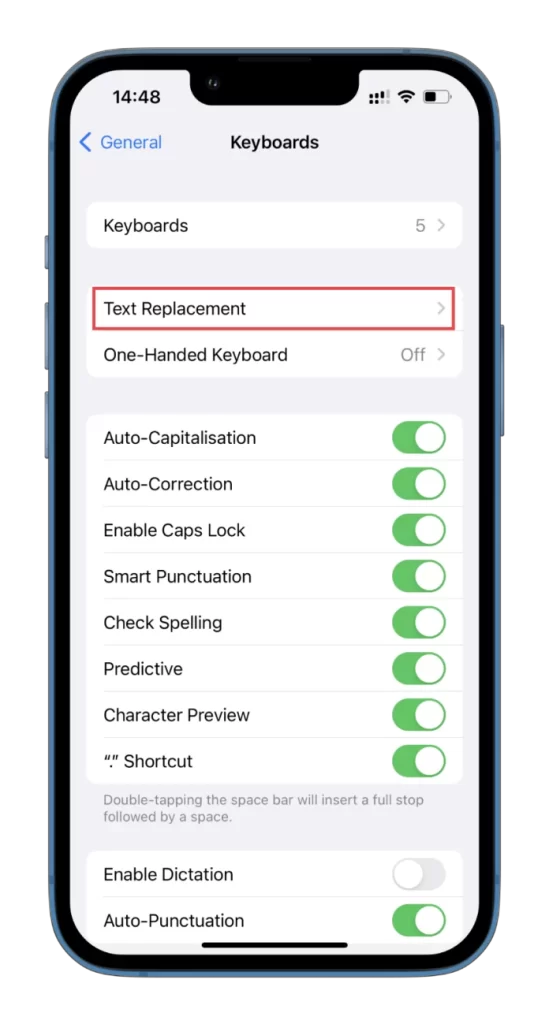
- После этого перейдите в раздел Замена текста.
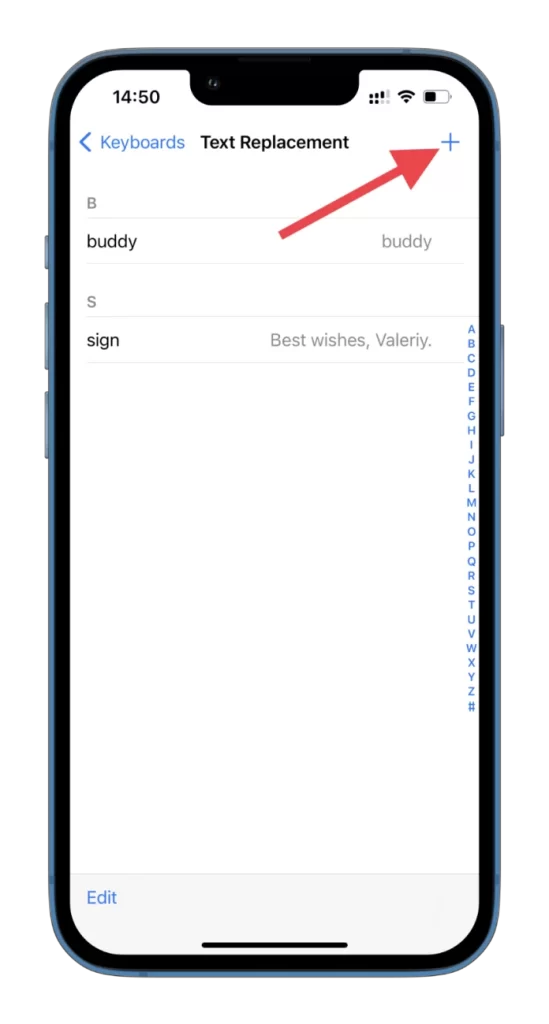
- Здесь нажмите на символ + в правом верхнем углу экрана.
- Введите слово, которое вы хотите добавить в словарь автокоррекции, в поле Фраза.
- По желанию в поле Shortcut можно ввести сокращение или аббревиатуру для вашего слова.
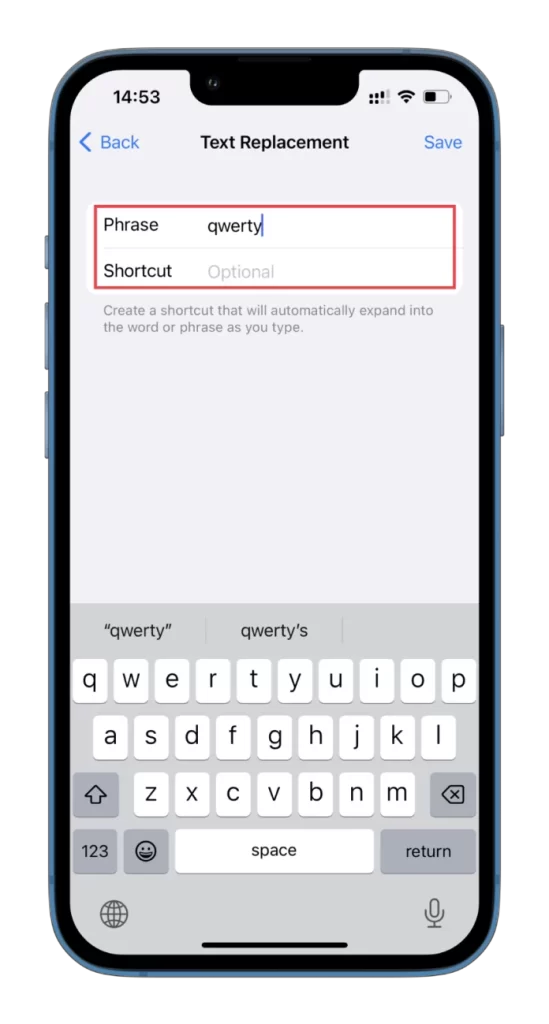
- Наконец, нажмите Сохранить.
Вот и все! Теперь вы добавили новое слово в словарь автокоррекции на вашем iPhone. В следующий раз, когда вы напечатаете это слово, ваш телефон распознает его как правильное и не будет автокорректировать его на что-то другое.
Как удалить слова из словаря автокоррекции на iPhone
Если вы добавили в словарь автокоррекции iPhone слово, которое вам больше не нужно, его легко удалить. Для этого выполните следующие действия:
- Откройте «Настройки» на iPhone и перейдите в раздел «Общие».
- Прокрутите вниз и выберите Клавиатура.
- После этого перейдите в раздел Замена текста.
- Нажмите Редактировать в левом нижнем углу экрана.
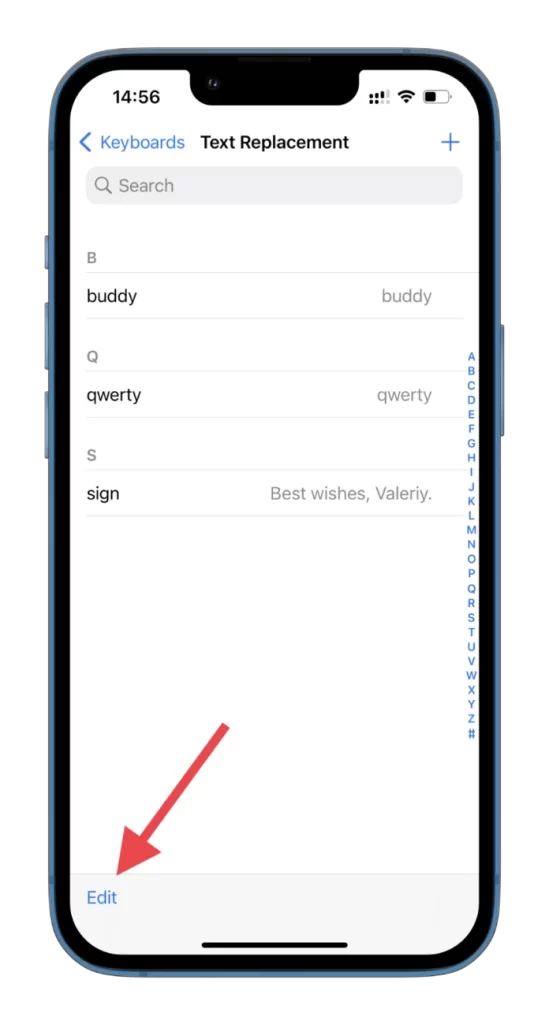
- Затем нажмите на значок минуса (красный круг) и выберите Удалить.
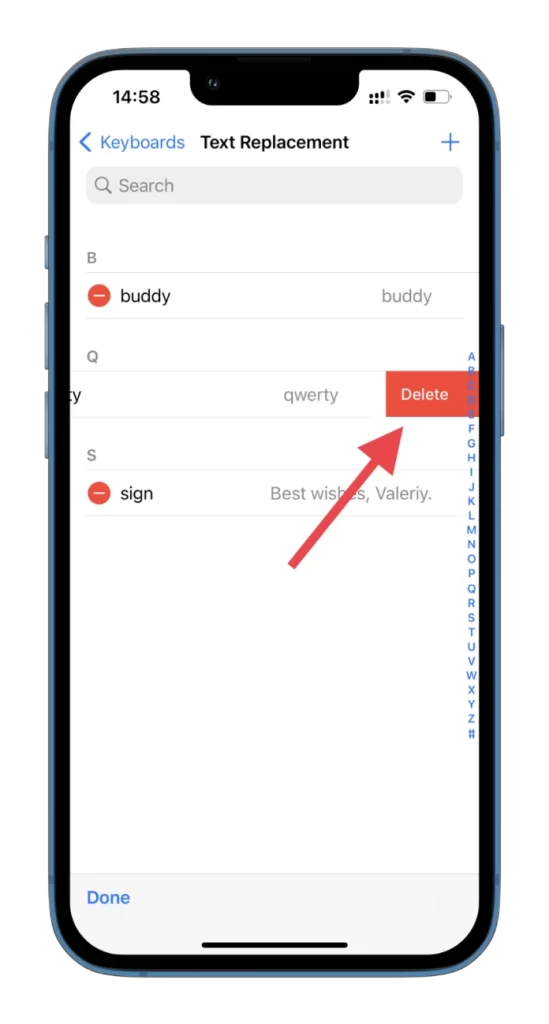
- Наконец, нажмите Готово.
Вы также можете найти слово, которое хотите удалить, и провести пальцем влево.
Как отключить автокоррекцию на iPhone
Хотя автокоррекция может быть полезным инструментом для выявления опечаток и орфографических ошибок, она также может стать неприятным фактором, когда она мешает вводу текста. Если вы предпочитаете больше контролировать ввод текста на iPhone, вы можете полностью отключить функцию автокоррекции. И вот как это сделать:
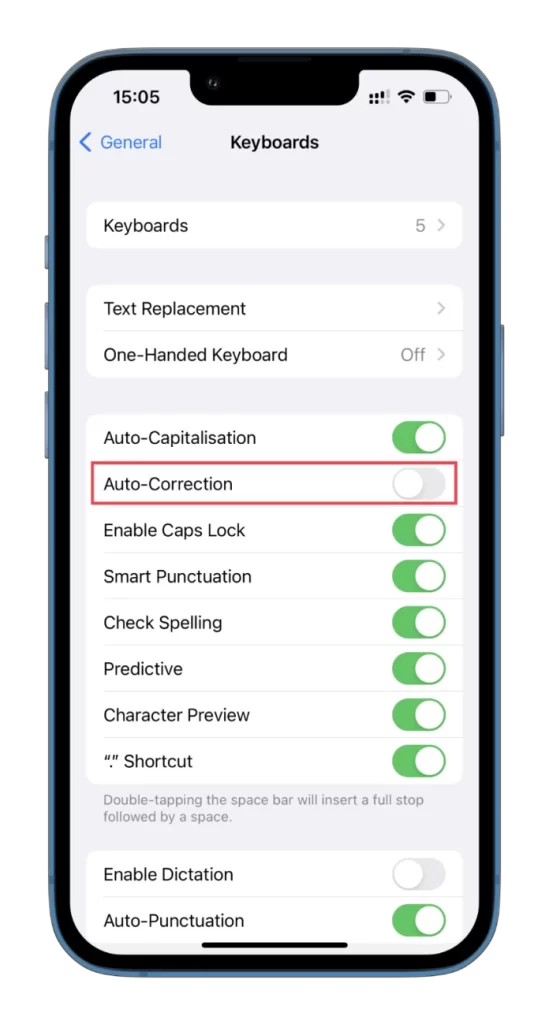
- Откройте Настройки на iPhone и перейдите в раздел Общие.
- Прокрутите вниз и выберите Клавиатура.
- Теперь найдите Автокоррекция и отключите ее.
После выполнения этих действий ваш iPhone больше не будет автоматически исправлять опечатки и описки в словах. Но помните, что теперь вам нужно быть внимательным при написании важных текстов. Поэтому, если вы не хотите случайно допустить ошибку в важном документе или сообщении, лучше снова включить функцию автокоррекции.
Как добавлять слова в словарь iPhone
wikiHow работает по принципу вики, а это значит, что многие наши статьи написаны несколькими авторами. При создании этой статьи над ее редактированием и улучшением работали авторы-волонтеры.
Количество просмотров этой статьи: 53 152.
В этой статье:
Когда вы печатаете тексты, электронные письма или заметки на своем iPhone, словарь iPhone помогает, предлагая на выбор слова, которые вы пытаетесь ввести. Он также корректирует слова, которые, по мнению программы, введены неправильно. Иногда можно напечатать слово без ошибки, но словарь его не распознает. В этом случае iPhone предложит исправление или же заменит слово похожим. Чтобы избежать этого, добавьте свои слова в словарь iPhone. После того как вы добавите нужные слова, ваше устройство больше не будет предлагать замены при вводе.

На домашнем экране iPhone нажмите на иконку с изображением шестеренки. Откроется меню настроек вашего устройства.

Выберите пункт «Основные». Появится меню основных настроек.

- Когда откроется меню настроек клавиатуры, проверьте, чтобы были активны следующие параметры: Автокоррекция, Правописание и Быстрая клавиша «.».

Нажмите на «Добавить сокращение» или «Замена текста». Это зависит от версии iOS вашего iPhone.

Чтобы добавить новое слово, нажмите на плюс или «Редактировать».

В поле «Фраза» введите слово, которое хотите добавить. Поле «Сокращение» можно оставить пустым. Когда закончите, нажмите «Сохранить».