
Добавление слов в словарь проверки орфографии и их изменение
Excel для Microsoft 365 Word для Microsoft 365 Outlook для Microsoft 365 PowerPoint для Microsoft 365 Access для Microsoft 365 OneNote для Microsoft 365 Классический клиент Project Online Publisher для Microsoft 365 Visio, план 2 Word для Microsoft 365 для Mac Word для Интернета Excel 2021 Word 2021 Outlook 2021 PowerPoint 2021 Access 2021 Project профессиональный 2021 Project стандартный 2021 Publisher 2021 Visio профессиональный 2021 Visio стандартный 2021 OneNote 2021 Word 2021 для Mac Excel 2019 Word 2019 Outlook 2019 PowerPoint 2019 Access 2019 Project профессиональный 2019 Project стандартный 2019 Publisher 2019 Visio профессиональный 2019 Visio стандартный 2019 Word 2019 для Mac Excel 2016 Word 2016 Outlook 2016 PowerPoint 2016 Access 2016 OneNote 2016 Project профессиональный 2016 Project стандартный 2016 Publisher 2016 Visio профессиональный 2016 Visio стандартный 2016 Word 2016 для Mac Excel 2013 Word 2013 Outlook 2013 PowerPoint 2013 Access 2013 OneNote 2013 Project профессиональный 2013 Project стандартный 2013 Publisher 2013 Visio профессиональный 2013 Visio 2013 Excel 2010 Word 2010 Outlook 2010 PowerPoint 2010 Access 2010 OneNote 2010 Project 2010 Project стандартный 2010 Publisher 2010 Visio 2010 Visio стандартный 2010 Office 2010 Excel 2007 Word 2007 Outlook 2007 PowerPoint 2007 Access 2007 Project 2007 Publisher 2007 Visio 2007 Еще. Меньше
Примечание: Когда вы добавляете слово в настраиваемый словарь в одном приложении Office, оно становится доступным при проверке орфографии в других приложениях Office.
Управление настраиваемыми словарями осуществляется в диалоговом окне Настраиваемые словари. Все настраиваемые словари, которые вы хотите использовать, нужно включить (выбрать) в этом окне. Выполните указанные действия, чтобы открыть диалоговое окно, а затем выберите нужную задачу ниже.
Открытие диалогового окна «Вспомогательные словари»
- Откройте параметры проверки правописания:
- В большинстве приложений Office: Перейдите в раздел Файл >Параметры >Правописание.
- В Outlook: Перейдите в раздел Файл >Параметры >Почта >Орфография и автозамена >Правописание.
- Убедитесь, что флажок Предлагать только из основного словаря снят.
- Выберите Настраиваемые словари. Вы получаете список всех словарей, вверху которого указан словарь по умолчанию.
Добавление, изменение и удаление слов в настраиваемом словаре
Примечание: Чтобы быстро добавить слово в словарь, щелкните слово в документе правой кнопкой мыши и выберите команду Добавить в словарь. Слово будет добавлено в словарь по умолчанию.
- Откройте диалоговое окно Настраиваемые словари, выполнив действия, описанные в предыдущем разделе.
- Выберите словарь, который требуется редактировать. Не снимайте флажок.
- Нажмите кнопку Изменить список слов.
- Выполните одно из указанных ниже действий.
- Для добавления слова введите его в поле Слова и нажмите Добавить.
- Для удаления слова выберите его в поле Словарь и нажмите Удалить.
- Для редактирования слова удалите его и добавьте в нужном написании.
- Чтобы удалить все слова, нажмите Удалить все.
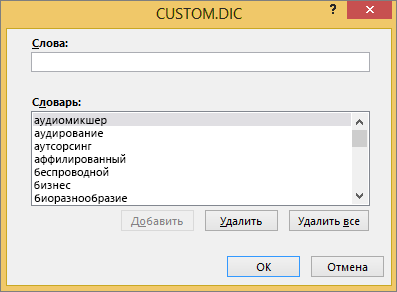
Если вы хотите, чтобы добавляемые слова сохранялись в этом словаре и он использовался по умолчанию, см. раздел Изменение настраиваемого словаря, в который средство проверки орфографии добавляет слова ниже.
Выберите заголовки ниже, чтобы получить дополнительные сведения
Добавление слов в настраиваемый словарь, используемый по умолчанию, при проверке орфографии
При проверке орфографии можно добавлять слова, помеченные как написанные с ошибкой, в настраиваемый словарь, который используется по умолчанию. Чтобы изменить этот словарь, см. раздел Изменение настраиваемого словаря, в который средство проверки орфографии добавляет слова ниже.
- Во время автоматической проверки орфографии и грамматики щелкните правой кнопкой мыши слово, подчеркнутое красной волнистой линией, и выберите Добавить в словарь.
- При запуске средства проверки орфографии и грамматики нажмите Добавить или Добавить в словарь для помеченного слова.
Примечание: Если кнопка Добавить в словарь недоступна, убедитесь, что настраиваемый словарь по умолчанию выбран в диалоговом окне «Настраиваемые словари». Сведения о том, как выбрать словарь, см. в разделе Изменение настраиваемого словаря, в который средство проверки орфографии добавляет слова ниже.
Дополнительные сведения см. в статье Проверка орфографии и грамматики.
Создание настраиваемого словаря
- Откройте диалоговое окно Настраиваемые словари, выполнив шаги в разделе Открытие диалогового окна «Настраиваемые словари» выше.
- Нажмите кнопку Создать.
- В поле Имя файла введите имя настраиваемого словаря.
- Нажмите кнопку Сохранить.
- Если новый словарь должен использоваться с другим языком, выбрав новый словарь в поле Список словарей, выберите язык словаря в меню Язык словаря.
Если вы хотите, чтобы добавляемые слова сохранялись в этом словаре, см. следующую задачу (Изменение настраиваемого словаря, в который средство проверки орфографии добавляет слова).
Изменение настраиваемого словаря, в который средство проверки орфографии добавляет слова
При добавлении слов во время проверки орфографии новые слова добавляются в настраиваемый словарь по умолчанию, который указан вверху списка в диалоговом окне Настраиваемые словари. Вы можете изменить настраиваемый словарь, который используется по умолчанию для всех программ Office.
- Откройте диалоговое окно Вспомогательные словари, выполнив шаги в разделе Открытие диалогового окна «Вспомогательные словари» выше.
- В диалоговом окне Список словарей выполните одно из указанных ниже действий.
- Для изменения словаря по умолчанию для всех языков выберите имя словаря под заголовком Все языки.
- Для изменения словаря по умолчанию для конкретного языка выберите имя словаря под заголовком этого языка.
- Нажмите кнопку Изменить по умолчанию.
Примечание: Если там только один словарь, он должен быть словарем по умолчанию. В этом случае кнопка недоступна.
При следующей проверке орфографии программа будет использовать выбранные настраиваемые словари по умолчанию.
Изменение языка, связанного с настраиваемым словарем
По умолчанию при создании нового настраиваемого словаря задается параметр Все языки. Это означает, что словарь используется при проверке орфографии в тексте на любом языке. Однако вы можете связать настраиваемый словарь с определенным языком, чтобы приложение использовало словарь только при проверке орфографии в тексте на этом языке.
- Откройте диалоговое окно Вспомогательные словари, выполнив шаги в разделе Открытие диалогового окна «Вспомогательные словари» выше.
- В поле Список словарей выберите словарь, который необходимо изменить.
- В меню Язык словаря выберите язык, для которого должен использоваться словарь.
Добавление стороннего настраиваемого словаря
Диалоговое окно Вспомогательные словари содержит список доступных настраиваемых словарей, которые приложение может использовать при проверке орфографии. Если нужный словарь, например купленный у сторонней компании , установлен на компьютере, но отсутствует в поле Список словарей, его можно добавить в этот список.
- Откройте диалоговое окно Вспомогательные словари, выполнив шаги в разделе Открытие диалогового окна «Вспомогательные словари» выше.
- Нажмите кнопку Добавить.
- Перейдите в папку, в которой находится настраиваемый словарь, и дважды щелкните мышью файл словаря.
Если вы хотите, чтобы добавляемые слова сохранялись в этом словаре и он использовался по умолчанию, см. раздел Изменение настраиваемого словаря, в который средство проверки орфографии добавляет слова выше.
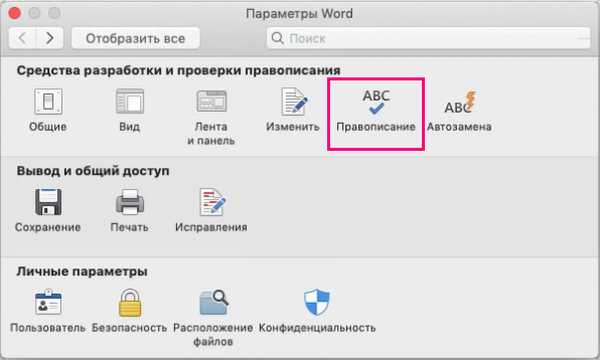
- Перейдите в раздел Word >Параметры.
- В разделе Средства разработки и проверки правописания выберите элемент Правописание.
- Если вы хотите использовать настраиваемые словари, снимите флажок Предлагать только из основного словаря.
- Нажмите кнопку Словари.
- Выберите словарь, в который хотите внести изменения. Следите за тем, чтобы случайно не снять флажок словаря.
- Нажмите кнопку Изменить. Настраиваемый словарь открывается как документ для редактирования.
- Сохраните документ.
Примечание: Во время редактирования настраиваемого словаря Word прекращает проверку правописания при вводе. Чтобы после изменения настраиваемого словаря снова активировать в Word эту функцию, перейдите в диалоговое окно Правописание, показанное в действии 2 выше, и установите флажок Автоматически проверять орфографию.
Использование настраиваемых словарей
- Откройте диалоговое окно Настраиваемые словари, выполнив описанные выше действия.
- В окне Вспомогательные словари установите флажки для всех настраиваемых словарей, которые хотите использовать, а затем нажмите кнопку ОК.
Использование настраиваемого словаря
Примечание: Эта статья выполнила свою задачу, и в скором времени ее использование будет прекращено. Чтобы избежать появления ошибок «Страница не найдена», мы удаляем известные нам ссылки. Если вы создали ссылки на эту страницу, удалите их, и вместе мы обеспечим согласованность данных в Интернете.
Настраиваемый словарь полезен, если, например, ваша работа зависит от конкретной терминологии, например юридических терминов. Кроме того, вы можете создать настраиваемый словарь, включающий имена рабочих контактов, чтобы вы знали, что вы правильно задействуете их имена.
Когда вы используете средство проверки орфографии, оно сравнивает слова в документе со словами в основном словаре. Этот словарь содержит наиболее распространенные слова, но в нем могут отсутствовать имена собственные, технические термины и акронимы. Кроме того, в некоторых словах в основном словаре и в файле могут по-разному использоваться прописные буквы. Добавив эти слова или варианты с прописными буквами в настраиваемый словарь, можно предотвратить их пометку как ошибочных при проверке орфографии. Вы можете создавать настраиваемые словари в дополнение к словарю, который включен в приложения Office для Mac и используется по умолчанию.
Примечание: Изменение любого параметра настраиваемого словаря в одном из приложений Office для Mac влияет на все другие приложения. Например, если пользователь изменил многие параметры настраиваемого словаря в приложении Word, эти изменения будут учтены при следующем запуске PowerPoint или Excel.
Добавление слова из документа в настраиваемый словарь
- В документе выделите слово, которое нужно добавить.
- В меню Сервис выберите пункт Правописание.
Примечание: Диалоговое окно Правописание не откроется, если ошибки правописания не обнаружены или вы пытаетесь добавить слово, которое уже есть в словаре.
Создание настраиваемого словаря в Word
Новый настраиваемый словарь можно сохранить в любом месте на компьютере. Если же вы хотите предоставить доступ к словарю другим пользователям, сохраните его в сетевой папке.
Примечание: Любой настраиваемый словарь, созданный в Word, будет использоваться во всех остальных приложениях Office для Mac.
- Убедитесь в том, что открыт какой-либо документ. Если открытых документов нет, выполнить дальнейшие действия не удастся.
- В меню Word выберите пункт Настройки.
- В разделе Средства разработки и проверки правописания выберите пункт Правописание.
- В разделе Проверка орфографии выберите пункт Словари.
- Нажмите кнопку Создать.
Важно: Если откроется диалоговое окно Преобразовать файл или Преобразование файла, не вносите никаких изменений, а просто нажмите кнопку ОК. (Правильный параметр кодировки текста — Другая кодировка: Юникод 5.1 (прямой порядок байтов).)
Примечание: Как только вы создадите настраиваемый словарь, Office для Mac автоматически начнет использовать его при проверке орфографии.
Импорт настраиваемого словаря в Word
Диалоговое окно Вспомогательные словари в Word содержит список имеющихся настраиваемых словарей, которые приложение может использовать при проверке орфографии. Если нужный вам словарь, например купленный у сторонней компании, установлен на компьютере, но отсутствует в поле «Список словарей», его можно добавить в этот список.
- Убедитесь в том, что открыт какой-либо документ. Если открытых документов нет, выполнить дальнейшие действия не удастся.
- В меню Word выберите пункт Настройки.
- В разделе Средства разработки и проверки правописания выберите пункт Правописание.
- В разделе Проверка орфографии выберите пункт Словари.
- Нажмите Добавить, а затем найдите и дважды щелкните настраиваемый словарь, который нужно импортировать. Если расширение имени файла словаря отличается от DIC, в раскрывающемся меню Включить выберите пункт Все файлы.
Добавление, удаление и редактирование слов в настраиваемом словаре в Word
Настраиваемый словарь можно редактировать в Word. Вы можете изменять слова в словаре и добавлять в него новые. Но помните, что Word не начнет автоматически использовать отредактированный настраиваемый словарь, так что вы должны выбрать его. Измененная версия словаря будет доступна во всех приложениях Office.
- Убедитесь в том, что открыт какой-либо документ. Если открытых документов нет, выполнить дальнейшие действия не удастся.
- В меню Word выберите пункт Настройки.
- В разделе Средства разработки и проверки правописания выберите пункт Правописание.
- В разделе Проверка орфографии выберите пункт Словари.
- Щелкните имя словаря, который требуется изменить, а затем нажмите Изменить. При появлении сообщения о том, что Word прекращает проверять орфографию, когда вы редактируете словарь, нажмите кнопку ОК, а затем, если откроется диалоговое окно Преобразование файла — Вспомогательный словарь, снова нажмите кнопку ОК.
Важно: Если откроется диалоговое окно Преобразовать файл или Преобразование файла, не вносите никаких изменений, а просто нажмите кнопку ОК. (Правильный параметр кодировки текста — Другая кодировка: Юникод 5.1 (прямой порядок байтов).)
Примечание: Каждое добавляемое слово нужно вводить в отдельной строке.
Изменение языка, связанного с настраиваемым словарем
По умолчанию при создании нового вспомогательного словаря приложение задает словарь для всех языков, а это значит, что словарь используется при проверке орфографии в тексте на любом языке. Однако вы можете связать настраиваемый словарь с определенным языком, чтобы приложение использовало словарь только при проверке орфографии в тексте на определенном языке.
- Убедитесь в том, что открыт какой-либо документ. Если открытых документов нет, выполнить дальнейшие действия не удастся.
- В меню Word выберите пункт Настройки.
- В разделе Средства разработки и проверки правописания выберите пункт Правописание.
- В разделе Проверка орфографии выберите пункт Словари.
- Щелкните имя настраиваемого словаря, который нужно изменить, и выберите в раскрывающемся меню Язык тот язык, который вы хотите связать со словарем.
- Если установить Office 2016 для Mac на одном компьютере с Office для Mac 2011, то все настраиваемые словари, которые вы добавили и включили в Office для Mac 2011, будут автоматически скопированы в Office 2016 для Mac. Если Office обнаружит созданные ранее настраиваемые словари не в папке по умолчанию, а в других расположениях, то, возможно, появится запрос на предоставление дополнительных разрешений для доступа к файлам. Если вы увидите подобное сообщение, просто выберите один или несколько файлов и нажмите Выбрать, чтобы открыть доступ к настраиваемым словарям.
- Дополнительные сведения об установке Office 2016 для Mac, в том числе о том, как запускать Office 2016 для Mac на компьютере с Office для Mac 2011, можно найти в статьях Установка Office на компьютере с Windows или Mac OS.
См. также
Примечание: Эта страница переведена автоматически, поэтому ее текст может содержать неточности и грамматические ошибки. Для нас важно, чтобы эта статья была вам полезна. Была ли информация полезной? Для удобства также приводим ссылку на оригинал (на английском языке).
Как добавить конкретное слово в словарь Word?
У меня есть переменная типа string. В ней хранится некоторое слово. Это слово надо в словарь MS Word.
29 сен 2013 в 7:26
1 ответ 1
Сортировка: Сброс на вариант по умолчанию
using System; using System.Collections.Generic; using System.Text; using System.IO; using System.Threading.Tasks; using Word = Microsoft.Office.Interop.Word; namespace ConsoleApplication1 < class Program < static void Main(string[] args) < Word._Application word = new Word.Application(); word.Documents.Add(); string dictfilename=word.CustomDictionaries.ActiveCustomDictionary.Path+"\\"+word.CustomDictionaries.ActiveCustomDictionary.Name; FileStream fs; try < fs = new FileStream(dictfilename, FileMode.OpenOrCreate, FileAccess.ReadWrite); Console.WriteLine("Открыт файл " + dictfilename); Console.ReadKey(); >catch < Console.WriteLine("Не могу открыть файл словаря " + dictfilename); Console.ReadKey(); return; >StreamWriter sw = new StreamWriter(fs,Encoding.UTF8); sw.WriteLine("rihgths"); sw.Close(); word.Quit(); > > > Отслеживать
ответ дан 29 сен 2013 в 8:02
5,185 1 1 золотой знак 18 18 серебряных знаков 33 33 бронзовых знака
Минус этого подхода в том, что для работы этого кода необходим установленный ворд на машине. Я бы посоветовал посмотреть в сторону OpenXml, потому что он надежнее.
29 сен 2013 в 10:25
Пользовательский словарь Word представляет собой текстовый файл в кодировке UTF-8. Чем в работе с ним может помочь OpenXML? Сам Word используется исключительно для того, чтобы получить путь к пользовательскому словарю (в моем примере по умолчанию), и варианта как сделать это без установленного Word я не знаю, честно говоря. Нет, конечно можно создание word вынести в try, а в catch просить ввести имя файла словаря. но что-то мне подсказывает, что вопрос у человека был в другом 🙂
29 сен 2013 в 12:04
>Пользовательский словарь Word представляет собой текстовый файл в кодировке UTF-8. @Zufir чем бы он там ни был, ваше решение подразумевает, что на машине должен быть установлен MS Word. Использование Open XML этого не требует. Более того, есть сомнения в том, что ваше решение будет работоспособно для Word, начиная с версии 2007
29 сен 2013 в 12:17
@DreamChild, у меня установлен Word 2010, решение работает. Возможно, оно не будет работать с Office 2013, в котором поменялся модуль спеллчекинга. Завтра проверю на работе, там у меня 2013. Чем при работе с текстовым файлом, не являющимся документом Office поможет OpenXML — мне по прежнему непонятно. Объекты Office не используются для записи в файл — они используются только для определения местонахождения этого файла. Но да. Можно вынести получение словаря в один метод, а запись — в другой, и перегрузить метод записи относительно типа словаря. Правда, тогда слово Word в вопросе будет лишним
29 сен 2013 в 13:26
- c#
- ms-word
- office
Как добавить слово в словарь Word, работа со словарем в документе
Как добавить слово в словарь Word? В статье разберемся с данной темой. Кроме того я поясню, что такое словарь в Ворде и где он находится. Эта информация поможет новичкам пополнить документ новыми словами и тем самым исправить ошибку в документе.
Содержание скрыть
Что такое словарь в Ворде
Здравствуйте, читатели! Словарь в Ворде – это слова, которые были внесены ранее в документ или уже в нем есть. С помощью словаря, можно добавить новое слово во время работы с текстом. К примеру, вы пишете текст и хотите зашить в текст гиперссылку. Но это у вас не получается, поскольку слово выделяется красным.
Так вот, чтобы этого избежать и придумали функцию словаря. Как только вы добавите туда слово, ошибка сразу исправится и появится возможность вставлять ссылку.
Вместе с тем, словарь в Ворде используется для вставки новых синонимов в слово, такую функцию еще называют тезаурусом. Но эта тема для другой статьи.
Где находится словарь в Ворде
Итак, чтобы найти словарь в Ворде, откройте документ и нажмите «Файл», далее «Параметры Word».

Здесь выбираете раздел «Правописание» и далее «Вспомогательные словари».

В окне программы кликните «Изменить список слов», после чего увидите слова, которые были добавлены в документ. Для того, чтобы снова их туда внести, в поле выше «Слова» вводите текст и жмите кнопку «Добавить». Ваше слово будет добавлено в список словаря.

Как добавить слово в словарь Word
Как добавить слово в словарь Word? Выделяете подчеркнутый текст левой кнопкой мыши, далее кликните правой.

После этого нажмите на кнопку в меню – «Добавить в словарь». Тогда слово с ошибкой будет отменено, и вы сможете его использовать в документе.
Заключение
В небольшой статье мы разобрали процесс добавления слова в словарь Ворд. Как видите, это легко сделать. Используйте эту информацию и тогда ваши тексты будут без ошибок. Кроме того, программа Ворд их будет принимать, даже если слова нет в русском языке.
Спасибо за внимание!
С уважением, Сергей Ёлчев
Есть дополнительные статьи о Ворде: