
Установка Сервера на внешнее устройство
Но если у вас телевизор на андроиде или тв приставка с минимальным объёмом оперативной памяти, рассмотрим вариант установки Сервера на то устройство где оперативной памяти хватит для работы сервера.
Рассмотрим мобильный телефон на андроиде как Внешнее устройство.
Проделываем всё тоже самое как описано тут на мобильном телефоне или планшете, устройство должно быть подключено по 5ггц wi-fi даже если у вас тариф 100Мб, конечно есть роутеры и устройства работающие на 2.4ггц в режиме N и выдают по wi-fi до-от 80Мб но лучше 5ггц
И так, установили всё на телефоне (планшете) идём дальше, на устройстве на котором будете смотреть торренты (тв приставка, телевизор) устанавливаем только Клиент 1.1.86 нажимаем на логотип Торрсерве и пишем ip адрес вашего телефона узнать ip адрес телефона можно зайдя на телефоне в Клиент и нажать так же Логотип Torrserve и в самом вверху будет ip адрес вашего телефона в вашей локальной сети, после того как написали ip адрес телефона произойдёт соединение Клиента с Сервером. Всё.
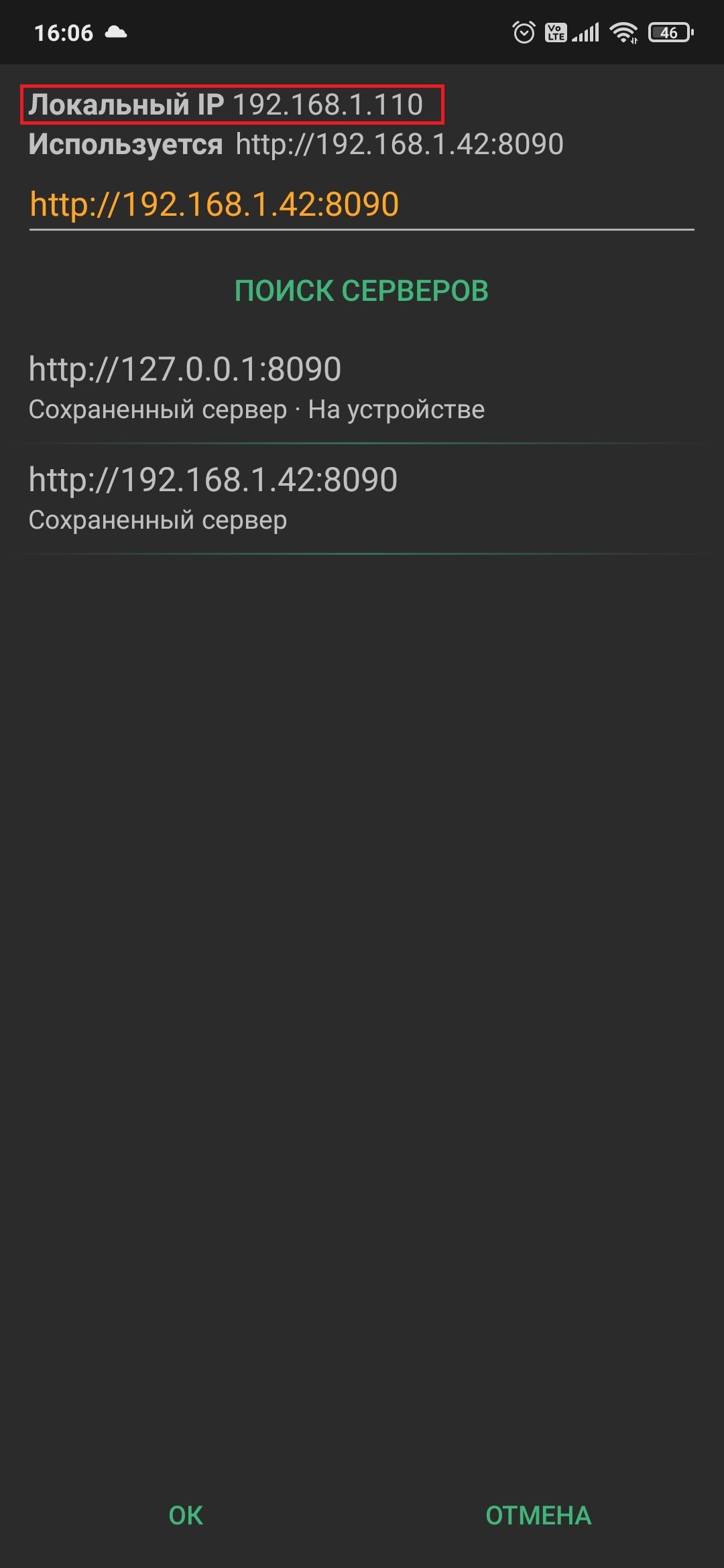
Телефон включён, сервер работает, а вы смотрите торренты на телевизоре или тв приставке.
Если сервер не отвечает или во время просмотра вылетает, на телефоне в Клиенте нажимаем Выход и заново запускаем Клиент, таким образом мы перезапустим Сервер.
Установка Сервера на компьютер (Linux, Windows, MacOS) скачиваем с github проекта TorrServer-windows-amd64.exe 1.1.77 запускаем его и видим Start web server далее на Андроид устройстве в Клиенте проделываем тоже самое что и с Сервером на телефоне, пишем ip адрес компьютера (компьютеры у всех разные и в зависимости какая у вас в нём начинка на ту отдачу от компьютера и рассчитывайте)

Если Сервер на компьютере не запускается и спамит что-то типа error accepting connection нужно дать разрешение на работу в сети (или выключить Антивирус или Брандмауэр.
Установка на Linux
Запускаем терминал или подключаемся по ssh.
Для х64 системы:
- Создаём каталог OPT и открывает его (если каталог opt уже есть не чего страшного, просто выдаст Файл существует)
sudo mkdir /opt/ ; cd /opt/
2. Создаём в каталоге OPT папку torrserver
sudo mkdir torrserver
3. Заходим в папку torrserver
cd torrserver/
4. Копируем ссылку отсюда и вставляем её после sudo wget
5. Делаем исполняемой
sudo chmod +x TorrServer-linux-amd64
6. sudo systemctl edit —full —force torrserver.service
ExecStart = /opt/torrserver/TorrServer-linux-amd64 -d /opt/torrserver/ -p 8090
Вставить содержимое между ###, сохранить Ctrl + O, enter, выход Ctrl + X
7. sudo systemctl daemon-reload
8. Запустите сервис systemd и добавьте его в автозагрузку:
sudo systemctl start torrserver
sudo systemctl enable torrserver

Обновляем TorrServer для х64 Linux
1. останавливаем сервис
sudo systemctl stop torrserver.service
2. убиваем сервис
pkill -f torrserver
3. проверяем что он выгружен из памяти
ps -ef | grep torrserver
4. удаляем старую версию
cd /opt/torrserver
sudo rm TorrServer-linux-amd64
5. скачиваем новую версию
6. делаем исполняемой
sudo chmod +x TorrServer-linux-amd64
7. запускаем службу
sudo systemctl start torrserver.service
Для двух веток 1,1 и 1,2
Установка на MacOS
1. качаете файл отсюда файл должен загрузится в папку Downloads
2. открываете терминал и пишите там:
cd Downloads/
chmod +x TorrServer-darwin-amd64.dms
./TorrServer-darwin-amd64.dms
3. Получаете запущенный сервер:
Start web server, version: 1.0.37
4. идете в браузере на страничку http://127.0.0.1:8090/ (или ip вашего устройства, его можно посмотреть «Меню Apple > Системные настройки > Сеть, выбираете wi-fi или Ethernet)
5. добавляете ссылку на нужный торрент-файл в браузере или можно с мобильного устройства в клиенте прописать ip вашего ноута и добавлять торренты.
6. profit (взято отсюда проверить не на чем)

Установка Сервера на устройства поддерживающие Entware
Все действия от root или SU
Подключаемся по ssh к нашему nas (роутеру) с помощью PuTTY по ip устройства Login: root Password: от входа на устройство
Или через терминал ssh -p 22 root@192.168.88.1 (тут надо вводить ваш ip)
У меня на NAS Entware просто включается в APP Central (Asustor)
0. Устанавливаете Entware на ваше устройство:
1. opkg update 2. opkg upgrade
1. Скачиваете, переименовываете и помещаете бинарный файл TorrServer (для вашей архитектуры):
2. Создаёте папку /opt/etc/torrserver:
mkdir /opt/etc/torrserver
3. Создаёте скрипт автозапуска:
nano /opt/etc/init.d/S55torrserver
Если nano не установлен, устанавливаем opkg install nano
ARGS=»-d /opt/etc/torrserver -p 8090″
Вставить содержимое между ###, сохранить Ctrl + O, enter, выход Ctrl + X
4. Даёте права на исполнение:
chmod +x /opt/etc/init.d/S55torrserver
chmod +x /opt/sbin/torrserver
5. Запускаете TorrServеr через скрипт:
/opt/etc/init.d/S55torrserver start
Так же командами:
/opt/etc/init.d/S55torrserver stop (останавливает сервер)
/opt/etc/init.d/S55torrserver restart (перезапускает сервер)
/opt/etc/init.d/S55torrserver check (проверка работы сервера dead — сервер не работает, alive — сервер работает)


Спасибо pashinsky за инструкцию по Entware пост тут
Устанавливаем сервер на CoreELEC
Допустим у нас есть старый тв бокс или другая железка с 1-м гигом или 2-мя гигабайтами оперативной памяти то скорей всего можно установить на неё CoreELEC, скачать можно от сюда
Включаем ssh если выключен, задаём свой пароль (по умолчанию Логин -root Пароль — coreelec), далее нам понадобится две программы для подключение по ssh. 1. PuTTY 2. WinSCP и крайняя версия СЕРВЕРА качать linux-arm64
Запускаем WinSCP предварительно включив показ скрытых файлов в WinScp: Параметры — Настройки — Панели — Показывать скрытые файлы

Жмём Новое соединение и вводим ip адрес устройства на котором установлен CoreELEC
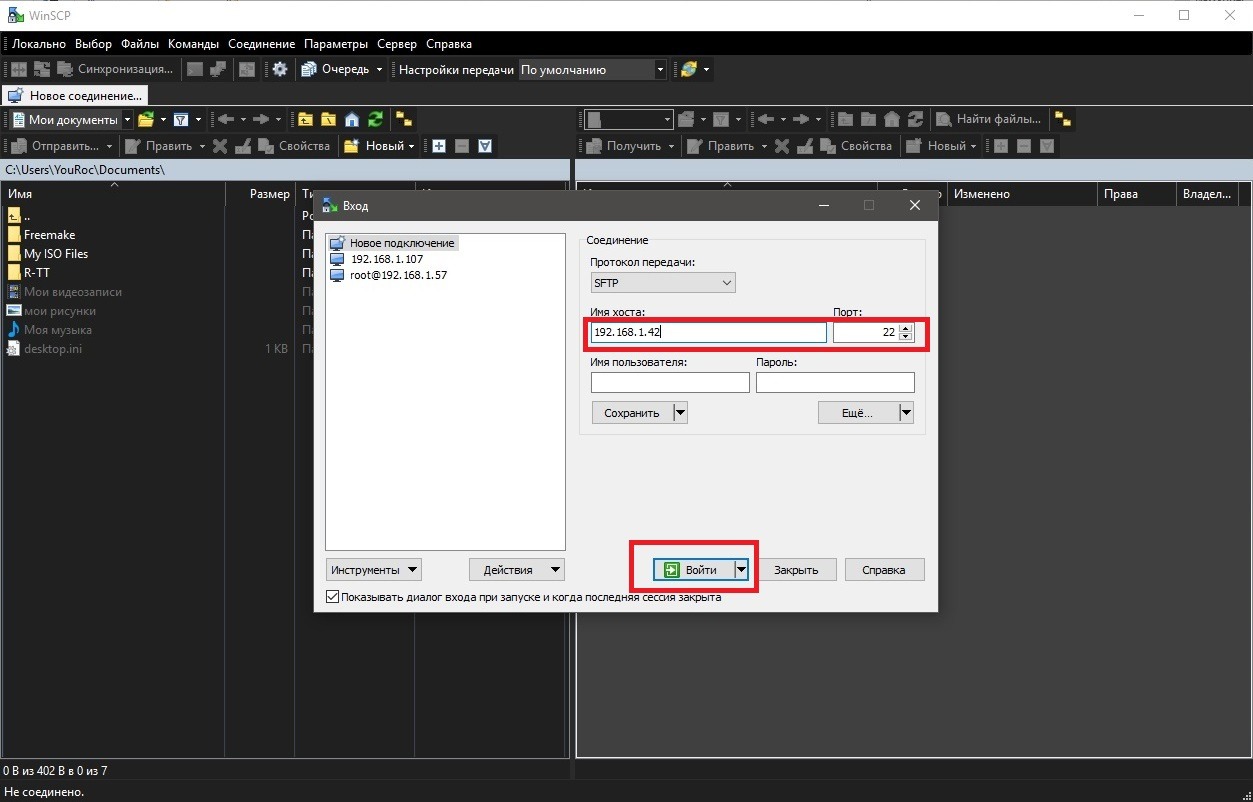
Попадаем в систему, заходим в папку .config жмём F7 (создаём новый каталог — папку) называем её torrserver (обратите внимание что именно так надо назвать папку так как путь в файле torrserver.service прописан такой, если к примеру напишите с большой буквы то в torrserver.service нужно будет написать так же с большой буквы) заходим в папку torrserver и кидаем туда заранее скачанный от сюда файл (TorrServer-linux-arm64-beta6_3) жмём ПКМ (правой кнопкой мыши) на файле и выбираем Свойства

Пишем права 0755

Обратите внимание что файл после скачивания называется TorrServer-linux-arm64 а в torrserver.service он называется TorrServer-linux-arm64-beta6_3 тоесть если в эту папку будете кидать несколько файлов допустим Beta4 Beta6 то надо их переименовать и в torrserver.service написать такое же имя

Скачиваем torrserver.service ТУТ и кидаем его в папку system.d (путь такой /storage/.config/system.d жмём на файле ПКМ — Свойства пишем права 0777 ОК

Или создаём файл SHIFT+F4 torrserver.service с текстом
Description=torrserver
Requires=network-online.target
After=network-online.target
Before=kodi.service
WorkingDirectory=/storage/.config/torrserver
ExecStart=/storage/.config/torrserver/TorrServer-linux-arm64_beta6_3 —p 8090
TimeoutStopSec=1
Restart=always
RestartSec=5
StartLimitInterval=0
WantedBy=multi-user.target

Тут сразу можно переименовать файл который у вас лежит по пути /storage/.config/torrserver и задать свой порт. Сохраняем, ПКМ на файле — Свойства Права 0777 ОК
Далее открываем PuTTY пишем ip устройства с CoreELEC жмём Open
login as: root
Password: какой задали в самом начале или по умолчанию coreelec
Пишем systemctl enable torrserver создастся папка в /storage/.config/system.d multi-user.target.wants
а в ней будет наш torrserver.service
далее пишем systemctl start torrserver этой командой мы запустим Сервер
проверяем работу сервера systemctl check torrserver должно быть Active – сервер запущен, работает. Если Inactive – сервер остановлен, что-то пошло не так.
Перед каждым редактированием файла torrserver.service на файле F4 (переименование имени Сервера или порта)
останавливаем сервер systemctl stop torrserver сделали свои дела в torrserver.service запускаем сервер systemctl start torrserver и тут может выдать
Warning: The unit file, source configuration file or drop-ins of torrserver.service changed on disk. Run ‘systemctl daemon-reload’ to reload units.
Предупреждение: файл модуля, исходный файл конфигурации или подключаемые модули torrserver.service были изменены на диске. Выполните systemctl daemon-reload, чтобы перезагрузить юниты.
не чего страшного, пишем systemctl daemon-reload потом systemctl start torrserver и проверяем systemctl check torrserver

CoreELEC:~ # systemctl daemon-reload — перезагрузка units
CoreELEC:~ # systemctl start torrserver — Запуск Сервера
CoreELEC:~ # systemctl check torrserver — Проверка Сервера
CoreELEC:~ # systemctl stop torrserver — Остановка Сервера
CoreELEC:~ # systemctl restart torrserver — Перезагрузка сервера

Таким образом коробку можно куда-то закинуть дав ей инет и электричество и пользоваться Сервером не нагружая свой телевизор, mibox 😀 и другие устройства которые плохо справляются имя у себя на борту и Сервер и Клиент.
Большое спасибо SpAwN за предоставленную информацию по установке сервера на CoreELEC.
TorrServer: как смотреть торренты онлайн
В последнее время выходят статьи, как смотреть торренты на телевизоре. Читаю и понимаю что тема не раскрыта полностью, люди предлагают сделать максимум усилий, для необходимого минимума.
Что нужно при домашнем просмотре фильмов и как это происходит у меня. Включаю телевизор, нажимаю кнопку на пульте, говорю название фильма, выбираю качество торрента, смотрю. Или смотрю новинки на главном экране, выбираю торрент, смотрю.
Для этого нужна приставка на андроиде АТВ(на аосп тоже подойдет). Туда ставим клиент TorrServe, в нем ставим сервер TorrServer. Устанавливаем программу, которая будет давать описание фильмов и торрентов NUM и все.
Хороший интернет и роутер очень не помешают для больших фильмов от 50 гигов.

TorrServe и TorrServer
Сам сервер занимается закачкой торрента в кэш и отдает его по http. Можно настроить размер кэша под свою систему и скорость.
Тут появляется одна проблема, что приставки на андроид, чувствуют себя телефонами и начинают экономить батарею. То есть закрывать все процессы в фоне, которые по их мнению слишком много едят ресурсов. Видимо корни китайских андроидов дают о себе знать.
На слабых устройствах нужно ставить меньше кэша, но нужна скорость. На более мощных можно больше установить кэш.
Сервер ставится в клиенте на андроиде, но можно установить сервер на линукс системах, даже на VPS. Что и делают люди у которых нет андроида и пк, но есть телевизор на тайзен или вебос.
У меня сервер стоит на приставке H96 max x3 с armbian на борту. Там стоят все мои программы, которые необходимы мне для работы и просмотра. Мини сервер на арм за дешево, специально брал самый дешевый и так сказать мощный.
Для просмотра использую Amazon FireTV Stick 4K, по цене качеству, очень хорошо подошел. Пульт сказка, маленький и удобный, кнопки не щелкают, голос распознаёт на отлично, телик сам находит с помощью приставки. Цена по распродаже 25$, а картинка лучше, чем на amlogic приставках.
Роутер у меня микротик hap ac2, всю нагрузку выдерживает. Фильмы могу смотреть по битрейту ближе к 100mbit/s, это 70-100 гигабайт. Но в основном смотрю 5-30гб
NUM
Торрент смотреть есть где, а как их искать и чтоб удобно было?
Все началось с того что Юрий Юрьев сделал НЦР. На Хабре была статья об этом. Там был революционный поиск и сортировка торрентов.
Если вкратце, то ищутся хорошие торренты за месяц и сортируются по последнему добавленному в хорошем качестве. На тот момент у нас была группа единомышленников, и НЦР не понравилась нам своим интерфейсом, а многие просили версию для телефонов. Автора просили сделать программу более дружелюбную и более привычную к андроиду. Но автор отказывался. Мы решили делать по его задумке, но более универсальную и привычную. Собрались с программистами, один парень сделал клиент по своему подобию из своих наработок. Другой парень собрал и переделал с гитхаба парсер от Юрия, в итоге он его полностью переделал, я помогал исправлять баги и добавлять новые функции. В итоге все хотели сделать быстро, а мне было интересно сделать универсально, потому я особо не участвовал и решил сделать свое поделие — NUM. В итоге парни сделали программу за месяц и потом потихоньку исправляли баги и дорабатывали функционал.
По задумке программа должна была использовать интерфейс Андроид ТВ. Поиск должен был идти на главном экране, только описание фильма и список торрентов. Каналы для вывода новинок по немного упрощенному алгоритму от Юры.




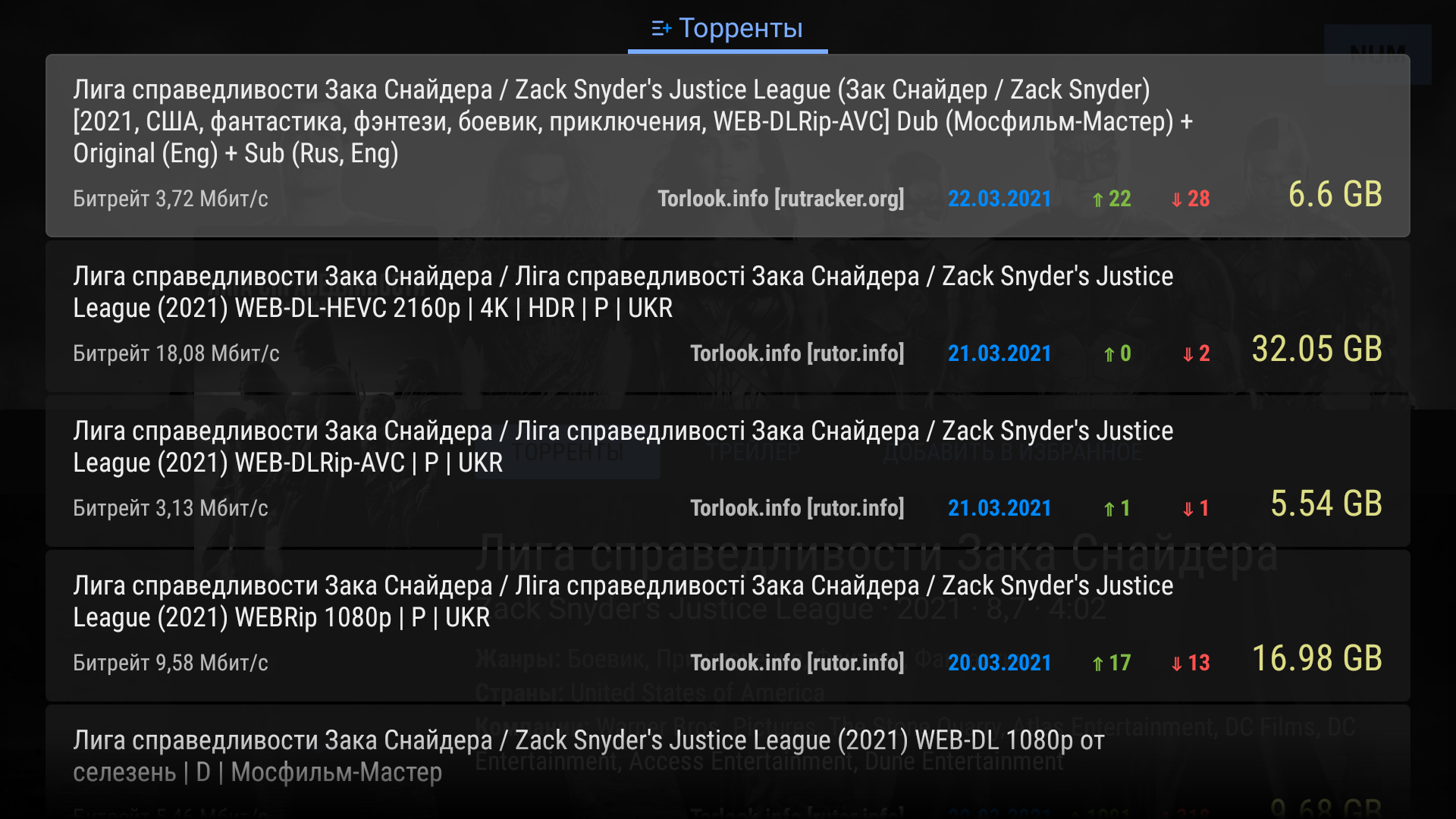
Но все это вышло в полноценный поиск и свой интерфейс, с подборками из других сайтов и поиском торрентов по рутор и torlook. В начале делал программу один, потом ко мне присоединился парень (Цыник, спасибо за помощь), он весь интерфейс и сварганил, а я по большей части функционал и парсер сделал.
Итого
Чтобы наслаждаться фильмами, не нужно создавать комбайн из непонятного кода или запихивать ПК под телевизор, который своим шумом будет сдувать весь звук.
Можно купить хорошую приставку, мой выбор Ugoos AM6, поставить туда TorrServe и другие программы которые выдают торренты и наслаждаться, а приставку можно за сам телевизор засунуть.
Для бюджетного варианта, пойдет любая приставка с процессором Amlogic X3 и 1000mbit lan. Но там свои глюки, хотя скорее всего её можно прошить на ugoos.
Ссылки на исходники и сами программы
Сайт, где показаны данные из NUM без торрентов:
Установка TorrServe на NAS Synology DS218j

1. Control Panel (Панель управления) через веб-интерфейс Synology DSM => Terminal & SNMP
Enable Telnet service
Enable SSH Service
2. Запускаем терминал на компьютере
3. Вводим telnet 192.168.x.xx (ip адрес DiskStation в локальной сети)
4. Вводим
5. Control Panel (Панель управления) через веб-интерфейс Synology DSM => Планировщик задач => Создать задачу
Пользователь root => Событие Загрузка => Скрипт заданный пользователем => Выполнить задачу:
/var/services/homes/ИМЯ_ПОЛЬЗОВАТЕЛЯ/TorrServer-linux-arm7
6. Проверяем: запускаем на Synology Мониторинг ресурсов из основного меню => Процессы => Ищем TorrServer-linux-arm7 в списке процессов. Должен быть на месте, если всё сделано правильно.
Saved searches
Use saved searches to filter your results more quickly
Cancel Create saved search
You signed in with another tab or window. Reload to refresh your session. You signed out in another tab or window. Reload to refresh your session. You switched accounts on another tab or window. Reload to refresh your session.
License
vladlenas/Synology-TorrServer
This commit does not belong to any branch on this repository, and may belong to a fork outside of the repository.
Switch branches/tags
Branches Tags
Could not load branches
Nothing to show
Could not load tags
Nothing to show
Name already in use
A tag already exists with the provided branch name. Many Git commands accept both tag and branch names, so creating this branch may cause unexpected behavior. Are you sure you want to create this branch?
Cancel Create
- Local
- Codespaces
HTTPS GitHub CLI
Use Git or checkout with SVN using the web URL.
Work fast with our official CLI. Learn more about the CLI.
Sign In Required
Please sign in to use Codespaces.
Launching GitHub Desktop
If nothing happens, download GitHub Desktop and try again.
Launching GitHub Desktop
If nothing happens, download GitHub Desktop and try again.
Launching Xcode
If nothing happens, download Xcode and try again.
Launching Visual Studio Code
Your codespace will open once ready.
There was a problem preparing your codespace, please try again.
Latest commit
123652f Nov 11, 2023
Git stats
Files
Failed to load latest commit information.
Latest commit message
Commit time
September 4, 2021 14:59
November 11, 2023 11:31
August 18, 2023 21:39
January 3, 2021 15:44
November 11, 2023 10:38
August 21, 2023 11:33
November 11, 2023 10:36
README.md
TorrServer package for Synology NAS
Synology NAS package for DSM 7.1 based on TorrServer binaries https://github.com/YouROK/TorrServer/releases
- arm7 — armv7 alpine alpine4k armada370 armada375 armada38x armadaxp comcerto2k monaco
- arm64 — aarch64 armv8 rtd1296 armada37xx
- amd64 — apollolake avoton braswell broadwell broadwellnk broadwellnkv2 broadwellntbap bromolow cedarview denverton epyc7002 geminilake grantley kvmx64 purley r1000 v1000 x86_64
- 386 — evansport x86
Add https://grigi.lt/ to your Synology NAS Package Center sources!
Making packages from precompiled TorrServer binaries
git clone https://github.com/vladlenas/Synology-TorrServer.git cd Synology-TorrServer/ make TorrServer version change
nano Makefile TORRSERVER_VERSION="MatriX.84" PKG_VERSION="1.2.84" Clear working directory
make clean /var/packages/TorrServer/var/TorrServer.log /var/log/packages/TorrServer.log Permission DSM 7.0 for write cache to hard drive.
- Control Panel > Shared Folder > Select Shared Folder > Edit > Permissions > System internal user > TorrServer user add read/write
Credits and References
- YouROK: https://github.com/YouROK
- SynoCommunity: https://github.com/SynoCommunity/spksrc
- Synology DSM 7.0 Developer Guide: https://help.synology.com/developer-guide/
- Architecture per Synology model: https://github.com/SynoCommunity/spksrc/wiki/Architecture-per-Synology-model