
Как поставить ударение в фотошопе над буквой
Автор урока: Ленусик
Материал собран из свободных источников интернета
Иногда возникает необходимость в использовании символа, которого нет на клавиатуре. Например знак ударения «´» или знак градуса «90°» и т.д.
Как быть в этом случае?
В этих случаях можно вводить нужные символы с помощью специальных кодов. Коды начинаются с символа «амперсанд»(&). За ним следует название символа, либо его числовой код в десятичной или шестнадцатеричной системе. Завершает код символ «точка с запятой»(;)
Внимание: Для того, что бы здесь отобразить код или имя спецсимвола, я использую дополнительный значок * . Скопировав код или имя спецсимвола, вам необходимо удалить * , тогда при просмотре в вашем браузере символ отобразиться как надо
| Таблица СпецСимволов HTML | |||
| Символ | Имя | Код | Название |
| ´ | &*acute; |
&*#180; |
Знак ударения |
Для того что бы поставить знак ударения «´» на определенную букву, делаем следующее:
1. Пишем слово, копируем здесь «код» или «имя» знака ударения и ставим его после нужной буквы, делаем всё это в «Панели HTML кодов», там это должно выглядеть так:
ЗА &*acute; МОК или ЗАМО &*#180; К
2. Удаляем * после знака &
Переходим в «Визуальный редактор» (если работаете на сайте) либо жмите «Предпросмотр» (если работаете в блоге) и видим следующее:
ЗА´МОК или ЗАМО´К
| Таблица некоторых СпецСимволов HTML |
|||
| Символ |
Имя | Код | Название |
| © | &*copy; |
&*#169; |
Знак охраны авторского права (copyright) |
| &*nbsp; | &*#160; | Пробел | |
| ↑ | &*uarr; | &*#8593; |
Стрелка вверх |
| ↓ | &*darr; | &*#8595; | Стрелка вниз |
| → | &*rarr; | &*#8594; | Стрелка вправо |
| ← | &*larr; | &*#8592; | Стрелка влево |
| & | &*amp; | &*#38; | Амперсанд |
| — | &*mdash; | &*#8212; | Длинный дефис |
| ↖ | нет | &*#8598; | Стрелка вверх в левый угол |
| ↗ | нет | &*#8599; | Стрелка вверх в правый угол |
| ↘ | нет | &*#8600; | Стрелка вниз в правый угол |
| ↙ | нет | &*#8601; | Стрелка вниз в левый угол |
| ↵ | &*crarr; | &*#8629; | Стрелка вниз и влево |
| « | &*laquo; | &*#171; | Левая двойная угловая скобка |
| » | &*raquo; | &*#187; | Правая двойная угловая скобка |
| „ | &*bdquo; | &*#8222; | Нижняя двойная кавычка |
| ” | &*rdquo; | &*#8221; | Верхняя двойная кавычка |
| ° | &*deg; | &*#176; | Градус |
| × | &*times; | &*#215; | Знак умножения |
| ÷ | &*divide; | &*#247; | Знак деления |
| ≈ | &*asymp; | &*#8776; | Приблизительно равно |
| ½ | &*frac12; | &*#189; | Одна вторая |
| # | нет | &*#35; | Рамка |
| ♪ | нет | &*#9834; | Нота |
| ± | &*plusmn; |
&*#177; | Плюс минус |
| ∞ | &*infin; | &*#8734; | Бесконечность |
| ☀ | нет | &*#9728; | Солнышко |
| ☁ | нет | &*#9729; | Тучка |
| ☂ | нет | &*#9730; | Зонтик |
| ★ | нет | &*#9733; | Чёрная звездочка |
| ☆ | нет | &*#9734; | Звезда |
| ✐ | нет | &*#10000; |
Карандаш вверх |
| ✎ | нет | &*#9998; | Карандаш вниз |
| ❀ | нет | &*#10048; | Цветочек |
| ✓ | нет | &*#10003; | Галочка |
| ❤ | нет | &*#10084; | Сердце |
| ✍ | нет | &*#9997; | Рука и ручка |
| ☇ | нет | &*#9735; | Стрелка вниз в угол вправо |
| Если вас интересует какой-либо символ, напишите, а мы поищем |
|||
Если вы часто работаете с текстом в текстовых редакторах (например Word или WordPad), то вам наверняка будет интересно узнать, как можно поставить ударение над нужной буквой
Для этого устанавливаем курсор после буквы, на которую необходимо сделать ударение, затем зажимаем клавишу Alt и не отпуская её печатаем цифры 7, 6, 9 на цифровой клавиатуре (кнопки с цифрами в правой части клавиатуры), т.е. нажимаем комбинацию клавиш Alt+769
Над нужной буквой появится ударение
Сказать «Спасибо» можно проголосовав нажатием на звёздочки и на кнопочку «Поделиться»
Панель «Глифы»
Панель «Глифы» служит для вставки знаков пунктуации, надстрочных и подстрочных символов, символов валют, чисел, специальных символов, а также глифов из других языков в текст в Photoshop.
Чтобы вызвать панель, выберите Текст > Панели > Глифы или Окно > Глифы.
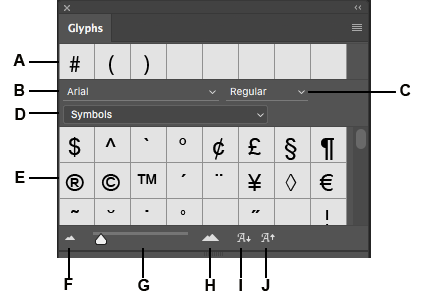
A. Недавно использованные слоты глифов | B. Выбор семейства шрифтов | C. Выбор начертания | D. Выбор категории шрифта | E. Слоты глифов | F. Уменьшение масштаба | G. Регулятор масштаба | H. Увеличение масштаба | I. Уменьшение масштаба глифов | J. Увеличение масштаба глифов |
Работа с панелью «Глифы»
- Чтобы ввести глиф в активном текстовом слое, выполните следующие действия.
- Выберите место вставки глифа с помощью инструмента Текст .
- Дважды щелкните глиф на панели Глифы .
- Панель Глифы поддерживает латинский, греческий и кириллический алфавит. Ограниченная поддержка иврита, арабской и других сложных письменностей, таких как индийская.
- Для каждого шрифта глифы упорядочиваются по разным категориям, таким как «Базовая латиница», «Расширенная латиница A», «Расширенная латиница B», «Цифры», «Валюты», «Символы» и многие другие.
- Глифы также упорядочены по тому, какие функции OpenType они поддерживают, например: «Альтернативы», «Орнаменты», «Расширенные лигатуры», «Числители», «Знаменатели», «Наборы стилей», «Моноширинные цифры», «Порядковые номера» и многие другие.

A. Категория шрифта | B. Сценарий | C. Функции OpenType
- Панель Глифы автоматически находит альтернативы для первого выделенного символа во фрагменте текста.
- Слоты глифов со сплошным черным прямоугольником в нижнем правом углу указывают на то, что для данного конкретного глифа имеются варианты. Эти варианты можно просмотреть во всплывающем меню. Чтобы открыть его, щелкните и удерживайте слот или щелкните его, удерживая клавишу Alt или Option. Перетащите указатель мыши на вариант глифа и отпустите его, чтобы вставить его в активный слой.


- Наведите курсор на слот глифа, чтобы получить конкретные сведения, включая идентификатор глифа, значение Юникод, функцию OpenType и имя Юникод этого глифа.

- Ползунок в нижней части диалогового окна позволяет увеличить или уменьшить размер глифов на панели.
- Меню шрифтов представляет собой развернутое меню, содержащее те же элементы, что на панели «Символ» и «Параметры». Однако поиск шрифтов не поддерживается.
- Когда несколько шрифтов находятся в выделенной области на слое «Текст», на панелях «Символ», «Параметры» и «Глифы» не отображается шрифт.
- С панелью «Глифы» можно работать и без инициализации текстового слоя.
Варианты глифов на холсте

Если вы работаете в текстовом слое, можно выбрать глиф для быстрого просмотра вариантов к прямо на холсте. При нажатии значка в таблице вариантов открывается панель «Глифы».

При необходимости это поведение можно отключить. Для этого выберите «Установки» > «Текст» и снимите флажок Включить варианты глифов текстового слоя .

Недавно использованные глифы
По мере добавления глифов в документ они автоматически вносятся в строку недавно использованных глифов, которая находится вверху панели «Глифы». Строка недавно использованных глифов:
- может содержать до 25 различных символов. При превышении лимита в 25 символов новые глифы добавляются слева, а предыдущие удаляются справа.
- содержит одинаковые символы. Символы не меняются при запусках программы в различное время.
- сохраняет начертание глифа и не учитывает его начертания в панелях «Параметры», «Символ» и «Глифы».
- определяет размер точки, цвет и другие значения глифа согласно аналогичным значениям в панелях «Символ» и «Параметры».
Работа с шрифтами SVG
Photoshop теперь поддерживает шрифты SVG, которые включают несколько цветов и градиентов в одном глифе. Photoshop включает шрифт EmojiOne SVG. Также поддерживается шрифт Apple Color Emoji на платформе macOS.
Выполните следующие действия, чтобы использовать шрифты SVG.
- Откройте панель «Глифы» ( Окно > Глифы ).
- В списке шрифтов выберите EmojiOne или Apple Color Emoji (только для macOS).
- Дважды щелкните символ шрифта SVG, чтобы добавить его в текстовый слой в документе.
Можно создать композицию из символов шрифта SVG для создания новых глифов. Например, можно создать флаги стран или изменить цвет кожи для глифов, изображающих одного человека. Многие комбинированные глифы также можно разложить на составляющие символы, нажав клавишу Backspace.
Дополнительные сведения представлены в разделе Шрифты SVG.
Полезные советы по MS Office
Общеизвестно, что немалая часть практических задач решается на компьютере в среде MS Office, в частности в Word, Excel и PowerPoint, для работы с которыми пользователю достаточно минимальных знаний. Тем не менее во многих ситуациях дополнительные приемы не просто не помешают, но и помогут сэкономить массу времени и усилий. На некоторых способах повышения эффективности своей работы мы и остановимся.
MS Word
Значок «евро» в тексте
Значок «евро» (€), в отличие от знака доллара, отсутствует на клавиатуре, поэтому для того, чтобы вставить значок в документ, необходимо при включенном режиме NumLock и нажатой клавише Alt набрать цифры 0136 на цифровой части клавиатуры.
Вставка текущей даты
Немало документов должны иметь в конце дату их создания. В то же время далеко не в любой момент пользователь с ходу может вспомнить сегодняшнюю дату, ведь календарь не всегда оказывается под рукой. Удобнее воспользоваться комбинацией клавиш Alt+Shift+D, в результате чего текущая дата вставится в месте положения курсора. Правда, это будет поле, автоматически обновляемое при печати или сохранении документа. Чтобы превратить поле в неменяющийся текст, можно вырезать его в буфер обмена, а затем вставить как неформатированный текст командой Правка > Специальная вставка > Неформатированный текст. Существует и еще более простой вариант — поместите курсор внутрь даты и нажмите комбинацию клавиш Ctrl+Shift+F9 (рис. 1).
Ссылки в тексте
Наличие ссылок в документах сегодня — совсем не редкость. По умолчанию для перехода по ссылке необходим щелчок мышью при нажатой клавише Ctrl. Однако это не совсем удобно — лучше изменить параметры программы так, чтобы для перехода по ссылке достаточно было щелкнуть на нем мышью без нажимания тех или иных клавиш. Для этого откройте в меню команду Сервис > Параметры > Правка и уберите галочку напротив опции строки «Ctrl + щелчок для выбора гиперссылки» (рис. 2).
О тонкостях отображения примечаний
В Word 2002 примечания в тексте по умолчанию выводятся справа от документа (рис. 3). Вполне возможно, что многим такой вариант покажется неудобным, ведь куда приятнее видеть примечания в качестве всплывающих подсказок, как было раньше. Чтобы вернуть примечаниям привычный вид, достаточно выбрать из меню команду Сервис > Параметры > Исправления и убрать флажок Использовать выноски в режиме разметки и веб-документа (рис. 4).
При отображении примечаний может возникнуть и другая непредвиденная проблема, когда будет всплывать лишь имя создателя без самого текста примечания. Это бывает, когда текст примечания написан шрифтом, который в примечаниях не отображается. Если подобная ситуация имеет место, то придется изменить шрифт примечаний вручную, например на Times New Roman.
Пустые строки между абзацами
При работе с неумело набранными документами или после импортирования текста бывают ситуации, когда между абзацами присутствуют пустые строки. Удалять их вручную в случае большого документа — удовольствие сомнительное, однако процесс можно автоматизировать, воспользовавшись возможностями замены — команда Правка > Заменить. В поле Найти введите комбинацию ^p^p, а в поле Заменить на — комбинацию ^p (^p — знак конца абзаца), и дальше щелкайте на кнопке Заменить все (рис. 5). Повторять процедуру замены придется до тех пор, пока не появится сообщение о том, что произведено 0 замен. В результате будут удалены все лишние пробелы между абзацами, а значит и все пустые строки.
Как поставить ударение
Если вам необходимо подготовить, скажем, текст публичного выступления, в котором фигурируют некоторые сложные фамилии или плохо знакомые вам в плане расстановки ударений слова, то совсем необязательно печатать такой документ без ударений, а затем проставлять их вручную. Не так уж и трудно проставить ударения прямо в тексте. Для этого откройте вначале дополнительную панель инструментов Расширенное форматирование командой Вид > Панели инструментов > Настройка > Панели инструментов > Расширенное форматирование (рис. 6). Затем выделите букву, над которой необходимо поставить ударение, и щелкните на кнопке Знак выделения — ударение появится в нужном месте.
Слияние документов
Как правило, при объединении нескольких документов в один пользователи открывают первый из них и через буфер обмена последовательно копируют в него текст других документов. Это вполне удобно, если речь идет о единичных случаях объединения небольшого числа документов. В то же время, если данная работа проводится регулярно, например при подготовке еженедельного или ежедневного отчета, отдельные части которого создаются разными сотрудниками, а значит находятся в разных файлах, то процесс можно слегка автоматизировать. Именно на такие случаи и ориентирована возможность вставки файлов командой Вставка > Файл с последующим выбором всех объединяемых файлов и щелчком на кнопке Вставить.
Буквица на полях при печати в две колонки
Ряд документов, например рекламные буклеты, с буквицей выглядят более эффектно. Однако сделать буквицу на полях можно только в случае расположения текста в одну колонку. При размещении текста в две колонки, что совсем не редкость при печати буклетов, подобный вариант использования буквицы невозможен. Однако запреты программы можно обойти. Вставлять буквицу нужно еще до разбиения текста на две колонки, последовательно выделяя преобразуемые буквы и выбирая команду Формат > Буквица > На полях.
Но если вы все же пропустили и не вставили буквицу в каком-то абзаце и уже перераспределили текст на две колонки командой Формат > Колонки > Две, все равно не стоит отчаиваться. Для вставки недостающей буквицы достаточно просто скопировать ее из другого отрывка текста данного документа и изменить букву на нужную вам.
Почему рисунки могут не отображаться на экране
Если при открытии или создании документов с рисунками последние на экране не отображаются, то причин данного явления в Word может быть несколько.
Во-первых, может быть установлен флажок Пустые рамки рисунков, что рекомендуется для увеличения скорости просмотра документа за счет отображения только контуров рисунков и эффективно при работе с объемными документами с большим количеством рисунков. Чтобы отменить данную установку, выберите команду Сервис > Параметры > Вид и снимите флажок Пустые рамки рисунков (рис. 7).
Во-вторых, снят флажок Рисунки в группе Параметры режима разметки и веб-документа на вкладке Вид команды Сервис > Параметры, что также увеличивает скорость просмотра документа с графическими объектами, например автофигурами. Для вывода рисунков на экран данный флажок должен быть включен (рис. 8).
Кроме того, нужно иметь в виду, что графические объекты не отображаются на экране в обычном режиме, поэтому вы, вероятно, сможете увидеть рисунки, просто сменив данный режим на режимы разметки, Web-документа или предварительного просмотра.
Сортировка сложных объектов
Бывают ситуации, когда приходится работать с большими списками (например, библиографическими, списками литературы и т.п.), которые были набраны в произвольном порядке. В то же время совершенно необходимо их отсортировать, например по дате документа. Сложность здесь в том, что дата находится не в отдельном столбце таблицы (в этом случае совсем нетрудно провести сортировку), а внутри списка (рис. 9).
Для сортировки такой текст придется преобразовать в таблицу. Но только перед этим в месте разделения на столбцы потребуется вставить подходящий разделитель — в данном примере в качестве такового используем символ «/». После этого выделите список и воспользуйтесь командой Таблица > Преобразовать/Текст в таблицу (рис. 10). Теперь останется лишь провести сортировку командой Таблица > Сортировка и обратно преобразовать таблицу в текст с помощью команды в текст. В итоге данные окажутся отсортированными.
Что можно разместить в колонтитулах
В колонтитулы обычно вставляют такие данные, как номер страницы, дату печати документа, логотип организации, фамилию автора документа и т.п. При этом вставляемая информация может быть как переменной (дата), так и постоянной (логотип организации). Постоянные данные набираются прямо в теле колонтитула — здесь же можно внедрить и рисунок с логотипом компании, а для отображения переменной информации используются возможности автотекста — команда Вид > Колонтитулы > Вставить автотекст. Вставка рисунков осуществляется обычным образом с помощью команды Вставка > Рисунок > из файла.
К сожалению, на первый взгляд список вставляемых переменных полей достаточно ограничен — это поля автор, номер страницы, дата создания, имя файла и ряд других. В реальности же набор информации, которую можно вставить в колонтитул, оказывается несколько шире, в частности за счет имени документа, которое зависит от вида документа и может отражать немало полезной информации. Например, в верхнем колонтитуле договора может фигурировать логотип компании, дата и номер договора. Внедрять данную информацию в колонтитул придется последовательно. Вначале, открыв колонтитулы командой Вид > Колонтитулы, нужно вставить логотип (в качестве логотипа в примере взят логотип компании «Кордис&Медиа»), затем вставить номер договора — это будет имя документа, а затем уже дату его заключения (рис. 11). По окончании вставки следует разместить данные нужным вам образом, например логотип слева, а прочую информацию справа, и закрыть колонтитул, щелкнув на кнопке Закрыть.
Если картинки не печатаются
Иногда при выводе на печать текст печатается без графических объектов. В этом случае стоит проверить, включен ли вывод графики на печать. Для этого откройте из меню команду Файл > Печать, щелкните на кнопке Параметры и проверьте, в каком состоянии находится флажок «печатать графические объекты» — он должен быть включен (рис. 12).
Если данный прием не помогает, то, как правило, дело здесь не в установках программы, причина кроется в принтере — скорее всего для печати картинок ему просто не хватает памяти.
Блокировка отдельных областей документа
Довольно часто приходится создавать документы, которые впоследствии заполняются конкретными пользователями. При этом желательно, чтобы открытыми были только поля, предназначенные для ввода, а все остальные — заблокированы. В Excel такая проблема решается очень просто, а вот в Word аналогичных возможностей защиты не существует.
Тем не менее и здесь проблему можно решить путем создания специальных форм ввода — документов, содержащих предназначенные для заполнения пустые поля. Для того, чтобы сформировать подобную форму, вначале сохраните пустой новый документ в качестве шаблона документа командой Файл > Сохранить как, выбрав в поле Тип файла вариант Шаблон документа и введя имя файла.
После этого создайте и разметьте форму, набрав текст, который в конечном итоге должен быть заблокирован. Добавьте поля формы для надписей, флажков и раскрывающихся списков, которые пользователь будет просматривать и заполнять. Для добавления в форму полей воспользуйтесь панелью инструментов Формы — ее можно открыть, выбрав команду Вид > Панели инструментов > Формы. В документе щелкните кнопкой мыши на пустом месте, куда необходимо вставить поле формы, и выберите на панели Форма нужный тип поля: текстовое поле, флажок или поле со списком (рис. 13). В случае выбора поля со списком, которое предоставляет пользователю возможность при заполнении поля выбирать его значения из списка, потребуется дополнительное определение параметров поля. Для этого встаньте на поле со списком, щелкните на кнопке Параметры поля формы и введите элементы списка (рис. 14). Форма примет вид, как показано на рис. 15.
По окончании работы с формой запретите изменения в ней, выбрав команду Установить защиту в меню Сервис и установив вариант Запретить любые изменения, кроме ввода данных в поля форм. Введите пароль и сохраните документ — после этого пользователи смогут вводить данные только в специально отведенные для этой цели поля.
MS Excel
Полный путь к файлу в колонтитулах
В распечатываемых таблицах нередко возникает необходимость указывать имена файлов с полными путями до них, — теперь это не проблема. Достаточно открыть команду Файл > Параметры страницы > Колонтитулы и выбрать из списка нужный вариант колонтитула (рис. 16).
Переменная сумма
В ряде задач необходимо вычисление накапливающихся сумм, когда при переходе от ячейки к ячейке диапазон суммируемых ячеек увеличивается. Предположим, что в ячейке G2 нужно вычислить сумму ячеек F1 и F2, а в ячейке G3 — уже сумму ячеек F1, F2 и F3 и т.д. Можно, конечно, каждый раз набирать формулу вручную, но лучше внедрить в формулу абсолютную ссылку на ячейку F1 — тогда верхняя граница суммы окажется зафиксированной, а нижняя будет изменяться при копировании формулы. В итоге мы и получим нужный нам результат (рис. 17).
Учет рабочего времени
Достаточно распространенной задачей, которую удобно решать в Excel, является задача учета рабочего времени, когда необходимо подсчитать отработанные часы, например за месяц. При установке обычного временного формата вычисление суммы не дает нужного результата, поскольку программа считает сумму только до 24 часов, а затем начинает суммировать с нуля. В итоге вместо того, чтобы в суммирующей ячейке оказалось, например, 25:00 часов, отображается 01:00. Чтобы все-таки получить полную сумму часов, следует выбрать не любой, а строго определенный временной формат (рис. 18) в итоге программа начнет вычислять действительно все отработанные часы (рис. 19).
Проблемы с разделением данных
Довольно часто при экспортировании данных в Excel получаемые таблицы не совсем удовлетворяют: не то разбиение на поля и т.д., и приходится немало времени тратить на приведение их к нужному виду. Например, исходная таблица имеет два поля: ФИО и Адрес, причем в поле Адрес фигурируют город, индекс и улица, набранные через какие-то разделители. Нужно получить таблицу с двумя полями: ФИО и Улица, что бывает необходимо, например, если для рассматриваемых записей город один и тот же.
Если исходная таблица заполнялась добросовестно, и в каждой записи в поле Адрес имеются город, индекс и улица, то для решения проблемы достаточно просто разбить текст по столбцам, выделив нужный столбец и применив команду Данные > Текст по столбцам. Хуже обстоит дело в том случае, если индекс при заполнении исходной таблицы вводился не всегда. Тогда разбиение по столбцам приведет к тому, что улица будет фигурировать то там, где ей и полагается быть, то в новом столбце индекса (рис. 20).
Тогда можно создать дополнительный столбец Индекс и заполнить его с применением встроенной функции ЕСЛИ(лог_выражение;значение_если_истина;значение_если_ложь) — рис. 21.
Различные цвета для различных дат
При заполнении огромных таблиц по учету информации, например по учету ввоза-вывоза продукции по области и т.п., каждый день приходится вводить и редактировать большое количество записей. Чтобы легче ориентироваться среди них, имеет смысл выделять цветом записи, относящиеся к определенной дате, например к текущей — тогда процесс поиска и редактирования нужной сегодняшней записи станет более удобным.
Для решения проблемы поможет операция условного форматирования. Вначале в любую свободную ячейку таблицы, которая однозначно никогда не потребуется, поместите сегодняшнюю дату как результат работы функции СЕГОДНЯ(), которая возвращает текущую дату в числовом формате. А затем выделите столбец дат и наложите на него условное форматирование командой Формат > Условное форматирование, определив условия и налагаемый формат (рис. 22 и 23).
Сумма числа прописью
С необходимостью преобразования числа в текстовую форму или представления суммы прописью постоянно стакиваются бухгалтеры, секретари и люди других профессий, имеющих отношение к оформлению денежных документов. Никаких специальных функций для осуществления подобного преобразования в Excel нет, и потому приходится создавать достаточно длинный макрос. При этом нужно разрезать исходное число на части: 1-19, десятки, сотни, тысячи, миллионы и т.д., а потом в каждой группе подсчитывать количество единиц, десятков, сотен и составлять таблицу соответствия.
Однако процесс конвертирования можно значительно упростить, если воспользоваться специальной утилитой DigitalToWord (http://www.oleansoft.com/rus/, shareware). Программа поддерживает три вида валют — рубли, доллары и евро, преобразует числа в интервале от нуля до четырех миллиардов и позволяет мгновенно запомнить в буфере обмена сумму прописью. Для этого достаточно будет всего лишь загрузить утилиту и скопировать в ее окно нужное число. Результатом станет помещение суммы прописью для данного числа в буфер обмена (рис. 24), и пользователю останется лишь вставить сумму в нужную ячейку Excel, или в нужный документ Word, или в тело письма Outlook.
Создание обобщающих документов
При создании документов, обобщающих большие объемы данных, часто используют структурирование документа путем группировки столбцов и строк с помощью команды Данные > Группа и структура > Создание структуры. Это позволяет, с одной стороны, компактно представить все разделы документа, а с другой — иметь возможность просматривать подробные данные из любого раздела (рис. 25).
В то же время в обобщающем документе должны фигурировать только итоги без многочисленных подробностей. Чтобы получить такой документ, вначале скройте все сгруппированные строки, оставив только итоги, последовательно щелкая на знаках «минус» в области заголовков строк — документ станет напоминать рис. 26. А затем скопируйте только видимые ячейки. Для этого вначале выделите итоговые данные, применив команду Правка > Перейти > Выделить и установив переключатель в положение Только видимые ячейки (рис. 27). А затем уже действуйте обычным образом, последовательно выбрав команду Правка > Копировать, установив курсор в место вставки и открыв команду Правка > Вставить. Полученная в итоге копия будет включать только итоговые данные.
Пользовательский формат ввода
Возможны ситуации, когда имеющиеся форматы чисел могут не подойти, например бухгалтерская запись отрицательных чисел предполагает заключение их в скобки — знак «минус» при этом не ставится. В то же время соответствующего формата в Excel, при котором бы положительные числа вводились обычным образом, а отрицательные — в скобках, не предусмотрено. Попытка вводить отрицательные числа прямо в скобках заканчивается неудачей, поскольку число в таком случае записывается со знаком «минус». Не поможет и установка для чисел текстового формата, так как это хотя и обеспечит нужный вариант представления информации, но сделает невозможным проведение вычислений. Выручить может добавление пользовательского числового формата.
Для этого выделите ячейки, в которых предполагается вводить числа, щелкните правой кнопкой мыши и выберите команду Формат ячеек > Число. В списке форматов установите вариант «(все форматы)» и в строке Тип введите маску создаваемого формата (рис. 28). В результате созданного в данном примере формата положительные числа будут вводиться без изменений, у отрицательных знак «минус» будет скрываться, а само число будет заключаться в скобки (рис. 29).
Однако количество пользовательских числовых форматов ограничено, и если новый формат создать не удается, то следует удалить один или несколько ранее созданных пользовательских числовых форматов, которые уже не нужны. С этой целью нажмите правую кнопку на любой из ячеек таблицы, выберите команду Формат ячеек > Число > (все форматы), в списке Тип укажите удаляемый пользовательский формат и нажмите кнопку Удалить.
Автоматический подбор исходных данных
Предположим, перед вами стоит задача попытаться найти нужное значение некоторого параметра, для того чтобы получить строго определенный результат. Представим ситуацию, что ваша компания занимается изготовлением какой-то продукции, например шкафов-купе. При общении с потенциальными заказчиками, естественно, довольно часто приходится прорабатывать самые разные варианты конструкции в зависимости от ресурсов, которыми они располагают. Вручную найти оптимальный вариант в этом случае не всегда удается, но данный процесс можно автоматизировать. Предположим, окончательная цена, которую может предложить заказчик, — 25 тыс. руб., а вам нужно быстро сориентироваться относительно того, на какую сумму подбирать комплектующие, и прикинуть возможную конструкцию, учитывая все скидки и налоги. Для решения задачи попробуйте воспользоваться функцией Подбор параметра, находящейся в меню Сервис, определив затем исходные данные для ее работы (рис. 30). В итоге программа будет изменять значение в одной конкретной ячейке до тех пор, пока формула, зависимая от этой ячейки, не возвратит нужный результат (рис. 31).
MS PowerPoint
Как сделать так, чтобы приложение PowerPoint всегда открывалось в нужном режиме
По умолчанию все презентации открываются в соответствии с представлением, сохраненным в файле. Если вы предпочитаете, чтобы все презентации открывались в одном и том же режиме, выберите в меню команду Сервис > Параметры > Вид и установите режим, в котором необходимо открывать все документы PowerPoint (рис. 32).
Примечание в PowerPoint
При подготовке презентации прямо в процессе ее показа можно делать примечания. Для этого в режиме показа слайдов щелкните где-нибудь на экране правой кнопкой мыши и из контекстного меню выберите команду Заметки докладчика. Откроется диалоговое окно Заметки докладчика, где можно сделать пометки, которые будут видны в нижней части окна в обычном режиме в ходе дальнейшей работы над презентацией.
Одновременная вставка нескольких рисунков в слайд
При вставке рисунков из файлов командой Вставка > Рисунок > Из файла можно выделить несколько рисунков и вставить их одновременно, а впоследствии останется лишь разместить их на слайде. Это очень удобно в том случае, если число вставляемых рисунков довольно велико.
Сжатие файлов рисунков прямо в PowerPoint
Для рисунков в презентации можно выбрать нужное разрешение, в зависимости от того как они будут просматриваться (например, в Интернете или в печатном виде), для достижения лучшего соотношения между качеством рисунка и размером файла. Для этого выделите рисунок, щелкните правой кнопкой мыши и из всплывающего меню выберите команду Формат рисунка > Рисунок, затем щелкните на кнопке Сжать и выберите вариант сжатия (рис. 33).
Использование нескольких шаблонов в одной презентации
В PowerPoint 2002 поддерживается использование нескольких шаблонов оформления в одной презентации, что позволяет поместить целый ряд разнотипных разделов презентации в один файл (ранее для достижения подобного эффекта приходилось создавать разные презентации и сохранять их в разных файлах), придав каждому разделу свой неповторимый облик.
Для этого на панели инструментов Форматирование выберите команду Конструктор — в правой части экрана откроется панель Дизайн слайда. Выделите один или несколько слайдов, для которых нужно сменить шаблон, выберите шаблон и щелкните на значке со стрелкой, а затем откройте команду Применить к выделенным слайдам (рис. 34).
Как быстрее выровнять объекты на слайде
Направляющие и сетка в значительной степени позволяют упростить процесс выравнивания объектов, поскольку они дают визуальную подсказку о размерах объектов (рис. 35) и слайдов и не отображаются при этом в самой презентации и при ее распечатке.
Как направляющие, так и сетка могут быть отображены на экране или скрыты с помощью команды Вид > Сетка и направляющие с последующей корректировкой состояния флажков Показывать направляющие и Показывать сетку (рис. 36). Кроме того, направляющие можно произвольно добавлять или убирать. Для добавления направляющей нажмите клавишу Ctrl и, удерживая ее, перетащите имеющуюся направляющую. Чтобы удалить направляющую, перенесите ее за пределы слайда. Расположение имеющихся на экране направляющих изменяют обычным перетаскиванием. Можно также изменять расстояние между линиями сетки, определяя шаг. Сетка имеет параметр привязки объектов, позволяющий привязать объект к ближайшему пересечению линий сетки или к другому объекту при создании изображения или при перемещении объектов. Параметр привязки включен по умолчанию и действует даже в том случае, когда сетка не отображается на экране.
Кроме того, при создании и равномерном распределении на слайде нескольких однотипных объектов процесс можно автоматизировать. Допустим, вам нужно на одном из слайдов создать несколько стрелок, которые должны быть выровнены и равномерно расположены на слайде, например как показано на рис. 37.
Нарисуйте стрелку на слайде, залейте ее подходящим цветом и расположите нужным образом. Нажмите комбинацию клавиш Ctrl+D, чтобы продублировать стрелку — появится вторая стрелка. Переместите вторую стрелку нужным образом — при этом вам очень поможет включенная сетка. После этого вновь нажмите Ctrl+D столько раз, сколько еще стрелок должно появиться на экране — в итоге программа автоматически правильно расположит стрелки, ориентируясь на положение друг относительно друга первой и второй стрелок.
Эффект цвета
Иногда в тех или иных фильмах бывает задействован интересный эффект: фильм начинается как черно-белый, а затем внезапно переключается к полному цвету. Можно попробовать реализовать данный эффект на первом слайде PowerPoint, стоит только иметь в виду, что это возможно лишь в том случае, если слайд полностью представляет собой вставленный из файла рисунок.
Создайте пустой слайд и вставьте предварительно подготовленный рисунок через команду Вставка > Рисунок > Из файла. Если предполагается, что слайды презентации размещаются на некотором фоне, то придется вставить рисунок на слайд с фоном, потом запустить показ слайдов, скопировать все изображение с фоном в буфер обмена, а затем вставить его в новый файл, например, в Photoshop’е и сохранить в качестве рисунка.
После этого вставьте данный рисунок с фоном в первый слайд и создайте копию слайда с помощью команды Вставка > Дублировать слайд. Потом вернитесь на первый слайд, выберите изображение, запустите из меню команду Формат > Рисунок > Рисунок и в разделе Изображение в списке Цвет поставьте Оттенки серого (рис. 38). В итоге у вас окажутся идентичными два первых слайда, только один из них будет черно-белым, а второй — цветным (рис. 39). Запустите показ слайдов. При появлении первого слайда щелкните мышью, чтобы перейти на второй слайд. Изображение останется тем же, но станет полноцветным.
Автоматический показ фильмов
PowerPoint допускает вставку в слайды фильмов — видеофайлов в формате avi и анимированных рисунков в формате gif. Как правило, при этом необходимо обеспечение автоматического показа анимации или видеоклипов без участия пользователя, а по завершении показа — опять же автоматический переход к следующему слайду.
Чтобы анимация или видеоклип проигрывались автоматически без щелчка мыши, необходимо прямо в ходе вставки фильма командой Вставка > Фильмы и звук > Фильм из файла выбрать вариант автоматического воспроизведения фильма при показе слайдов (рис. 40).
Переход к следующему слайду после окончания воспроизведения фильма настраивается практически так же, как и обычная автоматическая смена слайдов по времени, — командой Показ слайдов > Смена слайдов с последующей установкой промежутка времени, через который слайд должен смениться (рис. 41). Различие заключается в том, что предварительно необходимо запустить фильм с помощью «Проигрывателя Windows Media» и определить его длительность, с тем чтобы указать ее в качестве промежутка времени, через который слайд должен смениться.
Печать слайдов
Большинство презентаций предназначены для показа в цвете, но слайды и выдачи обычно печатаются в черно-белом режиме. При запуске печати в PowerPoint цвета в презентации изменяются в соответствии с возможностями выбранного принтера. Например, если выбранный принтер является черно-белым, презентация будет автоматически распечатана в оттенках серого. Если при наличии цветного принтера вы считаете необходимым распечатать презентацию в оттенках серого или в черно-белом варианте, то изменить цвет презентации можно прямо из окна печати, вызываемого командой Файл > Печать (рис. 42).
При этом стоит тут же щелкнуть на кнопке Просмотр и оценить, как будут выглядеть слайды, заметки и раздаточные материалы в черно-белом варианте или при печати с оттенками серого, а затем внести нужные изменения перед запуском печати. В частности, в режиме предварительного просмотра можно выбрать опцию Вместить в размер листа, добившись тем самым подгонки размера слайдов под размер бумаги, включить печать скрытых слайдов или добавить колонтитулы.
- ПК и комплектующие
- Настольные ПК и моноблоки
- Портативные ПК
- Серверы
- Материнские платы
- Корпуса
- Блоки питания
- Оперативная память
- Процессоры
- Графические адаптеры
- Жесткие диски и SSD
- Оптические приводы и носители
- Звуковые карты
- ТВ-тюнеры
- Контроллеры
- Системы охлаждения ПК
- Моддинг
- Аксессуары для ноутбуков
- Принтеры, сканеры, МФУ
- Мониторы и проекторы
- Устройства ввода
- Внешние накопители
- Акустические системы, гарнитуры, наушники
- ИБП
- Веб-камеры
- KVM-оборудование
- Сетевые медиаплееры
- HTPC и мини-компьютеры
- ТВ и системы домашнего кинотеатра
- Технология DLNA
- Средства управления домашней техникой
- Планшеты
- Смартфоны
- Портативные накопители
- Электронные ридеры
- Портативные медиаплееры
- GPS-навигаторы и трекеры
- Носимые гаджеты
- Автомобильные информационно-развлекательные системы
- Зарядные устройства
- Аксессуары для мобильных устройств
- Цифровые фотоаппараты и оптика
- Видеокамеры
- Фотоаксессуары
- Обработка фотографий
- Монтаж видео
- Операционные системы
- Средства разработки
- Офисные программы
- Средства тестирования, мониторинга и диагностики
- Полезные утилиты
- Графические редакторы
- Средства 3D-моделирования
- Веб-браузеры
- Поисковые системы
- Социальные сети
- «Облачные» сервисы
- Сервисы для обмена сообщениями и конференц-связи
- Разработка веб-сайтов
- Мобильный интернет
- Полезные инструменты
- Средства защиты от вредоносного ПО
- Средства управления доступом
- Защита данных
- Проводные сети
- Беспроводные сети
- Сетевая инфраструктура
- Сотовая связь
- IP-телефония
- NAS-накопители
- Средства управления сетями
- Средства удаленного доступа
- Системная интеграция
- Проекты в области образования
- Электронный документооборот
- «Облачные» сервисы для бизнеса
- Технологии виртуализации
1999 1 2 3 4 5 6 7 8 9 10 11 12 2000 1 2 3 4 5 6 7 8 9 10 11 12 2001 1 2 3 4 5 6 7 8 9 10 11 12 2002 1 2 3 4 5 6 7 8 9 10 11 12 2003 1 2 3 4 5 6 7 8 9 10 11 12 2004 1 2 3 4 5 6 7 8 9 10 11 12 2005 1 2 3 4 5 6 7 8 9 10 11 12 2006 1 2 3 4 5 6 7 8 9 10 11 12 2007 1 2 3 4 5 6 7 8 9 10 11 12 2008 1 2 3 4 5 6 7 8 9 10 11 12 2009 1 2 3 4 5 6 7 8 9 10 11 12 2010 1 2 3 4 5 6 7 8 9 10 11 12 2011 1 2 3 4 5 6 7 8 9 10 11 12 2012 1 2 3 4 5 6 7 8 9 10 11 12 2013 1 2 3 4 5 6 7 8 9 10 11 12 Минускульные и маюскульные цифры
Тот внешний вид арабских цифр, к которому мы привыкли, имеющих рост прописных букв и стоящих на базовой линии шрифта, появился только в конце XVIII века. До этого были общеприняты цифры со свисающими элементами. Цифры первого типа называются «маюскульными» или «прописными» (по-английски — lining или titling), а второго — «минускульными», «строчными» или «старостильными» (по-английски — old-style, text, non-lining, lowercase, ranging, или hanging). Если в дореволюционной типографике минускульные цифры худо-бедно использовались в текстовом наборе, то в советской типографике их уделом остались редкая акциденция и редкие же титульные листы. Лично я впервые увидел минускульные цифры в текстовом наборе в 1991 году во «Властелине колец», набранном гарнитурой Гарамон.
Кстати, если в названии шрифта в конце стоят буквы «OSF», это означает, что шрифт имеет минускульные цифры (oldstyle figures) по умолчанию. «LF» обычно означает маюскульные цифры (lining figures).
Кроме того, различают моноширинные и пропорциональные цифры. Первые используются для табличного набора, а вторые — для текстового.
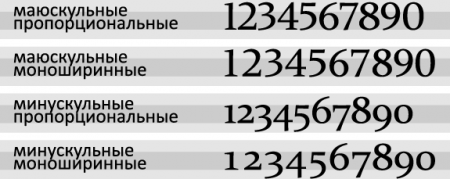
Различные виды цифр в шрифте Microsoft Constantia
На картинке светло-серым обозначена кегельная площадка шрифта, а более тёмным — высота строчных знаков (x-height).
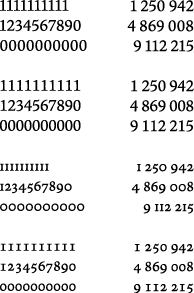
Внешний вид моноширинных и пропорциональных цифр в табличном наборе
Здесь можно видеть отличие внешнего вида маюскульных, минускульных, пропорциональных и моноширинных цифр в одном и том же шрифте. Ширина цифр, в зависимости от шрифта, может варьироваться как только засчёт апрошей, так и засчёт изменения ширины цифр.
Минускульные цифры хороши для текстового набора художественных или других неспециальных изданий, где в тексте цифры встречаются только изредка (в этом смысле упомянутый «Властелин колец» — хороший пример правильного использования минускульных цифр). Маюскульные цифры удобны для использования в таблицах, изданиях с большим количеством чисел в тексте (биржевая аналитика, финансовые отчёты, планы и так далее).
Различные рисунки цифр доступны только в некоторых шрифтах, да и то могут использоваться только программным обеспечением, поддерживающим технологию OpenType (например, на это способны дизайнерские пакеты от Adobe). Дело в том, что минускульные и маюскульные цифры не имеют различных кодов в Unicode, так как представляют просто разное начертание одних и тех же знаков. Поэтому поддержки Unicode для отображения различных рисунков цифр недостаточно.
Минускульные и маюскульные цифры в веб-типографике
К сожалению, браузеры пока неспособны выбирать рисунок цифр по требованию дизайнера. И даже текущий драфт CSS3 такой возможности не предполагает. Поэтому дизайнеру остаётся довольствоваться настройками шрифтов по умолчанию.
Из «стандартных» веб-типографических шрифтов минускульные (пропорциональные) цифры по умолчанию предлагает только шрифт Georgia. Все остальные — Impact, Lucida, Palatino, Tahoma, Times New Roman, Trebuchet и Verdana по умолчанию используют маюскульные моноширинные цифры. Особняком стоит удивительный Arial, который в обычном и в узком начертании имеет узкую единицу и все остальные цифры одинаковой ширины. Выходит, «ни нашим, ни вашим».
Стоит отдельно упомянуть действительно неплохие новые шрифты Microsoft, поставляющиеся с Windows Vista. Все они, Constantia, Corbel, Calibri, Cambria, Candara и Consolas имеют в своём составе как минускульные, так и маюскульные начертания цифр. Больше всего удивил моноширинный Consolas, конечно. По умолчанию маюскульные цифры стоят в Calibri, Cambria и Consolas, а минускульные — в Constantia, Corbel и Candara. Если Apple станет поставлять эти шрифты с системой (вдруг, когда-нибудь), то у веб-типографов появится хоть какой-то выбор в контексте рисунка цифр.
Целые числа и десятичные дроби
- Целую часть многозначных чисел (4 и более знаков) при наборе принято разбивать на группы по три цифры, справа налево. Дробная часть числа (при записи десятичной дробью) так же разбивается на группы, но слева направо.
- Отбивка разрядов производится на тонкую шпацию, а если это невозможно, то на межсловный пробел.
- Разрывать число на две строки нельзя. При вёрстке веб-страниц для этого нужно использовать конструкцию … , либо span с каким-либо классом, в атрибутах которого указано свойство white-space: nowrap; .
- Для разделения целой и дробной части используется запятая.
- Для обозначения знака числа используется цифровой минус «−» (−), а не дефис «-» или тире «—».
- При экспоненциальной записи числа мантисса и основание разделяются не астериском «*», а центральной точкой «·» (·), без отбивки шпациями.
Не разбиваются пробелами числа, обозначающие год, номер (документов, например), марки машин и механизмов.
- 2 480 965,312 4
- ГОСТ 20289
- 1945 год
- ВАЗ 21110
- −273,15 °C
- 4,5·10⁷
- 2480965,3124
- 2’480’965,3124
- 2.480.965,3124
- 5108
- 98 123.45
- 1 703 год
- -6 °C
- 3,2*10⁹
Простые дроби
Напомню, что простой (обыкновенной, арифметической) дробью называется число, составленное из целого числа долей единицы. Например, ½ или ¾. Тяжёлое машинописное наследие отражается и в компьютерном наборе простых дробей, которые обычно набирают обычными цифрами через косую черту: «1/2», «3/4».
Дробная часть числа не отбивается пробелом от целой части: 6½, 1¾.
- Для набора простейших дробей могут использоваться мнемоники HTML:
¼ — ¼ или ¼
½ — ½ или ½
¾ — ¾ или ¾
Они вполне прилично выглядят на экране. - Простые дроби вплоть до ⅞ есть в таблице Unicode, но не имеют мнемоник в HTML. Такие дроби всё ещё вполне прилично выглядят на экране.
Знак Hex Dec Знак Hex Dec ⅓ ⅓ ⅓ ⅙ ⅙ ⅙ ⅔ ⅔ ⅔ ⅚ ⅚ ⅚ ⅕ ⅕ ⅕ ⅛ ⅛ ⅛ ⅖ ⅖ ⅖ ⅜ ⅜ ⅜ ⅗ ⅗ ⅗ ⅝ ⅝ ⅝ ⅘ ⅘ ⅘ ⅞ ⅞ ⅞ - Для набора более сложных дробей можно использовать набор верхних и нижних цифр Unicode, а также символ дробной черты «⁄», U+2044. Не путайте дробную черту с косой чертой «/», U+002F, — это два разных знака!
Буквенные сокращения (тысяча, миллион, миллиард)
- Слово «тысяча» сокращается до «тыс.» (с точкой!), и число обычно отбивается от последующего сокращения тонкой шпацией: «250 тыс. рублей». Сокращение нельзя отрывать переносом строки от предшествующего числа.
- Слова «миллион», «миллиард» и «триллион» сокращаются до «млн», «млрд» и «трлн» (без точки!), и число обычно отбивается от последующего сокращения тонкой шпацией: «6 трлн долларов США». Сокращение нельзя отрывать переносом строки от предшествующего числа.
- При записи больших круглых чисел рекомендуется использовать сокращения, например, «5 млрд» вместо «5 000 000 000».
Диапазоны
- Тире рекомендуется ставить при словесной записи границ интервала: «длиной пятнадцать — двадцать сантиметров». Тире при этом отбивается неразрывным пробелом от предшествующего числа и межсловным пробелом от последующего. Учтите, что в случае употребления интервала в смысле «примерно, или-или» используется дефис: «я выпил рюмок семь-восемь».
- Также тире ставится, когда используется цифровая запись чисел и оба числа положительные: «длиной 15—20 километров». Тире при этом не отбивается от чисел.
- Если одно или оба числа отрицательные, то рекомендуется использовать многоточие: «завтра обещают −6…+2 °C», «у нас бывает до −25…−30 градусов».
- Если границами интервала значений являются крупные числа в цифровой записи, то необходимо сохранять нули в записи нижнего предела: «15 000—20 000 кг», а не «15—20 000 кг».
- При словесно-цифровой записи крупных чисел сокращение для первого предела рекомендуется опускать: «15—20 тыс. кг», а не «15 тыс. — 20 тыс. кг».
Порядковые числительные и числительные в составе сложных слов
- Падежное окончание у порядкового числительного должно быть однобуквенным, если последней букве числительного предшествует гласный звук, и двухбуквенным, если согласный. Например, «5-й», «5-я», «5-е», «5-м», «5-му», «20-ми», но не «5-ый», «5-ой», «5-ая», «5-ого», «20-ыми».
- Если подряд идут два числительных через тире, то окончание наращивают только у последнего числа, если окончания сопадают, и у каждого из чисел, если окончания не совпадают: «50—60-е годы», «в 20—30-х годах», но «в 20-м—30-х секторах».
- Если предшествующие первому в интервале числительному слова управляют только им, и не управляют вторым, то окончания наращиваются также у каждого из числительных: «в начале 70-х—80-е годы».
- Окончания у числительных в датах рекомендуется не наращивать, если непосредственно за числительным следует название месяца или слово «год», и наращивать в противном случае: «в 1991 году», «22 июня 1941 года», но «в июне, числа 22-го», «год 1991-й», «22-го же марта».
- В словесно-цифровой форме числительное сокращается целиком: «150-летие», а не «150-тилетие», «20-сантиметровый», а не «20-тисантиметровый».
- Сокращение слов вида «стольки-то-процентный» происходит по принципу «12%-ный раствор», «8%-ному шансу на успех» (но не «12%-ый раствор» или «12%-й раствор»). Знак процента в таком случае не отбивается от числа, в отличие от обычной записи числа со знаком процента.
Дополнительная литература
- А. Э. Мильчин, Л. К. Чельцова, «Справочник издателя и автора. Редакционно-издательское оформление издания»
- Роберт Брингхёрст, «Основы стиля в типографике»
- Unicode subscripts and superscripts, Number Forms в англоязычной Википедии