
Pair a Bluetooth device in Windows
You can pair all kinds of Bluetooth devices with your PC—including keyboards, mice, phones, speakers, and a whole lot more. To do this, your PC needs to have Bluetooth. Some PCs, such as laptops and tablets, have Bluetooth built in. If your PC doesn’t, you can plug a USB Bluetooth adapter into the USB port on your PC to get it.
Before you start, make sure that your Windows 11 PC supports Bluetooth. For more info on how to check, see Fix Bluetooth problems in Windows. If you need help adding a device without Bluetooth capabilities, see Add a device to a Windows PC.
Turn on Bluetooth
After you’ve checked that your Windows 11 PC supports Bluetooth, you’ll need to turn it on. Here’s how:
- In Settings: Select Start >Settings >Bluetooth & devices , and then turn on Bluetooth .
- In quick settings: To find the quick setting for Bluetooth, select the Network, Sound, or Battery icons ( ) next to the time and date on the right side of your taskbar. Select Bluetooth to turn it on. If it’s turned on without any Bluetooth devices connected, it might appear as Not connected .
To pair a Bluetooth device
- Turn on your Bluetooth device and make it discoverable. The way you make it discoverable depends on the device. Check the device or visit the manufacturer’s website to learn how.
- On your PC, select the Network , Sound, or Battery icons ( ) next to the time and date on the right side of your taskbar.
- Select Manage Bluetooth devices on the Bluetooth quick setting, then select your device under New devices.
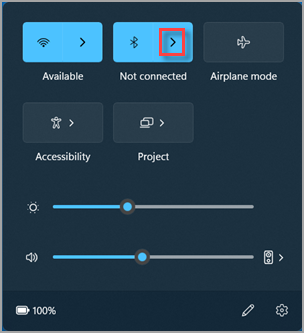
Your Bluetooth device and PC will usually automatically connect anytime the two devices are in range of each other with Bluetooth turned on.
Tip: If you don’t see the Bluetooth device you want displayed in the list, you may need to set the Bluetooth devices discovery setting to Advanced. To learn how, see Fix Bluetooth problems in Windows.
To pair a Bluetooth printer or scanner
- Turn on your Bluetooth printer or scanner and make it discoverable. The way you make it discoverable depends on the device. Check the device or visit the manufacturer’s website to learn how.
- Select Start >Settings >Bluetooth & devices >Printers & scanners >Add device. Wait for it to find nearby printers, choose the one you want to use, then select Add device.
If you’re having problems installing your printer or scanner, see either Fix printer problems or Install and use a scanner in Windows.
To pair a Bluetooth device using Swift Pair
Swift Pair in Windows 11 lets you quickly pair a supported Bluetooth device with your PC. If the Bluetooth device supports Swift Pair, you’ll receive a notification when it’s nearby and you put it into pairing mode to make it discoverable.
- Turn on a Bluetooth device that supports Swift Pair and make it discoverable. The way you make it discoverable depends on the device. Check the device or visit the manufacturer’s website to learn more.
- If this is your first time using Swift Pair, select Yes when asked if you want to get notifications and use Swift Pair.
- When a notification appears that a new Bluetooth device was found, select Connect.
Before you start, make sure that your Windows 10 PC supports Bluetooth. For more info on how to check, see Fix Bluetooth problems in Windows 10. If you need help adding a device without Bluetooth capabilities, see Add a device to a Windows 10 PC.
Turn on Bluetooth
After you’ve checked that your Windows 10 PC supports Bluetooth, you’ll need to turn it on. Here’s how:
In Settings: Select Start > Settings > Devices > Bluetooth & other devices, and turn on Bluetooth.
In action center: Action center can be found next to time and date on your taskbar. On the taskbar, select action center ( or ), then select Bluetooth to turn it on. If it’s turned off, it might appear as Not connected.
If you don’t see Bluetooth in your action center, here’s how you can change it:
- Expand quick actions. On the taskbar, select action center ( or ) >Expand. Bluetooth should appear here. It will appear as Bluetooth or Not connected.
- Add Bluetooth to action center. Select Start >Settings >System >Notifications & actions >Quick actions. Go to Add or remove quick actions and turn on Bluetooth.
Note: For more info about how to change the apps and settings that appear in action center, see Change notification and action settings in Windows 10.
To pair a Bluetooth headset, speaker, or other audio device
- Turn on your Bluetooth audio device and make it discoverable. The way you make it discoverable depends on the device. Check the device or visit the manufacturer’s website to learn how.
- On your PC, select Start >Settings >Devices >Bluetooth & other devices >Add Bluetooth or other device >Bluetooth. Choose the device and follow additional instructions if they appear, then select Done. Your Bluetooth device and PC will usually automatically connect anytime the two devices are in range of each other with Bluetooth turned on.
To pair a Bluetooth keyboard, mouse, or other device
- Turn on your Bluetooth keyboard, mouse, or other device and make it discoverable. The way you make it discoverable depends on the device. Check the device or visit the manufactur’s website to learn how.
- On your PC, select Start >Settings >Devices >Bluetooth & other devices >Add Bluetooth or other device >Bluetooth. Choose the device and follow additional instructions if they appear, then select Done.
To pair a Bluetooth printer or scanner
- Turn on your Bluetooth printer or scanner and make it discoverable. The way you make it discoverable depends on the device. Check the device or visit the manufacturer’s website to learn how.
- Select Start >Settings >Devices >Printers & scanners >Add a printer or scanner. Wait for it to find nearby printers, then choose the one you want to use and select Add device.
If you’re having installation issues with your printer or scanner, see either Fix printer problems or Install and use a scanner in Windows 10.
To pair a Bluetooth device using Swift Pair
Swift Pair in Windows 10 lets you quickly pair a supported Bluetooth device with your PC. If the Bluetooth device supports Swift Pair, you’ll receive a notification when it’s nearby and you put it into pairing mode to make it discoverable.
- Turn on a Bluetooth device that supports Swift Pair and make it discoverable. The way you make it discoverable depends on the device. Check the device or visit the manufacturer’s website to learn more.
- If this is your first time using Swift Pair, select Yes when asked if you want to get notifications and use Swift Pair.
- When a notification appears that a new Bluetooth device was found, select Connect.
- After it’s connected, select Close.
Tip: If you’re a small business owner looking for more information on how to get Microsoft 365 set up, visit Small business help & learning.
Related topics
- Connect to a Bluetooth network in Windows
- How to use the PC Health Check app
- Fix Bluetooth problems in Windows
- Add a device to a Windows PC
- Change notifications and quick settings in Windows
- Install and use a scanner in Windows
Использовать телефон как bluetooth адаптер
Можно ли использовать телефон как блютуз адаптер для ПК?
Так как использовать Android-телефон как Bluetooth ресивер для ПК нет возможности, то у вас дома должен быть установлен роутер, который раздает Wi-Fi (интернет необязателен). Также к нему должны быть подключены компьютер (можно по шнуру) и телефон.
А чтобы подключить наушники, геймпад, мышку, клавиатуру, или другое Bluetooth-устройство к компьютеру, зайдите в «Параметры» в раздел «Устройства». Или нажав на иконку в трее и выберите «Добавление устройства Bluetooth». Нажимаем на «Добавление Bluetooth или другого устройства». Дальше выбираем «Bluetooth».
Как из обычного телефона сделать Bluetooth колонку?
- В окне со списком устройств нажмите на клавишу «Поиск», чтобы произвести сканирование доступных девайсов.
- Выберите название того смартфона, который будет выступать в качестве колонки, чтобы произвести подключение.
На компьютере нажмите кнопку Пуск> Параметры > устройства > Bluetooth & другие устройства > Добавить Bluetooth или другое устройство> Bluetooth. Выберите устройство и следуйте дополнительным инструкциям, а затем нажмите Готово.
Как использовать смартфон с поддержкой Bluetooth в качестве «адаптера Bluetooth», когда он подключен к компьютеру через USB?
хорошо, поэтому я купил ПК «все-в-одном» у дрочера, который сказал мне, что у него есть Bluetooth. Он не имеет Bluetooth. Я помню, на моем старом компьютере у меня был адаптер USB / Bluetooth, который я мог подключить к USB-порту моего компьютера, и компьютер затем смог сделать Bluetooth-магию с другими устройствами с поддержкой Bluetooth. Однако этот адаптер больше не работает (сломан), и я был в Dick Smith, JB, Harvey Norman, Coles, K-Mart и т. д., И никто больше не продает ничего полезного, поэтому теперь мне интересно, могу ли я подключить свой телефон порт USB ПК и использовать телефон в качестве «адаптера» для Bluetooth, что позволяет ПК, чтобы иметь выше сказал Bluetooth магии. Возможно ли это, и как я могу это сделать?
технически это невозможно, так как телефон не дает такого доступа к bluetooth-оборудованию. Однако, если у вас особый случай, может быть есть решение в виде приложения для вашего смартфона, который обрабатывает его (я могу помочь вам, если вы скажете мне этот случай и телефона вы используете)
Если вы хотите, встроенная поддержка USB для вашего ноутбука, вам придется найти и купить bluetooth-адаптера боюсь.
Я хотел бы предложить, чтобы искать их онлайн на eBay. Они, вероятно, будут дешевыми, но имеют длительный срок доставки (это зависит от того, где вы живете, я думаю. )
Настройка подключения
Обязательно, перед подключением к компьютеру, отключите (если подключено) в телефоне 3G/GPRS соединение (чтобы избежать случайного подключения к интернету через мобильную сеть и снятия денежных средств со счета) и подключитесь к желаемой Wi-Fi сети.
Соедините телефон с компьютером USB-кабелем, перейдите в раздел настроек телефона «Настройки > Сеть > Модем» и активируйте опцию «USB-модем».

Windows автоматически определит телефон как сетевое устройство. Если этого не произойдет, установите необходимые драйверы для вашего устройства (читайте ниже).

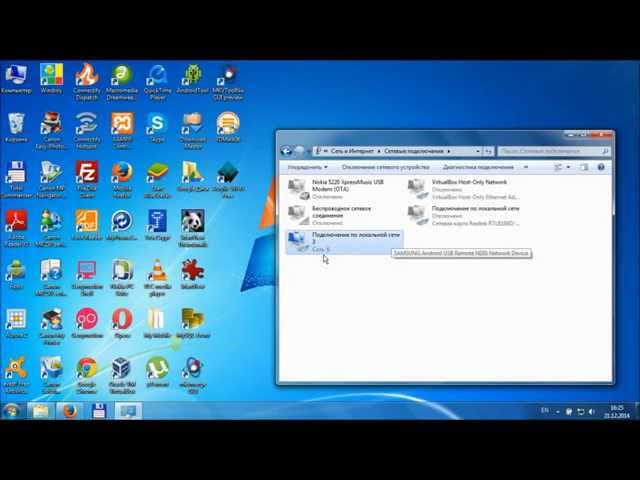
В сетевых подключениях компьютера появится новое подключение «Подключение по локальной сети». На самом деле это Wi-Fi соединение вашего телефона.

Видео
Пошаговая инструкция
Смартфон как Блютуз адаптер может выручить вас в какой-то сложной или срочной ситуации, когда нет возможности купить беспроводной адаптер. Иногда это возможность сэкономить или найти применение старому смартфону.
- Вам понадобится компьютер, Блютуз устройство, которое мы будем подключать и телефон как Блютуз адаптер для ПК. Также нужна сеть Вай-Фай: к ней должен быть подключен и компьютер (можно проводом к роутеру), и смартфон.
- Если роутера нет, то сеть можно сделать прямо на телефоне. Для этого в настройках найдите «Режим модема» (иногда скрыт в «Ещё») и включите точку доступа Вай-Фай. В настройках точки доступа вы можете указать имя сети и пароль. Подключите компьютер к этой сети. Чтобы это сделать, потребуется наличие на ПК Вай-Фай адаптера.
- Теперь нужно определиться с гаджетом, который вам нужно подключить. В зависимости от его типа, это может сделать разная программа. Для всех случаев, одно приложение устанавливается на компьютер, второе, из Play Маркета – на смартфон:
- для Блютуз колонок, гарнитуры, наушников: soundwire-server (компьютер) и SoundWire free (телефон);
- для геймпадов: kinoconsole (компьютер), KinoConsole (телефон);
- PC Keyboard (компьютер) и PC Keyboard WiFi & Bluetooth (телефон).

Последний вариант до сих пор находится на Бета-стадии и работает только на англоязычной раскладке. Лучше всего функционирует вариант для колонок и наушников. Поэтому дальше я буду описывать работу именно с ним. Для геймпада и клавиатуры работа с приложениями будет похожа.
- Запустите оба приложения на своих устройствах.
- На ПК выберите аудиоустройство, с которого будет передаваться звук на Блютуз гаджет. Также вам ещё понадобится IP-адрес, указанный здесь.

- В мобильном приложении начните с проверки настроек. Перейдите в параметры с помощью меню в правом верхнем углу.

- В пункте «Audio buffer size» нужно сделать значение «128» – это оптимальное значение, проверенное другими пользователями. Также отметьте Wake Lock, чтобы программа не отключалась при затемнении экрана.
- Вернитесь на главный экран и введите IP-адрес, указанный в программе на ПК. Это главный шаг для подключения любого устройства, который также понадобится в других программах, перечисленных выше.
- Теперь нужно сделать простое нажатие на значке приложения (пружинка) и звук с компьютера будет транслироваться на смартфоне.

- Теперь подключите к смартфону любой звуковой девайс: колонку, гарнитуру или наушники. Включите Блютуз на телефоне и активируйте кнопку сопряжения на гаджете. Выберите его из списка доступных к подключению. Когда сопряжение установится, вы услышите звук с ПК на колонке (наушниках).
Как подключить наушники к телевизору?
Некоторые современные телевизоры имеют встроенный Bluetooth адаптер, подключиться к нему легко, нужно лишь ввести беспроводные наушники в режим сопряжения и выбрать соответствующее меню на телевизоре, через несколько секунд на экране телевизора появится название модели ваших наушников, подтвердите сопряжение и всё.
Начните с выключенной гарнитуры, затем нажмите и удерживайте кнопку управления вызовом / кнопку питания, пока светодиод не начнет мигать красным и синим. Активируйте Bluetooth на своем телефоне и найдите новые устройства, название гарнитуры Plantronics Bluetooth появится как «PLT», за которым следует название модели.
Turn Bluetooth on or off in Windows
Here’s how to turn Bluetooth on or off in Windows 11:
Do one of the following:
- On the taskbar, select the Network icon. Select the Bluetooth quick setting to turn it On or Off.
- Select Start >Settings >Bluetooth & devices, then turn Bluetooth on or off.
Note: The Bluetooth quick setting only appears on your system when Windows detects a Bluetooth adapter.
Here’s how to turn Bluetooth on or off in Windows 10:
- Select the Start button, then select Settings >Devices >Bluetooth & other devices.
- Select the Bluetooth toggle to turn it On or Off.
Note: The Bluetooth toggle only appears on your system when Windows detects a Bluetooth adapter.
Связывание устройств Bluetooth в Windows.
Связать с компьютером можно все типы устройств Bluetooth, в том числе клавиатуру, мышь, телефон, динамики и т. д. Для этого на вашем компьютере должен быть установлен Bluetooth. У некоторых компьютеров, например ноутбуков и планшетов, есть встроенное устройство Bluetooth. Если в вашем компьютере его нет, к USB-порту компьютера можно подключить USB-адаптер Bluetooth.
Перед началом работы убедитесь, что ваш компьютер Windows 11 поддерживает Bluetooth. Дополнительные сведения о том, как проверка, см. в статье Устранение проблем с Bluetooth в Windows. Если вам нужна помощь по добавлению устройства без возможностей Bluetooth, см. статью Добавление устройства на компьютер с Windows.
Включение Bluetooth
Убедившись, что ваш Windows 11 компьютер поддерживает Bluetooth, необходимо включить его. Для этого выполните следующие действия.
- В разделе Параметры: Выберите Пуск >Параметры >Устройства Bluetooth & , а затем включите Bluetooth .
- В быстрых параметрах: Чтобы найти быстрый параметр для Bluetooth, щелкните значки сети, звука или батареи ( ) рядом с временем и датой в правой части панели задач. Выберите Bluetooth , чтобы включить его. Если он включен без подключенных устройств Bluetooth, он может отображаться как Не подключен .

Если вы не видите Bluetooth в быстрых параметрах, может потребоваться добавить его. Дополнительные сведения см. в разделе Уведомления об изменении и быстрые параметры в Windows 11.
Связывание устройства Bluetooth
- Включите устройство Bluetooth и сделайте его обнаруживаемым. Порядок действий зависит от устройства. Осмотрите устройство или найдите инструкции на сайте производителя.
- На компьютере щелкните значок «Сеть», «Звук» или «Батарея » ( ) рядом с временем и датой в правой части панели задач.
- Выберите Управление устройствами Bluetooth в быстром параметре Bluetooth , а затем выберите свое устройство в разделе Новые устройства.

Устройство Bluetooth и компьютер обычно будут автоматически связываться в любое время, когда они находятся в диапазоне действия друг друга при включенном Bluetooth.
Совет: Если нужное устройство Bluetooth не отображается в списке, возможно, потребуется задать для параметра обнаружения устройств Bluetooth значение Дополнительно. Дополнительные сведения см. в статье Устранение проблем с Bluetooth в Windows.
Установление связи по Bluetooth с принтером или сканером
- Включите Bluetooth-принтер или сканер и сделайте его обнаруживаемым. Порядок действий зависит от устройства. Осмотрите устройство или найдите инструкции на сайте производителя.
- Выберите Пуск >Параметры >Устройства Bluetooth & >Принтеры & сканеры >Добавить устройство. Подождите, пока он найдет ближайшие принтеры, выберите нужный, а затем выберите Добавить устройство.
Если у вас возникли проблемы с установкой принтера или сканера, см. статью Устранение проблем с принтером или Установка и использование сканера в Windows.
Установление связи с устройством Bluetooth с помощью быстрой связи
Swift Pair в Windows 11 позволяет быстро связать поддерживаемое устройство Bluetooth с компьютером. Если устройство Bluetooth поддерживает быструю связь, вы получите уведомление, если оно находится рядом с вами, и сможете перевести его в режим связывания, чтобы сделать его обнаруживаемым.
- Включите устройство Bluetooth, поддерживающее функцию быстрой связи, и сделайте его обнаруживаемым. Порядок действий зависит от устройства. Осмотрите устройство или зайдите на веб-сайт изготовителя, чтобы получить дополнительные сведения.
- Если вы впервые используете Swift Pair, выберите Да при появлении запроса, если вы хотите получать уведомления и использовать Swift Pair.
- Когда появится уведомление о том, что найдено новое устройство Bluetooth, нажмите кнопку Подключить.
Прежде всего убедитесь, что ваш компьютер с Windows 10 поддерживает Bluetooth. Дополнительные сведения о том, как это проверить, см. в статье Устранение проблем с Bluetooth в Windows 10. Если вам нужна помощь в добавлении устройства, не поддерживающего технологию Bluetooth, см. раздел Добавление устройства на компьютер с Windows 10.
Включение Bluetooth
Когда вы убедились, что ваш компьютер с Windows 10 поддерживает Bluetooth, вам нужно включить Bluetooth. Для этого выполните следующие действия.
В разделе Параметры: Выберите Пуск > Параметры > Устройства > Bluetooth & других устройствах и включите Bluetooth.
В центре уведомлений: Центр уведомлений можно найти рядом с полем «Время и дата» на панели задач. На панели задач выберите центр уведомлений ( или ), а затем выберите Bluetooth , чтобы включить его. Если эта функция отключена, возможно, она отображается как Не подключено.
Если вы не видите Bluetooth в центре уведомлений, это можно изменить следующим образом.
- Разверните «Быстрые действия» На панели задач выберите центр уведомлений ( или ) >Развернуть. Bluetooth должен отображаться здесь. Он будет отображаться как Bluetooth или Не подключено.
- Добавьте Bluetooth в центр уведомлений. Выберите Пуск >Параметры >Уведомлениясистемы > & действия >Быстрые действия. Перейдите к пункту Добавить или удалить быстрые действия и включите функцию Bluetooth.
Примечание: Дополнительные сведения о том, как изменить список приложений и параметров, которые отображаются в центре уведомлений, см. в разделе Изменение параметров уведомлений и действий в Windows 10
Установление связи по Bluetooth с гарнитурой, динамиками или другим аудиоустройством.
- Включите аудиоустройство Bluetooth и сделайте его обнаруживаемым. Порядок действий зависит от устройства. Осмотрите устройство или найдите инструкции на сайте производителя.
- На компьютере выберите Пуск >Параметры >Устройства >Bluetooth & другие устройства >Добавить Bluetooth или другое устройство >Bluetooth. Выберите устройство и следуйте дополнительным инструкциям, а затем нажмите Готово. Устройство Bluetooth и компьютер обычно будут автоматически связываться в любое время, когда они находятся в диапазоне действия друг друга при включенном Bluetooth.
Установление связи по Bluetooth с клавиатурой, мышью или другим устройством
- Включите клавиатуру, мышь или другое устройство Bluetooth и сделайте их обнаруживаемыми. Порядок действий зависит от устройства. Осмотрите устройство или найдите инструкции на сайте производителя.
- На компьютере выберите Пуск >Параметры >Устройства >Bluetooth & другие устройства >Добавить Bluetooth или другое устройство >Bluetooth. Выберите устройство и следуйте дополнительным инструкциям, а затем нажмите Готово.
Установление связи по Bluetooth с принтером или сканером
- Включите Bluetooth-принтер или сканер и сделайте его обнаруживаемым. Порядок действий зависит от устройства. Осмотрите устройство или найдите инструкции на сайте производителя.
- Выберите Пуск >Параметры >Устройства >Принтеры & сканеры >Добавить принтер или сканер. Подождите, пока компьютер найдет находящиеся рядом принтеры. Затем выберите нужный принтер и нажмите кнопкуДобавить устройство.
При возникновении проблем с установкой принтера или сканера см. разделы Устранение проблем с принтерами или Установка и использование сканера в Windows 10.
Установление связи с устройством Bluetooth с помощью быстрой связи
Быстрая связь в Windows 10 позволяет быстро связать поддерживаемое устройство Bluetooth с компьютером. Если устройство Bluetooth поддерживает быструю связь, вы получите уведомление, если оно находится рядом с вами, и сможете перевести его в режим связывания, чтобы сделать его обнаруживаемым.
- Включите устройство Bluetooth, поддерживающее функцию быстрой связи, и сделайте его обнаруживаемым. Порядок действий зависит от устройства. Осмотрите устройство или зайдите на веб-сайт изготовителя, чтобы получить дополнительные сведения.
- Если вы впервые используете Swift Pair, выберите Да при появлении запроса, если вы хотите получать уведомления и использовать Swift Pair.
- Когда появится уведомление о том, что найдено новое устройство Bluetooth, нажмите кнопку Подключить.
- После подключения нажмите кнопку Закрыть.
Совет: Если вы владелец малого бизнеса и хотите получить дополнительные сведения о настройке Microsoft 365, посетите раздел Справка и обучение для малого бизнеса.
Статьи по теме
- Подключение к сети Bluetooth в Windows
- Как использовать приложение «Проверка работоспособности ПК»
- Устранение неисправностей Bluetooth-подключений в Windows
- Добавление устройства на компьютер с Windows
- Уведомления об изменениях и быстрые параметры в Windows
- Установка и использование сканера в Windows